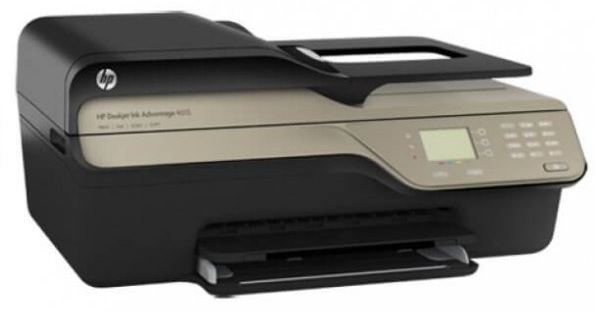
- Мажет листы лазерный принтер
- Устранение проблемы, когда принтер грязно печатает и пачкает бумагу
- Причины «черной» печати
- Что можно сделать самому
- Особенности лазерных
- Неисправности узла подачи бумаги
- Пачкает бумагу струйный принтер
- Лазерный принтер мажет при печати
- Как почистить устройство?
- Что делать, если принтер перестал печатать черным цветом
- Повреждение печатающей головки
- Засорение печатающей головки или засохшие сопла
- Отсутствие чернил или несовместимые чернила
- Некачественная заправка
- Отключение контроля за уровнем чернил и обнуление чипа
- Проблемы с драйверами
- Принтеры hp 3525 не печатает черным цветом что делать
- HP Deskjet ink advantage 3525 не печатает черным даже после смены печатающей головки
- Принтер HP не печатает черным цветом — что делать?
- Экономный режим
- Проблемы в картриджах струйных принтеров
- Очищение картриджа
- Явные причины поломки
- Герметичность
- Заправка, нюансы
- Профиль
- Ролики подачи
- Причины почему HP 3525 перестал печатать черным
- Устройство и ремонт чернильного насоса
- Чистка головки HP 3525
- Плохой черный картридж
- Ремонт HP 5525 3525 3070 5510 5515
- Сообщение «используйте картриджи SETUP»
- HP Deskjet 5525 5510 3525 3070 не печатает черным
- Чистка головки HP Deskjet 5525 3525 3070
- Замена головки
- Каретка HP 5525 5510 5515 3525 3070 4625 бьется в край
- Не сканирует HP 5525, 5510, 5515, 3525, 3070A
- Запчасти
- Hp 3525 не печатает черными чернилами после замены картриджа
- Проблемы с картриджем на принтере HP Deskjet 3525
- Очистите контакты
- Ремонт HP DJ 4615 4625 3525
Мажет листы лазерный принтер
- Лезвие изношено или неисправно. Его основная функция заключается в «отсечении» остатков тонера после его нанесения на барабан формирования изображения. Поврежденное или истертое лезвие не может удалить тонер должным образом, поэтому он попадает на печатный документ.
- Резервуар для отработанного тонера в кассете заполнен. Если бункер для отработанного тонера переполнен, отходы тонера просыпаются на бумагу, его следует немедленно очистить, а при заправке картриджа следует проводить профилактическую очистку.
- Барабан формирования изображения изношен. На это указывает черное обесцвечивание на бумаге, которая имеет одинаковый размер и форму. Первоначально покрытие истирается по краям рулона, в результате чего принтер окрашивает только края бумаги. Со временем дефект будет распространяться ближе к центру листа. Решение — заменить валик.
- Засорение скребкового модуля. Для него характерны тонкие черные полосы, расположенные по всей длине страницы. Решение — удалить цвет с лезвия или заменить его.
- Растрескивание магнитного вала. Проблема проявляется при печати старой, ранее напечатанной фотографии или текста на новых листах. Перед заменой детали проверьте контакт между магнитным валиком и фотовалом. Отсутствие контакта также может привести к тому, что принтер будет оставлять полосы на бумаге.
Причиной может быть повреждение отдельных деталей или механические проблемы.
- В принтер могли попасть посторонние предметы. Это может быть скрепка, кнопка, кусочек пластика или клочок бумаги после замятия. Они должны быть удалены из машины, когда она выключена. Читайте: Как извлечь бумагу из принтера.
- Неисправность блока фьюзера (фьюзер, который подает краситель на бумагу). Если фьюзер выйдет из строя, тонер не затвердеет, и принтер будет сильно размазываться. Чтобы проверить наличие проблем с фьюзером, вставьте чистую бумагу, начните печатать страницу, и когда лист пройдет через кассету и начнет поступать в блок фьюзера, выключите принтер и поднимите крышку принтера. Если визуальных повреждений нет, проблема в блоке фьюзера.
- Тефлоновый валик или лента загрязнены или изношены. Проблему можно легко определить путем визуального осмотра «внутренностей» принтера. Поверхность детали должна оставаться чистой.
- Неудача писателя. Из-за недостаточной температуры нагрева тонер не отвердевает и впитывается в бумагу. Блок фьюзера контролируется датчиком блока фьюзера. Его следует отремонтировать в сервисном центре.
- Резиновый ролик блока фьюзера вышел из строя или изношен. Решение требует полной разборки компонента. Делать это самостоятельно не рекомендуется.
Устранение проблемы, когда принтер грязно печатает и пачкает бумагу
Работа с офисным оборудованием не всегда бывает простой и беспроблемной. Пользователи часто начинают замечать всевозможные дефекты бумаги в виде черных полос по краям даже после заправки картриджа и проведения технического обслуживания. Особенно неприятно, когда принтер печатает грязно и пачкает бумагу. Эта проблема возникает у HP, Epson, Canon и многих других моделей струйных и лазерных принтеров.
В этой статье мы подробно расскажем, почему принтер мажет при печати и что делать неопытному пользователю в такой ситуации. Вам предложат несколько простых способов устранить проблему самостоятельно.
Причины «черной» печати
Для того чтобы детально рассмотреть и решить каждую возможную причину, необходимо систематизировать все варианты и разделить их на несколько групп. Это позволит вам более точно выяснить, что именно не так с печатным оборудованием. Можно выделить несколько основных областей неудач.
Что можно сделать самому
Если пользователь не имеет опыта в ремонте оргтехники, выполнить сложные процедуры в домашних условиях может быть сложно или даже невозможно. Однако решить проблему, когда принтер размазывает бумагу, можно довольно просто. Прежде всего, постарайтесь выполнить все действия, описанные в инструкции ниже.
- Проверьте тип используемой бумаги.
- Возьмите 10-20 листов бумаги формата А4, ранее использовавшихся для печати.
- Откройте любой текстовый процессор. «Word» из офисного пакета доступен на любом компьютере.
- Начните печатать по два десятка страниц за раз.
Эта простая процедура позволит «очистить» принтер от остатков чернил или тонера и устранить грязную печать. Это поможет только в том случае, если принтер загрязняет листы из-за грязи внутри принтера от всего, что соприкасается с бумагой.
Более новые модели имеют встроенные экраны и индикаторы непосредственно на самом корпусе. В случае плохого качества печати также обратите внимание на сообщения на дисплее или ненормальную последовательность мигающих лампочек. Если индикаторы меняют цвет с зеленого на желтый или красный, это первый признак проблемы. Для «расшифровки» этого сообщения обратитесь к руководству по эксплуатации машины.
Особенности лазерных
Часто лазерный тонер может вызвать ситуацию, когда принтер становится грязным. Ниже приведен список всех возможных проблем с этой частью принтера.
- Повреждение или износ очистителя (чистящего лезвия). Это часть, которая «срезает» оставшийся тонер в отсек для отходов после нанесения тонера на барабан формирования изображения. Если лезвие неисправно, такие остатки могут легко попасть на простыни, окрашивая и вымазывая их в черный цвет.
- Бункер для отходов лазерного картриджа переполнен. Весь тонер, который был удален лезвием и не попал на бумагу, автоматически отправляется в корзину для отходов кассеты. Но если нет места для дополнительного тонера, в итоге вы получаете испачканные листы. Единственным решением такой проблемы является очистка бункера. И в будущем такая «чистка» должна происходить после каждой заправки картриджа.
Помимо самого картриджа, внутри принтера есть еще несколько узлов и деталей, которые могут стать причиной грязной печати. Их тоже нельзя исключать из списка возможных «виновников» проблем с машиной.
Последние два пункта невозможно выполнить в домашних условиях без дополнительных знаний и навыков. Если вы подозреваете такую ситуацию, вам следует обратиться за помощью к специалисту.
Неисправности узла подачи бумаги
Также возможно, что описанные выше действия или даже замена или очистка ролика подачи бумаги не дали никакого эффекта. Это происходит из-за износа узла подачи бумаги. Это часто случается с принтером samsung scx 4200 (и другими моделями этой серии). Например, со временем начинает ослабевать металлическая полоса на тормозной колодке, появляется люфт во втулке ролика захвата бумаги или изнашиваются крепления лотка. Это создает зазор в несколько миллиметров. Этого достаточно, чтобы на дисплее появилась ошибка или принтер не смог принять бумагу.
Как же справиться с этой проблемой? Существует несколько вариантов:
- Некоторые меняют крепления поддона или устанавливают новые;
- Другие слегка углубляют их, вставляя зубочистку или кусочек пластика;
- Если на тормозной колодке нет металлической полосы, ее заменяют полосками металлизированного скотча;
- Металлизированная лента также может помочь, если в ступице есть люфт. Для этого вокруг его основания (по пути сцепления!) делается несколько витков металлизированной клейкой ленты. Затем добавляется немного жира. Самое главное — не переусердствовать с количеством ленты. В противном случае муфта держателя бумаги сломается или совсем перестанет работать.
У принтеров Canon, кстати, есть еще одно «больное место». Часто у них заедает датчик бумаги. Его задача — регулировать и контролировать положение флажка, который поднимается, когда через него проходит лист бумаги. Естественно, происходит замятие бумаги, и дальнейшая подача бумаги становится невозможной.
Пачкает бумагу струйный принтер
- Загрязнены сопла печатающей головки. Если на соплах останутся капли чернил от предыдущей печати, они немедленно попадут на новый лист и размажут печатающую головку. Решение заключается в использовании чистой ткани для удаления остатков чернил с поверхности печатающей головки или картриджа.
- Ролики подачи страниц загрязнены. На страницах, где ролики соприкасаются с бумагой, появятся равномерные вертикальные черные полосы. Очистка механизма захвата и подачи бумаги может помочь устранить некачественную печать.
- Головной бак засорен. Любые остатки чернил сначала окрасят саму печатающую головку, а затем могут загрязнить сопла или привести к повреждению печатающей головки. Впитывающую прокладку следует очистить или заменить.
- Согнутая бумага. Даже малейшая складка может привести к размазыванию бумаги. Решение заключается в том, чтобы удалить смятые листы и заменить их прямыми листами правильного размера.
- Был выбран неправильный тип бумаги. Используйте только расходные материалы, рекомендованные производителем принтера. Особое внимание следует уделить выбору фотобумаги; информация на упаковке должна подтверждать возможность ее использования с используемой моделью принтера и настройками.
- Обратный клапан чернильного картриджа, расположенный в задней части корпуса, вышел из строя. Картридж снимается с тележки, кладется на стол клапаном вверх. Если после легкого нажатия клапан не возвращается в рабочее положение, картридж необходимо заменить.
- Картридж дал течь. Вся система печати перестала работать должным образом. Проблема может быть решена только заменой картриджа.
Лазерный принтер мажет при печати
Эта проблема может быть обнаружена не только в дешевых матричных и струйных принтерах. Дорогие лазерные устройства также подвержены дефектам.
Наиболее распространенные причины включают:
- Тонер низкого качества. В качестве эксперимента его следует заменить. Если действие возымело эффект и печать вернулась в нормальное состояние, это означает, что проблема была в чернильном картридже;
- Нельзя исключать возможность попадания инородного тела в аппарат;
- Износилось ракельное лезвие (предназначенное для отсечения излишков чернил);
- Бункер для отработанного тонера переполнен;
- Неравномерные полосы по всей длине листа указывают на проблему с роликом заряда (передает отрицательный заряд на поверхность вращающегося барабана);
- На устройствах Brother смазывание документа является первым звоночком, предвещающим отказ оптической системы. Может пострадать фокусирующий узел или коллимационный элемент;
- Если вы видите повторяющиеся «узоры» на выходе бумаги, необходимо отремонтировать гальванический контакт;
- Обесцвечивание указывает на износ фоточувствительного барабана.
Как почистить устройство?
Процедура включает следующие шаги:
- Перед очисткой отсоедините электрический кабель от сети;
- Заранее подготовьте средство для чистки таких устройств. На рынке представлены фирменные продукты, рекомендованные конкретными производителями;
- Не мочите сам прибор — вместо этого распылите чистящий раствор на ткань или салфетку;
- Откройте крышку;
- Если все внутренние поверхности покрыты чернилами, протрите их влажной тканью;
- Если чернила находятся в виде порошка, единственный способ удалить остатки — сдуть их. Это также можно сделать с помощью пылесоса. Для защиты вашего здоровья рекомендуется использовать респиратор;
- Не забывайте чистить ролики (в случае струйных принтеров). Ролики хорошо снимаются под воздействием алкоголя. Чаще всего именно они являются источником проблемы, так как имеют тенденцию «кусать» постельное белье и пачкать его многочисленными пятнами.
Если листы выходят не только пестрыми, но и мятыми, иногда проблему может решить чистка принтера.
Последовательность очистки включает следующие шаги:
- Перед очисткой отсоедините шнур питания;
- Заранее подготовьте очиститель для таких устройств. В продаже имеются фирменные препараты, рекомендованные конкретными производителями;
- Не мочите само устройство — вместо этого распылите чистящий раствор на ткань или салфетку;
- Откройте крышку;
- Если все внутренние поверхности покрыты чернилами, протрите их влажной тканью;
- Если чернила находятся в виде порошка, единственный способ удалить остатки — сдуть их. Это также можно сделать с помощью пылесоса. Для защиты вашего здоровья рекомендуется использовать респиратор;
- Не забывайте чистить ролики (в случае струйных принтеров). Ролики хорошо снимаются под воздействием алкоголя. Чаще всего они являются источником проблемы — будучи грязными, они «кусают» постельное белье и пачкают его многочисленными пятнами.

- https://PoPrinteram.ru/pachkaet-bumagu-pri-pechati.html
- https://commark-service.ru/oshibki-i-problemy/pochemu-printer-mazhet-listy-pri-pechati-chto-delat-kak-ispravit
- https://technika-remont.ru/pocemu-on-mazet-po-kraam-bumagi-i-cto-delat-esli-pecataet-razmazano/
- https://media-digital.ru/printer-packaet-bumagu-pri-pecati-kak-ustranit-problemu/
- https://oprinterah.ru/pochemu-pachkaet-bumagu-pri-pechati-i-mazhet-listy.html
- https://printerdelo.ru/ystranenie-problemy-kogda-printer-griazno-pechataet-i-pachkaet-bymagy.html
- https://lkard-lk.ru/dom/pochemu-printer-pachkaet-bumagu-pri-pechati-i-chto-delat
- https://univer-irk.ru/czvet/printer-mazhet-listy-pri-pechati-pochemu-on-mazhet-po-krayam-bumagi-i-chto-delat-esli-pechataet-razmazano
- https://planshet-info.ru/kompjutery/pochemu-printer-mazhet-pri-pechati
- https://games-on-pc.ru/info/printer-pachkaet-bumagu-pri-pechati-po-krajam/
- https://www.masservice.ru/printer-pachkaet-bumagu.htm
- http://printergid.ru/neispravnosti/pachkaet-bumagu
Что делать, если принтер перестал печатать черным цветом
С тем, что принтер не печатает черным цветом, часто сталкиваются пользователи данных устройств. Неполадки такого рода могут быть вызваны различными причинами. Они характерны для моделей HP, Epson, Canon и прочих. К самым серьезным с точки зрения ремонта относятся механические повреждения деталей, например, печатающей головки. В таких случаях потребуется обращаться за помощью к специалистам сервисного центра. Но большинство причин достаточно просто устранить самостоятельно, без посторонней помощи.
Повреждение печатающей головки
Очень часто не печатает черный цвет в принтере из-за повреждения его печатающей головки. Определить данную неполадку довольно сложно. Если возникли подозрения данного рода, то лучше отнести используемое устройство в сервисный центр фирмы-изготовителя. При подтверждении повреждения печатающей головки есть два пути решения этой проблемы:
- замена старой детали новой;
- приобретение новой печатающей техники.
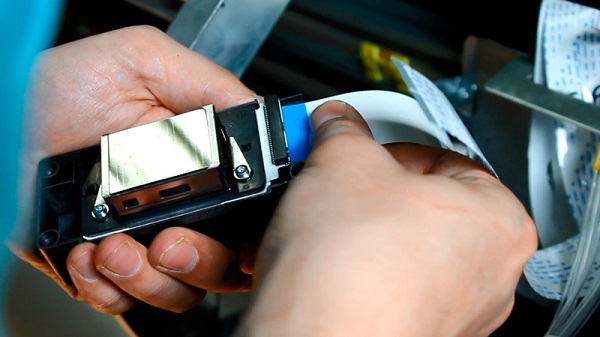
Но прежде, чем обращаться в сервис, нужно проверить другие возможные причины, чтобы исключить их. Это позволит избежать ненужных действий и возможных расходов, если устройство не на гарантии. Часто таким путем самостоятельно решается вопрос.
Засорение печатающей головки или засохшие сопла
Следующими распространенными причинами того, что принтер перестал печатать черным, являются:
- засорение печатающих головок;
- засыхание краски в сопле.
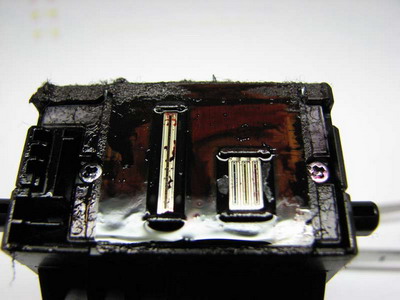
Засоренные сопла печатающей головки
Очистку печатающих головок проводят таким способом:
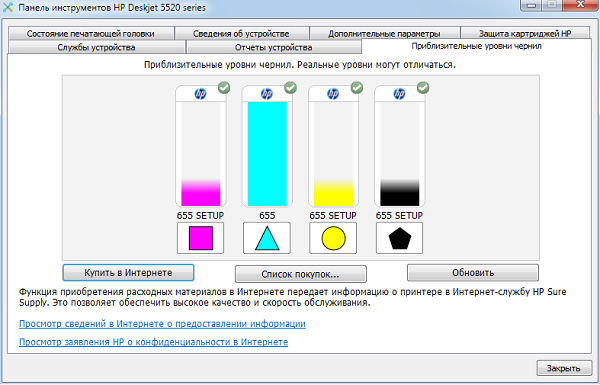
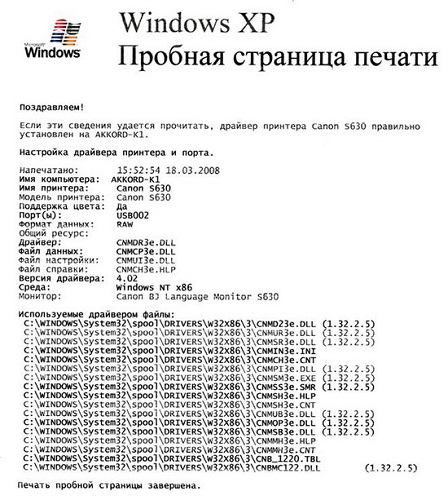
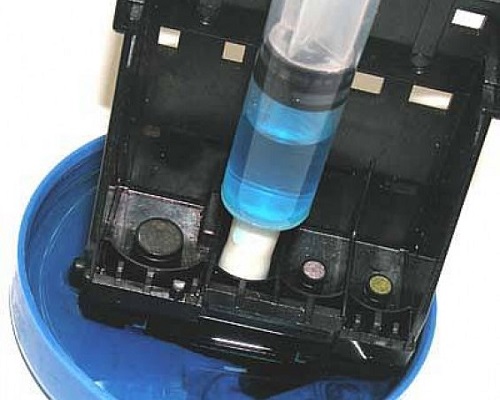
- дают время составу подействовать (около 15 минут);
- заходят в настройки печатающего устройства и выбирают пункт очистки головок;

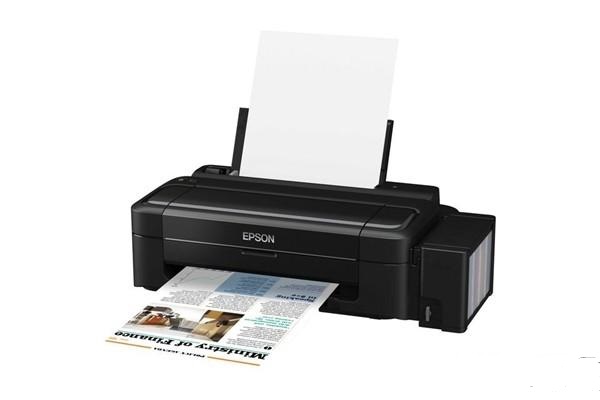
Если с первого раза ничего не получилось, то все действия нужно повторить еще раз. Когда и вторая попытка не принесла требуемого результата, тогда следует заняться соплами. Они часто засыхают при редком использовании техники. Для снятия засохшей краски с сопел их протирают ватой, смоченной в спирте. Только после высыхания распечатывают тестовый документ.
При получении удовлетворительного результата можно приступать к работе с техникой. Следует учитывать, что сопла и печатающие головки нужно периодически чистить, чтобы предотвратить их засорение или засыхание чернил.
Точные сроки регулярных осмотров приводятся в инструкции по эксплуатации для каждой модели.
Отсутствие чернил или несовместимые чернила
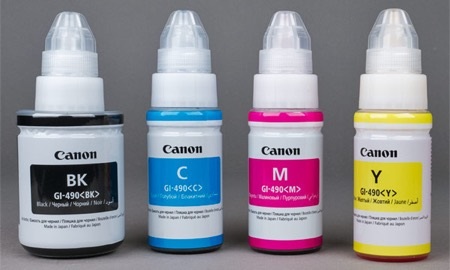
Самой простейшей причиной того, что устройство перестало печатать черными чернилами, является банальное отсутствие краски. Компьютер может не уведомлять из-за различных сбоев пользователя о случившемся. Решается проблема добавлением чернил:
- в картридж впрыскивают около 2-х кубических сантиметров краски шприцом;
- проводят тестирование;
- если результат положительный, то можно еще добавить столько же краски и печатать документы.
Выполняя заправку самостоятельно, следует помнить, что в ряде моделей ее можно выполнить только после установки картриджа на его место в принтере. Для проведения процедуры понадобится специальный шприц.
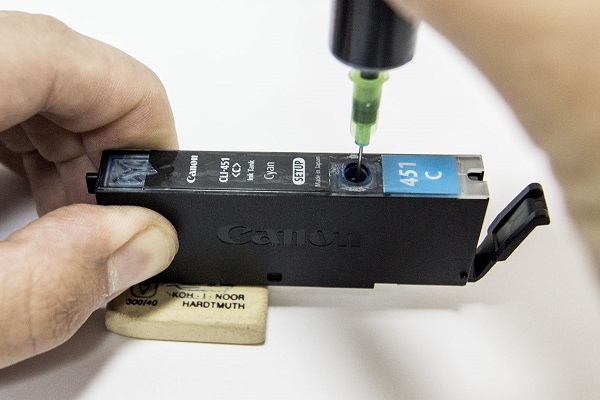
Также используемое оборудование может не печатать черным, если используемые и внесенные краски не совместимы между собой. Поэтому перед заправкой следует внимательно изучить этикетку на баночке с чернилами. Там всегда указываются подобные сведения.
Лучше приобретать расходные материалы от известных, проверенных производителей, чтобы быть уверенным в их качестве.
Замена используемого картриджа новым, подходящим для применяемой модели – это еще более легкий вариант устранения проблемы данного рода. Но выполнение заправки своими руками обойдется в разы дешевле.
Некачественная заправка
Случается, что после добавления качественных чернил черного цвета, техника все равно отказывается печатать. Виной этому может послужить некачественная заправка: картридж неправильно вставили либо заклеили. Тогда неисправность устраняется просто:
- картридж достают и повторно вставляют до щелчка;
- предварительно или после установки заклеивают скотчем (клейкой лентой) отверстие от иголки шприца;
- затем проверяют работоспособность устройства.
Делать все манипуляции следует аккуратно, чтобы случайно ничего не поломать.
Отключение контроля за уровнем чернил и обнуление чипа
Ряд моделей печатного оборудования оснащен функцией контроля над уровнем чернил. Поэтому, когда последние заканчиваются, принтер не печатает черным цветом, происходит его блокировка. Чтобы устранить проблему, необходимо отключить функцию контроля уровня. Делают это несколькими способами.
- Когда появляется сообщение о том, что чернила заканчиваются, тогда нажимают кнопку, отвечающую за подачу бумаги, удерживают ее не менее 10 секунд.
- Можно зайти на компьютере в меню принтера, выбрать там вкладку «свойства», снять выделение с пункта, разрешающего двухсторонний обмен данными, подтвердить действия.
- Для отдельных моделей устанавливают специальные программы, сбрасывающие счетчик расхода чернил, например, iptool и mptool.
- Обнуляют чип на картридже.
Обнуление рекомендуется выполнять после самостоятельной перезаправки. Для этого используют программатор (ресеттер). Также можно приобрести одноразовые или автоматически обнуляемые совместимые чипы, работающие на некоторых моделях.
Следует помнить, что самостоятельная остановка функции контроля за уровнем чернил снимает устройство с гарантии.
Существуют менее затратный способ сброса счетчика картриджа — для этого заклеивают соответствующие контакты. Проблема практической реализации заключается в их нахождении. У разных моделей картриджей используются разные контакты. Алгоритм действий следующий:
- включают оборудование;
- достают из него картридж с чернилами черного цвета;
- кладут его на стол, соплами направляя к себе, а контактами – вверх;
- заклеивают левый верхний контакт скотчем;
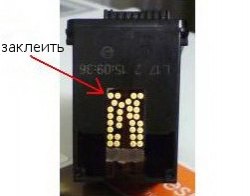
- вставляют картридж, нажимают «Ок»;
- распечатывают проверочный документ;
- обратно достают картридж;
- заклеивают справа внизу любой контакт;
- устанавливают в гнездо картридж;
- проверяют работоспособность оборудования;
- извлекают картридж и отклеивают первый контакт;
- вставляют его обратно, ожидают распознавания;
- затем достают картридж и снимают второй скотч;
- протирают все контакты ватой, смоченной спиртом;
- возвращают на место.
После проделанных манипуляций идентификатор чернил должен показывать 100% их уровень. Если этого не произошло, то можно попробовать заклеить во второй раз вместо одного нижнего правого контакта сразу 3 верхних. Все дальнейшие действия проводятся аналогично.
Проблемы с драйверами
Самостоятельно в домашних условиях следует проверить и работу драйверов оборудования. При этом поступают так:
- переустанавливают соответствующие программы;
- распечатывают пробный текст.
Сохранение проблемы после проведения всех рассмотренных мероприятий указывает на более серьезную поломку. Если оборудование находится на гарантии, то необходимо обратиться по ней в обслуживающий центр, либо магазин, где товар был приобретен.
Чтобы техника послужила долгое время, следует регулярно очищать печатающие головки и сопла. Также следует использовать совместимые, качественные чернила. Если оборудование простаивает, то раз в месяц требуется распечатывать для предотвращения засыхания краски любой документ. Рекомендуется использовать по несколько картриджей каждого цвета, тогда после перезаправки они будут восприниматься как новые.
Принтеры hp 3525 не печатает черным цветом что делать
812 / 980-31-05
Бесплатная заправка Бесплатная консультация Бесплатная парковка
Не печатает чёрный цвет принтера HP DeskJet Ink Advantage 3525, 5525, 4615, 4625, 6525
Компания HP последнее время разрабатывает струйные принтеры простыми и понятными. Но не каждый сервис берётся за ремонт струйных принтеров, так как считают, что это грязная работа и невыгодная. Но мы работаем как раз с такой техникой, и хочу рассказать про один дефект, который в домашних условиях довольно трудно устранить. Проблема струйных принтеров в том, что нужно постоянно печатать, а то он засохнет, а также, если вы много печатайте он тоже может выйти из строя и, соответственно, нужна промежуточная профилактика. В частности, в принтерах HP DeskJet Ink Advantage 3525, 5525, 4615, 4625, 6525 есть ещё одна проблема: пропадает чёрный цвет.


Если вы печатаете всегда и простоя нету, но вдруг чёрный цвет пропал, и при этом картридж полный, это бы значило, что в ёмкости, где накапливаются чернила всё переполнено и загустело. По непонятной причине производитель не предусмотрел ёмкость для чёрных чернил чуть больше, ведь в большинстве случаев печатается в чёрно-белом формате. И ещё один момент, в чёрном картридже пигментные чернила, а это значит, что они гуще и сохнут быстрее. Так как ёмкость переполняется сразу, забивается система прокачки, и чернила больше не поступают из картриджа в головку. Тогда возникает вопрос: почему цветные картриджи печатают? А всё просто. Дело в том, что цветные чернила – водные, и впитывающая губка впитывает всё. Единственное, что можно сделать, это прочистку печатающих головок из сервисного меню, а прочищать или промывать в домашних условиях не получится, так как нужно разобрать, вымыть и высушить принтер и только потом собрать, смазать и проверить, как печатает. А это занимает много времени. А вот у нас в сервисе решить такую проблему возможно за один день.
HP Deskjet ink advantage 3525 не печатает черным даже после смены печатающей головки
HP Deskjet 3525 не печатает после заправкиПосле того, как несколько раз покупал оригинальные картриджи, решил попробовать заправить.
МФУ hp 3525 после установки снпч не печатает чёрнымВсе привет! Купил снпч CISS-HP655 с картриджами и чипами. Всё делал по инструкции, установил.
МФП hp deskjet ink advantage 1515. несовместимые картриджиМФП hp deskjet ink advantage 1515.. имеются в наличии два картриджа.. цветной был ранее, а черный.
Черно-белая печать на мфу hp deskjet ink advantage 2545Всем привет! Народ, подскажите пожалуйста, как на мфу hp deskjet ink advantage 2545 установить.
Вход в инженерное меню: (нажатие клавиш) Отмена, Назад, Отмена, Отмена. Далее выбирайте Service Menu, Resets Menu, Semi-Full Reset. У вас только застревает каретка, или принтер еще бьется ей о стенки? попробуйте помыть с мылом прозрачную ленту с насечками и тщательно прочистите шлейфы
Добавлено через 3 минуты Конечно оригинальными. К сожалению, вы написали полную чушь, mironof. Ведь такой опции нет в настройках.
Добавлено через 55 минут Тоша, вспомнил, я же сталкивался с вашей проблемой, если что, напишите — постараюсь помочь
Принтер HP не печатает черным цветом — что делать?

Пользователи довольно часто сталкиваются с такой проблемой, когда принтер производства компании HP перестает печатать черным цветом. Многие сразу же впадают в панику. Но не стоит этого делать раньше времени. Пожалуй, с подобными проблемами сталкивается практически любой пользователь, у которого имеется принтер. Так почему же такое случается? Что делать в этом случае? Попробуем разобраться в данном вопросе.
Повреждение печатающей головки
Довольно часто можно встретить первый вариант, когда проблема вызвана повреждением печатающей головки устройства. При таком повреждении даже новый картридж не исправит ситуацию. Диагностировать подобную проблему довольно сложно. Что делать, если принтер HP 3525 перестал печатать черным цветом? Может быть, самое время отнести печатающее устройство в сервисный центр? Обязательно сообщите специалистам о своих подозрениях в неисправности печатающей головки. Если данный диагноз подтвердится, на выбор вам будет предложено несколько вариантов развития событий.
Первый вариант предусматривает замену поломанного элемента. Второй вариант предполагает покупку нового принтера. Не стоит паниковать раньше времени. Ведь повреждение печатающей головки является довольно распространенной проблемой. И не факт, что ваш принтер перестал печатать черным цветом по этой причине. Если для начала вы захотите исключить более простые причины, то отложите на некоторое время визит в сервисный центр.
Еще одной причиной, по которой принтер может перестать печатать черным цветом является засорение. Если вдруг принтер HP 5525 перестал печатать черным цветом, и вы не знаете, что делать, но нести устройство в сервисный центр желания нет, то можно попробовать самостоятельно проверить, что случилось. Попробуйте выполнить распечатку пробного документа. Предположим выполнить данное действие у вас не получилось, хотя в настройках указано, что в принтере еще есть черная краска. Попытайтесь воспользоваться специальным промывающим раствором для принтеров.
Нужно капнуть этим раствором на печатающую головку и немного подождать. Когда очистка произойдет, повторите попытку. Если это подействует, вам не придется больше ломать голову над вопросом, почему принтер не печатает черным цветом. Проблема найдена и устранена. Но что делать, если промывка печатающей головки не принесла результатов? Можно попробовать найти причину такого поведения в другом месте. Попробуем разобраться, с чем же еще может быть связано такое явление.
Самая банальная причина, по которой принтер может перестать печатать черным цветом, это когда в принтере просто закончилась краска. Компьютер при этом может не сообщить пользователю о данной проблеме. В этом случае принтер HP 5525 перестает печатать черным цветом. Что делать в этом случае? Это, кстати говоря, касается не только перечисленных выше моделей, но и всего остального печатного оборудования. Если краска в устройстве закончилась, вам придется установить в устройство новый картридж или заправить старый.
Выполнить данную процедуру можно как самостоятельно, так и в сервисном центре. Также некоторые модели принтеров требуют непосредственно заправки картриджа при помощи чернил и шприца. Такая процедура чаще всего осуществляется в домашних условиях. После того, как картридж будет заправлен, встряхните его немного и выполните проверку. Если принтер все равно не будет печатать черным цветом, значит проблема заключалась не в краске. Если после заправки проблема исчезла, значит в будущем вам нужно внимательно следить за оставшимся количеством чернил.
В некоторых случаях принтеры могут отказываться печатать по той причине, что краска в них была «влита» ненадлежащим образом. Это может быть связано с массой проблем. Довольно часто причина проблемы заключается в некачественно выполненной заправке. О чем идет речь? Вам могли плохо заклеить картридж или не до конца вставить его в оборудование. Убедитесь, что картридж встал на место.
Как правило, об этом свидетельствует легкий щелчок. Если заливка чернил производилась в уже вставленное оборудование, то вам придется взять клейкую ленту и плотно ее прилепить на место «укола». Таким образом можно исправить проблему. После выполнения описанных выше процедур нужно снова попытаться проверить работоспособность оборудования. Возможно, до некоторых пор проблемы с распечаткой документов больше не будут вас беспокоить. Однако такое случается далеко не всегда.
Принтер HP3525 все еще не печатает черным цветом? И вы не знаете, что еще можно сделать? Целесообразно будет проверить еще несколько интересных вариантов развития событий. Только после этого можно сделать какое-то заключение.
Если вы не часто используете печатающее устройство, и оно внезапно отказалось работать, то возможно у вас засорились сопла. Довольно часто причина подобного поведения кроется в засыхании краски на данном элементе. В этом случае принтер перестает печатать черным цветом. Не стоит пугаться. Для прочистки сопел вам потребуется ватный диск и спирт. Протрите сопла и дайте им высохнуть. После этого приступайте к тестированию принтера. Многие пользователи говорят о том, что им приходится регулярно прочищать сопла печатного оборудования, иначе оно отказывается работать.
Что же еще?
Проблемы с печатью могут наблюдаться при использовании некачественных печатных материалов. Это касается картриджей, чернил и бумаги. Иногда принтер HP не печатает черным цветом из-за неправильно подобранных материалов. Чтобы подобных проблем не возникало, достаточно просто приобретать качественные материалы, которые будут идентичны составляющим, вставленным в данное оборудование. Если у вас есть подозрения, что вы неправильно выбрали расходные материалы, отнесите принтер на диагностику в сервисный центр. Специалисты смогут быстро подтвердить или опровергнуть ваши догадки. Так что не стоит паниковать раньше времени, если принтер не печатает черным цветом.
Еще одна причина, по которой принтер HP 5510 может не печатать черным цветом, это неполадки на ПК. В частности, это касается драйверов. Лучше попробовать переустановить их. Переустановку драйверов можно выполнить уже при появлении первых неполадок в работе принтера. После того, как вы завершите данное действие, попробуйте еще раз выполнить проверку печатающего оборудования. Распечатайте пробную страницу, по ней будет понятно, печатает принтер черным цветом, или нет. В некоторых случаях переустановка драйверов оказывается на самом деле эффективна. Особенно в том случае, если вы используете новый принтер.
Поломки и неисправности
Если даже после всех выполненных манипуляций оборудование так и не начало печатать черным цветом, то скорее всего проблема заключается в поломке. Вам придется нести принтер на проверку в сервисный центр или магазин. Если оборудование еще на гарантии, несите его в сервисный центр. Специалисты диагностируют поломку и предложат вам альтернативный вариант. На будущее можно дать один совет – регулярно очищайте принтер от грязи и пыли. Также необходимо следить за количеством чернил. Это поможет вам избежать неприятных ситуаций, когда принтер неожиданно перестает печатать черным цветом.
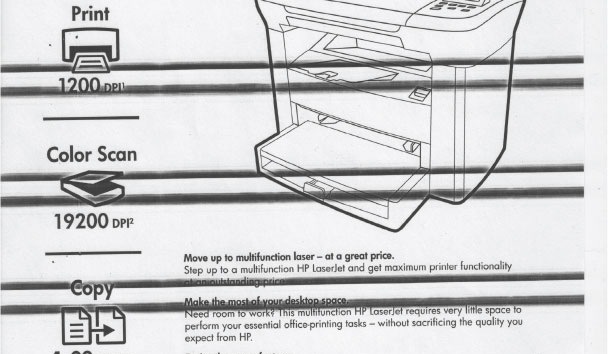
Проблемы с некачественной печатью свойственны многим принтерам, в том числе брендов Epson, HP, Canon и так далее. Проблема может сохраняться после выполнения заправки картриджа, например, принтер печатает полосами, размытость, некачественное отражение черной краски, недостаточное качество цветных изображений, наличие пробелов. При использовании нового картриджа перечисленные недостатки могут сохраняться. Рассмотрим варианты действий для исправления ситуации.
Экономный режим
Аппарат может включить режим экономии самостоятельно (авторежим), также случайно такая настройка может быть сделана пользователем. Механизм может быть заложен на период низкого уровня чернил/порошка.
Для проверки необходимо:
- Открыть подключенные принтеры (Windows+R);
- Вбить в строчку «control printers»;
- Найти нужное устройство, открыть «Настройки печати»;
- Изменить настройки по своим нуждам.
Проблемы в картриджах струйных принтеров
Не редкостью является высыхание картриджей, особенно если устройство долго не использовали. При регулярной работе возможно засорение. Достаточно взять салфетку, достать картридж и промокнуть салфетку (печатающей стороной). При отсутствии четкого отпечатка, можно предположить загрязнение сопел в печатающей головке.
Для отдельно расположенных головок проблема чаще ограничивается одним цветом. Причина в засыхании чернил в дюзах или попадание воздуха в СНПЧ. Головку промывают, пробку воздуха «выгоняют». При нормальном отпечатке стоит проверить устройство на подгоревшие сопла.
Очищение картриджа
- Поиск принтера, открытие свойств;
- Открытие пункта «сервис» или «обслуживание»;
- Реализация глубокой очистки несколько раз.
Вручную можно выполнить длительное замачивание, промывание с чистящими составами.
Явные причины поломки
При появлении вертикальных линий, пропусков и увеличения выраженности проблемы задумываются о проблемах с фотовалом, что решается заменой. Также меняется лезвие очистки. После нескольких дозаправок и длительной эксплуатации могут появиться полосы через равные промежутки, переполненный бункер отработанного тонера – причина поломки. Его нужно чистить во время дозаправки. При белых пятнах, пропусках, бледности причиной может служить сношенный магнитный вал, его можно только сменить.
Герметичность
Лазерные картриджи часто повреждаются с чернильными это редкость. Герметичность теряется при неверной, некачественной сборке. Проверка требует подходящих условий (улица, балкон), потрусив картридж, можно обнаружить выпадающий тонер.
Заправка, нюансы
Проблемы вызывает некачественная краска, повреждение устройства. При наличии подозрений на краситель, стоит отказаться от эксплуатации. Нельзя смешивать краски от разных брендов, при замене на другие краски, емкости промывают. Также при выборе стоит учесть рекомендации изготовителя.
Профиль
При смене производителя чернил в струйных принтерах нужно обновить файл цветового профиля. Нужные данные скачивают на сайте производителя продукции.
Ролики подачи
При оседании пыли на роликах прокатки можно столкнуться с проблемой, подойдет утилита, как и для чистки сопел, только с выбором «Очистка роликов». Можно почистить поддон. Если не помогло, устройство отключают, ролики промывают с помощью салфетки или ватных палочек. После просушивания принтер готов к работе.
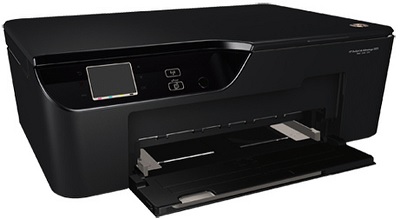
Что предпринять, если HP 3525 не печатает черным цветом? Какие основные причины неисправности и как починить HP 3525 и решить проблему и
Причины почему HP 3525 перестал печатать черным
Назовем главные причины пропадания черного цвета:
- не работает чернильный насос, не прочищает головку
- подсохла головка
- нет чернил в черном картридже
- неисправный картридж
Сразу скажем, что главная причина, что HP 3525 не печатает черным цветом — это поломка чернильного насоса. Именно с него все начинается. Почему?
Да потому что насос чуть ли не главный узел струйного принтера. Потому что постоянно выполняет прочистку печатающей головки. Если он не выполняет свою функцию, при попадании воздуха в головку принтер не будетт печатать.
Устройство и ремонт чернильного насоса
Почему чернильный насос перестает работать? Это проблема перехода на пигментные чернила.
Чернильный насос состоит из двух частей. Причем левая часть прочищает цветные каналы в головке, а правая часть — черный канал. Только пигментные чернила способны затвердевать без доступа воздуха, как бы кристаллизуются. Они постепенно твердеют, причем закупорка начинается с конца, но постепенно вся трубка набивается твердой массой, как колбаса и созревает. Т.е. становится монолитной массой.
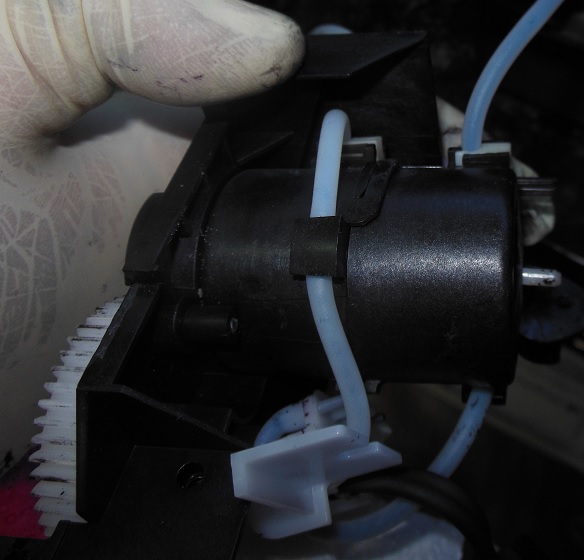
Трубка цветных чернил насоса остается белой и пустой, а другая трубка внутри черная внутри.
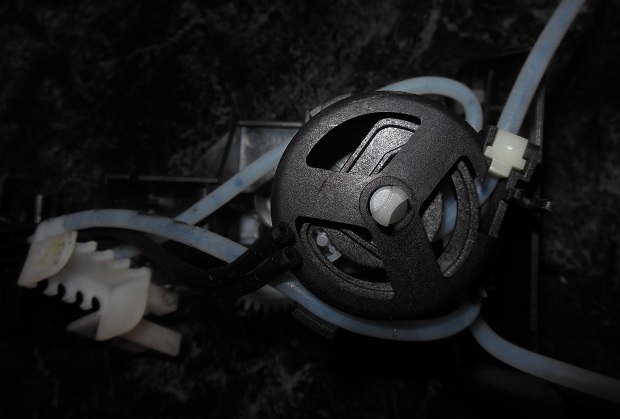
Чтобы отремонтировать насос, нужно его разобрать и прочистить забитую трубку.
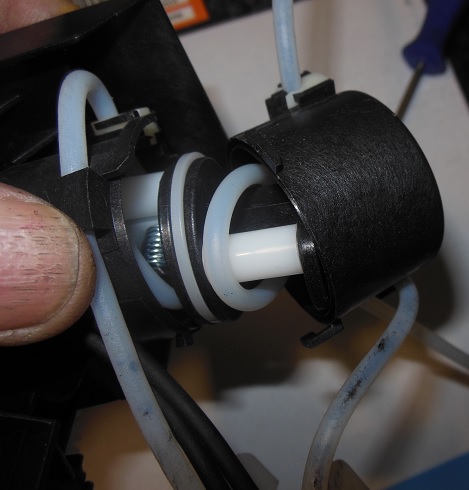
Но обычно самостоятельно собрать его уже не удается. Потому что разбираются сразу две половины и их нужно одновременно собрать.
И вам не советуем. На нашем веку еще не было случая, чтобы клиент правильно собрал бы его. В лучшем случае приносят принтер с неправильно собранным насосом. Более того, даже при осторожном ремонте насоса можно забрызгать потолок и стены черными чернилами. Но отмыть их можно только с плитки.
Цена ремонта чернильного насоса HP Deskjet Ink Advantage 3525 в Комплэйс 2000 рублей. Это самая сложная часть.
Чистка головки HP 3525
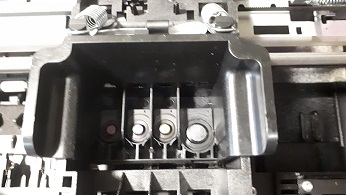
После ремонта насоса пробуем прокачать печатающую головку. Запускаем чистку головки средствами принтера и смотрим. Если черный цвет появился и его качество хорошее, то на этом и останавливаемся. Больше ничего делать не надо.
Но часто чернила все равно не идут в насос. Понятно, что теперь проблема уже в печатающей головке. Снимаем головку.
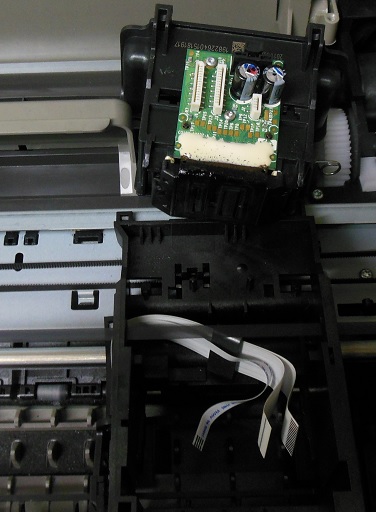
Сначала пробуем прокапать чистящей жидкостью.
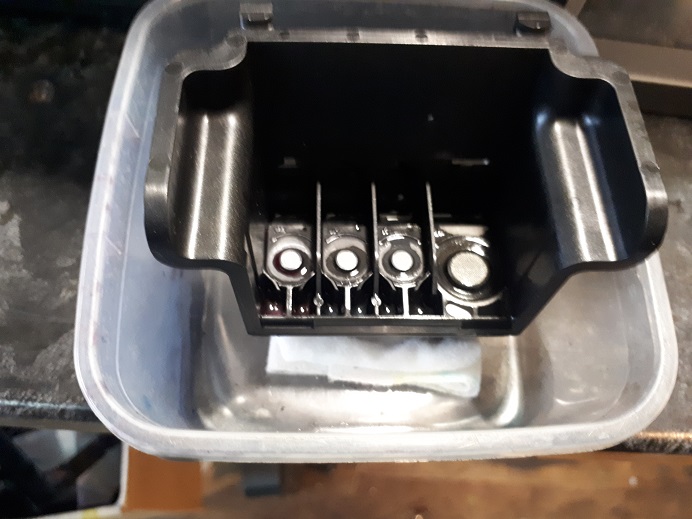
Подробнее читайте про чистку головки HP.
Стоит отметить, что чистка головки прокапыванием дает эффект только при небольших засорах в головке. Если головка засохла конкретно так, что чистящая жидкость не проходит в головку, такой метод не поможет. В подобных случаях следует использовать ультразвуковую ванну.
Цена чистки печатающей головки HP 3525 в Комплэйсе 1500 рублей. Но вместе с ремонтом насоса есть скидка 500 рублей. Т.е суммарно ремонт стоит обойдется 3000 рублей.
Плохой черный картридж
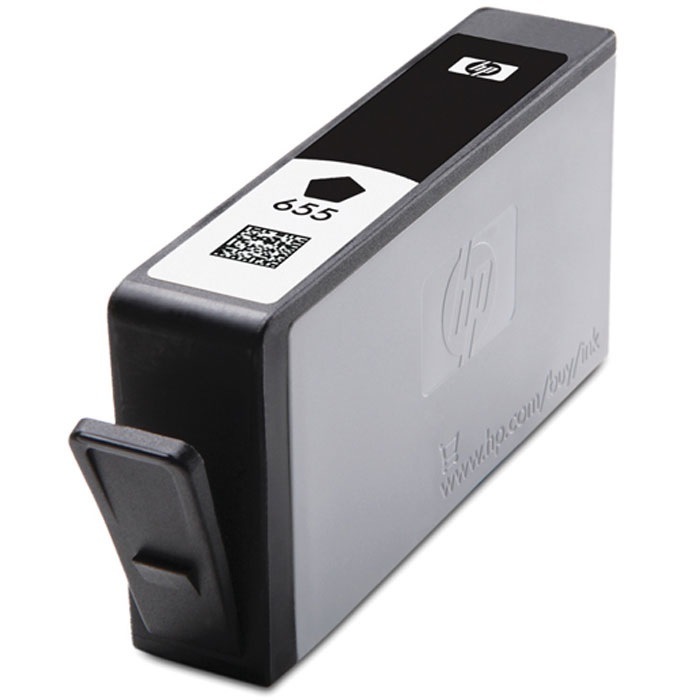
Плохой черный картридж 655 тоже может быть причиной, что HP 3525 не печатает черным. Причины неисправного картриджа:
- Забиты вентиляционный канал или воздушного отверстия под наклейкой
- Засох поролон, который держит чернила или неправильный материал
- Засохла и плохо проводит чернила прокладка в выходном отверстии
- Забилось отверстие между двумя отсеками и чернила не перетекают в главный отсек
- картридже не герметичен, например, разгерметизировался чернильный заправочный отсек.
Проявления неисправного картриджа — при быстрой печати черный цвет пропадает. Сейчас продают бракованных перезаправляемых картриджей. Если установить такой картридж в принтер, черный цвет очень быстро пропадет.
Наши рекомендации: гораздо лучше заправить оригинальный картридж, чем регулярно покупать ПЗК плохого качества. Тем более , что заправка картриджа стоит 200 рублей.
Ремонт HP 5525 3525 3070 5510 5515
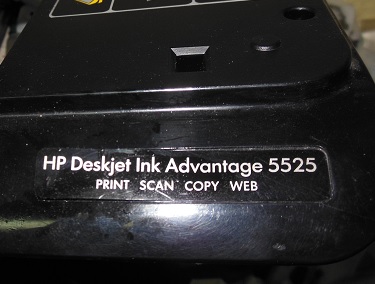
В Комплэйсе можно выполнить ремонт HP Deskjet 5525, 3525 и 3070, а также Photosmart 5515, 5510. Типичные неисправности: не печатает черным, треск справа, не захватывает бумагу.
Например, типичная неисправность HP Deskjet Ink Advantage 5525, 3525, Photosmart 5515: принтер не захватывает бумагу. Причем принтер сообщает о замятии бумаги, хотя никакой бумаги в принтере нет. У принтеров HP отсутствует связь диагностических сообщений с действительностью. Ищем в неисправности 2 узлов.
1. Неисправность в узле очистки печатающей головки Deskjet Ink Advantage 5525, треск справа.
Снимаем сканер, затем верхнюю крышку.
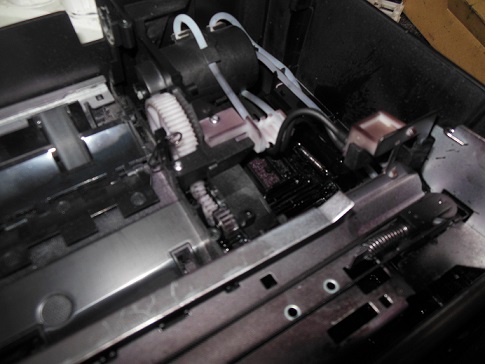
Снимаем позиционирования каретки. Получаем доступ к узлу очистки.
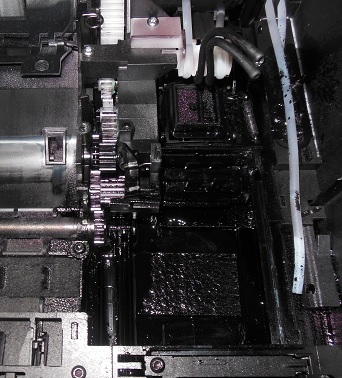
Снимаем узел, видим стесанные зубцы на каретке поперечного движения
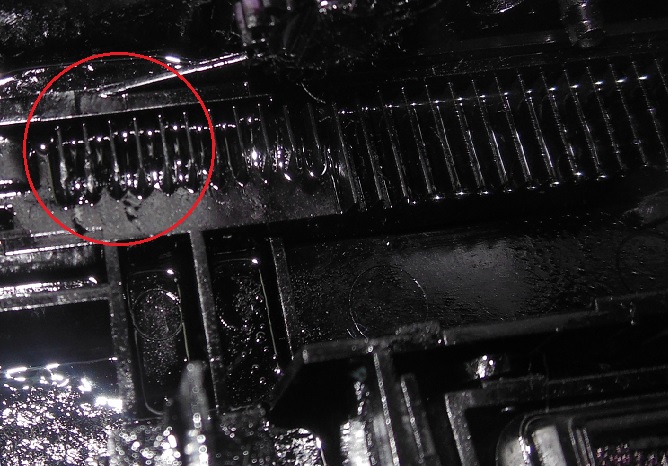
На сломанных зубьях происходит пробуксовка чистящего механизма и он не завершает движения. Ясно, что нужна замена каретки. Это типичная неисправность таких принтеров. Меняем весь узел: каретку с насосом. Цена ремонта 2500 руб.
2. Нет подачи бумаги. Бумага застревает сзади, не подается в область печати. Треск слева или нет треска.
Неисправность редуктора подачи бумаги слева. Обычно ломается пластиковая ось в одной из шестеренок.
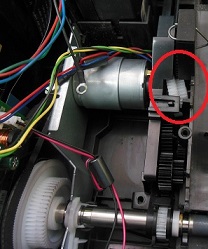
Меняется весь редуктор. Цена замены 2500 р.
3. Неисправность подачи бумаги HP Deskjet Ink Advantage 5525, 3525: принтер хорошо печатает 1 страницу, но неправильно печатает несколько страниц. Вторая и последующие страницы печатаются с большим сдвигом, т.к. часть принтер печатает впустую.
Неисправна лента энкодера. Головка не возвращается в крайнее положение справа после печати страницы и подача следующей страницы продолжается, хотя предыдущая страница еще не допечатана. Нужна замена ленты энкодера. Цена ремонта 1800 р.
Сообщение «используйте картриджи SETUP»
После осуществления сброса в сервисном меню МФУ 5510, 5515, 5525, 3525, 3070 может возникнуть сообщение принтера «Используйте картриджи SETUP». После появления этого сообщения можно только заменить картриджи и выключить МФУ. Картриджи SETUP поставляются с новыми принтерами, купить их невозможно, предназначены они для первоначального запуска принтера для первичной прокачки печатающей головки. Однако простая замена картриджей на картриджи SETUP не даст ничего, с ними принтер также будет выдавать то же сообщение.
Если заменить головку, сообщение может появиться снова.
HP Deskjet 5525 5510 3525 3070 не печатает черным
Если пропал черный цвет при смене картриджа, то вероятнее всего неисправен чернильный насос, который отвечает за прочистку головки.
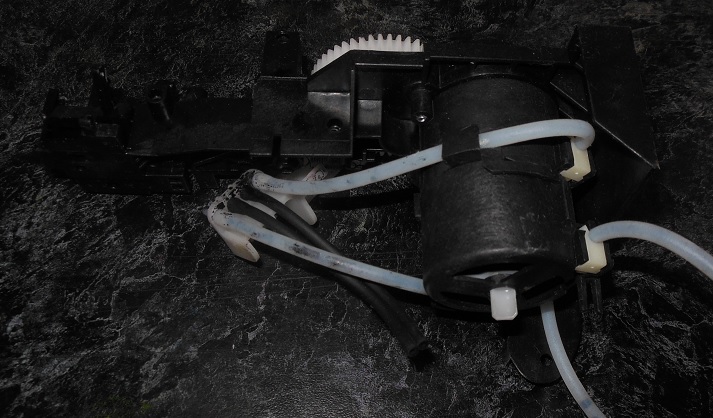
Чистка головки регулярно выполняется при каждом включении МФУ. Если насос не работает (а именно часть насоса, которая отвечает за черный цвет и выходит из строя, т.к. черные чернила пигментные и склонны к образованию непроходимой густой твердой массы), черная часть головки не прочищается и черный цвет пропадает. Цветные чернила водорастворимые и не образуют нерастворимую массу.
Ремонт или замена насоса стоит 2000 руб. Подробнее здесь.
Чистка головки HP Deskjet 5525 3525 3070
Если HP Photosmart 5525, или Deskjet 3525, 3070 не печатает черным цветом после замены картриджа, даже если купили новый картридж, то требуется чистка головки. Это касается любого цвета. Дело не в картриджах, а в головке. Чаще всего причиной является то, что соответствующий картридж закончился и был заменен не сразу. Головка с пустым картриджем сохнет очень быстро.
Ремонт заключается в чистке головки.
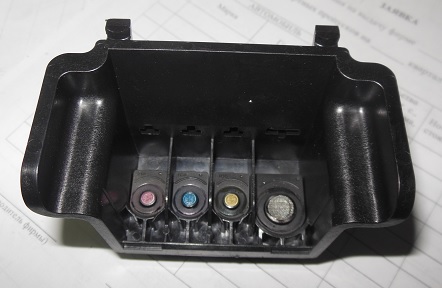
Для того, чтобы прочистить печатающую головку Photosmart 5525, 3525 ее нужно сначала снять.
Для чистки головку нужно отмачивать в течение нескольких часов в сервисных жидкостях, затем очень осторожно прочистить дюзы, фильтры тонкой очистки и каналы соответствующими жидкостями (для пигмента и водных чернил). При сильном засоре использовать ультразвуковую ванночку. Обычно стоимость чистки печатающей головки 1500 руб., при сильном засоре 2000 руб. (приходится чистить 2-3 раза).
Замена головки
Если головку не удалось восстановить, либо головка неисправна ее можно заменить у нас на рабочую. Цена замены головки CN688A 3000 руб.
Каретка HP 5525 5510 5515 3525 3070 4625 бьется в край
Неисправность датчика положения. Бывает, если головка установлена правильно, но каретка при включении МФУ 5525 5515 5510 4625 3525 3070 движется резко, слышны удары в ограничители на краю, затем принтер диагностирует ошибку замятия или застревания каретки. Скорее всего, неисправен датчик позиционированиия и скорости каретки.
Расположен датчик позиционирования на печатающей головке головке.
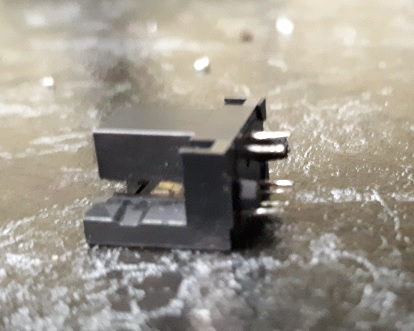
В разборе выглядит следующим образом.
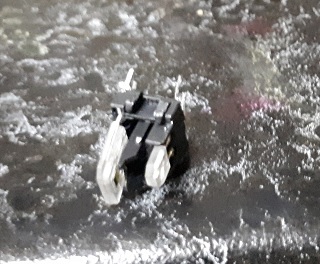
Состоит датчик позиционирования из светодиода, линзы и фотоприемника.
Цена замены датчика 2000 руб. Подробнее здесь.
Цены на ремонт HP 3070, 5525, 5515, 5510, 3525
Не сканирует HP 5525, 5510, 5515, 3525, 3070A
Если HP 5525, 5510, 5515, 3525, 3070A не сканирует, то обычно у него неисправен сканер. Замена либо ремонт сканера HP 5525, 5515, 5510, 3525, 3070A обойдется 2000 рублей.
В случае, когда разбито стекло сканера, цена ремонта такая же. Потому что очень сложно удалить полностью мелкие стеклянные крошки. Во-первых, они прилипают к смазке. Во-вторых, на них застревает сканирующая линейка.
Запчасти
В продаже имеются следующие БУ запчасти для HP 5525, 5510, 5515, 3525, 3070A.
Hp 3525 не печатает черными чернилами после замены картриджа
Уважаемые покупатели! В связи со сложившейся ситуацией, цены и сроки поставки указанные на сайте могут быть не актуальны! Условия получения товара и услуг будут подтверждены нашими сотрудниками после оформления заказа. Цена на товар действительна только на дату резерва при оплате день-в-день. При оплате на следующий день или позже, цена может измениться. Приносим извинения за доставленные неудобства
- Монохромные картриджи
- Струйные картриджи
- Цветные картриджи
- Монохромные принтеры
- Струйные принтеры
- Цветные принтеры
- Плоттеры
- Сканеры
- Монохромные принтеры
- Струйные принтеры
- Цветные принтеры
- Сублимационные принтеры
- Плоттеры
- Сканеры
- Монохромные принтеры
- Струйные картриджи
- Цветные принтеры


Проблемы с картриджем на принтере HP Deskjet 3525
Сначала попробуйте извлечь и снова установить их. Если это не помогло, очистите контакты.
Очистите контакты
Процедура очистки занимает всего несколько минут. Убедитесь, что они вновь установлены в устройстве. Не рекомендуется извлекать из устройства более, чем на 30 минут. Это может привести к повреждению печатающей головки.
1. Убедитесь, что питание включено.
2. Откройте крышку доступа.

Подождите, пока каретка переместится в правое положение. 3. Нажмите фиксатор, указанном в сообщении об ошибке, и извлеките его из гнезда.

4. Удерживая по бокам нижней частью вверх, определите расположение электрических контактов. Электрические контакты представляют собой 4 небольших металлических прямоугольника золотистого или медного цвета на нижней стороне.
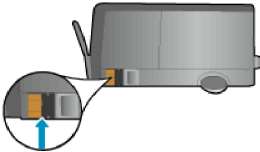
5. Протирайте контакты только сухой тканью без ворса.
Протирайте только контакты и не размажьте чернила или другую грязь.
6. В устройстве найдите контакты печатающей головки. Контакты представляют собой набор штырьков золотистого или медного цвета, соответствующих контактам.

7. Протрите контакты сухой тканью без ворса.
8. Установите краску на место.
9. Закройте крышку доступа и проверьте, исчезло ли сообщение об ошибке.
10. Если сообщение об ошибке все еще появляется, выключите, а затем снова включите устройство.
Ремонт HP DJ 4615 4625 3525
Комплэйс выполняет ремонт HP DJ 4615, 4625, а также DJ 3525, в том числе, если нет черного цвета.