
Часто пользователь может столкнутся с тем, что принтер не хочет захватывать бумагу из лотка. Такое может случится с любым принтером, но у устройств производства Samsung есть свои особенности и пути исправления этой неисправности.
Причины того, что принтер не захватывает бумагу делятся на две категории: проблема с принтером и проблема с бумагой. На сайте производителя одной из причин значится отсутствие бумаги в лотке, что не относится ни к какой категории.
- Причины и пути решения, по которым принтер Samsung не захватывает бумагу
- Причины в бумаге. Рекомендации по выбору бумаги для принтера.
- Общие советы в случае если принтер не видит бумагу или принтер не берет бумагу из лотка
- Почему принтер не берет бумагу из лотка и что делать
- Толщина бумаги
- Положение бумаги в лотке
- Сброс настроек до стандартных
- Неправильно выставленные настройки
- Попадание посторонних предметов
- Очистка роликов
- Неполадки с драйвером
- Неправильно выставленный режим
- Сломана система подачи
- Профилактические меры
- Замятие бумаги и чистка ролика захвата
- Залипание соленоида
- Чистка тормозной площадки
- Поломка датчика расположения бумаги
- Ремонт ролика захвата без разборки аппарата
- Проблема подачи бумаги на Samsung SCX-4200 и Xerox WorkCentre 3119. Доработка узла подачи бумаги напильником
- Доработка узла подачи бумаги на примере мфу Samsung SCX-4200
- Инструкция по разборке МФУ Samsung SCX-4200/4220
- Серия лазерных МФУ Samsung SCX-4220 Руководства пользователя
- Hp-hero-support-search
- Требуется помощь в поиске названия продукта, номера или серийного номера?
- Типы статуса гарантии
- Типы гарантий
Причины и пути решения, по которым принтер Samsung не захватывает бумагу
1. В настройках принтера включен режим ручной (Manual) подачи бумаги, отключите его.
2. Неправильно выставлены направляющие бумаги. Для того, чтобы решить эту задачу, необходимо раздвинуть направляющие бумаги и обратно установить их, соответственно ширине бумаги в лотке.
3. Картридж принтера не до конца зафиксирован в «посадочные» пазы. Особенностью принтеров Samsung есть то, что иногда при установке картриджа, чип на нем прикасается до нужного разъема, а сами фиксаторы не доходят до защелки. При этом принтер не выдает ошибку о неправильно установленном картридже. Необходимо открыть принтер и переустановить картридж в нем.
4. Ролик захвата бумаги загрязнен, или, в некоторых случаях, даже поврежден. Лоток захвата видно, если вынуть картридж. Он зачастую серого цвета и находится посередине стального вала под картриджем. Белые полоски на нем говорят о его загрязнении так называемой «бумажной пылью». Для очистки есть возможность снять ролик захвата, раздвинув боковые пластиковые зажимы, однако вполне достаточно протереть вал в принтере. Но при этом стоит учесть, что принтер обязательно необходимо выключить и дать ему остыть. Протирать вал необходимо тканью без ворсинок, вымоченной в спирте, или в крайнем случае, в воде. Повреждение можно выявить визуально. Ролик при этом имеет явные неровности или потрескавшуюся, рваную поверхность.
5. В принтере инородное тело. Бывает, что в принтер попадает скрепка, скоба, листок от рядом стоящего цветка, или клочок бумаги. В любом случае, инородный предмет можно извлечь пылесосом, или перевернув принтер. Принтер должен быть без картриджа!
Причины в бумаге. Рекомендации по выбору бумаги для принтера.
1. Чаще всего, когда принтер Samsung не захватывает бумагу, причина скрывается в качестве самой бумаги. Даже хорошая бумага, при неправильном ее хранении, может создать Вам проблемы, которые могут даже повлечь поломку принтера. Зачастую бумага просто отсыревает.
2. Следующая причина – бумага, только что вытащена с пачки и листы плотно прилегают друг к другу. Чтобы исправить это, достаточно достать бумагу с лотка согнуть ее в обе стороны.
3. Бумага может лежать в лотке неровно. Необходимо вытащить всю бумагу с лотка и выровнять ее. После вставки прижать стопку направляющими, но не плотно. У бумаги могут быть замятия, выявить которые можно визуально, достав бумагу.
4. Отдельный вопрос, если бумага не качественная, или имеет несоответствующую плотность. Оптимально бумага должна иметь плотность 80 г. на кв. м. Допускается плотность от 75 г. до 120 г. на кв. м. Если принтер не имеет функции печати на глянцевой бумаге, то не стоит ее класть в лоток.
Причин, из-за которых лазерный принтер не захватывает бумагу, может быть больше, но перечисленные причины – основные. Если Вы не смогли выявить ее, или не компетентны в ремонте принтера, то рекомендуется обратиться в сервисный центр.
⚡️ Присоединяйтесь к нашему каналу в Telegram. Будьте в курсе последних новостей, советов и хитростей для смартфонов и компьютеров.
Эта запись была полезной?
Принтеры, копировальные аппараты, МФУ, факсы и
другая офисная техника:
вопросы ремонта, обслуживания, заправки, выбора
Переход в графическую версию
0. denis_tulincev 30.10.17 12:26
Здравствуйте. При печати или копировании не срабатывает соленоид на первом листе. Если закрыть и отрыть крышку берет по одному листу сколько надо. Помогите решить эту проблему. Соленоид менял, муфту тоже.
1. Eugene 30.10.17 12:41
(0) Активатор датчика в ручной подаче как поживает?
2. bmwmtv 30.10.17 12:43
(0)так соленоид не срабатывает или лист до валов протяжки не докидывает ?
3. denis_tulincev 30.10.17 13:05
Соленоид не срабатывает. С ручной подачи не срабатывает
4. нортон 30.10.17 13:27
Аппарат думает,что идёт ручная подача .
5. denis_tulincev 30.10.17 13:35
А как это исправить. Только замена платы форматера?
6. Stereometria 30.10.17 13:42
у соленоида есть фетровый демпфер, аппарат наверняка старый, со временем фетр размягчается и к нему прилипает бегунок. иногда снятие этого демпфера и чистка места его приклеивания помогает
7. denis_tulincev 30.10.17 13:47
Я об этом знаю. Уже заклеил и даже поменял его, но это не помогло.
8. Владимир А. 30.10.17 16:23
(7) И всеж Вы смотрели флажек наличия бумаги в щелевой подаче иль нет?
9. denis_tulincev 30.10.17 16:59
Да. Сейчас еще раз посмотрел и почистил датчики, но ничего не помогло. По всем приметам похоже на нерабочий датчик. Но я его уже перебрал несколько раз
11. Владимир А. 30.10.17 18:08
(9) Там датчик то сам чистый(оптопара), а вот пружинка на флажке ослабевает!!! Это про датчик наличия бумаги в щелевой подаче.
12. denis_tulincev 30.10.17 18:15
Датчик чистил — чистый. Пружинка нормальная. Открутил, флажок уже не достает до датчика, а он все равно срабатывает.
13. нортон 30.10.17 19:10
Я с месяц назад с таким дефектом оптопару менял , редко ,но бывает.
14. serry 30.10.17 22:40
Отредактировано 22:47 30.10.17 serry
15. denis_tulincev 31.10.17 11:52
Всем большое спасибо. Оказалось на плате была порвана дорожка. Её восстановил и все пошло
16. second 04.11.17 02:28
17. Scuzzy 04.11.17 02:39
Принтеры, копировальные аппараты, МФУ, факсы и другая офисная техника:вопросы ремонта, обслуживания,
заправки, выбора
Переход в графическую версию
0. ferrabs 29.05.13 14:31
Здравствуйте! С наступающим Вас летом! Есть у меня сабж. При печати по одному листу — все ОК. Если дать партию в 10 листов, то обязательно случится замяти. Лист на треть выходит с печки, и выдается «замятие 2». при это сабж уже скушал следующий листик, а за ним еще один, но с растоянием 2.5 см. Менял, ролик, торм пл., ролик на втулках не разбит. Резиночку с Соленоида отодрал и приклеил кусочек изоленты. Регистрация отрабатывает, датчик печки тоже. Что я еще забыл или не знал. Заранее благодарен.
Пы. Сы. В статье про ремонт узла подачи самсунг http://www.startcopy.ru/repair/sx_podbum.htm есть ошибочка. Фраза «Кстати, можно вообще без этой наклейки обойтись — пробовал: будет слышна работа катушки (пощелкивает), но работе не мешает. » неправда. Работе мешает, и не только из-за шума. Как мне здесь обьяснили соленоид при сработке не должен замыкатся в цепь.
2. mhz86 29.05.13 15:29
3. ferrabs 29.05.13 15:34
(2) Да. Мож как-то неправильно выразился. Язычок от корпуса должен быть всегда изолирован. То есть у резиночок два предназначения. Шум убрать и изоляцией заниматся.
4. mhz86 29.05.13 15:37
5. Popov 29.05.13 18:52
6. Александр 54rus 30.05.13 10:20
7. ferrabs 30.05.13 10:38
(1) Как ни странно — заработало. Огромное спасибо. Век живи, век учись.(4), (5) Вчера терзал гугл в поисках поста на .ru, но видать ключевые слова подзабыл. Вопрос меня зацепил, добью гугл, и вывешу ссылочки, может и сам не прав.
Про клей конечно догадался.
Отредактировано 10:38 30.05.13 ferrabs
8. Кузьмич 30.05.13 13:35
10. ferrabs 05.06.13 09:30
Приехал аппарат назад. Такое-же замятие при серии 50-60 листов. Пичалька. Может ли быть такая гадость из-за не оригинальной тормозной площадки?
0. Alex99 16.10.15 10:57
Проблема вроде распростаненная но я в поиске ничего внятного так и не нашел.
Значится трешит муфта подачи бумаги соприказаясь с шестерней, если чуток рукой подправить ролик захвата то не трещит. Но при следующем обороте начинает петь опять. Сама муфта вроде в норме, ось не перекручена, вращается нормально, попытался даже немного язычек соленоида подогнуть вниз, но не помогло.Кто побеждал такую проблему и как?
1. djon 16.10.15 11:46
Скорее всего не муфта трещит,а шестерня привода ролика подачи.Она двойная, пружинка внутри ослабла и не держит шестерню в нужном положении.
2. Alex99 16.10.15 11:47
ну я эту шестерню и муфтой называю, хотя может это и неправильно, щас попробуем пружинку растянуть
3. Alex99 16.10.15 11:54
Пружинку растянул, шестерня стала гораздо с большим усилием ходить но ефекта от этого ноль
4. Alex99 16.10.15 12:25
Таки победил, снял еще раз вал захвата, присмотрелся он был немного изогнут, поровнял на глаз, приставляя к поверхнорсти стола. После сборки треск исчез. Всем удачи.
Когда домашний или офисный принтер не захватывает бумагу, то печать на нем невозможно, а соответственно, вся работа останавливается. Но если знать основные возможные причины неисправности, то можно быстро ее исправить. Впрочем, в некоторых ситуациях своими силами не обойтись, и потребуется обратиться к услугам профессионального сервисного центра.
Нам часто звонят и задают вопрос «Принтер не печатает, бумагу не видит, что делать?». В данной статье попробуем разобраться в ситуации.
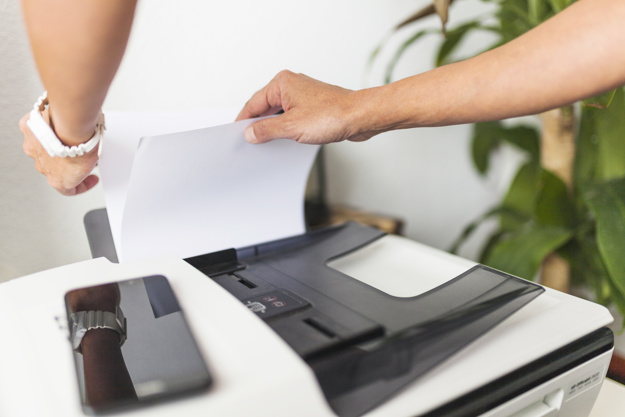
Проблема может возникнуть абсолютно с любой моделью принтера, включая такие популярные устройства: HP DeskJet 2520, Canon Pixma, Xerox Phaser 3010, Xerox Phaser 3250, Xerox 3045, Phaser 3020, HP 2130, HP m1132, HP 1018, HP p1102, HP 4729, Samsung SCX 4200, Canon MF3010, Brother 7057r, Epson l120, Epson l222, Epson 1410, а также может не затягивать бумагу Пантум.
Общие советы в случае если принтер не видит бумагу или принтер не берет бумагу из лотка
Первое, что нужно сделать, это обратить внимание на следующие моменты:
- Если процесс печати даже не доходит до момента захвата бумаги, появляются ошибки на панели принтера или на экране компьютера, попробуйте установить свежие драйвера для устройства, а также проверьте физическую правильность подключения.
- Убедитесь, что листы бумаги лежат ровно и не сдавлены ограничителями.
- Вероятно, что произошел аппаратный или системный сбой непредвиденного характера. Попробуйте сбросить настройки принтера до дефолтных путем отключения прибора от сети на минуту и последующего включения.
- Убедитесь, что устройство поддерживает данный тип бумаги. Тестировать лучше с обычным листом А4, так как не все модели успешно справляются с плотной картонной бумагой или же глянцевой фотобумагой.
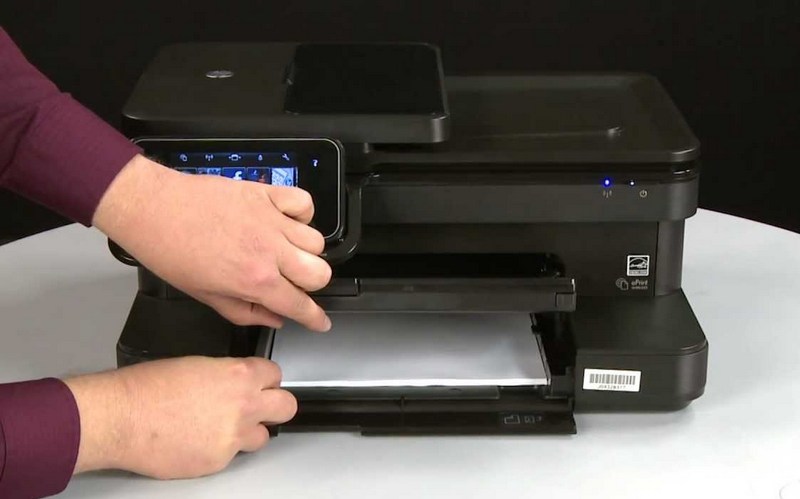
Это первоочередные меры, которые следует предпринять — зачастую они позволяют решить проблему и вернуть прибор к работе менее чем за минуту.
Почему принтер не берет бумагу из лотка и что делать
Причин может быть множество. Предлагаем рассмотреть их все по порядку и сразу предложить методы решения.
Толщина бумаги
Оптимальная плотность листков для большинства принтеров — около 80 г/кв.м. Эти сведения всегда указаны на упаковке. Если вы хотите печатать фотографии на специальной плотной фотобумаге, то сначала проверьте по характеристикам принтера, предоставляет ли он такую возможность. Многие устройства, особенно эконом-сегмента, созданы исключительно для печати документов. Также бумага может быть замята.
Положение бумаги в лотке
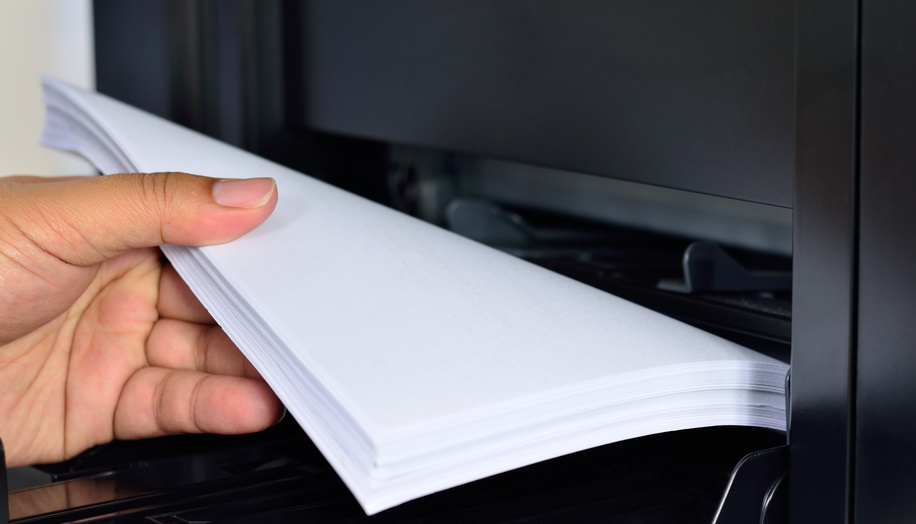
Проверьте листы на предмет замятий и загибов. Позаботьтесь, чтобы в лотке были только идеально ровные листки, а также они лежали максимально аккуратно и слегка дотрагивались одной стороной до приемных роликов, которые их затягивают. Специальные ползунки на лотке позволяют подровнять стопку с двух сторон, но прижимать их слишком плотно тоже не стоит.
Сброс настроек до стандартных
В памяти принтера могут накопиться программные ошибки, влияющие на нормальную работу прибора, даже если на экране он их не выдает. Устройство имеет свою собственную память и процессор, которым иногда нужна перезагрузка. Проще всего выключить и включить аппарат кнопкой питания на корпусе, однако это может и не помочь. Другой способ подразумевает отключение из розетки «на горячую», то есть во включенном состоянии. Затем нужно подождать полминуты, чтобы память точно очистилась, и снова подать питание. Попробуйте напечатать тестовую страницу после этих манипуляций. Если принтер не печатает, бумага все еще не захватывается, то переходите к другим способам.
Неправильно выставленные настройки
Откройте любой документ и отройте окно отправки на печать (как правило, работает комбинация клавиш Ctrl+P либо нажатие на значок в виде принтера). Проверьте, какой в окне выбран тип бумаги, совпадает ли он с форматом страницы. Как правило, по умолчанию все настроено правильно, но кто-то мог изменить настройки, пока вы этого не видели.
В МФУ иногда встречается два лотка для бумаги. В этом случае каждый из них подписан номером «1» или «2». Возможно, что в настройках выбран не тот, который нужен. Также убедитесь, что именно в выбранном лотке присутствуют листы, они не мятые и ровно уложенные.
Попадание посторонних предметов
Мелкие предметы (скажем, скрепка) могут случайно попасть внутрь корпуса принтера или непосредственно в лоток. Например, их может туда загнать кошка, или они упадут с полки. Так или иначе, необходимо определить, не в этом ли причина неисправности, из-за которой устройство перестало нормально тянуть листы.
Осмотрите механизмы лотка, включая самую дальнюю есть часть, можно помочь себе фонариком. Вытащите картриджи, чтобы убедиться, что ничего не застряло в их отсеках. Если опасаетесь лезть в глубь прибора самостоятельно, обратитесь к специалистам.
Очистка роликов
По оценкам специалистов, именно загрязнение механизмов подачи бумаги — наиболее частая причина возникновения указанной неполадки. Когда ролики грязные, листы могут вовсе не захватываться или же проходить криво. Решить такую проблему легко: существуют специальные жидкости для очистки резины. Достаточно нанести их ватной палочкой. Раствор моментально обезжиривает резиновую поверхность ролика, и поломка устраняется.
Реже, но случается и такое, что ролики изнашиваются. В этом случае поможет только замена.
Неполадки с драйвером
Драйвер – это программное обеспечение, отвечающее за связь между операционной системой и подключенным устройством. Драйвера всегда должны быть свежими, строго подходящими для конкретной модели устройства, а также загруженными с официального сайта или диска. Только так гарантируется их надлежащая работа. Скачивая драйвер, обращайте внимание на версию операционной системы.
Неправильно выставленный режим
Один из вариантов, почему принтер не захватывает бумагу и что делать при этом, — активированная функция ручной подачи листов. Если вы случайно включили такой режим, то принтер не будет автоматически пропускать через себя бумагу. Не все модели печатающих устройств имеют такую опцию. Проверьте по инструкции или на веб-сайте производителя.
Сломана система подачи
Это тот случай, когда в домашних условиях ничего сделать не получится. Серьезные аппаратные поломки внутри принтера или МФУ под силу устранить только мастеру. Epson, Brother наиболее часто грешат выходом из строя всего узла подачи. Ремонт обойдется дороже, чем при менее серьезных неполадках, поскольку требует замены запчастей. Особенно, если вышла из строя управляющая плата. Зачастую в такой ситуации даже выгоднее приобрести новые аппарат, тем более что старый уже наверняка отслужил много лет.
Ремонт принтера в Санкт-Петербурге мы готовы реализовать оперативно и даже забрать технику у вас, отремонтировать её и доставить её обратно!
Профилактические меры
Исходя из всего вышесказанного, можно дать несколько советов относительно эксплуатации, чтобы вы никогда не столкнулись с проблемой, когда принтер не видит и не забирает бумагу:
- Во избежание засорения пылью, регулярно убирайтесь в помещении и проветривайте его;
- Следите за качеством используемой бумаги. Для стандартной печати документов выбирайте листы с плотностью примерно 80 г/кв.м;
- Грамотно выключайте устройство. Порядок следующий: выключение компьютера, выключение принтера при помощи соответствующей кнопки на нем, отключение от электрической сети;
- Следите за порядком на столе, не допускайте попадания внутрь прибора мелких предметов, из-за которых прибор не воспринимает бумажные листы.
Надеемсся, мы смогли помочьразобраться в вопросе почему принтер не забирает бумагу. Отметим, что для долговечности устройства, раз в месяц можно делать профилактическую очистку роликов. Мыготовы оказать эту услугу или же взять на постоянное обслуживание всю вашу оргтехнику.
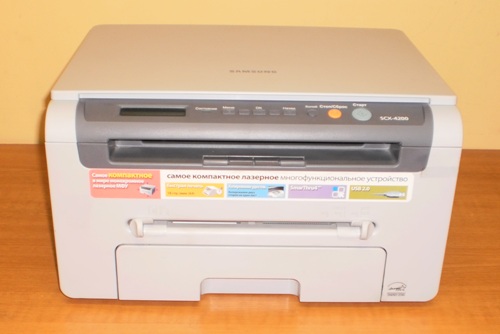
Аппарат перестал захватывать бумагу, жует листы, грязно печатает, тогда вы можете воспользоваться данной статьей, чтобы добраться до нужного узла и устранить неисправность.
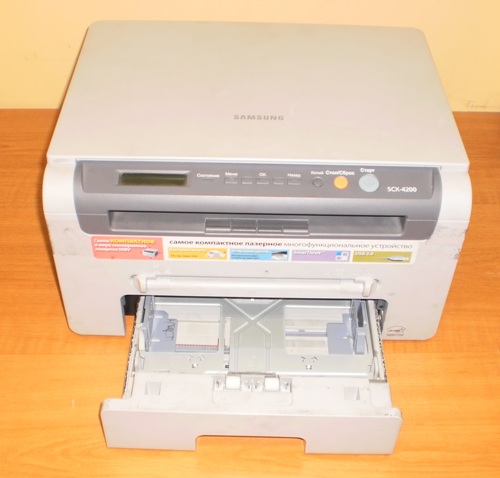
Выньте лоток для бумаги.
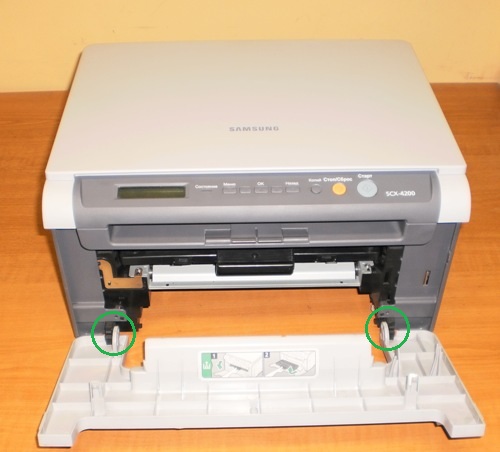
Снимите переднюю крышку с петель.
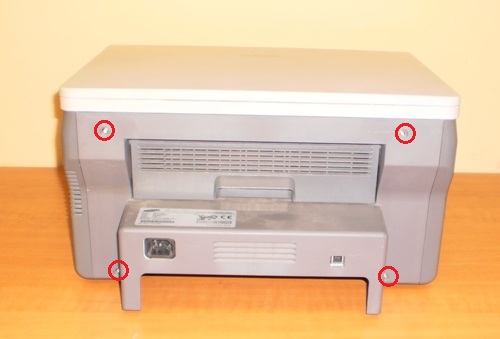
С задней части МФУ выкрутите 4 самореза.
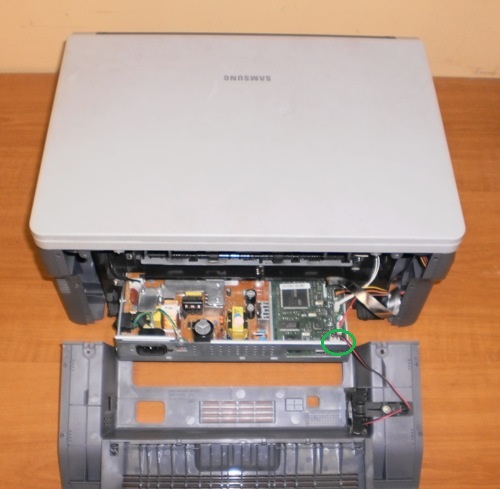
Отсоедините провод и снимите заднюю крышку.
Снимите боковые крышки.
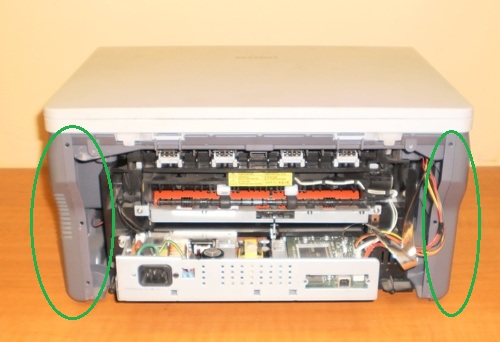
Начинать снимать боковые крышки, лучше с этих защелок.
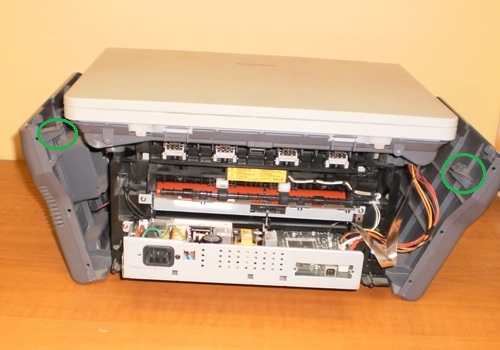
С левой крышки отсоедините провод, идущий от датчика.
Снимем сканер. Отсоедините шлейф и 2 провода, идущие со сканера.
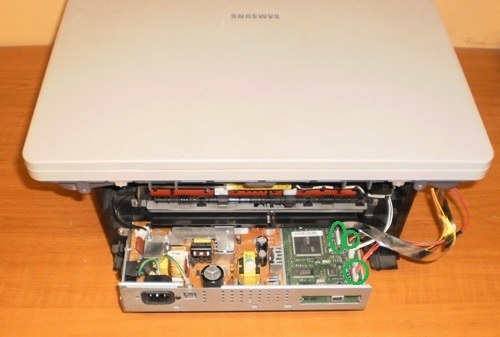
Аккуратно снимите сканер, приподнимая сначала передний край, затем задний.
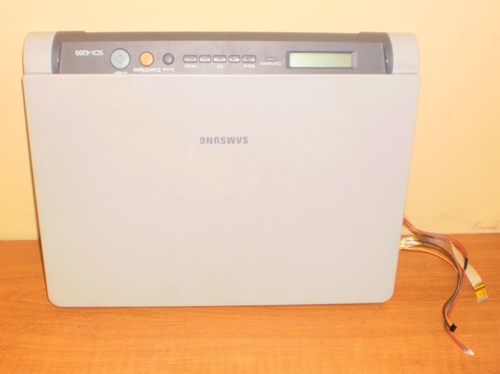
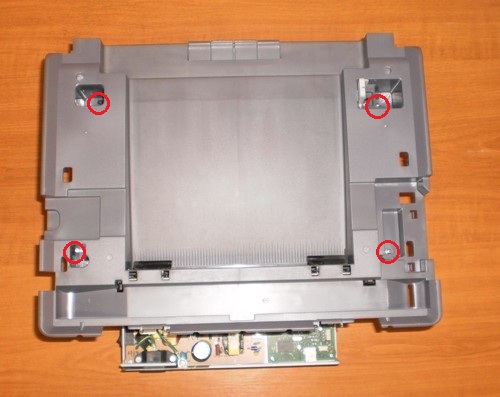
Выкрутите 4 самореза и снимите верхнюю крышку.
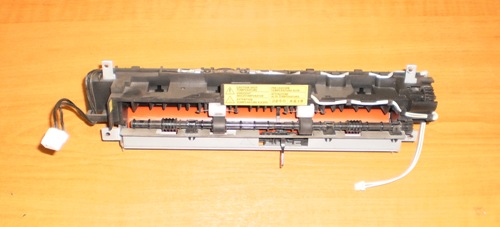
Давайте снимем печку. Отсоедините 2 провода, идущие с печки.
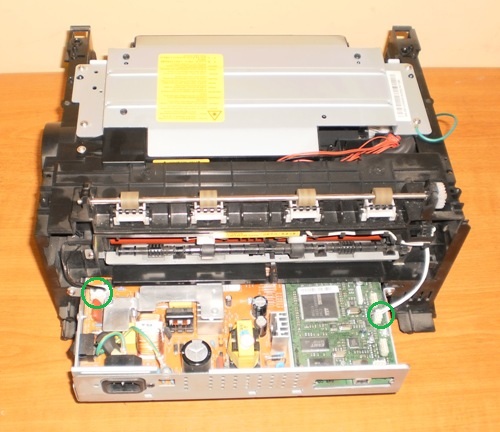
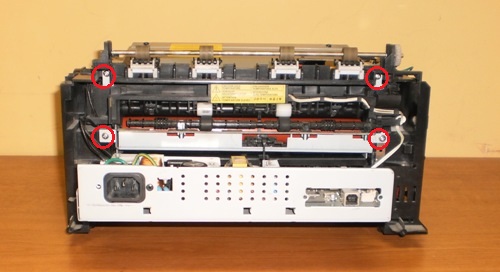
Теперь печку можно снять.
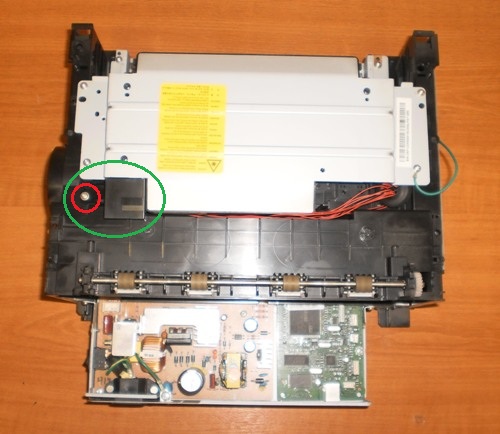
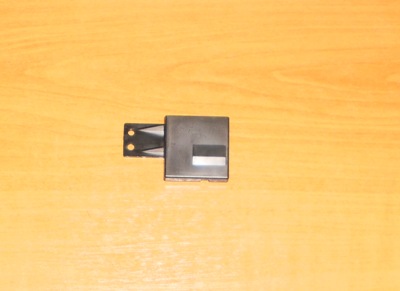
Далее снимем лазер. Для начала выкрутите 1 саморез и снимите заглушку.
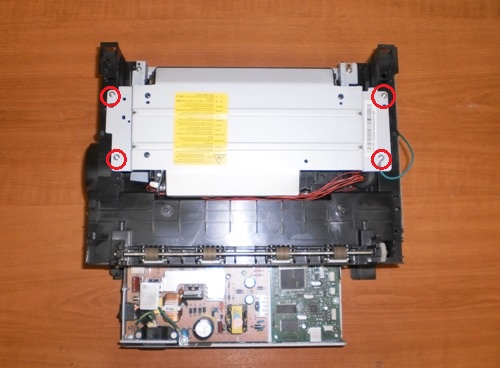
Выкрутите 4 самореза, удерживающих лазер.
Отсоедините 2 провода, идущие на лазер.
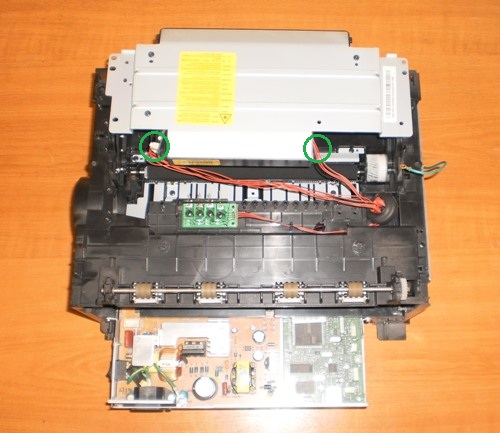
Можно снять прижимной вал (хотя можно и не снимать).
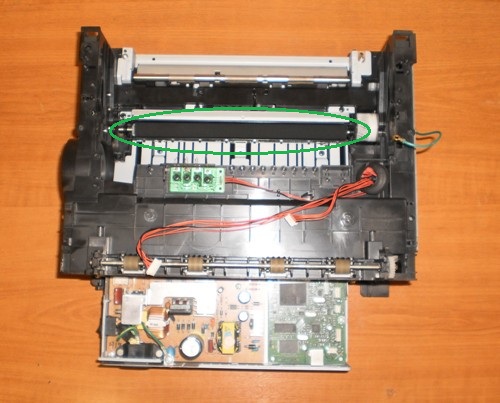
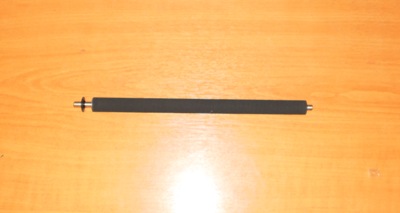
Если аппарат перестал захватывать бумагу — проблема в ролике захвата. Необходимо либо почистить его, либо поменять. Снимать придется в любом случае.
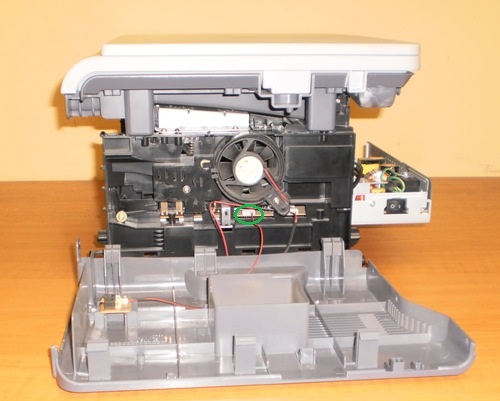
Переверните МФУ. Отсоедините провод, идущий от вентилятора.
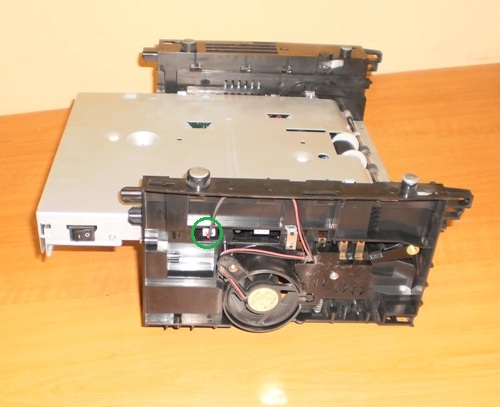
Выкрутите 10 саморезов.
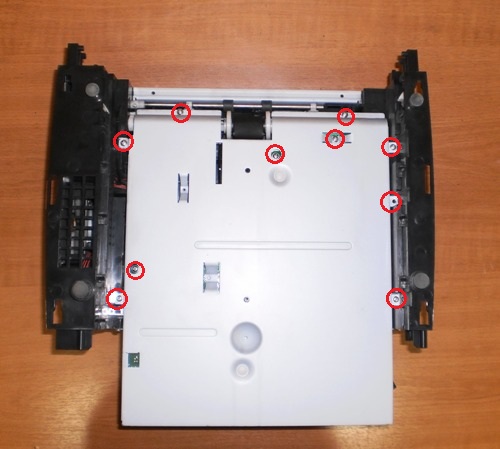
Выкрутите еще 2 самореза и сдвиньте нижнюю крышку.
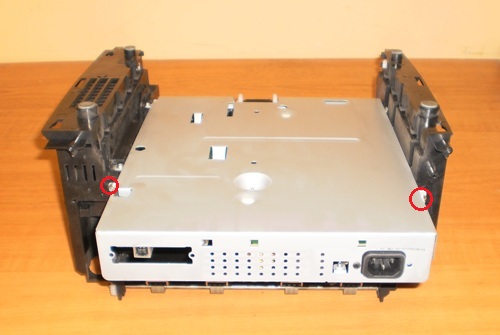
С боку выкрутите 6 саморезов, удерживающих редуктор.
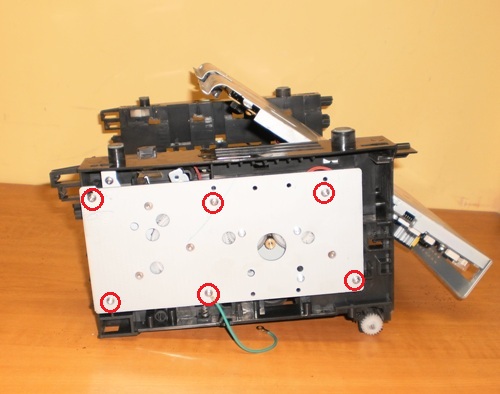
Отсоедините провод. Редуктор можно отложить в сторону.
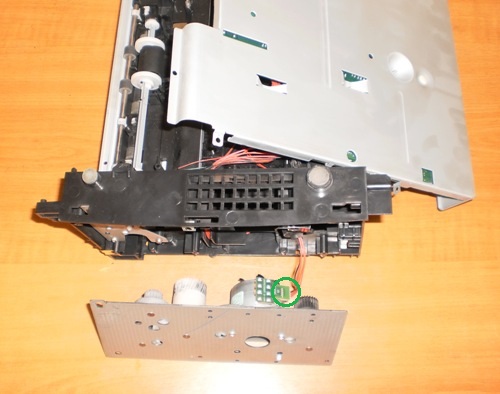
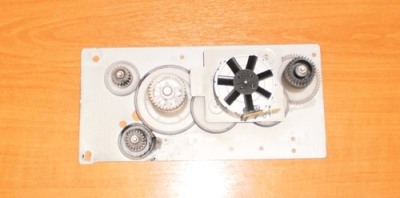
Выкрутите 3 самореза.
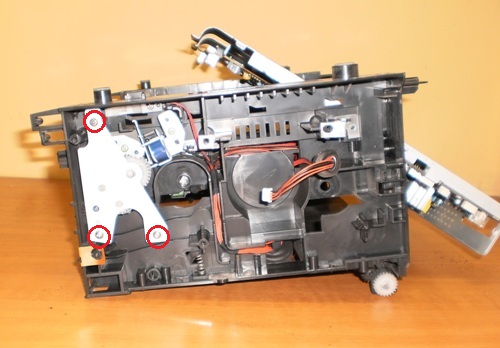
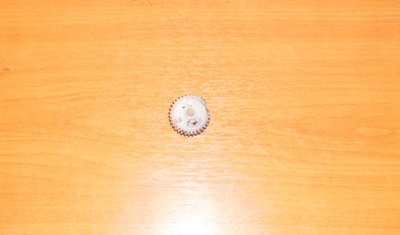
Сдвиньте защелку немного вправо.
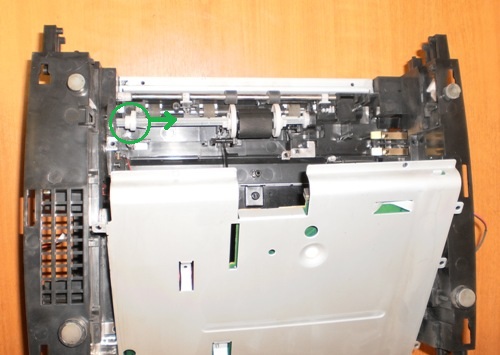
Далее сдвигая всю ось влево, снимаем ролик захвата.
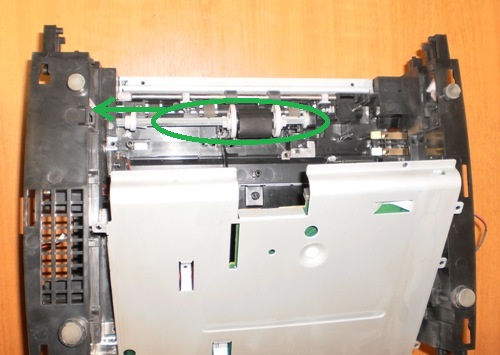
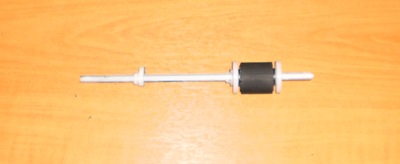
Чистим или меняем ролик захвата, затем осуществляем сборку в обратной последовательности.
Необходимость в разборке МФУ Samsung SCX-4200/4220 может появится в следующих распространенных случаях, которые стали уже неотъемлемой частью работы этих аппаратов: плохо или вообще не захватывает бумагу из поддона (замена ролика захвата), долгий разогрев (замена или чистка трансфера) и т.п. В данной статье рассмотрена полная разборка данного аппарата с дополнениями по поводу решения вышеописанных проблем. Также эта инструкция акутальна для аппаратов со схожей конструкцией: Samsung SCX-4100, Xerox WC PE114e и им подобных.
Начнем разборку. Совет: снимая поочередно части МФУ раскладывайте их на столе аккуратно, не скидывайте все в кучу — потом будет легче разобраться что за чем ставить обратно.
1. Извлекаем лоток для бумаги.

2. Снимаем переднюю крышку с петель.

3. На задней части МФУ выкручиваем четыре самореза.

5. Отсоединяем провод, снимаем заднюю крышку.

6. Снимаем боковые крышки. Сначала освобождаются верхние защели, потом нижние.

7. Начинать снимать боковые крышки, лучше с этих защелок — показаны на фото ниже.

8. С левой крышки отсоединяем провод, идущий от датчика.

8. Снимаем блок сканера. Перед снятем блока отсоединяем блестящий шлейф и два провода, идущие со сканера.

9. Блок сканера никак не закреплен (т.е. не прикручен саморезами), снимаем его приподнимая сначала передний край, затем задний.

10. Теперь выкручиваем четыре самореза и снимаем верхнюю крышку.

11. Снимем блок термозакрепления («фьюзер», «печку»). Отсоединяем два провода, идущие с печки.

12. Выкручиваем четыре самореза.Два верхних сразу не видно, нужно заглянуть.

13. Теперь фьюзер можно снять. Он легко вынимается, аккуратно потяните его на себя. Следите за тем, чтобы язычок посередине печки не сломался об детали на главной плате. Если Вашей задачей было получение доступа к печке — разборку можно закончить, если нет — продолжаем.

14. Далее снимаем блок лазера. Выкручиваем один саморез и снимаем заглушку.


15. Выкручиваем четыре самореза, удерживающих LSU.

16. Отсоединяем два жгута проводов, идущих на блок лазера. С блоком лазера обращаемся очень аккуратно — так как это «сердце» аппарата, не кидаем, не родяем, не лапаем грязными руками стекло.

17. При необходимости ремонта долгого разогрева и/или двоения/троение отпечатка — снимаем трансфер (ниже на фото обведен зеленым) ролик для его замены или чистки.
Напомню, что чистить его нужно следующим образом: его нужно тщательно промыть под проточной водой (можно немного теплой, не горячей) с мылом, качественно вымыть из него тонер и мыло, положить в теплое (не горячее) место для просушки примерно на сутки.

Если у аппарата наблюдаются следующие симтомы: долгий разогрев при включении или перед печатью при длительном простое, двоение/троение изображение при печати, иногда также бывает бледная печать, стоит обратиться к рекомендациям из статьи «Бледная печать и долгий разогрев в принтерах и МФУ Samsung и Xerox«. Ниже на фотографии показан трансфер ролик или, как его еще называют, вал переноса.

18. Если аппарат перестал захватывать бумагу — проблема или в ролике захвата или выработке посадочного места втулки оси ролика. Если ролик захвата износился — необходимо либо почистить его, либо поменять. Чистить его можно спиртоацетоном. Я разбавляю сирт и ацетон в соотношении 3:1 соответственно и тщательно протираю резину этим раствором, кк бы стараясь ее разрыхлить — ненадолго помогает, если нет под рукой нового ролика.
Если чистка/замена ролика захвата не помогает — виновато может быть посадочное место втулки оси ролика. Но об этом позже.
19. Снимаем ролик захвата. Переверните аппарат, вверх дном, отсоедините провод, идущий от вентилятора.

20. Выкрутите десять саморезов (иногда меньше, мне попадались аппараты после горе ремонтников, которые оставляли тут 4-5 саморезов)..

21. Выкрутите еще два самореза и аккуратно приподнимите и сдвиньте нижнюю крышку на себя (если аппарат расположен как на картинке ниже).

22. С боку выкрутите шесть саморезов, удерживающих редуктор. Не потеряйте зеленый провод с клеммами.

23. Отсоедините провод. Редуктор часто нуждается в чистке и в смазке. Осмотрите шестерни — если на них налип тонер, очистите его. Я для этого использую дешевую зубную щетку 🙂 с жесткой щетиной.


24. Выкрутите три самореза. Снимите защитную крышку.

25. Отратите внимание на расположение подвижной и неподвижной частей шестеренки (обведена зеленым). Снимите ее.


26. Сдвиньте защелку немного вправо.

27. Далее, сдвигая всю ось влево, снимаем ролик захвата.


28. Теперь по поводу ремонта. Ролик подачи вращается, бумага не подается. Это слышно, по звукам — ролик несколько раз пытается схватить лист, но не хвататет и аппарат замирает. Замена или читка ролика захвата результата не дает. Чаще всего это происходит из-за износа посадочного места втулки оси ролика:


Лечится следующим образом: На изношенное место приклеивается металлическая пластинка подходящей толщины. Перед приклеиванием необходимо обработать края пластинки от заусенцев, иначе будет быстрый износ втулки оси. Я для этих целей использую изношенное дозирующеей лезвие от того же SCX-4200 — и толщина подходящая и лезвия хватает надолго :-).
29. Чистим или меняем ролик захвата, при необходимости производим ремонт посадочного места втулки оси ролика захвата.
30. Сборка производится в обратной последовательности.
Замятие бумаги и чистка ролика захвата
Лазерное МФУ Samsung SCX-4200 уже долгие годы на рынке. Однако оно по-прежнему пользуется популярностью у пользователей, которые всеми правдами и неправдами продлевают эксплуатационные возможности аппарата.
Заправка комплектного картриджа Samsung SCX-D4200A с бесплатным выездом мастера в Москве — 500 рублей.
Многие проблемы устройства часто связывают с замятием бумаги, застреванием сразу нескольких листов, а также износом роликов захвата.
Поэтому сегодня мы разберемся с тем, как эффективно устранять вышеперечисленные неполадки. Не забудьте прихватить отвертки!
Залипание соленоида
Когда на дисплее Samsung SCX-4200 появятся сообщения «Замятие 1» или «Замятие 2» , перезагрузите принтер. Затем попробуйте распечатать одностраничный документ. Идет захват второго листа пока работает привод? Значит, происходит залипание соленоида, который регулирует обороты ролика захвата!
Далее предстоит разборка корпуса аппарата. Придерживайтесь инструкции, чтобы ничего не пропустить.
Шаг №1. Открутите четыре шурупа с задней крышки и снимите ее.

Шаг №2. Аккуратно отсоедините шлейф вентилятора.

Шаг №3. Откройте переднюю крышку. Потом оттяните боковую крышку, поступательно снимая элемент корпуса с защелок.

Шаг №4. Открутите шесть шурупов с редуктора.

Шаг №5. Отсоедините шлейф от двигателя.

Шаг №6. Открутите шуруп, фиксирующий соленоид. Снимать деталь с провода не нужно.

Шаг №7. Уберите лапку с соленоида. Наклейте скотч как показано на скриншоте.
Без клейкой ленты можно обойтись, ограничившись зачисткой площадки, но тогда будет слышен неприятный стук.

Шаг №8. Установите лапку контакта, предварительно зачистив ее от клейкой массы со стороны соприкосновения с соленоидом.
Соберите корпус принтера в обратном порядке.

Чистка тормозной площадки
Хаотичный захват двух-трех листов с замятием появляется из-за стертого покрытия тормозной площадки. Ее следует зачистить абразивным материалом.
Шаг №1. Достаньте лоток и начинайте разборку креплений тормозной площадки.

Шаг №2. Нажмите в указанном месте, чтобы подъемник отскочил от корпуса.

Шаг №3. Открутите шуруп и снимите шестерню.

Шаг №4. Отведите ограничители в разные стороны и снимите их с держателей. Будьте предельно осторожны с креплениями. Они могут быть хрупкими на старых устройствах.

Шаг №5. Снимите подъемник, уберите две пружины.

Шаг №6. Подденьте два фиксатора, чтобы освободить тормозную площадку.

Шаг №7. Снимите металлическую накладку.

Шаг №8. С помощью шлифовальной шкурки придайте шероховатости прорезиненной полоске на поверхности детали.
Уберите остатки мусора, и соберите лоток в обратном порядке.

Поломка датчика расположения бумаги
Если происходит застревание одного листа в районе фьюзера, а Samsung SCX-4200 выдает ошибку «Замятие 1» , повторите следующий алгоритм действий.
Шаг №1. Снимите заднюю крышку принтера.

Шаг №2. Проверьте флажок датчика. Он оказался сломан? Продолжайте ремонт!

Шаг №3. Освободите печь и снимите датчик, нажав на защелки.

Шаг №4. Заклейте отломанный рычажок флажка. И соберите принтер обратно.

Ремонт ролика захвата без разборки аппарата
Запустили печать, но принтер не берет бумагу? Проверните резиновую накладку на ролике захвата, чтобы переместить ее с нерабочей области на линию соприкосновения.
Оттяните резинку отверткой, а потом зафиксируйте большим пальцем и проверните.

Проблема подачи бумаги на Samsung SCX-4200 и Xerox WorkCentre 3119. Доработка узла подачи бумаги напильником
Эти аппараты все еще достаточно популярны, поэтому прошу простить, если этот пост или само упоминание этих принтеров вызвали в вашей памяти груду негативных эмоций. Вынужден признать что занудная проблема с подачей бумаги на машинах типа Samsung SCX- 4200, Xerox WorkCentre 3119 и подобных знатно потрепала и меня в свое время. Неисправность массовая: я не встречал еще ни одного такого принтера без проблем с захватом бумаги. Инженеры Samsung (или Xerox? Черт их разберет!) явно поторопились и выпустили недоработанный узел подачи бумаги. Как правило проблемы начинаются уже после 10-15 000 копий. Например, на моем домашнем Samsung ML-1520P трудности возникли уже на 6 000 отпечатков. При перых симптомах действительно достаточно простой замены резины ролика захвата, но неисправность быстро прогрессирует, и проблема обычно возвращается вновь гораздо раньше чем новая резина успевает износиться. На аппаратах с пробегом более 50 000 обычно недостаточно простой замены ролика захвата бумаги и тормозной площадки: начинаются хронические плавающие проблемы с подачей бумаги, связанные с целым комплексом факторов. В таких случаях я использую классический ремонт на коленке — просто подкладываю под передний край лотка сложенный в несколько раз лист А4. Лоток приподнимается, обеспечивая более эффективную работу ролика захвата. В подавляющем большинстве случаев даже с серьезно изношенной резинкой ролика этот ленивый лайфхак позволяет железобетонно избавиться от проблем с подачей бумаги и частично компенсирует остальные составляющие этой неисправности. До тех пор пока ролик захвата не станет совсем лысым, конечно.
Специалисты сервисного центра GoldPrint в Казани подошли к проблеме более обстоятельно, и с присущим им упорством разработали комплексную методику решения проблем с подачей бумаги на основе нескольких нехитрых действий. Основные действующие лица: напильник, металлизированный скотч, зубочистка и консистентная смазка. Интересно? Добро пожаловать под кат!
Оригинал материала доступен на сайте сервисного центра GoldPrint — Kazan по адресу http://goldprint-kazan.ru/?p=11_06. Авторские орфография и пунктуация сохранены. Авторское форматирование сохранено.
Доработка узла подачи бумаги на примере мфу Samsung SCX-4200
— на месте ли она. Если ее нет, можно приклеить кусочек металлизированного скотча (два слоя), как временное решение.
будет держаться слабо и, при захвате бумаги/повороте ролика, будет чуть-чуть отодвигаться
Если этого не хватит, можно немного углубить их для более жесткого захвата лотка. К примеру, применив зубочистку или маленький кусочек пластмассы
Далее, смотрим на ось захвата, а именно, на ее основание
Заметно, что втулка люфтит в основании
и делаем пару мотков
(в зависимости, насколько сильно съедено основание). Обязательно по ходу муфты! Добавляем смазки
проверяем ход вручную
Не забываем чистить ролики протяжки и регистрации
Инструкция по разборке МФУ Samsung SCX-4200/4220


18. Если аппарат перестал захватывать бумагу — проблема или в ролике захвата или выработке посадочного места втулки оси ролика. Если ролик захвата износился — необходимо либо почистить его, либо поменять. Чистить его можно спиртоацетоном. Я разбавляю сирт и ацетон в соотношении 3:1 соответственно и тщательно протираю резину этим раствором, кк бы стараясь ее разрыхлить — ненадолго помогает, если нет под рукой нового ролика.
Если чистка/замена ролика захвата не помогает — виновато может быть посадочное место втулки оси ролика. Но об этом позже.


Серия лазерных МФУ Samsung SCX-4220 Руководства пользователя
HP может определить большинство продуктов и возможных рекомендованных решений HP.
Hp-hero-support-search
- Проверьте орфографию и расстановку пробелов — Примеры: «замятие бумаги»
- Используйте имя модели продукта: — Примеры: laserjet pro p1102, DeskJet 2130
- Для продуктов HP введите серийный номер или номер продукта. — Примеры: HU265BM18V, LG534UA
- Для продуктов Samsung Print введите К/М или код модели, указанный на этикетке продукта. — Примеры: «SL-M2020W/XAA»
- Добавьте ключевые слова вместе с названием продукта. Примеры: «LaserJet Pro P1102 замятие бумаги», «HP 250 G5 bluetooth»
Требуется помощь в поиске названия продукта, номера или серийного номера?

Устраните проблемы с компьютерами и принтерами HP, связанные с обновлением Windows 10. Нажмите сюда

Выбрать другие серии продуктов
Cтатус гарантии: Не определен — Проверка статуса гарантии Срок действия гарантии изготовителя истек — Подробнее Действует гарантия изготовителя Действует расширенная гарантия. , Осталось месяцев: Осталось месяцев: Осталось дней: Осталось дней: — Подробнее
Дата окончания действия гарантии:
Типы статуса гарантии
Гарантия изготовителя — это гарантия, предоставляемая с продуктом при первой покупке.
Расширенная гарантия — это любое дополнительное гарантийное покрытие или план защиты продукта, приобретаемый за дополнительную плату, который расширяет или дополняет гарантию производителя.
Типы гарантий
Гарантия снята с продукта: Этот продукт был предназначен для возврата в HP. Таким образом, гарантия была снята с этого продукта.
Гарантия отозвана — восстановленный продукт: Относится к гарантии, которая больше не применяется, потому что продукт был восстановлен, как при покупке без гарантии
Продукт продан третьей стороне: Этот продукт был продан третьей стороной. Любая необходимая гарантийная поддержка будет выполнена третьей стороной, которая продала продукт
Продукт был обменен: Этот продукт был обменен на новый или восстановлен. Пожалуйста, используйте номер продукта и серийные номера нового продукта для подтверждения статуса гарантии.
Товар продавался без гарантии: Этот продукт был продан посредником. Любая необходимая гарантийная поддержка будет выполнена посредником, который продал продукт.