
- Как подключить блок питания к Gigabyte
- Шаг 1: Соберите необходимые инструменты
- Шаг 2. Найдите разъемы источника питания на материнской плате
- Шаг 3. Подключение 24-контактного разъема питания ATX
- Шаг 4. Подключение 8-контактного разъема питания процессора
- Шаг 5: Еще раз проверьте соединения
- Шаг 6. Подключение дополнительных силовых кабелей (при необходимости)
- Заключение
- Часто задаваемые вопросы
Как подключить блок питания к Gigabyte

Вы собираете свой собственный компьютер и задаетесь вопросом, как подключить блок питания к материнской плате Gigabyte? Не смотрите дальше! В этом пошаговом руководстве мы покажем вам процесс подключения блока питания к материнской плате Gigabyte, гарантируя бесперебойную и эффективную работу.
Шаг 1: Соберите необходимые инструменты
Прежде чем приступить к процессу, убедитесь, что у вас под рукой есть следующие инструменты:
- Блок питания (БП)
- Материнская плата Gigabyte
- Отвертка
- Кабели питания (входят в комплект поставки)
- Антистатический ремень (необязательно, но рекомендуется)
Имея в руках эти инструменты, вы готовы начать процесс установки. Давайте перейдем к следующему шагу.
Шаг 2. Найдите разъемы источника питания на материнской плате
Первое, что вам нужно сделать, это определить разъемы питания на материнской плате Gigabyte. Обычно имеется два основных разъема: 24-контактный разъем питания ATX и 8-контактный разъем питания процессора.
24-контактный разъем питания ATX обычно расположен на правой стороне материнской платы, ближе к краю. Этот разъем подает питание на материнскую плату и обеспечивает ее правильное функционирование.
8-контактный разъем питания процессора обычно находится рядом с разъемом процессора. Этот разъем обеспечивает питание процессора, обеспечивая оптимальную производительность.
Шаг 3. Подключение 24-контактного разъема питания ATX
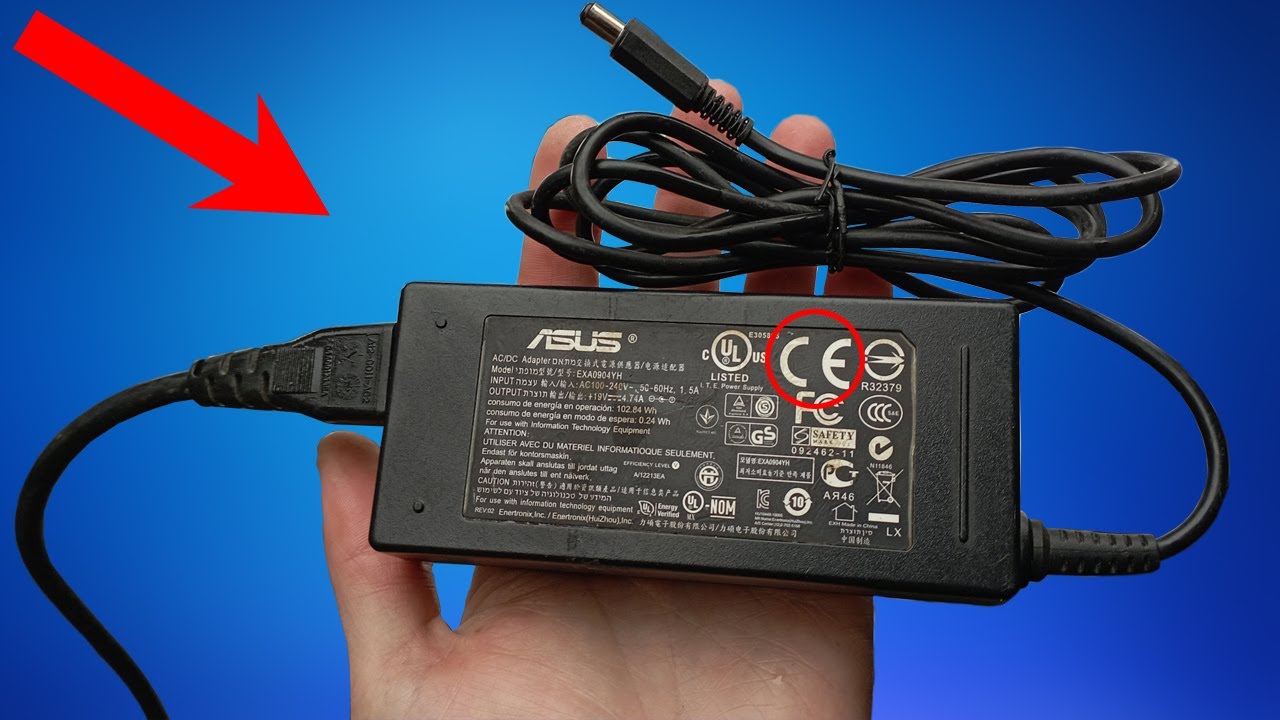
Для начала отсоедините 24-контактный разъем питания ATX от блока питания. Совместите разъем с соответствующим разъемом на материнской плате. Разъем имеет уникальную форму, предотвращающую неправильную установку, поэтому убедитесь, что он идеально подходит.
Аккуратно вставьте разъем в разъем до щелчка. Это указывает на то, что разъем надежно закреплен. Будьте осторожны, не применяйте чрезмерную силу, так как вы можете повредить материнскую плату.
Шаг 4. Подключение 8-контактного разъема питания процессора
Затем найдите 8-контактный разъем питания процессора на блоке питания. Снова совместите разъем с соответствующим разъемом на материнской плате, обеспечив плотное прилегание.
Как и прежде, осторожно вставьте разъем в разъем до щелчка. Будьте осторожны и не нажимайте слишком сильно, так как вы можете повредить как разъем, так и материнскую плату.
Шаг 5: Еще раз проверьте соединения
Теперь, когда вы подключили 24-контактный разъем питания ATX и 8-контактный разъем питания процессора, пришло время еще раз проверить вашу работу. Убедитесь, что оба разъема надежно прикреплены к соответствующим разъемам на материнской плате.
Осмотрите разъемы и убедитесь, что они правильно выровнены и надежно закреплены. Ослабленное соединение может привести к проблемам с питанием, поэтому крайне важно установить надежное соединение.
Шаг 6. Подключение дополнительных силовых кабелей (при необходимости)

В зависимости от вашей конфигурации вам может потребоваться подключить дополнительные кабели питания к материнской плате Gigabyte. Ознакомьтесь с документацией производителя или руководством пользователя, чтобы определить любые дополнительные требования к питанию.
К распространенным дополнительным разъемам питания, с которыми вы можете столкнуться, относятся разъемы питания SATA для накопителей, разъемы питания PCIe для видеокарт и разъемы питания периферийных устройств для различных устройств.
Следуйте той же процедуре, описанной в шагах 3 и 4, чтобы подключить эти дополнительные кабели питания, обеспечив надежную посадку и правильное выравнивание.
Заключение

Подключение блока питания к материнской плате Gigabyte — это простой процесс, обеспечивающий эффективную и надежную работу вашего компьютера. Выполнив эти шаги, вы сможете успешно установить необходимые подключения питания и построить надежную систему.
Не забывайте соблюдать осторожность на протяжении всего процесса, осторожно обращаясь с компонентами, чтобы избежать случайного повреждения. Прежде чем продолжить, дважды проверьте свои соединения и ознакомьтесь с документацией производителя, чтобы узнать о любых конкретных требованиях, связанных с вашей материнской платой Gigabyte.
Теперь, когда вы знаете, как подключить блок питания к материнской плате Gigabyte, вы на шаг ближе к завершению сборки компьютера и к комфортной работе на компьютере.
Часто задаваемые вопросы
1. Могу ли я использовать любой блок питания с материнской платой Gigabyte?
Хотя большинство блоков питания совместимы с материнскими платами Gigabyte, важно убедиться, что блок питания соответствует необходимым требованиям к питанию. Подробную информацию о совместимости конкретного блока питания можно найти в руководстве пользователя материнской платы или на веб-сайте производителя.
2. Что делать, если я столкнулся с сопротивлением при вставке разъемов источника питания?
Если вы столкнулись с сопротивлением, убедитесь, что разъемы правильно совмещены с соответствующими разъемами на материнской плате. Не прилагайте усилий к разъемам, так как это может привести к повреждению материнской платы. Дважды проверьте ориентацию и осторожно повторите попытку.
3. Обязательно ли использовать антистатический ремешок при подключении источника питания?
Хотя это и не обязательно, использование антистатического ремня может помочь предотвратить любые потенциальные повреждения, вызванные статическим электричеством. Это хорошая практика, особенно при работе с такими чувствительными компонентами, как материнская плата и процессор.
4. Можно ли подключать разъемы блока питания при включенном компьютере?
Нет, настоятельно рекомендуется не подключать и не отключать разъемы источника питания, когда компьютер включен. Это может привести к поражению электрическим током и повреждению компонентов и самого пользователя. Прежде чем выполнять какие-либо подключения, убедитесь, что ваш компьютер выключен и отсоединен от сети.
5. Как устранить проблемы с питанием материнской платы Gigabyte?
Если у вас возникли какие-либо проблемы с питанием материнской платы Gigabyte, убедитесь, что все соединения питания надежно закреплены и не ослабли. Проверьте кабели и разъемы на наличие признаков повреждения. Кроме того, убедитесь, что блок питания обеспечивает достаточную мощность для поддержки ваших компонентов. Если проблемы не исчезнут, обратитесь в службу поддержки производителя или обратитесь за профессиональной помощью.