
- Где находится видеокарта?
- Что такое видеокарта?
- Внутренняя анатомия компьютерной системы
- Определение слота PCI Express
- Установка видеокарты
- Настройка видеокарты
- Заключение
- Часто задаваемые вопросы
- 1. Могу ли я установить на свой компьютер несколько видеокарт?
- 2. Что делать, если на моей материнской плате нет совместимого слота PCIe?
- 3. Нужна ли видеокарта для базового использования компьютера?
- 4. Могу ли я обновить свою видеокарту в будущем?
- 5. Как узнать, правильно ли работает моя видеокарта?
Где находится видеокарта?

Вы когда-нибудь задумывались, где в вашем компьютере находится видеокарта? Ты не один! Многим людям интересно узнать точное положение этого важного компонента, который отвечает за создание и отображение изображений на экране вашего компьютера. В этой статье мы раскроем тайну местонахождения видеокарты, предоставив вам четкое представление о ее местонахождении и ее значении в вашей компьютерной системе.
Что такое видеокарта?
Прежде чем мы углубимся в расположение видеокарты, давайте сначала разберемся, что это такое на самом деле. Видеокарта, также известная как видеокарта, представляет собой карту расширения, которая подключается к материнской плате вашего компьютера. Его основная функция — обработка и рендеринг визуальных данных, позволяющих просматривать изображения, видео и графику на мониторе. Он не только улучшает общее визуальное восприятие, но также играет решающую роль в играх, редактировании видео и других графически ресурсоемких задачах.
Внутренняя анатомия компьютерной системы

Чтобы понять расположение видеокарты, нам нужно кратко изучить внутреннюю анатомию компьютерной системы. Внутри корпуса вашего компьютера вы найдете несколько компонентов, включая материнскую плату, процессор, оперативную память, жесткий диск, блок питания и слоты расширения. Видеокарта находится в одном из этих слотов, которые обычно расположены в нижней части материнской платы.
Определение слота PCI Express

Наиболее распространенным типом слота, используемого для подключения видеокарты к материнской плате, является слот PCI Express (PCIe). Эти слоты выпускаются в разных версиях, например PCIe x16, PCIe x8 и PCIe x4. Число представляет размер и скорость слота, причем x16 является наиболее распространенным и мощным вариантом для высокопроизводительных видеокарт.
Расположение слота PCIe может различаться в зависимости от конструкции материнской платы, но обычно его можно найти выше или ниже области разъема ЦП. Важно отметить, что точное расположение слота PCIe может отличаться от одной модели материнской платы к другой, поэтому для уверенности рекомендуется обратиться к руководству по материнской плате.
Установка видеокарты
Теперь, когда вы определили слот PCIe, пришло время установить видеокарту. Для начала выключите компьютер и отсоедините его от источника питания. Откройте корпус компьютера и найдите слот PCIe, который вы определили ранее. Тщательно совместите разъем видеокарты со слотом, убедившись, что он вставлен правильно. Аккуратно надавите на карту, пока она надежно не встанет в слот.
Установив видеокарту на место, прикрепите ее к корпусу компьютера с помощью прилагаемых винтов. Этот шаг может не потребоваться, если корпус вашего компьютера оснащен механизмом установки без инструментов. Наконец, закройте корпус компьютера, снова подключите источник питания и включите компьютер.
Настройка видеокарты
Теперь, когда видеокарта установлена, необходимо настроить ее для оптимизации производительности. Запустите компьютер, и после загрузки он может обнаружить вновь установленную видеокарту и автоматически установить необходимые драйверы. В других случаях вам может потребоваться вручную установить драйверы с сайта производителя. Эти драйверы необходимы, поскольку они гарантируют, что видеокарта будет распознана и использована в полной мере вашей операционной системой.
Заключение
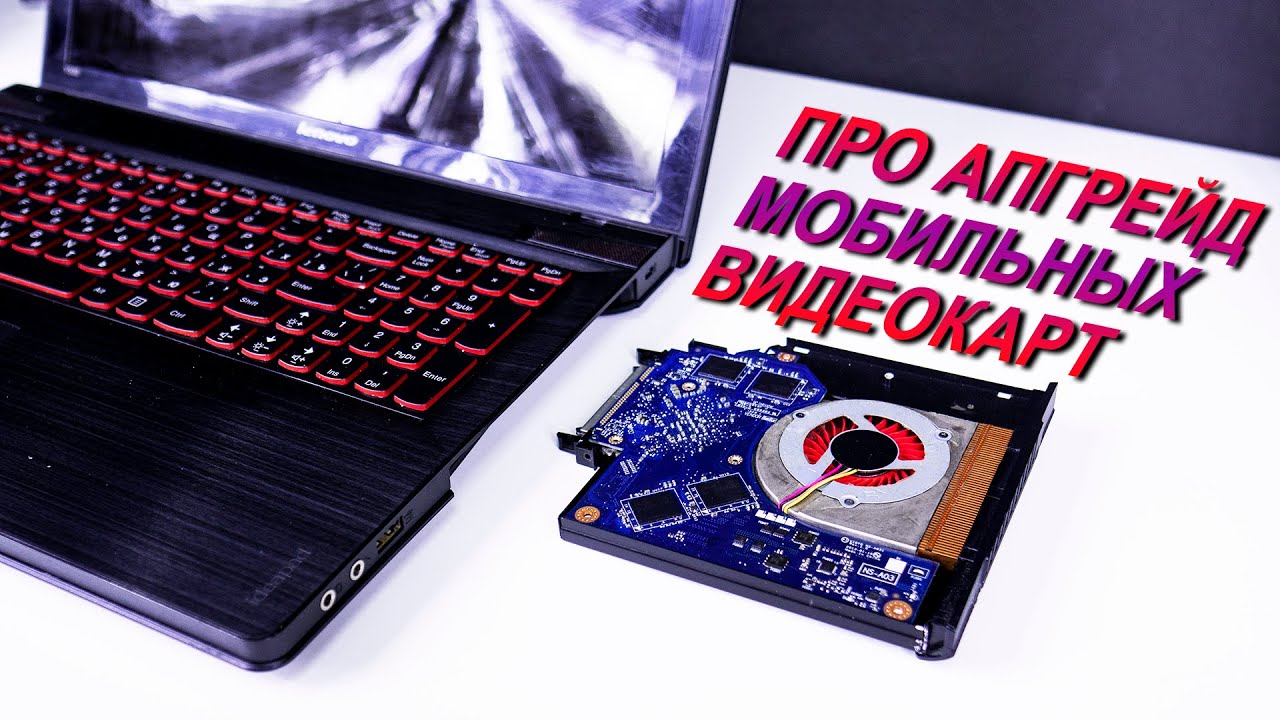
Видеокарта, также известная как видеокарта, является важнейшим компонентом вашей компьютерной системы, отвечающим за рендеринг и отображение визуальных данных. Его расположение можно найти в слоте PCIe на материнской плате. Тщательно установив и настроив видеокарту, вы сможете улучшить визуальные возможности своего компьютера и полностью раскрыть его потенциал.
Часто задаваемые вопросы
1. Могу ли я установить на свой компьютер несколько видеокарт?
Да, на вашем компьютере можно установить несколько видеокарт, особенно если вам требуется расширенная вычислительная мощность графики для таких действий, как игры или редактирование видео. Эта настройка известна как SLI (масштабируемый интерфейс связи) для Nvidia или CrossFire для AMD.
2. Что делать, если на моей материнской плате нет совместимого слота PCIe?
Если на вашей материнской плате нет совместимого слота PCIe для видеокарты, вы можете рассмотреть возможность обновления материнской платы или использования внешнего решения, например USB-адаптера видеокарты.
3. Нужна ли видеокарта для базового использования компьютера?
Хотя видеокарта не требуется для основных компьютерных задач, таких как просмотр веб-страниц или обработка текста, она значительно улучшает графические возможности и имеет решающее значение для таких действий, как игры, редактирование видео и 3D-рендеринг.
4. Могу ли я обновить свою видеокарту в будущем?
Да, в будущем вы сможете модернизировать свою видеокарту, заменив ее на более мощную или продвинутую модель. Убедитесь, что новая карта совместима с вашей материнской платой, блоком питания и другими системными требованиями.
5. Как узнать, правильно ли работает моя видеокарта?
Чтобы убедиться, что ваша видеокарта работает правильно, следите за любыми графическими сбоями, проблемами с отображением или сбоями системы. Вы также можете использовать программные инструменты, такие как GPU-Z или MSI Afterburner, для мониторинга температуры, использования и производительности вашей видеокарты.