
Если ваш компьютер работает медленно или отстает от ваших повседневных потребностей, есть большая вероятность, что вам потребуется незначительное обновление. Чаще всего низкая производительность компьютеров связана с низкой скоростью диска, большим использованием памяти или отсутствием охлаждения. Но как решить эту проблему, не заменяя весь компьютер?
Имея это в виду, давайте рассмотрим пять способов проверки скорости вашего жесткого диска или твердотельного накопителя с помощью некоторых из лучших приложений для проверки скорости вашего диска.
В большинстве операционных систем тестирование вашего оборудования относительно просто. К счастью, в некоторых операционных системах вы можете протестировать свое оборудование, не загружая дополнительную программу. Например, сторонние приложения будут отображать скорость чтения и записи сразу, но в этом методе вы должны вручную их вычислить.
- Окна
- Линукс
- MacOS
- Тестирование скорости SSD с помощью сторонних приложений
- Тестирование скорости SSD с помощью кроссплатформенного программного обеспечения
- Что делать, если у вас медленный драйв?
- Переключите свой привод на более высокие скорости
- Чем проверить скорость чтения/записи SSD накопителя
- AS SSD Benchmark
- Вариант 3
- Вариант 4
- Через командную строку (в Windows 10/11)
- Где посмотреть реальные тесты дисков
- Вопросы по скорости работы SSD, HDD
- Несколько тестов
- Бэд блоки, стабильность работы при нагрузке
- Проверка на ошибки файловой системы
- Мониторинг здоровья диска в режиме реального времени
- Способ 1. CrystalDiskMark – наш главный инструмент
- Способ 2. CrystalDiskInfo – подробная информация о HDD/SSD накопителе
- Способ 3. AS SSD Benchmark – здоровый конкурент CrystalDisk от немцев
- Способ 4. HD Tune – хороший инструмент с наглядным графиком
- Вывод о программах для тестирования скорости жесткого диска
- Какими программами проверить скорость SSD/HDD?
- Читайте нас где удобно
Окна
В Windows тестирование скорости SSD можно выполнить с помощью командной строки (среди прочего!). Важно запустить это как администратор, чтобы предотвратить любые потенциальные проблемы.
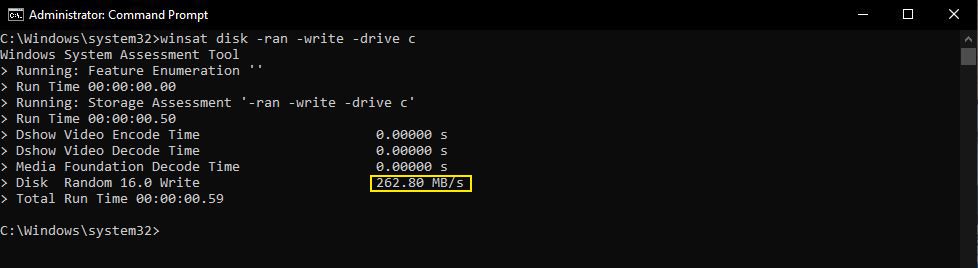
- Введите CMD в строке поиска меню «Пуск», затем щелкните правой кнопкой мыши «Лучшее соответствие» и выберите «Запуск от имени администратора».
- Теперь введите следующую команду: «winsat disk -ran -write -drive (name):».
Скобки не будут частью команды, а «(имя)» будет заменено вашим диском, обычно «C». Как правило, у пользователей будет только один жесткий диск или твердотельный накопитель, хотя многие используют дополнительные диски для хранения. Имя (имена) диска можно найти, перейдя по этому компьютеру, и его можно найти с помощью панели поиска, аналогично предыдущему шагу.
Линукс
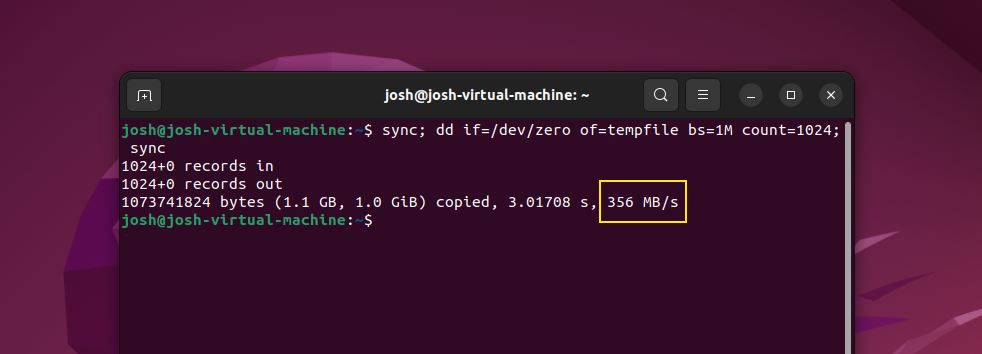
Пользователи Linux также могут тестировать оборудование с помощью встроенного программного обеспечения.
- После его открытия введите между кавычками следующий код: $ «sync; dd if=/dev/zero of=tempfile bs=1M count=1024; sync». Отображаемое число будет скоростью «записи» вашего тестируемого устройства хранения.
- Поскольку мы создали временный файл, данные кэшируются, что приводит к искажению результата при попытке проверить скорость «чтения». Если бы мы запустили ту же команду, мы бы получили искаженный результат. Для получения точного результата необходимо очистить кеш от временного файла с помощью следующей команды: $ «sudo /sbin/sysctl -w vm.drop_caches=3».
- После этого вы можете ввести эту команду, чтобы увидеть скорость «чтения», как показано в желтом поле на первом изображении выше: $ dd if=tempfile of=/dev/null bs=1M count=1024″.

MacOS
Наконец, если у вас Mac, к сожалению, нет встроенной функции для просмотра спецификаций нашего оборудования. Apple всегда осторожно относилась к тому, что находится под блестящим алюминиевым корпусом, и не отличается программным обеспечением. К счастью, есть еще способы показать производительность вашего устройства с помощью некоторых сторонних приложений.
Тестирование скорости SSD с помощью сторонних приложений
Независимо от того, можем ли мы тестировать наше оборудование с дополнительным программным обеспечением или без него, нет необходимости беспокоиться, поскольку многие бесплатные приложения могут выполнять одни и те же задачи. Кроме того, некоторые из них являются кроссплатформенными, что делает их еще более удобными для всех типов пользователей.
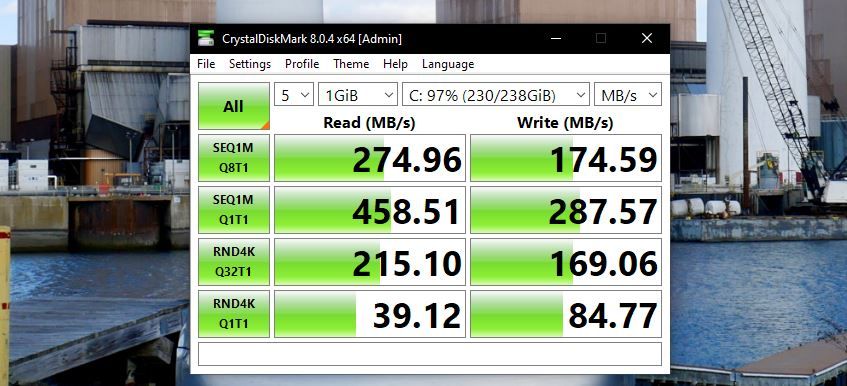
Для пользователей Windows CrystalDiskMark остается одним из самых популярных программ для измерения скорости дисков вашего компьютера. Благодаря упрощенному пользовательскому интерфейсу измерить скорость вашего диска можно, нажав «Все» в верхнем левом углу программы после завершения установки.
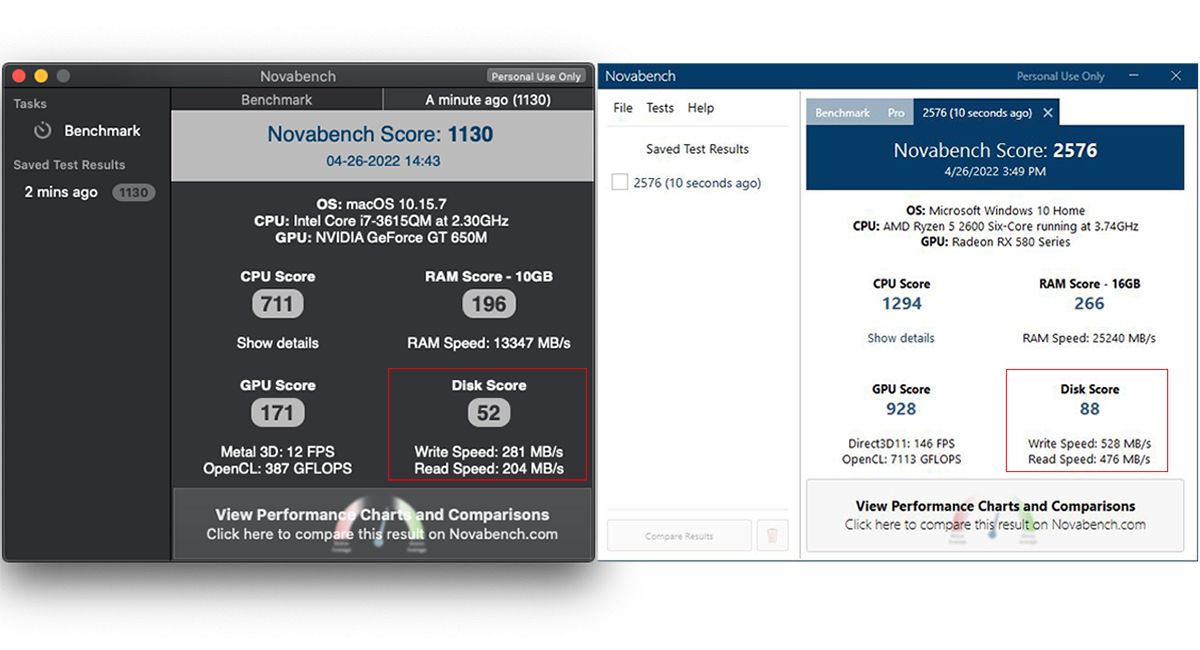
Для macOS Novabench — хорошая программа, которая может определить вашу скорость чтения и записи. Поскольку это сторонняя программа, ее нет в App Store, но ее можно найти на веб-сайте Novabench. К сожалению, это только для процессоров на базе Intel, поэтому тем, у кого есть чипы Apple M1 и M2, также известные как чипы Apple Silicon, пока не повезло.
Наконец, поскольку Linux — это программы с открытым исходным кодом, для платформы было бы нелогично полагаться на стороннее программное обеспечение. Тем не менее, если вам нужно использовать стороннее программное обеспечение, Novabench предлагает пользователям несколько операционных систем, включая Linux, для проверки скорости своих дисков.
Тестирование скорости SSD с помощью кроссплатформенного программного обеспечения
Для тех, кто использует более одной операционной системы, ATTO Disk Benchmark является кроссплатформенным. Технически это бесплатное программное обеспечение, хотя есть платная версия, которая дает вам доступ к большему количеству функций. Тем не менее, программа дает вам возможность протестировать различные аппаратные компоненты на вашем компьютере, помимо простого чтения скорости вашего устройства хранения.
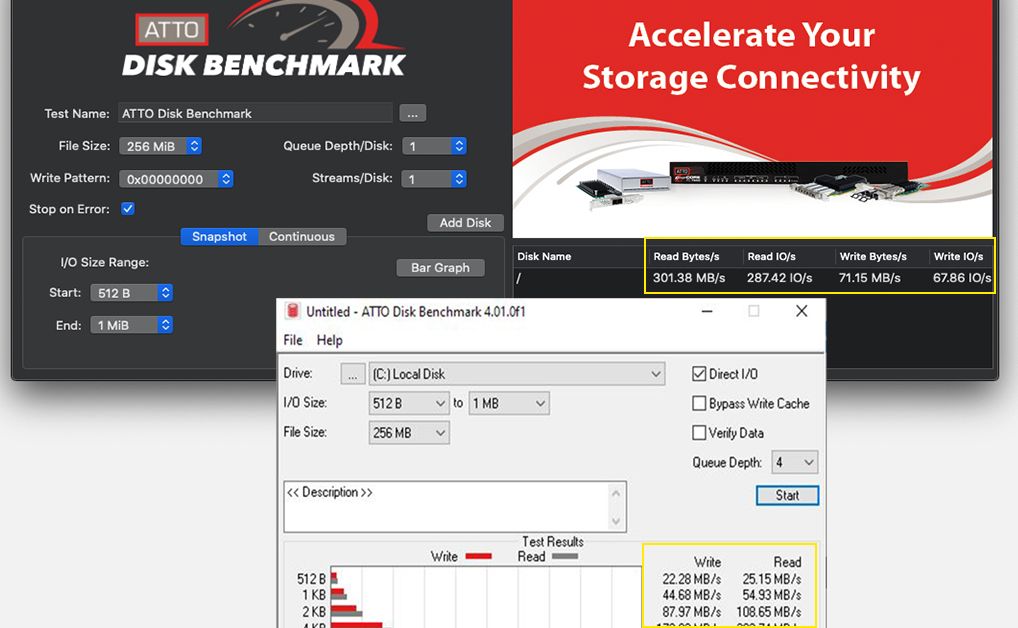
Независимо от того, используете ли вы ОС Windows или macOS, тестирование скорости SSD не может быть проще. Чтобы тест запустился, нажмите Start в середине программы. Выпадающие меню дают вам доступ к некоторым параметрам, которые можно изменить по своему вкусу. Затем, как показано выше, желаемая информация будет отображаться соответствующим образом.
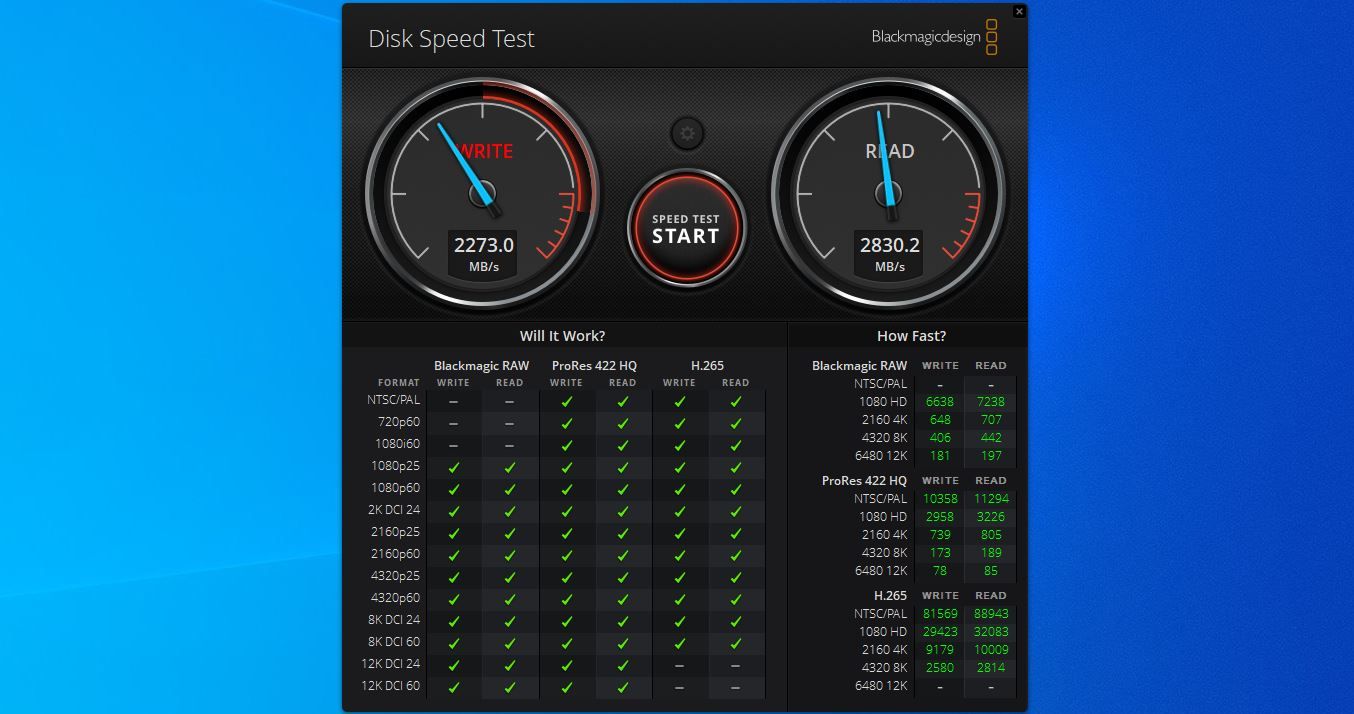
Если AttoDiskBenchmark не дает нужного результата, Blackmagic Disk Speed Test также подходит как для пользователей Windows, так и для Mac. Программное обеспечение, доступное в App Store, предназначено преимущественно для пользователей Mac. Однако пользователи Windows также могут использовать это программное обеспечение, перейдя на свой веб-сайт и загрузив последнее обновление программного обеспечения (вы можете найти ссылки ниже).
После загрузки появится экран регистрации, который является совершенно необязательным. Нажатие «Только загрузка» в левом нижнем углу установит программу, которая будет доступна после перезагрузки. Благодаря эстетически приятному интерфейсу запустить тест скорости так же просто, как нажать кнопку «Пуск» и позволить ему проанализировать.
Что делать, если у вас медленный драйв?
Поскольку технологии развиваются каждый день, технология вашего компьютера быстро устаревает. К счастью, многие устаревшие детали можно заменить более новыми, что приведет к повышению производительности. В то время как обновление памяти может повысить скорость отклика, обновление твердотельного накопителя может резко изменить производительность вашего компьютера.
Обычные скорости для SSD составляют от 300 до 600 МБ/с как для скорости чтения, так и для записи. В некоторых случаях вы получите больше преимуществ от обновления памяти, чем от обновления твердотельного накопителя, особенно до твердотельного накопителя PCIe 4.0. Преимущества заключаются в минимальном переходе с SSD на SSD, особенно потому, что они уже быстрые (но вы увидите разницу между поколениями PCIe SSD). Но при переходе со старого жесткого диска на твердотельный накопитель вы наверняка почувствуете разницу между днем и ночью, равно как и при переходе со старого стандарта PCIe на новое поколение.
Замена устройства хранения данных на SSD — довольно простая задача. Сначала определите, хотите ли вы NVMe или SSD, но убедитесь, что он поддерживается вашим устройством. Порт NVMe, если он доступен, представляет собой небольшой порт, который может оставаться незамеченным. Не все компьютеры или ноутбуки позволяют использовать диск NVMe из-за отсутствия свободного порта NVMe.
После выбора нужного устройства вам нужно будет перенести данные с исходного SSD на новый. По общему признанию, перенос ваших данных может вызывать ярость, хотя это не должно быть утомительным с помощью руки помощи и некоторых рекомендаций.
Переключите свой привод на более высокие скорости
С ценой на компьютерные детали модернизация основных компонентов больше не может быть дешевой. Одним из самых дешевых компонентов большой схемы является ваше запоминающее устройство. SSD можно найти примерно за сотню долларов, в зависимости от желаемого размера хранилища. Как показано выше, тестирование скорости вашего диска — это довольно простой процесс, который можно выполнить как с доступом в Интернет, так и без него для большинства операционных систем. При выборе встроенного программного обеспечения или стороннего программного обеспечения информация всегда у вас под рукой.
Собственно, в этой статье я приведу несколько утилит, с помощью которых можно достаточно быстро (в течении 3-5 мин.!) оценить скорость работы SSD.
Кстати, многие продавцы накопителей также приводят результаты тестов из этих программ (поэтому информация актуальна и для тех пользователей, кто подбирает себе новый накопитель, и хочет увидеть разницу, сравнив показатели со своим текущим диском).

Как проверить состояние SSD накопителя (утилиты для диагностики «здоровья» SSD).
Для начала тестирования: отключите все программы, нагружающие диск (игры, редакторы, торренты и т.д.). Также обратите внимание, сколько свободного места на вашем накопителе (рекомендуется, чтобы это число было не менее 20-25% (влияет на результаты теста)).

Чем проверить скорость чтения/записи SSD накопителя
Очень простая и бесплатная программа для теста скорости работы дисков (HDD, SSD, и др. накопителей). Для начала теста нужно:
- загрузить и извлечь утилиту из архива (возможно, вам понадобится архиватор);
- после запуска программы указать количество циклов чтения/записи (по умолчанию, стоит 5), размер файла для теста (по умолчанию 1 ГБ), и выбрать букву диска. В большинстве случаев, можно сразу же указать букву диска, а остальное ничего не менять;
- нажать кнопку «All» и дождаться окончания операции (см. скриншот ниже).

CrystalDiskMark — скриншот теста скорости диска
Расшифрую некоторые моменты:
- Seq — последовательная скорость чтения/записи (т.е. если вы будете, например, копировать большой файл на этот диск — то скорость копирования составит примерно 470 МБ/с, см. скрин выше). Многие производители в основном на упаковке (и рекламе) указывают именно этот параметр;
- 4KiB — случайное чтение/запись блоков размеров в 4 КБ (в программе реализовано несколько таких тестов с разной глубиной и потоком). Рекомендую обращать внимание, в первую очередь, на строку 4KiB Q1T1.
И производительность многих программ (той же Windows) гораздо сильнее зависит от скорости чтения/записи SSD случайных блоков в 4 КБ (о которых, обычно, никто не сообщает в рекламе. О реальных тестах можно узнать на специализированных сайтах, например, одна из таких табличек, актуальная на сегодняшний день, приведена ниже).
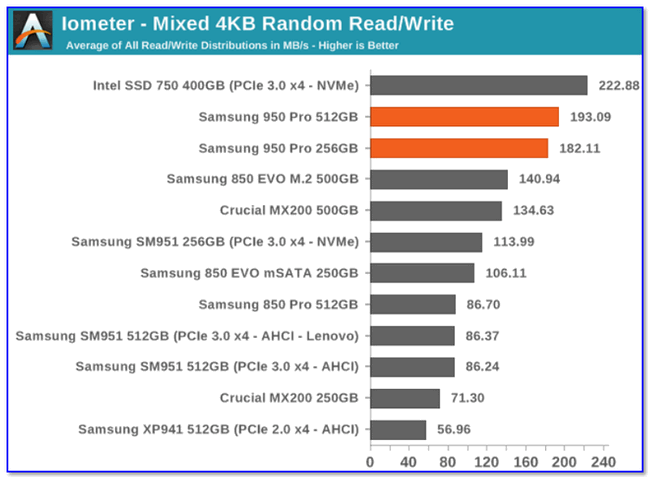
Рейтинг скорости работы SSD (случайная запись/чтение блоков в 4 КБ)
AS SSD Benchmark

AS SSD Benchmark — тестирование SSD накопителя
Бесплатная утилита для тестирования скорости работы SSD накопителей. Также программа позволяет получить подробную информацию о самом накопителе (производитель, модель и пр.), текущих драйверах, объеме занятого/свободного места.
По представлению результатов мало чем отличается от предыдущей утилиты: также отображается небольшая табличка со скоростью чтения/записи на диск при различных условиях (разве только здесь еще появляются очки (Score), и результаты теста можно отправить в скриншот или XML файл).
Вариант 3
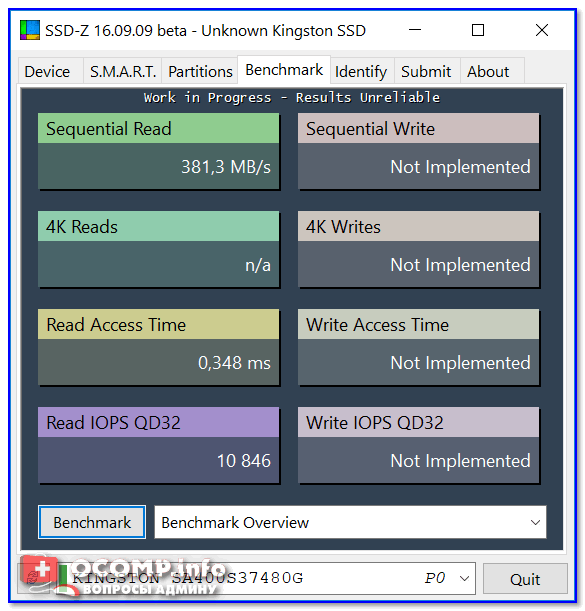
SSD-Z — скрин окна программы
Сравнительно-малоизвестная утилита, предлагающая достаточно богатый функционал. С помощью нее вы сможете:
- провести тест скорости работы SSD диска (см. раздел «Benchmark»);
- узнать показатели SMART (само-диагностика накопителя);
- посмотреть температуру;
- узнать время работы, емкость, поддерживаемые интерфейсы;
- определить серийный номер, модель, производителя;
- узнать о поддерживаемых технологиях (тот же TRIM) и пр.
Кстати, не могу не отметить, что хоть эта утилита и специализируется на SSD, но она работает и с большинством HDD дисков, предлагая аналогичный функционал.
Добавлю, что SSD-Z не нуждается в установке (т.е. программу можно записать на любую из флешек и всегда иметь под-рукой).
Вариант 4
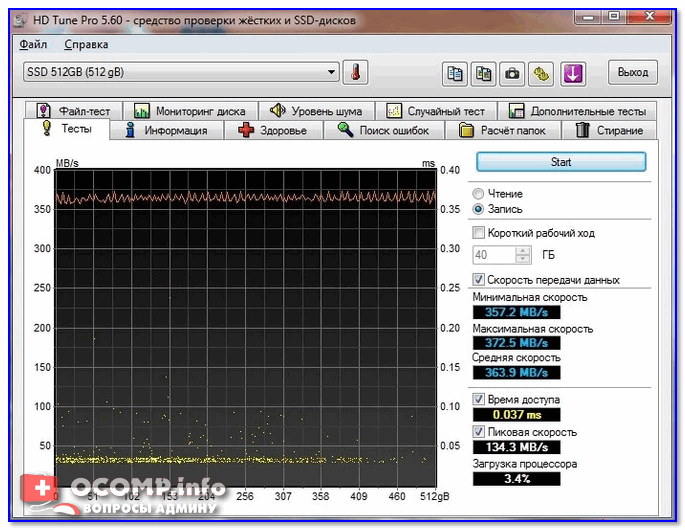
Скриншот теста диска (HD Tune)
Многофункциональная программа для работы с жесткими дисками (HDD), твердотельными накопителями (SSD), USB-флешками и пр. С помощью HD Tune можно:
- провести тест быстродействия и производительности (см. разделы «Тесты» и «Файл-тесты»);
- просмотреть показания SMART;
- просканировать диск на наличие ошибок;
- узнать текущую температуру накопителя;
- получить информацию о серийном номере диска, его размере, буфере обмена, прошивки и пр.;
- отрегулировать уровень шума (актуально для «шумных» HDD);
- удалить файлы с диска так, чтобы их никто не смог восстановить.
Что касается теста скорости: то программа показывает не только конкретный показатель (величину), но и строит график (в идеале он должен напоминать прямую без больших волн). Пример на скриншоте выше.
Через командную строку (в Windows 10/11)
Если возможности установить стороннее приложение нет — можно воспользоваться командной строкой и средством WinSAT (примечание: актуально для современных Windows 10/11).
- запустите командную строку от имени администратора;
- затем введите команду winsat disk -drive C и нажмите 👇 (вместо «C» — укажите свою букву диска);
- через некоторое время вы увидите основные показатели (о них чуть ниже);
- Disk Random 16.0 Read – скорость чтения случайных 256 блоков размером 16 Кб;
- Disk Sequential 64.0 Write – скорость записи последовательных 256 блоков размером 64 Кб.
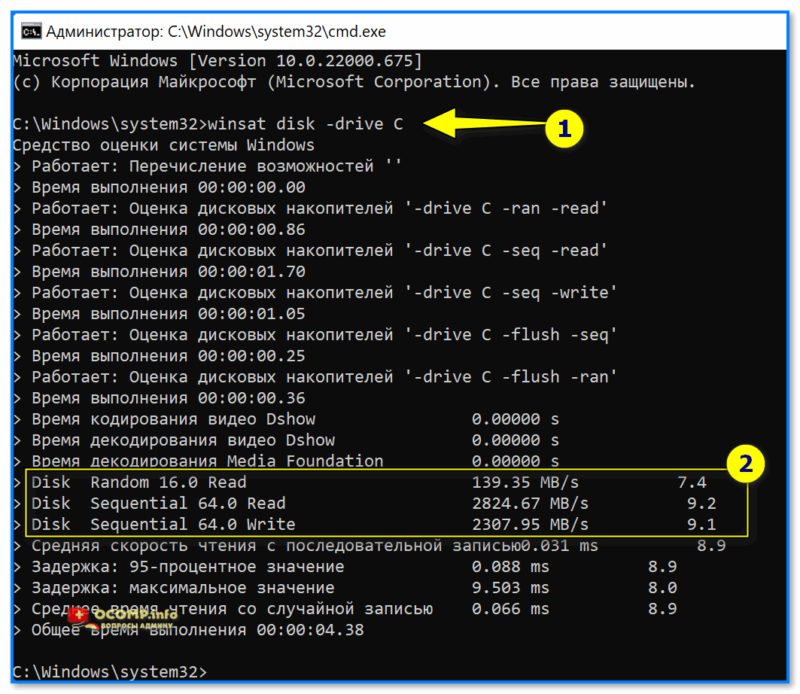
Командная строка — winsat — скорость диска
Где посмотреть реальные тесты дисков
Кстати, если подбираете диск для ноутбука, то некоторые азы и моменты, на которые следует обратить внимание — можете почерпнуть из одной моей прошлой статьи (ссылка ниже).
Как выбрать диск для ноутбука, что лучше: SSD накопитель или HDD (жесткий диск).
Таким образом достаточно легко отобрать себе именно то, что нужно.
Кстати, здесь же на сайте можно загрузить спец. утилиту и проверить производительность основных своих компонентов: ЦП, памяти, видеокарты и пр.
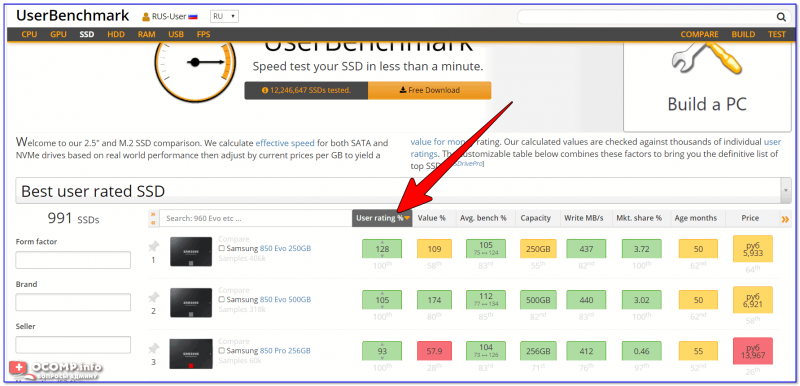
Аналогичный сайт (правда, таблиц здесь куда больше). Кроме SSD, собрана статистика по процессорам, видеокартам, ОЗУ, HDD и пр. комплектующим.
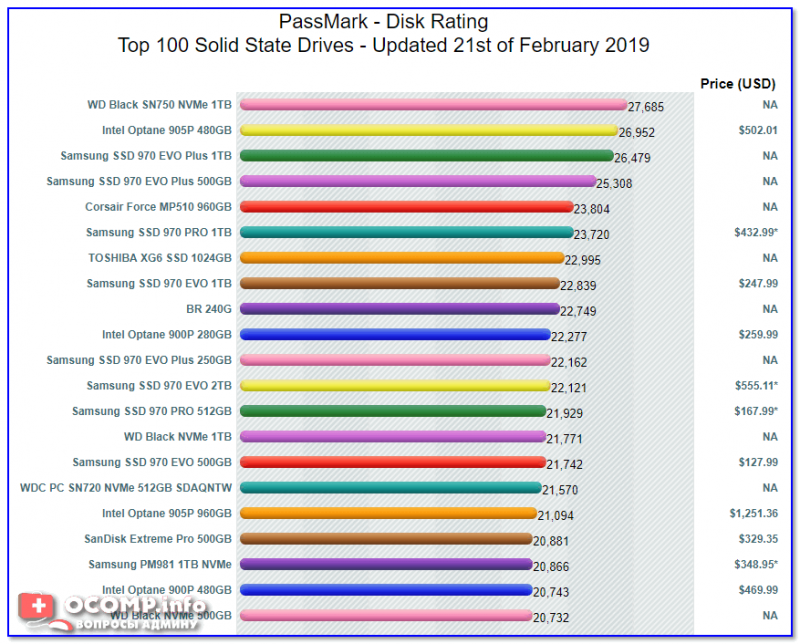
Рейтинг дисков с сайта harddrivebenchmark.net
👉 Кстати, ниже привел небольшое видео, которое показывает разницу в скорости работы компьютера (при использовании M2 NVME, SSD, HDD) на практике (от момента включения устройства до входа в игру!).

Типовой вопрос от пользователя
Многие мастера рекомендуют купить SSD диск для более быстрой работы ПК (говорят даже компьютер будет включаться за 7-8 сек.). На самом деле скорость работы так вырастет? Смотрел сайты с дисками SSD, на них указана их скорость чтения и записи: к примеру, 535/545 МБ/с и интерфейс подключения SATA 6Gbit/s.
А как мне узнать текущую скорость моего HDD чтобы примерно прикинуть, на сколько вырастет скорость, и вообще, есть ли смысл от SSD? Заранее благодарю за ответ.
То, что после установки SSD отзывчивость и скорость загрузки компьютера (ноутбука) вырастет — это правда. Ваш «большой» вопрос разобью на маленькие и отвечу на каждый из них. Считаю, что так будет удобнее для восприятия (и вам и другим пользователям).
Если у вас тормозит диск, загружен на 100%, рекомендую ознакомиться вот с этой статьей.
Вопросы по скорости работы SSD, HDD
👉 Вопрос 1: какие утилиты и программы понадобятся для теста скорости HDD, SSD?
Пожалуй, это первое, с чего следует начать. Утилит таких много, 📌выбор широкий. Лично я рекомендую выбрать пару утилит от одного производителя, речь идет о: CrystalDiskMark и CrystalDiskInfo. Именно в них и покажу, как, что и куда нажимать далее в статье.
Кстати, есть в наличие портативные версии, не нуждающиеся в установке (т.е. стоит только запустить и можно работать). Также стоит отметить поддержку русского языка. В общем-то, незаменимые утилиты для работы с дисками.
👉 Вопрос 2: как проверить скорость работы диска в CrystalDiskMark?
Скачивание и установку утилиты пропускаю. Далее необходимо:
- закрыть все программы, нагружающие жесткий диск (торренты, менеджеры загрузок, графические редакторы и пр.);
- в окне настроек выбрать количество циклов записи и чтения (оптимальное число 5, и оно стоит по умолчанию в утилите при первом запуске, см. скриншот ниже);
- указать размер файла для теста (так же оптимальное число в 1GiB установлено в утилите);
- выбрать диск для теста (чаще всего смотрят системный диск «C:», т.к. именно от него зависит отзывчивость Windows);
- последний штрих — нажать кнопку ALL и ждать результатов. За ПК во время теста не работать!
Результаты тестирования HDD
- Колонка — это скорость чтения с диска;
- Колонка — это скорость записи на диск;
- В большинстве случаев смотрят и ориентируются по строке (самая первая) — это последовательная скорость записи/чтения. Т.е. скорость работы HDD диска на скриншоте выше составляет примерно 100 MBs;
- Кстати, для современного SSD диска скорость чтения должна составлять не менее 500 MBs (при условии подключении по SATA-3.0, об этом пару слов ниже);
- Если у вас не оправдана низкая скорость (например, после покупки SSD — она осталась «на глаз» такой же, как с HDD) — проверьте режим работы SATA диска (см. вопрос 3, ниже 👇).
Для получения подробной информации о вашем накопителе и его режиме работы — достаточно запустить утилиту CrystalDiskInfo (ее рекомендовал в начале статьи).
Что касается режима работы SATA — то просто посмотрите на строку «Режим передачи». Расшифрую пару моментов:
- : слева — текущий режим, справа — поддерживаемый;
- — это значит диск работает в режиме SATA 3.0, макс. теор. скорость 600 МБ/с (: SATA 6Gbit/s — так обычно пишут на дисках);
- — это значит диск работает в режиме SATA 2.0, макс. скорость 300 МБ/с (SATA 3Gbit/s);
👉 Вопрос 4: какая разница в скорости между SSD и HDD?
SSD VS HDD — разница в скорости
👉 Вопрос 5: правда ли что SSD диски долго не «живут»?
На мой взгляд слухи о том, что SSD быстро выходят из строя и долго не живут — это своего рода «миф». Дело в том, что у SSD диска есть определенное число . Когда они исчерпываются, на диск больше ничего нельзя записать (только считать). Если специально запустить «хитро выдуманные» утилиты для «насилования» диска (постоянной записи) — то вполне можно быстро вывести из строя.
В остальном же, это не так. Вот, например, на скриншоте ниже показаны официальные данные от производителя SSD дисков Kingston. Для диска в 240 ГБ — можно записать порядка 80 ТБ (что около 80000 ГБ!).
В свою очередь, путем не сложных расчетов, можно получить, что при записи 20 ГБ в день (например, пару игр, фильмов) — диск прослужит порядка 10 лет!
Через 10 лет, скорее всего, ваш компьютер (ноутбук) на котором вы работаете, будет раритетом, и возможно SSD диски-то уже будут заменены еще более новыми устройствами. Очень приличный срок работы, на мой скромный взгляд.
Поэтому, лично моя точка зрения, что SSD диск проживет не менее, чем тот же HDD (прим.: для обычного пользователя «средней руки»).
👉 Вопрос 6: время загрузки Windows станет 8 сек., правда?
И да, и нет. Дело в том, что сложно сказать о том, за сколько загрузится ваша ОС Windows, т.к. на это влияет много факторов: какая реальная будет скорость работы нового SSD диска, сколько и какие программы у вас в автозагрузке, версия Windows, оптимизирована ли она и т.д.
👉 Кстати, насчет оптимизации Windows, рекомендую ознакомиться вот с этой инструкцией.
Вот один из примеров на фото ниже: после установки SSD система (Windows 7) стала загружаться за 15 сек., вместо 49. По-моему, весьма неплохое ускорение.
Загрузка Windows разница
SSD VS HDD — на примере игры WOW
Пожалуй, здесь решает каждый сам для себя. Мое мнение, если есть средства — то, конечно, стоит (по крайней мере, под системный диск с Windows). Приведу основные преимущества, и прокомментирую их, а уж там сами решите.
- . Многие жесткие диски трещат во время работы, чем очень сильно раздражают (особенно, ночью). SSD диск априори бесшумный!
- Более работы (об этом вся эта статья, более не комментирую);
- : особенно актуально для ноутбуков, которые нужно переносить с собой;
- : актуально также для ноутбуков, батарея в среднем будет работать на 10-15% дольше, после замены HDD на SSD;
- Не так сильно боится и вибрации;
- Не подвержен ;
- Не нужно дефрагментировать.
👉 Вопрос 8: сейчас стали появляться SSD M2 диски (которые в несколько раз быстрее чем SATA диски). Стоит ли на них переходить?
Во-первых, диски SSD M2 могут быть разными: как SATA, так и PCI-E (SATA вариант работает точно с такой же скоростью как классические SSD).
Если говорить о современных SSD M2 (NVMe) — то да, в синтетических тестах они показывают раз в 5 большую производительность, чем SSD (SATA III). Скрин теста привел ниже. 👇
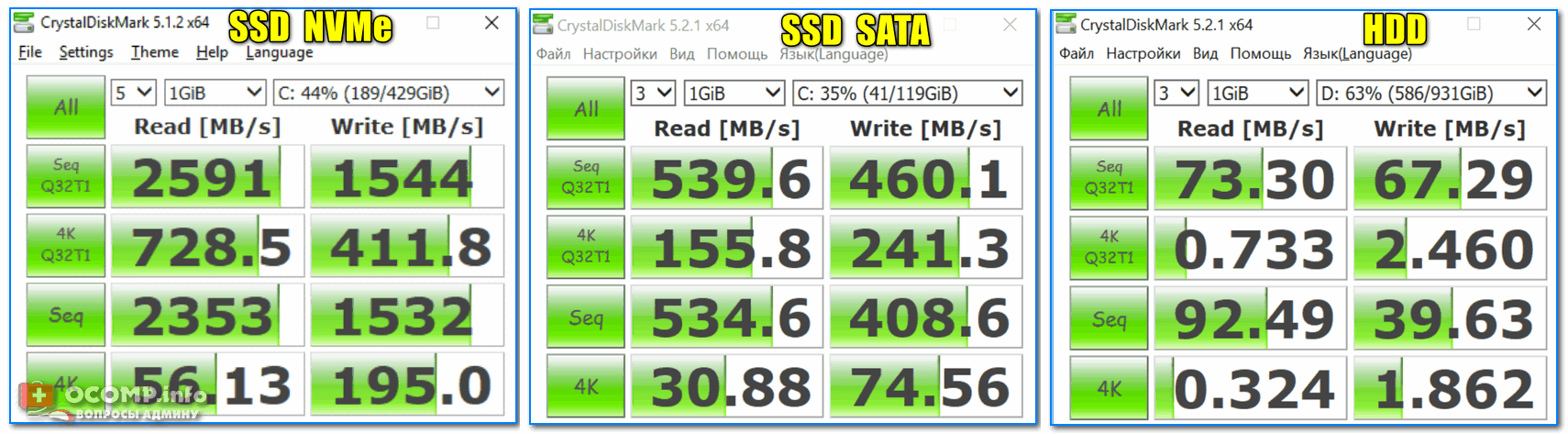
SSD M2: как выбрать накопитель (тонкости с SATA и PCI-E, 2242, 2260, 2280, и ключами).
Однако, на практике (в реальных задачах) — разница в скорости не так уж очевидна. Например, различные документы Word, Excel и пр. «мелочь» будут открываться на SSD (NVMe) также моментально, как и на SSD SATA.
При загрузке Windows — можно выиграть 3-5 сек., некоторые уровни игр будут загружаться быстрее (например, WOW на скрине ниже: 15 сек. против 13 сек.; но это не так существенно (на мой взгляд)).
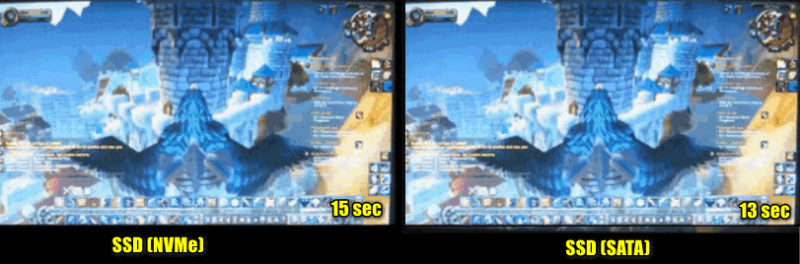
Скорость загрузки игры — 15 сек. против 13 сек. (SSD M2 NVMe и SSD SATA)
В общем, если подводить некий итог:
- после перехода с HDD на SSD (SATA) — вы заметите существенное ускорение своего компьютера;
- после перехода с SSD (SATA) на SSD M2 (NVMe) — ускорение далеко не так очевидно (и заметно лишь при выполнении определенных задач).
👉 Ниже привел небольшое видео, на котором четко показано насколько быстро ведет себя один и тот же компьютер, к которому подключены разные накопители SSD vs HDD (разница 2,5 раза!).
На этой ноте статью завершаю.
Обычно, при работе и «знакомстве» с диском — требуется посмотреть его общее состояние, помониторить его температуру, оценить скорость работы (о чем и будет сегодняшний материал ниже).
- для жестких дисков (HDD) и твердотельных накопителей (SSD). Флешки, SD-карты и пр. — сюда не относятся!
- «подозрительное» поведение ПК (если есть проблемы с диском): появление необычных звуков (щелчки, клацанье и пр.), долгое копирование файлов, ошибки чтения при открытии файлов, зависание компьютера, внезапные синие экраны, невозможность загрузки Windows, и пр.;
- если ваш диск ведет себя «подозрительно» + одна из утилит ниже покажет, что у него плохое тех. состояние — рекомендую сделать сразу же бэкап всех важных данных!
- : если Windows с «проблемного» диска не загружается — попробуйте вынуть этот диск и подключить его к USB-порту работающего ПК (и на нем уже проводите диагностику накопителя).
Несколько тестов
Пожалуй, начать я бы порекомендовал с «общей быстрой» оценки накопителя — для этого отлично подходит утилита 📌CrystalDiskInfo (ссылка на офиц. сайт).
Хороша она тем, что сразу после ее запуска — вы увидите вашего диска (она автоматически делает вывод на основе показаний SMART).
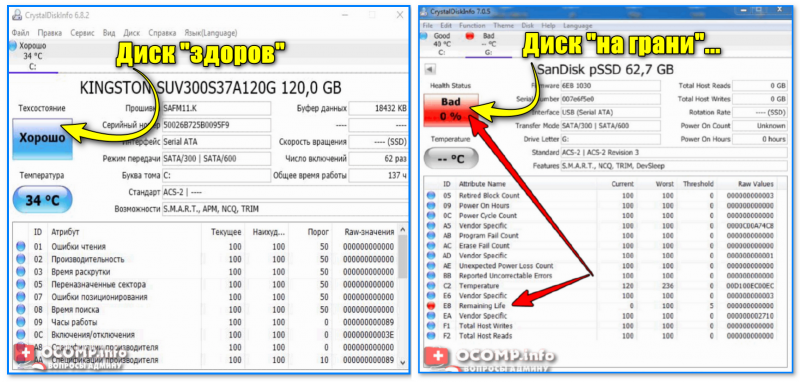
CrystalDiskInfo — общая оценка состояния диска
Также CrystalDiskInfo покажет текущую температуру диска, букву, серийный номер, атрибуты SMART и пр.
Бэд блоки, стабильность работы при нагрузке
После CrystalDiskInfo я посоветовал бы воспользоваться еще одной утилитой — 📌Victoria (ссылка на офиц. сайт // нужна 5-я версия).
В большинстве случаев (чтобы не терять время) — достаточно выполнить (кнопка , см. скрин ниже 👇).
В идеале ни синих, ни красных, ни оранжевых блоков на новом диске быть не должно (цифра 4 на скрине ниже), а график скорости чтения данных с диска — должен напоминать слегка наклонную линию (без резких просадок близких к нулю).
📌 В помощь!
Работа с Victoria — проверка диска на бэд блоки (более подробно об этапах проверки диска, на что обратить внимание, и пр. моменты).

Чтобы проверить скорость чтения/записи диска — есть 📌спец. утилиты.
Одна из наиболее удобных и совместимых с большинством накопителей: 📌CrystalDiskMark. После ее запуска, достаточно нажать по кнопке и подождать неск. минут, пока завершится тест. Далее обратите внимание на две строки:
Тест скорости накопителей SSD (NVMe, SATA), HDD // CrystalDiskMark.
Тест скорости SSD диска. Программы для проверки скорости чтения/записи SSD накопителя
Проверка на ошибки файловой системы
Сделать это в Windows можно неск. способами.
- запустить командную строку от админа;
- ввести команду (выделена коричневым): и нажать Enter (должен появиться список дисков);
- ввести chkdsk D: /x/f/r и нажать Enter (вместо буквы нужно указать свою букву диска);
- пор завершении операции уведите были ли найдены (и исправлены) ошибки.
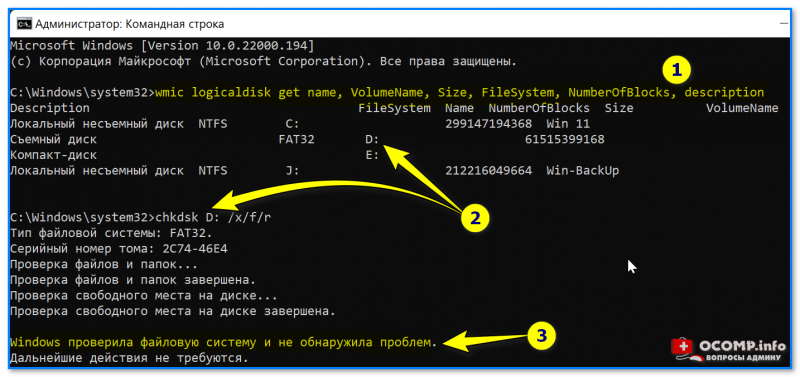
Проверка диска на ошибки и исправление оных
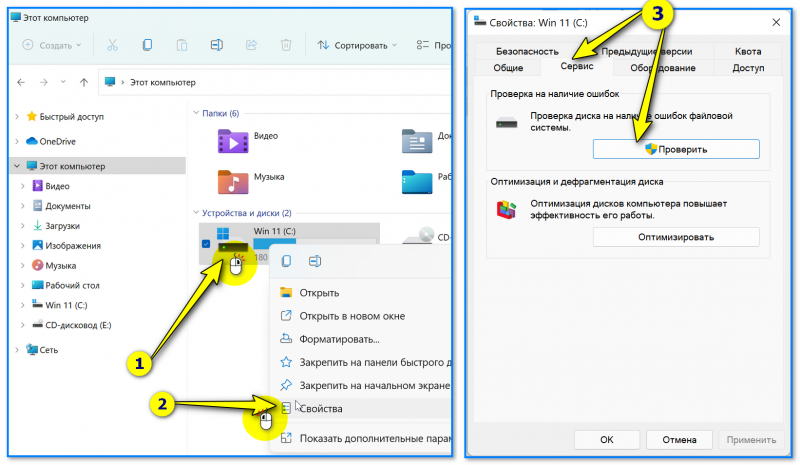
Свойства диска, проверка на ошибки файловой системы
В некоторых случаях требуется вывести показатели температуры диска (ЦП, видеокарты) на панель задач — чтобы видеть как они меняются в режиме реального времени (см. как у меня на скрине ниже 👇).
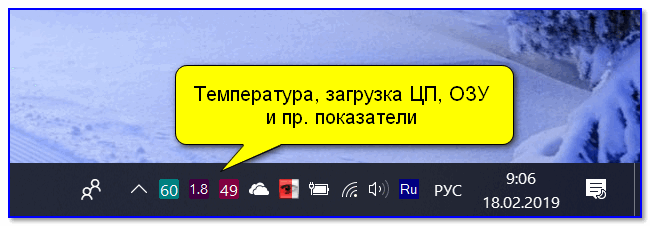
Температура, загрузка ЦП, ОЗУ и пр. показатели — HWiNFO64
Мониторинг здоровья диска в режиме реального времени
В этом плане хочется порекомендовать одну утилиту: 📌HDD Life (ссылка на офиц. сайт //подходит и для SSD накопителей).
После установки этой программы — она начнет «жить» в трее (рядом с часами) и внимательно наблюдать за состоянием вашего диска (если их несколько — то за ними всеми 😉). Если с ним что-то начнет происходить «плохое» — она вас вовремя уведомит об этом и покажет, сколько осталось жить вашему устройству (оценка примерная). См. скрины ниже. 👇
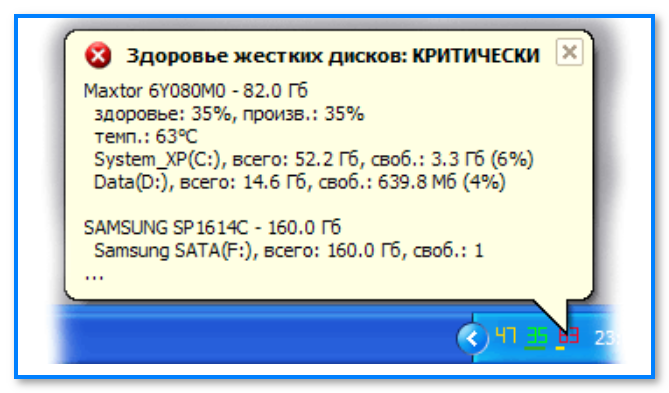
Скриншот работы HDD Life (с офиц. сайта)
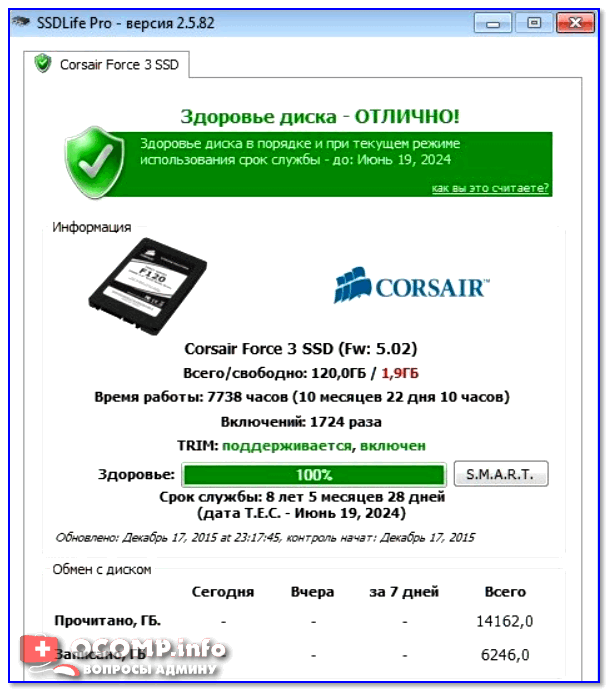
Здоровье диска — отличное! / Утилита SSD Life
Утилита хороша и тем, что помимо всего прочего — позволяет узнать показания SMART диска, температуру, время и характер работы диска, и многие др. параметры. Рекомендую к знакомству! 😉
Дополнения по теме — приветствуются!
Всем привет! Думаю ни для кого не секрет, что один из самых важных компонентов внутри вашего компьютера или ноутбука – это накопитель, который содержит операционную систему. Вполне логичным следствием является вопрос – как выполнить тест скорости жесткого диска (или SSD, если компьютер посвежее).
Если ваша операционная система установлена на медленном жестком диске, то не имеет значение насколько производительны ваши центральный процессор или оперативная память – сама Windows и установленные программы будут запускаться очень неохотно и насладиться полноценной многозадачностью не получится.
В век интернета достаточно полно изданий, которые расскажут практически про любую модель накопителя в продаже. Кроме того, существует огромное количество программ для проверки скорости жесткого диска, результатом которого будет понимание на что ваш накопитель способен.
Существует много платных утилит вроде как PCMark или PassMark, которые могут протестировать всю систему и достаточно часто их можно встретить в тестах от известных изданий. Мы идем по другому пути и я расскажу вам о четырех бесплатных способах протестировать скорость жесткого диска или твердотельного накопителя.
Реальная производительность HDD или SSD в среде Windows (и не только) определяется не только скоростью вращения магнитного диска или памяти чипов накопителя, но и многими другими немаловажными факторами. Контроллер накопителя, версия SATA на материнской плате, драйвера самого контроллера, режим работы (ACHI или IDE) – все это влияет на производительность дисковой подсистемы (даже CPU или оперативная память может влиять на производительность)
Способ 1. CrystalDiskMark – наш главный инструмент
Наверное самый популярный инструмент для теста скорости жесткого диска – это CrystalDiskMark. Практически ни одно тестирование накопителей не обходится без данной утилиты – данная ситуация поможет вам сравнить свои результаты и сделать правильные выводы. Большим плюсом явялется возможность программы протестировать не только HDD/SSD, но и флешки и прочие носители информации.
Работать с CrystalDiskMark до безобразия просто. Запускаем утилиту, выбираем размер тестового блока (на картинке ниже мы выбрали 1 гбайт), количество повторений тестов (я выбрал 5 – чем более повторений, тем точнее результат) и непосредственно сам накопитель. Нажимаем кнопочку “all” и ждем пока программа прогонит все тесты (кстати можно запустить отдельный тест для каждого режима).

На скриншоте слева – тест скорости SSD, а справа – HDD. Просто чтобы вы знали, насколько велика разница между ними и какой прирост производительности вы получите заменив лишь один компонент в системе
Способ 2. CrystalDiskInfo – подробная информация о HDD/SSD накопителе
Подключив такой скоростной накопитель к порту SATA или SATA II – его производительность просто упрется в производительность контроллера (с классическими HDD не так критично, так как даже возможностей SATA хватает с избытком)

В целом CrystalDiskInfo может рассказать о температуре, времени работы накопителя и многих других полезных показателях. Для владельцев классических HDD будет полезным пункт Reallocate Sector – благодаря ему можно спрогнозировать выход из строя устройства
Способ 3. AS SSD Benchmark – здоровый конкурент CrystalDisk от немцев
Немцы умеют делать не только фильмы для взрослых, но и отличные утилиты для тестирования скорости жесткого диска или SSD. В данном случае я хочу познакомить вас с приложением AS SSD Benchmark, функционал которого очень похож на CrystalDiskMark, но в отличии от нее показывает и время доступа к данным (и в целом есть еще незначительные отличия).
Утилита портативная и не требует установки, просто запустите приложение, отметьте нужные тесты и нажмите START, все как и в первом способе. Слева мой домашний SSD, справа классический HDD.

Обратите внимание, что в меню TOOLS есть парочка интересных тестов, которые могут спрогнозировать производительность накопителя при копировании ISO файлов, программ или различных игрушек – такого функционала нет у CrystalDiskMark
Способ 4. HD Tune – хороший инструмент с наглядным графиком

Ввиду своей древности приложение может некорректно определять современные накопители, но на результаты тестов это никак не влияет
Вывод о программах для тестирования скорости жесткого диска
Пришло время делать выводы. Мы выполнили тест скорости жесткого диска или SSD с помощью четырех разных программ (вернее приложений для тестирования всего три, а еще одна утилита для уверенности что тесты будут объективными).
Рассказываем о различных способах проверки скоростных характеристик вашего твердотельного накопителя или же классического жёсткого диска в операционной системе Windows.
А сможете ли перед прочтением статьи ответить на вопрос, зачем вам потребовалось измерять скорость работы вашего накопителя? В комментариях, нам любопытно, попробуем собрать статистику.
Как бы то ни было, измерить скорость чтения и записи жёсткого диска или SSD достаточно просто. Для этого есть несколько способов: воспользоваться встроенной в Windows утилитой, либо прибегнуть к помощи сторонних бенчмарков.
Если вы дружите с ПК давно, вероятно, помните, что ранее в системе был «Индекс Производительности». В Windows 10 и Windows 11 он исчез, но утилиту, которая проводила оценку, оставили в системе. Теперь обычный пользователь не видит оценки, но при желании замеры всё равно можно произвести, а затем посмотреть на полученные цифры.
- В меню пуск набираем «cmd» и выбираем запуск инструмента «Командная строка» от имени администратора.
- Вводим команду «winsat disk» (без кавычек) и ждём несколько секунд/минут, пока не появится результат. Будет проверен системный диск.
Этих результатов хватит для сравнения заявленных скоростей чтения и записи с теми, что указывают производители в спецификациях своих продуктов.
Кроме того, если требуется проверить не системный, а какой-нибудь второй, третий и т.д. диск, можно использовать команду «winsat disk -drive d:», где вместо «d» подставляется буква нужного диска в вашей системе.
Тестирование жёстких дисков окажется более продолжительным, чем SSD.
Кстати, утилиту Winsat можно использовать и для проверки измерения скорости работы других «частей» системы и вашего ПК. Подробности можно узнать по команде «winsat -help».
Какими программами проверить скорость SSD/HDD?
Если же вам требуется больше информации для более глубокого анализа возможностей ваших накопителей, с большим количеством настроек и вариантов, возможно, с визуальным представлением результатов, то придётся прибегнуть к помощи бенчмарков для тестирования дисков, коих существует приличное количество.
Примерно так будут выглядеть результаты в популярном тесте CrystalDiskMark.
Кроме того, приводим ниже список популярных бенчмарков, которые мы частенько используем в своих обзора «железа».
- CrystalDiskMark;
- PCMark (в составе бенчмарка есть отдельный тест производительности диска);
- Passmark Advanced Disk Test;
- AJA System Test;
- Anvil Pro;
- AS SSD Benchmark;
- ATTO Disk Benchmark;
- CPDT;
- SSD-Z;
- TxBENCH;
- NovaBench;
- DiskMark;
- Hard Disk Sentinel.
Даже несмотря на то, что некоторые из перечисленных приложений давно не обновлялись, они даже сегодня оказываются актуальными, дающими верные измерения скоростей ваших дисков.
В этом Telegram-канале по цене ниже рынка продают свои гаджеты популярные блогеры.
Тогда можно поддержать её лайком в соцсетях. На новости сайта вы ведь уже подписались? 😉
Читайте нас где удобно
Ай-ти шуточка бонусом. Samsung развивается по спирали. Поспирали в основном у Apple.
Время на прочтение
Всем привет! Сегодня мы в редакции Хабра включим колонки погромче, поставим AC/DC «Highway to Hell» и хорошенько погоняем несколько накопителей на скорость. Мы на примере одного производителя посмотрим, чем отличаются SSD-накопители с интерфейсом Sata от SSD c более новым интерфейсом M.2 со спецификацией NVMe. Для этого мы взяли два бенчмарка и три терабайтных SSD-накопителя — WD Blue 3D NAND SATA SSD, WD Blue SN550 NVMe SSD (WDS100T2B0C-00PXH0) и WD Black SN750 (WDS100T3XHC-00SJG0) — и посмотрели, как меняется скорость в зависимости от размера файлов, как соотносятся скорости чтения и записи, и что происходит при работе с фрагментами разного размера.
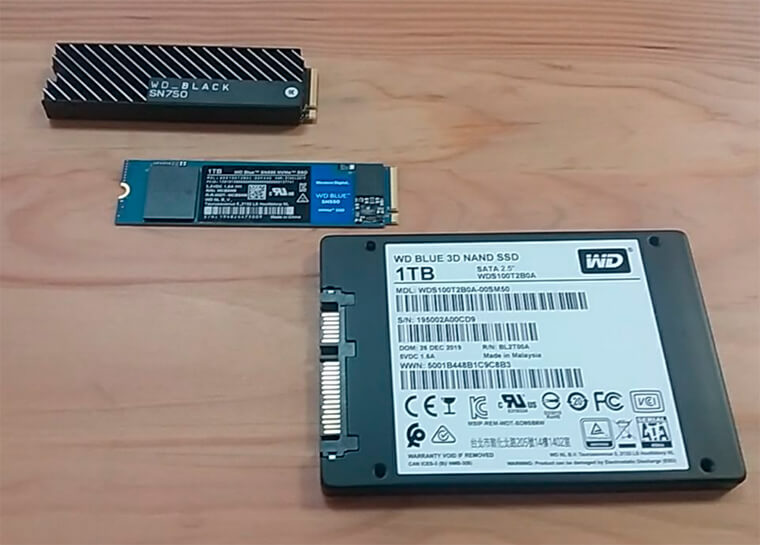
Мы взяли два накопителя (SATA и M.2 NVMe по 1 ТБ) из «синей линейки» WD. Это универсальный модельный ряд, который предназначен для повседневной работы с офисными приложениями и веб-серфинга, а также хранения и резервного копирования данных. Третий накопитель — новый NVMe на 1 ТБ из «черной» линейки, предназначенной для систем, где требуется максимальная производительность.
Blue 3D NAND SATA — SSD в классическом форм-факторе с габаритами 2,5-дюймового магнитного диска. Blue SN550 и Black SN750 — накопители более компактного формата M.2. Blue SN550 выглядит как небольшая печатная плата с несколькими чипами, у Black SN750 эти чипы прикрыты массивным радиатором.
M.2-накопители используют интерфейс NVMe под шину PCI Express третьего поколения. Blue 3D NAND подключается через SATA. Отсюда заметна довольно ощутимая разница в характеристиках.
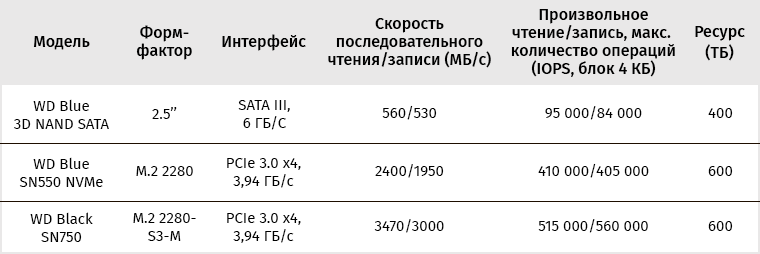
И Blue SN550, и Black SN750 используют шину PCI Express третьего поколения. В этом главное отличие интерфейса NVMe от SATA, который разрабатывался под HDD. Например, для магнитных жестких дисков хватает поддержки единственной очереди глубиной в 32 запроса. При создании NVMe — Non-Volatile Memory Express — учли возможности SSD, предусмотрев работу с 65536 очередями и глубину 65536.
Для HDD скорость передачи через SATA III с потолком в 600 МБ/с уже космос, а твердотельник в этих рамках свой потенциал не раскрывает. PCIe в этом плане привлекательнее: в наиболее распространенной сейчас версии 3.0 скорость ограничена 985 МБ/с на линию. Взятые для теста накопители с NVMe используют четыре линии, что поднимает верхнюю теоретическую границу скорости аж до 3940 МБ/с.
За прирост производительности надо платить. Пользователи, которым автономность важнее скорости, должны учесть: накопители с NVMe-контроллерами потребляют в три раза больше электроэнергии, чем SATA SSD.
Если говорить о ценах, то здесь различия постепенно беднеют. В последние несколько месяцев рынок флэш-памяти стабилизировался до такой степени, что NVMe-твердотельники можно предложить как более скоростную альтернативу SSD на SATA.
Не в последнюю очередь за счет снижения цен твердотельникам удалось потеснить механические жесткие диски. SSD все чаще используют для бэкапов, а также как переносные хранилища и загрузочные диски. По этой причине мы решили протестировать именно накопители на 1 ТБ: их удобно использовать и под систему, и для хранения информации.
Чтобы проверить скорость и работоспособность накопителей, мы прогоним их тестами на CrystalDiskMark и ATTO.
CrystalDiskMark WD, Blue 3D NAND SATA
CrystalDiskMark, WD Blue SN550 NVMe
CrystalDiskMark, WD Black SN750
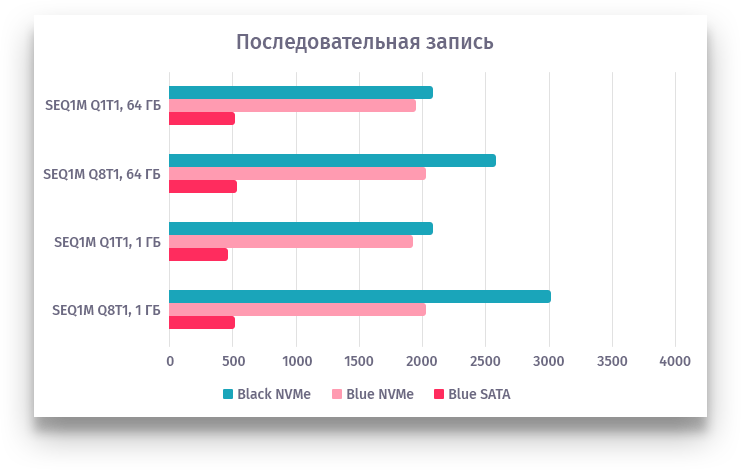
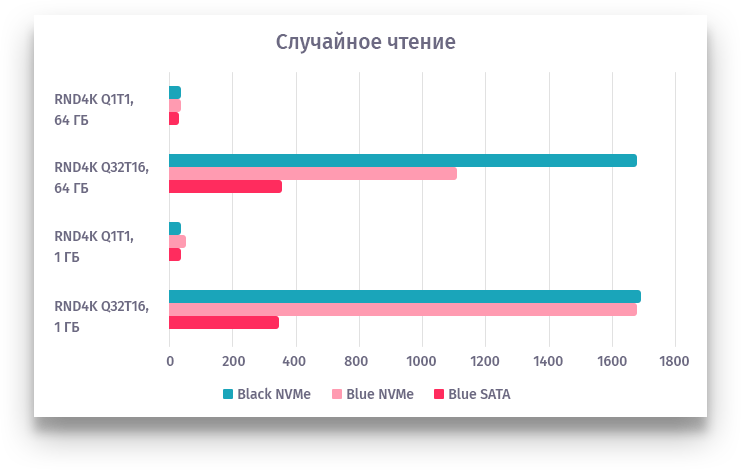
CrystalDiskMark замеряет скорость записи и чтения файла заданного размера несколько раз, демонстрируя средний результат. Два теста из четырех, обозначенных SEQ, определяют среднюю скорость при последовательной записи файла — одним потоком и в многопоточном режиме. Вторая пара тестов — RAN4K — показывает аналогичные результаты при рандомной записи 4-килобайтными блоками. C их помощью мы проверили скорость при работе с файлами 1 и 64 ГБ.
- SEQ1M Q8T1 — тест последовательного чтения/записи, блоки 1 МБ, глубина очереди 8, 1 поток;
- SEQ1M Q1T1 — тест последовательного чтения/записи, блоки 1 МБ, глубина очереди 1, 1 поток;
- RND4K Q32T16 — тест случайного чтения/записи, блоки 4 Kб, глубина очереди 32, 16 потоков;
- RND4K Q1T1 — тест случайного чтения/записи, блоки 4 Kб, глубина очереди 1, 1 поток.
ATTO, WD Blue 3D NAND SATA
Бенчмарк ATTO фиксирует скорость передачи данных при чтении и записи блоков различной длины в файлы заданного размера, но делает это по иной методике: он отображает результат в виде гистограммы, с каждым шагом увеличивая размер файла. ATTO помог понять, как ведут себя наши флэш-накопители при чтении и записи больших (32 ГБ) и маленьких (256 МБ) файлов.
Последовательная запись и чтение
Посмотрим, как поведут себя наши накопители при последовательных записи и чтении. Рассмотрим их работу с 1 и 64 ГБ, чтобы понять, кто из участников тест-драйва лучше подойдет для работы с тяжелыми файлами и мультимедиа.
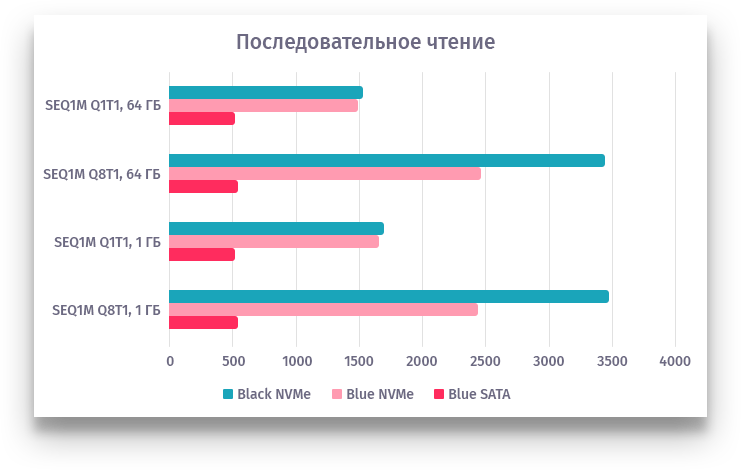
CrystalDiskMark, скорость последовательного чтения, МБ/с
CrystalDiskMark, скорость последовательной записи, МБ/с
При последовательном чтении в 8 потоков все диски выдают максимальные значения, указанные в технических характеристиках. Превосходство NVME в этой серии особенно заметно: SSD SATA здесь явно не звезда. Результат аутсайдера может впечатлить разве что стабильностью.
В многопоточной работе с 64 ГБ лидирует Black SN750, отрываясь от Blue NVME почти на 1000 Мбит/с. Но при последовательных записи и чтении в 1 поток (для файла 64 ГБ и 1 ГБ) скорость лидера падает, и его почти настигает Blue. Такой результат легко объяснить: контроллер у Blue NVME практически такой же, как у Black, но с меньшим числом флэш-каналов.
Случайная запись и чтение
Случайные чтение и запись не позволяют развить такую скорость, как последовательная. Но в жизни системного диска такая ситуация возникает чаще: например, при хранении большого количества «горячих» файлов, с которыми постоянно идет работа. Эти результаты особенно важны для тех, кто собирается использовать накопитель под ОС.
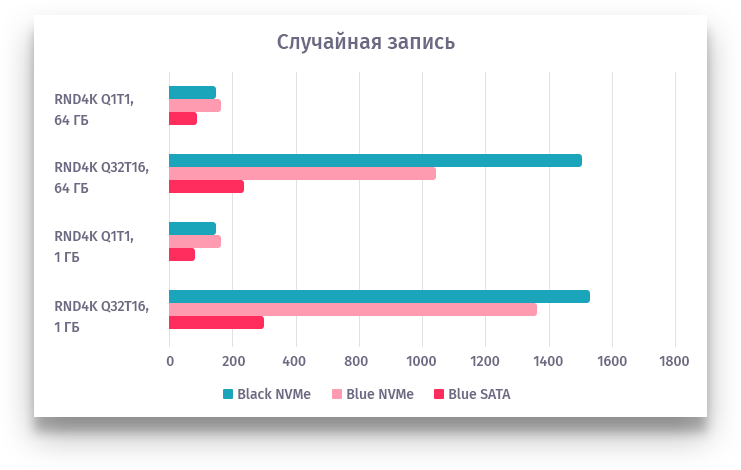
CrystalDiskMark, скорость случайной записи, МБ/с
CrystalDiskMark, скорость случайного чтения, МБ/с
На этой части бенчмарков скорость падает до такой степени, что не всегда заметна разница между лидером прошлого заезда и SATA-аутсайдером. Так, на случайном чтении в один поток все три накопителя демонстрируют примерно одинаковый результат.
Blue NVMe на этот раз отставал от Black только во многопоточном режиме, но уже не столь существенно. При работе с файлом 1 ГБ он почти догнал лидера. В однопоточном режиме Blue и вовсе финишировал первым. Причем во всех номинациях: в чтении и записи, с файтом 1 и 64 ГБ. Если нужна скорость при активной работе с маленькими и средними файлами, то Blue отлично для этого подходит.
Чтение и запись файлов разного размера
Чтобы лучше понять работу накопителей, посмотрим, как зависят друг от друга чтение и запись.
При последовательной записи с глубиной очереди 1 для NVME разрыв между чтением и записью для файлов 64 ГБ 1,5-2 раза больше, чем для гигабайтных файлов. В случае с SATA все наоборот.
При увеличении глубины последовательной записи до 8, у Blue 550N отличий при работе с файлами 1 и 64 ГБ уже не видно, для SATA она тоже уменьшается. Еще интересный факт — в этом режиме у NVMe-носителей скорость записи становится больше скорости чтения.
При случайной записи в 16 потоков соотношение запись/чтение для 1 и 64 ГБ файлов у Black практически выравнивается. Зато у Blue становится заметной разница чтение/запись для гигабайтных файлов. Ситуация с SATA противоположна — для больших файлов разница в скорости больше, чем для маленьких.
Случайные чтения и запись в один поток интересны тем, что в них чтение идет в несколько раз медленнее записи для всех накопителей. Такой режим может возникнуть, например, при использовании SSD для хранения множества мелких файлов, к которым идет одновременное обращение.
Для хранения и постоянной работы с крупными файлами Black подходит лучше, так как чтение будет происходить быстрее и не будет ощущаться потери скорости. Например, Black хорошо использовать для производительных игр или ОС, как и заявлено в спецификации.
Работа с большим и маленьким файлом
Перегруппируем результаты бенчмарка CrystalDiskMark, чтобы понять, как ведет себя каждый отдельно взятый накопитель при работе с большими и маленькими файлами.
В таком ракурсе становится очень хорошо видно: при последовательном режиме в 8 потоков NVMe читают куда лучше, чем записывают. А в однопоточном режиме все наоборот.
При случайной записи у всех накопителей разрыв в скоростях уменьшается по сравнению с последовательной записью. Причем при увеличении количества потоков скорость записи обгоняет скорость чтения. В случае с SATA колебания скорости при последовательных чтении и записи меньше, чем у NVMe SSD. Но такая стабильность является сомнительным достоинством с учетом колоссальной разницы в скоростях.
Стоит отметить, что на борту у Blue SATA такие же 96-слойные чипы памяти 3D NAND TLC, как и у остальных подопытных накопителей. Из своего устаревающего интерфейса он выжимает максимальную скорость: ограничения протокола SATA практически нивелировали потенциал прогрессивных чипов.
Работа с фрагментами разного размера
На этих графиках показаны результаты бенчмарка ATTO. По оси Х — скорость передачи данных при чтении и записи, Y — размер блоков. Смотрим, как работают накопители с большими и маленькими файлами.
Разгоняясь на фрагментах до 4 КБ, NVMe-накопители очень быстро вырываются вперед. И уже в зоне с 16 КБ Black захватывает лидерские позиции с 500–700 МБ/с. В этих же тестах на файлах в 32 ГБ скорость у NVMe SSD падает, когда размер фрагментов достигает 16 МБ. Из-за этого на крупных фрагментах скорость чтения будет заметно больше скорости записи.
По результатам бенчмарка становится понятно, что на небольших файлах все три накопителя работают стабильно. Впрочем, у SATA-диска стабильность от размера не зависит.
Крошечные и быстрые накопители M.2 легко разогреваются и снижают скорость для предотвращения перегрева. Это видно по результатам предыдущего теста: впадины на графиках почти всегда соответствуют пиковым температурам.
При тесте Black N750 нагревался до 50–60 градусов, а Blue N550, у которого нет такого мощного радиатора, — до 70 градусов. Но уже через 5–10 минут оба накопителя остывали. При повседневной работе это может быть незаметно, так как нагрузку, которую выдают бенчмарки, сложно повторить.
Срабатывание защиты тоже нельзя считать большой проблемой: 2,5 гигабайта в секунду — скорость, которой в большинстве случаев достаточно для чтения и записи, если говорить о домашнем использовании. Радиаторы пассивного охлаждения для твердотельников M.2 производятся, но пользуются слабым спросом.
При работе в системных блоках повышение температуры будет не так заметно, как при установке в ноутбуки. В последнем случае надо учитывать, что высота радиатора у SN750 равна 5 мм, которые во многих моделях не предусмотрены.
Как и ожидалось, тесты не выявили существенных отклонений от паспортных характеристик. Подключающийся по SATA накопитель стабильно отработал в рамках, установленных интерфейсом. Видно, что из этой технологии уже выжали максимум. Тем не менее WD Blue 3D NAND SATA SSD можно смело рекомендовать обладателям старых ПК и ноутбуков, в которых невозможно подключение NVMe-носителей.
Основная интрига — сравнение «голубой» и «черной» NVMe-моделей. Тестирование выявило превосходство контроллера SanDisk 20-82-007011 с 512 МБ DRAM, установленного в накопителях Black, при последовательной работе во многопоточном режиме, в особенности с большими файлами. Да и в остальных тестах флагман показал себя молодцом, уступив «голубому» собрату по интерфейсу только в части рандомной работы в один поток.
Если говорить о SSD с интерфейсом NVMe (в 2020 году рассматривать альтернативу в виде SATA можно только при отсутствии других альтернатив), то выбор между накопителями «голубой» и «черной» линеек зависит исключительно от вашего бюджета. Чуть более дорогой Black SN750 лучше адаптирован к перегреву и подойдет тем, кто ищет топовый флэш-драйв для геймерской сборки или рабочей станции.
А вообще технологии SSD есть куда расти, причем сразу в нескольких направлениях. Уже сейчас готова 112-слойная флэш-память пятого поколения BiCS 3D NAND. 112 слоев — всего на 16% больше, чем 96, но прирост скорости при такой плотности составит порядка 50%.
Так как дальнейшее развитие накопителей может упереться в интерфейс PCIe 3.0, вторым направлением развития накопителей может стать переход на PCIe 4.0, у которого в два раза больше пропускная способность. SSD на PCIe 4.0 уже есть и мы их обязательно хорошенько погоняем в следующий раз.