
- Как узнать, есть ли ОЗУ: подробное руководство
- 1. Проверьте информацию о системе
- Шаг 1. Откройте окно системной информации
- Шаг 2: Найдите информацию об оперативной памяти
- 2. Используйте инструменты мониторинга производительности
- Шаг 1. Откройте диспетчер задач
- Шаг 2. Мониторинг использования оперативной памяти
- 3. Запустите встроенную диагностику
- Шаг 1. Доступ к средствам диагностики
- Шаг 2. Запустите диагностику
- 4. Используйте стороннее программное обеспечение
- Заключение
- Часто задаваемые вопросы
Как узнать, есть ли ОЗУ: подробное руководство
Задумывались ли вы когда-нибудь, как определить, правильно ли работает оперативная память вашего компьютера? Оперативная память (ОЗУ) играет решающую роль в общей производительности вашей системы, и выявление любых проблем с ней может помочь оптимизировать скорость и эффективность вашего компьютера. В этой статье мы проведем вас через процесс выяснения, есть ли какие-либо проблемы с вашей оперативной памятью, предоставив вам пошаговые инструкции и ценную информацию. Итак, давайте углубимся и рассмотрим различные методы, которые вы можете использовать для оценки функциональности вашей оперативной памяти!
1. Проверьте информацию о системе

Начнем с того, что самый простой способ узнать, правильно ли работает ваша оперативная память, — это проверить системную информацию. Выполните следующие действия:
Шаг 1. Откройте окно системной информации
- В Windows: нажмите кнопку «Пуск», найдите «Информация о системе» и щелкните ее.
- На Mac: откройте меню Apple, выберите «Об этом Mac», а затем нажмите кнопку «Отчет о системе».
Шаг 2: Найдите информацию об оперативной памяти
- В Windows: в окне «Информация о системе» выберите «Компоненты» > «Память».
- На Mac: в окне «Системный отчет» выберите «Оборудование» > «Память».
Выполнив эти шаги, вы сможете получить доступ к важной информации об оперативной памяти вашего компьютера, включая тип, емкость и скорость.
2. Используйте инструменты мониторинга производительности

Еще один эффективный способ определить, правильно ли работает ваша оперативная память, — это использовать инструменты мониторинга производительности. Эти инструменты позволяют вам следить за ресурсами вашего компьютера, включая использование оперативной памяти. Вот как вы можете их использовать:
Шаг 1. Откройте диспетчер задач
- В Windows: нажмите Ctrl + Shift + Esc, чтобы открыть диспетчер задач.
- На Mac: используйте Монитор активности, расположенный в папке «Утилиты» в папке «Программы».
Шаг 2. Мониторинг использования оперативной памяти
- В Windows: в окне «Диспетчер задач» перейдите на вкладку «Производительность» и нажмите «Память». Следите за числами, отображаемыми в разделах «Используется» и «Доступно», чтобы наблюдать за использованием оперативной памяти.
- На Mac: в окне «Монитор активности» перейдите на вкладку «Память». Вы можете наблюдать график давления памяти и анализировать использование оперативной памяти.
Контролируя использование оперативной памяти с помощью этих инструментов, вы можете выявить любые скачки или ненормальное поведение, которые могут указывать на проблемы с вашей оперативной памятью.
3. Запустите встроенную диагностику

Многие операционные системы предлагают встроенные инструменты диагностики, которые могут помочь оценить состояние вашей оперативной памяти. Эти инструменты выполняют комплексные тесты для выявления любых потенциальных проблем. Для запуска диагностики выполните следующие действия:
Шаг 1. Доступ к средствам диагностики
- В Windows: найдите «Диагностика памяти Windows» в меню «Пуск» и откройте его.
- На Mac: перезагрузите компьютер и удерживайте клавишу D, пока не запустится диагностика.
Шаг 2. Запустите диагностику
- В Windows: выберите немедленную перезагрузку компьютера и позвольте диагностике просканировать вашу оперативную память.
- На Mac: позвольте диагностическому инструменту завершить проверку оперативной памяти, которая может занять некоторое время.
Встроенная диагностика предоставит вам информацию о любых ошибках или проблемах, обнаруженных в оперативной памяти вашего компьютера.
4. Используйте стороннее программное обеспечение
Если вышеперечисленные методы не дали удовлетворительных результатов, можно прибегнуть к использованию стороннего программного обеспечения для оценки вашей оперативной памяти. Эти программные инструменты предлагают более расширенные функции и углубленный анализ памяти вашего компьютера. Вот несколько примечательных вариантов:
- MemTest86: Это широко используемое программное обеспечение выполняет обширные тесты памяти и помогает выявить любые ошибки в вашей оперативной памяти.
- PassMark MemTest86: Подобно MemTest86, это программное обеспечение предлагает комплексные функции тестирования и анализа памяти.
- AIDA64 Extreme Edition: Помимо тестирования памяти, AIDA64 предоставляет подробный обзор аппаратного обеспечения вашего компьютера, включая модули оперативной памяти.
Используя надежное стороннее программное обеспечение, вы можете провести тщательные тесты, чтобы определить, работает ли ваша оперативная память оптимально.
Заключение
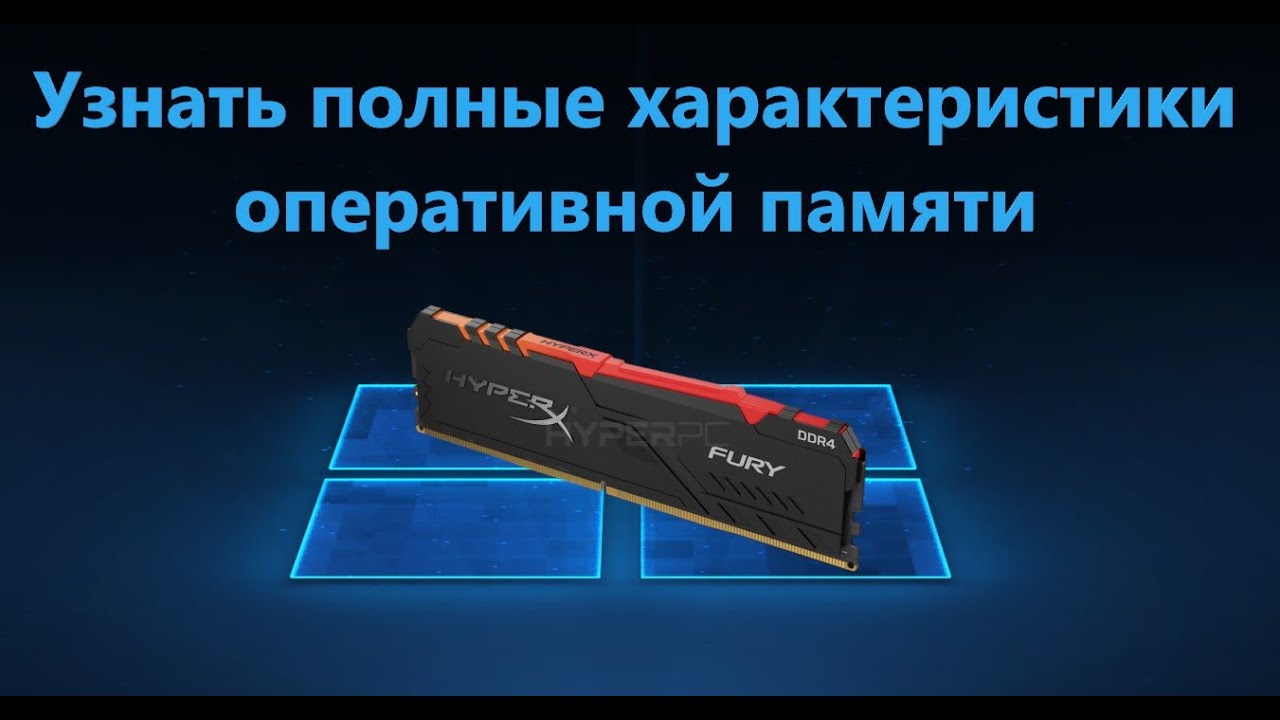
Обеспечение правильного функционирования оперативной памяти вашего компьютера имеет важное значение для оптимальной производительности. Следуя методам, изложенным в этом руководстве, вы сможете легко узнать, есть ли в вашей оперативной памяти какие-либо проблемы. Не забудьте проверить информацию о вашей системе, использовать инструменты мониторинга производительности, запустить встроенную диагностику и рассмотреть возможность использования стороннего программного обеспечения для более полной оценки. Выявив любые потенциальные проблемы и устранив их, вы можете повысить скорость, эффективность и общую производительность своих компьютеров.
Часто задаваемые вопросы
1. Как часто мне следует проверять оперативную память моего компьютера на наличие проблем?
Рекомендуется проверять оперативную память вашего компьютера на наличие проблем не реже одного раза в несколько месяцев или всякий раз, когда вы испытываете ненормальное поведение системы.
2. Может ли неисправная оперативная память привести к сбою моего компьютера?
Да, неисправная оперативная память может привести к частым сбоям, зависаниям и общей нестабильности работы вашего компьютера.
3. Каковы общие признаки неисправности оперативной памяти?
Общие признаки неисправной оперативной памяти включают частые сбои системы, ошибки синего экрана, низкую производительность и необъяснимые перезагрузки системы.
4. Могу ли я самостоятельно обновить оперативную память?
Да, обновление оперативной памяти, как правило, представляет собой простой процесс. Однако рекомендуется ознакомиться с рекомендациями производителя вашего компьютера или обратиться за профессиональной помощью, если вы не знакомы с установкой оборудования.
5. Какой объем оперативной памяти рекомендуется для оптимальной производительности системы?
Объем оперативной памяти, необходимый для оптимальной производительности системы, зависит от различных факторов, таких как тип выполняемых задач и используемая операционная система. Однако для плавной многозадачности и эффективной производительности обычно рекомендуется минимум 8 ГБ.
Теперь, когда вы обладаете знаниями, позволяющими выявлять и устранять любые проблемы с оперативной памятью, вы можете обеспечить бесперебойную работу вашего компьютера и улучшить общее впечатление от пользователя. Не забывайте регулярно проверять свою оперативную память и принимать соответствующие меры в случае возникновения каких-либо проблем. Удачных вычислений!