
Для чего нужны слоты памяти?
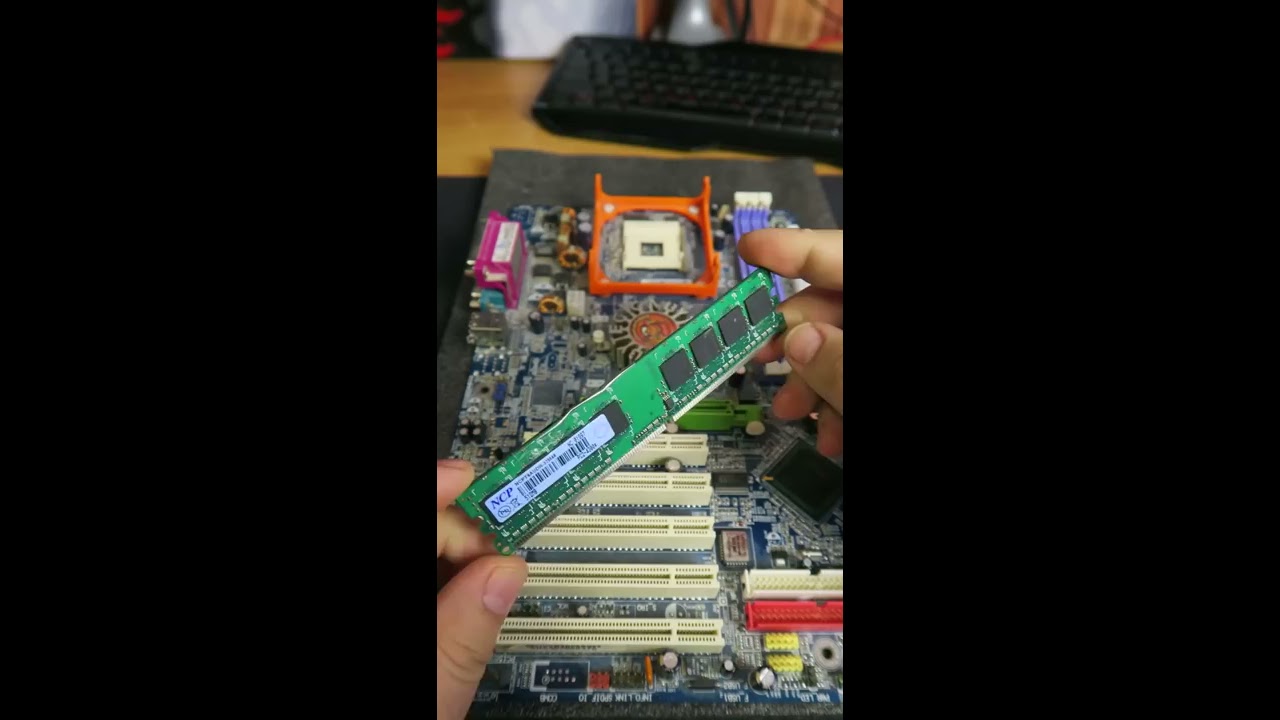
Слоты памяти, также известные как разъемы памяти или слоты оперативной памяти, являются важным компонентом любой компьютерной системы. Они служат интерфейсом соединения между материнской платой и модулями оперативной памяти (ОЗУ). Эти слоты позволяют пользователям расширять объем памяти своего компьютера, обеспечивая более быструю и эффективную многозадачность, обработку данных и общую производительность системы. В этой статье мы углубимся в мир слотов памяти, изучим их назначение, типы и способы их правильного использования для оптимальной производительности компьютера.
Важность слотов памяти

Слоты памяти имеют решающее значение для любого компьютера, поскольку они определяют объем оперативной памяти, которая может быть установлена в системе. RAM, часто называемый временной памятью компьютера, хранит данные, активно используемые процессором. Чем больше оперативной памяти у компьютера, тем больше данных он может хранить, что приводит к повышению производительности и скорости реагирования.
Когда компьютеру не хватает оперативной памяти, он начинает динамически выделять место на жестком диске для временных данных — процесс, известный как подкачка или виртуальная память. Однако это происходит значительно медленнее по сравнению с доступом к данным из оперативной памяти, что приводит к заметному снижению производительности системы. Имея дополнительные слоты памяти, пользователи могут добавить больше оперативной памяти, уменьшая необходимость в том, чтобы система сильно полагалась на виртуальную память.
Типы слотов памяти
В компьютерах используется несколько типов слотов памяти, в зависимости от поколения и архитектуры материнской платы. К наиболее распространенным типам относятся:
1. D Слоты IMM
Слоты для модулей памяти с двойным расположением вывода (DIMM) широко используются в настольных компьютерах. Обычно они поддерживают синхронную динамическую память с произвольным доступом (SDRAM) и более новые типы, такие как двойная скорость передачи данных (DDR), DDR2, DDR3 и DDR4. Слоты IMM физически больше по сравнению с слотами других типов и обеспечивают больший объем памяти, что делает их подходящими для тяжелых многозадачных и ресурсоемких приложений.
2. S Слоты ODIMM
Слоты для модулей памяти Small Outline Dual In-Line (SODIMM) в основном встречаются в ноутбуках, компактных настольных компьютерах и компьютерах малого форм-фактора. Как следует из названия, слоты SODIMM меньше слотов DIMM и поддерживают модули памяти SODIMM. Модули S ODIMM физически и электрически совместимы со своими аналогами DIMM, но имеют уменьшенное количество контактов, что приводит к меньшей емкости памяти.
3. R Слоты IMM
Слоты модуля оперативной памяти Rambus (RIMM) использовались в старых компьютерных системах, в которых использовалась технология памяти Rambus DRAM (RDRAM). R DRAM была разработана для обеспечения высокоскоростной передачи данных, но в конечном итоге была заменена более экономичными и широко распространенными технологиями. Слоты R IMM больше не используются в современных компьютерах.
Как эффективно использовать слоты памяти

Чтобы эффективно использовать слоты памяти, необходимо учитывать несколько ключевых факторов:
1. Совместимость
Убедитесь, что модули оперативной памяти, которые вы собираетесь установить, совместимы с вашей материнской платой и соответствующими слотами памяти. Ознакомьтесь с руководством пользователя материнской платы или посетите веб-сайт производителя для получения информации о поддерживаемых типах памяти, скорости и емкости. Несовпадающие модули памяти могут вызвать нестабильность системы или помешать загрузке компьютера.
2. Конфигурация
При установке нескольких модулей памяти важно выбрать оптимальную конфигурацию для вашей конкретной материнской платы. Некоторые материнские платы поддерживают двухканальные или четырехканальные конфигурации памяти, в которых модули памяти устанавливаются в определенные слоты для максимизации пропускной способности данных. Изучив документацию к материнской плате, вы сможете найти рекомендации по идеальному размещению модуля памяти для обеспечения оптимальной производительности.
3. Производительность и скорость
Учитывайте объем оперативной памяти, необходимый вашему компьютеру для его предполагаемого использования. Модули памяти доступны различной емкости, обычно от 4 до 32 ГБ на модуль. Кроме того, обратите внимание на скорость памяти, измеряемую в мегагерцах (МГц), поскольку она может повлиять на общую производительность системы. Более высокие тактовые частоты приводят к более быстрой передаче данных между оперативной памятью и процессором.
4. Установка
Для эффективной установки модулей оперативной памяти убедитесь, что компьютер выключен и отсоединен от сети. Откройте корпус компьютера и найдите слоты памяти на материнской плате. Аккуратно вставьте модуль оперативной памяти в слот до щелчка. Применяйте равномерное давление на оба конца, чтобы предотвратить повреждение. После установки всех модулей закройте корпус компьютера и включите систему.
Заключение

Слоты памяти играют решающую роль в расширении объема памяти компьютера, обеспечивая повышение производительности и возможности многозадачности. Понимая типы слотов памяти, их совместимость и правильные методы установки, пользователи могут эффективно модернизировать память своего компьютера в соответствии со своими конкретными требованиями. Обновление оперативной памяти — отличный способ повысить общую производительность системы без инвестиций в новый компьютер.
Часто задаваемые вопросы (часто задаваемые вопросы)

1. Могу ли я использовать разные размеры и скорости оперативной памяти на своем компьютере?
Как правило, не рекомендуется смешивать разные размеры и скорости оперативной памяти в компьютере. Хотя некоторые материнские платы могут работать со смешанными конфигурациями, это может привести к проблемам совместимости, снижению производительности или нестабильности системы. Лучше всего использовать модули оперативной памяти, соответствующие размеру, скорости и емкости.
2. Как проверить, сколько оперативной памяти у моего компьютера?
Чтобы проверить объем оперативной памяти, установленной на вашем компьютере, вы можете перейти к утилите «Информация о системе» или «Диспетчер задач» в системах Windows. В macOS перейдите в меню Apple, выберите «Об этом Mac» и перейдите на вкладку «Память».
3. Могу ли я добавить на материнскую плату больше слотов памяти?
Нет, количество слотов памяти на материнской плате фиксировано и не может быть изменено. Однако вы можете рассмотреть возможность перехода на материнскую плату с большим количеством слотов памяти, если вам требуется дополнительный объем оперативной памяти.
4. Что произойдет, если слот памяти на моей материнской плате неисправен?
Если слот памяти на вашей материнской плате неисправен, вы не сможете использовать его для установки оперативной памяти. Однако если у вас несколько слотов памяти, вы все равно можете установить ОЗУ в рабочие слоты. Рекомендуется проконсультироваться со специалистом или обратиться к производителю материнской платы за дополнительной помощью.
5. Как часто мне следует обновлять память моего компьютера?
Частота обновления оперативной памяти зависит от использования вашего компьютера и требований. Если вы часто запускаете приложения, интенсивно использующие память, или выполняете многозадачность, обновление памяти вашего компьютера каждые несколько лет может обеспечить заметное улучшение производительности.