
Как узнать процессор FSB
В современном быстро меняющемся мире технологий крайне важно иметь полное представление о характеристиках вашего компьютера. Многие компьютерные энтузиасты и геймеры часто хотят знать скорость внешней шины (FSB) своих процессоров. Передняя шина отвечает за передачу данных между процессором и материнской платой, что делает ее важным компонентом, определяющим производительность вашего компьютера. В этой статье мы познакомим вас с различными методами определения скорости процессора FSB в вашей системе под управлением Windows.
Способ 1: Использование диспетчера задач

Диспетчер задач — это встроенная утилита Windows, предоставляющая подробную информацию о производительности и процессах вашего компьютера. Чтобы узнать процессор FSB с помощью диспетчера задач, выполните следующие действия:
- Нажмите
Ctrl + Shift + Esc
, чтобы открыть диспетчер задач
. - Нажмите на
Performance
вкладка
. - Щелкните
CPU
для расширения сведений о процессоре
. - Ищите
Base speed
или
Bus speed
информация
, который обозначает скорость FSB вашего процессора.
Использование диспетчера задач — это быстрый и простой способ узнать частоту процессора FSB. Однако он может быть доступен не во всех версиях Windows или для всех процессоров, особенно старых.
Способ 2: Использование BIOS
Базовая система ввода-вывода (BIOS) — это интерфейс встроенного ПО вашего компьютера, который позволяет изменять различные настройки оборудования. Чтобы узнать скорость процессора FSB через BIOS, требуется перезагрузка и доступ к настройкам BIOS. Вот как вы можете это сделать:
- Перезагрузите компьютер
. - Во время процесса загрузки найдите клавишу BIOS, которую нужно нажать
. Обычно он указывается на начальной заставке и может представлять собой клавишу типаF2
,Del
, илиEsc
. - Несколько раз нажмите кнопку BIOS, чтобы войти в BIOS
. - Навигация по меню BIOS
. Точные действия могут различаться в зависимости от производителя вашей материнской платы и версии BIOS. - Найдите опцию, связанную с информацией о процессоре или ЦП
. Это может быть такое меню, как «Система» или «Дополнительно». - Найдите скорость ФСБ или аналогичный термин
. Конкретные формулировки могут отличаться, но они должны быть достаточно ясными, чтобы определить скорость FSB.
Хотя использование BIOS требует немного больше усилий, оно предоставляет точную информацию о частоте FSB вашего процессора. Обязательно внимательно записывайте детали, поскольку изменение любых настроек в BIOS без соответствующих знаний может привести к нестабильности системы.
Способ 3: Использование системной информации

Windows предлагает полезный встроенный инструмент под названием «Информация о системе», который предоставляет подробную информацию об аппаратном и программном обеспечении вашего компьютера. Вы можете использовать его, чтобы узнать скорость процессора FSB, выполнив следующие действия:
- Откройте
Start Menu
. - Тип
System Information
и щелкните соответствующий результат поиска
. - В окне «Информация о системе» разверните
System Summary
. - Прокрутите вниз и найдите
Processor
поле
. - Проверьте
BaseSpeed
значение
, что соответствует скорости вашего процессора FSB.
Использование информации о системе — надежный метод определения скорости процессора FSB, доступный в большинстве версий Windows. Однако интерфейс может немного отличаться в зависимости от вашей версии Windows.
Способ 4: Использование стороннего программного обеспечения
Если вы предпочитаете более упрощенный подход или хотите получить дополнительную информацию об оборудовании вашего компьютера, доступны многочисленные варианты стороннего программного обеспечения. Эти программные инструменты предоставляют подробную информацию о различных компонентах системы, включая скорость FSB процессора. Два популярных варианта — CPU-Z и Speccy. Вот как вы можете их использовать:
- Скачать и установить
нужное программное обеспечение из авторитетного источника. - Запустите программу
. - Перейдите к разделу процессора или ЦП
внутри программного обеспечения. - Найдите скорость ФСБ или аналогичный термин
для определения скорости FSB вашего процессора.
Варианты стороннего программного обеспечения часто предоставляют более подробную информацию о характеристиках аппаратного обеспечения вашей системы. Они удобны для пользователя и обеспечивают углубленный анализ различных компонентов, включая скорость процессора FSB.
Заключение
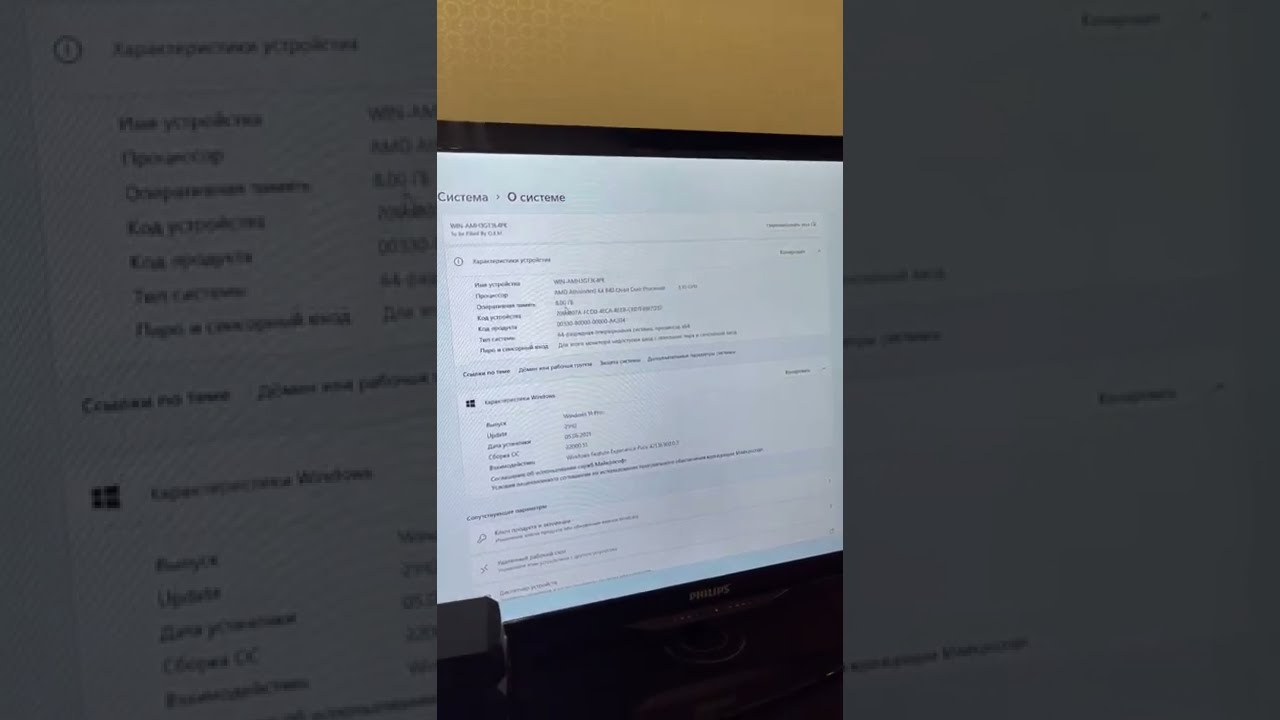
Знание скорости процессора FSB вашего компьютера важно, когда дело доходит до понимания его производительности. В этой статье мы обсудили несколько способов узнать скорость процессора FSB в системе под управлением Windows. Независимо от того, предпочитаете ли вы использовать системные утилиты, такие как диспетчер задач или настройки BIOS, или выбираете стороннее программное обеспечение, эти методы помогут вам точно определить частоту FSB вашего процессора.
Часто задаваемые вопросы

Q1. Каково значение скорости процессора FSB?
Скорость процессора FSB имеет решающее значение, поскольку она определяет, насколько быстро данные передаются между процессором и остальной частью системы. Более высокая частота FSB обычно приводит к повышению общей производительности, особенно в ресурсоемких задачах, таких как игры или редактирование видео.
Q2. Могу ли я разогнать частоту FSB моего процессора?
В некоторых случаях можно разогнать частоту FSB для достижения более высокой производительности. Однако разгон несет в себе определенные риски и должен выполняться только с соответствующими знаниями и осторожностью. Неправильная настройка скорости FSB может привести к нестабильности системы или необратимому повреждению процессора.
Q3. Есть ли какие-нибудь программные средства для разгона скорости FSB?
Да, существуют специальные программные инструменты для разгона процессоров, в том числе частоты FSB. Однако разгон всегда предполагает определенный уровень риска, и любые изменения следует вносить осторожно после тщательного исследования и понимания последствий.
Q4. Как я могу определить характеристики своих процессоров в Windows?
Помимо определения частоты процессора FSB, вы также можете определить другие характеристики вашего процессора, используя те же методы, которые обсуждаются в этой статье. Системные утилиты, такие как «Диспетчер задач» и «Информация о системе», а также стороннее программное обеспечение предоставляют подробную информацию о вашем процессоре, включая его модель, архитектуру и тактовую частоту.
Q5. Всегда ли более высокая частота FSB приведет к повышению производительности?
Хотя более высокая частота FSB обычно повышает производительность, она не является единственным фактором, определяющим общую производительность системы. Другие факторы, такие как архитектура процессоров, количество ядер и размер кэша, также играют важную роль. Прежде чем делать выводы исключительно на основании скорости FSB, важно рассмотреть общие характеристики вашего процессора.