
Как определить версию SATA

SATA (Serial ATA) — широко используемый интерфейс для подключения устройств хранения данных к компьютерам. Он обеспечивает более высокую скорость передачи данных и лучшую общую производительность по сравнению со своим предшественником IDE (Integrated Drive Electronics). Однако важно знать версию SATA ваших устройств хранения данных для обеспечения совместимости и оптимальной производительности. В этой статье мы расскажем вам, как определить версию SATA ваших устройств. Итак, давайте погрузимся!
Общие сведения о версиях SATA
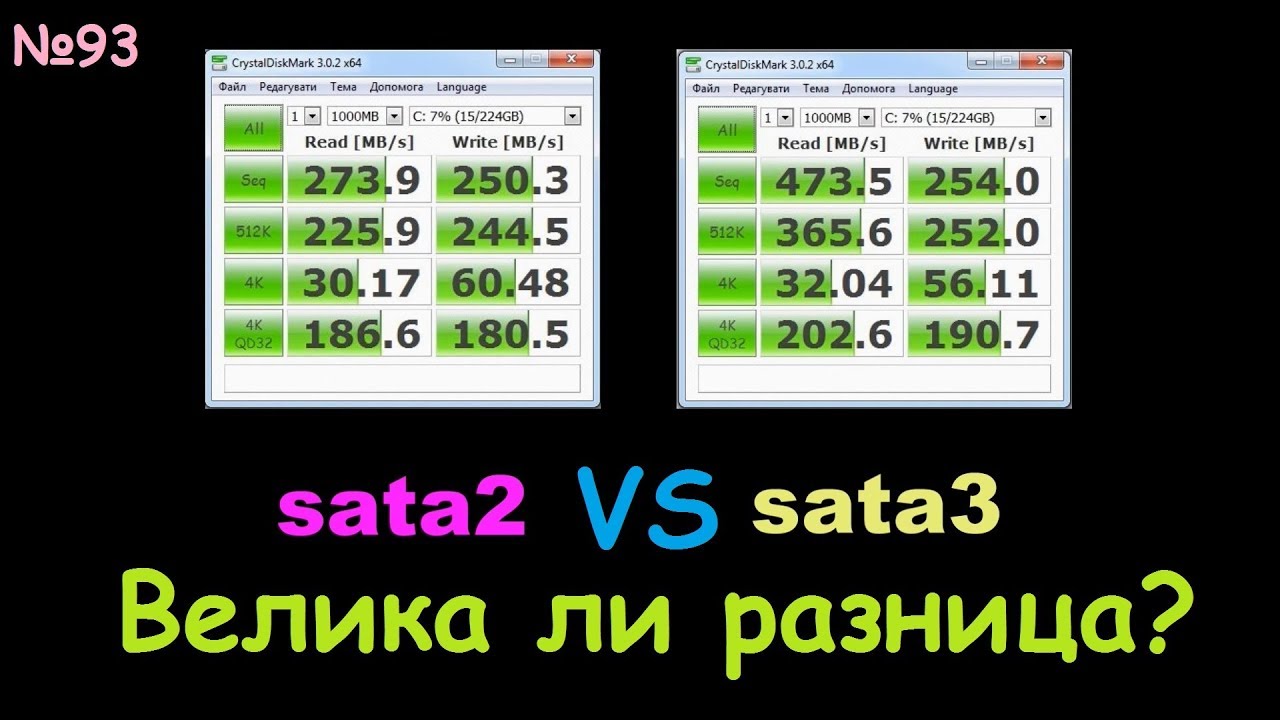
Прежде чем изучать методы, важно понять различные версии SATA. Существует три основные версии: SATA 1.0, SATA 2.0 и SATA 3.0. Каждая версия предлагает разные скорости передачи данных и функции. S ATA 1.0 обеспечивает максимальную скорость передачи данных 1,5 Гбит/с, SATA 2.0 поддерживает до 3,0 Гбит/с, а SATA 3.0 обеспечивает максимальную скорость 6,0 Гбит/с.
Проверка версии SATA с помощью диспетчера устройств
Один из способов определить версию SATA — через диспетчер устройств на вашем компьютере с Windows. Вот как это сделать:
- Откройте диспетчер устройств:
Щелкните правой кнопкой мыши кнопку «Пуск» и выберите «Диспетчер устройств» в раскрывающемся меню. - Разверните контроллеры IDE ATA/ATAPI:
В окне «Диспетчер устройств» найдите и разверните категорию «Контроллеры IDE ATA/ATAPI». - Определите контроллер SATA:
Найдите этикетку контроллера SATA, которая может называться «Стандартный контроллер SATA AHCI» или что-то подобное. - Проверить свойства:
Щелкните правой кнопкой мыши контроллер SATA и выберите «Свойства». В окне «Свойства» перейдите на вкладку «Драйвер». - Определить версию драйвера:
В разделе «Сведения о драйвере» вы найдете информацию о версии драйвера, включая версию SATA.
Выполнив следующие действия, вы сможете легко проверить версию SATA, используемую на вашем компьютере с Windows.
Использование программных утилит

Другой метод определения версии SATA — использование программных утилит, специально разработанных для этой цели. Одним из популярных программ является Speccy от Piriform. Вот как его использовать:
- Загрузите и установите Speccy:
Посетите официальный сайт Piriform и загрузите программное обеспечение Speccy. Установите его на свой компьютер. - Запуск Speccy:
После установки запустите программное обеспечение Speccy на своем компьютере. - Перейдите к хранилищу:
В Speccy перейдите на вкладку «Хранилище», расположенную на левой боковой панели. - Проверьте версию SATA:
В столбце «Интерфейс» вы найдете версию SATA, указанную для каждого устройства хранения данных, подключенного к вашему компьютеру.
Программные утилиты, такие как Speccy, предоставляют полный обзор оборудования вашей системы, включая версию SATA ваших устройств хранения данных.
Проверка материнской платы

Если вы предпочитаете физический осмотр, вы можете определить версию SATA, проверив характеристики вашей материнской платы. Выполните следующие действия:
- Выключите компьютер:
Прежде чем продолжить, убедитесь, что ваш компьютер выключен и отсоединен от источника питания. - Откройте корпус компьютера:
Снимите боковую панель корпуса компьютера, обычно закрепленную винтами. - Найдите материнскую плату:
Когда корпус открыт, найдите материнскую плату. Это основная плата внутри компьютера. - Определите номер модели:
Найдите номер модели вашей материнской платы. Обычно он напечатан или указан на самой материнской плате. - Поиск характеристик:
По номеру модели найдите характеристики вашей материнской платы на сайте производителя. - Определите порты SATA:
В характеристиках найдите информацию о портах SATA. Обычно указывается максимальная поддерживаемая версия SATA.
Проверка материнской платы — надежный способ определить версию SATA, но он требует физического доступа к компьютеру и некоторых технических знаний.
Заключение
Определение версии SATA ваших устройств хранения имеет решающее значение для совместимости и максимальной производительности. Независимо от того, используете ли вы диспетчер устройств, программные утилиты или проверяете материнскую плату, знание версии SATA предоставляет ценную информацию при обновлении или устранении неполадок вашей компьютерной системы.
Часто задаваемые вопросы (часто задаваемые вопросы)
1. Могу ли я подключить устройство SATA 3.0 к порту SATA 2.0?
Да, SATA обратно совместим, что означает, что устройство SATA 3.0 можно подключить к порту SATA 2.0. Однако устройство будет работать только на максимальной скорости, поддерживаемой портом SATA 2.0.
2. Могу ли я обновить свою версию SATA?
Хотя обновление версии SATA на вашем компьютере может оказаться невозможным, вы можете заменить устройства хранения на более новые, поддерживающие более высокую версию SATA.
3. Взаимозаменяемы ли кабели SATA?
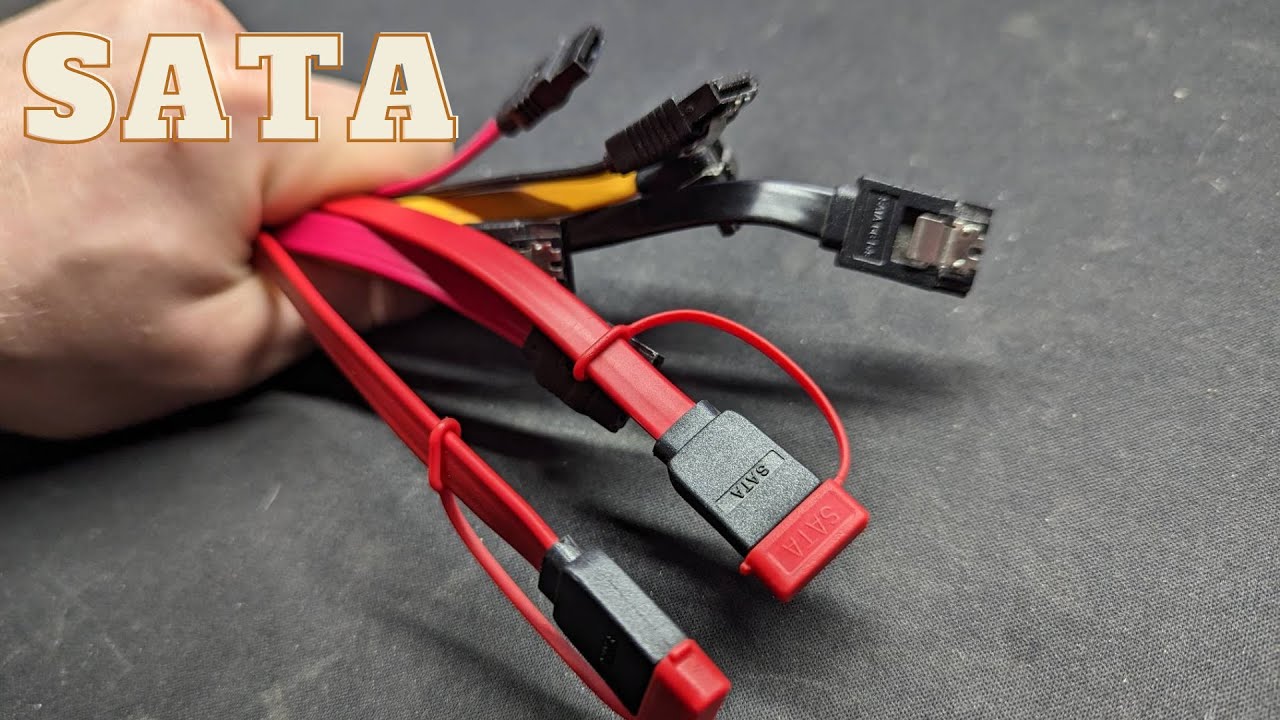
Да, кабели SATA взаимозаменяемы для устройств SATA 1.0, 2.0 и 3.0. Они используют один и тот же физический разъем.
4. Влияет ли определение версии SATA на мои данные?
Нет, определение версии SATA не влияет на ваши данные. Он предоставляет только информацию о возможностях ваших устройств хранения данных и их совместимости с вашей компьютерной системой.
5. Как определить версию SATA внешнего жесткого диска?
Чтобы определить версию SATA внешнего жесткого диска, вы можете проверить спецификации производителя или использовать аналогичные методы, упомянутые в этой статье, например, программные утилиты или проверку корпуса, если он обеспечивает легкий доступ к соединениям SATA.
Помните, используя методы, описанные в этой статье, вы можете уверенно определить версию SATA и принять обоснованные решения при работе с устройствами хранения данных и обновлениями компьютерной системы.