
- Недостаточное питание USB-порта: поиск и устранение неисправностей
- Введение
- Понимание проблемы отсутствия питания
- Что такое порт USB и как он обеспечивает питание?
- Признаки отсутствия питания в порту USB
- Причины отсутствия питания в USB-портах
- 1. Недостаточное питание от порта USB
- 2. Перегрузка нескольких устройств
- 3. Устаревшие или несовместимые драйверы USB
- 4. Кабели и разъемы U SB
- Устранение неполадок и решения
- 1. Проверьте USB-порт и источник питания
- 2. Удалите ненужные USB-устройства
- 3. Обновите драйверы USB
- 4. Замените USB-кабель и разъемы
- 5. Используйте USB-концентратор или USB-порт с питанием.
- Заключение
- Часто задаваемые вопросы (часто задаваемые вопросы)
Недостаточное питание USB-порта: поиск и устранение неисправностей
Введение

Если вы когда-либо сталкивались с ситуацией, когда ваши USB-устройства не получали достаточного питания при подключении к компьютеру или любой другой USB-розетке, то вы знакомы с разочаровывающим опытом отсутствия питания в USB-порте. Цель этой статьи — изучить причины этой проблемы и предоставить вам методы устранения неполадок и эффективные решения для ее преодоления.
Понимание проблемы отсутствия питания

Что такое порт USB и как он обеспечивает питание?
USB, что означает Universal Serial Bus, представляет собой стандартный интерфейс подключения, используемый для подключения различных устройств к компьютерам и другим электронным устройствам. Порты USB предназначены не только для передачи данных, но и для питания подключенных устройств.
Признаки отсутствия питания в порту USB
Прежде чем углубляться в причины и способы решения, давайте ознакомимся с распространенными признаками отсутствия питания в порту USB. Эти симптомы могут включать:
- Устройства не распознаются или не обнаруживаются при подключении к порту USB.
- Медленная или неустойчивая зарядка мобильных устройств.
- Периодические отключения или внезапное выключение устройства.
- Сообщения об ошибках, указывающие на недостаточное питание.
Причины отсутствия питания в USB-портах
На отсутствие питания в USB-портах влияет множество факторов. Выявление основной причины имеет важное значение для поиска наиболее подходящего решения проблемы, с которой вы столкнулись. Вот несколько возможных причин:
1. Недостаточное питание от порта USB
Иногда порты USB могут не обеспечивать оптимальный уровень мощности, необходимый подключенным устройствам. Это может произойти из-за ограниченной мощности или физического повреждения самого порта.
2. Перегрузка нескольких устройств
При одновременном подключении нескольких энергоемких USB-устройств общее питание каждого устройства делится между ними. Это может привести к недостаточному питанию одного или нескольких устройств.
3. Устаревшие или несовместимые драйверы USB
Устаревшие или несовместимые USB-драйверы на вашем компьютере могут помешать работе механизма подачи питания и вызвать проблемы с питанием. Постоянное обновление драйверов USB необходимо для обеспечения бесперебойного подключения устройств и передачи питания.
4. Кабели и разъемы U SB
Качество USB-кабеля и разъема может существенно повлиять на подачу питания. Поврежденные или неисправные кабели, использование удлинителей или некачественных разъемов могут привести к отсутствию питания.
Устранение неполадок и решения
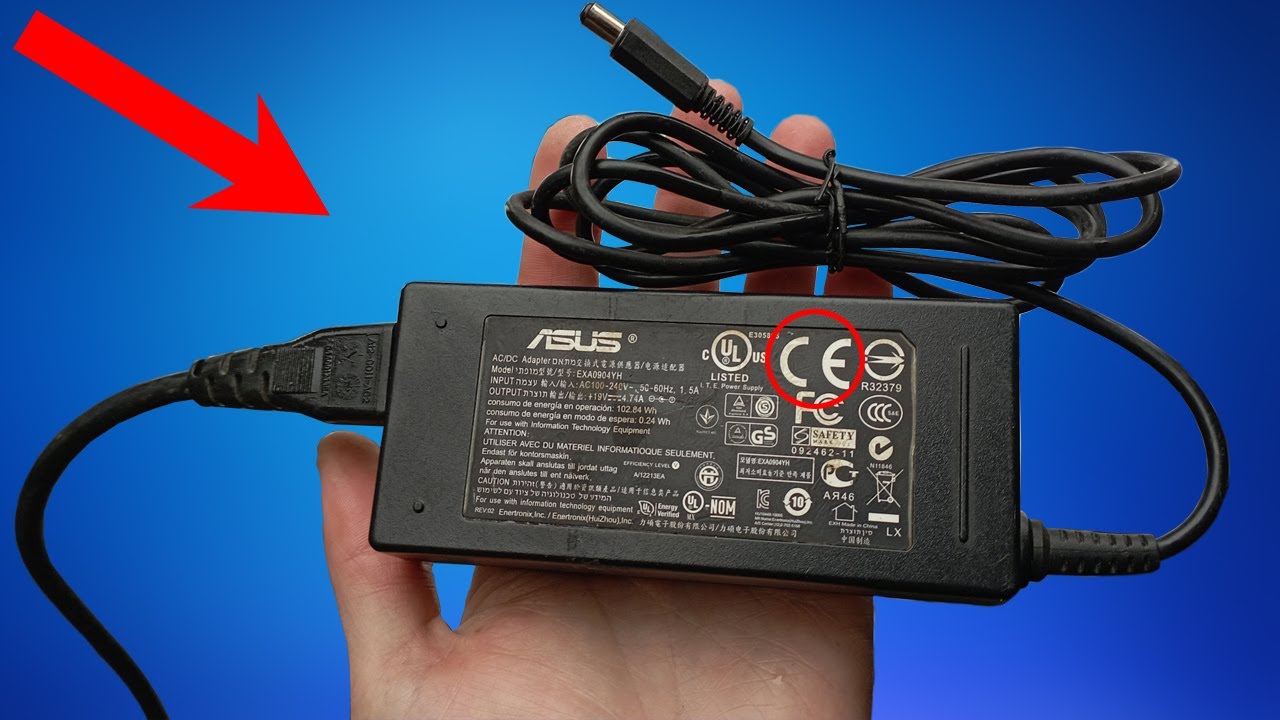
Теперь, когда мы определили некоторые распространенные причины, давайте перейдем к методам устранения неполадок и решениям, позволяющим решить проблему отсутствия питания в USB-портах.
1. Проверьте USB-порт и источник питания
Начните устранение неполадок с проверки самого USB-порта. Убедитесь, что он не поврежден, не погнут и не заполнен посторонними предметами. Кроме того, попробуйте подключить устройство к другому USB-порту или другому компьютеру, чтобы исключить проблемы с питанием.
2. Удалите ненужные USB-устройства
Отключите все ненужные USB-устройства, подключенные к компьютеру. Это уменьшит нагрузку на USB-порт, позволяя обеспечить большее питание основных устройств.
3. Обновите драйверы USB
Обновление драйверов USB имеет решающее значение для обеспечения бесперебойной подачи питания. Посетите веб-сайт производителя или воспользуйтесь диспетчером устройств на своем компьютере, чтобы найти и загрузить последние версии драйверов для ваших USB-портов.
4. Замените USB-кабель и разъемы
Если вы подозреваете, что проблема с питанием связана с USB-кабелем или разъемами, попробуйте использовать другой кабель или разъем. Убедитесь, что они хорошего качества и способны обеспечить стабильное подключение к электропитанию.
5. Используйте USB-концентратор или USB-порт с питанием .
Если вы часто сталкиваетесь с проблемами, связанными с питанием ваших USB-устройств, рассмотрите возможность использования USB-концентратора с питанием или USB-порта с питанием. Эти устройства оснащены собственным источником питания, обеспечивающим достаточное питание для всех подключенных устройств.
Заключение

Отсутствие питания в USB-портах может стать неприятной проблемой, препятствующей правильной работе ваших устройств. Однако, понимая причины этой проблемы и следуя методам и решениям устранения неполадок, представленным в этой статье, вы можете преодолеть это неудобство и обеспечить бесперебойную подачу питания на ваши USB-устройства.
Часто задаваемые вопросы (часто задаваемые вопросы)
Q1. Как определить, обеспечивает ли порт USB достаточное питание для моего устройства?
А1. Один из способов определить источник питания вашего устройства — проверить скорость зарядки. Если ваше устройство заряжается медленно или не заряжается вообще, это может указывать на отсутствие питания от USB-порта.
Q2. Может ли проблема с отсутствием питания повредить мои USB-устройства?
А2. Хотя проблема с отсутствием питания сама по себе не может привести к прямому повреждению ваших USB-устройств, она может отрицательно повлиять на их производительность и эффективность. Крайне важно незамедлительно решить проблему, чтобы избежать потенциальных рисков.
Q3. Все ли USB-порты компьютера одинаково мощны?
А3. Нет, каждый USB-порт компьютера может иметь разную мощность. Некоторые порты могут обеспечивать более высокую выходную мощность, чем другие, особенно те, которые помечены как быстрая зарядка или высокая мощность.
Q4. Может ли проблема с отсутствием питания возникнуть как у портов USB 2.0, так и у портов USB 3.0?
А4. Да, проблема с отсутствием питания может возникнуть как с портами USB 2.0, так и с портами USB 3.0. Механизм подачи питания в большинстве случаев остается одинаковым, независимо от версии USB.
Q5. Как часто мне следует обновлять драйверы USB?
А5. Рекомендуется регулярно обновлять драйверы USB, особенно при возникновении проблем, связанных с подачей питания или распознаванием устройства. Периодически проверяйте наличие обновлений на веб-сайте производителя или используйте инструменты автоматического обновления драйверов.