
- Подключение Giga и подготовка к работе
- Точка доступа из роутера Zyxel Keenetic
- Как роутер сделать точкой доступа Wi-Fi?
- Обзор модели Giga
- Роутер TP-LINK как точка доступа Wi-Fi
- Особенности и классификация точек доступа Zyxel
- Возможные неисправности и способы их устранения
- Преимущества
- Обновление прошивки
- Через мобильное приложение
- Настройки
- Подключение к интернету вручную на примере некоторых провайдеров
- Резервное подключение через 3G, 4G
- Настройка в режиме повторителя (репитера), усилителя, адаптера или точки доступа
- Настройка DLNA на роутере
- Настройка торрент-клиента на роутере
- Режим точки доступа в роутерах ZyXEL
- Zyxel Keenetic модели Giga II
- Подключение и настройка
- Внешний вид
- Чем отличается режим точки доступа на маршрутизаторе?
Подключение Giga и подготовка к работе
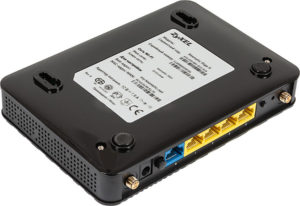
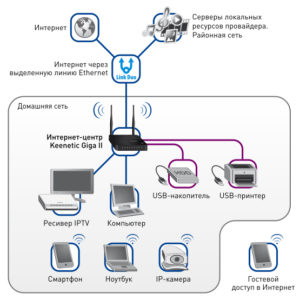
Кабель провайдера по выделенной Ethernet-линии подключается к RJ-45-разъему роутера с обозначением «0» на его задней панели. При подключении к интернету мобильного оператора используется USB-модем 3G/4G и один из универсальных разъемов. Возможно подключение модема через дополнительный переходной кабель и размещение его в зоне уверенного приема радиосигнала.
Для проведения настройки Keenetic Giga используем компьютер (ПК), разъем сетевой карты которого состыкован «патч-кордом» (из приклада к роутеру) с любым из RJ-45 с обозначением «1-4». Производитель рекомендует «1». Сетевой адаптер питания должен быть подключен штекером в гнездо «Питание», а его вилка вставлена в розетку домашней сети переменного тока. Кнопка «Питание» нажимается в последнюю очередь. Не забываем ввернуть съемные антенны в ВЧ-разъемы Keenetic Giga. Для улучшения условий распространения радиоволн диапазона Wi-Fi предпочтительно их вертикальное положение.
Точка доступа из роутера Zyxel Keenetic
Если не ошибаюсь, то только у модели Keenetiс Lite III есть механический переключатель режима работы на корпусе. Во всех остальных случаях, заходим в настройки нашего Zyxel Keenetic. Я сразу советую настроить Wi-Fi сеть (задать название сети и пароль, если нужно) , что бы потом не разбираться с входом в настройки AP.
Для активации режима точки доступа на Zyxel, перейдите на вкладку «Система», и сверху откройте вкладку «Режим». Выделите пункт «Точка доступа – расширение зоны Wi-Fi с подключением по Ethernet», и нажмите кнопку «Применить».

Разрешите роутеру перезагрузится. После этого, можно соединять его с другим рутером, и он уже будет работать в режиме «Access Point».
Что бы зайти в его настройки, можно сначала зайти в настройки главного роутера (модема), перейти в список клиентов, и посмотреть там IP адрес нашего Zyxel. И уже по нему перейти в веб-интерфейс. А можно просто сделать сброс настроек, и роутер будет работать в обычном режиме «Интернет-центр».
Как роутер сделать точкой доступа Wi-Fi?
Начну с того, что сам роутер, который вы хотите сделать точкой доступа, это и есть точка доступа, только более функциональная. В нем работает DHCP-сервер, который раздает IP, есть скорее всего брандмауэр, и он грубо говоря строит маршруты между подключенными устройствами, поэтому он и маршрутизатор. Так вот, что бы роутер превратить в точку доступа, достаточно отключить в нем некоторые функции, и подключить по кабелю к другому роутеру, или к модему.
В отельной статье, я уже писал что такое точка доступа, и чем она отличается от роутера. Можете почитать, если интересно. Там я обещал подробно, на примере разных роутеров показать настройки, которые нужно выполнить для использования маршрутизатора в качестве точки доступа Wi-Fi.
Давайте на примере выясним, для каких целей может подойти такой режим работы. Допустим, у вас на первом этаже, или в одном конце дома установлен модем, или роутер. Который возможно раздает Wi-Fi, а может и нет, это не важно. Так вот, а в другом конце дома, или на другом этаже, нам нужно поставить точку доступа, что бы раздавать Wi-Fi. При этом соединение между роутером, и точкой доступа будет по сетевому кабелю.

Обратите внимание, что большинство маршрутизаторов, могут работать и в других режимах, которые вам возможно подойдут лучше:
- Режим репитера – подойдет, если у вас цель просто расширить уже существующую Wi-Fi сеть за счет еще одного роутера. У нас на сайте есть инструкции по настройке режима репитера на роутерах ASUS, так же режим повторителя мы настраивали на устройствах Zyxel Keenetic, и на роутере Netis. После настройки будет одна Wi-Fi сеть, просто усиленная. Интернет по кабелю от «повторителя» так же будет.
- Режим беспроводного моста WDS – это практически то же самое, что режим точки доступа, но здесь соединение между роутерами не по кабелю, а по Wi-Fi сети. Более подробно, на настройке такого соединения я писал в статье: настройка двух роутеров в одной сети. Соединяем два роутера по Wi-Fi и по кабелю. Там подробно показано на примере популярных роутеров: ASUS, TP-LINK, D-Link, Zyxel. Есть еще подробная инструкция по настройке WDS на роутерах TP-LINK.
Извините, что так много информации и ссылок уже в начале статьи, но в этих вопросах нужно было разобраться.
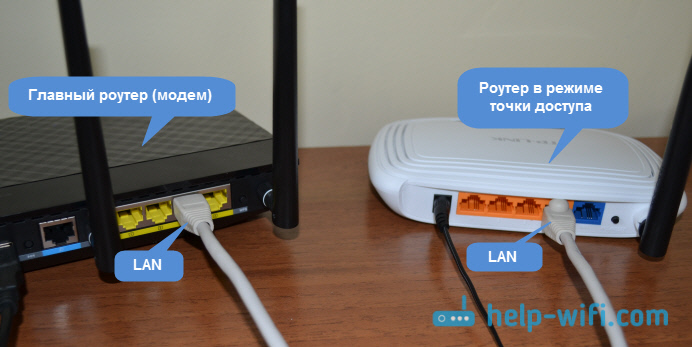
Соединяем оба устройства сетевым кабелем. На главном роутере (модеме), кабель подключаем в порт LAN (Домашняя сеть), и на роутере-точке доступа так же в LAN-порт.
Обзор модели Giga
Аппаратная часть модели разработана для скачивания информации с файлообменных сетей на скоростях до 1 Гбит/с по линиям Gigabit Ethernet. Скорость до 300 Мбит в секунду, согласно руководству, предоставляется пользователям wi-fi.
Роутер Zyxel Keenetic Giga 2 обладает высокой нагрузочной способностью, используется в качестве основного маршрутизатора беспроводной сети, а также выполняет функции усилителя, адаптера, повторителя (репитера) для расширения зоны действия w-ifi при совместной работе роутеров.
Наличие двух USB-портов позволяет подключить к нему различные периферийные устройства и внешние накопители. А также 3G/4G-модемы для работы с мобильными операторами интернета любых типов соединений.
Интернет-центр разрешает выставить индивидуальные настройки для некоторых встроенных функций, например, торрент-клиента или медиасервера.
К сожалению, модель не поддерживает возможность изменить назначение функциональных кнопок.
Индикаторы передней панели Keenetic «Гига» 2, соответствуя описанию, с нанесенными на них условными символами помогают пользователю контролировать состояние роутера, включенных режимов, исправность линий связи с устройствами локальной сети. К ним относятся следующие:
- «Статус»: постоянное свечение сигнализирует о включении питания изделия и нормальном его функционировании. Редкое мигание указывает либо на стартовую загрузку, либо на внутреннюю неисправность.
- «0-4»: подсоединение к сетевым разъемам на задней панели Keenetic Giga. Свечение соответствует установленному соединению, мигание информирует о передаче информации.
- Символ беспроводной wifi — постоянное свечение — информирует о нормальной работе сети. При передаче данных индикатор мигает часто. Медленное мигание соответствует сеансу быстрой настройки с применением технологии WPS.
- «Интернет-глобус»: постоянное свечение сообщает об установлении соединения и получения Keenetic Giga II адреса IP в сети провайдера.
- Символ подключения к USB-разъемам: «огонек» соответствует подключенному и готовому к работе устройству, частое мигание сигнализирует о подготовке к безопасному извлечению из разъема USB-накопителя.На правой боковой панели Keenetic Giga II имеются два USB-разъема многофункционального назначения. К ним подключаются совместимые с интернет-центром устройства: 3G/4G-модемы мобильных операторов интернета, внешние флеш-накопители, HDD или SSD, принтеры.Задняя панель Keenetic Giga II предназначена для размещения на ее поверхности различных разъемов и кнопок управления:
- «Домашняя сеть 1-4»: сетевые LAN-разъемы типа RJ-45 для проводных абонентов локальной сети, один из которых нагружен коммутатором.
- «Интернет 0»: коннектор WAN-типа RJ-45 кабеля провайдера интернета.
- Два высокочастотных разъема RP-SMA, куда вворачиваются съемные антенны беспроводной wi-fi-сети.
- «Питание»: разъем штекерного типа для подключения адаптера сетевого переменного напряжения с кнопкой автономного включения/отключения.
- FN — многофункциональная кнопка, свойства которой назначаются в веб-интерфейсе Keenetic Giga II. По умолчанию, выполняет функцию подготовки безопасного извлечения устройства USB из разъема.
- «Сброс»: кнопка текущих настроек пользователя до заводских значений.
На верхней крышке корпуса «Зиксель» Giga II расположена кнопка управления беспроводной сетью. Она используется в двух режимах в зависимости от времени ее удержания в нажатом положении. Короткое надавливание и отпускание создает быструю настройку роутера с использованием WPS. Нажатие с последующим удержанием более трех секунд производит включение или отключение wi-fi.
Роутер TP-LINK как точка доступа Wi-Fi
Если у вас устройство от TP-LINK, то нужно будет вручную изменить несколько параметров. Так как переключателя режима работы там нет. Сейчас пошагово покажу что и как делать. Показывать буду на примере роутера TP-Link TL-WR740N.

Снова заходи в настройки, но уже по новому адресу. В моем случае, это 192.168.1.2.
2 Настройка Wi-Fi сети. Если необходимо, то на вкладке «Wireless» задайте настройки Wi-Fi, для нашей точки доступа. Укажите название сети и пароль.
3 Последний шаг. Отключаем DHCP-сервер. Для этого, перейдите на вкладку «DHCP». Ставим переключатель возле «Disable» (отключить), и сохраняем настройки.
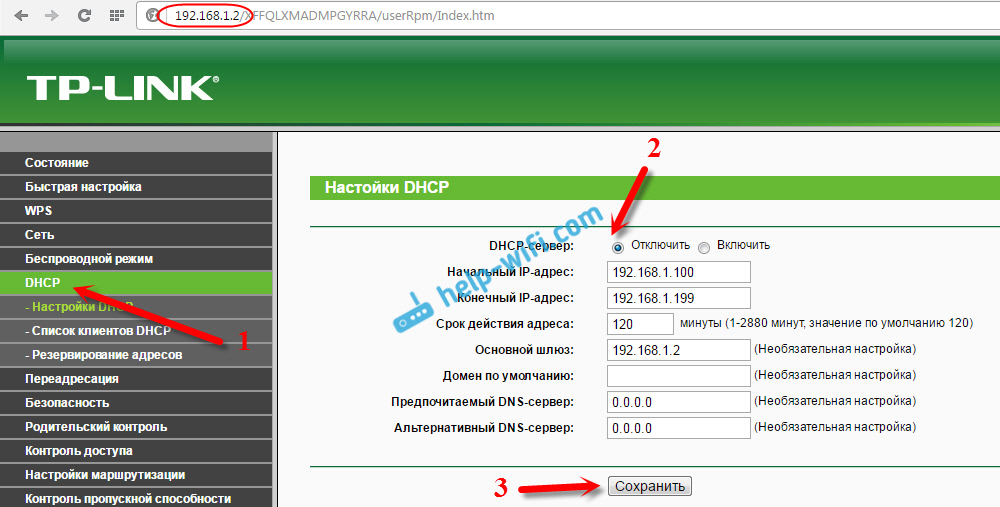
И перезагружаем роутер. Можно через панель управления. Вкладка «System Tools» – «Reboot», кнопка «Reboot».
Соединяем его с основным маршрутизатором (LAN – LAN) , и получаем точку доступа Wi-Fi.
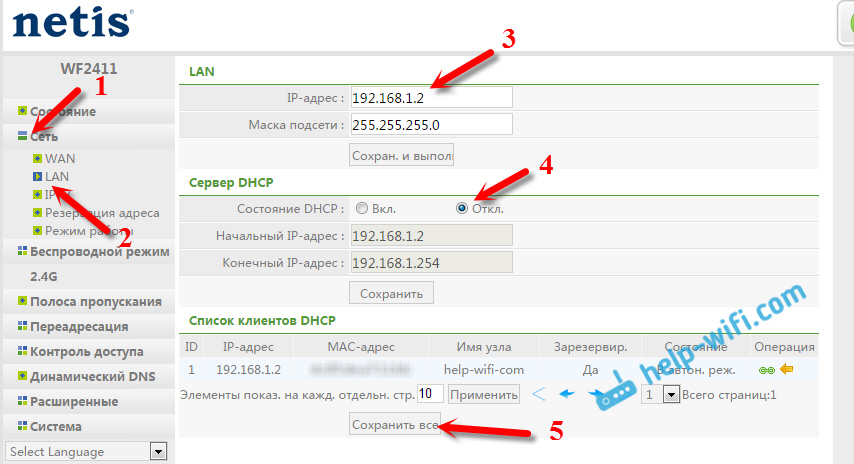
Если необходимо, то заходим снова в настройки (уже по новому адресу, который задали) , и на вкладке «Беспроводной режим» задаем настройки Wi-Fi.
Соединяем нашу точку доступа Netis с главным устройством сетевым кабелем (LAN – LAN) , и все готово.
Особенности и классификация точек доступа Zyxel
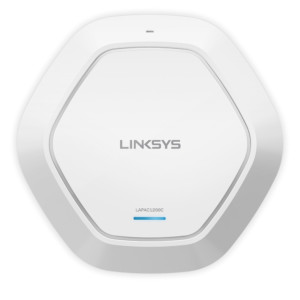
Многие путают точку доступа и роутер. При, казалось бы, одинаковом внешнем виде эти два устройства имеют принципиально разные схемы работы и предназначение. Конечно, в современных роутерах есть функция, позволяющая работать им в режиме точки доступа, но сегодня речь пойдет о полноценных ТД. Точка доступа — это своеобразный беспроводной «удлинитель» проводной сети.
Используется он либо чтобы принять трафик по кабелю и раздать его в виде базовой станции, либо, наоборот, принять беспроводной трафик и передать его дальше по кабелю. Одними из наиболее популярных устройств, выступающих в качестве точки доступа, являются устройства ZyXEL. В этой статье будет разобрано, что собой представляет точка доступа ZyXEL, как происходит расширение зоны Wi Fi с подключением по Ethernet с ее помощью.
Возможные неисправности и способы их устранения
Обычно неисправности роутера Giga делятся по пунктам:
- ошибки оператора в процессе проведения настройки параметров;
- неисправности в аппаратной части устройства;
- сбои в работе ПО либо при настройке, либо в результате внешних воздействий.
Большинство неисправных случаев решается перезагрузкой сетевого устройства или сбросом настроек до заводских. При первой ситуации достаточно просто отключить питание, выждать 2-3 минуты, а затем вновь включить. Второй вариант подробнее расписан ниже.
Иногда «виновником» оказывается поставщик услуг и некорректная работа его оборудования. Разбор каждой из причин — это тема отдельной статьи. При возникновении неисправности во время срока гарантийного обслуживания связывайтесь с техподдержкой провайдера интернета для объяснения всех выполненных действий.
Параметром, который существенно отличает этот прибор от других точек, является наличие двух беспроводных карт одинакового образца. К каждой из них подключается антенный кабель, в результате чего настройка каждого из них производится независимо от другого. Скорее отрицательной особенностью является отсутствие специальной кнопки RESET на корпусе устройства. Она сбрасывает все параметры до заводских. Произвести это на ZyXEL можно с помощью специальных программ.
Важно! Контроллеры ТД способны управлять 25 другими точками одновременно. Это позволяет упростить обслуживание и монтаж крупных беспроводных сетей.
Современные ТД ZyXEL способны обеспечить подключение со скоростью 150 Мбит/с благодаря своим мощным и всенаправленным антеннам. Подключение можно осуществлять как по выделенной Ethernet-сети, так и с помощью сотовых 3G и 4G сетей.
Технология, которая используется в современных ТД, посылает антеннам сигналы, которые регулируются таким образом, что они интерферируют в зоне этой антенны, а вне ее радиуса гасятся самостоятельно. Это позволяет легче понимать, где находится пользователь, рядом с каким устройством. Направленность на пользователя делает покрытие сети более оптимизированным, что помогает уменьшить количество транслирующих устройств, необходимых для организации сети больших размеров.
Преимущества
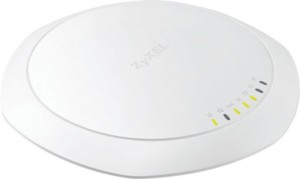
Основными преимуществами точки доступа от этого производителя являются:
- Поддержка более 25 моделей модемов, работающих на 3G USB на сетях Mobile Wimax, XDMA 2000, UMTS и GSM/EDGE;
- Защищенность беспроводной точки доступа WiFi подключения других устройств;
- Простая настройка соединения, которая под силу даже новичкам;
- Быстрая адаптация к работе в сети любого российского провайдера;
- Поддержка интернет телевиденья IPTV, которое можно будет смотреть на ноутбуке или специальном декодере по беспроводной сети WiFi;
- Наличие русского языка в веб-интерфейсе конфигурирования и настроек точки доступа.
Картинка 5 Настройка режима Access Point на роутере Keenetic
Основными преимуществами точки доступа от этого производителя являются:
- Поддержка более 25 моделей модемов, работающих на 3G USB на сетях Mobile Wimax, XDMA 2000, UMTS и GSM/EDGE;
- Защищенность беспроводной точки доступа WiFi подключения других устройств;
- Простая настройка соединения, которая под силу даже новичкам;
- Быстрая адаптация к работе в сети любого российского провайдера;
- Поддержка интернет телевиденья IPTV, которое можно будет смотреть на ноутбуке или специальном декодере по беспроводной сети WiFi;
- Наличие русского языка в веб-интерфейсе конфигурирования и настроек точки доступа.
Картинка 5 Настройка режима Access Point на роутере Keenetic
Обновление прошивки
Об этой операции знает каждый пользователь роутеров. Прошивка не только устраняет возникающие сбои, но и добавляет новые функции устройству, внедренные производителем в результате анализа статистики эксплуатации. При переходе в раздел «Система» выбираем пункт «Микропрограмма». Для необходимости обновления ПО смотрим текущую версию ПО Keenetic Giga II и сверяем ее с последней версией на текущую дату на сайте zyxel.ru.
Для обновления, если это требуется, скачиваем из раздела Firmware файл .bin с сохранением его на ПК. На странице «Микропрограмма» нажимаем клавишу «Обзор», находим путь к скачанному файлу. Выполняем команду «Обновить». После завершения процесса система перезагрузится с новым ПО. Всю процедуру надо проводить с питанием системы от ИБП, или бесперебойного источника питания. Проверить версию новой прошивки Keenetic Giga возможно, вернувшись в пункт «Микропрограмма». После проведенной процедуры текущие настройки Keenetic Giga приходится проводить заново.
Через мобильное приложение
Вендор выпустил приложение для мобильных платформ с поддержкой ОС Android и iOS под названием My keenetic. Инсталлируем программу на мобильное устройство, запускаем ее. После подключения к маршрутизатору появится сообщение об обновлении. Нажимаем на него, ждем окончания процесса.
Скачиваем актуальную версию микропрограммы с официального сайта, копируем ее на флеш-носитель. Далее подключаем его к сетевому устройству.
Заходим в «Панель управления роутера», переходим в раздел «Обновления». Указываем путь установленной флешке, запускаем процесс обновления. После его окончания интернет-центр автоматически перезагрузится.
Если у провайдера в базе данных сохранился MAC-адрес использованного до установки Keenetic Giga компьютера, требуется сообщить в службу технической поддержки новый физический адрес. Информация о нем находится на этикетке изделия в виде 12-разрядного набора букв и цифр. Адрес присваивается производителем и является уникальным идентификатором.
На роутере Asus нам надо открыть рубрику «Администрирование» и выбрать вкладку «Режим работы». Необходимо поставить флажок на «Access Point» или «Режим точки доступа/AiMesh роутер в режиме точки доступа» в зависимости от перевода и модификации. То есть если ваша модель поддерживает бесшовный роуминг WiFi, то он будет автоматически активирован в данной режиме.
Далее назначаем IP адрес для точки доступа. Поскольку устройство будет подключено к уже действующей локальной сети, у него должен быть свой адрес, назначенный в соответствии с настройками основного маршрутизатора. То есть, если у него адрес 192.168.1.1, то его надо прописать в разделе «Основной шлюз». А для роутера Asus в режиме точки написать «192.168.1.2», «192.168.1.3» и т.д. — любой другой из разрешенного в DHCP диапазона и не занятый другим девайсом.
Наконец, задаем имя сети и пароль для подключения к WiFi
Сохраняем настройки и ждем перезагрузки. После чего можно будет подключиться к интернету по беспроводному сигналу.
Как и любые другие ТД, рассматриваемые могут быть внутренними и внешними. Они предназначены для использования на улице и в помещении соответственно. Они не являются взаимозаменяемыми, так как отличаются друг от друга некоторыми параметрами. Первый — это площадь покрытия. Естественно, что у уличной точки доступа радиус действия сигнала будет больше, а внутренняя в таком случае не сможет должным образом организовать доступ в интернет на большом расстоянии.
Важно! Внешние точки доступа даже обладают более прочным и защищенным корпусом. Это логично, ведь они находятся на улице и постоянно подвергаются влиянию погодных условий, атмосферных осадков и так далее.

Настройки
На главной странице интерфейса Keenetic Giga предоставляются варианты настройки интернет-центра. При подключении к интернету по выделенной линии можно воспользоваться услугами «Мастера» и провести работу в диалоговом режиме. Для этого нажимаем клавишу «Быстрая настройка». В открывшемся окне принимаем решение о необходимости привязки к MAC-адресу устройства. Для Keenetic Giga II это будет зависеть от выбранного провайдера интернета.
Подключение к интернету вручную на примере некоторых провайдеров
Ручное подключение обеспечивается со стартовой страницы при нажатии на трафарет «Веб-конфигуратор». Сначала поступит предложение об авторизации со стандартными значениями либо с указанием нового и подтвержденного пароля пользователя. Нажимаем «Применить» и попадаем на стартовую страницу Keenetic-конфигуратора с горизонтальным рядом вкладок. Для всех провайдеров пользователь сначала настраивает соединение с «глобальной сетью». Для этого в разделе «Интернет» переходим ко вкладке «Список».
На следующем шаге кликаем по вкладке «Авторизация», выбираем пункт «Добавить соединение». Данный провайдер использует тип PPPoE. Указываем его в соответствующем поле, расставляем галочки в клетках «Задействовать», «Проверка подлинности chap». Записываем выданные провайдером имя и пароль, выполняем команду «Применить». Происходит переход на страницу со списком созданных соединений и отметками YES в последней клетке. На передней панели Keenetic Giga II наблюдается постоянное свечение индикатора с символом «Интернет-глобус».
«Динамический IP» не требует при настройке соединения информации, предоставляемой провайдером в договоре, но должно соблюдаться правило Zyxel Keenetic о привязке к MAC-адресу роутера или клонировании адреса использовавшегося ПК на этой выделенной линии. На последнем шаге выполняется команда «Применить», контролируется в интерфейсе созданное соединение и проверяется свечение индикатора на передней панели Keenetic Giga.
Для работы с оператором во вкладке «Список» с последующим переходом к созданию соединения Broadband Connection контролируем установку маркеров в пунктах:
- «Использовать разъем для выхода в интернет».
- «Включение интерфейса».
- «Получение адреса по DHCP».
PPPoE — это тип соединения, используемый данным оператором. После заключения с ним договора, выбора тарифного плана настройка не должна вызвать затруднений у рядового пользователя аппаратов Keenetic Giga II. Предварительно необходимо сообщить провайдеру используемый физический MAC-адрес.
Резервное подключение через 3G, 4G
Предварительно используем USB-порт для подключения модема напрямую или через переходной удлинитель. Соединение с интернетом создается при помощи мобильных операторов. Для этого на стартовой странице интерфейса выбираем вкладку с обозначением USB, при раскрытии которой предоставляется возможность ознакомиться с информацией о подключенном модеме, его технических характеристиках и версии программного обеспечения.
На странице в правом верхнем углу присутствует дополнительная вкладка «Быстрая настройка NetFriend», при нажатии которой встроенная в Keenetic Giga программа установит необходимые параметры соединения выбранной модели с учетом вставленной SIM-карты мобильного оператора. Заканчивается процедура нажатием клавиши «Выйти в интернет».
Настройка начинается с выбора в интерфейсе роутера Keenetic Giga раздела с обозначением Wi-Fi. В нем нажимаем на вкладку «Режим работы», отмечаем галочкой пункт «Точка доступа» для организации локальной сети на базе используемого роутера. Выполняем команду «Применить». После этого переходим во вкладку «Точка доступа».
На новой странице присваиваем сети имя, по которому ее можно определить среди остальных. Формат 802.11n установлен по умолчанию, номер радиоканала оставляем в положении «Авто», отмечаем пункт «Защита соединений» и используем ее максимальный уровень (WPA2). Записываем в соответствующее поле ключ безопасности (пароль), для создания которого применяем 12-15 символов. Для надежности его надо записать и сохранить. Заканчиваем процедуру выполнением команды «Применить».
Не надо забывать и о поддержке Keenetic Giga режима быстрой настройки с использованием кнопки WPS. Ее быстрое нажатие без удержания позволяет подключиться к любой wi-fi-сети при использовании роутера в качестве клиента, усилителя или повторителя (репитера). Светящийся индикатор на передней панели с символом Wi-Fi сообщает о безотказной работе.
Настройка в режиме повторителя (репитера), усилителя, адаптера или точки доступа
Поддержка указанных режимов Keenetic Giga II позволяет роутеру расширить зону доступа к уже существующей беспроводной сети. Новая «сетка» будет иметь то же имя, что и существующая. Абоненты в ее пределах могут перемещаться, автоматически выбирая при этом источник, сила радиосигнала которого больше. При этом условием надежной работы является совпадение рабочих каналов аппаратов основного роутера и Keenetic Giga, работающего в качестве повторителя. Имя и номер канала на обоих роутерах выставляются в их настройках по результатам анализа наименьшего количества работающих рядом доступных сетей.
Переключить Keenetic Giga II в режим расширения зоны действия wi-fi можно из его интерфейса, выбрав раздел «Система», а в нем — вкладку «Режим». В выпадающем списке отмечаем «звездочкой» пункт «Усилитель». Нажимаем на трафарет «Применить». После этого появляется окно с предложением перезагрузки роутера Keenetic Giga. Кликаем на кнопку «Сейчас» и получаем расширенную зону действия беспроводной wi-fi. Для установки роутера Zyxel месторасположение выбирается опытным путем.
Основные провайдеры поставляют трафик телевидения в «нетегирируемом» виде. Это облегчает настройку подключения. Она сводится к выделению порта LAN (1-4), к которому с помощью кабеля с коннекторами RJ-45 на обоих концах будет подключена ТВ-приставка. При этом встроенная в Keenetic Giga программа переведет его в режим прямого получения IPTV-трафика от порта WAN используемого провайдера (прозрачный «мост»).
Вход в настройки осуществляется при раскрытии раздела «Интернет» и последующем нажатии на вкладку DyDNS. После заключения договора на сайте сервера пользователь заполняет соответствующие поля открывшейся страницы.
Интернет-центр поддерживает протокол IP версии 6 только на микропрограммах NDMS v2 и выше. Рекомендуется вначале зайти на официальный сайт вендора и проверить наличие актуальных версий ОС маршрутизатора. О том, как произвести обновление, будет рассказано ниже в отдельном разделе статьи.
Эта функция по большей части является контролем начальника за своими работниками в локальных сетях, руководимых ими подразделениях для создания расписания работы ее участников. Кроме того, здесь существует фильтр для разрешенных к подключению устройств. Настройка этого параметра в Keenetic Giga производится в разделе «Система» главной страницы интерфейса и переходе во вкладку «Расписание».
Новый интерфейс представлен в виде наглядного графического изображения со днями недели и разрешенного графика работы с указанием времени (часы, минуты). А также устройств, работающих согласно установленному расписанию. После выполнения команды «Применить» на странице «Расписание» Keenetic Giga отобразит список устройств, допущенных к работе в сети в определенное время.
Настройка DLNA на роутере
Интернет-центр поддерживает опцию медиасервера. Для этого необходимо подключить через USB-разъем внешний носитель — флэшку или внешний жесткий диск, например. Зайти в «Панель управления» сетевого устройства. Перейти в раздел «Приложения», пункт «Сервер DLNA». Выставить галочку напротив «Включить». Поле «Номер порта TCP» оставить без значения. Выбрать каталог медиафайла: указать путь до USB-носителя.
Поддержка медиасервера осуществляется только при наличии соответствующего установленного компонента. Его доступность проверяется в разделе «Система», пункте «Компоненты».
Настройка торрент-клиента на роутере
Роутер поддерживает функцию торрент-клиента, встроенную в ПО Keenetic Giga. Пользователю нет необходимости ждать окончания «закачки». Ему необходим внешний накопитель с USB-интерфейсом, на который будет загружаться принимаемая информация.
Прежде чем проводить настройку VPN-сервера, необходимо убедиться в том, что компонент установлен. Для этого переходим во вкладку «Система», пункт «Компоненты». Проверяем наличие соответствующей опции. Если она присутствует, напротив стоит «птичка», что говорит об ее активации.
Далее переходим в раздел «Приложения», вкладку «VPN-сервер». Проводим конфигурацию в соответствии с необходимыми требованиями.
Режим точки доступа в роутерах ZyXEL
В зависимости от типа и модели роутера ZyXEL его можно превратить в точку доступа. В такой модели, как Keenetiс Lite III, есть автоматический механический переключатель, превращающий обычный роутер в точку доступа и позволяющий включить и выключить ее. В остальных случаях требуется:
- Перейти в веб-интерфейс настроек роутера по адресу 192.168.1.1 или my.keenetic.net;
- Настроить беспроводную сеть WiFi, задать ей имя и пароль заранее;
- Перейти во вкладку «Система» и открыть еще одну вкладку «Режим». Находится она слева;
- Выделить пункт «Точка доступа — расширение зоны беспроводной сети через подключение»;
- Нажать кнопку «Применить»;
- Выполнить перезагрузку устройства.
Важно! После этих настроек можно пользоваться роутером в режиме «Access Point» в связке с кабелем или другим устройством.
Zyxel Keenetic модели Giga II
Интернет-центр Zyxel Keenetic модели Giga II — изделие более высокого уровня по сравнению с предшественниками.
Роутер предназначен для организации локальных кабельных и беспроводных wi-fi-сетей, получая интернет-информацию провайдера как по кабелю, так и от мобильных операторов. Обеспечивается поддержка IP-телевидения. Модель Keenetic Giga 2 отличается высокой производительностью, а также скоростью получения и передачи информации.
Параметром, который существенно отличает этот прибор от других точек, является наличие двух беспроводных карт одинакового образца. К каждой из них подключается антенный кабель, в результате чего настройка каждого из них производится независимо от другого. Скорее отрицательной особенностью является отсутствие специальной кнопки RESET на корпусе устройства. Она сбрасывает все параметры до заводских. Произвести это на ZyXEL можно с помощью специальных программ.
Важно! Контроллеры ТД способны управлять 25 другими точками одновременно. Это позволяет упростить обслуживание и монтаж крупных беспроводных сетей.
Современные ТД ZyXEL способны обеспечить подключение со скоростью 150 Мбит/с благодаря своим мощным и всенаправленным антеннам. Подключение можно осуществлять как по выделенной Ethernet-сети, так и с помощью сотовых 3G и 4G сетей.
Технология, которая используется в современных ТД, посылает антеннам сигналы, которые регулируются таким образом, что они интерферируют в зоне этой антенны, а вне ее радиуса гасятся самостоятельно. Это позволяет легче понимать, где находится пользователь, рядом с каким устройством. Направленность на пользователя делает покрытие сети более оптимизированным, что помогает уменьшить количество транслирующих устройств, необходимых для организации сети больших размеров.
Подключение и настройка
Что касается настройки, она на ZyXEL-устройствах намного проще, чем в других аналогичных приборах от TP-LINK, D-link, Asus. Процесс всей настройки можно обозначить фразой «подключил и забыл». Пользователю совсем не обязательно вникать во все конфигурации с огромным количеством параметров, так как эти устройства работают без перебоев даже на заводской прошивке. Не зависит это и от версии моделей и ПО. Просто работать как со специальным моделями для профессионалов, так и с простыми для новичков.
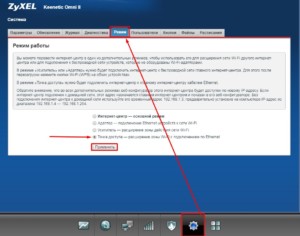
Настроить режим работы интернет-центра точки доступа ZyXEL несложно и под силу даже начинающему мастеру. Со всем многообразием простых и сложных устройств делается это за считанные минуты. Для большего ознакомления с устройствами ZyXEL рекомендуется посмотреть их обзор от профессионалов.
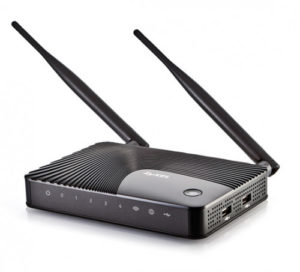
Роутер Zyxel Keenetic Giga 2 обладает высокой нагрузочной способностью, используется в качестве основного маршрутизатора беспроводной сети, а также выполняет функции усилителя, адаптера, повторителя (репитера) для расширения зоны действия w-ifi при совместной работе роутеров.
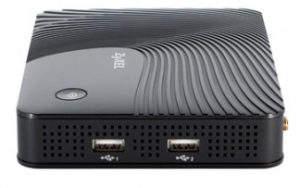
Внешний вид
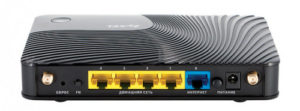
- «Статус»: постоянное свечение сигнализирует о включении питания изделия и нормальном его функционировании. Редкое мигание указывает либо на стартовую загрузку, либо на внутреннюю неисправность.
- «0-4»: подсоединение к сетевым разъемам на задней панели Keenetic Giga. Свечение соответствует установленному соединению, мигание информирует о передаче информации.
- Символ беспроводной wifi — постоянное свечение — информирует о нормальной работе сети. При передаче данных индикатор мигает часто. Медленное мигание соответствует сеансу быстрой настройки с применением технологии WPS.
- «Интернет-глобус»: постоянное свечение сообщает об установлении соединения и получения Keenetic Giga II адреса IP в сети провайдера.
- Символ подключения к USB-разъемам: «огонек» соответствует подключенному и готовому к работе устройству, частое мигание сигнализирует о подготовке к безопасному извлечению из разъема USB-накопителя.На правой боковой панели Keenetic Giga II имеются два USB-разъема многофункционального назначения. К ним подключаются совместимые с интернет-центром устройства: 3G/4G-модемы мобильных операторов интернета, внешние флеш-накопители, HDD или SSD, принтеры.Задняя панель Keenetic Giga II предназначена для размещения на ее поверхности различных разъемов и кнопок управления:
- «Домашняя сеть 1-4»: сетевые LAN-разъемы типа RJ-45 для проводных абонентов локальной сети, один из которых нагружен коммутатором.
- «Интернет 0»: коннектор WAN-типа RJ-45 кабеля провайдера интернета.
- Два высокочастотных разъема RP-SMA, куда вворачиваются съемные антенны беспроводной wi-fi-сети.
- «Питание»: разъем штекерного типа для подключения адаптера сетевого переменного напряжения с кнопкой автономного включения/отключения.
- FN — многофункциональная кнопка, свойства которой назначаются в веб-интерфейсе Keenetic Giga II. По умолчанию, выполняет функцию подготовки безопасного извлечения устройства USB из разъема.
- «Сброс»: кнопка текущих настроек пользователя до заводских значений. На верхней крышке корпуса «Зиксель» Giga II расположена кнопка управления беспроводной сетью. Она используется в двух режимах в зависимости от времени ее удержания в нажатом положении. Короткое надавливание и отпускание создает быструю настройку роутера с использованием WPS. Нажатие с последующим удержанием более трех секунд производит включение или отключение wi-fi.
Что касается настройки, она на ZyXEL-устройствах намного проще, чем в других аналогичных приборах от TP-LINK, D-link, Asus. Процесс всей настройки можно обозначить фразой «подключил и забыл». Пользователю совсем не обязательно вникать во все конфигурации с огромным количеством параметров, так как эти устройства работают без перебоев даже на заводской прошивке. Не зависит это и от версии моделей и ПО. Просто работать как со специальным моделями для профессионалов, так и с простыми для новичков.
Настроить режим работы интернет-центра точки доступа ZyXEL несложно и под силу даже начинающему мастеру. Со всем многообразием простых и сложных устройств делается это за считанные минуты. Для большего ознакомления с устройствами ZyXEL рекомендуется посмотреть их обзор от профессионалов.
https://youtube.com/watch?v=q1jZkbPcZ4A

Подгорнов Илья Владимирович
Всё статьи нашего сайта проходят аудит технического консультанта. Если у Вас остались вопросы, Вы всегда их можете задать на его странице.
Чем отличается режим точки доступа на маршрутизаторе?
Режим точки доступа отличается от него тем, что два роутера подключаются друг к другу по кабелю. Такое соединение более стабильно, а значит уменьшаются потери в качестве сигнала и конечной скорости внутри сети. То есть, если вы хотите увеличить зону приема WiFi, и при этом минимизировать негативные моменты, то стоит настроить второй роутер именно в качестве точки доступа, подключенной по проводу.

Еще одна причина использовать данный метод — это когда у вас имеется старый маршрутизатор со слабым WiFi модулем, но при этом со стандартными LAN портами, которые поддерживают скорость до 100 или 1000 мбит/c. Это означает, что по кабелю скорость будет адекватной, а вот по беспроводному сигналу уже не соответствовать современным требованиям. В таком случае можно как раз взять более современный маршрутизатор с быстрым WiFi и настроить его в качестве точки доступа.
Как и любые другие ТД, рассматриваемые могут быть внутренними и внешними. Они предназначены для использования на улице и в помещении соответственно. Они не являются взаимозаменяемыми, так как отличаются друг от друга некоторыми параметрами. Первый — это площадь покрытия. Естественно, что у уличной точки доступа радиус действия сигнала будет больше, а внутренняя в таком случае не сможет должным образом организовать доступ в интернет на большом расстоянии.
Важно! Внешние точки доступа даже обладают более прочным и защищенным корпусом. Это логично, ведь они находятся на улице и постоянно подвергаются влиянию погодных условий, атмосферных осадков и так далее.