
Я думаю, что вернее всего было бы выбирать с идентичными параметрами, а вопросы совместимости рассматривать, если планка с идентичными параметрами отсутствует в продаже. Мне недавно пришлось менять планку в ноутбуке с 4Гб на 8Гб. В слоте стояла планка DDR3 4Гб, 1333МГц, 1,5V. В одном месте предлагали планку DDR3 1600МГц и DDR3L 1600.Продавцы уверяли, что всё будет ОК, соврав, что планка на 1333МГц-это редкий раритет и ее трудно достать. Я достал этот «редкий раритет» нажатием двух кнопок на клавиатуре, войдя в интернет-магазин.Купил абсолютно новую планку с идентичными параметрами, но с нужным объемом памяти.Выводы:1)зачем рисковать, экспериментировать, чтобы вывести из строя контроллер или еще что то, или просто смотреть на компьютер, который не включился? 2) зачем переплачивать, покупая, к примеру, планку с более высокой частотой?Просто нужно иметь терпение и найти планку с идентичными параметрами по рангу, вольтажу, частоте и обращать внимание на тайминги. Я не рискнул бы выбирать планку DDR3L вместо DDR3, т к. не знаю как она себя поведет.Может она будет более экономичной, а может компьютер начнет тормозить, а может что-нибудь сгорит.
Даже если продавец поставит вам в компьютер купленую планку, машина «заведется» , нужно еще, чтоб память определилась вся, нужно, чтоб не было в будущем проблем, а даже, если все ок, всё работает-неприятно переплачивать за лишние мегагерцы частоты.
Подбирая планки ОЗУ, необходимо знать, какой тип памяти, частоту и объём поддерживает ваша системная плата. Все современные модули ОЗУ без проблем запустятся на компьютерах практически с любой материнкой, но чем ниже будет их совместимость, тем хуже будет работа оперативной памяти.
Покупая материнскую плату, обязательно сохраняйте всю документацию к ней, т.к. с её помощью вы можете увидеть все характеристики и примечания к данному компоненту. Если же вам ничего не понятно из документации (иногда она может быть на английском и/или китайских языках), то вы в любом случае будете знать производителя материнской платы, её линейку, модель и серию. Эти данные очень пригодятся, если вы решите «гуглить» информацию на сайтах производителей плат.
Урок: Как узнать производителя материнской платы и её модель
- Поиск в интернете
- Способ 2
- Еще статьи по данной теме
- Совместимость DDR3, DDR3L и DDR3U
- Отличия DDR3 от DDR3L
- Взаимозаменяемость DDR других поколений
- Что влияет на совместимость ОЗУ и материнской платы
- Как проверить совместимость ОЗУ и материнской платы
- Другие возможные проблемы с совместимостью
- ВЫБРАТЬ ОПЕРАТИВНУЮ ПАМЯТЬ? 7 вещей, которые НУЖНО ЗНАТЬ в 2017 + СКОЛЬКО + ЧАСТОТА + ТАЙМИНГИ
- Установка модулей ОЗУ
- Установка в ноутбук
- Совместимость материнской платы и оперативной памяти
- Что такое ОЗУ
- Для чего нужно проверять совместимость материнской платы и оперативной памяти
- Чем отличается оперативная память
- Совместимость процессора и ОЗУ
- Совместимость планок оперативной памяти разных производителей и частот
- Как проверить оперативную память на ошибки
- Способ 1. С помощью стандартной утилиты Windows
- Способ 2. Помощью Memtest86+
- Что делать если после установки новой оперативной памяти черный экран
- Проверка совместимости комплектующих
- Видео — Как выбрать оперативную память
- Можно ли смешивать разные марки оперативной памяти?
- Почему смешение брендов может стать проблемой?
- Другие факторы, которые следует учитывать
- Напряжение для работы модуля RAM
- Одноканальная и двухканальная память
- Емкость модуля RAM
- Частота и задержка оперативной памяти
- Почему нужно покупать весь объём RAM в одном комплекте
- Планирование конфигурации памяти
- Оперативная память для процесора AMD
- Оперативная память для процессоров Intel
- Вывод – можно ли смешивать RAM
- Часто задаваемые вопросы о совместимости RAM
- Можно ли смешивать разные частоты оперативной памяти?
- Можно ли смешивать модули оперативной памяти разных размеров?
- СовместимостьПравить
- Спецификации стандартовПравить
- Возможности модулей DIMM DDR3
- Преимущества и недостаткиПравить
- Недостатки по сравнению с DDR2
- СсылкиПравить
Поиск в интернете
Для этого вам понадобятся основные данные о системной плате. Далее следуйте этой инструкции (в качестве примера будет использована материнская платы ASUS):
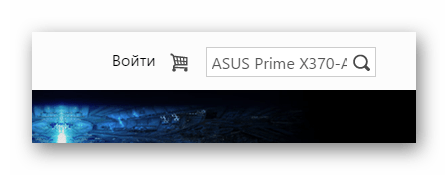
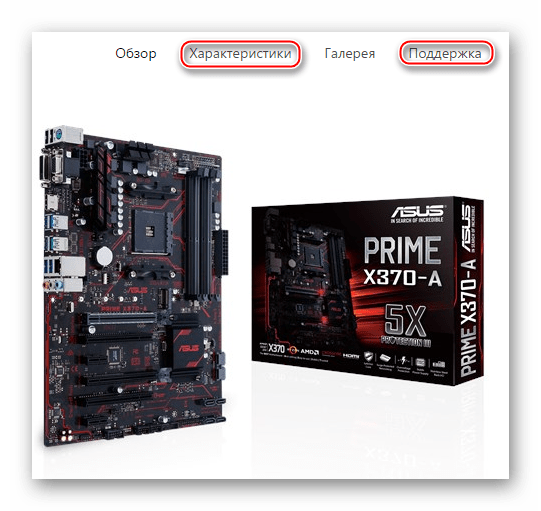
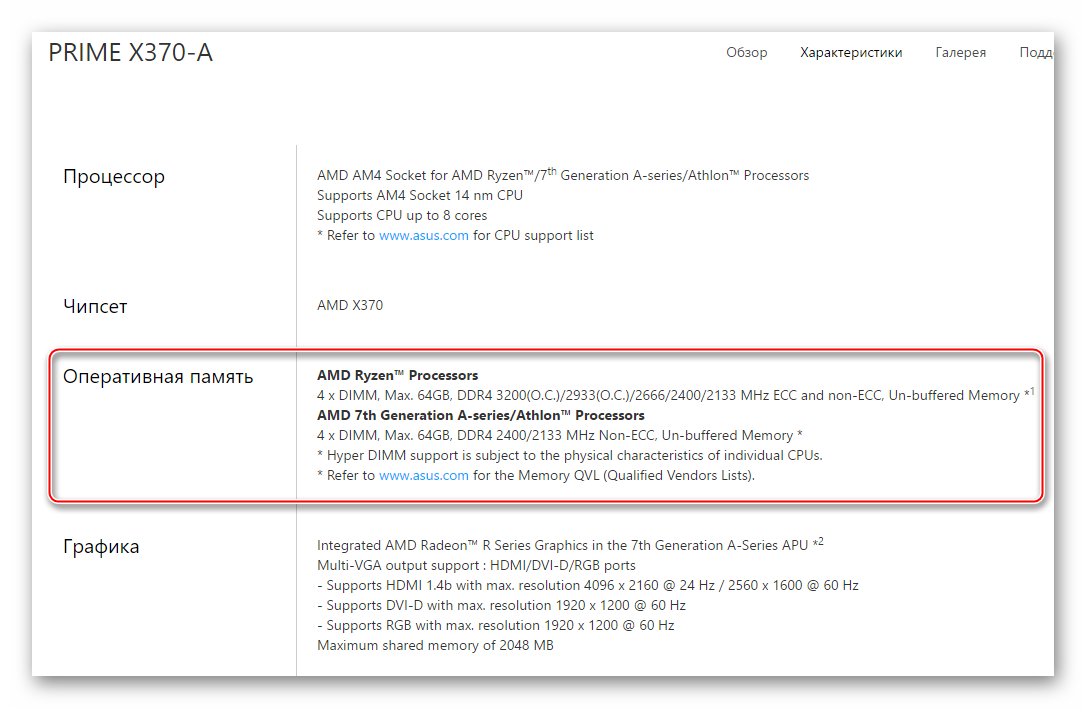
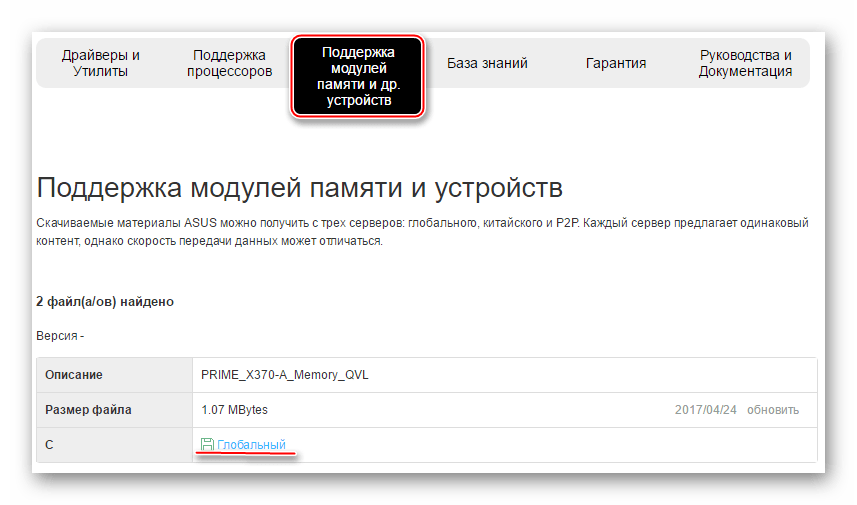
Если у вас материнка от другого производителя, то вам придётся перейти на его официальный сайт и найти информацию о поддерживаемых модулях памяти. Учтите, что интерфейс сайта вашего производителя может отличаться от интерфейса сайта ASUS.
Способ 2
В AIDA64 можно узнать все необходимые данные, касательно поддержки вашей материнской платой тех или иных модулей ОЗУ. Однако не получится узнать производителей планок ОЗУ, с которыми может работать плата.
Воспользуйтесь данной инструкцией, чтобы получить всю необходимую информацию:
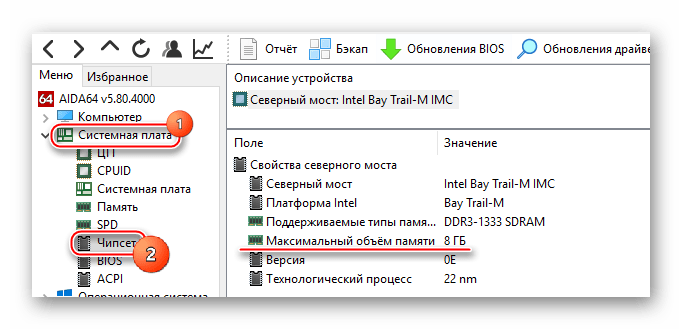
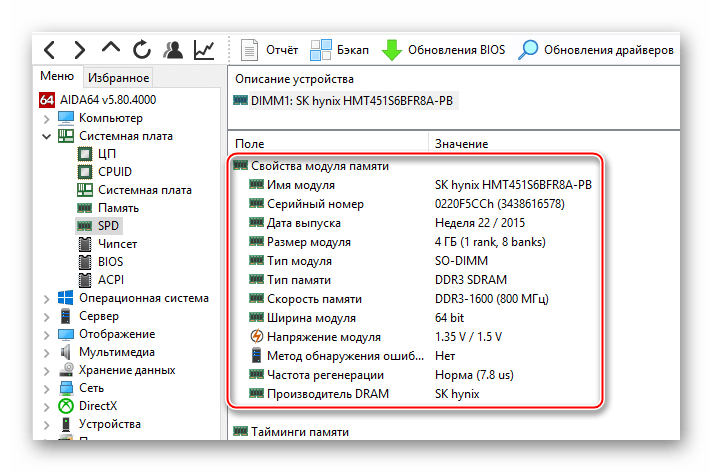
Исходя из данных, полученных из 3-го пункта старайтесь выбирать новый модуль ОЗУ, максимально похожий по характеристикам на уже установленный.
Если вы только собираете компьютер и выбираете планки ОЗУ для вашей материнки, то пользуйтесь только 1-м способом. В некоторых магазинах (в частности и онлайн) вам могут предложить купить вместе с системной платой максимально совместимые компоненты.

Еще статьи по данной теме
DDR3 или «double data rate 3» (с английского «удвоенная скорость передачи данных третьего поколения») – это оперативная память вашего десктопа. Решив «прокачать» энергоэффективность своего гаджета, вы наверняка одним из первых пунктов встретили замену модуля памяти DDR3 на DDR3L или DDR3U. Разница всех трех модулей динамической памяти в потребляемой энергии. Так, у DDR3 она составляет 1,5 В, у DDR3L — 1,35 В, а у DDR3U — 1,25 В. В нашем материале мы подробно разберем совместимость, взаимозаменяемость и отличия этих микросхем памяти.
Если вы активно пользуетесь своим компьютером или ноутбуком, то часто встречались с ситуацией, когда устройство упирается в объем оперативной памяти. Все это приводит к медленной работе и зависанию работающих программ. Пытаясь разрешить эту проблему, в первую очередь на ум приходит увеличение объема или повышение технических характеристик вышей оперативной памяти.
Совместимость DDR3, DDR3L и DDR3U
В случае, когда мы двигаемся по экстенсивному пути, и хотим увеличить объем оперативной памяти за счет дополнительной микросхемы питания, мы можем столкнуться с несовместимостью модулей.
Так, если на вашей материнской плате есть указания, что к ее слотам подходит DDR3, то к ней подойдет и DDR3, и другой менее энергозатратный модуль из этого же поколения. Для такой материнской платы нет проблем с совместимостью DDR3, DDR3L или DDR3U.
Но если на материнке есть указание другой более продвинутой микросхемы, например, DDR3L, то подключенная простая DDR3 уже не будет работать. Связанно это с тем, что материнская плата была разработана под микросхемы с более низким потреблением энергии, а на DDR3 у нее просто не хватит мощности.
Если вы точно знаете, что к вашей материнке механически (по количеству разъемов) подходит модуль третьего поколения DDR, то выбирайте наименее энергозатратный вариант микросхемы – он подойдет точно. Но будьте внимательны, если вы собрались устанавливать два модуля на одной плате. Они должны быть полностью идентичны по своим техническим характеристикам, иначе один из модулей может не заработать, хотя и будет подходить под требования материнки.
Отличия DDR3 от DDR3L
Техническую совместимость DDR3 и DDR3L мы описали для вас выше, но все же есть и другие нюансы, о которых следует знать, если вы хотите установить дополнительный модуль оперативной памяти на ваш ПК. Внешне обе микросхемы одинаковы, имеют равное количество и схожую форму разъемов. Но вот технические показатели могут быть разными из-за чего при установке двух модулей оперативки одна из них может не работать. Как мы уже рассказывали, одной из причин неработоспособности одной из микросхем DDR может быть различия в потребляемой энергии, ведь у DDR3 она составляет 1,5 В, у DDR3L — 1,35 В, а у DDR3U — 1,25 В. Но есть и другие характеристики плат оперативной памяти, которые могут сказаться на работе. Как правило на совместимость DDR3 и DDR3L эти параметры все-же не влияют. Но, чтобы не оказаться исключением из правил, лучше подобрать модули с одинаковыми техническими характеристиками:
- Частоты памяти;
- Времени цикла;
- Частоты шины;
- Эффективности удвоенной передачи;
- Пиковой скорость передачи данных.
Перед покупкой дополнительной ОЗУ, лучше узнать точные технические характеристики уже установленной оперативной памяти. Сделать это можно двумя способами: разобрав ноутбук и переписав данные с самого модуля или с помощью специальных утилит, например, CPU-Z. В соответствии с полученными сведениями подберите максимально близкий по параметрам новый модуль ОЗУ. Если же вы снимаете старую ОЗУ, и устанавливаете два новых ОЗУ, то задача упрощается – просто купите две одинаковые микросхемы.
Взаимозаменяемость DDR других поколений
В случае, когда пойти вы решили по интенсивному пути и подключить оперативную память более высокого поколения, то столкнетесь с неудачей. Производители ОЗУ сделали разные слоты для DDR разных поколений. То есть микросхема DDR3 механически не подойдет в слот для DDR2. Сделано это для того, чтобы по неопытности на материнскую плату не были установлены микросхемы, не подходящие по электрическим требованиям и параметрам. А это могло бы привести к перегоранию всей цепи питания элементов памяти гаджета.
В переходной период, когда DDR3 только начинали выпускаться, производители материнских плат изготавливали их с двумя разными слотами. На таких материнках можно было установить DDR3 или DDR2. Но одновременно разные типы оперативки работать не могли.
Часто на форумах можно встретить рекомендации не смотреть на дополнительные характеристики модуля оперативки, а опираться только на совместимость слотов для разных поколений DDR. Объясняется это мнение тем, что впоследствии можно отрегулировать тайминг, снизить рабочую частоту и другие конфигурации в BIOS. На самом деле такими манипуляциями вы не добьётесь полноценной и быстрой работы своего ПК. Какие-то настройки будут постоянно слетать, а оперативная память будет перегреваться и работать неэффективно. В итоге вместо ожидаемого ускорения работы вы получите новые проблемы. Поэтому лучше потратить больше времени на поиск нужных модулей ОЗУ, чем потом разбираться с настройками или вышедшими из строя элементами системы.

Оперативная память (ОЗУ) – один из основных комплектующих любого компьютера. Именно от оперативной памяти зависит, сколько программ вы сможете запустить одновременно, не сталкиваясь с серьезным замедлением работы системы.
Поэтому при апгрейде компьютера очень часто встает вопрос об увеличении объема оперативной памяти.
Но, для того чтобы увеличить объем оперативной памяти ее нужно правильно подобрать. В данной инструкции мы расскажем о том, как проверить совместимость оперативной памяти и материнской платы и узнать какие модули ОЗУ подходят.
Что влияет на совместимость ОЗУ и материнской платы

Модули DDR, DDR2, DDR3 и DDR4
Есть несколько характеристик, которые ограничивают совместимость материнских плат и модулей оперативной памяти. Это очень простые и понятные характеристики, поэтому разобраться в этом не сложно. Ниже мы рассмотрим все эти характеристики и дадим им короткое определение.
- Тип ОЗУ. В современных компьютерах применяется оперативная память типа DDR. Но, с момента появления данного типа было выпущено 4 версии DDR, которые никак не совместимы друг с другом. Это DDR, DDR2, DDR3 и DDR4, а в ближайшие несколько лет появится еще и DDR5. При этом материнские платы могут работать только с каким-то одним типом. Например, если материнская плата рассчитана на работу с DDR2, в нее можно установить только DDR2. Поэтому при проверке совместимости материнской платы и оперативной памяти в первую очередь нужно обращать внимание на тип оперативной памяти и уже после этого рассматривать все остальные характеристики.
- Тактовые частоты. Любая материнская плата рассчитана на использование ОЗУ с определенными частотами. Например, для DDR3 это могут быть частоты 1333/1600/1866/2133 МГц. При проверке совместимости необходимо убедиться, что модули оперативной памяти и материнская плата поддерживают одни и те же частоты, иначе возможны проблемы. Если приобрести модули с более высокими частотами, чем поддерживаемые платой, то в большинстве случаев все будет работать нормально. Оперативная память просто запустится на более низкой частоте, но при покупке более медленных модулей система может не заработать. Поэтому при выборе также нужно обращать внимание и на тактовые частоты.
- Максимальный объем ОЗУ. Еще одно ограничение – это максимальный объем оперативной памяти, который поддерживается материнской платой. Обычно современные мат. платы для настольных компьютеров поддерживают 8, 16, 32 или 64 Гб. Если вы попытаетесь установить больший объем, то система не заработает. При этом не важно, если свободные слоты для установки модулей. Например, если ваша система поддерживает 8 Гб и у вас уже установлено 2 модуля по 4 Гб, то установить еще 2 модуля нельзя, даже если на плате доступно 4 слота под память.
- Количество разъемов под память (DIMM). В современных материнских платах для настольных компьютеров обычно доступно 2 или 4 разъемов под оперативную память. При этом нет никакой возможности установить больше модулей, если доступно 2 разъема, значит только 2 модуля. Здесь никаких вариантов для расширения.
Как проверить совместимость ОЗУ и материнской платы
Фактически есть только один способ проверки совместимости материнской платы и оперативной памяти, это обращение к техническим характеристикам материнской платы на официальном сайте производителя. В технических характеристиках платы всегда будет указано, какой тип ОЗУ поддерживается (DDR, DDR2, DDR3 или DDR4), какие тактовые частоты (например: 1333, 1600, 1866, 2133 МГц), а также количество разъемов. Исключений здесь нет, данная информация всегда доступна. Если вы не можете ее найти, значит вы где-то не там смотрите.
Алгоритм поиска технических характеристик материнской платы очень простой. Для начала вам нужно узнать точное название платы и ее производителя. Если компьютер работает, то можно установить программу CPU-Z. Здесь на вкладке «Mainboard» будет указана вся необходимая вам информация. В строке «Manufacturer» будет указан производитель, а в строке «Model» – модель материнской платы. Если же ваш компьютер не работает, то название материнской платы можно посмотреть непосредственно на самой плате.

После того как вы узнали название производителя и модель, эту информацию нужно вбить в поисковую систему, например, в Google. Дальше просматривает результаты поиска и находим страницу, которая будет вести на официальный сайт производителя. Например, если ваш производитель это ASUS, то вам нужно найти страницу, ведущую на сайт ASUS.COM.

На сайте производителя материнской платы нужно перейти в раздел «Характеристики» или «Specifications» и найти там информацию о совместимости с оперативной памятью.

Здесь будет указанно количество разъемов под память (DIMM), максимальный объем, тип и тактовые частоты. Используя эту информацию, вы сможете без труда подобрать к вашей материнской плате совместимую оперативную память.
Другие возможные проблемы с совместимостью
Также нужно отметить некоторые другие проблемы с совместимостью оперативной памяти, которые могут вам встретиться в некоторых ситуациях.
- Оперативная память с Aliexpress. На Aliexpress обычно продается неплохая рабочая память, которую можно смело покупать. Но, у нее есть несколько особенностей, о которых нужно знать.
- Многие модули, доступные на Aliexpress, выпускаются отдельно для процессоров AMD и отдельно для процессоров Intel. Под такими модулями обычно есть приписка «For AMD» или «For Intel». При покупке нужно выбирать именно ту память, которая рассчитана на ваш процессор, иначе она просто не заработает.
- Также на Aliexpress продается много ECC-памяти. Это модули с коррекцией ошибок, и они поддерживается только серверными процессорами (Xeon). Если вы покупаете память для настольного процессора, то такой вариант вам не подойдет.
- Разные модули. В сети бытует мнение, что никогда нельзя устанавливать модули памяти от разных производителей, с разной тактовой частотой или с объемом. Считается, что при такой конфигурации обязательно возникните конфликт и система не заработает.
- В целом это верная рекомендация и если есть возможность, то лучше выбирать одинаковые модули. Но, особо зацикливаться на этом не нужно. На практике подобные конфликты встречаются крайне редко. В 99% случаев модули от разных производителей будут отлично работать в одной системе, даже если у них разные частоты и объем.
ВЫБРАТЬ ОПЕРАТИВНУЮ ПАМЯТЬ? 7 вещей, которые НУЖНО ЗНАТЬ в 2017 + СКОЛЬКО + ЧАСТОТА + ТАЙМИНГИ
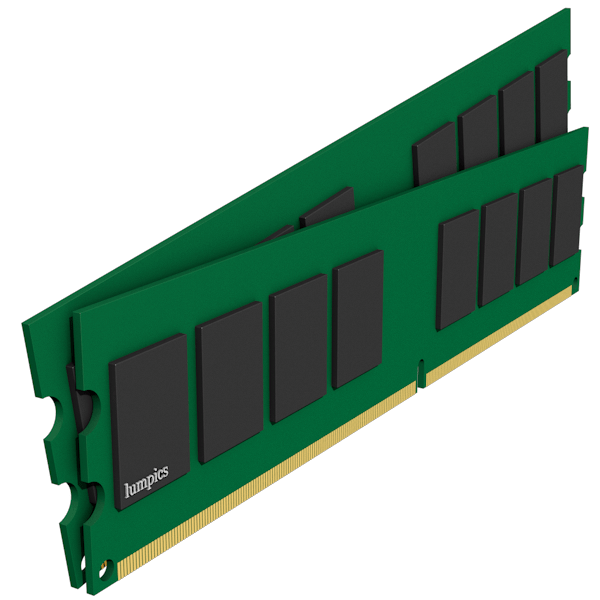
Оперативная память компьютера предназначена для временного хранения данных, которые должны быть обработаны центральным процессором. Модули ОЗУ представляют собой небольшие платы с распаянными на них чипами и набором контактов и устанавливаются в соответствующие слоты на материнской плате. О том, как это сделать, мы и поговорим в сегодняшней статье.
Установка модулей ОЗУ
При самостоятельной установке или замене ОЗУ нужно заострить свое внимание на нескольких нюансах. Это тип или стандарт планок, многоканальный режим работы, а непосредственно при монтаже – разновидности замков и расположение ключей. Далее подробнее разберем все рабочие моменты и покажем на практике сам процесс.
Прежде чем устанавливать планки, необходимо убедиться в том, что они соответствуют стандарту имеющихся разъемов. Если на «материнке» распаяны разъемы DDR4, то и модули должны быть того же типа. Выяснить, какую память поддерживает материнская плата, можно посетив сайт производителя или прочитав комплектную инструкцию.
Подробнее: Как выбрать оперативную память
Под многоканальным режимом мы понимаем увеличение пропускной способности памяти за счет параллельной работы нескольких модулей. В потребительских компьютерах чаще всего включены два канала, на серверных платформах или материнских платах «для энтузиастов» имеются четырехканальные контроллеры, а более новые процессоры и чипы уже могут работать и с шестью каналами. Как нетрудно догадаться, пропускная способность возрастает пропорционально количеству каналов.
В большинстве случаев мы пользуемся обычными настольными платформами, умеющими работать в двухканальном режиме. Для того чтобы его включить, необходимо установить четное количество модулей с одинаковой частотой и объемом. Правда, в некоторых случаях разномастные планки запускаются в «двухканале», но такое бывает редко.
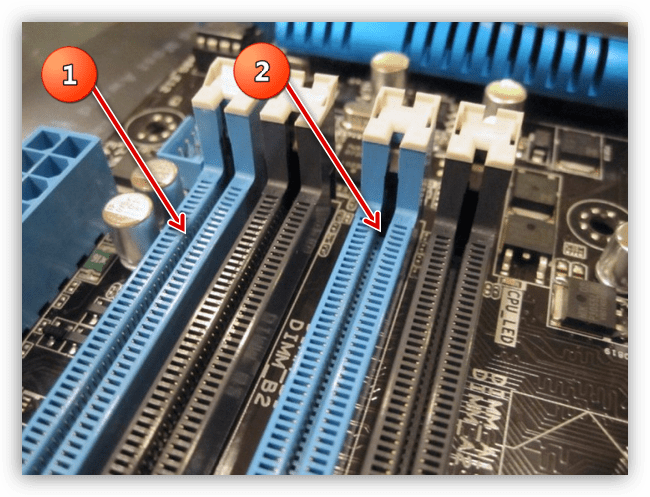
Если на материнской плате всего два разъема под «оперативку», то здесь ничего придумывать и выяснять не нужно. Просто устанавливаем две планки, заполнив все имеющиеся слоты. Если же мест больше, например, четыре, то модули следует устанавливать по определенной схеме. Обычно каналы помечаются разноцветными разъемами, что помогает пользователю сделать правильный выбор.
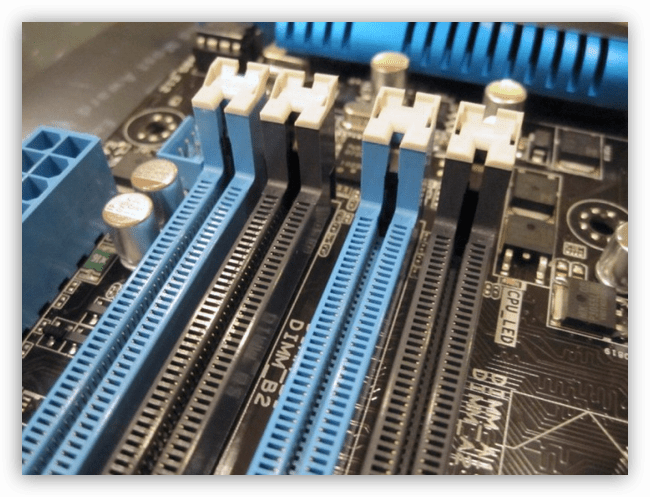
К примеру, у вас две планки, а на «материнке» четыре слота – два черных и два синих. Для того чтобы задействовать двухканальный режим, необходимо установить их в слоты одного цвета.
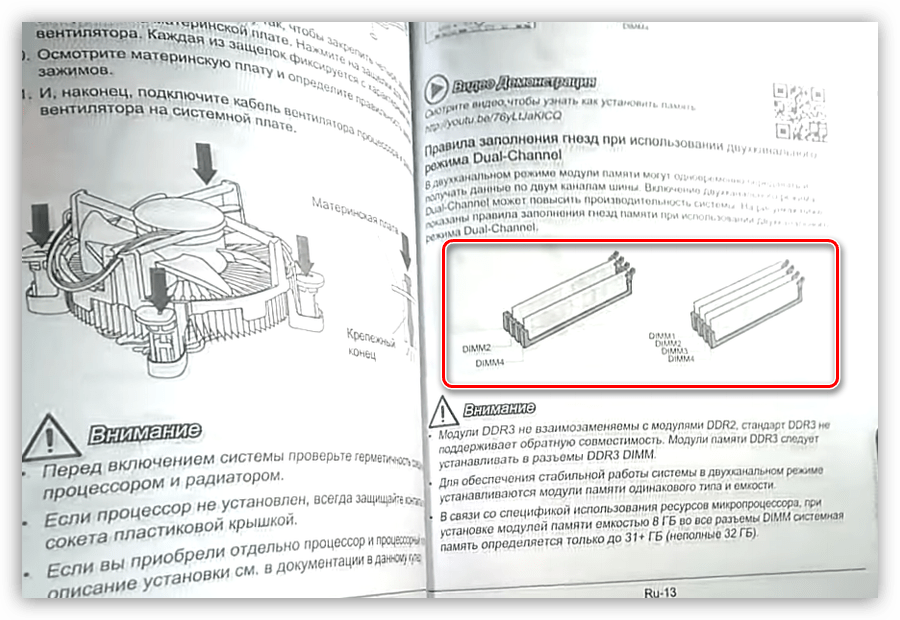
Некоторые производители не разделяют слоты по цвету. В этом случае придется обратиться к руководству пользователя. Обычно в нем говорится, что разъемы необходимо чередовать, то есть вставлять модули в первый и третий или во второй и четвертый.
Вооружившись информацией, приведенной выше, и необходимым количеством планок, можно приступать к установке.
- Для начала необходимо попасть внутрь системного блока. Для этого нужно снять боковую крышку. Если корпус достаточно просторный, то материнскую плату можно не извлекать. В противном случае ее придется демонтировать и положить на стол для удобства работы.
Подробнее: Замена материнской платы - Обратите внимание на вид замков на разъемах. Они бывают двух видов. Первый имеет защелки с обеих сторон, а второй – только с одной, при этом выглядеть они могут практически одинаково. Будьте внимательнее и не пытайтесь с усилием открыть замок, если он не поддается – возможно, у вас второй тип.
- Для извлечения старых планок достаточно открыть замки и извлечь модуль из разъема.
- Далее смотрим на ключи – это такая прорезь на нижней стороне планки. Ее нужно совместить с ключом (выступом) в слоте. Здесь все просто, так как ошибиться невозможно. Модуль просто не войдет в разъем, если вы повернули его не той стороной. Правда, при должном «умении» можно повредить и планку, и разъем, поэтому не слишком усердствуйте.
- Теперь вставляем память в слот и аккуратно надавливаем сверху с двух сторон. Замки должны закрыться с характерным щелчком. Если планка входит туго, то, во избежание повреждений, можно сначала надавить на одну сторону (до щелчка), а затем на вторую.
После установки памяти компьютер можно его собирать, включать и пользоваться.
Установка в ноутбук
Перед заменой памяти в ноутбуке его необходимо разобрать. Как это сделать, читайте в статье, доступной по ссылке ниже.
Подробнее: Как разобрать ноутбук
В лэптопах используются планки типа SODIMM, которые отличаются от десктопных размерами. О возможности использования двухканального режима можно почитать в инструкции или на сайте производителя.
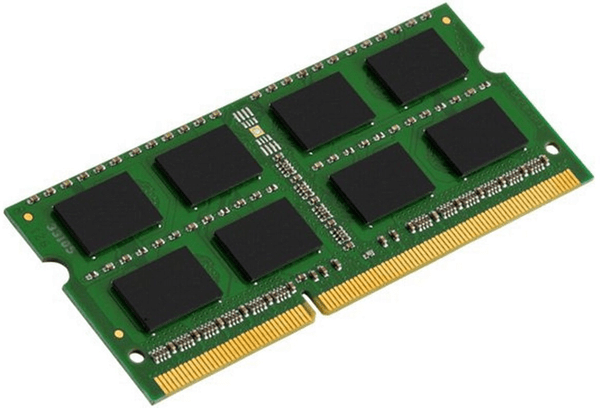
- Аккуратно вставляем память в разъем, так же, как и в случае с компьютером, обращая внимание на ключи.
- Далее нажимаем на верхнюю часть, выравнивая модуль по горизонтали, то есть придавливаем его к основанию. Об успешной установке нам скажет щелчок.
- Готово, можно собирать ноутбук.
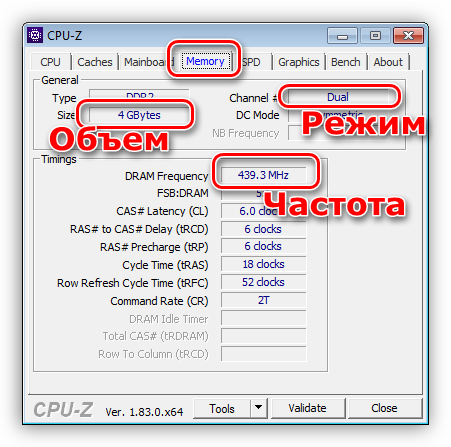
Для того чтобы убедиться, что мы все сделали правильно, можно воспользоваться специальным, софтом таким, как CPU-Z. Программу нужно запустить и перейти на вкладку «Память» или, в английской версии, «Memory». Здесь мы увидим, в каком режиме работают планки (Dual – двухканальный), общий объем установленной оперативной памяти и ее частоту.
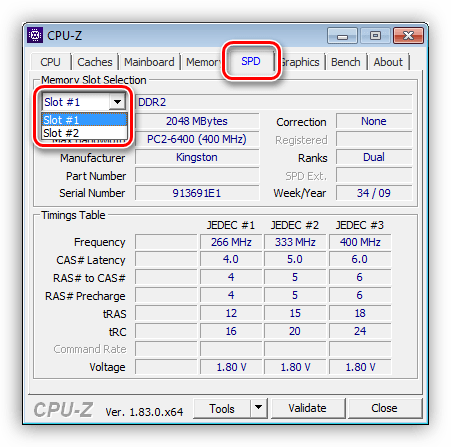
На вкладке «SPD» можно получить информацию о каждом модуле в отдельности.
Как видите, ничего сложного в установке оперативной памяти в компьютер нет. Важно только обратить внимание на тип модулей, ключи и на то, в какие слоты их нужно включать.
Совместимость материнской платы и оперативной памяти
В каждом без исключения компьютере или телефоне обязательно есть оперативная память. Без нее ни одно компьютерное устройство не будет нормально функционировать. Замена оперативной памяти — первое, что приходит на ум, когда необходимо увеличить мощность и быстродействие компьютера. Замена оперативки — очень простой процесс, который не требует никакого дополнительного оборудования. Именно поэтому многие начинают улучшение своего компьютера именно с этого элемента системного блока. Конечно, можно поменять процессор или видеокарту и это даст больший прирост производительности. Но неподготовленный человек вряд ли сможет сам выбрать и установить подходящий процессор. Другое дело оперативную память. При ее покупке необходимо лишь знать совместима ли память с материнской платой. Давайте разберемся, как проверить совместимость.

Совместимость материнской платы и оперативной памяти
Что такое ОЗУ
Начнем пожалуй, с того, что такое ОЗУ. Оперативное запоминающее устройство, или RAM (Random Access Memory) — это такая память с произвольным доступом. Она является местом временного хранения информации, с помощью которой функционирует программное обеспечение, сам компьютер. В оперативной памяти находится информация, которую должен обработать процессор. В ОЗУ информация дожидается своей очереди.
Физически ОЗУ — это небольшая планка, на который расположены микросхемы. На нижней гране оперативки нанесены контакты, этой стороной память и вставляется в материнскую плату. Некоторые, особенно дорогие, модели оперативной памяти, снабжаются металлическим радиатором охлаждения, подсветкой.

Оперативная память с радиатором охлаждения
Интересно! Оперативная память выгодно отличается от жёсткого диска тем, что количество операций и ее возраст практически никак не влияют на долговечность. Это значит, что качественная ОЗУ очень надёжное и долговечное устройство, которое долгое время не выйдет из строя. Сломать ее довольно просто механическим воздействием, например, если вставить её в неподходящий слот.

Вставляем ОЗУ в подходящий слот
Для чего нужно проверять совместимость материнской платы и оперативной памяти
Может показаться, что не важно, какую оперативную память вставлять в материнскую плату. Все не так просто. Если использовать неподходящую ОЗУ, то компьютер попросту не будет работать. В другом случае, оперативная память физически не войдёт в соответствующий слот. Если вы купите неподходящую планку памяти, то попадете в очень неприятную ситуацию, ведь оперативную память придется либо менять, либо продавать. Чтобы не попасть в данную ситуацию давайте узнаем, как правильно выбрать планку ОЗУ.
Чем отличается оперативная память

Правильное определение ОЗУ
Для того, чтобы понять, как выбрать ОЗУ и как проверить ее совместимость с материнской платой, нужно понять, чем отличаются друг от друга разные планки ОЗУ. Отличается оперативная память по следующим признакам:
- тип памяти;
- производитель, компания, которая производит и продает конкретную модель;
- объем, важнейший показатель, исходя из него и выбирается память;
- частота.
Теперь давайте подробнее остановимся на каждом из этих аспектов. Прежде всего стоит обратить внимание на тип оперативной памяти. Это может быть: DDR2, DDR3 или DDR4. Конечно, существуют и другие типы, но они сильно устарели и нет смысла сейчас их рассматривать. Все типы памяти отличаются между собой не только по скорости передачи, но и физически: разным количеством контактов и разным расположением «ключа».

Типы оперативной памяти
Если у вас материнская плата, поддерживающая только DDR2 стандарт оперативной памяти, то ни в коем случае не стоит вставлять в нее оперативку других типов. Она не войдёт туда физически и не будет работать. Тем не менее находятся умельцы, которые «дорабатывают» оперативную память напильником или любым другим образом вставляют ее в неподходящий слот.

Рейтинговый показатель производителей материнских плат
Материнские платы не придирчивы к производителю ОЗУ. Выберите любого понравившегося вам производителя.

Объём памяти материнской платы
Материнские платы имеют ограничение на максимальный объем одного модуля для каждого слота. Если вы вставите модуль больше предусмотренного объема, то память будет функционировать некорректно или совсем не будет работать.

Частота материнской платы
Важный показатель совместимости. Каждая МП имеет максимальную частоту. Несмотря на то, что используя более быструю ОЗУ вы вряд ли получите большой прирост мощности, быстрая оперативная память не будет работать с устаревшей для нее материнской платой. Возможно, память будет хорошо работать на более низкой частоте материнской платы. Но тогда нет смысла переплачивать и покупать быструю ОЗУ.
Кажется, что подобрать оперативную память очень тяжело из-за большого количества требований. Но на деле все не так страшно, ведь можно воспользоваться несколькими простыми и удобными методами.
Узнать совместима ли ваша материнская плата с желаемой оперативной памятью на сайте производителя.
- Для этого необходимо знать марку и модель вашей материнской платы. Узнать её можно открыв крышку. На материнской плате, как правило, можно увидеть название и модель.
Марка и модель материнской платы - Далее заходим на сайт производителя. Там вы найдете оперативную память, которая тестировалась с вашей материнской платой и гарантированно будет корректно работать. Если вы не найдете в этом списке желаемой ОЗУ, то это вовсе не значит, что данная ваша память не будет работать. Это значит лишь то, что на момент теста такой оперативной памяти не оказалось у производителя. Если вас не принципиальна покупка конкретной памяти, то можете выбрать себе одну из уже гарантированно проверенных моделей.
Список проверенных моделей ОЗУ на сайте производителя
Найти коробку от материнской платы, бумажную инструкцию или инструкцию на сайте магазина. В ней вы найдете все характеристики материнской платы, в том числе, характеристики слотов для оперативной памяти.

Инструкция с характеристиками материнской платы
При покупке оперативной памяти обратитесь к консультанту в магазине, он поможет подобрать вам память, исходя из вашей материнской платы.
Совместимость процессора и ОЗУ

Выбираем совместимость процессора с ОЗУ
Контролёр управления ОЗУ, в современных моделях, установлен непосредственно в процессор. Теперь при выборе памяти необходимо ещё узнавать совместимость с процессором. Благо, процессоры не столь требовательны к оперативной памяти и в большинстве случаев корректно работают с большинством модулей. Но на некоторых моменты стоит обратить внимание. Например, Clarkdale Core i3, Core i5-6XX, Celeron G1XXX, Pentium G6XXX не работают с чипами в памяти по 512 МБ.
Совместимость планок оперативной памяти разных производителей и частот
У владельцев ПК может появится желание увеличить объем оперативной памяти путем покупки нового модуля. У них сразу возникает вопрос: «будут ли новые плашки корректно работать со старыми?» В теории все должно работать, но на практике возникают проблемы.

Добавление новой ОЗУ к старой
Дело в том, что производителей оперативной памяти очень много, а производителей чипов для этой памяти всего несколько. Чипы разных производителей могут устанавливать как на ОЗУ разных производителей, так и на разные модели ОЗУ одного и того же производителя. То есть, в теории, вы можете купить одинаковую оперативную память одного и того же производителя, с разницей в несколько месяцев или лет, и на новой плашке будут уже чипы совершенно другого производителя. У таких плашек вполне может возникнуть конфликт и они не запустятся.

Экран конфликта с разными ОЗУ и чипсетом
С другой стороны, вам может повести и у вас будут корректно работать несколько плашек с разными чипами, от разных производителей. Но память различается не только объемом и производителем, но и частотой. Оперативная память с разной частотой вполне может работать вместе. При этом они будут работать на частоте самой медленной оперативной памяти.
Как проверить оперативную память на ошибки
Если вы видите нарушения в работе компьютера и подозреваете, что виновником может быть оперативная память, то просто проверьте ее на ошибки. Сделать это можно несколькими способами.
Способ 1. С помощью стандартной утилиты Windows
- Наберите в строке поиска меню «Пуск» слово «средство» и найдите там утилиту поверки памяти.
Набираем в строке поиска меню «Пуск» слово «средство» - Вам будет предложено перезагрузить компьютер и начать проверку. После этого программа начинает сканирование.
Сканирование ОЗУ после перезагрузки компьютера - С помощью клавиши F1 можно изменить параметры проверки. После завершения теста компьютер перезагрузится. При входе в систему вам будет показан результат проверки. На основные него вы поймёте, все ли в порядке с вашей оперативной памятью.
Способ 2. Помощью Memtest86+

Memtest86+ — это бесплатная программа для тестирования ОЗУ на ошибки.
- После нужно создать загрузочную флешку с образом Memtest86+. Запускаем скачанный файл. Далее выбираем накопитель из списка.
Выбираем накопитель из списка - Жмем на кнопку «Create».
Жмем на кнопку «Create»После этого нужно немного подождать, пока установка завершиться. Теперь на вашей флешке есть образ программы. - Войдите в BIOS и установите там режим загрузки с накопителя.
Во вкладке «Boot» выставляем на первое место загрузочную флешку - Перезагружаем компьютер, программа запустится автоматически и сама начнет проверку.
Сканирование ОЗУ программой Memtest86+ - Дальше от вас не понадобится никаких действий. Вам лишь остаётся дождаться окончания поверки. Все ошибки будут выделены красной строкой, так что не заметить их не получится.
Ошибки выделены красной строкой - Запишите номера ошибок, а позже посмотрите в интернете, что они обозначают. Но к сожалению, если в вашей памяти нашли ошибки, то вряд ли она уже будет корректно работать. Самым простым решением этой проблемы является покупка новой оперативной памяти. Если вы не хотите покупать новую ОЗУ, то попробуйте почистить контакты ластиком или вовсе прогреть оперативную память в духовке. Делать этого не рекомендуется, ведь память может выйти из строя. Тем не менее, многое решают проблему с ошибками оперативной памяти именно так.
Переписываем ошибки для дальнейшего их изучения через интернет
На заметку! Если у вас установлены несколько плашек оперативной памяти, то поочередно запускайте проверку для каждой из них.
Что делать если после установки новой оперативной памяти черный экран
У этой проблемы есть несколько очевидных и не очевидных причин:
- Новая оперативная память не поддерживается материнской платой. Если ОЗУ встала в слот, но компьютер не работает полноценно, то скорее всего, дело в частоте новой памяти. Лучше всего покупать новую память той частоты, на которой работает старая.
Приобретаем ОЗУ с одинаковой частотой - Причиной неработающего компьютера может стать неправильно напряжение, которое подаётся на оперативную память. ОЗУ формата DDR 3 имеет несколько вариантов напряжения. Ошибиться с выбором довольно сложно, ведь память с пониженным энергопотреблением обозначается с помощью буквы L. То есть, память будет обозначаться, как DDR3L.
Выбираем правильное напряжение для ОЗУ - Если вы уверены, что память подобрана правильно, то возможно, вы вставили ее в неработающий разъем. На материнской плате как минимум два разъема под ОЗУ. Попробуйте переставить планку в соседний разъем и включить компьютер. Возможно, разъем был физически поврежден.
Переставляем планку в соседний разъем - Аккуратно достаньте плашку из разъема и посмотрите на ее контакты. Если они имеют черный налет, пыль, грязь или другие нехарактерные наросты, то осторожно протрите контакты ластиком или обычным листом бумаги. Многие решают протереть контакты спиртом. Знайте, что перед возвращением оперативной памяти в слот, необходимо полностью высушить спирт с поверхности контактов. В противном случае может случится замыкание, которое испортит ваш компьютер окончательно.
Чистим контакты ластиком, удаляем пылевые накопления - Если ничего не помогает, то возможно память исправна, а проблема заключается в материнской плате. Чтобы проверить это можно вставить память или МП в другой компьютер, и проверить работоспособность там. Если такой возможности нет, то вытащите все планки ОЗУ из компьютера и включите его. Если компьютер начнет пищать — звук отсутствия оперативной памяти, то МП полностью исправна. Если после включения компьютера полная тишина, то скорее всего, материнская плата неисправна.
Проверяем память на другом компьютере
Проверка совместимости комплектующих
Не забывайте, что для корректной работы компьютера все комплектующие должны быть полностью совместимы. Поэтому при сборке ПК обращайте пристальное внимание на совместимость комплектующих. Не бойтесь самостоятельно разбираться и менять или увеличивать оперативную память, ведь сделать это под силу каждому.
Видео — Как выбрать оперативную память
Если вы хотите приобрести новый комплект оперативной памяти или обновить существующий, часто возникает вопрос: можно ли смешивать модули оперативной памяти?
Чтобы добиться как совместимости памяти, так и синхронности, вам нужно помнить о некоторых вещах, чтобы вы могли быть уверены, что ваша система будет работать с максимально возможной производительностью памяти.
В этой статье мы ответим на поставленный выше вопрос, а также на все вопросы, связанные с установкой дополнительной оперативной памяти в свободные слоты ПК.
Мы также предоставим предложения тем, кто хочет построить новую установку и спланировать покупку памяти для своей системы.
Можно ли смешивать разные марки оперативной памяти?
Говоря кратко, ответ на этот вопрос: да.
Независимо от марки, скорости и размера ОЗУ, теоретически вы можете комбинировать ОЗУ в своей системе; хотя это может оказаться проблематичным.
Кроме того, в зависимости от настроек и рабочей нагрузки вы можете даже не заметить разницы в производительности.
Единственная характеристика ОЗУ, которая наверняка вызовет несовместимость между модулями ОЗУ, – это тип памяти. Планки оперативной памяти разных поколений, такие как DDR4 и DDR5, не будут работать вместе.
При этом существует множество дополнительных факторов, которые необходимо учитывать для обеспечения удовлетворительных результатов, некоторые из которых могут зависеть от удачи.
По этой же причине обычно не рекомендуется пытаться использовать такую настройку, но это возможно.
Почему смешение брендов может стать проблемой?
Каждый производитель разрабатывает свои модули памяти по-своему. Они используют разные контроллеры памяти, разные кристаллы, разные материалы, печатные платы и разные схемы.
Все эти переменные могут, в конечном итоге, оказаться безопасными, но бывают случаи, когда конфликт в этих настройках приводит к зависаниям, сбоям или даже полной невозможности загрузки системы.
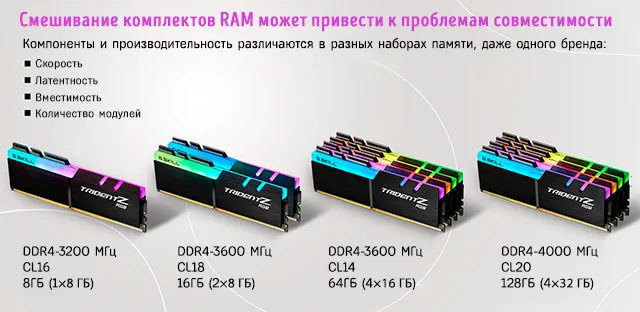
Комплекты оперативной памяти (модули, которые продаются в одном комплекте) проходят заводские испытания для синхронной работы друг с другом, а не с другими марками или моделями оперативной памяти.
Смешивание разных наборов оперативной памяти обычно является проблемой, связанной с обновлением системы. Это означает, что будет использоваться несколько слотов для двухрядных модулей памяти (DIMM).
Чем больше слотов занято, тем выше вероятность возникновения межбрендовых аппаратных конфликтов.
Другие факторы, которые следует учитывать
Неотъемлемые проблемы, связанные с модулями оперативной памяти, могут быть вызваны не только различными определяющими бренд характеристиками, поскольку эти сложности могут усугубляться другими факторами.
Напряжение для работы модуля RAM
Во-первых, требования к напряжению модулей оперативной памяти будут различаться. Наличие двух разных требований к напряжению приведет к тому, что более энергоемкому блоку ОЗУ будет даваться меньшее напряжение, чем необходимо для поддержания его полного потенциала.
Это не означает, что модуль оперативной памяти не будет работать, а скорее то, что он может не работать с максимальной частотой и стабильностью.
Одноканальная и двухканальная память
Ещё одним фактором, который может повлиять на производительность, является конфигурация памяти в слотах оперативной памяти.
Платформы с одноканальной и многоканальной памятью работают по-разному, и хотя эта разница не затронет большинство пользователей, на некоторых она может существенно повлиять.
Для тех, у кого есть ПК для игр, просмотра веб-страниц или нетребовательных рабочих нагрузок, разница между пропускной способностью одного и двух каналов незначительна.
Однако, когда дело доходит до требовательных рабочих нагрузок, таких как 3D-рендеринг, моделирование или редактирование видео, тесты показывают, что двухканальная память повышает производительность до 20%.
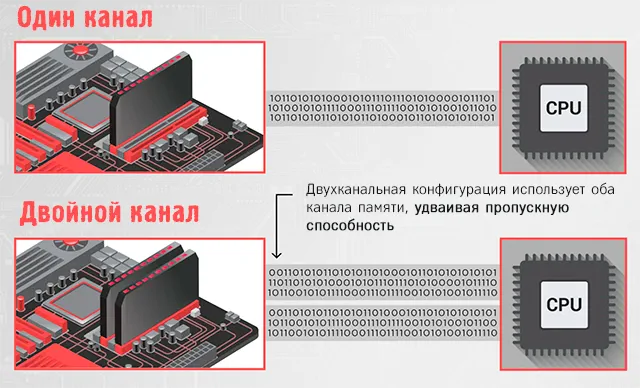
В зависимости от размера и количества планок память будет настроена на различные многоканальные настройки. Это может привести к тому, что часть оперативной памяти будет работать в одноканальном режиме, если она не может быть сопряжена с другим эквивалентным модулем.
Емкость модуля RAM
Как упоминалось ранее, планки разного размера могут стать проблемой, когда дело доходит до общей конфигурации памяти.
Если модуль RAM большей емкости соединяется с меньшими модулями памяти, то каналы памяти будут спарены асинхронно. Это также известно как гибкий режим.
Эта асинхронная двухканальная конфигурация позволяет устройству хранения меньшей емкости соединяться с половиной хранилища большего модуля.
Например, если вы соединили 8 ГБ ОЗУ с 16 ГБ ОЗУ, то 8 ГБ из 16 ГБ модуля будут сопряжены в асинхронной двухканальной конфигурации с 8 ГБ ПЗУ. Остальные 8 ГБ 16-гигабайтной планки будут работать в одноканальном режиме.
Тесты показывают, что в этой конфигурации практически нет влияния на производительность; в зависимости от загруженности.
Частота и задержка оперативной памяти
Когда дело доходит до смешивания разных наборов оперативной памяти, что начинает разваливаться, так это скорость модулей. Хотя вы можете смешивать наборы оперативной памяти с разной скоростью, будут ли они работать стабильно во многом зависит от случайности.
Даже если вы настроите комплекты для работы со скоростью самого медленного модуля, проблемы все равно могут возникнуть. Скорость памяти зависит от двух факторов: частоты ОЗУ и её задержки.
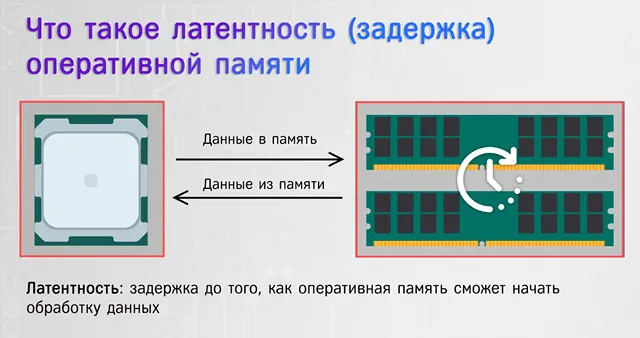
Отношения между ними следующие:
Абсолютная задержка модуля (измеряемая в наносекундах) рассчитывается путём умножения обратной величины тактовой частоты (в циклах) на два.
Например, комплект оперативной памяти с тактовой частотой 3600 МГц и CAS 16 тактов будет иметь абсолютную задержку 16/(3 600 000 000/2); что примерно равно 8,89 нс.
Это важно, потому что показывает нам, зачем смешанные блоки памяти должны иметь не только соответствующую частоту ОЗУ, но и соответствующую задержку CAS (CL).
Для двух планок оперативной памяти это можно сделать относительно легко, но при использовании трёх или четырёх слотов DIMM почти наверняка возникнут проблемы.
Почему нужно покупать весь объём RAM в одном комплекте
Принимая во внимание все вышеупомянутые факторы, легко понять, почему многие выступают за покупку одинаковых планок оперативной памяти в одном комплекте для достижения оптимальной производительности.
Конечно, это легче сказать, чем сделать, поскольку придёт время, когда вы захотите обновить память вашей системы, а это повлечет за собой увеличение объёма или скорости ОЗУ.
Лучший способ избежать этих проблем с обновлением – спланировать и приобрести память в зависимости от того, что лучше всего подходит для вашей модели ЦП и рабочих нагрузок.
Таким образом, при обновлении вы можете просто купить больше одинаковых планок оперативной памяти.
Планирование конфигурации памяти
В зависимости от производителя вашего процессора оптимальные характеристики будут отличаться. Если вам интересно, сколько памяти вы должны приобрести, это будет зависеть от рабочей нагрузки, которую вы хотите реализовать.
Например, для редактирования видео рекомендуется от 32 до 64 ГБ ОЗУ, а для игр будет достаточно 16 ГБ.
Оперативная память для процесора AMD
Для процессоров AMD наилучшей скоростью оперативной памяти будет удвоение внутренней частоты Infinity Fabric, также известной как FCLK или Fclock. Эта двойная скорость передачи данных обеспечит уровень синхронности между вашим ЦП и ОЗУ, который обеспечит оптимальную производительность.
Для процессоров Zen 2 и Zen 3 частота FCLK составляет 1800 МГц; поэтому комплект оперативной памяти CL 16 с частотой 3600 МГц – это показатель скорости, рассчитанный на будущее.
Доказано, что эта скорость комплекта обеспечивает лучшую производительность, чем комплект CL 14 с частотой 3200 МГц, несмотря на более высокий показатель абсолютной задержки (8,89 нс против 8,75 нс).
Обратите внимание, что значение FCLK можно разогнать; поэтому, если ваша рабочая нагрузка требует более высоких частот, вы можете приобрести комплекты, которые имеют удвоенную частоту передачи данных по сравнению с разогнанным значением FCLK.
Кроме того, следует отметить, что B-Die от Samsung зарекомендовал себя как лучшая RAM-матрица для процессоров AMD.
Оперативная память для процессоров Intel
Приобретение модулей оперативной памяти для процессора Intel также довольно просто, поскольку они были протестированы на заводе-изготовителе при определенной частоте комплекта оперативной памяти: 3200 МГц CL 14.
Эти характеристики соответствуют результатам внутреннего тестирования Intel, поэтому можно с уверенностью назвать эту скорость оптимальной для процессоров Intel.
Вывод – можно ли смешивать RAM
В общем, если вы планируете обновить память вашего ПК, всегда разумно выбирать один комплект оперативной памяти.
Однако понятно, что это не всегда может соответствовать выделенному бюджету, а также вашим текущим потребностям.
Если вы планируете собрать новый ПК, обязательно приобретите оперативную память с характеристиками, рассчитанными на будущее, чтобы обновление в будущем было беспроблемным процессом.
Если на вашем ПК уже есть комплект оперативной памяти, который работает медленнее, чем вам хотелось бы, вы всегда можете приобрести дополнительную оперативную память и поэкспериментировать с её добавлением к компьютеру, пока не сможете заменить старую память.
Помните: чем больше факторов, в которых вы сможете устранить вариации, тем больше шансов на оптимальную совместимость.
Часто задаваемые вопросы о совместимости RAM
Нет, нельзя смешивать модули оперативной памяти разных поколений. Оперативная память DDR3 и DDR4 или DDR4 и DDR5 физически несовместимы.
Можно ли смешивать разные частоты оперативной памяти?
Вы можете смешивать модули оперативной памяти с разными частотами, но это может оказаться проблематичным. Все модули оперативной памяти должны всегда работать на одной и той же частоте, то есть они будут пытаться работать с наименьшим общим знаменателем.
Однако, поскольку разные типы модулей ОЗУ поддерживают определенные задержки на разных частотах, они могут не синхронизироваться должным образом, вызывая проблемы со стабильностью или препятствуя выполнению POST или полной загрузке системы.
Можно ли смешивать модули оперативной памяти разных размеров?
Пока частота, марка, задержка и ранги ваших модулей ОЗУ совпадают, смешивание различных объемов ОЗУ в большинстве случаев не должно вызывать проблем.
Текущая версия страницы пока не проверялась опытными участниками и может значительно отличаться от версии, проверенной 23 августа 2022 года; проверки требует 1 правка.

Модули памяти DDR3, представленные Samsung на Intel Developer Forum 2008
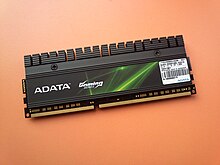
Сами микросхемы памяти DDR3 производятся исключительно в корпусах типа BGA.
СовместимостьПравить
Сравнение по внешнему виду планок памяти DIMM (для десктопных систем): DDR, DDR2, DDR3 и DDR4
Сравнение по внешнему виду планок памяти (для мобильных систем и ноутбуков): DDR, DDR2, DDR3
Модули DIMM с памятью DDR3, имеющие 240 контактов, не совместимы с модулями памяти DDR2 ни электрически, ни механически. Ключ расположен в другом месте, поэтому модули DDR3 не могут быть установлены в слоты DDR2, сделано это с целью предотвращения ошибочной установки одних модулей вместо других и их возможного повреждения вследствие несовпадения электрических параметров, а также для невозможности установки родного модуля не той стороной.
В переходный период производители выпускали материнские платы, которые поддерживали установку и модулей DDR2, и DDR3, имея соответствующие разъёмы (слоты) под каждый из двух типов, но одновременная работа модулей разных типов не допускалась.
Спецификации стандартовПравить
- Функция асинхронного сброса с отдельным контактом
- Поддержка компенсации времени готовности на системном уровне
- Зеркальное расположение контактов, удобное для сборки модулей
- Выполнение CAS Write Latency за такт
- Встроенная терминация данных
- Встроенная калибровка ввода-вывода (мониторинг времени готовности и корректировка уровней)
- Автоматическая калибровка шины данных
Возможности модулей DIMM DDR3
- Последовательная топология управляющей шины (управление, команды, адреса) с внутримодульной терминацией
- Высокоточные резисторы в цепях калибровки
Преимущества и недостаткиПравить
- Бо́льшая пропускная способность (до 19200 МБайт/с)
- Меньшее энергопотребление.
Недостатки по сравнению с DDR2
- Samsung — около 40 %
- Hynix — 24 %
- (в 2013 году выкуплена компанией Micron Technology) — 12 %
- Micron — 12 %
- В. Соломенчук, П. Соломенчук. Железо ПК. — 2008. — ISBN 978-5-94157-711-8.
- Сергей Пахомов, Энциклопедия современной памяти // КомпьютерПресс 10’2006
СсылкиПравить
- JEDEC
- Ilya Gavrichenkov. DDR3 SDRAM: Revolution or Evolution?. Page 2 (англ.), Xbit labs (07/09/2007). Архивировано 16 декабря 2013 года. Дата обращения: 15 декабря 2013.
- Дмитрий Беседин. Первый взгляд на DDR3 Изучаем новое поколение памяти DDR SDRAM, теоретически и практически. IXBT (15 мая 2007). Дата обращения: 15 декабря 2013.
- Как выбрать оперативную память DDR3? (рус.)