
Проблемы со звуковоспроизведением после установки или переустановки операционной системы — явление относительно редкое, если пользователям и приходится сталкиваться с хрипами, писками и другими искажениями звука, то как правило, после экспериментов с системными аудио настройками или сторонними программами для настройки звука. Реже проблема возникает после обновления драйверов аудиокарты, в том числе звуковых драйверов, входящих в пакеты обновления Windows. Соответственно, принимаемые меры по устранению проблемы будут зависеть от того, какие действия выполнялись на компьютере до появления неполадки.
Если звук стал хрипеть без видимых причин, прежде чем ковыряться в системе, проверьте первым делом устройства вывода — внешние колонки, сабвуферы и наушники. Если звук хрипит в динамиках, но воспроизводится без помех в наушниках, со значительной долей вероятности можно предположить, что источник проблемы кроется в динамиках, хотя наверняка это утверждать нельзя. Искажения звука часто коррелируют с громкостью и нередко дают о себе знать в момент превышении некоего условного левела, что особенно характерно для недорогого оборудования. Поэтому лучшим способом исключить неполадки с внешними устройствами аудиовывода будет подключение их к другому компьютеру или на худой конец к планшету либо мобильному телефону. Если звук продолжает хрипеть, ищите проблему в колонках и соединяющих кабелях.
Тут всё понятно и не требует особых пояснений: если проблемы со звуком начались после его настройки в системном эквалайзере типа Equalizer APO, сбросьте настройки к значениям по умолчанию. То же самое касается браузерных «усилителей» громкости, например, Sound Booster, высокие значения в котором часто приводят к искажениям воспроизводимого в веб-обозревателе звука.
После установки Windows 10 или накопительных обновлений следует проверить состояние системных настроек звука. Откройте командой mmsys.cpl окошко «Звук», выберите устройство воспроизведения и нажмите кнопку «Свойства».
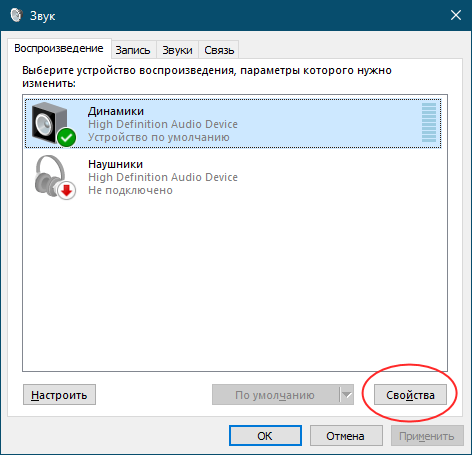
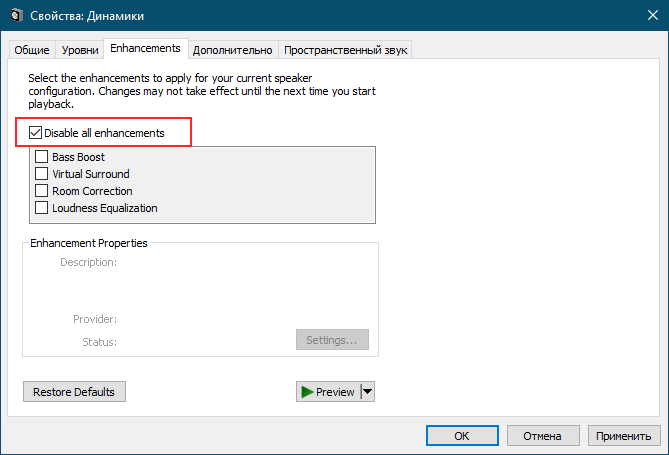
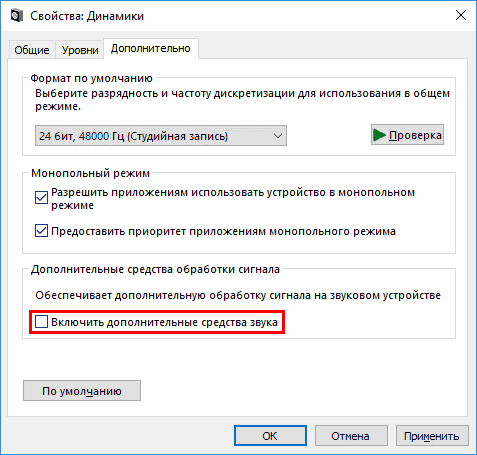
Перейдите в открывшемся окошке на вкладку «Дополнительные возможности», «Enhancements» или «Улучшения звука», установите флажок в чекбоксе «Отключить все эффекты» (англ. Disable all enhancements). Если в окне свойств у вас имеется вкладка «Дополнительно», отключите на ней, если доступна, настройку «Включить дополнительные средства звука».
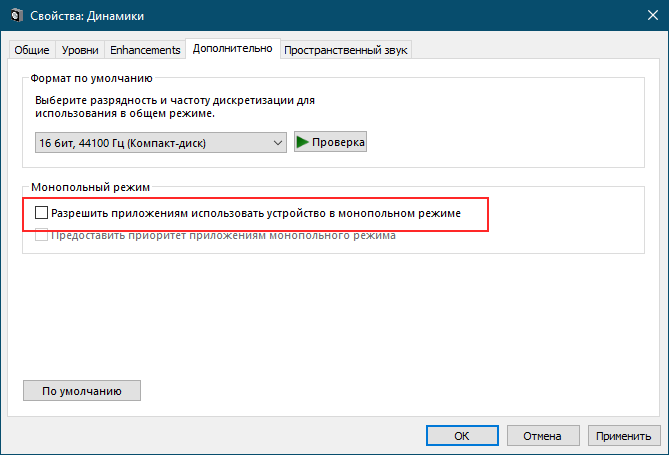
На этой же вкладке у вас должна быть настройка «Разрешить приложениям использовать устройство в монопольном режиме», попробуйте ее отключить. Посмотрите, решит ли это вашу проблему. Объёмное звучание (пространственный звук) тоже, кстати, следует отключить.
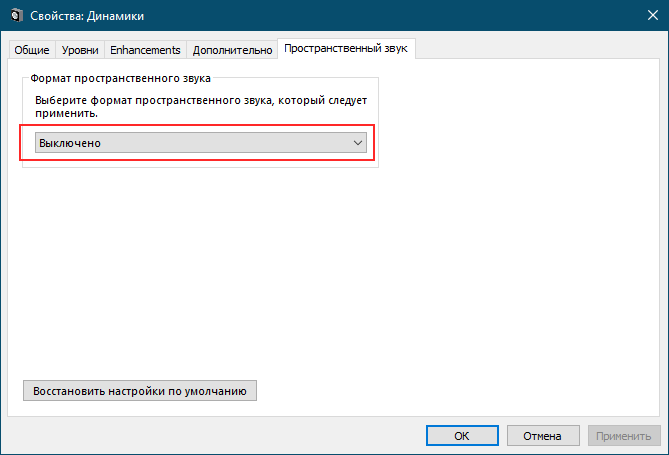
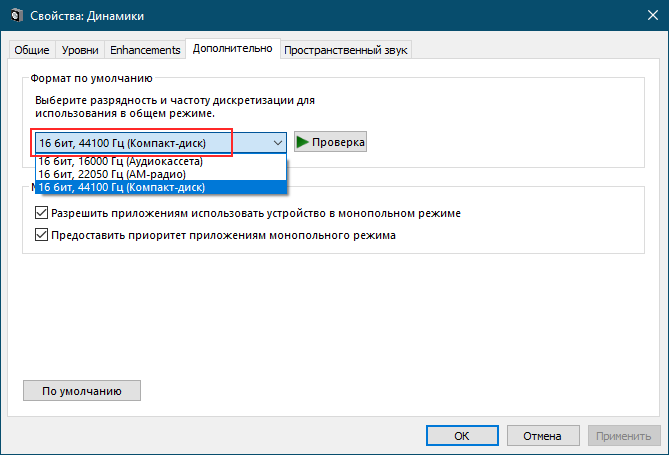
В системных настройках звука, на вкладке «Дополнительно» есть такая опция как «Формат по умолчанию». Если у вас выбран формат, отличающийся от «16 бит, 44100 Гц (Компакт-диск)», найдите и выберите его в выпадающем списке. Это универсальный формат, совместимый с большинством аудиокарт, за исключением разве что очень старых, выпущенных до 2005-2007 года.
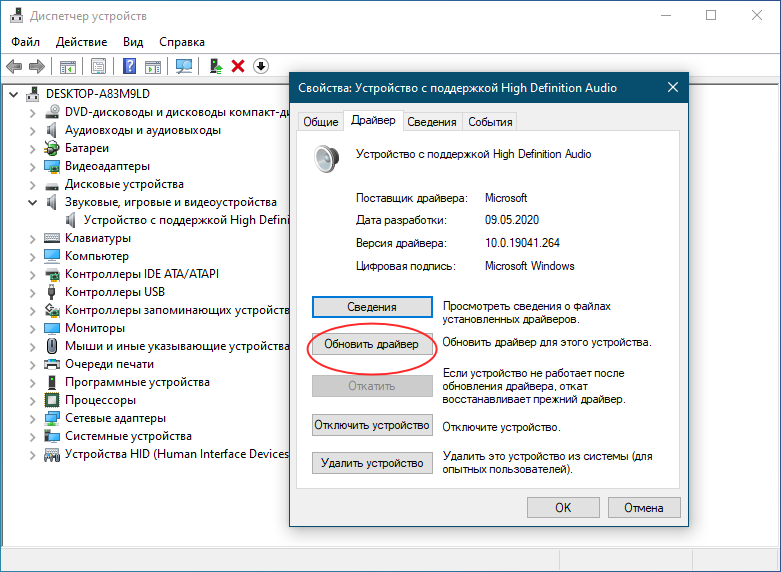
Наконец, причиной искажений звука может стать некорректная работа драйвера аудиокарты. Тут возможно два варианта: менее вероятный и более вероятный. В первом случае проблема вызывается некорректной работой драйвера, с которым раньше всё было в порядке; во втором случае проблема возникает после установки неподходящего аудиодрайвера, например, в рамках обновления Windows 10. При этом в диспетчере устройств ничто может и не напоминать о наличии проблемы. Была ли вызвана неполадка первой или второй причиной, устраняется она установкой родного драйвера аудиокарты, скачанного с официального сайта производителя.
Приведённый список причин хрипа и шипения при воспроизведении звука в Windows 10 неполный. Источником проблем могут стать и внешние факторы, например, электромагнитные помехи, а также неполадки в работе оборудования — аудиокарты и встроенных динамиков, но если первые ещё можно устранить собственными силами, то для устранения последних наверняка понадобится помощь профессионалов.
Хрипит динамик на ноутбуке, что делать?
Для современного человека ноутбук – это не только устройство для работы. Это ещё много чего другого. Его можно использовать в качестве видеоплеера, игровой приставки или аудиосистемы. Поэтому важнейшей его характеристикой среди прочих является качественный звук. К сожалению, многие владельцы лэптопов часто сталкиваются с проблемой, когда у них хрипит динамик на ноутбуке, что делать в таких случаях многие не знают. Решить эту задачу вот так вот сразу очень часто затрудняются даже опытные пользователи. Однако не всё так страшно, как кажется на первый взгляд.

- Почему хрипит динамик на ноутбуке. Причины
- Хрипят динамики на ноутбуке, проверь сначала колонки
- Прочистка колонок ноутбука
- Хрипит динамик на ноутбуке, что делать, если в windows 10 сбились системные настройки
- Шипит и трещит звук в режиме монополии
- Хрипит динамик на ноутбуке что делать
- Какие утилиты наиболее полезны, когда хрипит звук на ноутбуке
- Хрипит динамик на ноутбуке, что делать с драйвером
- Трещат динамики в ноутбуке, обновляем драйвер звуковой карты в Windows 10
- Трещит, шипит, хрипит звук на ноутбуке или компьютере
- Хрипит звук на компьютере из-за эффектов
- Шипит и трещит звук в монопольном режиме
- Проблемы со звуком из-за неправильных драйверов
- Тихий звук в Windows 10 из-за параметров связи
- Проблемы со звуком в Windows 10 из-за неправильного формата воспроизведения
- Отключить дополнительные эффекты
- Изменить формат вывода
- Отключение монопольного режима
- Переустановка драйверов звуковой карты
- Хрипит динамик на ноутбуке что делать в первую очередь
- Хрипит динамик на ноутбуке — проблема с драйверами
- Исправляем в BIOS
- Хрипит динамик в ноутбуке — как исправить, используя «Службы»
- Трещат динамики в ноутбуке — почистите их
- Какие действия предпринимать в случае проблем со звуком
- Методы отключения аудио эффектов и дополнительных звуковых средств
- Специфика изменения параметров связи в аудио параметрах Windows 10
- Неверный формат воспроизведения как результат проблем со звуком Windows 10
- Видео – хрипит звук, проблемы со звуком на Windows 10
- Решение проблемы с треском звука посредством обновления драйверов
- Обзор программ улучшения звука
- Видео – исправляем плохой звук на ноутбуке
- Заключение
Почему хрипит динамик на ноутбуке. Причины
Причин, по которым звук на ноутбуке стал хрипеть, немного, и они общеизвестны.
- Загрязнение динамиков.
- Сбились системные настройки.
- Отсутствие необходимых утилит.
- Устарел или вовсе отсутствует драйвер аудио карты.
Устранение любой из этих причин не является неразрешимой проблемой ни для кого. Нужно только внимательно прочесть всё то, что будет изложено ниже.

Хрипят динамики на ноутбуке, проверь сначала колонки
Проблемы со звуком могут возникать в тех случаях, когда он выводится на внешние устройства: колонки или наушники. В случае, когда проблема связана именно с этим, она решается просто. Нужно отключить их от ноутбука и подключить к другому устройству. Во многих случаях после этого проблема уходит сама. Если же в результате хрипящий звук на ноутбуке не исчез, решение этой задачи требует принятия более серьёзных мер.
Прочистка колонок ноутбука
Со временем, независимо от того, насколько интенсивно эксплуатируется ноутбук, у него могут появляться проблемы со звуком. В динамиках появляется треск, шипение и т.п. Прежде чем искать какие-то сложные причины возникшего дефекта, нужно пойти по самому простому пути. То есть почистить колонки.
Возможно, динамики всего лишь запылились. Воспроизведение звука – это колебания диффузора динамиков. Хрипеть динамики на ноутбуке начинают, когда на них накапливается пыль. Звук при этом искажается достаточно сильно.
Категорически не рекомендуется протирать их влажными тряпками. Гораздо более предпочтительным является продувка динамиков пылесосом. Для сбора грязи в труднодоступных местах можно использовать ватные палочки. Если добраться до каких-то частей будет совсем уж невозможно, придётся разобрать колонки.

Хрипит динамик на ноутбуке, что делать, если в windows 10 сбились системные настройки
Ещё одной причиной, приводящей к искажениям звука на ноутбуке, может стать сбой в системных настройках. Для того чтобы внести в них необходимые изменения, производим обычные в таких случаях действия. Одновременно нажимаем клавиши win+r. Появляется окно «выполнить». В его командной строке записываем: mmsys.cpl и далее OK.

Шипит и трещит звук в режиме монополии
Откроется окно «звук». В нём открываем первую вкладку «воспроизведение». Там будет список устройств, воспроизводящих звуки. Обычно в их число входят динамики и наушники. Выбираем, например, динамики. Внизу окна находится кнопка свойства. Нажимаем на неё.

В открывшемся новом окне «свойства динамиков» будет пять вкладок. Выбираем третью слева «дополнительные возможности». Вкладка откроется, а в ней – список опций. Самая верхняя из них – «отключить все эффекты». Напротив неё нужно поставить флажок. Далее переходим в следующую вкладку «дополнительно». Там находим опцию «формат по умолчанию».


По умолчанию должен быть выбран формат 16 бит, 44100 Гц (компакт-диск). Если там значится что-то другое, из выпадающего списка необходимо выбрать именно его.

Далее нужно снять птички с двух опций: «разрешить приложениям использовать устройство в монопольном режиме» и «предоставить приоритет приложениям монопольного режима» В результате трещать динамик на вашем ноутбуке, вероятнее всего, перестанет.

Хрипит динамик на ноутбуке что делать
Нередко причиной возникновения постороннего шума в динамиках становится превышение определённого уровня громкости звучания. Справиться с этой проблемой, а так же преодолеть множество других причин, по которым хрипят и трещат безбожно динамики ноутбука, поможет использование стороннего ПО. В интернете существует множество утилит, позволяющих оптимизировать работу звуковой карты в любых режимах эксплуатации.
Какие утилиты наиболее полезны, когда хрипит звук на ноутбуке
Среди пользователей нашей страны особой популярностью пользуются такие программы, как:
- Sound Booster;
- Audio Amplifier;
- Razer Surround.
Все эти программы предназначены для улучшения качества работы динамиков на ноутбуках и стационарных компьютерах. В то же время каждый из них имеет свои преимущества перед другими. Так, например, основным преимуществом утилиты Sound Booster является простота её использования благодаря возможности работы в автоматическом режиме.

Программа Audio Amplifier отличается высоким качеством корректировки звука в моменты, когда динамики начинают хрипеть. Программа Razer Surround заинтересует не только тех, кто не выносит треск в динамиках ноутбука, слушая музыку через колонки, но и владельцев домашних кинотеатров.

Хрипит динамик на ноутбуке, что делать с драйвером
Далеко не всегда вышеизложенных мер бывает достаточно для устранения звуковых дефектов. Несмотря на все старания, трещит, искажается звук на ноутбуке. Однако исчерпаны ещё далеко не все меры по принуждению лэптопа к корректному поведению в области звуковоспроизведения. Если ничего не помогает и дребезжит звук на ноутбуке по-прежнему надо попробовать обновить драйвер.
Трещат динамики в ноутбуке, обновляем драйвер звуковой карты в Windows 10
В операционной системе Windows 10 все обновления происходят автоматически. Однако в некоторых случаях компания Майкрософт не имеет возможности делать это своевременно. Тем не менее в интернете много ПО для обновления драйверов. Впрочем, не стоит бросаться на поиски софта сломя голову.
Интернет кишит неработающими драйверами. Поэтому скачивать драйвера звуковой карты следует только с официального сайта производителя вашего ноутбука. Итак, заходим на официальный сайт производителя своего лэптопа. Ищем там библиотеку драйверов и скачиваем тот, который нам нужен, на свой компьютер.
Затем жмём на кнопку «пуск». В открывшемся меню находим «диспетчер устройств».

Далее открываем «звуковые, игровые и видеоустройства». Кликнуть пару раз мышкой по названию своей аудио карты.

В свойствах открыть вкладку драйвер и нажать в ней кнопку «обновить драйвер».

В открывшемся новом окне активировать опцию найти драйвер на этом компьютере. Через «обзор» указать путь к драйверу, скаченному с сайта производителя ноутбука.
Трещит, шипит, хрипит звук на ноутбуке или компьютере
Работа и развлечение за компьютером не могут считаться полноценными, если на нем отсутствует звук. Он необходим, чтобы смотреть фильмы, слушать музыку, получать уведомления о новых сообщениях и так далее. Можно назвать сотни программ, сайтов, игр и приложений, которые теряют свою актуальность без звука.
Звук должен быть чистым и громким, и его искажение – это большая проблема, с которой может столкнуться каждый пользователь Windows 10. Если звук на компьютере начал трещать, хрипеть, выводиться приглушенным, шипеть или с ним имеются другие проблемы, необходимо как можно скорее устранить возникшую неисправность. В рамках данной статьи мы рассмотрим основные причины, из-за которых могут происходить подобные проблемы со звуком в Windows 10, а также способы их устранения.
Важно: Перед тем как приступать к попыткам исправить программную неисправность, убедитесь, что проблема не аппаратная. Если шипит звук из подключенных к компьютеру или ноутбуку колонок, попробуйте проверить их, подключив акустическую систему к плееру или телефону. В ситуации, когда хрипят встроенные динамики ноутбука, наоборот, подключите к портативному компьютеру внешнюю акустическую систему и посмотрите, как она будет звучать. Также можно попробовать отключить разъем ноутбука или компьютера от звуковой платы и подключить снова.
Хрипит звук на компьютере из-за эффектов
Наиболее распространенная проблема, которая чаще всего приводит к искажению звука, это включенные эффекты. В операционной системе Windows можно накладывать различные эффекты на выводимый звук, о чем многие пользователи забывают, и им кажется, что с аудио возникли проблемы.
Включиться эффекты звука в компьютере могут вследствие изменения параметров системы различными приложениями, имеющими права администратора. Проверить, связан ли хрип, шипение или приглушенность звука с эффектами Windows, можно в настройках аудио. Делается это следующим образом:
- В правом нижнем углу экрана (где располагается область уведомлений) отыщите значок динамика и нажмите на него правой кнопкой мыши. В выпадающем меню выберите пункт «Устройства воспроизведения»;
- Откроется окно с настройками параметров звука. Среди доступных устройств воспроизведения определите, какое из них отвечает за вывод звука, и выделите его. После этого нажмите на пункт «Свойства».Важно: Обратите внимание, чтобы настраиваемое устройство использовалось системой по умолчанию;
- В открывшемся окне свойств аудиоустройства перейдите на вкладку «Дополнительно» и убедитесь, что отсутствует галочка в пункте «Включить дополнительные средства звука»;
- Если в вашей версии драйверов звука имеется вкладка «Дополнительные возможности», выберите ее и поставьте галочку в пункте «Отключить все эффекты».
Сохранив внесенные изменения, убедитесь, что звук на компьютере нормализовался и стал «чистым». Если он продолжает трещать, хрипеть, шипеть или иметь другие дефекты, переходите к следующему пункту инструкции.
Шипит и трещит звук в монопольном режиме
Некоторые версии Windows 10 могут конфликтовать с драйверами звуковой платы, из-за чего у пользователя будут возникать дефекты при прослушивании звука в монопольном режиме. Также проблемы с монопольным режимом звучания могут возникать на слабом компьютере. Чтобы исключить вариант возникновения треска, шипения и хрипа при воспроизведении звука из-за монопольного режима, рекомендуем попробовать его отключить.
Чтобы запретить приложениям использовать монопольный режим звучания, снова в области уведомлений нажмите правой кнопкой мыши на значок динамика и выберите пункт «Устройства воспроизведения». Зайдите в свойства используемого устройства и на вкладке «Дополнительно» снимите галочку с обоих пунктов, расположенных в разделе «Монопольный режим».
Проверьте, исправилось ли звучание после отключения монопольного режима.
Проблемы со звуком из-за неправильных драйверов
Обратите внимание: Если проблема с шипением, хрипением и другими дефектами звука возникает на ноутбуке, также можно попробовать переустановить драйвера аудио с официального сайта производителя ноутбука.
Важно: Если в «Диспетчере устройств» не отображается, что имеются проблемы с драйверами звуковой платы, это вовсе ни о чем не говорит. Даже в таком случае рекомендуется попробовать обновить драйвера, поскольку система может не видеть наличие дефектов при звучании, предполагая, что раз звук выводится, значит, с ним нет проблем, но на деле это может быть иначе.
Тихий звук в Windows 10 из-за параметров связи
Еще одно нововведение современных версий Windows – это автоматическое приглушение звука, выводимого различными программами, при звонке, например, в Skype. Возможны ситуации, когда данная опция работает неправильно и, из-за некоторых ошибок, постоянно держит приглушенным звук, считая, что компьютер находится в режиме звонка.
Чтобы исключить вариант возникновения проблем с тихим звуком из-за данной функции Windows, можно попробовать ее отключить и проверить, сохранится ли неисправность. Отключается опция в настройках звука:
- Нажмите правой кнопкой мыши на «Пуск» и выберите пункт «Панель управления»;
- Далее установите в «Панели управления» режим просмотра «Крупные значки» и в списке настроек параметров компьютера выберите пункт «Звук»;
- Перейдите в открывшемся окне на вкладку «Связь» и установите галочку в пункте «Действие не требуется», после чего нажмите «ОК», чтобы сохранить параметры.
Отметим, что данный способ помогает решить проблему, только если звук тихий, но в ситуации, когда он хрипит или трещит, неисправность устранить не удастся.
Проблемы со звуком в Windows 10 из-за неправильного формата воспроизведения
Современные модели звуковых плат поддерживают практически любой формат воспроизведения аудио, который может быть предложен операционной системой Windows. Однако если в компьютере установлена старая карта, с этим могут возникать проблемы.
Чтобы перейти в настройки формата воспроизведения, необходимо зайти в «Панель управления» и выбрать среди доступных вариантов «Звук». Далее нажмите на свойства устройства воспроизведения. Откроется окно, где нужно перейти на вкладку «Дополнительно». Установите в графе «Формат по умолчанию» вариант «16 бит, 44100 Гц (Компакт-диск)» и сохраните внесенные изменения.
Стоит отметить, что 16-битный формат на 44100 Гц поддерживается практически всеми звуковыми платами, и он используется еще со временем ранних версий Windows.
Иногда, в связи с разными проблемами, звук на компьютере под управлением Windows 10 может хрипеть, скрипеть или просто обзавестись посторонними шумами. проблема может скрываться как в аппаратной, так и в программной части. В последнем случае исправить ситуацию можно вполне и собственными силами.

Для начала вкратце рассмотрим самые популярные причины возникновения данной проблемы. К ним относятся:
- некорректно установленные или не установленные вовсе драйвера звукового оборудования;
- в системе есть работающий программный аудиофильтр;
- сбой в параметрах самой операционной системы;
- аппаратные неполадки с самим устройством вывода.
Выбор способа устранения неполадки зависит от первопричины. В первых трех случаях устранить неполадки вполне реально своими силами. Однако в случае с аппаратными проблемами мы можем дать только несколько советов:
- Попытайтесь проверить оборудование для вывода звука: колонки, динамики, аудиосистему объемного звука, подключив их к другому, заведомо рабочему аппарату. Если проблема появляется и на заведомо нормально работающей машине, то наверняка корень проблемы лежит в неисправности оборудования для вывода.
- Сделайте визуальный осмотр вашей звуковой платы. В большинстве случаев она уже впаяна в материнскую плату, за исключением ситуации, когда вы приобретали ее отдельно и выполняли подключение к материнке. Если у вас впаянная карта, то просто проверьте, насколько качественно она сидит в своем разъеме и нет ли рядом ржавчины или других видимых дефектов. В случае с внешней звуковой картой, проверьте, насколько качественно она установлена в разъем.
- В редких случаях источником помех в звуке с компьютера может выступать наводка от другого оборудования — радио, ТВ, телефона, микроволновой печи. По возможности старайтесь не держать эти компоненты в непосредственной близости с компьютером.
Если проблему локализовать никак не удается, а приведенные в статье способы не помогают, то придется обращаться за помощью к сторонним специалистам.
Отключить дополнительные эффекты
Часто дополнительные помехи могут создавать различные программные алгоритмы, которые наоборот должны улучшить звучание. Проверьте, включены ли подобные эффекты в системе и посмотрите, не изменится ли ситуация, если их отключить. Сделать это можно следующим образом:


Изменить формат вывода
Очень часто причиной хрипа и других посторонних шумов в динамиках в Windows 10 могут служить неправильно выставленные параметры вывода аудио. Внести изменения в настройки можно по следующей инструкции:

Отключение монопольного режима
Сторонние звуковые карты, подключенные к материнской плате, могут работать в режиме монополии, перехватывая на себя воспроизведение всех звуковых сигналов с компьютера. Включение этого режима может также оказать влияние на качество воспроизводимого звука. Отключить его можно по следующей инструкции:

Переустановка драйверов звуковой карты
По завершении установки драйверов рекомендуется перезагрузить компьютер и проверить корректность работы звукового оборудования.
Это основные причины, из-за которых может появляться хрип или искажение в звуке на компьютере в Windows 10. Как видите, если причина не связана с аппаратной частью, то ее без проблем можно устранить собственными силами.
Работа и досуг за ПК не будет полноценным при отсутствии звука. Он нужен для получения уведомлений о новых сообщениях, просмотра фильмов, прослушивания музыки. Искажение звука вызывает дискомфорт. Рассмотрим, что делать если хрипят динамики в ноутбуке.
Хрипит динамик на ноутбуке что делать в первую очередь
Подключите к нему колонки. Послушайте звучание. Если воспроизводится без треска, причина не в драйверах. Тогда пропустите первый способ. Попробуйте отключить и подключить снова разъем динамиков от платы ноутбука.
Хрипит динамик на ноутбуке — проблема с драйверами
Если продолжает трещать динамик на ноутбуке, попробуйте переустановить драйвер. Удалите его, выполните перезагрузку лэптопа. Если описанные способы покажутся трудными, выполните обновление в автоматическом режиме. Загрузите специализированный софт. Например, DriverPack Solution.
Исправляем в BIOS
Переходим в расширенные настройки «Advanced». Ищем параметр, отвечающий за работу звуковой карты. Он может называться: «HD Audio», « Definition Audio», «Azalia», «AC97». Зависит от версии BIOS. Первые два варианта — самые распространенные. Напротив него, должно быть установлено «Auto» или «Enable». Если параметр другой, нажмите «Enter». Откроется меню, где установите правильное значение. Сохраните настройки.
Хрипит динамик в ноутбуке — как исправить, используя «Службы»
Проблема заключается в неправильной работе программы отвечающей за воспроизведение звука. Избавитесь от искажений путем сброса настроек. Нажмите «Пуск»-«Выполнить». Далее пропишите команду «services.msc». Найдите службу «Windows Audio», нажмите ссылку перезапустить.
Трещат динамики в ноутбуке — почистите их
Несмотря на защиту лэптопа от попадания пыли, динамики со временем загрязняются. Это приводит к проблемам со воспроизведением звука.
Если устройство на гарантии, обратитесь в сервисный центр. Его почистят бесплатно.
Откройте заднюю крышку. Аккуратно извлеките колонки. Для их чистки используйте маломощный пылесос, или ватные палочки для очистки в трудно доступных местах.
Мы рассмотрели, что делать если хрипят динамики в ноутбуке. Используйте рекомендации, описанные выше и проблемы с искажением звука должны решиться.
Чистое звучание при использовании ноутбука является важным элементом, так как он обеспечивает возможность просматривать фильмы, передачи, слушать музыку. Если появляется шипение или хрип, это указывает на серьезную проблему со звуком на любом ноутбуке, с которой можно бороться в несколько способов.
Какие действия предпринимать в случае проблем со звуком
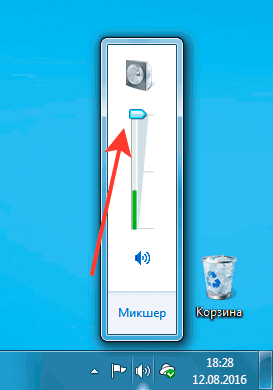
Почему хрипит звук
Если появились проблемы со звуком, нужно изначально их проанализировать. Следует устранить все возможные причины такого хрипа, например, отключить и включить колонки или подключить технику к сторонним гаджетам.
Методы отключения аудио эффектов и дополнительных звуковых средств

При наличии раздражающих звуков важно избавиться от элементов, которые могут стать причиной появления помех – эффекты для передачи аудио. Совершается такой процесс следующим способом:
- Нужно посредством мышки задействовать знак, обозначающий звук в правой нижней панели.
- В открывшемся окне следует выбрать раздел «Звуки» в новой версии ОС или «Устройство воспроизведения» в старой версии ОС.
- Если результата нет, нужно в «Свойствах» выключить «Дополнительные звуковые средства».
- Если есть «Дополнительные возможности» нажать «Выключить все эффекты» с последующим фиксированием корректировок.
Специфика изменения параметров связи в аудио параметрах Windows 10
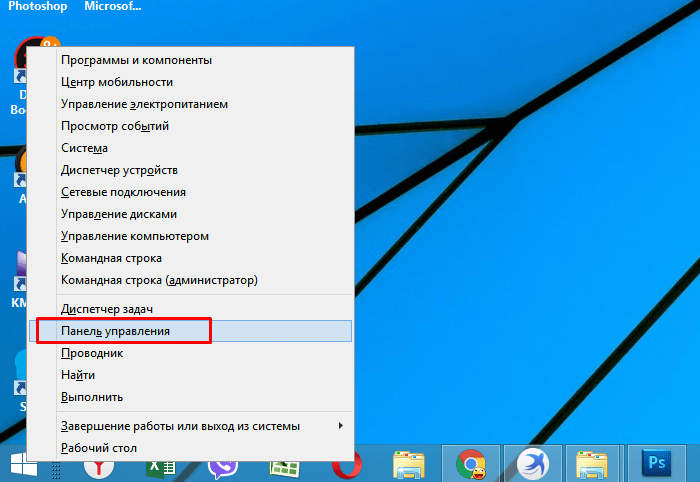
Регулировка звука посредством панели управления
Также важно исключить момент с появлением шипения с источников аудио эффекта, нужно их отключить. Для этого выполняется несколько несложных шагов:
- посредством нажатия на «Пуск» кнопкой мышки необходимо выбрать во всплывшем списке «Панель управления»;
- после чего в параметрах выбрать раздел «Звук»;
- после этого возникнет окно, в верхней панели которого требуется задействовать «Связь», а далее «Действия не требуются» и применить «Ок».
Когда изменения сохранятся можно проверить результат работы, если хрипящий звук на ноутбуке не исчезнет, нужно испробовать другой вариант.
Неверный формат воспроизведения как результат проблем со звуком Windows 10
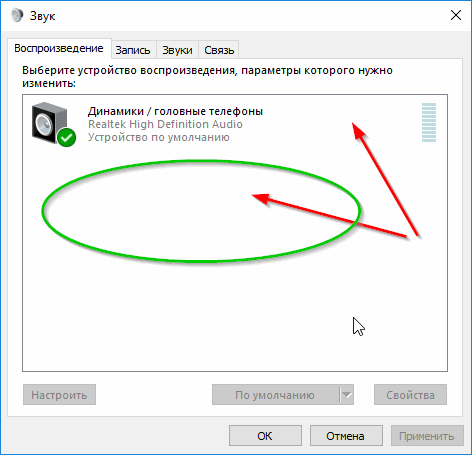
Вкладка воспроизведения звука
Если в ноутбуке встроенная устаревшая звуковая плата, тогда требуется выполнить несколько действий для устранения проблем. С целью перехода в настройки воспроизводительного формата следует:
- в панели управления задействовать «Звук»;
- выполнить переход в свойства воспроизводительных устройств;
- во всплывшем окне перейти в свойства устройств;
- далее необходимо применить раздел дополнительных настроек;
- после этого в «Формате по умолчанию» встраивается 16-битный, 44100 Гц Компакт-диск;
- в результате все корректировки фиксируются.
Важно! Такой процесс можно выполнить на любом устройстве со старой звуковой платой, так как поддержка соответствующей программы существует практически на каждой.
Видео – хрипит звук, проблемы со звуком на Windows 10
https://youtube.com/watch?v=HHdOm8P2lZ0%3Ffeature%3Doembed

Если звуковые ноты стали хрипеть на Windows 10, необходимо заменить драйвера или применить окно за «Звуковыми устройствами».
При переходе в панель необходимо выбрать:
- формат по умолчанию;
- убрать все галочки относительно доступа к применению монопольного режима;
- нажать на «Ок».
Важно! Такие действия помогают, но не всегда на длительный период.
Решение проблемы с треском звука посредством обновления драйверов

После установки новой операционной системы нередко трещит звук, это значит, что для качественного его воспроизведения необходимы соответствующие драйвера. Чтобы решить проблему, следует соблюсти следующую последовательность действий:
- посредством правой клавиши мыши перейти в «Пуск» и «Диспетчер устройств»;
- далее двойным нажатием той же клавиши раскрыть раздел «Звуковые, игровые и видеоустройства»;
- всплывет перечень звуковых устройств, необходимо отметить нужное название и применить «Обновить драйвера» во всплывшем окне;
- в открытом новом окне важно задействовать строку «Поиск драйверов на этом компьютере»;
- если проблема возникла именно в результате установки ОС тогда требуется не предыдущий раздел, а «Выбрать драйвер из списка уже установленных»;
- нажать «Далее»;
- определяется инструмент с поддержкой High Definition Audio;
- в результате выполнения всех действий ноутбук перезагружается и проверяются в действии все выполненные операции.
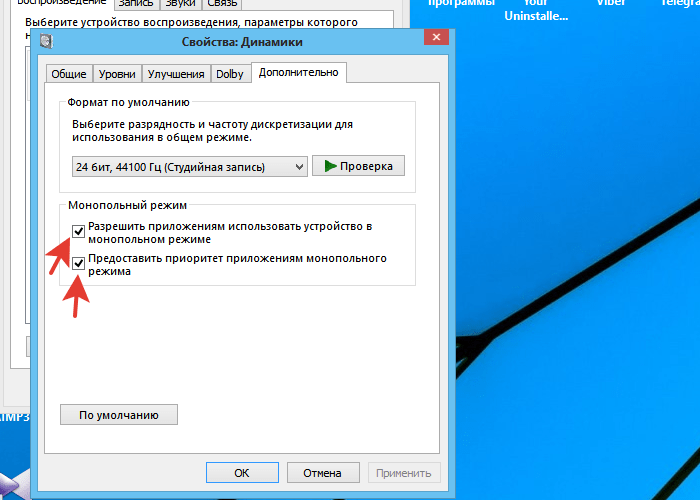
Проверка раздела монопольного режима
Иногда даже после использования необходимых драйверов с официального сайта производителя пропадает звук на ноутбуке. Чтобы разобраться в такой проблеме, изначально следует исследовать соответствующий раздел «Режим монополии» и изучить, не дано ли разрешение на его применение.
Для выполнения проверки следует:
- задействовать графу «Звук» в панели задач;
- в открывшемся окне использовать «Устройство воспроизведения»;
- далее левой клавишей мыши отобразить название устройства и плавно перейти на окно «Свойства»;
- в закладке «Дополнительно» проверить «Монопольный режим»;
- при наличии убрать все галочки в окошках и нажать на «Ок».
Обзор программ улучшения звука

Работа с программами
Кроме самостоятельных действий можно использовать для исправления искажения звуковых данных разработанные программы, обеспечивающие прекрасное аудиозвучание.
Среди самых популярных можно выделить несколько:
- Audio Amplifier – одна из самых популярных программ корректировки качества звуков, для совершения корректировок следует задействовать Load File и передвинуть в необходимое положение ползунок. По итогам сохранить новые данные.
- Razer Surround – эта программа дает возможность сделать объемное звучание, ее можно использовать при настройке колонок для кинотеатра. Используя ее, пользователь может добиться различных спецэффектов от низкого тонального звучания басов до регулировки звука и громкости собеседника.
Для установки утилиты нужно выполнить следующие действия:
- перейти на официальный сайт разработчика;
- в желаемой папке выполнить сохранение установочного файла, например, на «Рабочем столе»;
- далее загруженный файл в удобный способ запустить посредством левой кнопки мышки;
- отметить, что все условия прочтены;
- нажать «Далее»;
- подождать, когда процесс установки закончится;
- после установки создать учетную запись в открывшемся окошке на официальном сайте, чтобы использовать программу.
Для создания программы требуется:
- перейти на официальный сайт по ссылке, предложенной утилитой;
- при попадании на сайт можно настроить его интерфейс в удобном языковом фоне;
- заполнить регистрационные данные в специальном окне и нажать на «Начало»;
- выбрать подходящий пункт, нажать «Далее», применить условия;
- в личной электронной почте подтвердить регистрацию, посредством перехода по ссылке из письма;
Чтобы работать с утилитой, следует выполнить следующие действия:
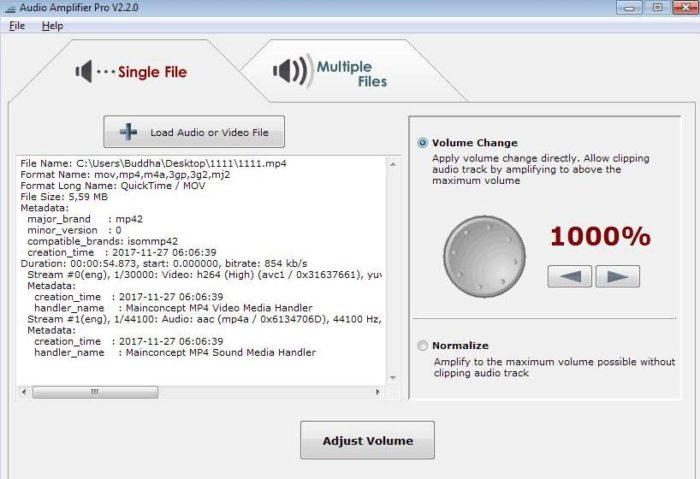
Правила применения программы
- Начиная работу с программой, требуется задействовать «Старт».
- Программа мгновенно составит перечень утилит, подключенных к ноутбуку. Пользователь должен определиться с устройством из-за которого заедает звук.
- После формирования калибровочного процесса, необходимо его запустить посредством кнопки «Калибровать сейчас», при этом важно убедиться в отсутствии звуков вокруг устройства.
- Далее следует испытать в действии установку посредством программы «Тест».
- После этого подключенное устройство воспроизведения звуковых тонов заработает в необходимом диапазоне.
Важно! Перечисленные программы можно использовать в качестве монтажного оборудования, например, настраивать басы, изменять звуковые эффекты, обрезать дорожки.
Видео – исправляем плохой звук на ноутбуке
В данном видеоматериале можно наглядно просмотреть и прослушать все особенности описанных способов и результаты использования новых драйверов или программ. Приведенный автором пример доступно применять для усиления звука, избавления от неточностей и недосказанных фраз.
Все делается крайне быстро, если проблема только в корректировке формата или установке драйверов, то есть в исправлении настроек ОС.
https://youtube.com/watch?v=x9iDkNYA-eE%3Ffeature%3Doembed
Заключение
Разбираясь с причиной, почему заикается звук, владелец техники обязан изначально определить устройство, искажающее тональность и четкость. Учесть все последние операции, выполняемые на ноутбуке. Использовать установку новых драйверов или отрегулировать формат настроек. Также можно применить программы, которые в автоматическом режиме отрегулируют процесс и обеспечат технику более глубоким и тональным звучанием.