
- Почему в 2022 году компьютеры такие дорогие?
- Что выбирается
- Башенный корпус
- В какую цену я могу уложиться при покупке пк?
- Каким должен быть монитор?
- Качество блока питания
- Место для второго вентилятора и его размер
- Неудобство десктопа
- Оптимальность миди башни
- Размеры корпуса
- Распространённые мифы
- Типы компьютерных корпусов
- Топ-6 критериев при покупке готового системника
Почему в 2022 году компьютеры такие дорогие?
Независимо от того, ищете вы карту нового поколения или же более старую, видеочипы на рынке имеют завышенные цены и небольшое предложение.
В настоящее время в мире наблюдается глобальная нехватка чипов. И продолжаться это может бесконечно. Полупроводниковые микросхемы, которые используются практически во всех направлениях, от компьютеров до самолетов, сейчас в дефиците, поэтому производство техники сокращено либо ограничено. Это касается не только видеокарт, но и других секторов, включая ноутбуки, смартфоны и игровые приставки.
Кроме того, из-за пандемии COVID-19 больше людей начали работать удаленно. Это привело к увеличению спроса на персональную электронику. Цены на компьютеры высоки, потому что покупатель нуждается в них как никогда.
Ещё одним фактором является майнинг криптовалют. Криптомайнерам нужны мощные видеокарты. Они массово закупают их для создания майнинговых ферм, которые добывают монеты Биткоина и других криптовалют. Криптомайнеры используют карты с видеопамятью не менее 4 ГБ для эффективного майнинга.
Многие майнеры предпочитают от 6 до 8 ГБ для ещё более высокой производительности. В результате стало еще труднее найти карты с более чем 4 ГБ видеопамяти. К слову, NVIDIA объявила, что ограничит добычу криптовалюты на своих новых видеокартах, чтобы противодействовать майнерам, но только время покажет, добьются ли они реального снижения рыночных цен.
Можно ещё вспомнить об ограничениях на импорт, наложенных на РФ в 2022 году, но это слишком грустная тема…
Что выбирается
Рассмотрим сначала основные параметры выбора корпуса (более
подробно они обсуждаются ниже).
- Тип корпуса: десктоп или башня
- Тип башни. Если пользователь выбрал башню, то
далее он выбирает один из четырех ее типов, различающихся по высоте - Число отсеков, как внутренних, так и наружных.
Это число имеет большое значение для расширяемости системы - Качество изготовления корпуса. Здесь важные такие
параметры, как толщина стали, жесткость, предотвращение излучения
наружу - Удобство корпуса. К параметрам такого рода относятся,
например, исполнение кнопок (чтобы случайно их не нажать), и легкость
открывания корпуса. К числу «скрытых» параметров относятся расположение
блока питания, наличие мест для дополнительных вентиляторов - Дизайн корпуса. Несмотря на субъективность, этот
параметр очень важен, т.к. если корпус вам нравится, то невольно создает
приятную рабочую обстановку. Некоторые производители выпускают несколько
модификаций корпусов, имеющих одинаковые перечисленные выше параметры,
но отличающиеся по дизайну. Примером является наличие дверцы на лицевой
части корпуса, размещение световых индикаторов, их форма, цвет корпуса
и др. Далее, одному нравится строгие формы, а другому футуристические
(заметим, что жизнь в угасающие Макинтоши вдохнул во многом необычный
дизайн корпусов iMac из полупрозрачного пластика)
Башенный корпус
На практике для офиса, домашнего компьютерного уголка основным типом стал вертикальный корпус, который устанавливается на полу, рядом с рабочим местом.

Выбор размера начинают с замеров места установки системного блока и планирования конфигурации (начальной и расширенной) внутреннего оборудования. После этого вы можете выбрать такие форм-факторы:
- Barebone или MicroTower. Миниатюрный корпус подходит для минимальной комплектации ПК, применяется при недостатке места. Использует пассивное охлаждение, возможности апгрейда крайне ограничены.
- MiniTower. Используется для офисных, домашних ПК ограниченной мощности. Не подходит для полноразмерных материнских плат из-за перегрева, слабой вентиляции. Для апгрейда используется с большими ограничениями.
- MidiTower. Используется для мощных ПК (в том числе — игровых, графических). Позволяет установить полноразмерную материнскую плату, видеокарту стандартного размера. При апгрейде не ограничивает монтаж нескольких видеокарт, жестких дисков, многоядерных процессоров, дополнительных кулеров, усиленных блоков питания.
- FullTower. Многосекционный корпус применяется для мощных серверов, профессиональных рабочих станций. Конструкция позволяет установить водяное охлаждение, обеспечить максимальную вентиляцию. Отличается высокой стоимостью, в быту используется редко.
В какую цену я могу уложиться при покупке пк?
Выделим 4 ценовые категории: до $250, $250-500, $500-1200, $1500 и выше. Какой компьютер и за какую цену лучше купить для дома в 2022 году?
- До $250 — сплошные компромиссы. Работу в офисных приложениях, с электронной почтой, просмотр страниц в Интернете, воспроизведение музыки, фильмов и прочего контента такой компьютер может осилить, но с потугами. Придётся мириться с долгим ожиданием выполнения многих операций. Нетерпеливым будет сложно.
- $250-$500 — разумный выбор, если вы не геймер. Для рабочих задач такого компьютера вполне хватит. При условии, что ваша работа не связана со сложной графикой, моделированием, дизайном, созданием коммерческой продукции. Профессиональную фотообработку и видеомонтаж такой ПК будет осиливать с трудом, при таких задачах рекомендуем продолжать копить деньги. Старые и несложные игры осилит легко.
- $500–$1200 — для домашнего гейминга в Full HD, с небольшим запасом «прочности». Сложные рабочие задачи такой компьютер способен выполнять гораздо лучше, чем модели из предыдущей ценовой категории. Профессиональное программирование, 3D-моделирование умеренной сложности, новые ААА-игры на средних или высоких настройках такой компьютер потянет.
- $1500 — мощный ПК для любых задач. Вплоть до 4K ультра-гейминга. Решая, как подобрать компьютер для дома, именно от этой суммы вам следует отталкиваться, если нужна мощная игровая или профессиональная рабочая станция. Такой ПК справится и с тяжёлыми играми, и с ресурсоёмким ПО, а запас мощности рассчитан на годы вперёд.
Каким должен быть монитор?
Понимая, какой лучше выбрать хороший системный блок компьютера для дома в 2022 году, второй вопрос, который нужно закрыть — выбор монитора. Изначально определитесь с размером диагонали. Самые популярные решения — 24 и 27 дюймов, соотношение сторон 16:9 или 16:10.
Важный параметр, который не все учитывают — матрица. Самое популярное решение — IPS. Такие матрицы отличаются реалистичностью цветопередачи и широким углом обзора. VA (и все производные) дают отличную контрастность, TN — откровенно плохой вариант с очень малыми углами обзора и скудными цветами.
На чёткость картинки напрямую влияет разрешение экрана. Оптимальный вариант для 21-24 дюймов — Full HD (1920х1080), не ниже. Для больших мониторов лучше подойдёт 2.5K (2560×1440) или 4K (3840×2160).
Перед покупкой оцените равномерность подсветки, проверьте отсутствие засветов и битых пикселей простым тестом подсветки экрана в магазине. Более подробно об особенностях выбора монитора читайте в нашем полном руководстве: «Как выбрать монитор для компьютера: 16 главных критериев и топ-12 лучших моделей в России».
Качество блока питания
От блока питания требуется стабильно выдавать нужные номиналы и служить
долго и безотказно. Развитые блоки также исправляют (в большей или меньшей
степени) отклонения во входном питании. Ярким примером являются блоки
питания Seasonic SR-250FS-Rx, который допускает очень широкие разбросы:
180–264 В по напряжению и 47–63 Гц по частоте.
Качество блока питания в значительной степени определяет долговечность
внутренних компонент. Если засбоил блок питания, то, во-первых, никакие
внешние устройства питания (фильтры, стабилизаторы и т.д.), не помогут.
К тому же эти сбои трудно диагностировать и можно потратить уйму времени
на проверку главной платы, памяти и т.д. пока дойдет очередь до блока
питания.
Срок работы блока питания составляет 4–7 лет, а продлить его можно
тем, что реже выключать и включать компьютер, причем интервал между
последовательным выключением и включением должен составлять не менее
10 секунд. При выходе блока питания из строя его проще заменить, чем
ремонтировать.
Минимальные требования к блоку питания — наличие хотя бы одного сертификата
авторитетных тестовых лабораторий из числа: UL, CSA, TUV, CB, CE, VDE,
FCC, FTZ, DEMKO, NEMKO, FIMKO & SEMKO (это оговаривается в спецификации
к блоку).
Выбирайте сертифицированные блоки питания
Место для второго вентилятора и его размер
Во всех хороших современных корпусах предусматривается возможность
установки дополнительного вентилятора (основным является встроенный
в блок питания). Его используют для охлаждения таких «горячих» устройств
как скоростной диск (7200 об/мин и выше), современная графическая 3D-карта,
разогнанный процессор. Возможность установки означает наличие решетки
в шасси и мест под винты.
Место для дополнительного вентилятора предусматривается или впереди,
в нижней части, либо сзади, под блоком питания.
В первом случае поток насквозь проходит сквозь корпус, что является
оптимальным для охлаждения. Эти модели распознаются по декоративным
решеткам впереди (через которые засасывается воздух). Однако передний
всос создает дополнительный шум.
Во втором случае поток воздуха не оптимален, но дополнительный вентилятор
точно обдувает процессор. Кроме того, этот вариант более тихий.
Некоторые модели предусматривают оба типа установки дополнительных
вентиляторов!
Далее, вентиляторов вентиляторы бывают большие (диаметром 80–90 мм),
как в блоке питания, и малые (диаметром 50–60 мм). Соответственно места
также рассчитаны на большой или малый вентилятор.
Интересно, что согласно грядущей спецификации PC’2001 (компьютер, не
соответствующий этой спецификации, теряет сертификацию Windows Hardware
Quality Laboratory, которая оценивает, годен ли компонент или PC целиком
для работы под Windows.
Неудобство десктопа
Десктоп появился первым, но сейчас он явно устарел по следующим соображениям.
Раньше дисплеи имели малый размер (с экранами 14″ и 15″) и их ставили
на десктоп для экономии места на столе. Если же поставить на десктоп
современный большой (17″ и 19″) дисплей, то нарушится комфортное расположение
глаз.
Дело в том, что пользователь должен смотреть на экран немного
сверху вниз. Именно, верхний край экрана должен быть на несколько сантиметров
ниже уровня глаз, а сам экран повернут перпендикулярно взору. Объясняется
это тем, что веки должны быть полузакрыты, иначе происходит высыхание
глазной влаги. Недаром в некоторых компьютерных столах подставку для
дисплея делают опускающуюся вниз и имеющую скат.
Размещение десктопа и дисплея отдельно требует слишком много места.
Кроме того неудобно снимать тяжеленный дисплей (и при этом еще найти
место, куда его поставить) в случае необходимости открыть корпус.
Сейчас владельцы десктопов размещают на нем принтер. Однако он эстетически
не смотрится на таком «пьедестале». Кроме того, отдельно стоящий принтер
и башня занимают примерно ту же площадь, что и десктоп.
Всех этих недостатков лишена башня. Кроме того, если есть внешний модем
(а также телефон или схожее размером внешнее устройство), то он удобно
размещается на верхней грани башни.
Заметим, что десктоп можно поставить и на бок, превратив его в башню,
но такая замена не будет полноценной. Во-первых, затрудняется открывание
корпуса. Во-вторых, не все приводы нормально работают со съемными дисками
в вертикальном положении.
Выбирайте корпуса-башни
Оптимальность миди башни
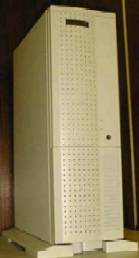 Полная
башня предназначена для серверов, и громоздка (по высоте), избыточна
и дорога для домашнего компьютера. Полные башни обычно имеют дверцу,
закрывающую отсеки и кнопки. Заметим, что если есть место под столом,
то полная башня является более интересным выбором, чем башня микро.
Микро башня имеет недостаточное число отсеков. Кроме того,
в микро корпусах плохо обстоит дело с отводом тепла. Лишнее тепло крайне
неблагоприятно действует на все без исключения внутренние компоненты.
Поэтому наиболее популярны мини и миди башни. Миди
башня с ее большим числом отсеков более предпочтительна. Вот какие устройства
требуют большие отсеки:
- CD и CD-RW приводы. Заметим, что CD привод является
обязательным компонентом. CD-RW привод удобен для целей архивации
и переноса больших объемов данных. Заметим, что современные CD-RW
приводы обладают достаточно большой скоростью чтения и вполне заменяют
«чистый» CD привод - DVD привод. DVD диски набирают популярность, так
как значительно более вместительны по сравнению с CD. Используются
в основном для целей качественного видео и размещения больших программных
продуктов. DVD привод читает CD диски, так что такой привод является
более универсальным устройством - Фрейм для жесткого диска. Удобен для пользователей,
занимающихся видео монтажом и фотографией. В него помещают второй,
емкий диск, который включают внешним ключом только тогда, когда это
необходимо. Диск помещается в кассете, которая может быть легко вынута
Еще интересным примером является встраиваемый в большой отсек сканер
фотографий с выдвигающимся поддоном.
Заметим, что в большой отсек можно также помещать малые устройства
через переходную рамку — «штаны».
Кроме того, только корпусом миди башни можно полностью загородить 17»
дисплей от яркого бокового света (высоты мини башни для этого недостаточно).
Таким образом, миди башня является хорошим компромиссом между расширяемостью
и компактностью.
Выбирайте миди башню
Размеры корпуса
Повторим, что для домашнего компьютера компактный корпус — не лучший
вариант.
Высота корпуса должна быть не менее 42 см. Во-первых,
это почти гарантирует, что блок питания располагается без перекрытия
(см. выше). Но главное, что таким корпусом можно загородить от бокового
света 17-дюймовый дисплей.
Следующее требование субъективно: для меня важно, чтобы глубина
корпуса была не более 45 см. Дело в том, что я держу мышь с
левой стороны, несмотря на то, что правша. Просто заметил, что серые
и служебные клавиши заставляют руку летать за мышью приличные десятки
сантиметров за один «взмах».
За день, наверное, набегают сотни метров
🙂 Для мыши с левой стороны это не происходит. Корпус у меня придвинут
к дисплею и поэтому коврик мыши располагается как раз напротив корпуса.
Несмотря на то, что стол имеет приличную глубину — 77 см. — указанная
глубина корпуса является предельной, учитывая, что стол придвинут к
стене, а сзади корпуса должно быть не менее 5 см. для нормальной вентиляции
и чтобы кабели не очень изгибались.
Заметим, что коротких корпусов оказалось существенно меньше длинных
(47 см и более).
Ширина корпуса особой роли не играет и диапазон 17-20 см. вполне нормален.
Если корпус шире, то нужно проверить, нет ли перекрытия.
Распространённые мифы
Развеем некоторые устоявшиеся мифы, которые встречаются очень часто, хотя и вводят в заблуждение. Не согласны? Пишите в комментариях.
— Китайское «железо» хуже по качеству, чем американское или японское.
Откровенные китайские «штамповки» встречаются, но дело в том, что в Китае производится и собирается практически всё современное компьютерное оборудование. Качество гарантирует производитель, а не место производства. Да, существует много «шарашкиных» компаний в Китае, не придерживающихся стандартов качества.
— Б/у компьютеры медленнее и в целом работают хуже.
Далеко не всегда. В большинстве случаев компьютеры эксплуатируются без перегрузок и перегревов. При покупке бывшего в употреблении ПК достаточно сменить термопасту и выдуть пыль из системника. Тем не менее, мы не рекомендуем покупать старые б/у компьютеры, особенно в подозрительных точках продаж или у малознакомых «делков».
— Апгрейдить компьютер нужно регулярно, каждые 2–3 года.
Нужно, но только если у вас высокие требования к системе, а без новейших игр и Ultra-графики вы не можете представить свою жизнь. Продавцы, техноблогеры и прочие заинтересованные лица будут вам рассказывать, что без модернизации ваш компьютер скоро взорвётся от перегрузок, что с такой системой в наши дни вам разве что в «Зуму» играть.
Но всё это сильно преувеличено. Даже бюджетные сборки способны работать 5–10 лет без тотального апгрейда, всё так же эффективно выполняя рабочие/учебные задачи, «вытягивая» не слишком требовательные игры и не самые ресурсоёмкие приложения. Важно только сделать правильную покупку.
Типы компьютерных корпусов
Говоря слово «компьютер» многие подразумевают системный блок компьютера, и в принципе они правы. По большому счету компьютер состоит из материнской платы, процессора с системой охлаждения, оперативной памяти и вспомогательного оборудования, такого как винчестер, привод CD-ROM, клавиатуры, мышки и т.д. Но для того, чтобы все компоненты персонального компьютера успешно выполняли свои функци и были в меньшей степени подвержены механическим повреждениям их помещают в специальный корпус. Видов и моделей компьютерных корпусов очень много и каждый вид компьютерного корпуса предназначен для выполнения определенной задачи.
Корпус для любого компьютера является не только «упаковочным ящиком», но и достаточно важным элементом, обеспечивающим размещение и жесткую фиксацию всех его устройств, обеспечение их электропитанием и защищающий довольно хрупкие «внутренности» от воздействия окружающей среды. Что же представляет из себя корпус современного компьютера?
Прежде всего, следует определиться со стандартом — АТ, АТХ, micro ATX или Rack. ATX является более современным и самым распространенным, большинство новых материнских плат рассчитаны именно под него. Для него характерен более легкий доступ к внутренним узлам компьютера (зачастую без использования отвертки), улучшенная вентиляция внутри корпуса, возможность установки большего числа полноразмерных плат расширения, расширенные возможности по управлению энергопотреблением. Micro ATX — малогабаритный вариант, хорошо подходящий для компактных базовых ПК с минимумом плат расширения (минимальными габаритами и доступной ценой). Выбирать AT следует в том случае, когда требуется заменить старый корпус или совершенно не интересуют преимущества, обеспечиваемые ATX — программное выключение, включение по сигналам различных внутренних устройств и т.д. В отличие от AT вентилятор блока питания АТХ чаще всего для охлаждения нагнетает воздух внутрь компьютера, а не выбрасывает его наружу, что в целом менее предпочтительно при разгоне процессора/видеокарты или повышенной температуре в комнате.
Новая разновидность, АТХ 2.03, предназначенная для системных плат, поддерживающих новый процессор Intel Pentium 4 с частотой больше 3 ГГц. Основным отличием корпусов нового стандарта является использование блоков питания повышенной мощности, нового расположения крепежных отверстий для системной платы и использование дополнительных точек крепления охлаждающей системы процессора.
Наиболее широкое распространение получили корпуса двух разновидностей: desktop, располагающийся горизонтально на рабочем столе и применяемый по большей части в моделях РС, производимых фирмами — «брэндами» и tower, вертикально расположенный и более дешевый, массовый тип корпуса. Корпуса последнего типа подразделяются, в свою очередь, на micro-, mini-, midi- и big-tower, различающиеся по числу отсеков для 5,25″ накопителей: соответственно micro-tower имеют 1 посадочное место под такие накопители, mini-tower — 2, midi-tower — 3 и big-tower — 4 и более.
Desktop
Чаще всего в корпусе такого типа размещаются горизонтально от 2 до 3 устройств формата 5,25″ и вертикально 2 — формата 3,5″, причем одно из них — с внешним доступом. Такие корпуса занимают достаточно большое пространство на рабочем месте, не всегда могут обеспечить удобный доступ к внутренним устройствам, да и иногда возникают проблемы с нормальным охлаждением процессора. Все это свидетельствует о том, что время корпусов типа desktop неумолимо проходит, а ведь первые писишки появились именно в таких корпусах, о tower тогда никто и не слышал. Но сейчас desktop-ы не имеют абсолютно никаких преимуществ перед башнями, а некоторые их недостатки мы отметили выше. Да же известные брэнды, не так давно сплошь и рядом выпускавшие свои модели только в таких корпусах, все больше склоняются к более практичным башням.

АТ
Практически не используемый на данный момент стандарт. Применялся для сборки компьютеров на базе Intel 486, Pentium I, Pentium II и их модификаций.

Slim
Развитие идеи миниатюризации применительно к компьютерной области породило такое чудо, как предельно интегрированные системные платы формата Flex-ATX и их естественное продолжение — корпуса то ли Slim, то ли Super Slim. В общем, все корпуса тесные, крайне неудобные, возможностей — минимум, а возможности модернизации очень ограничены, но зато — внешне они выглядят оригинально и эксклюзивно, но вот только стоят такие малыши гораздо дороже полнофункциональных машин, а рекламируется производителями — как недорогие решения для офисов, а порой и для домашнего применения.

Mini tower
Довольно маленький по высоте корпус типа mini-tower раньше, в эпоху господства «матерей» формата Baby АТ, был самым широко распространенным, однако сейчас он встречается гораздо реже, так как с размещением в нем полноразмерных системных плат АТХ могут возникнуть проблемы, остаются только малогабаритные платы форматов micro-ATX и flex-АТХ. Такие корпуса чаще всего используется в РС самых простейших конфигураций и применяется в качестве офисных машин или сетевых терминалов.

Midi (middle) tower
Самый распространенный сегодня формат корпуса — midi (middle)-tower АТХ, обеспечивает использование большого количества накопителей и практически всех типов системных плат при приемлемых габаритных размерах. Являясь настоящей «рабочей лошадкой», оптимально приспособленной для решения самого широкого круга задач, корпуса этого типа применяется практически везде.

Big (full) tower
Являясь самыми крупногабаритными, корпуса типа big-tower обеспечивают размещение системных плат любых размеров и самого большого количества устройств формата 5,25″, чаще всего 4 — 6. Кроме того, они обычно комплектуются блоками питания повышенной мощности. Основная область применения корпусов — рабочие станции, небольшие серверы и компьютеры для продвинутых пользователей. Однако в связи с все ширящейся экспансией недорогих IDE RAID-контроллеров в массовые устройства, потребность в большом количестве посадочных мест для дисковых накопителей может вывести корпуса big-tower в разряд наиболее распространенных устройств, особенно если учесть, что современные высокоскоростные винчестеры в процессе работы ощутимо греются, и уже сейчас начали появляться устройства, монтируемые в 5-дюймовые отсеки и предназначенные для охлаждения 3-дюймовых HDD.

Barebone
Это упрощённое решение от производителя, которое включает в себя всё для быстрого сбора компьютера и нуждается только в таких вариативных компонентах, как процессор, память и жёсткий диск. Процесс установки последних занимает считанные минуты, и компьютер готов. Как правило, в таких системах, производители используют собственные проприетарные компоненты, поэтому замена материнской платы или добавление какого-нибудь компонента, может вызвать некоторые затруднения. Однако обычно, такие системы используются в качестве массовых корпоративных компьютеров, либо как персональный компьютер у человека, не обременённого потребностями к апгрейду.

Rack
Данный тип корпусов используется исключительно для установки компьютерного серверного оборудования в телекоммуникационные 19″ стойки и шкафы. Эти копруса позволяют устанавливать большее количество оборудования чем какие либо другие, включая установку двух блоков питания для обеспечения резервирования электроснабжения. Данные корпуса различаются своей конфигурацией и комплектацией для сборки серверов различного назначения — от сервера обработки данных до дисковых массивов большой емкости.
Кнопки
Как правило, на корпусе системного блока располагаются несколько кнопок для управления компьютером (Reset, Turbo), светодиодные и цифровые индикаторы режимов работы (Turbo, Power, HDD, частота), замок для блокировки клавиатуры (Lock), встроенный динамик и выключатель питания (Power).
Корпуса различных фирм могут несколько отличаться по дизайну и габаритам. Существуют специальные корпуса для мультимедиа-компьютеров, оснащенные стереоколонками и манипуляторами аудиовыхода. Для комфортной работы выпускаются корпуса с низким уровнем шума (low-noise), в которых применяются блоки питания с малошумящими вентиляторами.
А теперь рассмотрим внутреннее устройство корпуса. Их можно условно разделить на три основных зоны:
— блок питания
— место под системную плату
— корзины для накопителей.
Блок питания
Источник (или блок) питания обычно смонтирован и поставляется вместе с корпусом системного блока, для которого он предназначен. Мощность источника питания  компьютера должна полностью и даже с некоторым запасом обеспечивать энергопотребление всех подключенных к нему устройств. Чем больше устройств может быть установлено в системный блок, тем большую мощность должен иметь блок питания. Некоторые из блоков работают в режиме малого потребления (70-75 ватт), удовлетворяющего требованиям программы Energy Star. Наиболее распространены БП стандарта АТХ, имеющие выходные мощности: T 200 Вт — чаще применяются в корпусах mini-tower для маломощных компьютеров; T 235 и 250 Вт — наиболее широко распространенные БП, удовлетворяющие наибольшему количеству конфигураций современного компьютера; T 300 Вт — это уже hi-end, только для самых «крутых». В БП, соответствующих новой спецификации АТХ 2.03, которая учитывает потребности новейших высокопроизводительных процессоров, рабочие частоты которых превышают 1 ГГц, и имеют повышенную рассеиваемую мощность, значение выходной мощности достигает величины 400 Вт и более. На корпусе типового блока питания IBM PC-совместимого компьютера, как правило, расположены один или два охлаждающих вентилятора, сетевой выключатель (или соединитель для него), переключатель напряжения сети (на 220 и 110 В), общий сетевой разъем, сетевой разъем для подключения монитора, кабели питания с разъемами для системной платы и накопителей. На некоторых блоках питания имеется также внешний патрон для плавкого предохранителя. Для подключения к системной плате обычно используются два шестиконтактных разъема (реже один общий). Для питания накопителей предназначены четырехконтактные разъемы. Данные разъемы отличаются по размеру: large style и small style. Если разъемов не хватает, можно использовать специальные Y-разветвители. БП обеспечивают следующие выходные напряжения: 3,3 В (в блоках питания стандарта АТ не используется); /- 5 В; /- 12 В. Кроме этого, БП АТХ 2.03, помимо основного 20-контактного разъема питания для плат АТХ, имеют дополнительный четырехжильный кабель для 5 и 12 В питания, поскольку основной разъем уже не способен обеспечить повышенные требования к электропитанию системной платы. В БП системы АТХ используются специальные управляющие сигналы Power_On и 5v_Standby. Первый из них обеспечивает включение системы программным путем, в том числе и от клавиатуры, а второй — предоставляет возможность поддерживать систему в «спящем» режиме вместо ее полного выключения. ATX-блоки, помимо перечисленных выше номиналов, вырабатывают также напряжение 3,3В и подключаются к материнской плате через 20-контактный разъем, исключающий возможность неправильной установки. Кроме того, ATX-блоки, как правило, не имеют механического выключателя. Будучи подключенными к электрической сети, они находятся в состоянии пониженного потребления (standby), из которого могут быть включены по нажатию электронного выключателя на корпусе, либо по программной команде в ответ на какое-либо внешнее событие. Например, это может быть команда по сети (функция называется wake on LAN) или телефонный звонок, принятый и обработанный модемом. Выключение в состояние standby также может быть выполнено программно.
Место для системной платы
Классический вариант установки системной платы в корпус формата АТХ подразумевает расположение БП в его верхней части, таким образом, поток воздуха от вентилятора БП направлен на процессор и модули RAM, обеспечивая их дополнительное охлаждение. Первоначально в соответствии со спецификацией АТХ от  вентилятора БП требовалось нагнетать воздух в корпус, однако элементы БП сами достаточно сильно нагреваются в процессе работы, поэтому процессор обдувается струей уже горячего воздуха, что не способствует эффективному его охлаждению. В последнее время вентиляторы БП снова стали работать на отсасывание воздуха наружу, что, при наличии дополнительного нагнетающего вентилятора в передней части корпуса, обеспечивает сквозной поток воздуха, омывающий практически все более или менее нагревающиеся элементы компьютера. При всех своих достоинствах корпуса с верхним расположением БП имеют и один недостаток — большие габаритные размеры, особенно в высоту. С целью их уменьшения в некоторых моделях корпусов midi-tower БП был развернут на 90 градусов и расположен параллельно системной плате. Такое решение, при незначительном увеличении ширины системного блока, позволило резко уменьшить его высоту и, сохраняя возможность установки 3 больших внешних устройств, свойственную корпусам типа midi, приблизиться к размерам mini. Иногда такие корпуса называют midi-mini tower. В этом случае вентилятор БП расположен непосредственно над процессором и процесс отвода горячего воздуха от системы охлаждения CPU облегчается. Но любая палка о двух концах. В данном случае концом, бьющим по пользователю, выступает малая высота свободного пространства над системной платой, часто делающая невозможной установку переходника Slot1/Socket370 стандартного размера. Вторым недостатком такого решения является ухудшение общей циркуляции воздуха в корпусе, так как вентилятор БП работает в замкнутом пространстве, отгороженным спереди корзиной с накопителями и шлейфами к ним, снизу платой видеоадаптера. Кроме этого, погоня за уменьшением габаритов корпуса привела к тому, что большинство корпусов midi-mini позволяют устанавливать без особых проблем системные платы АТХ размером 305 х 210-220 мм, а полноразмерные системные платы формата АТХ (напомню, имеющие размеры 305 х 244 мм) часто не позволяют установить 5-дюймовые дисководы CD-ROM. Правда, большинство современных системных плат укладываются в эти ограничения, но тем не менее, владельцам таких корпусов надо быть внимательным при выборе новой материнской платы.
Место для накопителей
Существует две разновидности типоразмеров устройств, размещаемых в передней части корпуса компьютера. Еще во времена самых первых РС, в корпусе был  предусмотрен отсек для 5,25″ накопителя на гибких дисках. Позже появились более компактные накопители с габаритами 3,5″ FDD, образующие вторую группу устройств, для которых предусмотрено место в компьютере. Реальная ширина 5,25- и 3,5-дюймовых устройств несколько больше, чем 5,25 и 3,5 дюйма. Их название исторически обусловлено габаритами дисководов для 5,25- и 3,5-дюймовых дискет. Часть таких устройств, в первую очередь это, конечно же, дисководы HDD, могут не иметь внешнего доступа. Дополнительные накопители обычно удобнее и дешевле приобретать во внутреннем исполнении. В формате 3,5-дюймов выпускаются магнитооптические и ленточные накопители, жесткие диски, дисководы большой емкости LS-120, Zip, SyJet. В формате 5,25-дюймов выпускаются: магнитооптика, жесткие диски, ленточные накопители, накопители со сменными носителями большой емкости Jazz и SyJet, приводы для записи (CD-R) и перезаписи (CD-RW) компакт-дисков, комплекты для съемных жестких дисков (mobile rack). Если вы планируете в дальнейшем использовать какие-либо из этих устройств, то число свободных отсеков и мощность блока питания должны выбираться с определенным запасом. В последнее время для удобства монтажа таких накопителей применяют съемную конструкцию корзины. Отсеки для 3,5″ устройств с внешним доступом, а их, чаще всего, бывает один или два, в корпусах типа desktop располагаются вертикально, что не всегда удобно. От компьютеров фирмы Apple в мир РС перешла мода на установку 3,5″ FDD не обычным способом, а используя щель. Это, может быть, и красиво, но очень неудобно — так как выталкивающий механизм дисковода не рассчитан на выбрасывание дискеты на столь большое расстояние, то из щели ее приходится вытаскивать, уцепившись за самый ее кончик. С устройствами большего размера, после вытеснения 5,25″ FDD дисководами СD-ROM и практически полного исчезновения из обихода накопителей HDD такого формата, то же случилась незадача: посадочных мест в корпусе много, а что, собственно туда ставить? CD-ROM в системе нужен только один, CD-R/RW или DVD-ROM его могут успешно заменить, а больше накопителей в таком формате, кроме экзотики, вроде бы и нет. И тут производители, найдя пустующую рыночную нишу, развернулись вовсю. Как грибы после дождя появились различные, нужные и не очень устройства, среди них наибольший интерес могут представлять: интерфейсные панели звуковых плат (например, Creative Live! Drive или NeoWave NewQ Gold), средства для стабильной работы накопителей с 10000 об/мин (это устройства подачи воздуха, устанавливаемые в отсек 5,25 дюйма, жесткий диск при этом монтируется на специальных салазках и интенсивно обдувается потоком входящего воздуха), специализированные устройства (например, ASUS iPanel, представляющий собой панель, устанавливаемую в пятидюймовый отсек корпуса, на которой находятся 2 USB порта, 1 COM порт, 3 Audio I/O порта, окошко IrDA, цифровой жидкокристаллический индикатор, отображающий ошибки при загрузке, значения напряжений, частоту процессора, скорости вращения вентиляторов и значения температур, а также пять кнопок для переключения режима работы индикатора).
Кабели и разъемы
С помощью кабелей практически все устройства в компьютере подсоединяются к системному блоку, а сам системный блок — к розетке электропитания. Любой кабель включает в себя соединители (разъемы), находящиеся на концах кабеля, и изолированные друг от друга проводники, тем или иным образом соединяющие эти разъемы. Провода могут быть заключены в металлическую оболочку (экран), а кабель может быть покрыт пластиковой защитной оболочкой. Все кабели можно разделить на две большие группы: сигнальные кабели, предназначенные в основном для передачи информационных сигналов, и кабели питания (power cord), обеспечивающие только электропитание соответствующего устройства. Соединители (разъемы) бывают двух видов: розетки (female) и вилки (male). Контактные выводы вилок выполнены обычно в виде штырьков, которые при соединении с однотипным разъемом (но уже розеткой) входят в соответствующие пазы ответных контактов. Контакты и в розетке, и в вилке могут быть также выполнены в виде плоских пружинных пластин. Большинство используемых разъемов сконструированы так, чтобы исключить возможность неправильного подключения. В тех случаях, когда возможны несколько вариантов подключения, контакты на разъемах обычно пронумерованы и подписаны. В плоских шлейфах провод, ведущий к обозначенному первым номером контакту, обычно выделен другим цветом (характерно для шлейфов IDE, FDD, SCSI).
Подводя итог вышесказанному, можно отметить, что современный компьютерный корпус из «ящика для железок» превращается в самостоятельную, причем достаточно важную, деталь любого компьютера. Вместе с монитором он выполняет такую, абсолютно не свойственную ранее для компьютера, функцию, как украшение интерьера, причем интерьера не только домашнего, но все чаще и чаще офисного. Но, по моему глубокому убеждению, не стоит слишком увлекаться новомодными полупрозрачными, переливающимися всеми цветами радуги и поражающими взгляд вычурностью форм, корпусами в стиле «i-mac». Такая мода приходит и уходит, мало что оставляя после себя. Строгие классические формы, дизайн, базирующийся на примате прямых линий и однотонная неброская расцветка, популярны будут всегда.
Перейдя же от формы к содержанию, можно констатировать, что оптимальное как на сегодня, так и на ближайшее будущее, соотношение высоких функциональных возможностей и приемлемых габаритов будет обеспечивать башенный корпус типа midi- tower, выполненный в формате АТХ, оснащенный блоком питания мощностью 250 Вт (300 Вт для новых Pentium 4) и имеющий не менее 3 посадочных мест для 5-дюймовых накопителей.
Назад
Топ-6 критериев при покупке готового системника
Как правильно выбрать компьютер для домашнего пользования? Нужно разобраться в основных комплектующих и расставить свои приоритеты. Но проблема в том, что технических характеристик и всяких непонятных цифр здесь слишком много 🙁
Внесём больше ясности, чтобы выбор стационарного компьютера для дома стал приятным и понятным занятием, а не головной болью.
- Процессор — сердце компьютера. Считается, что чем больше ядер и чем выше тактовая частота процессора, тем лучше. Так оно и есть. Плюс к этому нужно добавить количество потоков, это важно для производительности в многопоточных приложениях. Впрочем, для большинства задач рядового пользователя супермощный и дорогой процессор не нужен. К примеру, Intel Core i3-10xxx или AMD Ryzen 5 3xxx хорошо проявляют себя в типичных рабочих, учебных и мультимедийных сценариях.
- Материнская плата — костяк, на котором держится всё. Важность этой запчасти несомненна, но и на ней можно сэкономить. Оценивая, какой системный блок лучше купить для игр, выбирайте по количеству планок оперативной памяти, сокету (чтобы «мать» подходила для процессора) и набору портов. Для мощных процессоров i7, i9 и их аналогов от AMD выбор будет сложнее. Чтобы раскрывать весь потенциал ЦП, потребуется плата, которая может отдать процессору максимум энергии, при этом не слишком нагреваясь. Для таких случаев существуют «материнки» на чипсетах Z. Но для рабочей «лошадки» достаточно чипсетов серии B и H.
- Видеокарта — средство обработки графики. Для требовательных игр, 3D-моделирования, рендеринга графики нужен видеочип помощнее. Неплохим и не слишком дорогим решением будет NVIDIA GeForce GTX 1050Ti / 1650 / 1660 Ti либо AMD Radeon RX 570/580. Предельно бюджетные, но способные «тащить» многие игры на минималках — NVIDIA GeForce GT7xx и MX1xx/MX3xx, а также встроенная RX Vega 8. Если никаких сценариев использования, связанных с обработкой графики, не предвидится, подойдёт и самый простой интегрированный видеоадаптер типа Intel Graphics 630.
- SSD и/или HDD — скорость или хранилище? SSD-накопители практически вытеснили с рынка старые жёсткие диски HDD. Последние дешевле, позволяют хранить огромные массивы информации, но слишком медленные. Поэтому, если вы коллекционируете контент, лучше скомбинировать накопители — SSD 128 / 256 Гб под систему и программы HDD 1 Тб — под файлы. Если такой привычки нет, лучше взять SSD 256/512 Гб. так система будет работать заметно быстрее, чем при наличии HDD. При покупке готового системника на этом можно сэкономить, ведь добавить второй накопитель можно в любой момент.
- Оперативная память (ОЗУ) — хранит в себе всё запущенное. Для комфортного пользования компьютером в 2022 году нужно не менее 8 Гб ОЗУ.16 Гб — рекомендованное значение для любых задач, в частности, когда одновременно запущено много вкладок браузера, сложные рабочие приложения по типу Photoshop или AutoCAD, а в списке фоновых процессов сам чёрт ногу сломал. На этом параметре также можно сэкономить, поскольку полноразмерные материнские платы для ПК содержат по несколько слотов для оперативной памяти, и её всегда можно добавить.
- Блок питания — питает всех и вся. Вопрос мощности БП больше беспокоит тех, кто собирает компьютер с нуля. Однако бывают ситуации, когда и готовые сборки компьютеров продаются с откровенно слабым БП. Чем мощнее отдельные комплектующие (а в будущем может появиться желание купить мощную видюху), тем большей мощности нужен блок. Для недорогих систем достаточно 350–400 Вт, игровому компьютеру нужен БП мощностью от 500 Вт.