
- Что можно делать в меню дополнительных параметров
- «включить ведение журнала загрузки»
- «включить видеорежим с низким разрешением»
- «включить отладку»
- «отключить автоматический перезапуск после сбоя»
- «отключить обязательную проверку подписи драйверов»
- «отключить ранний запуск антивредоносной защиты»
- 4]использование ctrl alt del> параметр перезапуска
- 5]использование экрана блокировки> параметр перезагрузки
- 6]перезагрузитесь в advanced startup options с помощью shutdown.exe.
- I — заставить windows запускаться в дополнительных параметрах загрузки
- Ii — использовать диск восстановления windows 10
- Вариант 2. используйте приложение «параметры»
- Вариант 3. выполните команду с помощью powershell (или командной строки)
- Связанные статьи:
- Варианты «безопасного режима»
- Если вы можете получить доступ к рабочему столу
- И если не можете получить доступ к рабочему столу
- Изменить параметры загрузки с помощью графического интерфейса в windows vista, 7, 8.
- Изменить параметры загрузки с помощью командной строки (bcdedit) в windows vista, 7, 8.
- Особые способы загрузки windows
- Подключение виртуального жесткого диска (vhd)
- Получение доступа к выбору способа загрузки
- Пример использования bcdedit.
- Редактирование с помощью сторонних программ
- Редактирование через меню «система»
Что можно делать в меню дополнительных параметров
. Вы можете выполнить ряд задач, которые могут помочь в устранении неполадок или ремонте компьютера, в меню «Дополнительные параметры».:
- Восстановление системы: запускает утилиту восстановления системы, которая позволяет исправлять определенные типы сбоев и ошибок, чтобы восстановить конфигурацию, контроллеры и приложения до точки восстановления, которую вы создали ранее. Прочтите наше руководство по использованию системы, чтобы получить дополнительную информацию.
- Восстановить образ системы: позволяет восстановить резервную копию вашего ПК.
- Восстановление при запуске: запускает встроенный инструмент восстановления при запуске Windows, который пытается автоматически устранить проблемы при запуске.
- Командная строка: перезагрузите компьютер и загрузите простое окно командной строки для устранения неполадок. Ознакомьтесь со статьей» восстановление загрузчика Windows 10″.
- Параметры загрузки: обеспечивает доступ к альтернативным загрузкам и инструментам, таким как безопасный режим, режим видео с низким разрешением и начальная Регистрация.
- Удалите обновления: он позволяет Windows удалить и вернуться к предыдущей версии, которая использовалась, если она была обновлена в течение последних 10 дней.
Когда большинство из этих вариантов выбраны, Windows перезагружается, а затем запускает инструмент.
Теперь вы знаете, как туда добраться, но как?
«включить ведение журнала загрузки»
В зависимости от параметра начала, следующая версия, которая активируется нажатием кнопки F2, будет записывать загруженные программы и драйверы, чтобы помочь определить мягкий компонент. Журнал Windows хранится в файле ntbtlog.txt в папке установки.
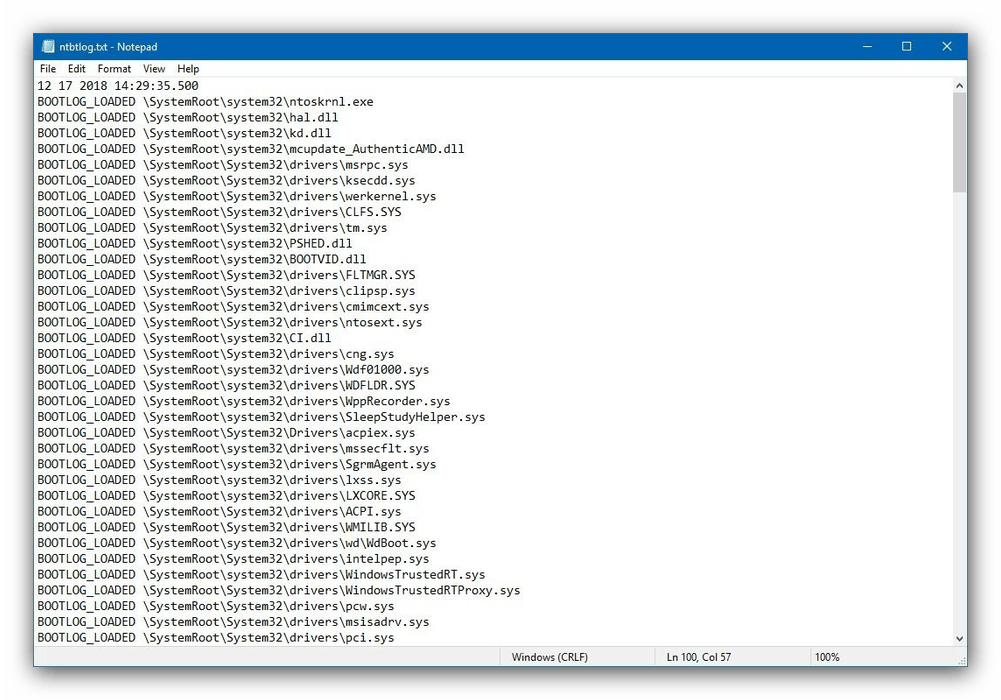
«включить видеорежим с низким разрешением»
Поскольку монитор не поддерживает обычное для «десятки» разрешение и цветовое пространство, ОС иногда не загружается. В этом случае для получения доступа к системе можно использовать опцию запуска «Включить режим видео низкого разрешения»; просто нажмите F3.
«включить отладку»
Доступ к первому из них осуществляется нажатием клавиши F1, которая запускает отладку ядра Windows и включает расширенный метод диагностики, позволяющий передавать информацию о запуске системы на другой компьютер или устройство, на котором запущен отладчик. Опытным пользователям рекомендуется использовать этот метод.
«отключить автоматический перезапуск после сбоя»
Когда происходит сбой, Windows 10 перезагружается, как и предыдущие версии операционной системы Microsoft. Например, при тестировании нового программного обеспечения или устройств эта функция не всегда может быть полезной. Автоматический перезапуск режима «Автоматический запуск» можно включить нажатием клавиши F9.
Мы подумали о нескольких вариантах получения Windows 10. В принципе, типичный пользователь найдет применение во всех из них.
«отключить обязательную проверку подписи драйверов»
Корпорация Майкрософт требует, чтобы все драйверы имели сертификат цифровой подписи. В противном случае пакет не получит доступа к установке и будет работать в полном объеме до тех пор, пока у него есть права на установку! Однако разработчики знают, что для тестирования могут потребоваться неподписанные драйверы. В общем, я рекомендую не использовать эту опцию.
«отключить ранний запуск антивредоносной защиты»
Защитник Windows, который запускается одновременно с системой и входит в «десятку лучших», еще более изощрен. Если вы столкнетесь с ложными настройками, антивирусное программное обеспечение может привести к медленному запуску операционной системы. Вы можете использовать эту опцию без запуска драйвера антивирусного модуля, если проблема все еще присутствует.
4]использование ctrl alt del> параметр перезапуска
- Нажмите CTRL ALT DEL, чтобы открыть экран переключения пользователя.
- Нажмите кнопку питания в левом нижнем углу.
- Нажмите клавишу Shift и выберите Перезапуск.
Теперь будет выбран режим дополнительных параметров запуска.
5]использование экрана блокировки> параметр перезагрузки
- Откройте экран блокировки и нажмите кнопку питания в левом нижнем углу.Нажмите клавишу Shift и выберите «Перезагрузка».
Откроется экран дополнительных параметров запуска.
6]перезагрузитесь в advanced startup options с помощью shutdown.exe.
Третья стратегия — забыть. Откройте командную строку, затем введите следующее:
Shutdown.exe /r /o
Нажмите Enter и посмотрите.
I — заставить windows запускаться в дополнительных параметрах загрузки
Если это не удается, Windows по умолчанию настроена на перезагрузку в дополнительных параметрах загрузки. Он может автоматически запустить параметры загрузки для вас, если Windows выйдет из строя из-за какой-либо ошибки при запуске. Хотя это необязательно, это может привести к тому, что Windows застрянет в цикле запуска.
В этих обстоятельствах вы можете принудительно завершить работу Windows и открыть параметры загрузки. потому что
- Запустите Windows и, как только вы увидите логотип Windows, нажмите и удерживайте кнопку питания, чтобы принудительно выключить его. Вы также можете вынуть блок питания (или аккумулятор), чтобы принудительно отключить его. повторите это 2-4 раза, и Windows откроет для вас параметры загрузки.
Для меня было достаточно дважды щелкнуть параметры загрузки.
Ii — использовать диск восстановления windows 10
Если ваша операционная система Windows не запустится, диск для восстановления Windows может решить множество проблем. Это сработает для вас, если принудительное выключение не включило параметры загрузки.
Вам несложно создать драйвер восстановления для вашего компьютера прямо сейчас, если вы еще этого не сделали. Для хранения данных вам понадобится USB-накопитель и компьютер с Windows 10.
- Вы можете использовать любой компьютер с Windows 10, будь то ваш собственный или компьютер друга.
- Следуйте инструкциям Microsoft для создания диска восстановления.
- Теперь подключите диск восстановления к пострадавшему компьютеру и перезагрузитесь с диска.
- Вам будет предложено выбрать раскладку клавиатуры. Выберите подходящую (в большинстве случаев Ru), после чего откроются опции загрузки.
Вариант 2. используйте приложение «параметры»
Вы можете использовать приложение Options вместо простого нажатия Shift Restart, чтобы открыть меню «Дополнительные параметры», если хотите устранить еще несколько препятствий. Откройте приложение «Настройки», выбрав Windows I, а затем выберите «Обновление и безопасность».
Перейдите на вкладку «Восстановление» на левой панели. Прокрутите вниз до раздела «Специальные параметры загрузки» на правой панели, где вы найдете кнопку «Перезагрузить сейчас».
Если вы используете Windows 8, переключитесь на кнопку «Выбрать» и нажмите кнопку «Удалить» вместо нее.
Вариант 3. выполните команду с помощью powershell (или командной строки)
Используя PowerShell или командную строку, вы можете получить доступ к меню «расширенные параметры». Хотя в этом случае мы будем использовать PowerShell, концепция такая же. Используя эту команду, вы можете создать пакетный скрипт, который позволит вам открыть меню расширенных параметров в более позднее время.
Выбрав Windows XP или опцию «Windows Watcher (администратор)» в контекстном меню, вы можете запустить PowerShell от имени администратора.
Введите (или скопируйте и вставьте) следующую команду в командную строку:
shutdown.exe /r /o
Сообщение: Ваш сеанс окончен.
Затем примерно через минуту Windows автоматически перезапустится, и вы попадёте в меню «Дополнительные параметры».
Связанные статьи:
Варианты «безопасного режима»
Обычно используется опция «Безопасный режим».
Если вы можете получить доступ к рабочему столу
Методы, перечисленные ниже, могут использоваться для доступа к параметрам загрузки операционной системы, если обычно функции Windows.
И если не можете получить доступ к рабочему столу
Следуйте этим инструкциям, чтобы устранить проблему, если Windows продолжает сбоить или перезагружаться, не позволяя вам получить доступ к рабочему столу.
Изменить параметры загрузки с помощью графического интерфейса в windows vista, 7, 8.
Нажмите «Win» и «Enter» на клавиатуре, чтобы использовать этот метод.
Затем выберите вкладку «Загрузить».
Я должен признать, что этот метод имеет всего несколько настроек, и большинство пользователей могут успешно им пользоваться. Это устройство позволит:
Должны быть установлены текущая загрузочная система и система по умолчанию. После этого будет загружена операционная система, которая настроена на использование по умолчанию. Для этого укажите время (в секундах) в поле «Тайм-аут».
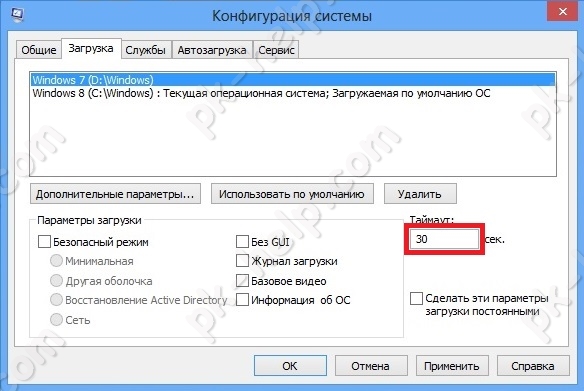
3) Изменить систему, загружаемую по умолчанию. Для этого выберите, какую систему хотите загружать по умолчанию (без внешнего вмешательства) и нажмите кнопку «Использовать по умолчанию».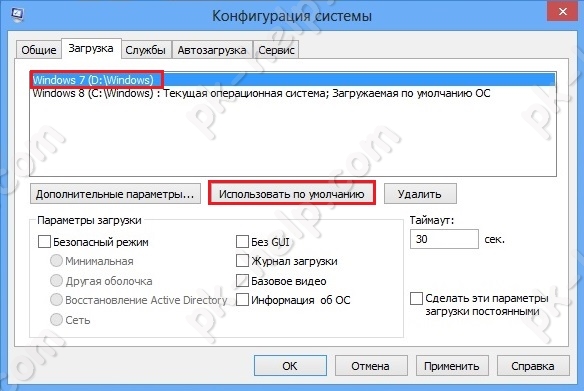
4) Удалить ненужную запись из меню загрузки. Выберите запись, которую хотите удалить и нажмите кнопку «Удалить».
Все изменения вступают в силу после нажатия клавиши «ОК» и перезагрузки системы.
Изменить параметры загрузки с помощью командной строки (bcdedit) в windows vista, 7, 8.
Утилита bcdedit предлагает дополнительные возможности для изменения параметров загрузки. Инструмент командной строки под названием Bcdedit используется для управления данными конфигурации загрузки. Его можно использовать для добавления новых репозиториев, изменения уже существующих и многого другого.
Чтобы узнать больше об этой команде и лучше узнать об этом:
/bcdedit /?
В этой статье я более подробно расскажу об использовании команды bcdedit.
Особые способы загрузки windows
Какие бывают способы закладки WINDOWS
Каковы основные варианты этого ответа?
Меню параметров загрузки будет сокращено при следующей перезагрузке, если операционная система не смогла запуститься.
Для восстановления системы необходимо использовать следующие режимы:
Безопасный режим — если компьютер запускается в этом режиме, вы можете предпринять любые действия для устранения неполадок;
Последняя успешная настройка: Эта функция помогает автоматически устранять некоторые проблемы, вызванные неправильными настройками параметров или установкой драйверов;
Если монитор или телевизор работает неправильно, попробуйте включить режим видео с низким разрешением.
Другие способы применяются в особых обстоятельствах и по рекомендации экспертов. Следует принять во внимание все пункты меню для дополнительных опций загрузки.
Расследование компьютерных неполадок. использование средств диагностики загрузки, когда система не запускается в безопасном режиме, эта опция используется в экстремальных обстоятельствах. Раздел 126-13 содержит более подробную информацию.
Безопасный режим. В этом режиме используется самый минимум драйверов и служб, необходимых для запуска системы. Используется стандартный видеоадаптер (сеть отключена), а автозагружаемые программы не запускаются. Если после загрузки в безопасном режиме компьютер работает нормально, значит, проблема заключается в программе или драйверах. После запуска в безопасном режиме можно выполнить большинство задач по восстановлению, например, удалить драйвер или программу.
Сетевые драйверы загружаются в безопасном режиме. Сетевые драйверы и службы не нужно загружать в безопасном режиме. Если программное обеспечение для восстановления или резервные копии системы хранятся на сетевом диске, это может потребоваться.
Безопасный режим с поддержкой командной строки. Графический интерфейс пользователя отключен и активирован режим командной строки. Вы можете запустить компьютер в этом режиме с помощью проводника (explorer). exe-программа сломана или работает неправильно. Вы можете запустить любое приложение, включая компоненты панели управления, из командной строки.
Протоколирование загрузки. Windows сохраняет протокол для загрузки всех служб и драйверов в файл ntbTlog. txt, который находится в папке с установленной копией Windows.
Включение видеорежима с низким разрешением (640×480). Позволяет загружать компьютер с разрешением экрана 640 x 480, после чего вы можете удалить неправильную настройку видеоадаптера или монитора.
Самая последняя конфигурация, которая работала (необязательно). Вы можете отменить изменения настроек, внесенные во время предыдущего рабочего сеанса, загрузившись в этом режиме, который использует данные о состоянии компьютера после последней успешной закладки. Поступая таким образом, вы можете изменить технические характеристики оборудования или остановить установку нового драйвера.
Режим восстановления для служб каталогов. Этот выбор позволяет восстановить службу каталогов на контроллере домена и подходит для серверных систем.
Режим ошибки. обрабатывается обученными программистами для отладки Windows.
Отключите автоматическую перезагрузку. Когда происходит критическая ошибка, система по умолчанию перезагружается. Автоматическая перезагрузка будет отключена, если выбран этот параметр, что позволит вам внимательно изучить сообщение об ошибке.
Снятие требования о проверке водителя. возможность проверки цифровых подписей водителей. При загрузке проверка на наличие ошибок может иногда приводить к проблемам. В 64-разрядных версиях Windows 7 выбор этого параметра позволяет установить неподписанный драйвер; однако, чтобы постоянно использовать такие драйверы, вы должны делать это каждый раз при загрузке системы.
Windows загружается нормально. другой способ запуска компьютера.
Как пользоваться сайтом (что нажимать)
Параметры загрузки Windows позволяют запускать систему в специальных режимах устранения неполадок, чтобы найти и устранить проблему с вашим компьютером.
- Если после установки нового драйвера или программы произошел сбой в работе системы, а Windows работает нестабильно или вообще не загружается, вам следует попробовать запустить Windows с настройками из последней успешной конфигурации. Последняя успешная настройка относится к последнему набору системных конфигураций, на которых Windows работала стабильно. Этот набор не будет содержать компонент, вызвавший сбой : он будет удален, когда система загрузится с последней успешной конфигурацией, без возможности восстановления. Если после установки нового драйвера или программы произошел сбой в работе системы и Windows работает нестабильно или вообще не загружается, вам следует попробовать запустить Windows с настройками последней успешной настройки. Последняя успешная настройка относится к последнему набору системных конфигураций, на которых Windows работала стабильно. Этот набор не будет содержать компонент, вызвавший сбой : он будет удален, когда система загрузится с последней успешной конфигурацией, без возможности восстановления. Если после установки нового драйвера или программы произошел сбой в работе системы и Windows работает нестабильно или вообще не загружается, вам следует попробовать запустить Windows с настройками последней успешной настройки. Последняя успешная настройка относится к последнему набору системных конфигураций, на которых Windows работала стабильно. Этот набор не будет содержать компонент, вызвавший сбой : он будет удален, когда система загрузится с последней успешной конфигурацией, без возможности восстановления.
В случае сбоя или неправильного завершения работы Windows появляется меню с просьбой выбрать один из уникальных вариантов загрузки. Щелкните мышью на пункте «Последняя успешная настройка», затем нажмите Ctrl + Enter. В этой ситуации будет предпринята попытка загрузить систему с настройками, заданными до настройки. Возврат к предыдущей конфигурации будет надежно предотвращен при сохранении файлов, которые были созданы и изменены во время предыдущего рабочего сеанса.
При следующем запуске компьютера выберите «Безопасный режим» и нажмите клавишу Enter, если попытка загрузки в последнюю успешную конфигурацию не привела к желаемым результатам. Это единственный вариант, доступный при загрузке Windows, поскольку он использует наименьшее количество системных настроек и драйверов. При работе в безопасном режиме у пользователя меньше возможностей, но вы можете предпринять следующие шаги, чтобы вернуть Windows к нормальной работе.:
Отключите установку любых потенциально проблемных новых версий драйверов. Перейдите в «Диспетчер устройств», выберите страницу драйвера, затем нажмите кнопку «Откат», чтобы выполнить это.
Если проблемы возникают вскоре после подключения нового устройства к компьютеру (с помощью кнопки «Отключить вкладку драйвера»), отключите его;
Используйте точку восстановления, чтобы вернуть систему в предыдущее состояние.
Расширенное окно для выбора дополнительных параметров для включения операционной системы можно открыть одним из следующих способов, если меню режима Windows не отображается при загрузке компьютера.
Когда компьютер только установлен Windows Vista в качестве операционной системы.
Если на вашем компьютере установлено более одной операционной системы, наведите курсор на название той, которую вы хотите использовать в диспетчере загрузки Windows, и нажмите клавишу F8.
Чтобы автоматически отменить изменения, которые привели к сбою, сначала выберите версию самой последней успешной конфигурации в этом меню.
Даже в безопасном режиме серьезный сбой может привести к тому, что система прекратит работать. Использование специализированного инструмента восстановления системы, который можно найти в меню «Параметры восстановления», рекомендуется в таких обстоятельствах. Когда инструмент восстановления запускается, компьютер проверяет проблемы, которые могут предотвратить загрузку Windows.
B IOS предоставляет возможность настроить компьютер на загрузку с компакт-диска. После этого перезагрузите компьютер, вставив установочный диск Windows Vista в дисковод. Выберите «Восстановление системы» после нажатия кнопки «Далее». Нажмите кнопку «Далее» после указания проблемной операционной системы. В меню Параметров восстановления системы выберите «Восстановление при запуске».
2. Появилось окно раздела «Панель управления» «Параметры загрузки Windows».
Щелкните правой кнопкой мыши значок компьютера и выберите свойства в контекстном меню, чтобы настроить параметры загрузки. Нажмите на ссылку «Настройки Advanced System» во всплывающем окне, затем нажмите «Настройки» в разделе загрузки.
Если вы используете мышь, переместите указатель мыши в нижний правый угол экрана, прежде чем запустить пальцем вдоль правого края экрана и нажать кнопку «Параметры».
Выберите «Обновление и восстановление» в разделе «Настройки компьютера», затем «Восстановить».
В разделе «Особые варианты загрузки» нажмите кнопку «Перезагрузить сейчас».
Выберите пункт «Диагностика» в окне «Выбор действия» после перезагрузки компьютера. Выберите «Дополнительные настройки», если пункт «Параметры загрузки» не отображается.
Нажмите кнопку «Параметры загрузки», а затем нажмите Перезагрузить.
На экране «Параметры зарядки» выберите требуемый параметр.
Для входа в систему используйте учетную запись пользователя с правами администратора.
3. В среде восстановления открылось окно Параметров загрузки Windows.
Если ваш компьютер не загружается, выполните следующие действия, чтобы запустить среду восстановления Windows. Для выполнения этих задач вам потребуется подключенная клавиатура.
В зависимости от типа установочного носителя (например, DVD или USB) выберите один из следующих вариантов.
Загрузите с этого носителя любые файлы, которые у вас могут быть для Windows 8.1. Снова запустите компьютер, а затем вставьте DVD-диск или флэш-накопитель USB. Нажмите любую клавишу для загрузки с DVD-диска, если в сообщении есть кнопка. Если сообщение не отображается, возможно, вам потребуется изменить настройки BIOS вашего компьютера, чтобы сначала оно загружалось с DVD-диска или USB-накопителя. Выберите опцию «Восстановление системы», чтобы запустить среду восстановления, когда появится страница «Установка Windows».
Используйте кнопку питания, чтобы трижды перезагрузить компьютер, если он еще не установлен. Когда вы запустите среду восстановления Windows, рабочее пространство системы будет восстановлено.
Выберите элемент «Диагностика».
Нажмите кнопку «Параметры загрузки». Если кнопка «Параметры загрузки» не отображается, выберите элемент «Дополнительные параметры», а затем нажмите кнопку.
Нажмите кнопку «Перезагрузка» и дождитесь перезарядки компьютера.
Выберите действие на экране » настройки загрузки «(настройки загрузки).
Используйте учетную запись пользователя с правами администратора для входа в систему.
Вы можете запустить компьютер без ограничений с помощью некоторых опций, таких как режим безопасного запуска Windows с ограниченными возможностями (если запущены только основные программы). Другие версии Windows начинаются с дополнительных параметров (обычно используемых системными администраторами и ИТ-специалистами). TechNet — это ресурс для технических специалистов и разработчиков программного обеспечения.
Примечания Прежде чем перейти к параметрам загрузки Windows, вы должны приостановить BitLocker, если вы его используете. Чтобы получить доступ к параметрам загрузки в Windows RT 8.1, вам может потребоваться ввести ключ восстановления шифрования устройства.
4. Безопасный режим Windows 10
Перезагрузка компьютера в безопасном режиме — это единственный способ восстановить функциональность и доступ к вашим данным, если операционная система не загружается или работает неправильно по одной из многих потенциальных причин.
Если вы раньше использовали Windows 10, вы, вероятно, заметили устаревшие методы запуска компьютера в безопасном режиме. т.е. Если вы придерживаетесь рекомендаций производителя операционной системы, нажатие F8 или Shift-F7 во время загрузки системы помешает вам запустить ОС в безопасном режиме. Однако это не означает, что в Windows 10 отсутствует безопасный режим. Просто для его загрузки необходимо предпринять дополнительные шаги. Давайте рассмотрим их более внимательно.
Безопасный режим Windows 10
Минимальный интерфейс и только самые необходимые службы загружаются при запуске Windows 10 в безопасном режиме.
Способ 1: С помощью инструмента «Конфигурация системы» (msconfig.exe)
Самый простой способ загрузиться в Безопасном Режиме Windows 10, это с помощью инструмента «Конфигурация системы». Многие пользователи знают его по исполняемому имени: msconfig.exe.
Откройте окно «Выполнить» (комбинация клавиш Windows R) и введите msconfig для запуска инструмента.
Кроме того, кнопка «Пуск» может быть использована для открытия поле поиска. Окно «Дизайн системы» содержит основную конфигурацию системы.
В окне Средства настройки системы перейдите на вкладку Параметры загрузки и выберите режим безопасности.
Затем система попросит вас перезагрузить компьютер, чтобы можно было внести изменения. После завершения работы компьютер автоматически перезагрузится в безопасном режиме без необходимости перезагрузки.
Способ 2: Перезагрузите компьютер с помощью клавиши Shift (Сдвиг)
Запустите компьютер, удерживая клавишу Shift, чтобы запустить Windows 10 в безопасном режиме. Для этого нажмите кнопку «Выключить» в меню «Пуск».
Также данную комбинацию можно использовать из экрана блокировки.
После этого Windows 10 перезагрузится и предложит выбрать один из пунктов меню. Выберите «Поиск и устранение неисправностей / Дополнительные параметры».
Выберите «Параметры загрузки» в окне «Дополнительные параметры».
Windows 10 даст вам знать, если вам нужно перезапустить компьютер, чтобы внести изменения в настройки системы. Выберите «Перезапустить» из меню.
Выберите, какие параметры вы хотите загрузить после перезагрузки системы. F4, F6 и F7 — это три параметра для запуска компьютера в безопасном режиме.
Загрузитесь с диска восстановления в методе 3
Windows 10 предоставляет возможность создавать диски восстановления.
Диск восстановления Windows 10 называется Firmware Plus. Затем система предложит выбрать раскладку клавиатуры, после чего откроется меню «Устранение неполадок». Дополнительные действия выполняются по схеме, описанной в предыдущем разделе.
Способ 4: особые варианты загрузки
В принципе, в безопасном режиме Windows 10 можно загрузить без проблем.
Это довольно просто:
Далее, следуйте действиям, которые описаны в Способе 2.
Описанные способы загрузки операционной системы в Безопасном режиме актуальны как для Windows 10, так и для Windows 8.1. Начиная с данных версий Windows Безопасный режим перестал быть функцией, которую используют только ІТ-специалисты в своей работе. Теперь это просто ещё одна из функций операционной системы, которая доступна каждому пользователю, и с помощью которой пользователь без особых усилий может восстановить работоспособность системы и вернуть доступ к своим данным.
Подробные характеристики для установки Windows 8 и 10
Когда вы включали свой компьютер в Windows XP или 7, вам нужно было нажать клавишу F8, чтобы выбрать параметры загрузки.
Двенадцать вариантов входа в новое меню запуска.
Удерживать нажатой клавишу Shift при выполнении команды Перезагрузка.
Просто нажмите и удерживайте клавишу Shift, чтобы открыть меню выключения компьютера.
Вы нажимаете кнопку «Перезагрузка», одновременно нажимая Shift, если вы еще не вошли в систему. Вы можете найти кнопку перезапуска в:
1.Меню «Пуск» => Выключение;
3. На экране, который появится в правом нижнем углу, нажмите Ctrl Alt Del и выберите перезагрузка.
3.На экране входа в систему Windows 10 нажмите «Перезагрузка» в меню в правом нижнем углу.
Какие показатели можно использовать для отображения значимости показателей в Windows 8 и 10?
Windows 10: Выберите «Ответить» из выпадающего меню в разделе «Выбрать», а затем нажмите «Ответить сейчас».
Windows 8.1: Откройте меню «Настройки» и выберите «Сводка»; затем выберите «Корректировки»; наконец, выберите кнопку «Обновить сейчас».
Для доступа к командной строке можно использовать только командные строки.
Как администратор, запустите командную строку. Cmd можно ввести в поле поиска, а «Выполнить» можно выбрать, щелкнув правой кнопкой мыши.
Введите команду выключения: \/r\/o, f 00.
Компьютер начинает начинать снова.
Загрузка из диска восстановления
Вы можете загрузить его с него и создать диск восстановления; вы также можете выбрать язык.
В компьютере неправильно выключается мышь.
Для тех, кто не может установить Windows, этот метод доступа к меню дополнительных параметров загрузки является практичным.
2. Нажмите и удерживайте кнопку выключения компьютера до тех пор, пока устройство не перезагрузится.
2. Когда система начнет загружаться, нажмите кнопку питания, затем повторите предыдущий шаг.
- Повторите шаги 1 и 2 три раза, а на четвертый просто включите компьютер, перед вами должно появиться «Автоматическое восстановление», выберите «Дополнительные настройки». Повторите шаги 1 и 2 три раза, а на четвертый просто включите компьютер, перед вами должно появиться «Автоматическое восстановление», выберите «Дополнительные настройки». Повторите шаги 1 и 2 три раза, а на четвертый просто включите компьютер, перед вами должно появиться «Автоматическое восстановление», выберите «Дополнительные настройки».
Настройки загрузки изменяются после перезагрузки.
Следуя этим настройкам, компьютер должен представить ряд параметров загрузки. Меню «Выбрать действия» предложит следующие три варианта:
Продолжить – продолжить загрузку операционной системы;
Меню параметров загрузки — лучшее место для поиска решений. Здесь вы можете выбрать различные параметры для возврата Windows в состояние по умолчанию, в исходное состояние или к более ранней дате;
Типичным завершением работы компьютера является его выключение.
Если выбран пункт «Устранение неполадок», появится окно ниже:
Вернуть компьютер в исходное состояние – данным вариантом Вы сможете сбросить Windows до первичного состояния;
Дополнительные параметры.
В Дополнительных параметрах есть варианты:
Восстановление системы: Если функция создания точек восстановления включена, вы можете использовать точки восстановления для возврата компьютера к предыдущему состоянию;
Восстановление образа
системы – данным способом можно восстановить систему, если ранее создавались образы рабочей системы;
Восстановление при загрузке — это инструмент, который помогает в устранении некоторых проблем, связанных с Windows; сначала он ищет проблемы, прежде чем пытаться их устранить.
Вы можете восстановить поврежденные программы с помощью командной строки. Если Windows не загружается, вы можете скопировать данные или восстановить их;
С помощью этого действия вы можете вернуться к предыдущей версии Windows, если проблемы возникли после того, как ваш компьютер недавно обновил свою версию сборки.
Скачать параметрию:
Когда вы выберете «Параметры загрузки», компьютер попросит вас перезагрузиться еще раз, чтобы вы могли получить доступ к различным параметрам запуска Windows.
После перезапуска «Настройки загрузки» будут доступны.
Вы увидите «параметры загрузки», если компьютер перезагрузится без этих настроек.
Подключение виртуального жесткого диска (vhd)
Вы можете работать с виртуальными дисками и добавить их в загрузчик, используя B Cdidit. Метод позволяет запустить виртуальную машину в качестве обычной ОС при запуске компьютера:
Чтобы подключить VHD, нужно:
- Введите «bcdedit» в консоли командной строки, запустите команду, нажав клавишу «Enter». Чтобы скопировать существующую запись, используйте команду «bcdedit\\\\\\\\\\\\\/ копировать {текущий}\\\\\\\\\\\\\\\/ d «Виртуальный диск»». В кавычках — название строки в меню загрузки. Введите «bcdedit\\\\\\\\\\\\\\\/ установите {id} device vhd=[C:]storage.vhd», где «vhd» — это ссылка на расположение виртуального диска.Повторите вторую команду еще раз, заменив «устройство» на «устройство операционной системы».Чтобы включить аппаратное обнаружение — «bcdedit\\\\\\\\\\\\\\\/ установите {id} detectthal на». Используйте «bcdedit\\\\\\\\\\\\\\\/ displayorder {идентификатор}\\\\\\\\\\\\\/ addfirst», чтобы добавить запись в начало списка.
Получение доступа к выбору способа загрузки
Для отображения меню выбора режима необходимо выполнить следующие действия:
- Если система загружается и работоспособна, воспользуйтесь одним из способов входа в загрузочное меню — например, перейдите по пути «Пуск» — «Выключение», затем зажмите клавишу Shift и кликните «Перезагрузка».
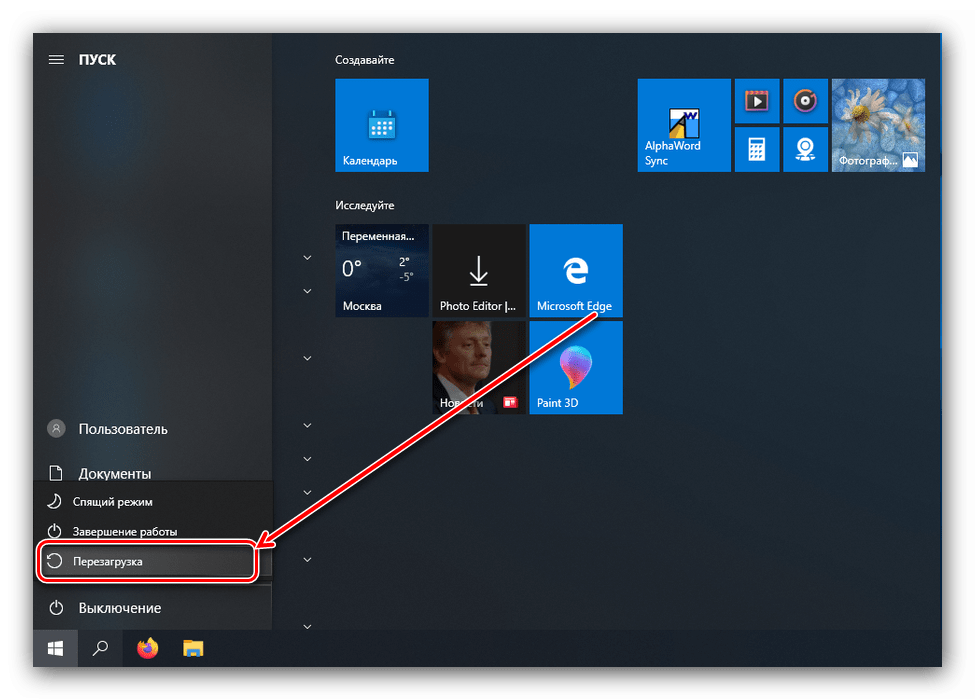
При включении компьютера появляется соответствующее сообщение, если система не может запуститься. Затем выберите «Дополнительные параметры восстановления».
- Выберите опцию «Поиск и устранение неисправностей».
- Затем укажите «Дополнительные параметры».
- Откройте пункт «Параметры загрузки».
- Воспользуйтесь кнопкой «Перезагрузить».
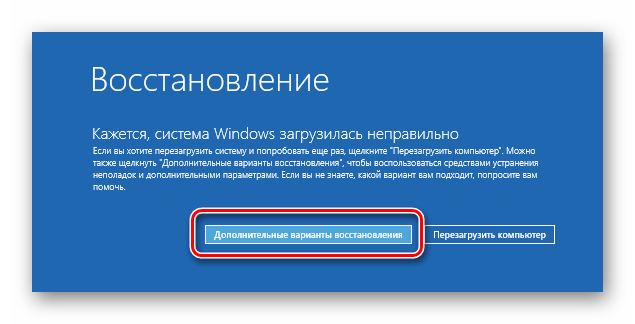
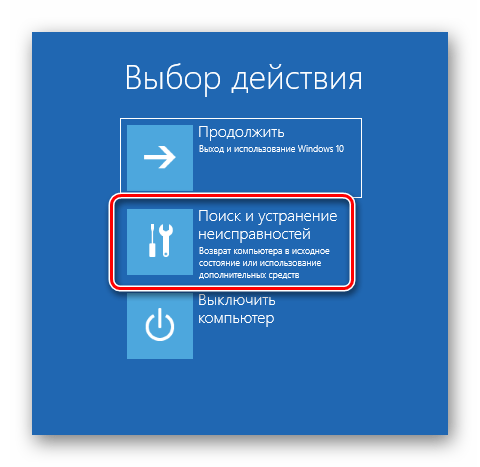

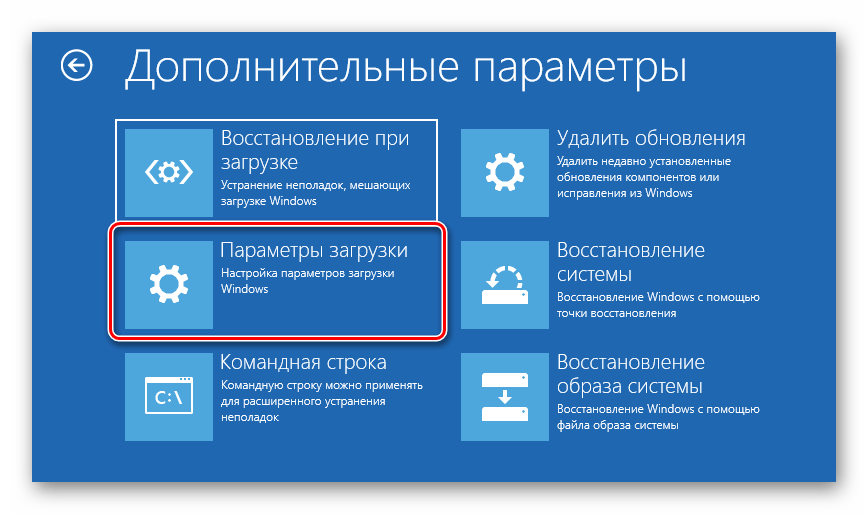
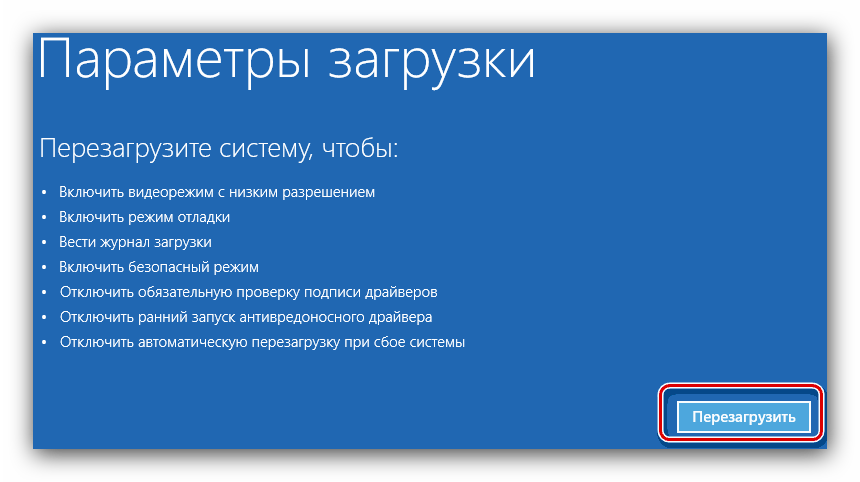
Последующая страница появляется после загрузки меню.
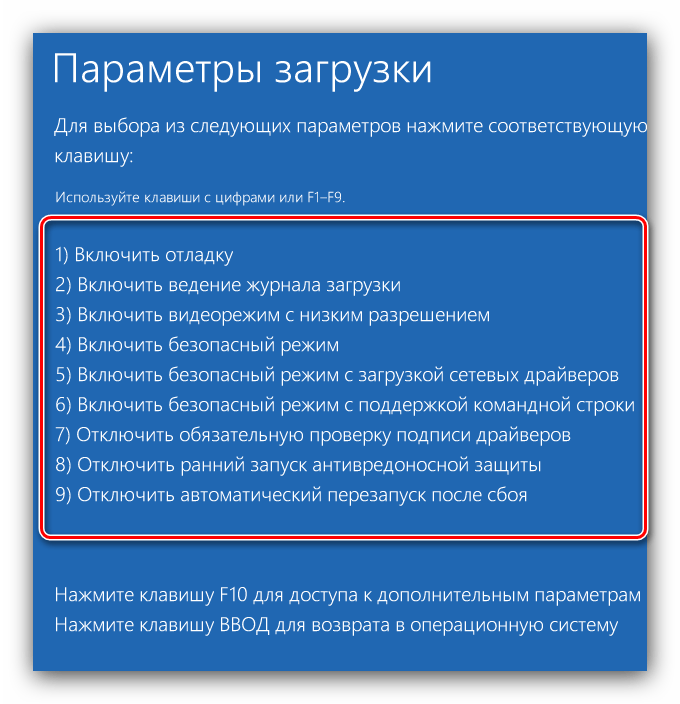
Затем мы пройдемся по каждому из пунктов.
Пример использования bcdedit.
Перед внесением каких-либо изменений необходимо создать резервную копию загрузчика Windows. Создайте папку резервной копии загрузки и введите следующую команду для выполнения этого:
bcdedit /export D:BootBackupbcd
D — это диск, на котором находится папка резервной копии загрузки.
Запустите команду восстановления BCD, если считаете, что где-то произошла ошибка:
Импорт D:Загрузочная копия bcd с помощью bcdedit
Диск с местоположением для папки резервной копии загрузки находится где?
Следующий шаг — изучить основы вашего BCD. Для этого выполните команду bcdedit.
Где это находится: Устройство — отображает раздел, в котором расположены загружаемые файлы (это может быть операционная система или папка BOOST). ID — идентификатор одной или нескольких записей.
Обычно значения параметров device и osdescript равны; path — если Devious определил раздел диска, содержащий файлы операционной системы. Этот параметр определяет оставшуюся часть пути к загрузчику ОС или его часть (объем памяти). Если операционная система, в которой была запущена командная строка с Windows XP\\\/XFS+, не установлена по умолчанию: downloadorder показывает порядок записи о пользователях на компьютерах со стандартными параметрами «сохранить», сохраняя данные для дальнейшего использования при запуске программы из окна приложения
Значение \/default — это идентификатор операционной системы, которая должна быть загружена по умолчанию. Это основа изменения операционной системы. ИДЕНТИФИКАТОР СБОЯ BCDEDIT \/DES
Выполните команду bcdedit \/timeout XX, если необходимо изменить значение задержки.
Команда bcdedit \/ delete «ID» используется для удаления записи из BCD и менеджера загрузок.
Для того чтобы узнать больше информации о возможностях утилиты bcdedit, вам необходимо воспользоваться справкой bcdedit \\\/?
Редактирование с помощью сторонних программ
У пользователя есть возможность установить дополнительные меню меню загрузки, если стандартные подходы слишком запущены или неудобны. EasyBCD — одно из таких приложений.
Easybcd может работать непосредственно из командной строки и предлагает пользователю следующие возможности:
- Настройка мультизагрузки нескольких операционных систем (включая Ubuntu, OS X и другие);
- Загрузка ОС с флэш-накопителя, сетевого диска, ISO-файла или виртуального диска;
- Исправление неисправного загрузчика Windows и откат к стандартному состоянию;
- Стандартные действия — переименование, удаление, изменение порядок, сокрытие.
Для установки нового загрузочного раздела:
- Перейдите в раздел «Настройки загрузчика», выберите диск, на котором находится операционная система, и отметьте ее версию. Для XP и Vista\\\\\\\/7, методы записи различны, поэтому не ошибитесь в выборе опций. Затем нажмите «Записать MBR», чтобы записать данные в сектор. Добавление новой записи производится в разделе «Добавить новую запись». Там выбирается тип операционной системы и название строки, а также автоматически определяется необходимый носитель. После настройки необходимых параметров нажмите на опцию «Добавить запись».
Начиная с Windows XP, приложение работает со всеми операционными системами. имеет размер около 1,5 мегабайт.
Редактирование через меню «система»
С другой стороны, раздел «Панель управления» содержит гораздо более сжатую версию настроек.
Шаг 1. В системных свойствах компьютера. Для этого существуют две стратегии:
Шаг 2. Перейдите в раздел «Дополнительные системные настройки», а затем «Параметры восстановления» в окне, в котором перечислены характеристики компьютера и операционной системы.
Шаг 3.
Помогите! Меню загрузки не может быть изменено с помощью этого метода, несмотря на то, насколько это просто и удобно. Вы должны войти в системные приложения, чтобы вносить прямые изменения.