
Как настроить Turbo Boost: повышение производительности вашего устройства
Введение

Если вы хотите повысить производительность своего устройства, вы попали по адресу. Turbo Boost — это мощная функция, которая позволяет выжать каждую унцию мощности процессора вашего устройства, раскрывая весь его потенциал. Независимо от того, являетесь ли вы геймером, создателем контента или просто человеком, которому требуется плавная и высокая производительность своего устройства, настройка Turbo Boost может значительно улучшить ваши общие впечатления. В этой статье мы покажем вам, как эффективно настроить Turbo Boost и максимизировать производительность вашего устройства.
Понимание турбонаддува

Прежде чем мы углубимся в мельчайшие детали настройки Turbo Boost, давайте потратим немного времени, чтобы понять, что на самом деле делает эта функция. Turbo Boost — это технология, разработанная Intel, которая автоматически увеличивает тактовую частоту процессора вашего устройства при обнаружении ситуации с высоким спросом. Эта функция динамического разгона позволяет определенным ядрам вашего процессора работать на более высокой частоте, чем их базовая тактовая частота, что приводит к повышению производительности и быстродействия.
Проверка совместимости

Чтобы процесс установки прошел гладко, необходимо убедиться, что ваше устройство поддерживает технологию Turbo Boost. Turbo Boost доступен на большинстве процессоров Intel, но стоит еще раз проверить характеристики вашего устройства. Посетите веб-сайт производителя или обратитесь к руководству пользователя, чтобы найти подробные характеристики вашего процессора и определить, поддерживается ли Turbo Boost.
Включение Turbo Boost в BIOS
Чтобы настроить Turbo Boost, нам необходимо получить доступ к настройкам BIOS (базовой системы ввода-вывода) вашего устройства. BIOS — это прошивка, которая позволяет настраивать параметры оборудования до загрузки операционной системы. Выполните следующие действия, чтобы включить Turbo Boost в BIOS:
Перезагрузите устройство
: Начните с перезагрузки устройства. Во время загрузки следите за экраном, чтобы увидеть подсказки для входа в настройки BIOS. Конкретная клавиша для доступа к BIOS различается на разных устройствах, но часто это Del, F2 или Esc. Если вы не уверены, обратитесь к руководству по эксплуатации вашего устройства.Войдите в настройки BIOS
: Определив правильную клавишу, нажимайте ее несколько раз во время загрузки устройства. Вы попадете на экран настроек BIOS. Используйте клавиши со стрелками для навигации по опциям.Найдите настройки процессора
: найдите параметр, связанный с настройками или производительностью процессора. В зависимости от производителя вашего устройства он может называться по-разному. Опять же, обращение к руководству пользователя может оказаться полезным.Включить турбоускорение
: найдите параметр «Турбоускорение» и установите для него значение «Включено» или «Включено». Вы также можете встретить параметры управления питанием, влияющие на Turbo Boost; убедитесь, что для них установлено значение «Производительность» или «Максимизация».Сохранить и выйти
: После внесения необходимых изменений сохраните настройки и выйдите из BIOS. Ваше устройство перезагрузится, и функция Turbo Boost будет включена.
Регулировка параметров питания
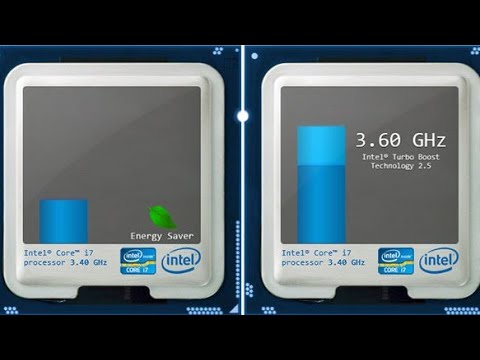
Теперь, когда Turbo Boost активирован, важно оптимизировать настройки электропитания, чтобы обеспечить максимальную производительность. Выполните следующие действия, чтобы точно настроить параметры питания:
Открыть параметры электропитания
: перейдите в Панель управления или найдите «Параметры электропитания» в меню «Пуск» Windows. Нажмите на соответствующий результат, чтобы открыть меню «Электропитание».Выбор плана электропитания
: в меню «Параметры электропитания» вы найдете различные планы электропитания, такие как «Сбалансированный», «Энергосбережение» и «Высокая производительность». Выберите план «Высокая производительность», чтобы максимизировать потенциал производительности ваших устройств.Изменить дополнительные параметры питания
: выберите параметр «Изменить настройки плана» рядом с выбранным вами планом электропитания. Затем нажмите ссылку «Изменить дополнительные параметры питания».Повышение производительности процессора
: в окне «Дополнительные параметры питания» перейдите к разделу «Управление питанием процессора». Разверните его и убедитесь, что Максимальное состояние процессора установлено на 100%. Это гарантирует, что ваш процессор будет работать с максимальной производительностью.
Мониторинг турбонаддува
После настройки Turbo Boost важно следить за его производительностью, чтобы убедиться, что все работает гладко. Следите за тактовой частотой и температурой вашего процессора во время выполнения ресурсоемких задач. Доступны различные сторонние инструменты, которые обеспечивают мониторинг производительности процессора в реальном времени, например HWMonitor и Core Temp.
Заключение
Поздравляем! Вы успешно настроили Turbo Boost на своем устройстве, а это означает, что теперь вы используете весь потенциал своего процессора. Включив Turbo Boost в BIOS и оптимизировав настройки электропитания, вы сможете повысить производительность, ускорить вычисления и более плавно выполнять многозадачность. Не забывайте регулярно контролировать температуру и тактовую частоту ваших устройств, чтобы поддерживать оптимальное функционирование.
Часто задаваемые вопросы (часто задаваемые вопросы)
Может ли Turbo Boost повредить мое устройство?
Нет, Turbo Boost предназначен для автоматического управления и мониторинга производительности процессора вашего устройства. Однако рекомендуется следить за температурой, чтобы не допустить перегрева.
Доступен ли режим Turbo Boost на процессорах AMD?
Нет, Turbo Boost — это технология Intel. В процессорах MD используется аналогичная технология под названием Precision Boost.
Могу ли я отключить Turbo Boost, если предпочитаю более низкое энергопотребление?
Да, вы можете отключить Turbo Boost через настройки BIOS. Однако имейте в виду, что это ограничит возможности производительности вашего устройства.
Все ли устройства поддерживают Turbo Boost?
Нет, не все устройства поддерживают Turbo Boost. В основном он доступен на процессорах Intel. Обратитесь к спецификациям вашего устройства, чтобы определить, поддерживается ли Turbo Boost.
Может ли Turbo Boost повысить производительность в играх?
Да, Turbo Boost может значительно повысить производительность в играх, обеспечивая более высокую тактовую частоту вашего процессора, что приводит к более плавному игровому процессу и более высокой частоте кадров.