
- Как лучше всего подключить монитор?
- Понимание различных типов подключения
- 1. H DMI (Мультимедийный интерфейс высокой четкости)
- 2. DisplayPort
- 3. D VI (Цифровой визуальный интерфейс)
- 4. V GA (видеографический массив)
- 5. U SB-C/Удар молнии 3
- Факторы, которые следует учитывать
- Заключение
- Часто задаваемые вопросы
Как лучше всего подключить монитор?
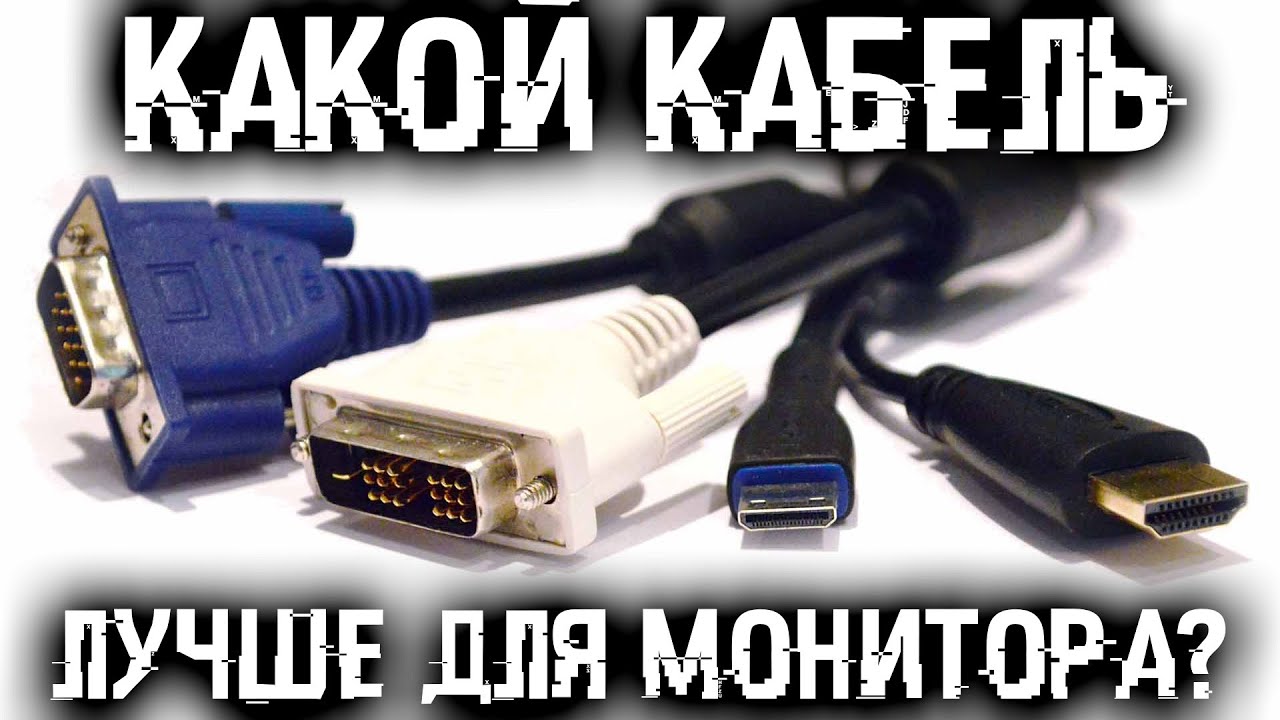
В сегодняшнюю цифровую эпоху наличие надежного и эффективного соединения между вашим компьютером и монитором имеет решающее значение для оптимальной производительности и производительности. При наличии различных вариантов может быть сложно определить лучший способ подключения монитора. В этой статье мы рассмотрим различные типы подключения и поможем вам выбрать наиболее подходящий вариант для ваших нужд.
Понимание различных типов подключения

1. H DMI (Мультимедийный интерфейс высокой четкости)
HDMI — широко используемый вариант подключения, обеспечивающий передачу видео и звука высокой четкости. Он подходит для подключения мониторов, телевизоров и других мультимедийных устройств. Кабели H DMI поддерживают разрешение до 4K, обеспечивая превосходное качество изображения. Кроме того, HDMI поддерживает сквозную передачу звука, устраняя необходимость в отдельных аудиокабелях. Если у вас современный монитор и компьютер имеет порт HDMI, это отличный выбор.
2. DisplayPort
DisplayPort — еще один популярный вариант подключения мониторов. Он обеспечивает высококачественную передачу видео и звука и поддерживает более высокие разрешения, чем HDMI, включая 8K. Кроме того, кабели DisplayPort могут передавать данные одновременно с видео- и аудиосигналами, что делает их идеальным вариантом для установки нескольких мониторов или подключения других периферийных устройств. Если ваш монитор и компьютер поддерживают DisplayPort, стоит рассмотреть этот тип подключения.
3. D VI (Цифровой визуальный интерфейс)
Кабели DVI обычно встречаются в старых компьютерах и мониторах, хотя некоторые современные мониторы все еще имеют порты DVI. D VI поддерживает как аналоговые, так и цифровые сигналы, но если вы используете цифровой монитор, для оптимальной производительности рекомендуется использовать кабель DVI-D. Хотя DVI не поддерживает передачу звука, он по-прежнему является надежным вариантом подключения монитора к компьютеру.
4. V GA (видеографический массив)
VGA — это более старый стандарт подключения, в котором используется аналоговый сигнал. Хотя в настоящее время это менее распространено, некоторые старые мониторы и компьютеры все еще имеют порты VGA. Однако VGA ограничен с точки зрения разрешения и качества изображения по сравнению с новыми типами подключения. Если VGA — ваш единственный вариант, рассмотрите возможность перехода на монитор с более современными возможностями подключения для повышения производительности.
5. U SB-C/Удар молнии 3
USB-C/Thunderbolt 3 — это универсальный стандарт подключения, обеспечивающий высокоскоростную передачу данных, вывод видео и подачу питания. Его обычно можно встретить на новых ноутбуках, планшетах и смартфонах. К порту USB-C или Thunderbolt 3 вы можете подключить монитор с помощью совместимого кабеля или адаптера, обеспечивая превосходное качество изображения. Однако важно убедиться, что ваш монитор поддерживает этот тип подключения.
Факторы, которые следует учитывать
При выборе наилучшего варианта подключения вашего монитора учитывайте следующие факторы:
- Разрешение:
Определите максимальное разрешение, поддерживаемое вашим монитором и компьютером, чтобы обеспечить оптимальное качество изображения. - Частота обновления:
Если вы геймер или вам требуется плавное воспроизведение видео, обратите внимание на частоту обновления, поддерживаемую выбранным вами типом подключения. - Совместимость:
Убедитесь, что ваш монитор и компьютер имеют одинаковые порты или доступны адаптеры. - Длина кабеля:
Учитывайте расстояние между монитором и компьютером и выбирайте длину кабеля, обеспечивающую гибкость без ущерба для качества сигнала. - Требования к аудио:
Если вам необходимо передавать звук через монитор, убедитесь, что выбранный вами тип подключения поддерживает сквозную передачу звука.
Не забудьте проверить характеристики вашего монитора и компьютера, чтобы определить их совместимость с различными типами подключения.
Заключение
Выбор наилучшего способа подключения монитора в конечном итоге зависит от ваших конкретных потребностей и совместимости монитора и компьютера. H DMI и DisplayPort широко рекомендуются из-за их высококачественной передачи видео и звука, в то время как DVI и VGA по-прежнему могут быть приемлемыми вариантами для старых систем. U SB-C/Thunderbolt 3 предлагает универсальность и удобство, особенно для новых устройств. Учитывайте факторы, упомянутые выше, чтобы принять обоснованное решение, соответствующее вашим требованиям.
Часто задаваемые вопросы
Могу ли я использовать адаптер HDMI-DVI для подключения устройства HDMI к монитору DVI?
Да, использование адаптера HDMI-DVI позволяет подключить устройство HDMI к монитору DVI. Однако имейте в виду, что адаптер передает только видеосигналы, поэтому вам потребуется отдельное аудиоподключение.
Является ли DisplayPort лучше для игр, чем HDMI?
DisplayPort и HDMI обеспечивают отличную производительность для игр. Однако DisplayPort обычно поддерживает более высокие частоты обновления и разрешения, что делает его идеальным выбором для энтузиастов игр.
В чем разница между Thunderbolt 3 и USB-C?
Thunderbolt 3 использует физический разъем USB-C, но предоставляет дополнительные функции, такие как более высокая скорость передачи данных, видеовыход и подача питания. U SB-C, с другой стороны, относится конкретно к физическому разъему, используемому для различных соединений.
Могу ли я подключить к компьютеру несколько мониторов?
Да, в зависимости от видеокарты вашего компьютера и возможностей подключения вы можете подключить несколько мониторов. H DMI, DisplayPort и Thunderbolt 3/USB-C поддерживают последовательное подключение или использование адаптеров для настройки нескольких мониторов.
Все ли компьютеры имеют порты VGA или DVI?
Нет, современные компьютеры все чаще отказываются от портов VGA и DVI в пользу более продвинутых типов подключения, таких как HDMI, DisplayPort и USB-C/Thunderbolt 3. Однако при необходимости доступны адаптеры или конвертеры.