
- Как настроить температуру видеокарты: подробное руководство
- Понимание важности температуры видеокарты
- Как контролировать температуру видеокарты
- Оптимизация воздушного потока внутри корпуса ПК
- Правильные решения для охлаждения и обогрева
- Настройки программного обеспечения для управления температурой
- Заключение
- Часто задаваемые вопросы
Как настроить температуру видеокарты: подробное руководство

Хотите оптимизировать температуру вашей видеокарты для повышения производительности и долговечности? Не смотрите дальше! В этом руководстве мы познакомим вас с эффективными советами и методами регулирования и контроля температуры вашей видеокарты. Выполнив эти шаги, вы сможете улучшить свои игровые возможности, предотвратить проблемы с перегревом и обеспечить поддержание вашего оборудования в оптимальном состоянии. Итак, давайте приступим!
Понимание важности температуры видеокарты

Почему температура видеокарты имеет решающее значение?
Прежде чем мы углубимся в методы регулирования температуры, давайте сначала поймем, почему так важно поддерживать охлаждение видеокарты. Чрезмерное нагревание может вызвать различные проблемы, включая снижение производительности, сбои системы и даже необратимое повреждение аппаратных компонентов. Активно управляя температурой видеокарты, вы можете оптимизировать ее эффективность, стабильность и срок службы.
Как контролировать температуру видеокарты
Шаг 1. Установите надежный инструмент мониторинга температуры
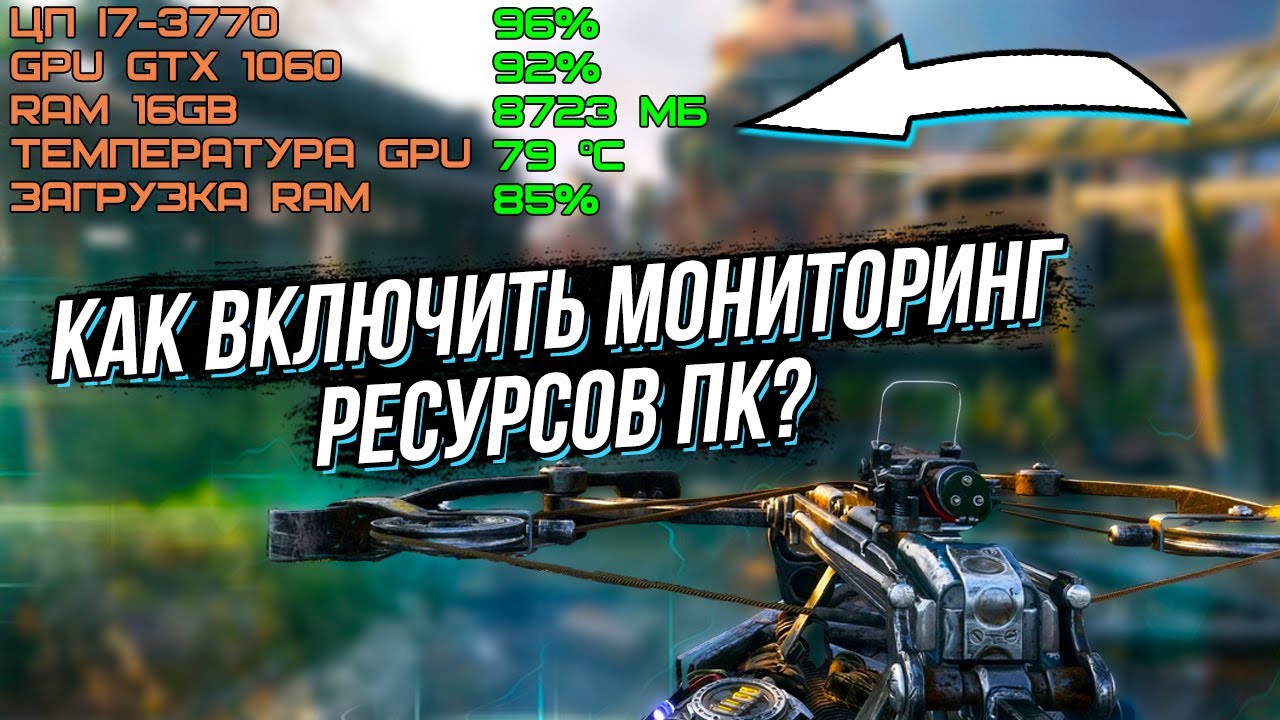
Чтобы эффективно управлять температурой видеокарты, вам необходим доступ к точным показаниям в реальном времени. Начните с установки надежного инструмента мониторинга температуры, такого как MSI Afterburner, HWMonitor или GPU-Z. Эти инструменты предоставляют важную информацию о температуре, скорости вращения вентилятора и производительности вашей видеокарты.
Оптимизация воздушного потока внутри корпуса ПК
Шаг 2. Оценка и улучшение воздушного потока
Одним из основных факторов, влияющих на температуру видеокарты, является поток воздуха внутри корпуса вашего ПК. Плохой поток воздуха может привести к перегреву, дросселированию и снижению эффективности охлаждения. Рассмотрите следующие шаги, чтобы улучшить воздушный поток и охладить видеокарту:
1. Устранение препятствий:
Убедитесь, что все кабели, компоненты и мусор не препятствуют потоку воздуха внутри корпуса ПК. Аккуратно организуйте кабели и устраните ненужный беспорядок.
2. Позиционирование:
Поместите корпус ПК в хорошо проветриваемом помещении, вдали от стен и замкнутого пространства. Убедитесь, что передние и задние вентиляторы имеют достаточный зазор для оптимального потока воздуха.
3. Конфигурация вентилятора:
Оцените свой случай и определите наиболее эффективную конфигурацию вентилятора. Комбинация приточных и вытяжных вентиляторов может создавать положительное давление воздуха, вытесняя горячий воздух и втягивая холодный.
4. Удаление пыли:
Регулярно чистите корпус ПК, удаляя пыль с вентиляторов и радиаторов. Накопившаяся пыль может блокировать поток воздуха и препятствовать эффективному охлаждению.
Правильные решения для охлаждения и обогрева
Шаг 3. Повышение эффективности охлаждения
Помимо оптимизации воздушного потока, вы можете использовать ряд решений по охлаждению для поддержания оптимальной температуры видеокарты. Для повышения эффективности охлаждения используйте следующие методы:
1. Добавьте вспомогательные вентиляторы:
Рассмотрите возможность установки дополнительных вентиляторов в корпус вашего ПК, чтобы улучшить эффективность охлаждения. Дополнительные вентиляторы, например боковые или верхние, могут обеспечить дополнительный поток воздуха там, где это необходимо.
2. Используйте жидкостное охлаждение:
Системы жидкостного охлаждения, такие как кулеры «все в одном» (AIO), обеспечивают превосходное рассеивание тепла по сравнению с традиционным воздушным охлаждением. Они предоставляют эффективные решения для охлаждения, особенно для видеокарт высокого класса.
3. Нанесите термопасту:
Убедитесь, что радиатор видеокарты и графический процессор правильно покрыты высококачественной термопастой. Эта паста способствует лучшей теплопередаче, повышая эффективность охлаждения.
4. Отрегулируйте скорость вентилятора:
Вы можете изменить скорость вращения вентилятора вручную с помощью программных утилит или BIOS вашей материнской платы. Увеличение скорости вращения вентилятора, когда видеокарта находится под большой нагрузкой, помогает быстро рассеивать тепло.
Настройки программного обеспечения для управления температурой
Шаг 4. Оптимизация настроек программного обеспечения
Помимо аппаратных настроек, вы можете использовать программные настройки для регулирования температуры видеокарты. Изучите следующие варианты:
1. Андервольтинг:
Андервольтинг предполагает снижение напряжения, подаваемого на видеокарту, в результате чего снижается энергопотребление и выделение тепла. Понижение напряжения можно выполнить с помощью специального программного обеспечения, такого как MSI Afterburner.
2. Настройка кривых вентилятора:
С помощью программных утилит вы можете настроить кривые вентилятора, чтобы регулировать скорость вентилятора в зависимости от температуры. Это обеспечивает эффективную работу вентиляторов, поддерживая определенные температуры для оптимального охлаждения.
Заключение
Используя эти методы, вы можете эффективно управлять температурой вашей видеокарты, обеспечивая оптимальную производительность, долговечность и удобство игрового процесса. Регулярно контролируйте температуру, оптимизируйте воздушный поток, применяйте подходящие решения для охлаждения и настраивайте настройки программного обеспечения, чтобы ваша видеокарта оставалась прохладной и работала бесперебойно.
Часто задаваемые вопросы

В1: Нужно ли постоянно следить за температурой видеокарты?
Следить за температурой видеокарты необходимо для предотвращения проблем с перегревом, которые могут привести к снижению производительности и повреждению оборудования. Однако постоянный контроль не требуется. Периодических проверок во время интенсивного использования или после каких-либо существенных модификаций оборудования должно быть достаточно.
В2: Существуют ли какие-либо риски, связанные с пониженным напряжением видеокарты?
Понижение напряжения обычно считается безопасным, если оно осуществляется в разумных пределах. Однако чрезмерное пониженное напряжение может привести к нестабильности или сбоям. Всегда проверяйте стабильность вашей системы после понижения напряжения и постепенно снижайте напряжение, чтобы найти оптимальный баланс.
В3: Может ли разгон видеокарты повысить ее температуру?
Да, разгон может повысить температуру вашей видеокарты, поскольку он требует больше энергии и выделяет дополнительное тепло. При разгоне убедитесь, что приняты достаточные меры охлаждения, чтобы избежать перегрева и возможных повреждений.
Вопрос 4: Влияет ли пыль на температуру видеокарты?
Накопившаяся пыль может препятствовать потоку воздуха и изолировать компоненты видеокарты, что приводит к повышению температуры. Регулярно очищайте внутренние части вашего компьютера, чтобы предотвратить чрезмерное скопление пыли.
В5: Стоит ли обновлять видеокарту, если она постоянно перегревается?
Прежде чем прибегать к обновлению, изучите все возможные решения по охлаждению, обсуждаемые в этом руководстве. Дополнительные вентиляторы, жидкостное охлаждение и оптимизированные настройки программного обеспечения могут эффективно регулировать температуру без необходимости использования новой видеокарты.