
- Как отключить режим затухания монитора
- Понимание режима затухания монитора
- Пошаговое руководство по отключению режима затухания монитора
- 1. Откройте панель управления
- 2. Найдите параметры электропитания
- 3. Настройте параметры плана электропитания
- 4. Измените настройки дисплея
- 5. Отключить режим затухания монитора
- 6. Сохранить изменения
- Заключение
Как отключить режим затухания монитора
Случалось ли вам когда-нибудь сталкиваться с тем, что экран вашего монитора гаснет или переходит в спящий режим в неподходящее время? Это может расстраивать, когда вы выполняете важную задачу, а ваш монитор решает немного вздремнуть. Хорошей новостью является то, что вы можете отключить этот режим затухания монитора и заставить его постоянно бодрствовать и реагировать. В этой статье мы расскажем вам, как отключить режим затухания монитора, выполнив несколько простых шагов.
Понимание режима затухания монитора
Прежде чем мы углубимся в шаги по отключению режима затухания монитора, важно понять, что это такое на самом деле. Режим исчезновения монитора, также известный как спящий режим или режим энергосбережения, — это функция, предназначенная для экономии энергии путем отключения дисплея, когда он не используется. Этот режим помогает снизить потребление электроэнергии и продлить срок службы монитора.
Хотя режим затемнения монитора является удобной функцией для экономии энергии, он может раздражать, когда ваш дисплей слишком быстро переходит в спящий режим или когда вам нужно, чтобы экран оставался постоянно активным. Отключение этого режима предотвратит автоматическое исчезновение монитора и обеспечит его постоянную подсветку.
Пошаговое руководство по отключению режима затухания монитора

Теперь перейдем непосредственно к процедуре отключения режима затухания монитора. Обратите внимание, что конкретные шаги могут незначительно отличаться в зависимости от вашей операционной системы и модели монитора. Однако общая концепция остается прежней.
1. Откройте панель управления
Начните с доступа к панели управления на вашем компьютере. Обычно его можно найти в меню «Пуск» или выполнив поиск «Панель управления» в строке поиска Windows.
2. Найдите параметры электропитания
.
Зайдя в Панель управления, найдите параметры «Электропитание» или «Управление питанием». Этот параметр позволяет вам настроить параметры питания вашего компьютера и монитора.
3. Настройте параметры плана электропитания
В разделе «Параметры электропитания» вы найдете различные планы электропитания. Выберите план электропитания, который вы используете в данный момент, и нажмите «Изменить настройки плана». Это позволит вам настроить параметры электропитания для этого плана.
4. Измените настройки дисплея
После нажатия «Изменить настройки плана» вам будут предложены различные варианты. Найдите «Изменить дополнительные параметры питания» или аналогичный вариант и нажмите на него. Откроется окно, в котором вы можете настроить дополнительные параметры питания.
5. Отключить режим затухания монитора
В окне дополнительных настроек питания найдите раздел настроек дисплея или настроек видео. Найдите опцию, связанную со спящим режимом монитора или режимом энергосбережения. Точная формулировка может отличаться в зависимости от вашей системы. Выберите этот параметр и измените значение на «Никогда», чтобы отключить режим затухания монитора.
6. Сохранить изменения
После внесения необходимых изменений для отключения режима затухания монитора нажмите «Применить» или «ОК», чтобы сохранить изменения. Возможно, вам придется перезагрузить компьютер, чтобы настройки вступили в силу.
Поздравляем! Вы успешно отключили режим затухания монитора и обеспечили постоянную активную работу вашего экрана.
Заключение
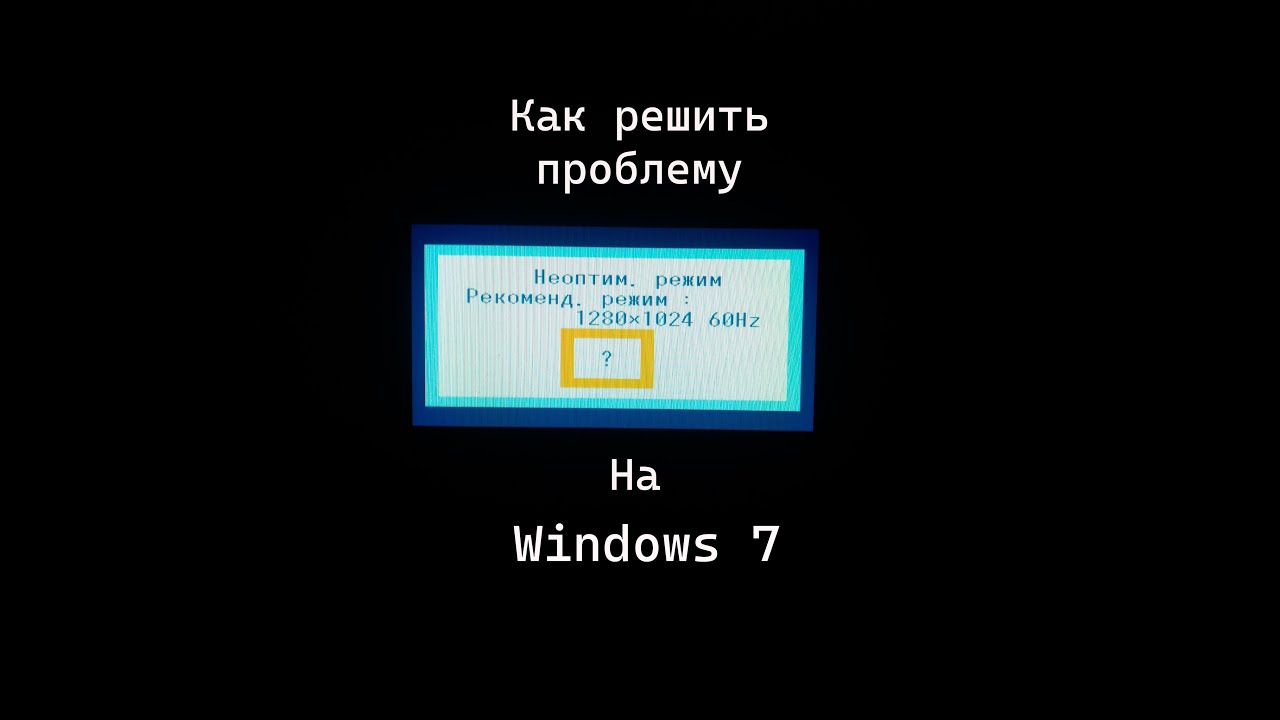
Отключение режима затухания монитора может быть простым, но эффективным способом поддерживать активный режим дисплея и его отзывчивость, когда вам это нужно. Выполнив действия, описанные в этой статье, вы сможете контролировать настройки питания монитора и предотвратить его автоматическое исчезновение. Наслаждайтесь непрерывным использованием экрана и повышайте свою производительность, постоянно поддерживая подсветку монитора.
FAQ (часто задаваемые вопросы):
1. Может ли отключение режима затемнения монитора повлиять на общий срок службы монитора?
Нет, отключение режима затухания монитора не окажет какого-либо негативного влияния на срок службы вашего монитора. Это просто предотвращает автоматический переход дисплея в спящий режим.
2. Будет ли отключение режима затухания монитора потреблять больше энергии?
Отключение режима затухания монитора позволяет вашему монитору постоянно оставаться активным и активным, потенциально потребляя немного больше энергии. Однако увеличение энергопотребления незначительно.
3. Рекомендуется ли отключать режим затухания монитора для всех пользователей?
Отключение режима затухания монитора — это личное предпочтение. Если вам неудобно, когда ваш монитор слишком быстро переходит в спящий режим, вы можете отключить его. Однако, если энергосбережение является для вас приоритетом, рекомендуется оставить эту функцию включенной.
4. Могу ли я выборочно отключить режим затухания монитора для определенных приложений?
К сожалению, невозможно выборочно отключить режим затухания монитора для определенных приложений. Настройки применяются глобально ко всей системе.
5. Что делать, если действия, описанные в этой статье, не подходят для моей конкретной модели монитора?
Если описанные здесь шаги не подходят для вашей модели монитора или операционной системы, рекомендуется обратиться к руководству пользователя или к ресурсам онлайн-поддержки, предоставленным производителем. Скорее всего, у них будут конкретные инструкции, адаптированные для вашего устройства.
Помните: отключив режим затухания монитора, вы получите полный контроль над функциями энергосбережения вашего монитора, что позволит вам настроить его поведение в соответствии с вашими потребностями.