- Pci разъёмы
- Блок питания
- Видеокарта
- Дисковод
- Жесткий диск
- Звуковая карта
- И так:
- Корпус
- Корпус системного блока
- Материнская плата
- Накопители ssd и hdd
- Оперативная память
- Оперативное запоминающее устройство (озу)
- Оптический привод
- Охлаждение процессора
- Периферия
- Процессор
- Процессор (центральное процессорное устройство — цпу «cpu»)
- Расшифровка характеристик системного блока
- Сетевая карта
- Система охлаждения
- Системный блок
- Состав системного блока
- Устройство компьютера
- Устройство системного блока
Pci разъёмы
PCI (Peripheral component interconnect, дословно — взаимосвязь периферийных компонентов) — шина ввода/вывода для подключения периферийных устройств к материнской плате компьютера.
Иначе говоря, в эти разъёмы можно подключить дополнительные устройства. Например, дополнительную сетевую карту, модем, звуковую карту, ТВ-тюнер, модуль Wi-Fi и т. д.
В настоящее время интерфейс PCI постепенно вытесняется интерфейсами PCI Express, HyperTransport и USB. На современные материнские платы устанавливается лишь один, редко два PCI-разъёма, вместо 5-6, устанавливавшихся ранее.
Это основные устройства в системном блоке, без которых работа компьютера невозможна. Именно они отвечают за производительность и быстродействие, от них зависит цена и пригодность компьютера к различным задачам.
Блок питания
Блок питания или БП — основной питающий компонент системного блока. От мощности и характеристик блока питания зависит стабильность работы всей системы.
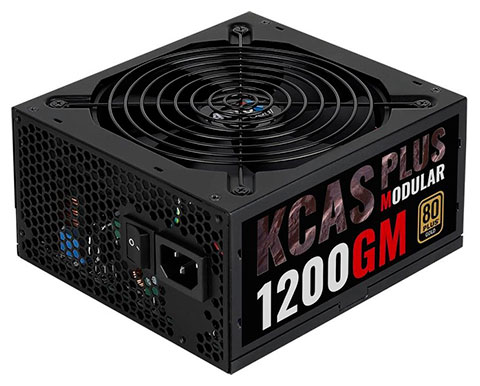
К важным характеристикам БП относятся следующие параметры:
- мощность (всегда должна быть с запасом, на случай разгона системы),
- линия питания процессора должна иметь коннектор 8-pin (позволит реализовать весь потенциал процессора),
- несколько линий 6-pin и 8-pin для установки одной или более видеокарт,
- диаметр и расположение кулера охлаждения (влияет на уровень шума и эффективность охлаждения БП).
Видеокарта
Видеокарта (также видеоадаптер, графический адаптер, графическая плата, графическая карта, графический ускоритель, 3D-карта) — электронное устройство, преобразующее графический образ, хранящийся, как содержимое памяти компьютера (или самого адаптера), в форму, пригодную для дальнейшего вывода на экран монитора.
Первые мониторы, построенные на электронно-лучевых трубках, работали по телевизионному принципу сканирования экрана электронным лучом, и для отображения требовался видеосигнал, генерируемый видеокартой.
В настоящее время, однако, эта базовая функция, оставаясь нужной и востребованной, ушла в тень, перестав определять уровень возможностей формирования изображения — качество видеосигнала (чёткость изображения) очень мало связано с ценой и техническим уровнем современной видеокарты.
В первую очередь, сейчас под графическим адаптером понимают устройство с графическим процессором — графический ускоритель, который и занимается формированием самого графического образа. Современные видеокарты не ограничиваются простым выводом изображения, они имеют встроенный графический процессор, который может производить дополнительную обработку, снимая эту задачу с центрального процессора компьютера.
Например, все современные видеокарты Nvidia и AMD (ATi) осуществляют рендеринг графического конвейера OpenGL и DirectX на аппаратном уровне. В последнее время также имеет место тенденция использовать вычислительные возможности графического процессора для решения неграфических задач.
Обычно видеокарта выполнена в виде печатной платы (плата расширения) и вставляется в разъём расширения, универсальный либо специализированный (AGP, PCI Express) на материнской плате.
Также широко распространены и встроенные (интегрированные) в материнскую плату видеокарты — как в виде отдельного чипа, так и в качестве составляющей части северного моста чипсета или ЦПУ, в этом случае устройство, строго говоря, не может быть названо видеокартой.
Дисковод
Сейчас уже диски все менее популярны, на замену им пришли USB флеш-накопители. Но бывают случаи, когда дисковод или как его еще называют «оптический привод» просто необходим. Когда нужно что-то считать диска, установить Windows или драйвера на компьютер.
Жесткий диск
Вы ведь знали, куда записывается информация, которая находится на ваших дисках C: или D:? Да, на жесткие диски. Жесткий диск, если бы человек был компьютером, являлся бы памятью человека. Его устройство очень похоже на устройство обычного дисковода, вот только «жесткий» диск, что крутится в накопителе, несъемный.
Интересный факт заключается в том, что считывающие головки, которые нависают над крутящимся диском как иголка над патефоном, не соприкасаются с ним. Более того, между ними расстояние всего в несколько нанометров. Отсутствие этого самого контакта позволяет винчестеру дольше работать.
Звуковая карта
Раз уж изображение попадает на экран монитора с помощью видеокарты, то что происходит со звуком? То же самое, только для этого уже используется звуковая карта. В отличие от многих других частей компьютера, которые имеют свои слэнговые названия, я так и не смог вспомнить, называют ли или нет звуковую карту «звуковухой», к примеру.
Впрочем, это не так важно. Звуковая карта — это обязательная часть компьютера для тех, кто хочет слышать хоть что-нибудь. И не важно, используете вы колонки или наушники — все это ударяется именно в еще одну пластинку, забитую микросхемами и блоками.
Как не странно, но в отличии от других частей системного блока, которые купить для нормальной работы просто необходимо, для обычных пользователей, не связанных с музыкой и чем-то похожим, подойдет и встроенная в материнскую плату звуковая карта. Она не сможет похвастаться чистейшим звуком, но вам хотя бы не придется тратиться на лишнее железо.
И так:
Вот в таком красивом (иногда не очень) корпусе и находятся все основные компоненты нашего друга.
 Материнская плата — это всё то, что даже если мы потратим еще одну жизнь на познание того, как это все сделалось и воплотилось в такие милые пластиночки цилиндрики, соединенные между собой красивыми ниточками, мы не узнаем как это всё работает. Да нам и не надо. Полюбуемся на это великое творение человека и забудем о нем. Потому как у нас другие задачи.
 Материнская плата — это всё то, что даже если мы потратим еще одну жизнь на познание того, как это все сделалось и воплотилось в такие милые пластиночки цилиндрики, соединенные между собой красивыми ниточками, мы не узнаем как это всё работает. Да нам и не надо. Полюбуемся на это великое творение человека и забудем о нем. Потому как у нас другие задачи.
Процессор — сердце компьютера. В его искусственном мозгу происходят все те самые вычисления, которые потом преобразуются в потоки нужной информации, которую мы со временем превратим в денежные знаки, так нам необходимые.
 Оперативная память (ОЗУ). — система хранение кратковременной цифровой информации для обработки массивов данных, вставлено в материнку, в соответствующие разъемы, обладает высокой скоростью переработки. Короче очень нужная система и он, компьютер, пользует её по полной программе и как ему заблагорассудится.
 Оперативная память (ОЗУ). — система хранение кратковременной цифровой информации для обработки массивов данных, вставлено в материнку, в соответствующие разъемы, обладает высокой скоростью переработки. Короче очень нужная система и он, компьютер, пользует её по полной программе и как ему заблагорассудится.
Звуковая плата, еще её называют аудиокарта — служит для воспроизведения звука, существует как дополнительное оборудование, которое позволяет выводить звук на акустические приборы.Вставляется в специальные разъемы (слоты) на материнке. Как правило в компьютерах поставляются встроенными в материнскую плату.
 Видеокарта (так же графическая плата, видеоадаптер) — устройство служит для преобразования цифрового сигнала, образованного в процессоре, в сигнал для вывода на устройства, предназначенные для просмотра изображений (мониторов, телевизоров). Тоже в современных компьютерах поставляется интегрированными в материнскую плату. Но если требуется высококачественный выход на монитор, с высоким быстродействием. то следует приобретать более серьезные и дорогие видеоплаты, с большим объемом памяти, стоящими иногда дороже самого компьютера. Но это не наша история.
  Видеокарта (так же графическая плата, видеоадаптер) — устройство служит для преобразования цифрового сигнала, образованного в процессоре, в сигнал для вывода на устройства, предназначенные для просмотра изображений (мониторов, телевизоров). Тоже в современных компьютерах поставляется интегрированными в материнскую плату. Но если требуется высококачественный выход на монитор, с высоким быстродействием. то следует приобретать более серьезные и дорогие видеоплаты, с большим объемом памяти, стоящими иногда дороже самого компьютера. Но это не наша история.
 Жесткий диск ( HDD, hard, винчестер) — запоминающее устройство, накопитель на жестких, как правило на алюминиевых, реже на стеклянных вращающихся пластинах, покрытых ферромагнитным слоем, двуокисью хрома. Принцип работы диска основан на магнитной записи. Жесткий диск является основным накопителем информации в современных компьютерах.
 DVD привод — еще одно название Оптический привод, который при помощи лазера осуществляет считывание записанной информации, а так же записи (прожигание) на оптический носитель информации, представляющим собой специальный пластиковый диск (компакт -диск, DVD)
 DVD привод — еще одно название Оптический привод, который при помощи лазера осуществляет считывание записанной информации, а так же записи (прожигание) на оптический носитель информации, представляющим собой специальный пластиковый диск (компакт -диск, DVD)
И наконец, все эти системы питает электрической энергией Блок питания. Он выпрямляет, снижает до нужного размера в Вольтах электроэнергию сети и выдает системам компьютера для их стабильной работы. Все просто как мир.
 Конечно при работе компьютера происходит нагревание микросхем, и для их охлаждения используются компактные вентиляторы. Они исправно выполняют свою работу, но со всременем изнашиваются и начинают шуметь. Это не большая беда, они продаются в каждом магазине комплектующих деталей и стоят копейки. Всегда можно поменять и не волноваться о их исправности.
Корпус
Корпус системного блока — внешняя оболочка системного блока персонального компьютера, которая защищает внутренние элементы от физического воздействия. Корпус имеет большое значение для стабильной работы компьютера. Например, хорошо продуманная система охлаждения внутри корпуса, залог стабильной работы компьютера и гарантия от перегрева.
Корпус системного блока
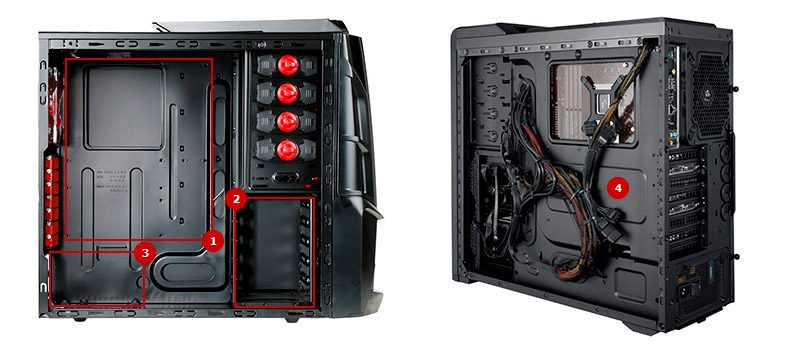
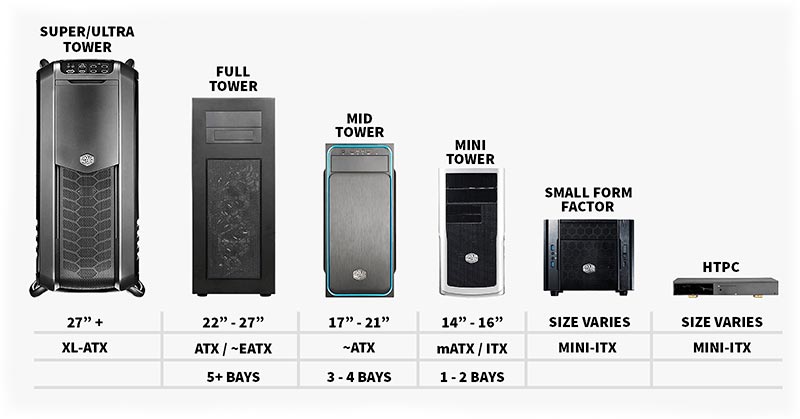
Неотъемлемой частью системного блока является корпус, который имеет отсеки для установки материнской платы (1), накопителей (2), блока питания (3) и нишу для прокладки кабелей питания (кабель менеджмент (4)).
Не стоит забывать об охлаждении компьютера — корпус имеет места для установки кулеров забора холодного и отвода горячего воздуха. Захват холодного воздуха осуществляется кулерами, расположенными в лицевой и боковой области корпуса. Выброс горячего воздуха производится вентиляторами на тыльной и верхней стороне системного блока.
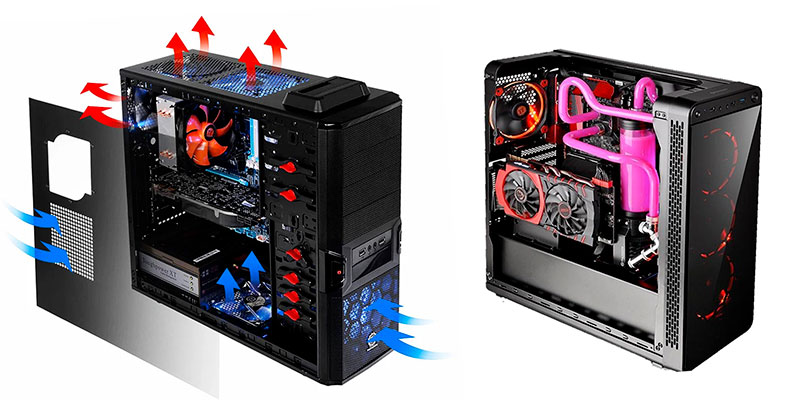
При возможности применения водяного охлаждения, корпус оснащается специальными отверстиями для прокладки трубок и местом установки блока охлаждения жидкости.
К основным характеристикам корпуса системного блока, можно отнести:
- отсутствие или наличие блока питания в комплекте и его мощность,
- расположение блока питания — вверху или внизу (предпочтительней для лучшего охлаждения),
- возможность установки полноформатной материнской платы (зависит от типоразмера корпуса),
- ширина ниши для установки материнской платы (полезно для установки видеокарт с длинной базой),
- количество кулеров воздушного охлаждения,
- возможность установки водяного охлаждения.
Материнская плата
Системная плата — основа любой архитектуры ПК — объединяет компоненты системного блока в единое целое. На материнскую плату устанавливаются — процессор и система охлаждения процессора, оперативная память, видеокарта.
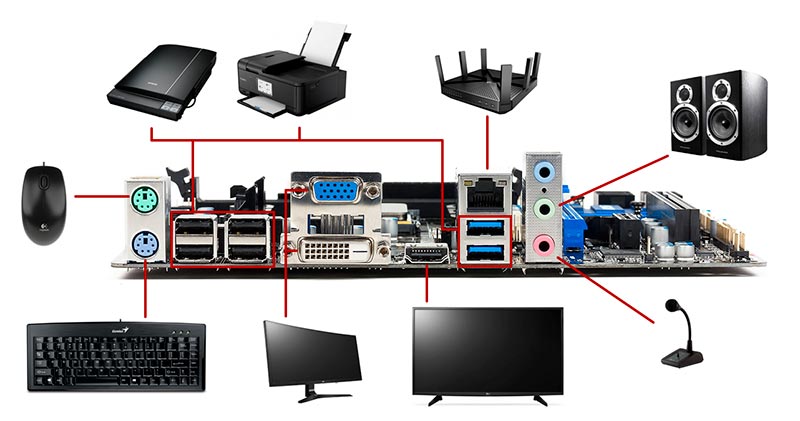
Материнская плата, в зависимости от характеристик, может иметь:
- ряд тонких настроек для разгона производительности системы,
- разное число слотов для установки оперативной памяти,
- поддержку двух и более видеокарт,
- возможность подключения монитора (при работе со встроенной графикой),
- разное число USB-разъёмов,
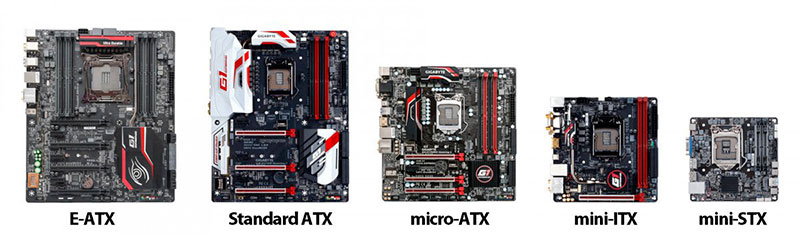
- различные габариты (зависит от стандарта системной платы).
Накопители ssd и hdd
В состав системного блока могут входить два вида накопителей — твердотельный (SSD) и жёсткий диск (HDD).
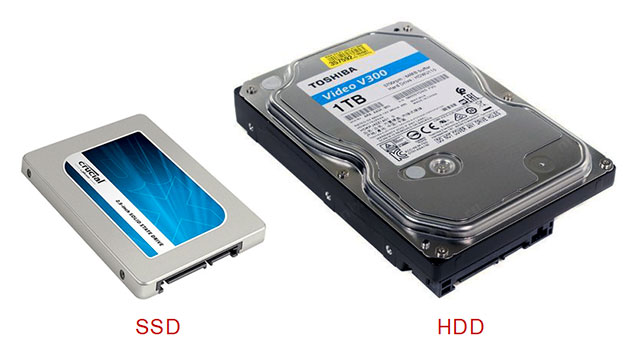
Твердотельный накопитель или SSD — обладает высокой скоростью чтения/записи, хорошо подходит для установки операционной системы и обеспечивает «молниеносный» старт компьютера. Из минусов, имеет небольшой объём и ограниченный ресурс на операции чтения/записи.
Жёсткий диск или HDD — имеет большой объём, подходит для хранения фото, видео, игр, обладает высоким ресурсом в отношении операций чтения/записи. Из минусов, низкая скорость чтения/записи, при длительной эксплуатации появляются битые сектора.
Оперативная память
Оперативное запоминающее устройство или ОЗУ — энергозависимая память, в которой находится исполняемый процессором код (программа), промежуточные данные ввода/вывода, настройки драйверов и временные параметры операционной системы.
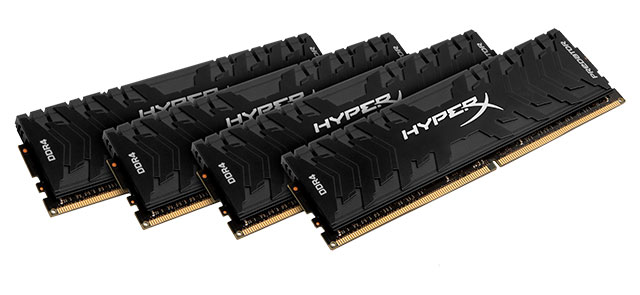
Главные характеристики оперативной памяти — объём и частота работы — чем выше показатели, тем лучше.
Оперативное запоминающее устройство (озу)
Оперативное запоминающее устройство (ОЗУ) ещё называют оперативной памятью, «оперативкой», виртуальной памятью. На самом деле все эти термины относятся к одному и тому же техническому устройству (микросхеме), располагающемуся в специальном разъёме на материнской плате.
Оперативная память — энергозависимая часть системы компьютерной памяти, в которой временно хранятся данные и команды, необходимые процессору для выполнения им операции. То есть пока компьютер включён, хранятся и данные в оперативной памяти. Но стоит выключить питание компьютера или может произойти сбой электропитания и данные, записанные в ОЗУ, теряются.
Таким образом, оперативная память содержит данные операционной системы и запущенных на выполнение программ, поэтому от объёма оперативной памяти зависит количество задач, которые одновременно может выполнять компьютер.
Вот поэтому объем оперативной памяти также влияет на быстродействие компьютера. Ведь если у компьютера недостаточный объем оперативной памяти, но при этом мощный современный процессор, вы не сможете насладиться быстрой работой вашего ПК.
ОЗУ большинства современных компьютеров представляет собой модули динамической памяти (DRAM), содержащие полупроводниковые ЗУ, организованные по принципу устройств с произвольным доступом. Память динамического типа дешевле, чем статического, и её плотность выше, что позволяет на том же пространстве кремниевой подложки размещать больше ячеек памяти, но при этом её быстродействие ниже.
Оптический привод
Оптический привод — устройство, имеющее механическую составляющую, управляемую электронной схемой и предназначенное для считывания и (в большинстве современных моделей) записи информации с оптических носителей информации в виде пластикового диска с отверстием в центре (компакт-диск, DVD и т. д.). Процесс считывания/записи информации с диска осуществляется при помощи лазера.
Наиболее широкое распространение получили следующие приводы:
CD-ROM — самый простой вид cd-привода, предназначенный только для чтения cd-дисков.
CD-RW — такой же, как и предыдущий, но способен записывать только на CD-R/RW-диски.
DVD-ROM — предназначение его состоит только в чтении DVD-дисков.
DVD-RW/CD-RW — тот же DVD-ROM, но способный записывать на CD-R/RW, DVD-R/RW -диски (комбо-привод).
DVD-RW DL — в отличие от предыдущего типа DVD RW, способен также записывать на двухслойные оптические DVD-носители, отличающиеся от обычных большей ёмкостью.
BD-RE — привод, способный читать/записывать на диски формата Blu-Ray. Это усовершенствованная технология оптических носителей, в основе которой лежит использование лазера с длиной волны 405 нм (синий спектр излучения). Уменьшение длины волны лазера позволило сузить ширину дорожки в два раза по сравнению с DVD-диском и увеличить плотность записи данных. Уменьшение толщины защитного слоя в шесть раз повысило надёжность операций чтения/записи на нескольких записываемых слоях.
Современные приводы CD-ROM достигли высоких скоростей считывания информации с лазерного компакт-диска благодаря внедрению технологии CAV (Constant Angular Velocity — постоянная угловая скорость).
В этом режиме частота оборотов диска остаётся постоянной, соответственно на периферийных участках данные считываются с большей скоростью (4-7,8 Мбайт/с), чем на внутренних участках (2-3,5 Мбайт/с). Средняя скорость считывания при этом гораздо ближе к минимальным значениям, поскольку запись на диске начинается с внутренних областей.
Сам по себе, оптический привод может быть в виде составляющей конструкции в составе более сложного оборудования (например, бытового DVD-проигрывателя) либо выпускаться в виде независимого устройства со стандартным интерфейсом подключения (PATA, SATA, USB), как для установки в компьютер.
Охлаждение процессора
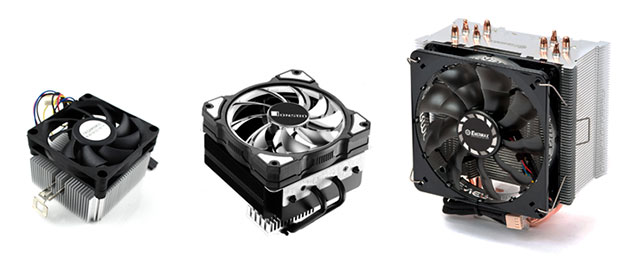
На процессор ложится основная нагрузка, в результате выделяется огромное количество тепла и устройство нуждается в охлаждении. В зависимости от мощности процессора, варьируются и размеры воздушной системы охлаждения. Чем большее количество тепла нужно рассеивать, тем крупнее габариты процессорных кулеров.
Периферия
Периферией называются устройства, которые присоединяются к системному блоку по средством кабелей, в определенные для них соответствующие слоты (разъемы). И хотя их обычно называют вспомогательными устройствами, они все-таки являются неотъемлемыми частями компьютера.
 Клавиатура — система ввода информации (пальчиками) в компьютер от его пользователя. В народе её зовут нежно «Клава». Одно из основных устройств. Клавиатуры бывают разные, я лично люблю Клаву белую.
  Клавиатура — система ввода информации (пальчиками) в компьютер от его пользователя. В народе её зовут нежно «Клава». Одно из основных устройств. Клавиатуры бывают разные, я лично люблю Клаву белую.
 Мышь — это механический манипулятор, гениально придуманный мне неизвестным изобретателем, преобразующий движение руки в управляющий сигнал. Без неё смутно представляется работа с компьютером. Есть альтернативы мыши, это так называемые скролы, вращаемый ладонью шарик, пробовал, неудобно. Но всему есть место в эксплуатации ПК, и «Каждому своё», как было написано на воротах концентрационного лагеря «Освенцим».
 И наконец самая приятная периферия нашего персонального компьютера, на которую мы больше всего смотрим, в котором видим волшебный мир чудесного превращения человеческой мысли в реальность, которая заставляет нас думать и мечтать, трудиться и наслаждаться, которая возбуждает любопытство к нашему необъятному миру познания, которая заставляет нас трудиться и думать — это наш Монитор. И даже не хочется описывать процессы получения изображения на этой плоской пластинке. Пусть это останется для нас загадкой, пусть останется интрига, а мы как дети, останемся такими же наивными и мечтательными.
Устройство компьютера с картинками
Процессор
Центральное процессорное устройство или ЦПУ (CPU) — ядро системного блока, отвечает за выполнение программного кода, взаимодействует практически со всеми компонента архитектуры ПК.
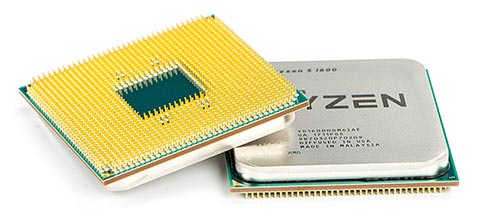
Современные модели процессоров оснащаются встроенной графикой, что позволяет исключить видеокарту из состава системного блока. По характеристикам, такие процессоры подходят для домашних/офисных или бюджетных игровых компьютеров. При правильной настройке BIOS, встроенный графический процессор способен задействовать до 2 Гб оперативной памяти под свои нужды.
Процессор (центральное процессорное устройство — цпу «cpu»)
Центральный процессор – это главная часть аппаратного обеспечения компьютера или «мозг компьютера». Чаще говорят — микропроцессор или просто процессор.
Именно процессор отвечает за выполнение программного кода (инструкции) для выполнения арифметических, логических и системных операций ввода/вывода.
Этот термин используется в компьютерной индустрии, с начала 1960 годов. Форма, дизайн и реализация процессоров сильно изменились начиная с самых ранних примеров, но их фундаментальная работа остаётся такой же.
Стандартизация и миниатюризация процессоров привели к глубокому проникновению основанных на них цифровых устройств в повседневную жизнь человека. Современные процессоры можно найти не только в таких высокотехнологичных устройствах, как компьютеры, но и в автомобилях, калькуляторах, мобильных телефонах и даже в детских игрушках.
Чаще всего они представлены микроконтроллерами, где помимо вычислительного устройства на кристалле расположены дополнительные компоненты (память программ и данных, интерфейсы, порты ввода/вывода, таймеры и др.).
Современные процессоры, как правило, меньше, чем 4х4 сантиметра, с сотнями контактов.
Упрощенно можно сказать, что типичными компонентами процессора являются арифметическо — логический блок (ALU), который выполняет арифметические и логические операции, и блок управления (CU), который извлекает инструкции из памяти, декодирует и выполняет их, призывая к работе ALU, когда это необходимо.
Производительность или скорость процессора зависит от тактовой частоты (как правило, обозначают в МГц) и количества выполненных инструкций за такт (IPC), которые в совокупности являются количеством выполненных инструкций в секунду (IPS).
Чем выше скорость работы процессора, тем выше быстродействие компьютера. Процессор имеет специальные ячейки, которые называются регистрами. Именно в регистрах помещаются команды, которые выполняются процессором, а также данные, которыми оперируют команды.
Распределение памяти также сильно влияет на производительность процессора.
Производительность компьютеров повышается за счёт использования многоядерных процессоров, который, по сути, это объединение двух или более отдельных процессоров (называется сердечники) в одну интегральную схему. В идеале, двухъядерный процессор будет почти вдвое мощнее одноядерных процессоров.
На практике, однако, производительность гораздо меньше, всего около 50%, из-за несовершенства программного обеспечения и алгоритмов реализации взаимодействия между аппаратным и программным обеспечением.
Совет: не стоит переплачивать за новинки, через полгода они будут стоить на 10-20% дешевле!
Расшифровка характеристик системного блока
Возьмём, для примера, следующие характеристики и расшифруем их:
[Intel Core i3 9100F, 4×3600 МГц, 8 ГБ DDR4, GeForce GTX 1650, SSD 512 ГБ, без ОС]
| Аббревиатура | Расшифровка | Примечание |
| Intel Core i3 9100F | Процессор: производитель — Intel линейка — Core i3 номер в линейке — 9100F. | |
| 4×3600 МГц | Параметры процессора: количество ядер — 4, тактовая частота — 3.6 ГГц. | |
| 8 ГБ DDR4 | Оперативная память: объём — 8 Гб, тип памяти — DDR4. | Не указана тактовая частота.* |
| GeForce GTX 1650 | Видеокарта: Графический процессор — GeForce GTX 1650. | Не указан объём памяти видеокарты.* |
| SSD 512 ГБ | Твердотельный накопитель: объём SSD-диска — 512 Гб. | Не указана скорость чтения/записи.* |
| без ОС | Отсутствует операционная система. | Если операционная система предустановлена, то её цена включена в стоимость сборки. |
* Можно уточнить в подробных характеристиках системного блока.
P.S. При самостоятельной сборке системного блока, можно значительно сэкономить свой бюджет, но делать это нужно внимательно. Лучше воспользоваться услугами знающего человека. Если нашли в себе силы сделать это самостоятельно, изучите характеристики комплектующих не только на сайте магазина, но и на официальном ресурсе производителя. Уделите внимание совместимости процессора, материнской платы, оперативной памяти и SSD, прочее железо не так капризно.
Поделитесь статьей в соцсетях — поддержите проект!
Сетевая карта
Наверное, если бы не сегодняшняя тенденция получать всю информацию в интернете, а также пользоваться им для общения и совместного прохождения игр (и еще тысяча других возможностей, говоря честно), я бы не упомнил о сетевой плате. Но интернетом сейчас захвачена практически вся планета, и без сетевой платы теперь не обойдется ни один компьютер. Именно поэтому напомнить вам о существовании такой карты, как сетевая, я просто обязан.
Сетевая карта очень схожа с человеческим ртом: именно рот позволяет нам общаться с другими людьми, и для этого нам не приходится соединяться с собеседником каким-нибудь проводом. За то внутри сколько каналов всяких. Именно с помощью сетевой карты можно подключиться к роутеру с помощью провода, а если в карте есть беспроводной адаптер — то и к без провода можно.
Система охлаждения
Система охлаждения – это система из вентиляторов, которая служит для отвода теплого воздуха с компонентов системного блока и подачи холодного воздуха из внешней среды.
Продолжение статьи:
Устройство компьютера. Из чего состоит компьютер. Часть 2. Периферийные устройства.
Системный блок
Главной составляющей любого компьютера является системный блок. Системные блоки бывают разных видов, как по дизайну, так и размеру. Горизонтальные и вертикальные.
В системном блоке располагаются все комплектующие современного компьютера, собственно, благодаря чему и работает компьютер.
Основные элементы системного блока:
- Корпус;
- Блок питания;
- Материнская плата;
- Процессор;
- Оперативная память;
- Видеокарта;
- Звуковая карта;
- Жёсткий диск;
- Дисковод (оптический привод);
- Система охлаждения;
Все элементы тесно связаны друг с другом и работают как единое целое.
Давайте рассмотрим каждый элемент более подробно.
Состав системного блока
В базовый состав системного блока входят следующие компоненты:
- материнская плата,
- процессор,
- оперативная память,
- твердотельный накопитель (SSD) или жёсткий диск (HDD),
- блок питания,
- видеокарта.
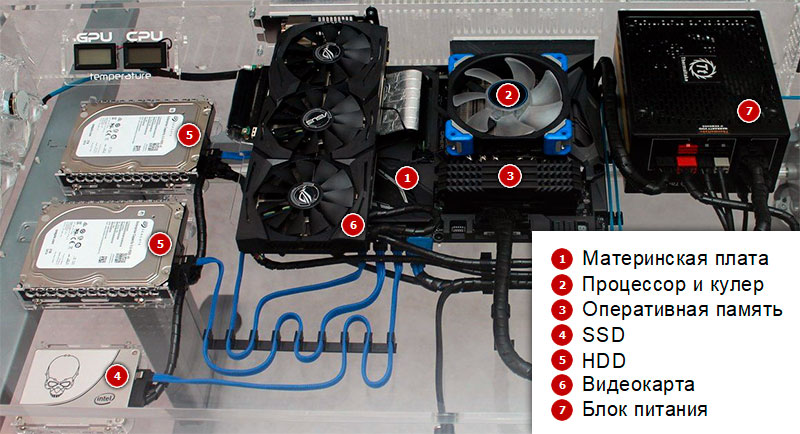
Графический процессор видеокарты может быть встроен в центральный процессор и использовать часть оперативной памяти для своей работы.
Устройство компьютера
В этой статье, которая подготавливалась для начинающих пользователей, мы рассмотрим устройство компьютера. Также узнаем основные характеристики устройств и какие функции они выполняют.
Обычный персональный компьютер, который мы используем в нашей повседневной жизни состоит из таких частей:
• Системного блока;
• Монитора;
• Клавиатуры и мыши;
• Дополнительных устройств (принтер, сканер, веб-камера и др.)

Устройство персонального компьютера. Содержание статьи:
Системный блок
Материнская плата
Процессор
Оперативная память
Видеокарта
Жёсткий диск
DVD-привод
Blu-ray (Блю-рей) привод
Блок питания
Монитор
Клавиатура и мышь
Звуковые колонки
Дополнительные внешние устройства компьютера
Системный блок


Системный блок — это центральная часть компьютера, в которой располагаются все самые важные составляющие. Всё, благодаря чему работает компьютер. Выпускаются самые разнообразные системные блоки, которые различаются по размерам, дизайну и способу сборки.
Основные элементы системного блока:
- Материнская плата;
- Процессор;
- Оперативная память;
- Видеокарта;
- Жёсткий диск;
- Оптический привод (DVD, Blu-ray);
- Блок питания
Давайте рассмотрим каждый из них подробнее.
Материнская плата

Материнская плата – это самая большая плата системного блока. На ней устанавливаются основные устройства компьютера: процессор, оперативная память, видеокарта, слоты (разъёмы), BIOS, с помощью шлейфов и кабелей к материнской плате подключаются DVD-привод, жёсткий диск, клавиатура, мышь и др. Главная задача материнской платы – соединить все эти устройства и заставить их работать как одно целое. Кроме того на ней находятся контроллёры. Контроллёры – это электронные платы вставляемые в разъёмы (слоты) на материнской плате, они управляют устройствами подключаемыми к компьютеру. Некоторые контроллёры входят в состав материнской платы. Такие контроллёры называются интегрированными или встроенными. Так контролёры мыши и клавиатуры всегда являются встроенными. Добавляя и заменяя платы контроллёров можно расширять возможности компьютера и настраивать его под свои требования. Например пользователь может добавить дополнительную звуковую карту, которая может работать с новыми многоканальными акустическими системами.
Процессор

Центральный процессор (ЦП, CPU) является главным элементом компьютера, его “мозгом”. Он отвечает за все вычисления и обработку информации. Кроме этого, он выполняет управление всеми устройствами компьютера. От его мощности зависит быстродействие компьютера и его возможности.
Основные характеристики центрального процессора:
- количество ядер
- тактовая частота
- кэш
- сокет
Давайте рассмотрим их подробнее.
Количество ядер
Чем больше у процессора ядер, тем большее число операций он может выполнять одновременно.По сути, несколько ядер – это несколько процессоров, которые расположены на одном кристалле или в одном корпусе. В одноядерном процессоре команды, поступившие на его вход, последовательно проходят через нужные для их выполнения блоки, то есть пока процессором выполняется очередная команда, остальные ждут своей очереди. В многоядерном процессоре на вход приходят несколько отдельных потоков команд и данных и также раздельно выходят, не оказывая влияния друг на друга. За счёт параллельной обработки процессором нескольких потоков команд увеличивается производительность компьютера.Сегодня на персональные компьютеры устанавливаются, как правило, 2-8 ядерные процессоры. Однако не все программы рассчитаны на использование нескольких ядер.
Тактовая частота
Эта характеристика указывает на скорость выполнения команд центральным процессором.Такт – промежуток времени, необходимый для выполнения процессором элементарных операции.
Единицей одного такта принято считать 1 Гц (Герц). Это значит, что если частота равна 1 ГГц (Гига Герц), то ядро процессора выполняет 1 млрд. тактов.
В недалеком прошлом тактовую частоту центрального процессора отождествляли непосредственно с его производительностью, то есть чем выше тактовая частота процессора, тем он производительнее. На практике имеем ситуацию, когда процессоры с одинаковой частотой имеют разную производительность, потому что за один такт могут выполнять разное количество команд (в зависимости от конструкции ядра, пропускной способности шины, кэш-памяти). Современные процессоры работают на частотах от 1 до 4 ГГц (Гига Герц)
Кэш
Кэш применяется для значительного ускорения вычислений. Это встроенная в корпус процессора сверхбыстрая память, содержащая данные, к которым процессор часто обращается. Кэш-память может быть первого (L1), второго (L2) или третьего (L3) уровня.
Сокет
Сокет (socket) – это разъём (гнездо) на материнской плате, куда устанавливается процессор. Но когда мы говорим «сокет процессора», то подразумеваем под этим, как гнездо на материнской плате, так и поддержку данного сокета определенными моделями процессоров. Сокет нужен именно для того, чтобы можно было с легкостью заменить вышедший из строя процессор или модернизировать компьютер более мощным процессором.
Оперативная память
Следующий важный элемент компьютера, который находится в системном блоке – оперативная память (RAM или ОЗУ-оперативное запоминающие устройство). Именно в ней запоминаются обрабатываемая процессором информация и запущенные пользователем программы. Оперативной она называется потому, что предоставляет процессору быстрый доступ к данным.


Основные характеристики оперативной памяти:
- объём – измеряется в мегабайтах (Мбайт) или гигабайтах (Гбайт), значительно влияет на производительность компьютера. Из-за недостаточного объёма оперативной памяти многие программы или не станут загружаться, или будут выполняться очень медленно. В современном типичном компьютере используется как минимум 2 Гбайт памяти, хотя для удобной работы лучше иметь 4 или 8 Гбайта;
- частота шины – измеряется в мегагерцах (МГц), также оказывает большое влияние на скорость работы компьютера. Чем она больше, тем быстрее передача данных между процессором и самой памятью.
- тип памяти – указывает на поколение, к которому относится память. На сегодняшний день можно встретить оперативную память следующих типов (размещены по хронологии появления):
-DDR SDRAM(100 – 267 МГц)
-DDR2 SDRAM (400 – 1066 МГц)
-DDR3 SDRAM(800 – 2400 МГц)
-DDR4 SDRAM(1600 – 2400 МГц)
Видеокарта

Видеокарта – электронная плата, обеспечивающая формирования видеосигнала и тем самым определяет изображение, показываемое монитором.У существующих видеокарт разные возможности. Если на компьютере используются офисные программы, то особых требований к видеокарте не предъявляют. Другое дело игровой компьютер, в котором основную работу берёт на себя видеокарта, а центральному процессору отводится второстепенная роль.
Основные характеристики видеокарты:
- объём видеопамяти – измеряется в мегабайтах (Мбайт) или гигабайтах (Гбайт), влияет на максимальное разрешение монитора, количество цветов и скорость обработки изображения. На данное время производятся модели видеокарт с объёмом видеопамяти от 1 Гбайт до 24 Гбайт. Оптимальный средний объём 2 Гбайт или 4 Гбайт;
- разрядность шины видеопамяти – измеряется в битах, определяет объём данных, который можно одновременно передать из видеопамяти (в память). Стандартная разрядность шины современных видеокарт 256 бит;
- частота видеопамяти – измеряется в мегагерцах (МГц), чем выше, тем больше общая производительность видеокарты.
В настоящее время самые распространенные видеокарты производят на основе чипсетов nVidia GeForce и ATI Radeon.
Жёсткий диск


Жёсткий диск, называемый также винчестером или HDD, предназначен для долговременного хранения информации. Именно на жестком диске вашего компьютера хранится вся информация: операционная система, нужные программы, документы, фотографии, фильмы, музыка и прочие файлы. Именно он является основным устройством хранения информации в компьютере.
Для пользователя жёсткие диски различаются между собой прежде всего следующими характеристиками:
- ёмкостью (объёмом) – измеряется в гигабайтах (Гбайт) или терабайтах (Тбайт), определяет какой объём информации можно записать на жёсткий диск. На данный момент объём современного винчестера измеряется от нескольких сотен гигабайт до нескольких терабайт;
- быстродействием, которое складывается из времени доступа к информации и скорости чтения/записи информации. Типичное время доступа у современных дисков составляет 5-10 мс (миллисекунд), средняя скорость чтения/записи – 150 Мбайт/с (мегабайт в секунду);
- интерфейсом – типом контролёра, к которому должен подключаться жёсткий диск (раньше использовался EIDE, сейчас различные варианты SATA 1-3).
DVD-привод

DVD-привод используется для чтения DVD и CD-дисков. Если в названии стоит приставка “RW”, то привод способен не только читать, но и записывать на диски.Привод характеризуется скоростью чтения/записи и обозначается посредством множителя (1x, 2x и т.д.). Единица скорости здесь равна 1.385 мегабайт в секунду (Мб/с). То есть, когда на приводе указано значение скорости 8x, то действительная скорость будет составлять 8 * 1.385 Мб/с=11.08 Мб/с.
Blu-ray (Блю-рей) привод

Blu-ray приводы могут быть трёх видов: считывающие, комбо и пишущие. Считывающий Blu-ray привод может считывать CD, DVD и Blu-ray диски. Комбо может дополнительно записывать CD и DVD-диски. Пишущий Blu-ray привод может считывать и записывать все диски.
Блок питания
Блок питания снабжает электроэнергией устройства компьютера, и обычно продаётся вместе с корпусом. В настоящий момент производят блоки питания мощностью 450, 550 и 750 Ватт. Более мощные блоки питания (до 1500 Ватт) могут понадобиться компьютеру с мощной игровой видеокартой.
Монитор
Монитор предназначен для показа изображений поступающих от компьютера. Он относится к устройствам вывода информации компьютера.


Основные характеристики мониторов:
- размер экрана – измеряется в дюймах (1 дюйм=2,54 см) по диагонали. На данный момент наиболее популярными являются ЖК-мониторы с диагональю 19-23 дюймов;
- формат экрана (соотношение сторон по вертикали и горизонтали), сейчас почти все мониторы продаются в широкоформатном исполнении: формат 16:9 и 16:10;
- тип матрицы – основная часть ЖК-монитора, от которой на 90% зависит его качество. В современных мониторах применяется один из трёх основных типов матриц: TN-film (наиболее простой, самый дешёвый и распространённый), S-IPS (обладают наилучшей цветопередачей, применяется для профессиональной работы с изображениями) и PVA/ MVA (дороже TN-film и дешевле IPS, можно сказать, что эти матрицы являются компромиссом между TN Film и IPS.);
- разрешение экрана – число точек (пикселей) в ширину и в высоту, из которых состоит изображение. Наиболее распространённые 17 и 19-дюймовые мониторы имеют разрешение 1280х1024 и 1600х1200 точек. Чем выше разрешение, тем, естественно, детальней получается изображение;
- тип разъёма используемый для соединения с компьютером, аналоговый VGA (D-Sub) или цифровые разъемы DVI, HDMI.

Клавиатура и мышь

Клавиатура — одно из наиболее часто используемых устройств ввода данных в компьютер.

Компьютерная мышь также, как и клавиатура, является устройством ввода информации в компьютер. Компьютерные мышки бывают разные и по дизайну и по принципу работы и по функциональности. Сегодня наиболее распространены оптические мышки, с двумя кнопками и одним колесом прокрутки.
Звуковые колонки

Компьютерные колонки – отвечают за вывод звуковых сигналов. Колонки бывают активные (со встроенным усилителем) и пассивные (без усилителя и дополнительного питания). Преимущество таких пассивных колонок в их небольшой цене, но при этом страдает качество звучания. Активные колонки способны обеспечить более качественное и громкое воспроизведение звука.
Самые распространённые дополнительные устройства
Принтер — устройство для печати текста и изображений на бумагу. Также относится к устройствам вывода информации ПК.

Сканер — устройство для считывания и ввода текстовой и графической информации в компьютер.

МФУ — Многофункциональное устройство. Объединяет в себе принтер, сканер и ксерокс.

Веб-камера — это небольшая цифровая камера, которая совместно с компьютером служит для передачи изображения при общении в интернете.

Вот и все, мы с вами подробно рассмотрели внутреннее устройство персонального компьютера и основные периферийные устройства предназначенные для ввода и вывода информации компьютера.
Устройство системного блока
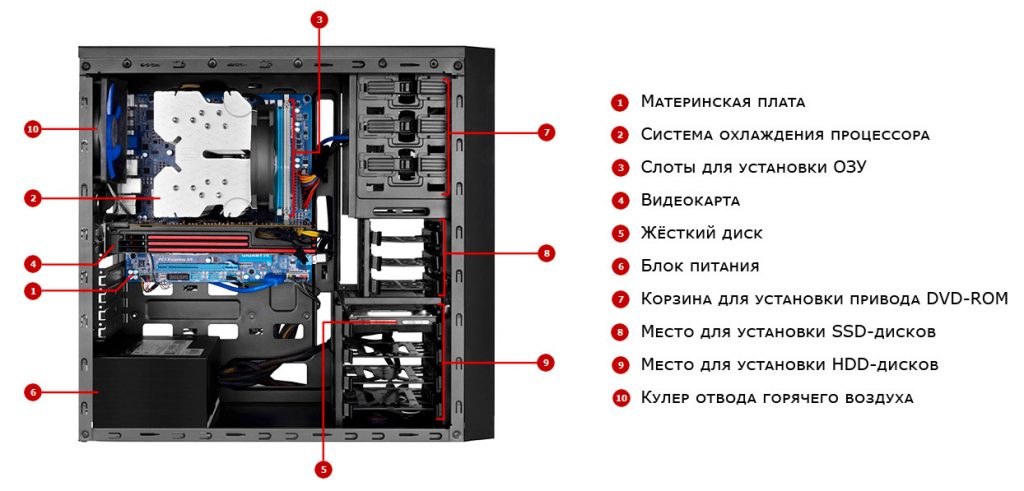
Подведём итог, на наглядном примере, посмотрим на устройство системного блока, а также на расшифровку его характеристик.