
- Как отключить шумоподавление микрофона
- Введение
- Общие сведения о подавлении шума микрофона
- Шаг 1. Проверьте настройки микрофона
- Шаг 2: Изоляция внешнего шума
- Шаг 3. Используйте специальный микрофон
- Шаг 4: Постобработка с помощью программного обеспечения для аудио
- Шаг 5: Ручное удаление шума
- Заключение
- Часто задаваемые вопросы
Как отключить шумоподавление микрофона
Введение
Сталкивались ли вы когда-нибудь с таким раздражающим фоновым шумом во время записи звука или разговора по видеозвонку? Если вы боретесь с подавлением шума микрофона, вы не одиноки. Многие люди сталкивались с этой проблемой, но не волнуйтесь, мы вам поможем. В этой статье мы шаг за шагом расскажем вам, как отключить шумоподавление микрофона и улучшить качество аудиозаписей. Итак, давайте приступим!
Общие сведения о подавлении шума микрофона

Прежде чем мы углубимся в устранение шумоподавления микрофона, важно понять, что это такое на самом деле. Подавление шума микрофона — это функция, целью которой является устранение или уменьшение фонового шума во время записи звука или общения. Хотя это может показаться полезным, иногда оно переусердствует, принимая реальный голос или желаемые звуки за шум и заглушая их. В результате качество звука ухудшается, что вызывает разочарование у создателей контента, подкастеров или людей, которые полагаются на чистый звук.
Шаг 1. Проверьте настройки микрофона
Первым шагом в отключении подавления шума микрофона является проверка настроек микрофона. Откройте настройки звука на своем устройстве, будь то компьютер, смартфон или записывающее оборудование. Найдите любые параметры, связанные с шумоподавлением, шумоподавлением или уменьшением фонового шума. Отключите или уменьшите эти настройки, чтобы минимизировать или устранить эффект подавления шума микрофона.
Шаг 2: Изоляция внешнего шума
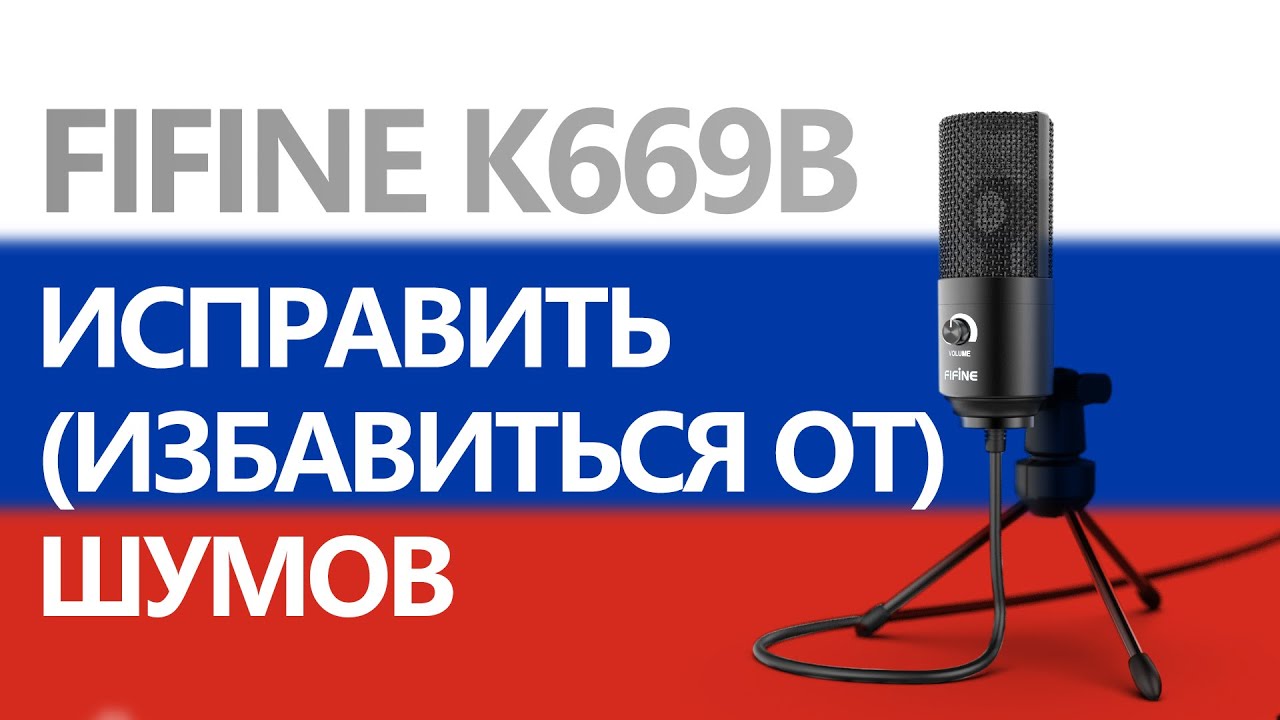
Часто шум, улавливаемый микрофонами, вызван не обязательно шумоподавлением микрофона, а скорее внешними факторами. Рассмотрите среду записи и проанализируйте источники фонового шума. Обычными виновниками являются кондиционеры, вентиляторы, гудящие электрические устройства или шумные соседи. Найдите способы изолировать место записи от этих отвлекающих факторов. Закройте окна, выключите вентиляторы или кондиционеры и рассмотрите возможность использования звукоизоляционных материалов вокруг места для записи. Этот шаг помогает снизить внешний шум, тем самым улучшая качество звука.
Шаг 3. Используйте специальный микрофон
Если вы все еще боретесь с подавлением шума микрофона, покупка специального микрофона может существенно помочь. Встроенные микрофоны устройств часто более склонны к шумоподавлению и могут не обеспечивать наилучшее качество звука. Ищите качественный микрофон, который соответствует вашим потребностям, будь то USB-микрофон для вашего компьютера или петличный микрофон для видео в дороге. Выделенные микрофоны обычно обеспечивают лучший захват звука и минимизируют фоновые шумы.
Шаг 4: Постобработка с помощью программного обеспечения для аудио
Если вы выполнили предыдущие шаги и все еще испытываете подавление шума микрофона, постобработка с помощью программного обеспечения для обработки звука может изменить правила игры. Доступны различные варианты программного обеспечения: от бесплатных до инструментов профессионального уровня. Audacity, популярный аудиоредактор с открытым исходным кодом, позволяет удалять фоновый шум, применяя фильтры шумоподавления. Другое программное обеспечение, такое как Adobe Audition или Logic Pro X, также предлагает расширенные функции шумоподавления для более профессионального подхода.
Шаг 5: Ручное удаление шума
Для тех, кто стремится к абсолютному контролю над удалением шума, можно использовать ручные методы. Этот метод требует больше усилий и технических знаний, но результаты могут быть очень полезными. Например, Audacity позволяет вам выбирать определенные части звукового сигнала и применять эффекты для уменьшения или удаления шума. Тщательно выбирая и изолируя сегменты шума, вы можете значительно улучшить качество звука и удалить нежелательный фоновый шум.
Заключение
Подавление шума микрофона может стать неприятным препятствием для получения четкой и профессиональной аудиозаписи. Выполнив следующие действия, вы сможете устранить или минимизировать эффект подавления шума микрофона. Не забудьте проверить настройки микрофона, изолировать внешние шумы, приобрести специальный микрофон, использовать инструменты программного обеспечения для работы со звуком и, при желании, изучить методы ручного удаления шума. Практикуясь и экспериментируя, вы сможете создавать высококачественный аудиоконтент, не беспокоясь о нежелательном фоновом шуме.
Часто задаваемые вопросы

1. Можно ли полностью отключить шумоподавление микрофона?
Хотя полное устранение не всегда возможно, выполнение шагов, упомянутых в этой статье, значительно уменьшит эффект подавления шума микрофона.
2. Почему шумоподавление моего микрофона слишком агрессивное?
Алгоритмы подавления шума микрофона предназначены для минимизации фонового шума, но иногда они могут быть слишком агрессивными, ошибочно принимая нужные звуки за шум и заглушая их.
3. Рекомендуются ли какие-либо специальные микрофоны для подавления шума?
Многие микрофоны предназначены для эффективного снижения фонового шума. Некоторые популярные варианты включают Blue Yeti, Audio-Technica AT2020 и Rode NT1.
4. Необходимо ли инвестировать в дорогое аудиопрограммное обеспечение для шумоподавления?
Не обязательно. Существует несколько бесплатных или доступных вариантов аудиопрограмм, таких как Audacity, которые предлагают эффективные функции шумоподавления.
5. Сколько времени нужно, чтобы освоить методы ручного удаления шума?
Освоение методов ручного удаления шума требует практики и знания программного обеспечения для редактирования звука. Чтобы овладеть навыками, может потребоваться некоторое время, но улучшение качества звука того стоит.