
- Ускорение мыши в Windows 7: подробное руководство по более быстрому и точному управлению курсором
- Понимание ускорения мыши: что это такое и почему это важно?
- Настройка ускорения мыши: погружение в настройки Windows 7
- Преодоление ограничений ускорения мыши: сторонние программные решения
- 1. MouseFix
- 2. Отключатель повышения точности указателя
- 3. Исправление мыши MarkC
- Заключение
- Часто задаваемые вопросы (часто задаваемые вопросы)
Ускорение мыши в Windows 7: подробное руководство по более быстрому и точному управлению курсором
Вы один из тех пользователей Windows 7, которые страдают от движений мыши, которые кажутся удручающе медленными или неточными? Если да, то вы попали в нужную статью! В этом подробном руководстве мы рассмотрим концепцию ускорения мыши в Windows 7, его влияние на поведение курсоров и способы его оптимизации для более плавной и точной навигации.
Понимание ускорения мыши: что это такое и почему это важно?

Что такое ускорение мыши?
Ускорение мыши — это функция, которая влияет на взаимосвязь между физическим движением мыши и результирующим движением курсора на экране. По умолчанию в Windows 7 реализована форма ускорения мыши, целью которой является сделать движения курсора более естественными и отзывчивыми. Однако иногда это может привести к нежелательным эффектам, таким как нестабильная скорость курсора и снижение точности.
Почему ускорение мыши имеет значение?
Ускорение мыши может существенно повлиять на вашу повседневную работу за компьютером. Занимаетесь ли вы играми, графическим дизайном или просто просматриваете веб-страницы, точный контроль над курсором жизненно важен. Проблемы с ускорением мыши могут привести к пропущенным щелчкам или неправильному выбору объектов, что приводит к разочарованию и снижению производительности.
Настройка ускорения мыши: погружение в настройки Windows 7

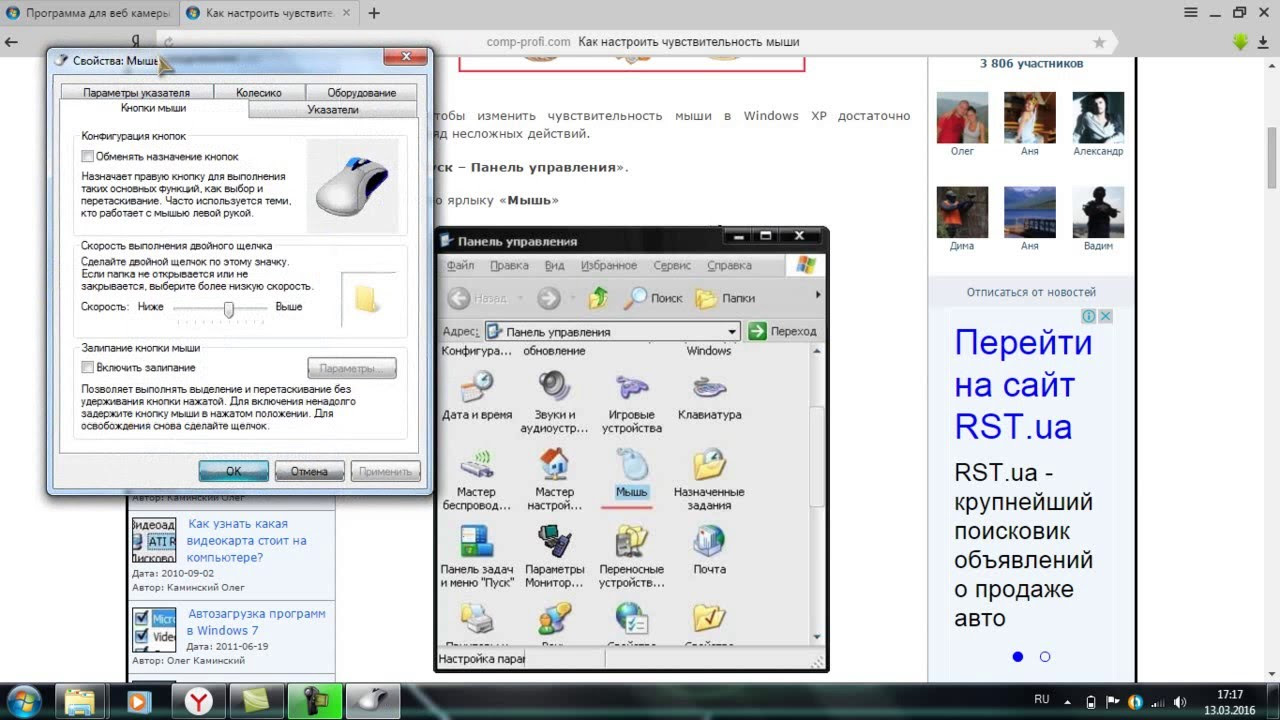
Теперь, когда мы понимаем значение ускорения мыши, давайте углубимся в то, как его можно настроить в соответствии со своими предпочтениями. Выполните следующие действия, чтобы получить доступ к настройкам мыши и отрегулировать ускорение:
.
Открытие свойств мыши
: Начните с перехода к панели управления в Windows 7. Там нажмите раздел «Оборудование и звук», а затем «Мышь» в категории «Устройства и принтеры».Переключение на вкладку «Параметры указателя»
: в окне «Свойства мыши» найдите вкладку «Параметры указателя» и щелкните ее.Регулировка ускорения мыши
: в разделе «Движение» вы найдете ползунок с надписью «Выбрать скорость указателя». Чтобы отключить ускорение мыши, сдвиньте его до упора влево. Поэкспериментируйте с разными положениями, пока не найдете комфортную и точную скорость курсора.Повышение точности указателя
: на той же вкладке «Параметры указателя» вы увидите флажок «Повысить точность указателя». Если этот флажок не установлен, курсор будет двигаться стабильно без какого-либо дополнительного ускорения.
Преодоление ограничений ускорения мыши: сторонние программные решения
https://youtube.com/watch?v=xVYj-437b34
Хотя настройка параметров ускорения мыши в Windows 7 может улучшить поведение курсоров, некоторым пользователям параметры по умолчанию могут показаться ограниченными или недостаточными для их нужд. В таких случаях использование стороннего программного обеспечения может предложить более широкие возможности настройки и преодолеть ограничения встроенных настроек. Вот несколько примечательных программных решений, которые стоит изучить:
1. MouseFix
MouseFix — легкая и надежная утилита, разработанная специально для устранения ускорения мыши. Он предоставляет простой интерфейс, с помощью которого вы можете точно настроить параметры мыши, обеспечивая идеальную точность и полный контроль над различными приложениями и играми.
2. Отключатель повышения точности указателя
Для пользователей, предпочитающих простое решение, Enhance Pointer Precision Disabler позволяет одним щелчком мыши отключить ускорение мыши в Windows 7. Запустив эту утилиту, вы можете мгновенно наслаждаться постоянной скоростью курсора без каких-либо непредсказуемых эффектов ускорения.
3. Исправление мыши MarkC
Еще одним популярным вариантом является MarkC Mouse Fix, который предлагает комплексный подход к решению проблем с ускорением мыши. Это решение включает в себя настраиваемые параметры, соответствующие индивидуальным предпочтениям, и позволяет добиться точных движений мыши в Windows 7.
Заключение
В заключение отметим, что ускорение мыши в Windows 7 играет решающую роль в определении скорости и точности движений курсора. Хотя настройки по умолчанию призваны обеспечить естественное ощущение, они не всегда могут соответствовать вашим требованиям. Выполнив описанные выше шаги и изучив сторонние программные решения, вы сможете оптимизировать настройки ускорения мыши, чтобы обеспечить более быструю, отзывчивую и точную работу указателя в Windows 7.
Часто задаваемые вопросы (часто задаваемые вопросы)

1. Влияет ли ускорение мыши на производительность в играх?
Да, ускорение мыши может существенно повлиять на производительность в играх. В соревновательных играх точность и последовательность являются ключевыми моментами, и любое непредвиденное ускорение может негативно повлиять на ваш игровой процесс. Отключение или точная настройка ускорения мыши может привести к улучшению прицеливания и общей игровой производительности.
2. Можно ли отключить ускорение мыши в других версиях Windows?
Абсолютно! Хотя эта статья посвящена Windows 7, ускорение мыши можно настроить или отключить и в других версиях Windows. Этот процесс может немного отличаться в разных операционных системах, но основной принцип и важность остаются одинаковыми.
3. Есть ли какие-либо недостатки в отключении ускорения мыши?
Поначалу отключение ускорения мыши может показаться необычным, поскольку скорость курсора будет зависеть исключительно от физического движения мыши. Возможно, потребуется некоторое время на адаптацию, прежде чем вы полностью к этому привыкнете. Кроме того, некоторые люди могут по-прежнему предпочитать определенные уровни ускорения мыши для выполнения определенных задач.
4. Требуется ли стороннее программное обеспечение для оптимизации ускорения мыши в Windows 7?
Нет, использовать стороннее программное обеспечение не обязательно. Windows 7 предоставляет встроенные настройки для регулировки ускорения мыши и повышения точности указателя. Стороннее программное обеспечение не является обязательным и в первую очередь предназначено для пользователей, которым нужны более широкие возможности настройки.
5. Могу ли я вернуть настройки ускорения мыши, если меня не устраивают изменения?
Да, конечно! Вы всегда можете вернуться к настройкам свойств мыши и сбросить ползунок скорости указателя в положение по умолчанию. Экспериментируя с различными настройками, вы сможете найти оптимальный баланс скорости и точности, соответствующий вашим потребностям.
Имея в своем распоряжении это руководство, вы теперь можете полностью контролировать настройки ускорения мыши в Windows 7 и наслаждаться более быстрой и точной работой курсора. Попрощайтесь с разочарованием и здравствуйте с повышенной продуктивностью!