
- Как убрать затемнение экрана на ноутбуке
- Введение
- Почему экран моего ноутбука тускнеет?
- Способы устранения затемнения экрана на ноутбуке
- 1. Настройка параметров яркости экрана
- 2. Отключение режима энергосбережения
- 3. Обновление графических драйверов
- 4. Охлаждение ноутбука
- 5. Настройка параметров электропитания
- 6. Проверка конфликтов стороннего программного обеспечения
- 7. Обращение за профессиональной помощью
- Заключение
- Часто задаваемые вопросы об отключении затемнения экрана на ноутбуках
Как убрать затемнение экрана на ноутбуке

Введение
При использовании ноутбука нет ничего более неприятного, чем внезапное потускнение экрана. Возможно, вы заняты важным проектом, смотрите фильм или просто просматриваете Интернет, когда экран вашего ноутбука решает погаснуть. Это неожиданное затемнение может напрячь ваши глаза и ухудшить общее впечатление от использования. Но не бойтесь! В этой статье мы познакомим вас с различными методами устранения проблемы с затемнением экрана на вашем ноутбуке и восстановления полной яркости и четкости дисплея.
Почему экран моего ноутбука тускнеет?
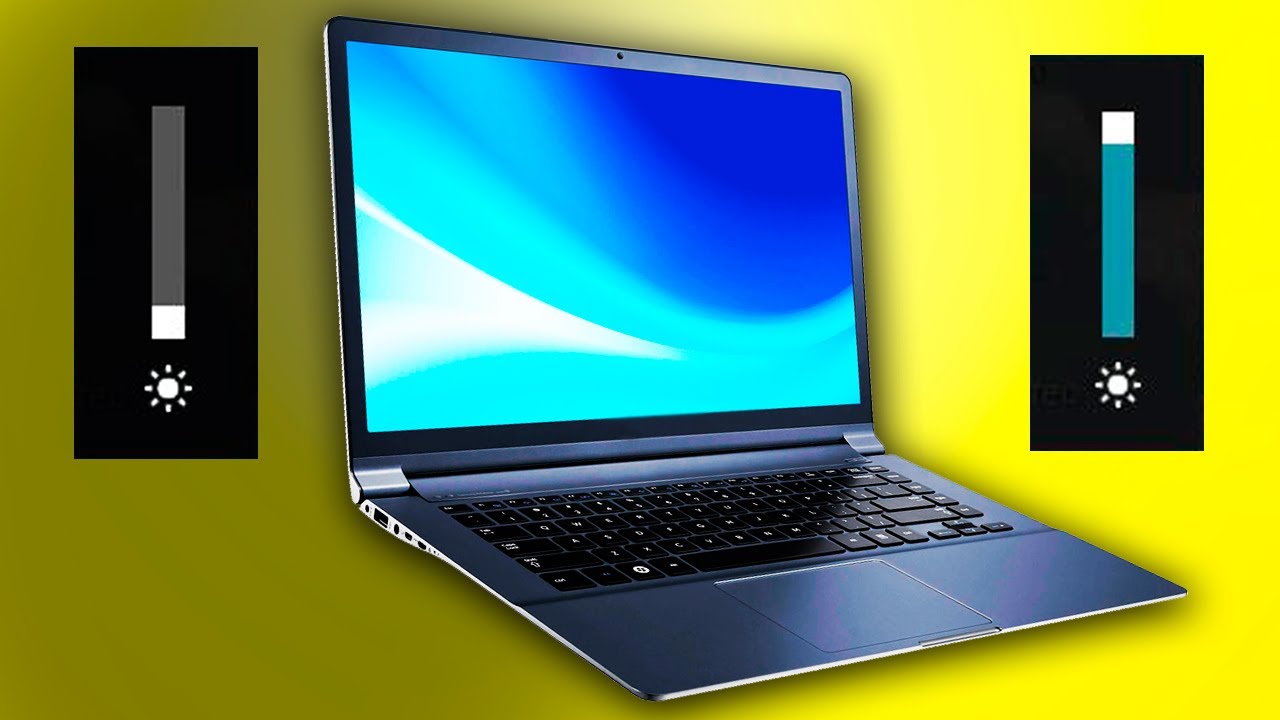
Прежде чем мы углубимся в решения, важно понять, почему экран вашего ноутбука неожиданно тускнеет. Причин этой проблемы может быть несколько:
Настройки яркости экрана
: в настройках дисплея вашего ноутбука может быть включена автоматическая яркость, в результате чего экран затемняется или становится ярче в зависимости от окружающего освещения.Режим энергосбережения
: Ноутбуки часто имеют функции энергосбережения, которые затемняют экран для экономии заряда батареи. Это может быть полезно, когда вы в пути, но не очень приятно, когда вы подключены к источнику питания.Устаревшие драйверы
: в некоторых случаях устаревшие графические драйверы могут влиять на настройки дисплея и приводить к проблемам с затемнением экрана.Перегрев
: Чрезмерное тепло может привести к тому, что встроенные механизмы вашего ноутбука затемнят экран в качестве меры безопасности, защищая оборудование от потенциального повреждения.
Способы устранения затемнения экрана на ноутбуке
Теперь давайте рассмотрим различные способы решения проблемы затемнения экрана на вашем ноутбуке:
1. Настройка параметров яркости экрана
- Начните с проверки настроек дисплея вашего ноутбука. Найдите параметр, связанный с яркостью экрана, и отключите все функции автоматической яркости.
- Альтернативно вручную отрегулируйте ползунок яркости до желаемого уровня и убедитесь, что изменения сохранены.
2. Отключение режима энергосбережения
- Откройте панель управления ноутбуком или меню настроек и перейдите к параметрам питания.
- Найдите схему электропитания и убедитесь, что для нее установлен режим максимальной производительности. Эта настройка предотвратит затемнение экрана, чтобы продлить срок службы батареи.
- При необходимости настройте параметры планов электропитания, чтобы отключить затемнение экрана или функции энергосбережения.
3. Обновление графических драйверов
- Устаревшие графические драйверы могут вызывать конфликты с настройками дисплея, что приводит к проблемам с затемнением экрана.
- Чтобы обновить драйверы, посетите официальный сайт производителя вашего ноутбука или производителя видеокарты. Загрузите последние версии драйверов для вашего ноутбука и установите их.
- После обновления перезагрузите ноутбук, чтобы изменения вступили в силу.
4. Охлаждение ноутбука
- Перегрев может вызвать затемнение экрана на ноутбуках. Убедитесь, что вентиляция вашего ноутбука беспрепятственна и что его внутренние вентиляторы работают правильно.
- Используйте охлаждающую подставку для ноутбука или поднимите ноутбук, чтобы обеспечить лучший приток воздуха. Кроме того, избегайте использования ноутбука на мягких поверхностях, таких как кровати или диваны, поскольку они могут ограничить поток воздуха и вызвать перегрев.
5. Настройка параметров электропитания
- Доступ к параметрам питания можно получить на панели управления ноутбука или в меню настроек.
- Найдите дополнительные настройки питания и найдите раздел дисплея.
- Отрегулируйте настройки, чтобы избежать проблемы с затемнением экрана. Например, вы можете изменить время, необходимое для выключения экрана, или отключить любые настройки режима сна или гибернации.
6. Проверка конфликтов стороннего программного обеспечения
- Определенное стороннее программное обеспечение, особенно связанное с оптимизацией дисплея или системы, может влиять на настройки дисплея вашего ноутбука.
- Удалите все недавно установленное программное обеспечение или то, которое, как вы подозреваете, может вызывать проблему.
- Перезагрузите ноутбук и проверьте, сохраняется ли проблема с затемнением экрана.
7. Обращение за профессиональной помощью
- Если ни один из вышеперечисленных методов не решил проблему затемнения экрана, это может указывать на аппаратную проблему.
- Обратитесь в службу поддержки производителей вашего ноутбука или при необходимости отнесите ноутбук сертифицированному специалисту для дальнейшей диагностики и ремонта.
Заключение
Проблема затемнения экрана на ноутбуке может быть неприятной, но при наличии правильных знаний и методов вы сможете решить эту проблему. Не забудьте настроить яркость экрана, отключить режим энергосбережения, обновить графические драйверы, охладить ноутбук, настроить параметры питания, проверить наличие конфликтов программного обеспечения и при необходимости обратиться за профессиональной помощью. Выполнив эти шаги, вы сможете наслаждаться ярким и непрерывным просмотром изображений на своем ноутбуке.
Часто задаваемые вопросы об отключении затемнения экрана на ноутбуках

Вопрос 1. Может ли затемнение экрана вызвать утомление глаз?
О1: Да, длительное использование затемненного экрана может напрягать глаза, вызывая дискомфорт и усталость.
Вопрос 2: Как часто мне следует чистить вентиляционные отверстия и вентиляторы моего ноутбука?
О2: Рекомендуется чистить вентиляционные отверстия и вентиляторы вашего ноутбука каждые несколько месяцев, чтобы предотвратить проблемы с перегревом и затемнением экрана.
В3: Можно ли отключить автояркость в определенных программах?
О3: К сожалению, большинство ноутбуков не имеют возможности отключить автоматическую яркость в определенных программах. Это глобальная настройка, которая влияет на весь дисплей.
В4: Поможет ли использование охлаждающей подставки решить проблемы с затемнением экрана?
О4. Использование охлаждающей подставки может помочь рассеять тепло и снизить вероятность затемнения экрана, вызванного перегревом, но может не решить другие основные проблемы.
В5: Может ли затемнение экрана быть признаком неисправности видеокарты?
О5: Да, в некоторых случаях проблемы с затемнением экрана могут указывать на неисправность видеокарты. Рекомендуется проконсультироваться со специалистом, если другие решения не решают проблему.
Помните, что каждый ноутбук может иметь разные настройки и конфигурации, поэтому адаптируйте инструкцию к вашей конкретной модели. Проявив немного терпения и устранив неполадки, вы сможете попрощаться с затемнением экрана и снова наслаждаться ярким изображением на своем ноутбуке.