
- Как проверить правильность работы клавиатуры
- Введение
- 1. Проверьте физическое соединение
- 2. Перезагрузите компьютер
- 3. Тест на другом устройстве
- 4. Обновите или переустановите драйверы клавиатуры
- 5. Проверьте наличие проблем с оборудованием
- а. Очистите клавиатуру
- б. Тестирование индивидуальных ключей
- в. Поменять клавиатуры
- 6. Проверьте настройки клавиатуры
- Заключение
- Часто задаваемые вопросы (часто задаваемые вопросы)
- 1. Как проверить клавиатуру в Windows?
- 2. Что делать, если клавиатура не печатает?
- 3. Почему на моей клавиатуре не работают некоторые клавиши?
- 4. Могу ли я использовать USB-клавиатуру с ноутбуком?
- 5. Как часто нужно чистить клавиатуру?
Как проверить правильность работы клавиатуры

Введение
Испытывали ли вы когда-нибудь разочарование из-за того, что ваша клавиатура не работает должным образом? Это может стать настоящей проблемой, особенно когда вы заняты важной работой или пытаетесь общаться с другими. В этой статье мы рассмотрим несколько простых шагов, которые помогут вам проверить, работает ли ваша клавиатура должным образом. Следуя этим рекомендациям, вы сможете быстро выявить и решить любые проблемы, с которыми можете столкнуться. Итак, давайте углубимся и узнаем, как проверить, работает ли клавиатура!
1. Проверьте физическое соединение
Прежде чем мы углубимся в дальнейшие действия по устранению неполадок, важно убедиться, что клавиатура правильно подключена к компьютеру. Начните с проверки кабеля или беспроводного соединения. Если у вас проводная клавиатура, убедитесь, что разъем USB или PS/2 надежно подключен к соответствующему порту. При использовании беспроводных клавиатур убедитесь, что батареи вставлены правильно и клавиатура находится в зоне действия приемника.
2. Перезагрузите компьютер
Иногда простой перезапуск может исправить различные технические сбои. Сохраните свою работу и полностью выключите компьютер. Через несколько секунд снова включите его и проверьте, начинает ли работать клавиатура. Этот простой подход часто решает незначительные проблемы с программным обеспечением или драйверами, которые могли возникнуть.
3. Тест на другом устройстве
Чтобы определить, связана ли проблема с вашим компьютером или самой клавиатурой, вы можете попробовать подключить клавиатуру к другому устройству. Это может быть другой компьютер, ноутбук или даже смарт-телевизор, если он поддерживает USB-клавиатуры. Если клавиатура на другом устройстве работает нормально, это означает, что проблема может быть связана с вашим компьютером. В таких случаях переходите к следующему шагу.
4. Обновите или переустановите драйверы клавиатуры

Устаревшие или неисправные драйверы клавиатуры могут привести к различным неисправностям клавиатуры. Чтобы обновить драйверы, выполните следующие действия:
- Откройте Диспетчер устройств, нажав клавиши Windows + X и выбрав в меню Диспетчер устройств.
- Разверните категорию «Клавиатуры» и щелкните правой кнопкой мыши клавиатурное устройство.
- Выберите «Обновить драйвер» и следуйте инструкциям на экране, чтобы найти и установить последнюю версию драйвера.
- Если обновление драйвера не решает проблему, попробуйте переустановить драйвер. Щелкните правой кнопкой мыши клавиатуру еще раз, выберите «Удалить устройство» и перезагрузите компьютер. Драйвер будет автоматически переустановлен при загрузке.
5. Проверьте наличие проблем с оборудованием
Иногда аппаратные проблемы могут помешать нормальному функционированию клавиатуры. Вот несколько проверок, которые вы можете выполнить, чтобы выявить потенциальные проблемы с оборудованием:
а. Очистите клавиатуру
Пыль, мусор и грязь могут скапливаться под клавишами, что приводит к их залипанию или зависанию. Тщательно очистите клавиатуру с помощью баллончика со сжатым воздухом или мягкой щетки. Будьте осторожны и не применяйте чрезмерную силу во время чистки.
б. Тестирование индивидуальных ключей
Если определенные клавиши не работают или ведут себя странно, вы можете использовать встроенную экранную клавиатуру вашего компьютера, чтобы проверить их функциональность. Нажмите клавиши Windows + R, введите osk в диалоговом окне «Выполнить» и нажмите Enter. Появится экранная клавиатура, позволяющая протестировать каждую клавишу по отдельности и проверить, отображаются ли они на экране.
в. Поменять клавиатуры
Если у вас есть доступ к другой клавиатуре, вы можете временно заменить ее текущей. Этот шаг поможет определить, связана ли проблема с самой клавиатурой или с настройками или программным обеспечением вашего компьютера.
6. Проверьте настройки клавиатуры

В некоторых случаях изменения настроек клавиатуры могут привести к неожиданному поведению. Выполните следующие действия, чтобы просмотреть и настроить параметры клавиатуры на вашем компьютере:
- Нажмите клавиши Windows + I, чтобы открыть приложение «Настройки».
- Выберите «Время и язык» и нажмите «Язык» на левой боковой панели.
- В разделе «Предпочитаемые языки» выберите используемый вами язык и нажмите «Параметры».
- Если в списке несколько клавиатур, удалите те, которые вы не используете, щелкнув по ним и выбрав «Удалить».
Заключение
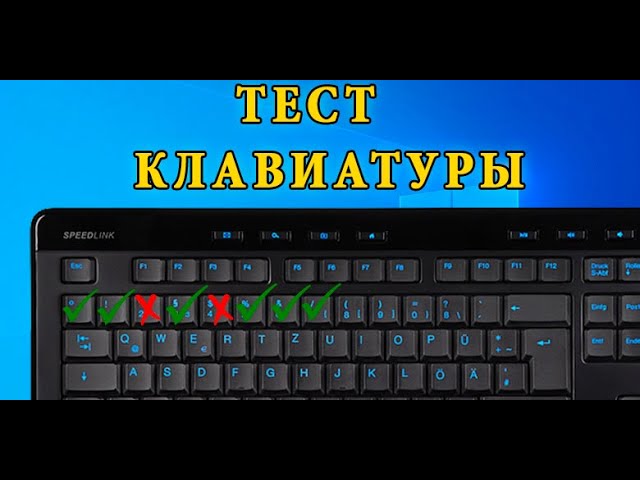
Наличие работающей клавиатуры жизненно важно для продуктивного использования компьютера. Выполнив эти действия по устранению неполадок, вы сможете диагностировать и устранить многие распространенные проблемы, связанные с клавиатурой. Не забудьте проверить физическое соединение, перезагрузить компьютер, обновить или переустановить драйверы клавиатуры, проверить наличие проблем с оборудованием и просмотреть настройки клавиатуры. Использование этих стратегий поможет обеспечить оптимальную работу вашей клавиатуры, позволяя вам непрерывно печатать.
Часто задаваемые вопросы (часто задаваемые вопросы)

1. Как проверить клавиатуру в Windows?
Чтобы проверить клавиатуру в Windows, вы можете использовать встроенную экранную клавиатуру. Нажмите клавиши Windows + R, введите osk в диалоговом окне «Выполнить» и нажмите Enter. Появится экранная клавиатура, позволяющая проверить функциональность каждой клавиши.
2. Что делать, если клавиатура не печатает?
Если ваша клавиатура не печатает, убедитесь, что она правильно подключена, а кабели или батареи надежно закреплены. Перезагрузите компьютер и проверьте, сохраняется ли проблема. Если проблема не устранена, попробуйте обновить или переустановить драйверы клавиатуры, очистить клавиатуру или протестировать ее на другом устройстве.
3. Почему на моей клавиатуре не работают некоторые клавиши?
Если некоторые клавиши на клавиатуре не работают, возможно, под клавишами застряла грязь или мусор. Попробуйте очистить клавиатуру сжатым воздухом или мягкой щеткой. Кроме того, обновление или переустановка драйверов клавиатуры может помочь решить проблему.
4. Могу ли я использовать USB-клавиатуру с ноутбуком?
Да, вы можете использовать USB-клавиатуру с ноутбуком, если у него есть USB-порт. Просто подключите USB-клавиатуру к ноутбуку с помощью USB-кабеля, и она будет готова к использованию.
5. Как часто нужно чистить клавиатуру?
Рекомендуется чистить клавиатуру каждые несколько месяцев, чтобы предотвратить накопление пыли и мусора. Однако, если вы заметили залипающие или не реагирующие клавиши, рассмотрите возможность их более частой чистки.