
Иногда в результате неправильного обращения с ноутбуком или из-за сильного удара выпадают клавиши. Если в клавиатуру для стационарных компьютеров вставить ее на место легко, то здесь требуется сноровка. Если вы не готовы самостоятельно поставить клавишу на место, то стоит обратиться в сервисный центр. Специалисты смогут выполнить все необходимые действия в течение пяти минут. А стоимость данной услуги не превышает 100 рублей.
- Основные причины для замены клавиши на клавиатуре
- Что требуется для самостоятельного ремонта
- Что представляет собой кнопка клавиатуры в ноутбуке
- Процесс установки кнопки на ноутбуке
Как вставить клавишу в ноутбуке
- Основные причины для замены клавиши на клавиатуре
- Что требуется для самостоятельного ремонта
- Что представляет собой кнопка клавиатуры в ноутбуке
- Процесс установки кнопки на ноутбуке
- Видео — Как вставить кнопку в ноутбуке
- Причины выпадения или замены кнопки
- Конструкция кнопки на клавиатуре
- Что потребуется для самостоятельного ремонта
- Как ставить кнопку
- Как вставить клавишу в ноутбуке
- Как снять клавишу с ноутбука
- Частые причины поломки
- Разновидности повреждений
- Виды креплений
- Снятие обычных клавиш
- Извлечение клавиш “Shift”, “Ctrl” и подобных
- Снятие с креплений «Пробела»
- Установка обычных клавиш
- Установка больших клавиш
- Установка «пробела»
- Видео — Как снять и установить кнопки клавиатуры ноутбука
- Ремонт клавиатуры
- Первый способ
- Второй способ
- Видео — Как отремонтировать и вставить кнопки клавиатуры ноутбука
- Предупреждение
- Чистка клавиатуры ноутбука
- Видео — Как разобрать и почистить клавиатуру ноутбука
- Способ установки маленьких клавиш
- Способ установки больших клавиш (Tab, Shift, Space и Enter)
- Как устроена кнопка на клавиатуре ноутбука
- Порядок установки обычных квадратных кнопок
- Работаем с большими кнопками
- Как отремонтировать сломанные клавиши
- Замена клавиш на клавиатуре
- Еще статьи по данной теме
Основные причины для замены клавиши на клавиатуре
Они могут выпасть по нескольким причинам. Вот основные из них:
- сильный удар по ноутбуку или клавиатуре;
- самостоятельная попытка вытащить мусор из-под кнопок. В результате чего некоторые из них могут выпасть;
- излишнее давление на клавиши во время работы с ноутбуком;
- попадание жидкости внутрь.
Существует несколько вариантов неработоспособности клавиш. В зависимости от этого, стоит выполнять ремонт самостоятельно или обращаться к специалистам. Если причина заключается в коротком замыкании или повреждении шлейфа, то обязательно надо обращаться к специалистам.
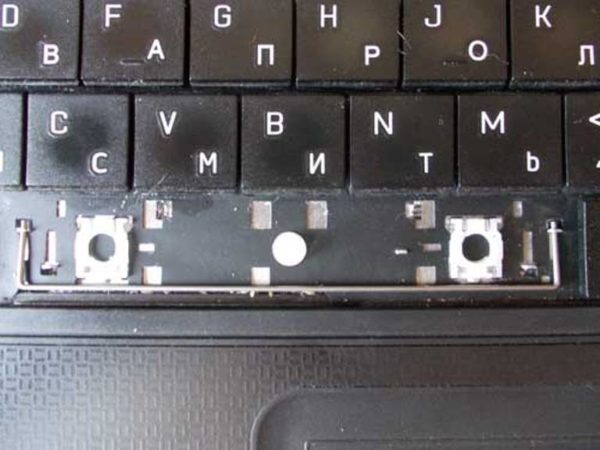
Перед ремонтом нужно оценить степень неработоспособности кнопок
Важно! У кнопки есть, так называемые, усики. Если один из них сломался в результате внешнего воздействия на клавиатуру, то необходимо полностью менять кнопку. В противном случае она постоянно будет вылетать. Замена клавиатуры требуется при пробитии матрицы, в результате чего невозможно восстановить полную работоспособность одной или нескольких клавиш.
Что требуется для самостоятельного ремонта
Если вы решили вставлять клавишу самостоятельно, то вам точно потребуются игла и канцелярская скрепка или предметы, которые могут заменить их. При необходимости совершения мелкого ремонта дополнительно возьмите паяльник, нож, отвертку, клей и небольшой пинцет.
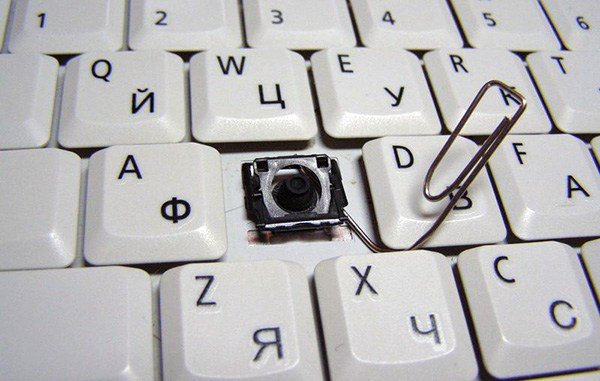
Для ремонта клавиши нужна канцелярская скрепка или предметы, которые могут заменить ее
Важно! Неправильные действия могут повлечь за собой необходимость полной замены клавиатуры на ноутбуке. Поэтому при отсутствии навыков ремонта компьютерной техники лучше обратиться к специалистам.
Что представляет собой кнопка клавиатуры в ноутбуке
Вот из каких элементов состоит кнопка на ноутбуке:
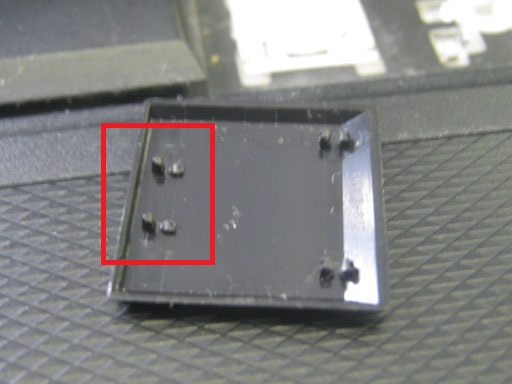
- сама крышка из пластика с фиксатором; Внутренняя сторона крышки кнопки с фиксаторами
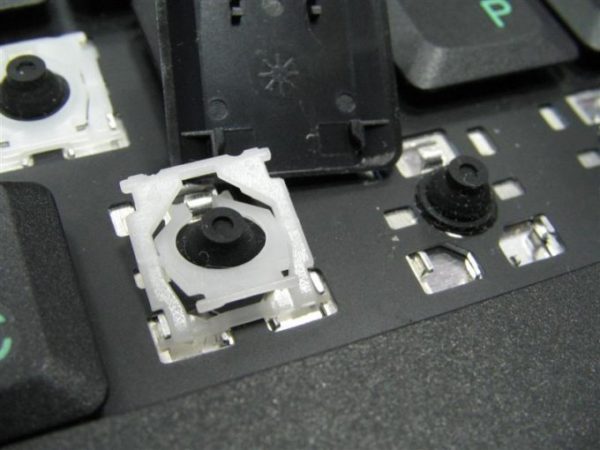
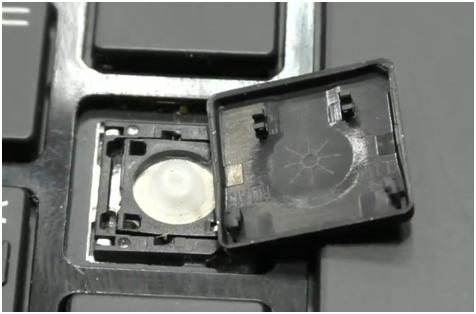
- x-образное крепление, которое часто называется качелями (имеет усики); Х-образное крепление, которое часто называется качелями
- пружинящий элемент, который автоматически поднимает кнопку после нажатия на нее;
- токопроводящая пленка.
Важно! Чтобы качели были присоединены к пластиковой части полностью, иначе она будет выпадать.
Процесс установки кнопки на ноутбуке
Перед установкой клавиши необходимо внимательно изучить качели на предмет их целостности. Если какая-то часть повреждена, то потребуется менять кнопку у специалистов или самому ее заказывать в специализированных магазинах.
Процесс установки заключается в следующем:
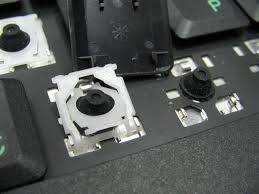
- Установка качелей на металлическую часть клавиатуры. Причем необходимо сначала завести усики под большую часть, а потом путем небольшого надавливания два оставшихся усика войдут в пазы. Устанавливаем качели на металлическую часть клавиатуры
- С помощью скрепки или другого инструмента слегка поднимаем качели, что бы можно было установить клавишу, не повредив другие элементы. С помощью скрепки слегка поднимаем качели, что можно было установить клавишу
- Крепим кнопку путем небольшого надавливания. Вы должны услышать характерный щелчок. Это значит, что крышка вошла в пазы и надежно установлена. Крепим кнопку путем небольшого надавливания
Важно! Если крышка выпала вместе с качелями, то необходимо устанавливать эти части отдельно друг от друга, как указано выше. Если не разобрать эти две детали, то есть высокий риск повреждения усиков, за которые кнопка цепляется к клавиатуре.
Установка больших кнопок происходит как на обычной клавиатуре. Там есть небольшой металлический стабилизатор, который нужно ввести в пазы на клавиатуре. А потом потребуется приподнять его для того, чтобы установить крышку строго на него. Если установка выполнена неверно, то будет отсутствовать пружинящий эффект.
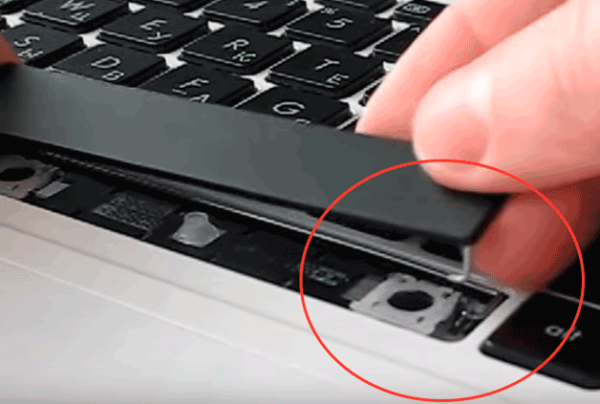
Большие кнопки ноутбука крепятся металлическим стабилизатором в пазы на клавиатуре
Если усики клавиши сломались, но у вас получилось их найти, то можно воспользоваться супер-клеем для их фиксации.
Видео — Как вставить кнопку в ноутбуке
https://youtube.com/watch?v=wmjtsnS-omE%3Ffeature%3Doembed
Существует множество проблем, когда кнопки выпадают или перестают работать. Причин поломок много. Чтобы осуществить ремонт, следует ознакомиться со строением клавиш.
Причины выпадения или замены кнопки
При частом использовании устройства, некоторые кнопки могут поломаться. Но не во всех случаях нужно немедленно обращаться в сервисный центр. Можно сделать всю работу самостоятельно, сэкономив деньги и время.
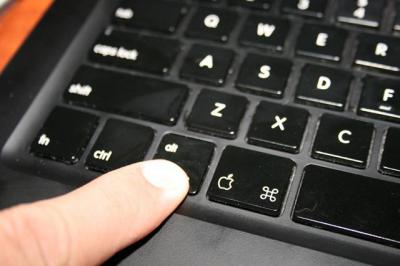
Среди причин проблем можно выделить следующие:
- Меду ними попала жидкость.
- Вы прикладываете много усилий при нажатии.
- Клавиатура упала.
- Если вы используете пылесос для очистки, включив большую мощность.
- Попадание пыли, крошек и прочего мусора.
- Дети или домашние животные повредили устройство.
Давайте рассмотрим самые распространенные случаи поломок:
- Кнопка просто выскочила из крепления. Возвращаем ее на место.
- Сломалось крепление или фиксаторы. Необходимо устанавливать новые.
- Произошло замыкание, например, из-за попадания воды. Ремонт лучше доверить сервисному центру.
- Повредился шлейф, который подключен к материнской плате. Следует заменить пленку или все устройство.
Конструкция кнопки на клавиатуре
Перед самостоятельным ремонтом, следует ознакомиться с конструкцией. Это важно, чтобы знать, что делать дальше.
Обратите внимание! Форма кнопок стандартного компьютера и ноутбука отличается.
Клавиши состоят из следующих деталей:
- Крышка с фиксатором (это сама кнопка, на которую нажимают). Она сделана из пластмассы. На внутренней стороне установлены пазы и защелки. А если она большая (например, Enter или пробел) внутри есть еще и стабилизатор жесткости на основе металла.
- X-образное устройство и фиксаторы. Он удерживает кнопку. Крепления осуществляется в двух местах. X-образный механизм присутствует не во всех версиях устройства (чаще всего, отсутствует у клавиатур для персональных компьютеров).
- Пружинящий элемент, поднимающий или опускающий ее. Он также способен замыкать электрические контакты. Пружина представляет собой небольшой резиновый конус. При нажатии на него, функция будет работать даже, если клавиша отсутствует.
В качестве основы устройства используют алюминиевую пластину. На ней установлена выштамповка (фиксирует раскладушку) и площадка с контактами. Под последней находится пленки, по которым поступает ток.
Внимание! В зависимости от модели, детали клавиатуры могут немного различаться.
Что потребуется для самостоятельного ремонта
Если поломка несерьезная, и все можно отремонтировать дома, следует приготовить следующие инструменты:
- Игла.
- Скрепка.
- Клей.
- Отвертка.
- Нож.
- Плоскогубцы.
- Небольшой паяльник (можно заменить зажигалкой).
- Тиски.
Как ставить кнопку
Если нужно просто вернуть выпавшую клавишу, процесс не займет много времени и сил. Элементы часто выскакивают из креплений, это не значит что что-то сломано. Другой вопрос, если одна и та же кнопка выскакивает постоянно, значит, крепления повреждены. Чтобы правильно вернуть ее на место делаем следующее:
- Кладем механизм на панель. Немного надавливаем на ушки последнего, чтобы зафиксировать деталь.
- Теперь прикладываем кнопку к устройству и надавливаем. Мы должны услышать щелчок, подобный тому, когда мы нажимаем на клавиши. Используя канцелярскую скрепку, можно зафиксировать положение.
- Если кнопка выпала с X-образным механизмом, сначала ее необходимо разобрать. Делаем ревизию. Теперь устанавливаем. Начинать нужно с механизма, заканчивать кнопкой.
А вот если клавиша большая по размеру (пробел, Enter), процесс установки будет немного отличаться. Появляется металлический стабилизатор. Он отвечает за равномерное нажатие. Если его не учитывать, нажимать клавишу не будет комфортно.
- Устанавливаем стабилизатор.
- Фиксируем его. Заводим крепления в пазы на корпусе.
- Теперь вставляем усилитель жесткости в специальные ушки. Это обеспечит надежную фиксацию.
- На кнопке тоже есть специальные ушки, в которые необходимо ставить стабилизатор.
- После вставки усилителя жесткости, можно возвращать ее на место.
Просто вернуть выпавшую клавишу на место очень просто. Но при поломке клавиш следует обращаться в сервисный центр.
Как вставить клавишу в ноутбуке


Важно! У кнопки есть, так называемые, усики. Если один из них сломался в результате внешнего воздействия на клавиатуру, то необходимо полностью менять кнопку. В противном случае она постоянно будет вылетать. Замена клавиатуры требуется при пробитии матрицы, в результате чего невозможно восстановить полную работоспособность одной или нескольких клавиш.


https://youtube.com/watch?v=wmjtsnS-omE%3Ffeature%3Doembed
Как снять клавишу с ноутбука
Как и у стационарных компьютеров, клавиатура ноутбука может выходить из строя. Клавиши точно также могут залипать, выпадать или ломаться. Даже простая попытка почистить клавиатуру может привести к потере клавиш, что уж говорить о пролитом чае, кофе или других жидкостях. Если же дома живут питомцы или маленькие дети, это добавляет еще две причины неисправности клавиатуры. Ниже будет рассмотрен способ как извлечь клавиши для чистки, а также возвращение клавиш на место и несколько способов устранить небольшую поломку.

Частые причины поломки
- сильный удар;
- попытка почистить клавиатуру;
- сильное давление на клавиши;
- попадание жидкости;
- слишком большая мощность пылесоса;
- домашние животные.
Разновидности повреждений
- отсоединение или залипание клавиш;
- поломка крепления или фиксаторов;
- нарушение проводящей дорожки из-за жидкости или другого вмешательства;
- поврежденный шлейф.
Примечание! Первые два случая могут быть устранены самостоятельно. Вторые же два требуют работы специалиста (особенно – последний).
Виды креплений

- мембранный — самый дешевый и самый распространенный;
- переключатели — более стабильный, надежный, и одновременно — дорогой тип клавиш. Встречается гораздо реже, чем мембрана;
- емкостные — передают сигнал замыканием контактов. Второй по распространенности тип после мембранных. Не самый надежный вид клавиатуры;
- сенсорный — самый дорогой тип. К тому же, для его ремонта потребуется снимать всю сенсорную панель, а в домашних условиях сделать это невозможно.
Снятие обычных клавиш


Извлечение клавиш “Shift”, “Ctrl” и подобных


Снятие с креплений «Пробела»


Установка обычных клавиш
Важно! Зафиксировать порядок, в каком находились клавиши. В противном случае, их придется переставлять заново.


Узнайте подробную инструкцию, как чистить клавиатуру на ноутбуке, а также ознакомиться с лучшими методами очистки, из нашей новой статьи.
Установка больших клавиш


Установка «пробела»


Установка мелких клавиш, которые также могут быть на клавиатуре, ничем не отличается от установки обычных. Единственная трудность – детали меньшего размера требуют большей внимательности.
Важно! Количество щелчков при креплении соответствует количеству пазов. Если щелчков меньше или клавиша не крепится – возможна ошибка в креплении и лучше перепроверить все.
Видео — Как снять и установить кнопки клавиатуры ноутбука
https://youtube.com/watch?v=cft1iA6zCW8%3Ffeature%3Doembed
Ремонт клавиатуры

Существует два способа.
Первый способ
Если какое-то крепление сломалось, его можно попробовать восстановить при помощи иглы от инсулинового шприца:
- игла прикладывается к поврежденной части. Лучше, если она будет на два-три миллиметра заходить за край поломки;
- паяльником разогреть иглу и осторожно вплавить ее в пластик;
- осторожно откусить бокорезами лишнюю часть пластика.
Второй способ
При отсутствии инструментов, можно воспользоваться суперклеем:
- нагреть иглу зажигалкой;
- зафиксировать ворсинку суперклеем;
На заметку! Результат можно будет проверить примерно через час. Как правило, процесс занимает примерно сорок минут – час.
Видео — Как отремонтировать и вставить кнопки клавиатуры ноутбука
https://youtube.com/watch?v=rI5i0Jf8x5s%3Ffeature%3Doembed
Предупреждение
- Неисправность, возникшая в результате попадания жидкости, требует от самостоятельного ремонта высокой координации, аккуратности и внимательности. Слишком большое усилие или неправильно подобранное чистящее средство может полностью вывести из строя токопроводящую дорожку. Если не уверены в своих силах, лучше доверить эту работу специалисту
- Снятие и установка клавиш стоят немного (в пределах 500 рублей), самостоятельное снятие требует большой сноровки, внимательности и аккуратности. Чересчур резкие и неосторожные движения могут повредить крепления. Процедуры проводить только при наличии должного умения, и отсутствии возможности отнести ноутбук в сервисный центр
- Крепления в мелких клавишах тоже мелкие. Если не уверены в своем зрении и наличии должной сноровки, лучше доверить работу сервисному центру
- Работа с паяльником требует не только внимательности, но и знаний, умений и опыта. Неосторожное движение может привести к выведению из строя всего девайса.
- Суперклей может попасть на токопроводящую дорожку, что приведет ее в нерабочее состояние. Работать очень внимательно.
Чистка клавиатуры ноутбука

Глубокую чистку можно осуществить следующими способами:


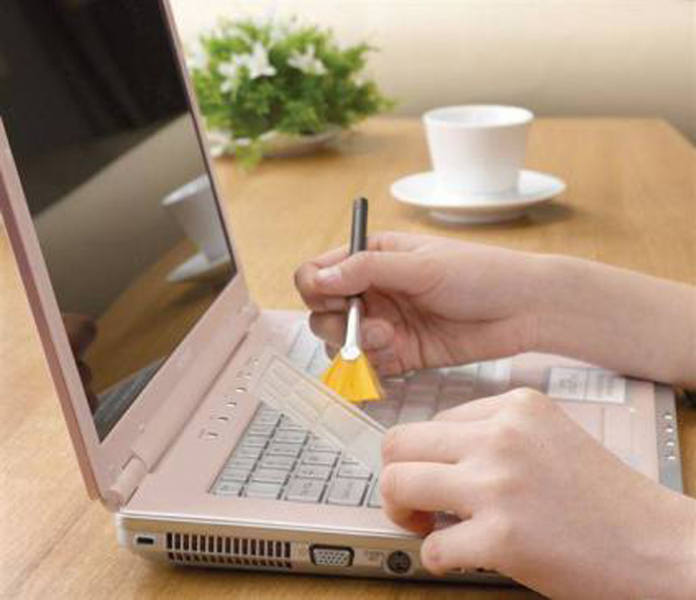
Для поверхностной чистки достаточно будет использовать салфетку или щетку.
Видео — Как разобрать и почистить клавиатуру ноутбука
https://youtube.com/watch?v=tkbbwJV0Kws%3Ffeature%3Doembed
Как вставить кнопку на несъемной клавиатуре Asus
Как отремонтировать кнопку не снимая клавиатуру ноутбука Asus
Если вы случайно оторвали кнопку на клавиатуре ноутбука Asus или же ваш ребенок вам в этом «помог», тогда вам будет интересно, как же теперь вставить кнопку на место. Для этого вам не понадобятся какие-то инструменты, кроме ваших рук и небольшого запаса терпения.
Способ установки маленьких клавиш
Обычно у ноутбуков разных марок примерно одинаковое крепление клавиш. На ноутбуках Asus оно выглядит, как на фото ниже.
Теперь обратите внимание на панель клавиатуры, а именно на место, куда будет крепиться кнопка. Вам нужно обнаружить 1 большой крючок и 2 поменьше. На рисунке они металлического цвета.
ВНИМАНИЕ! Эти крючки могли погнуться в процессе повреждения клавиши. Если это так, то выгните их, поставив в нужное положение, как на картинке ниже. Аккуратно проводите эту процедуру, так как алюминиевые крючки очень тонкие и легко ломаются.
Во избежание повреждения креплений клавиши советуем обратиться в наш сервисный центр, где вы всегда можете рассчитывать на экспресс ремонт ноутбуков ASUS.
Теперь устанавливаем Х-подобное крепление, постепенно закрепляя его алюминиевыми крючками, начиная с большого.
Кнопка установлена на место. Этот способ подойдет для маленьких клавиш, но с большими кнопками типа Tab, Shift, Space и Enter могут возникнуть проблемы.
Способ установки больших клавиш (Tab, Shift, Space и Enter)
Под большими клавишами, помимо вышеупомянутых деталей, есть еще одна металлическая деталь, приспособленная для того, чтобы кнопка нажималась равномерно. Такая деталь является своеобразным стабилизатором. Также, на больших кнопках у Х-подобного крепления имеются дополнительные крючки.
Далее процедура такая же, как с маленькими кнопками.
Обратите внимание, что на клавише пробела 2 подобных крепления по бокам. Так что нужно быть очень ловким, чтобы правильно попасть в оба.
В этой инструкции рассмотрено, как вставить кнопку в клавиатуру ноутбука, об особенностях их конструкции и как отремонтировать сломанную клавишу.
Лучшие клавиатуры рекомендуем покупать здесь
Как устроена кнопка на клавиатуре ноутбука
Почти все современные ноутбуки и нетбуки оборудованы клавиатурами ножничного типа. Особенность конструкции в том, что клавиша крепится к специальному механизму, состоящему из пары скрещенных салазок, который называется качелька или лифт. Опускаются салазки под нажатием пальца, а обратно поднимаются от воздействия эластичной резиновой мембраны. Со стороны работа механизма напоминают резку ножницами.
На мембране внутри расположен контакт. Опускаясь вниз, он замыкает контакты на плате и операционная система получает сигнал, что кнопка нажата. Со временем эластичность мембраны снижается и печатать уже не так удобно, как на новом лэптопе. Замена мембраны не выполняется, так как найти подходящую крайне сложно.
Однако можно заменить полностью клавиатуру. Она представляет собой отдельный блок, который крепится на корпусе с помощью нескольких зажимов и к материнской плате подключается посредством шлейфа.

Снять и вставить назад клавишу ноутбука требуется не только во время ремонта, но и при чистке устройства. Ее нужно проводить регулярно, так как частицы мусора могут препятствовать полному прожатию клавиши. Перед проведением чистки рекомендуется сфотографировать клавиатуру, чтобы правильно вставить клавиши обратно. Проверять каждую, нажимая на мембрану, чтобы узнать, какой символ будет печататься — придется гораздо дольше.
Также нужно периодически мыть клавиши для их очистки от жира и грязи. Для этого можно воспользоваться обычным мыльным раствором. После «стирки» нужно дождаться, пока клавиши полностью высохнут и лишь затем ставить их обратно.
Для крепления на салазках клавиши оборудованы защелками. Такая конструкция позволяет быстро снять и вставить назад клавишу ноутбука, не прилагая больших усилий. Если не получается поддеть кнопку пальцами, можно воспользоваться плоской отверткой, небольшим пинцетом или пилочкой для ногтей.
Салазки при очистке не вынимаются, так как пачкаются они очень редко, разве что вы зальете клавиатуру сладким чаем или газированной водой. Не исключено, что в этом случае поломка может быть гораздо серьезнее, чем выход из строя пары клавиш.
Перед демонтажем клавиш предварительно следует снять фиксирующую прокладку — пластмассовую панель с прорезями под клавиши. Она никак не зафиксирована, поэтому достаточно просто поддеть ее чем-нибудь острым.
В кнопках большего размера, например пробеле, Enter или левом Shift, дополнительно используется стабилизатор — тонкая проволочка П-образной формы. Снять такую клавишу гораздо проще, чем поставить обратно. При установке нужно ввести фиксатор на рамке в специальные пазы на корпусе, попав так, чтобы клавиша имела свободный ход.
Закономерный вопрос — зачем такие конструкционные сложности? Прежде всего потому, что ножничная клавиатура по сравнению с другими типами имеет наименьшую высоту, а это важно при разработке компактного устройства, такого как нетбук или лэптоп. Такая конструкция является наиболее бесшумной, а нажатие клавиш требует наименьших усилий.
К недостаткам можно отнести то, что при повреждении салазок их крайне сложно отремонтировать — проще заменить их аналогичной деталью. Впрочем, случается это редко — скорее ноутбук морально устареет, чем сломаются клавиши.
Порядок установки обычных квадратных кнопок
Эти подсказки пригодятся не только при чистке клавиатуры, но и если случайно выпала клавиша. Если кнопка выпала вместе с качелькой, то нужно сначала разъединить эти элементы и первым делом ставить саму качельку. Для этого установите ее на металлическом основании клавиатуры и заведите перемычку сначала под большое, а затем под два маленьких фиксирующих ушка.
Кнопку нужно ставить строго параллельно площади клавиатуры, немного надавив, чтобы фиксаторы на кнопке зацепились за перемычки на салазках. Если вставить кнопку на ноутбуке правильно, то качелька поднимется вместе с кнопкой под воздействием мембраны.
Может случиться, что отсоединились друг от друга 2 компонента качельки. Чтобы собрать их обратно, вставьте одну рамку в другую, попав направляющими в пазы. Действовать нужно точно, так как элементы очень мелкие.

Работаем с большими кнопками
В местах расположения больших кнопок — пробела, Enter и клавиша shift на клавиатуре, на металлической подложке есть дополнительные ушки, куда заводится рамка стабилизатора. Чтобы вставить в ноутбуке такую клавишу, сначала нужно завести усики стабилизатора в ушки на подложке, а затем немного прижать клавишу, чтобы фиксаторы зацепились за качельку. Как и в случае с обычными символьными кнопками, ставить клавишу нужно строго параллельно поверхности.
В некоторых моделях ноутбуков кнопка Enter имеет квадратную форму с выступающим «отростком» — точно такую, как на обычной клавиатуре. В этом случае используется сразу два стабилизатора, что усложняет процесс монтажа. При установке нужно попасть усиками в ушки на подложке. Чтобы облегчить задачу: удерживайте кнопку параллельно поверхности клавиатуры и заведите усики с помощью длинного тонкого предмета — подойдет даже обычная зубочистка.
Как отремонтировать сломанные клавиши
После выпадения кнопки наиболее частая поломка — западание. Иногда мембрана заедает и кнопка остается во вдавленном положении. В этом случае самый простой способ ремонта — демонтировать кнопку и вытащить мембрану в нормальное положение с помощью иглы или английской булавки.
При поломке фиксатора или качельки лучше не «изобретать велосипед», а заказать кнопку или салазки в интернет-магазине. Если подходящей модели нет, то можно обратиться в сервисный центр — как правило, в компьютерных мастерских всегда валяется много бесхозной аппаратуры, среди которой может оказаться и ноутбук такой же модели, как у вас.
Кустарно изготовить подходящие по размерам мелкие детальки крайне сложно — разве что воспользоваться 3D принтером и то, если у вас есть чертежи. Как временный «костыль» можно удалить качельку, а кнопку приклеить к мембране.
https://youtube.com/watch?v=wmjtsnS-omE%3Ffeature%3Doembed
Крайний вариант, если не удалось найти не только подходящие кнопки, но и всю клавиатуру целиком — можно воспользоваться внешней клавиатурой. В случае с ноутбуком — более удобным вариантом будет беспроводная клавиатура.
В завершение — рекомендация. Во избежание потери кнопок — держите крышку ноутбука всегда закрытой, если у вас маленький ребенок. Оставленный даже на пару минут без присмотра карапуз может разобрать половину клавиатуры. Не забывайте, что маленькие дети все тянут в рот, поэтому ребенок может проглотить пару кнопок.
Этих же рекомендаций следует придерживаться владельцам попугаев, особенно больших пород. Такие птицы очень любят ковырять клювом всякие мелкие предметы, а клавиатура ноутбука для этих целей подходит идеально. Не оставляйте питомца без присмотра в комнате с открытым ноутбуком — и вам не придется покупать новые кнопки.
- Замена клавиш на клавиатуре
- Заключение
В случае возникновения неполадок с клавишами на клавиатуре ноутбука или при ее чистке может возникнуть необходимость их извлечения с последующим возвращением их на место. По ходу статьи мы расскажем о креплениях на клавиатуре и правильном извлечении клавиш.
Замена клавиш на клавиатуре
Клавиатура на ноутбуке может сильно отличаться в зависимости от модели и производителя устройства. Мы рассмотрим процесс замены на примере одного ноутбука, акцентируя внимание на основных нюансах.
Каждая клавиша держится на клавиатуре за счет пластикового крепления. При должном подходе извлечение кнопок не вызовет проблем.
К числу общих можно отнести большинство клавиш, включая символы, «Ctrl» и «F1-F12».
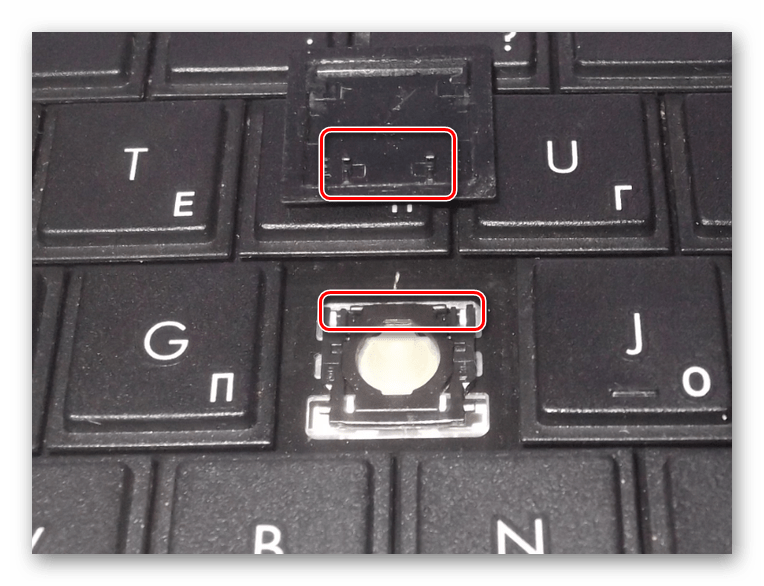
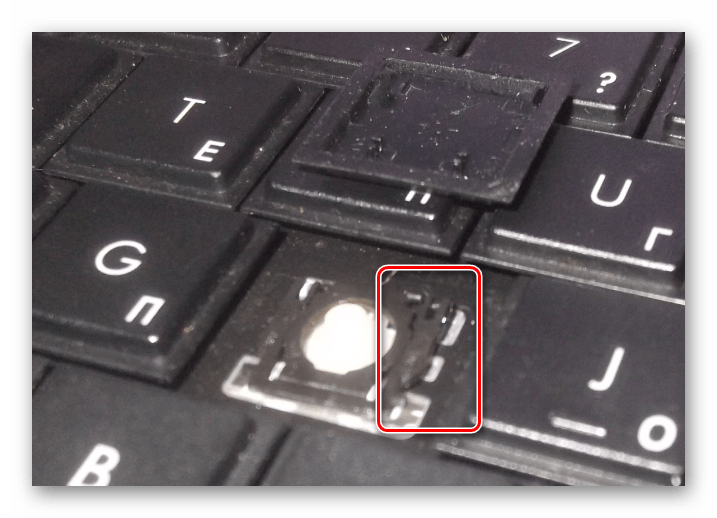
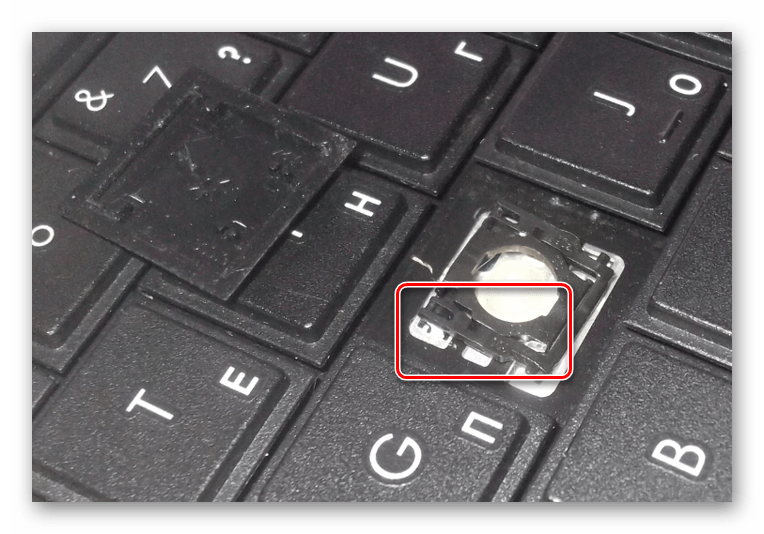
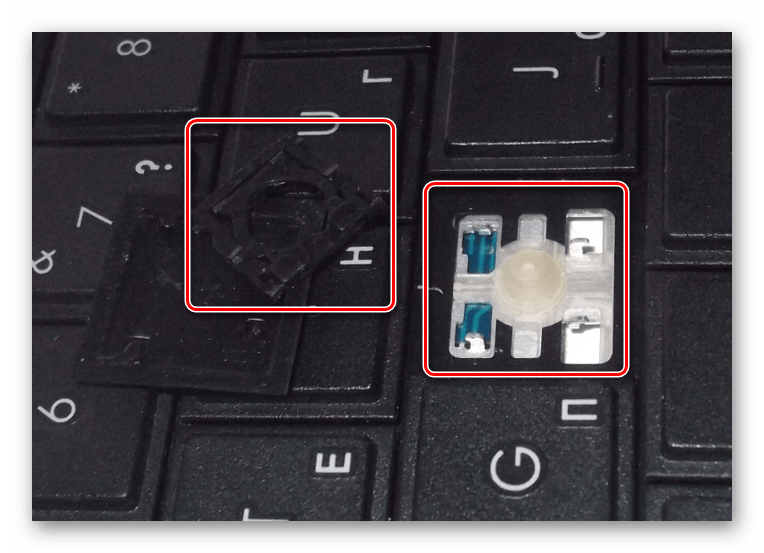

В данный раздел можно отнести «Shift» и все клавиши, имеющие больший размер. Исключением является только «Пробел». Главным отличием широких клавиш выступает наличие не одного крепления, а сразу двух, расположение которых может меняться в зависимости от формы.
Примечание: Иногда может использоваться один большой фиксатор.
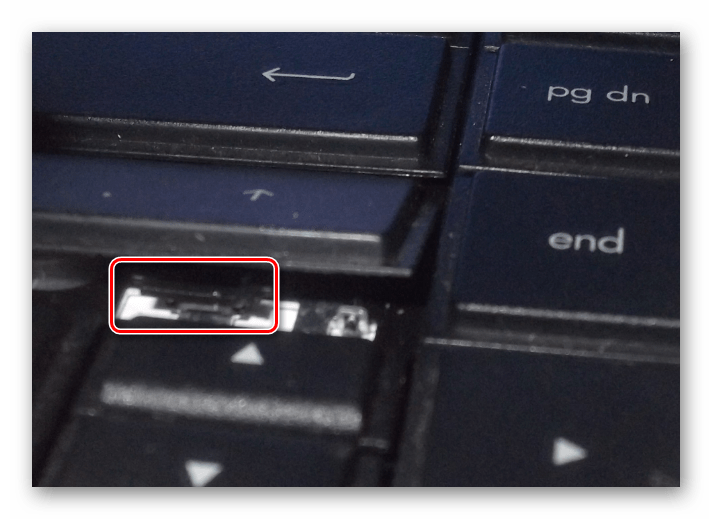
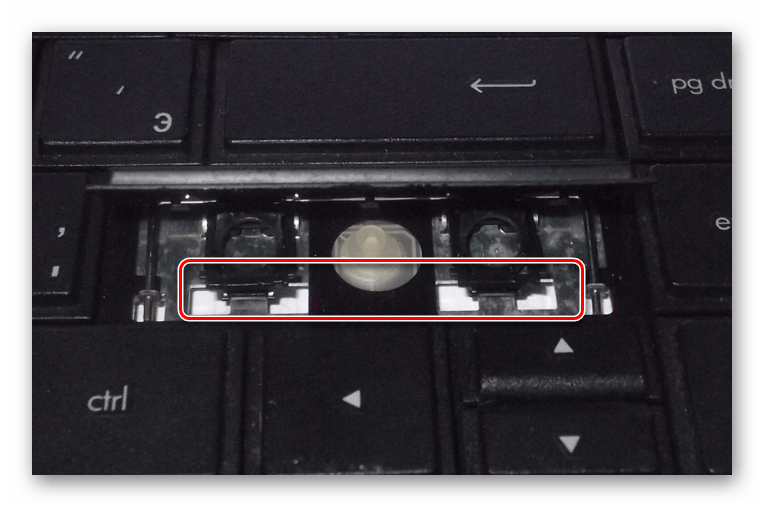
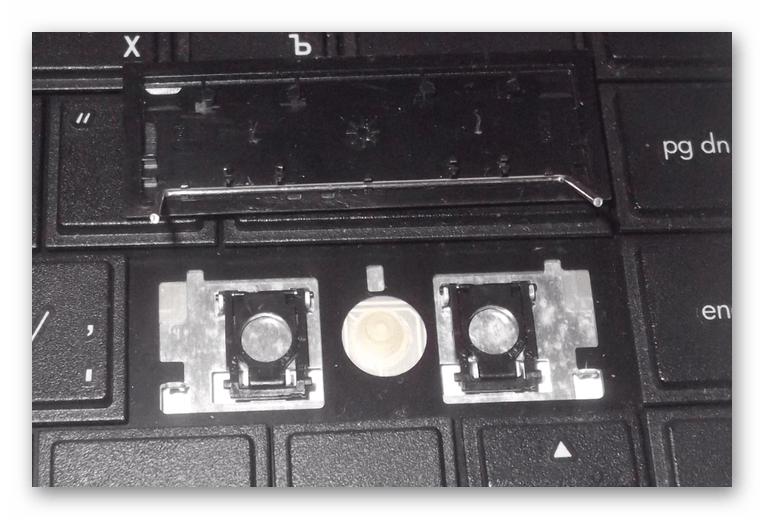
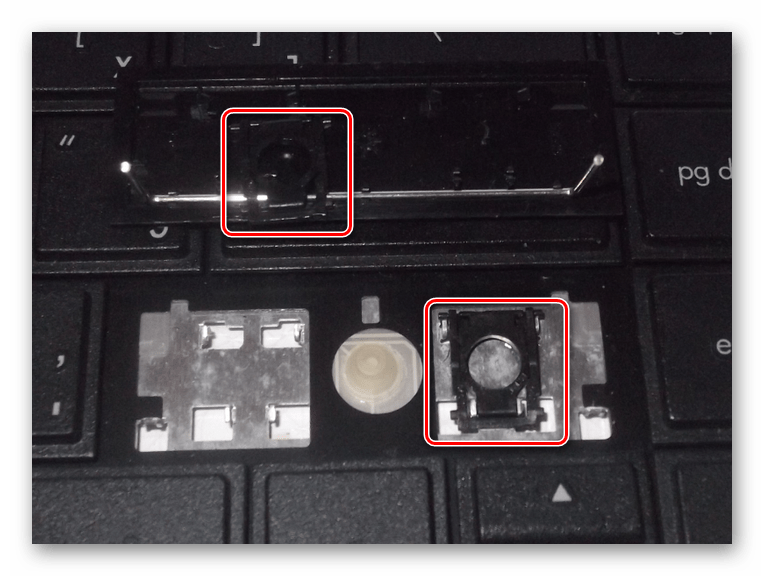
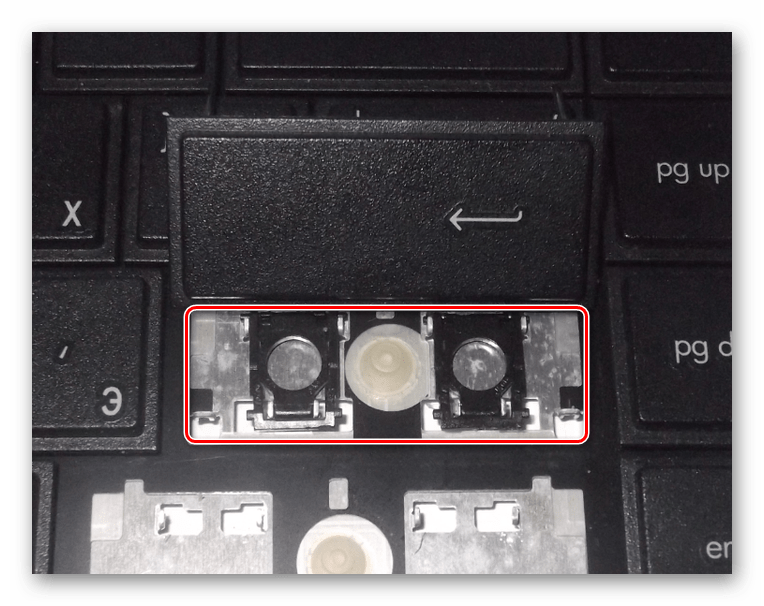
Клавиша «Space» на клавиатуре ноутбука по своей конструкции имеет минимум отличий от аналога на полноценном периферийном устройстве компьютера. Ее, как и «Shift», сдерживают сразу два крепления, размещенные с обеих сторон.
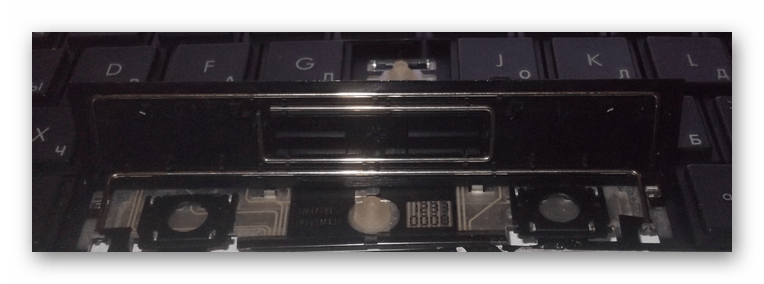
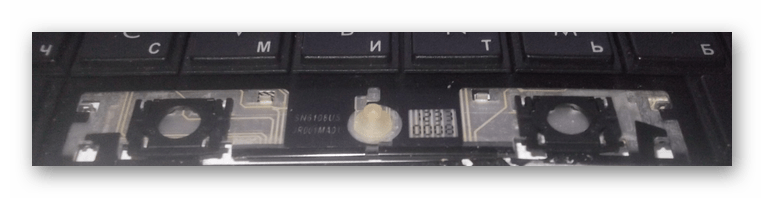
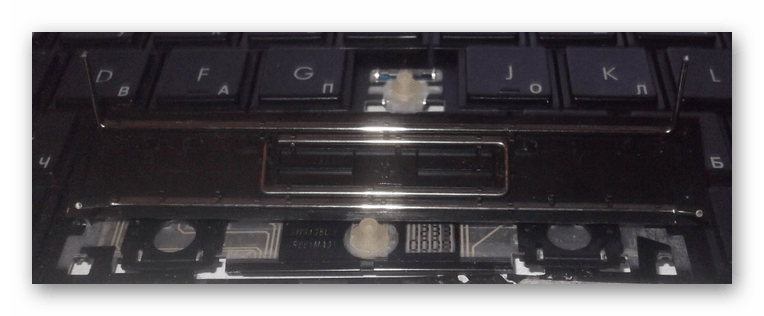
Во время извлечения, а также последующей установки будьте предельно осторожны, так как крепления можно легко повредить. Если подобное все-таки было допущено, механизм придется заменить вместе с клавишей.
Приобрести клавиши в отдельности от ноутбука довольно проблематично, так как отнюдь не все они подойдут к вашему устройству. На случай же наличия замены или при необходимости возврата ранее извлеченных клавиш мы подготовили соответствующую инструкцию.
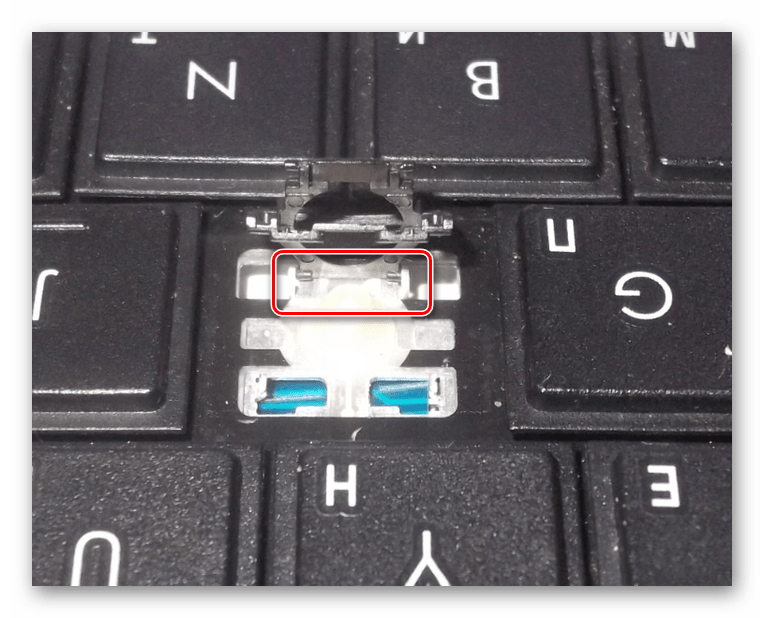
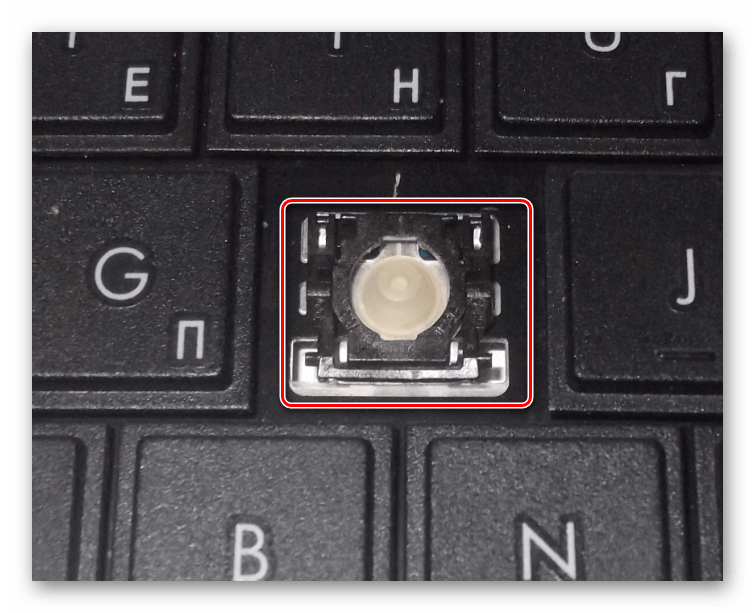
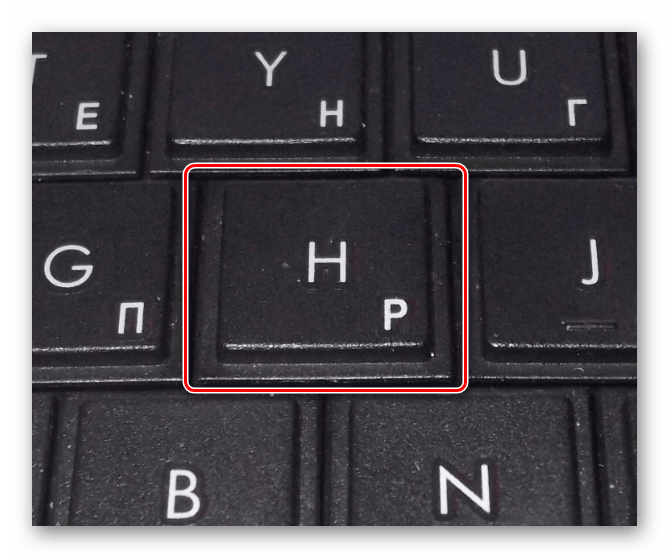
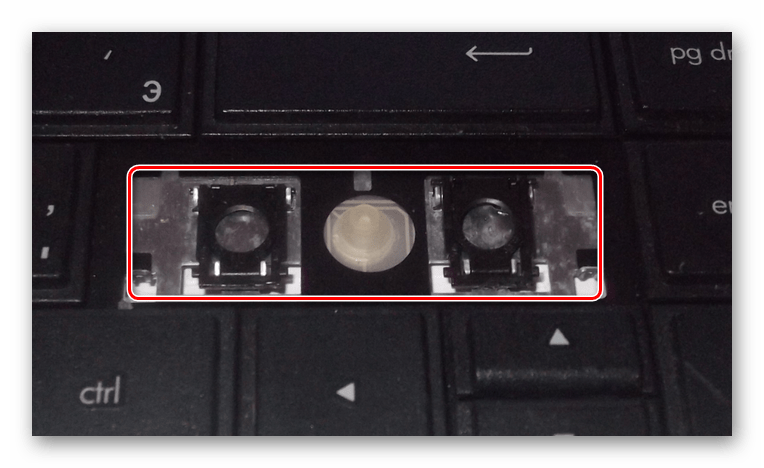
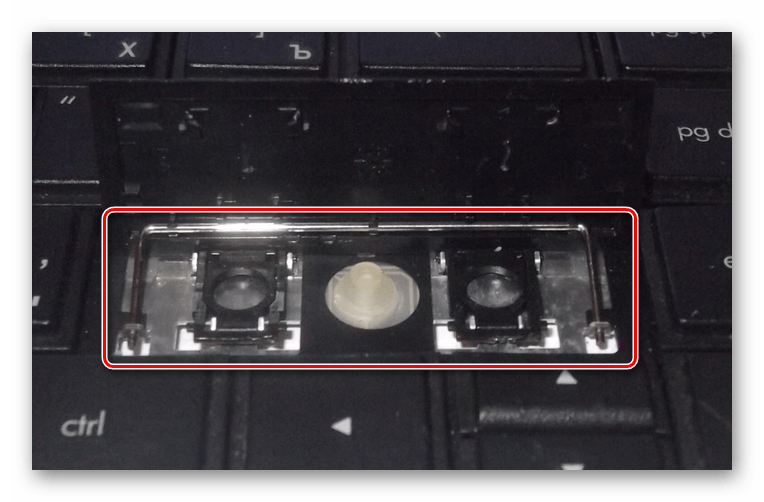
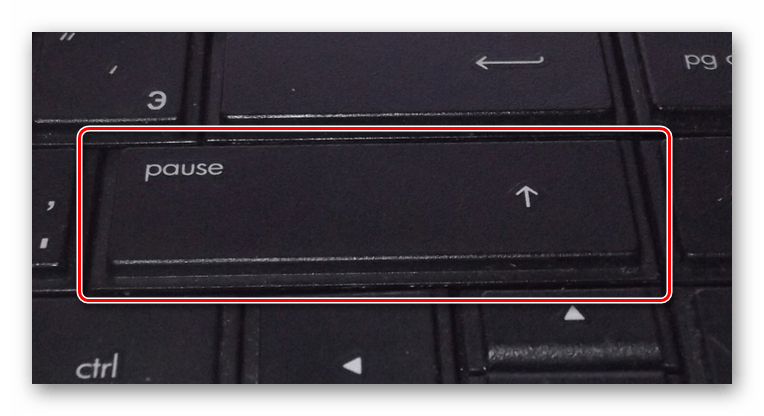
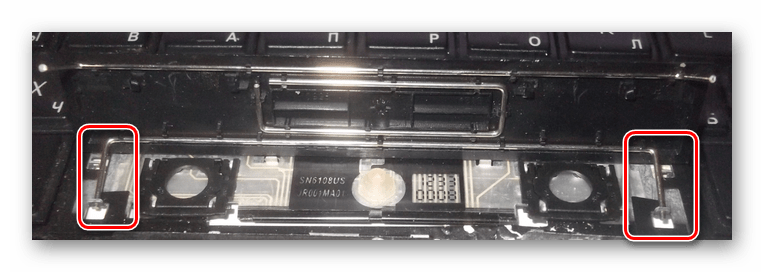
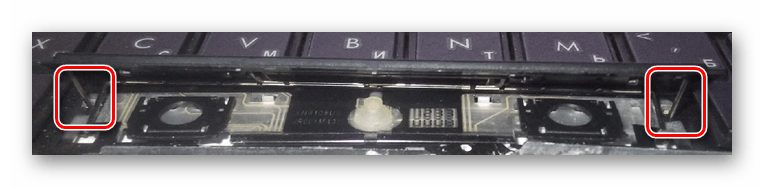
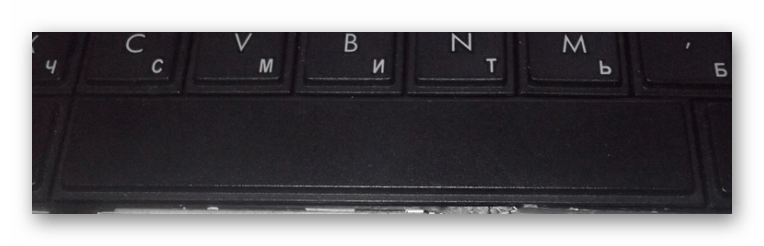
Помимо рассмотренных нами, на клавиатуре могут присутствовать маленькие клавиши. Их процесс извлечения и установки полностью аналогичен обычным.
Проявив должную осторожность и внимательность, можно без труда извлечь и установить клавиши на клавиатуре лэптопа. Если же крепления на вашем ноутбуке сильно отличаются от описанного в статье, обязательно обращайтесь к нам в комментариях.
Еще статьи по данной теме
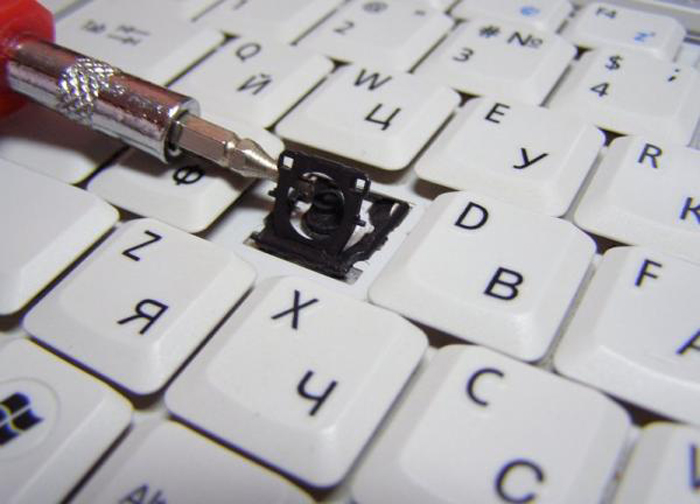
Как снять клавишу с ноутбука
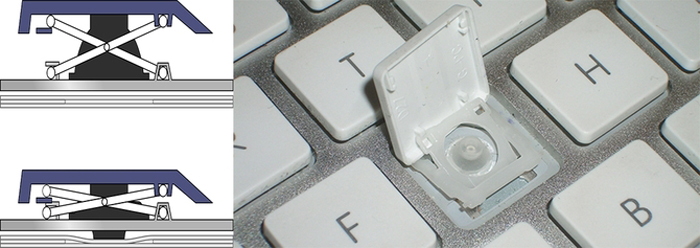
Рассмотрим виды креплений клавиш в клавиатуре ноутбука
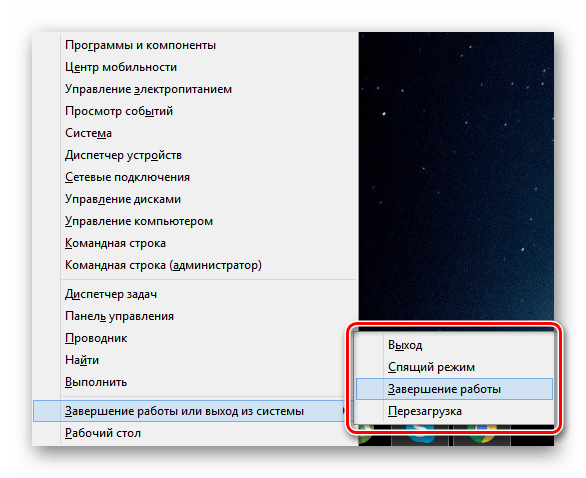
- Выключить ноутбук через меню «Пуск»: «Пуск» – «Завершение работы». Открываем «Пуск», нажимаем по опции «Завершение работы»
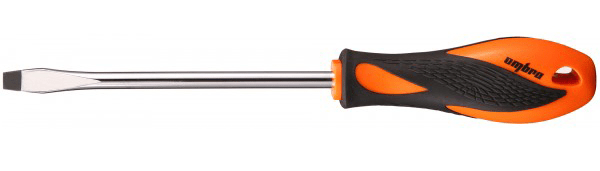
- Тонкая загнутая отвертка помещается под край клавиши. Тонкую загнутую отвертку помещают под край клавиши
- Рукоять отвертки аккуратно тянется вниз до щелчка. После этого вытащить клавишу не составит труда, поскольку клавиша будет уже снята с креплений.
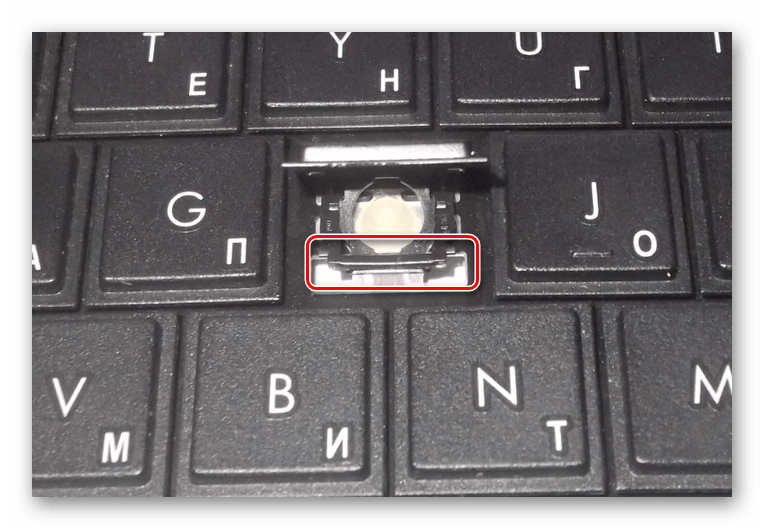
- Если требуется чистка пространства под клавишей, то нужно поддеть острым концом отвертки фиксатор справа наверху. То же самое повторить с противоположной стороны. Поддеваем острым концом отвертки фиксатор справа наверху
- Извлечь крепление.
- Поддеть крепление с одной стороны. Поддеваем крепление с одной стороны
- Поддеть второе крепление. Поддеваем второе крепление
- Вытащить освобожденную клавишу. Вытаскиваем освобожденную клавишу
- Извлечь фиксаторы способом, описанным выше. Извлекаем пластиковые фиксаторы
- Отсоединить металлические усилители с боков. Отсоединяем металлические усилители с боков
- Открыть защелки с передней части клавиши (та, что обращена от монитора). Открываем защелки с передней части клавиши
- Открыть защелки с внутренней стороны. Открываем защелки с внутренней стороны
- Извлечь клавишу.
- Установить «качели» на мембрану. Сначала завести усики под большую часть, затем – путем небольшого надавливания – они войдут сами. Заводим усики под большую часть и немного надавливаем, чтобы дальше они вошли сами
- Приподнять «качели» с помощью достаточно тонкого предмета (скрепка, тонкие нож, отвертка или линейка).
- Поставить кнопку и надавить до щелчка.
- Укрепить на клавиатуре стабилизатор. Укрепляем на клавиатуре стабилизатор
- Закрепить концы в пазах на корпусе клавиатуры. Закрепляем концы в пазах на корпусе клавиатуры
- Соединить раскладушку и нижнюю поверхность крышки.
- Защелкнуть верхние фиксаторы на качелях и крышке.
- Надавливать на клавишу до щелчка. Надавливаем на клавишу до щелчка
- Установить на клавиатуре в такое положение, чтобы узкая часть стабилизатора смотрела вниз. Устанавливаем на клавиатуре в такое положение, чтобы узкая часть стабилизатора смотрела вниз
- Широкую часть продеть в верхние отверстия. Широкую часть продеваем в верхние отверстия
- Два раза надавить на клавишу с разных сторон до характерного щелчка. Два раза надавливаем на клавишу с разных сторон до характерного щелчка
https://youtube.com/watch?v=cft1iA6zCW8%3Ffeature%3Doembed
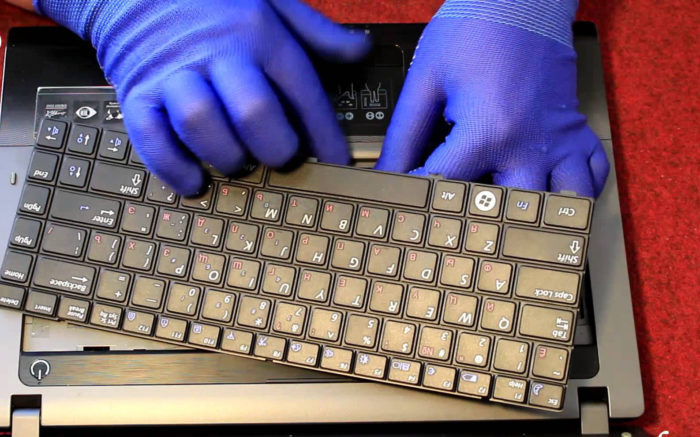
Рассмотрим способы ремонта клавиш на клавиатуре ноутбука
https://youtube.com/watch?v=rI5i0Jf8x5s%3Ffeature%3Doembed
Устройства, с помощью которых можно почистить клавиатуру
- USB-пылесос — компактное устройство для чистки клавиатуры. Его недостаток — в малой мощности, из-за чего глубоко застрявшее загрязнение оттуда не удалить; USB-пылесос для чистки клавиатуры
- сжатым воздухом из баллончика. Воздух находится в баллоне под большим давлением, из-за чего выходящая струя получается достаточно мощной, чтобы можно было не только продуть клавиатуру от крупных загрязнений, вроде крошек, но и очистить контакты от пыли; С помощью баллончика со сжатым воздухом можно хорошо почистить клавиатуру
- стикеры — подходят для обработки малой поверхности. Чистить ими всю клавиатуру нецелесообразно из-за большого количества листков. С помощью стикеров возможно обработать незначительные загрязнения на клавиатуре с малой поверхности
https://youtube.com/watch?v=tkbbwJV0Kws%3Ffeature%3Doembed