
- Первоначальные действия
- Проблема с аппаратным включением
- Другие методы устранения проблем
- Проверка аппаратного включения адаптера
- Автоматическое подключение
- Комбинация клавиш для разных моделей
- Причиной является ноутбук или роутер?
- Режим питания
- Кнопка на корпусе
- Как подключиться к скрытой Wi-Fi сети
- Настройка роутера
- Дальнейшие действия
- Сложности в сети
- Проблема с роутером
- Проблема с программным обеспечением
- Неисправный адаптер
- Исправление неисправности при помощи службы автонастроек WLAN
- Что делать, если перестал работать Wi-Fi адаптер на ноутбуке?
- Убедитесь, что Wi-Fi адаптер активирован
- Установите/переустановите драйвер для Wi-Fi адаптера
- Ваш Wi-Fi адаптер вышел из строя/отключен от материнской платы
- Внешние преграды
- Электропитание компьютера
- Прочие неприятности
- Проверяем адаптер и драйверы
- Особенности подключения разных моделей ноутбуков
- Asus
- Lenovo
- ACER
- Samsung
- Отсутствуют (или устарели) драйверы
- Проверка подключения
- Подключение вручную
- Возможные проблемы
- Диагностика и устранение проблем
- Проверка модуля Wi-Fi
- Перезагрузка роутера
- Проверка и установление драйверов
- Сброс настроек роутера
- Разрешение вопроса с отключением Wi-Fi после выхода из сна
- Автонастройка WLAN
- Отключение фильтра MAC-адресов
- Неправильный пароль
- Пропадает подключение к сети Wi-Fi роутера на ноутбуке
- Дальность сигнала Wi-Fi маршрутизатора
- Смена канала раздачи Wi-Fi сети
- Отключение режима энергосбережения
- Переустановка драйвера Wi-Fi адаптера ноутбука
- Какие существуют ошибки?
- Ноутбук обнаружил сеть, но не подсоединяется к ней
- Несовпадение ключа безопасности при подключении
- Несоответствие сохранённых параметров сети
- Пропадает сеть при выходе из спящего режима
- Отсутствие подсоединения к Интернету после обновления
- Долгий процесс авторизации
- Ноутбук не обнаружил Wi-Fi сети
- Неопознанная сеть
Первоначальные действия
Простой, однако достаточно действенный способ, – перезагрузка и ноутбука, и роутера. Перезагрузившись, роутер до начала раздачи сети включается не моментально, а в течение 5-10 минут.
Также можно воспользоваться стандартной опцией диагностики неполадок, имеющейся в ОС Windows.
Если эти элементарные методы не помогли, следует приступить к более детальной диагностике и устранению выявленных проблем.
Причины, способные вызвать недоступность беспроводной сети Wi-Fi на ноутбуке, бывают разными. Сложные проблемы, как правило, устраняются в мастерских. Однако многие неполадки по силам исправить любому пользователю в домашних условиях.
В работе беспроводной сети могут возникнуть проблемы, когда компьютер либо совсем не видит Вай-Фай, либо в перечне ближайших доступных сетей отсутствует лишь точка доступа конкретного пользователя. Причин этому может быть несколько, и устраняются они различными способами.
Владельцы ноутбуков ежедневно используют встроенный Wi-Fi адаптер, чтобы подключаться к различным беспроводным сетям. Однако, порой, данный модуль начинает работать со сбоями или же вообще перестает функционировать. Согласитесь, никто не хочет оставаться без доступа к Интернету, так что определенно нужно предпринять какие-то действия для решения возникшей ситуации. Если Wi-Fi адаптер в вашем ноутбуке по какой-то причине попросту перестал работать, то вы попали в нужно место, так как в данной статье мы расскажем вам, какие причины могли стоять за этим, а также какие возможные решения можно применить, чтобы вернуть себе доступ к Интернету.
Прежде всего, следует перезагрузить роутер или компьютер, на котором исчезла связь. Нужно убедиться в правильности введения пароля и отключении «Caps Lock». Если кодовое слово введено правильно, но компьютер не может подключиться, то неисправность вызвана другими причинами.
Если на компьютере не видны никакие точки доступа, то нужно убедиться в активности беспроводного адаптера. Для этого с клавиатуры набирается комбинация Fn+F3 (на разных моделях могут быть различные сочетания Fn+F2 или Fn+F5). Для эффективной работы комбинаций кнопок нужно позаботиться об установке драйверов на клавиатуру. Старые модели для возможности обнаружения сети Wi-Fi могут иметь специальную кнопку.

Работал в сфере IT-консалтинга, занимался созданием и администрированием интернет-ресурсов. 10 лет опыта работы по проектированию и обслуживанию компьютерных сетей.
клавиатура с подсветкой
Некоторые пользователи ноутбуков периодически жалуются, что на их устройстве без ведомой на то причины пропадает Wi-Fi. Стоит заметить, что проблема заключается как раз не в потере доступа к Интернету, а в потере подключения к беспроводной сети Wi-Fi маршрутизатора. Причем, происходить на дню это может достаточно часто, если верить отзывам множества владельцев ноутбуков.
Если вы столкнулись с точно такой же проблемой, то знайте, что в данной статье мы рассмотрим возможные причины и решения для нее.
А если компьютер перезагружается сам по себе , то как решить эту проблему рассмотрели в дополнительном материале.
Чехол подставка для ноутбука
Часто владельцы ноутбуков сталкиваются с тем, что отсутствует активное соединение Wi-Fi (Wireless Fidelity) без видимых на то причин. В данной статье собраны главные ошибки, при которых отсутствует беспроводное соединение, а также рекомендации по диагностике и устранении проблемы.
Проблема с аппаратным включением
Если Вай-Фай не запускается в результате сбоя аппаратного включения, нужно произвести программный запуск непосредственно из операционной системы. Для осуществления этого процесса придерживаемся следующего алгоритма действий:
Возле иконки «Беспроводное сетевое соединение» («Беспроводная сеть») при отключенном адаптере и не функционирующем Wi-Fi значок, как правило, не подсвечивается (т. е. остаётся серым).
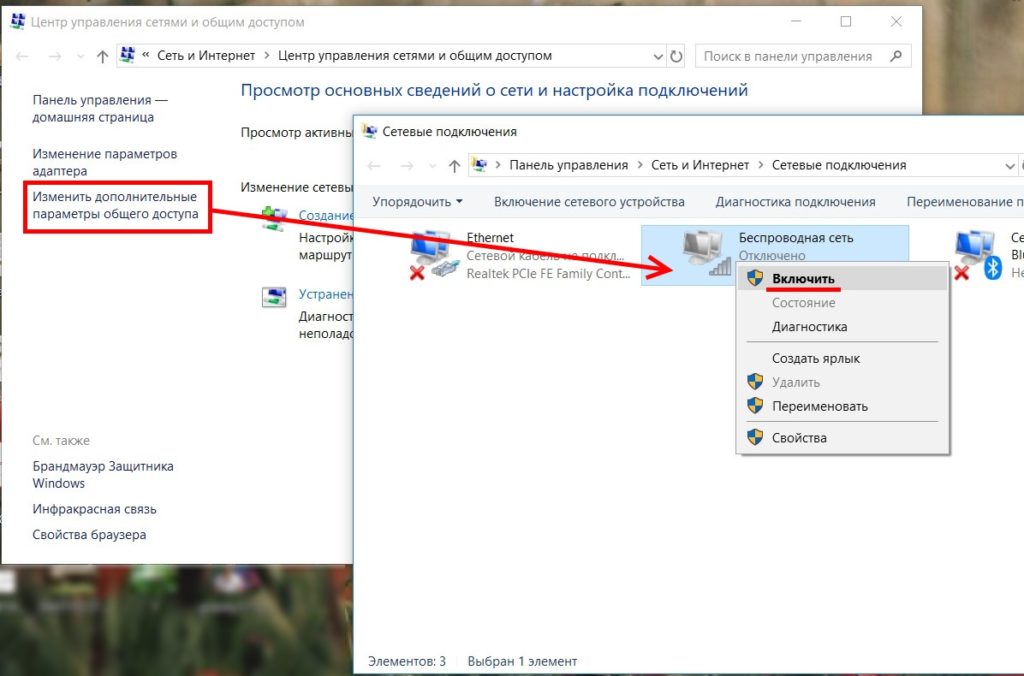
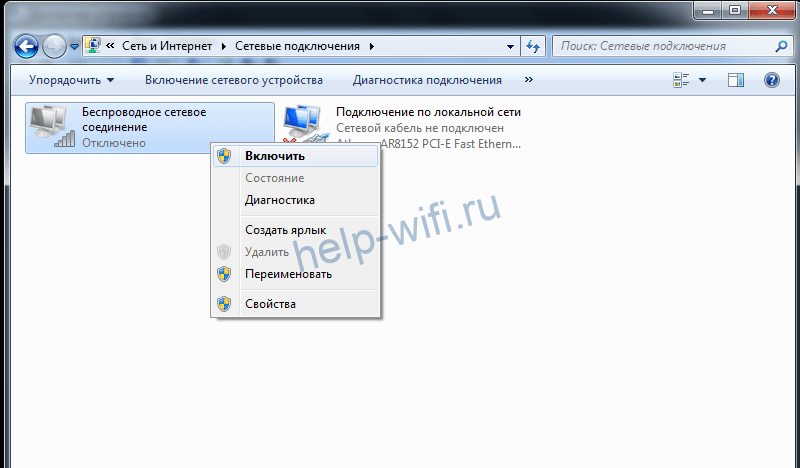
Нажимаем по иконке правой кнопкой мышки. Когда откроется список, нужно выбрать «Включить». Если процедура правильно соблюдена, беспроводной адаптер включается, иконка соединения изменяется в цвете.
После этого ищем в списке доступных беспроводных сетей необходимую, и подключаемся к ней.

Другие методы устранения проблем
Если перед появлением неполадки Вай-Фай имел рабочее состояние, для устранения неполадок потребуется:
- отключить маршрутизатор на 20 секунд с дальнейшим подключением оборудования;
- устранить неисправности с интернет-соединением нажатием по перечёркнутому значку Вай-Фай (если причина поломки — ОС Windows);
- выполнить проверку включения беспроводного сетевого соединения в подразделе «Изменение параметра адаптера» из раздела «Центр управления сетями и общим доступом» в «Панели управления»;
- включить аппаратный переключатель Wi-Fi в оборудовании компьютера, если он находится в выключенном состоянии (процесс переключения может осуществляться при определённом сочетании кнопок).
Из перечисленных способов устранения неисправности, когда компьютер не видит Вай-Фай, пользователь наверняка сможет подобрать наиболее подходящий. Возможно, придется попробовать несколько методов, прежде чем проблема будет решена. В любом случае, у каждого способа несложный алгоритм, доступный даже новичкам и не способный нанести вред компьютеру.
Проверка аппаратного включения адаптера
Если проблема в ноутбуке, нужно начать поэтапно выявлять причину, которая вызвала неработоспособность Wi-Fi. Начать следует с проверки включения адаптера на устройстве:
- Проверяем, включен ли адаптер беспроводного соединения. На современных моделях есть световой индикатор – при включенном модуле он должен гореть зеленым цветом, в противном случае (не горит вообще или горит красным) его нужно включить. В большинстве случаев индикаторы устанавливают на корпусной панели ноутбука (реже – по соседству с тачпадом или на корпусе монитора).
- Нажимаем для включения модуля сети комбинацию клавиш Fn и системную F с соответствующим значком в виде антенны. При отсутствии такого значка нажимаем типичное сочетание Fn + клавиша для определенной марки ноутбука: F2 – Asus; F3 – Acer; F5 – Fujitsu, Lenovo; F9 – Samsung; F12 – HP, Dell.
- Проверяем, включился в работу модуль или нет. При успешном решении проблемы индикатор начинает светиться или красный индикатор сменяется зеленым.
- Делаем новую попытку подключения к беспроводной сети.
Автоматическое подключение
Когда Wi-Fi включен, вы можете подключиться к беспроводной сети. В Виндовс 7 для этого нужно нажать на значок Wi-Fi в трее. Откроется список доступных сетей. Здесь два варианта. Первый – беспарольное подключение . Для этого нажмите на значок в углу в виде двух стрелочек и такую же кнопку на вашем роутере.

Если в вашей сети не работает, нажмите на имя сети и нажмите кнопку «Подключиться». Появится окно, в котором потребуется ввести пароль.
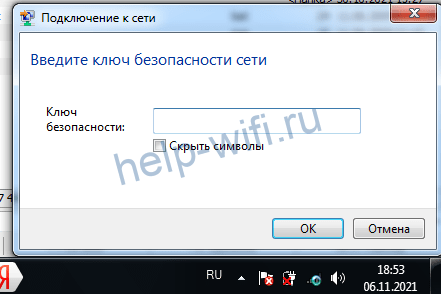
На этом всё. Дождитесь, пока установится соединение. Компьютер запомнит сеть и в дальнейшем будет сам подключаться к интернету, если установлена галочка «Подключаться автоматически».
Комбинация клавиш для разных моделей
На ноутбуках предусмотрена функция отключения Wi-Fi адаптера. Отсутствие значка в трее или перечёркнутый значок могут означать, что он выключен.
Чтобы включить Wi-Fi , нужно воспользоваться сочетанием клавиш. У каждого производителя оно своё. Чаще всего нужно нажать кнопку Fn и одновременно кнопку со значком антенны. Обычно это одна из клавиш F1-F12. Если значка антенны нет, воспользуйтесь этой подсказкой.
В большинстве случаев эти сочетания клавиш работают. Но на некоторых моделях, особенно если у вас старый ноут, могут быть другие варианты. Обратите внимание, что у некоторых портативных ПК вообще нет клавиши Fn и вайфай с клавиатуры не отключается. А у других может быть отдельная кнопка на корпусе.
Причиной является ноутбук или роутер?
Если ноутбук не подключается к Wi-Fi сети, нужно определить, в каком из устройств заключается источник проблемы – в самом портативном компьютере или в роутере, производящем раздачу беспроводного интернета.
Для проверки нужно попробовать подключиться к беспроводной сети с другого компьютера или мобильного устройства. Если проверка покажет, что Вай-Фай не функционирует и с других гаджетов, то причину надо искать в Wi-Fi роутере. При удачном подключении можно не сомневаться в том, что источник неполадки находится в ноутбуке.
Режим питания
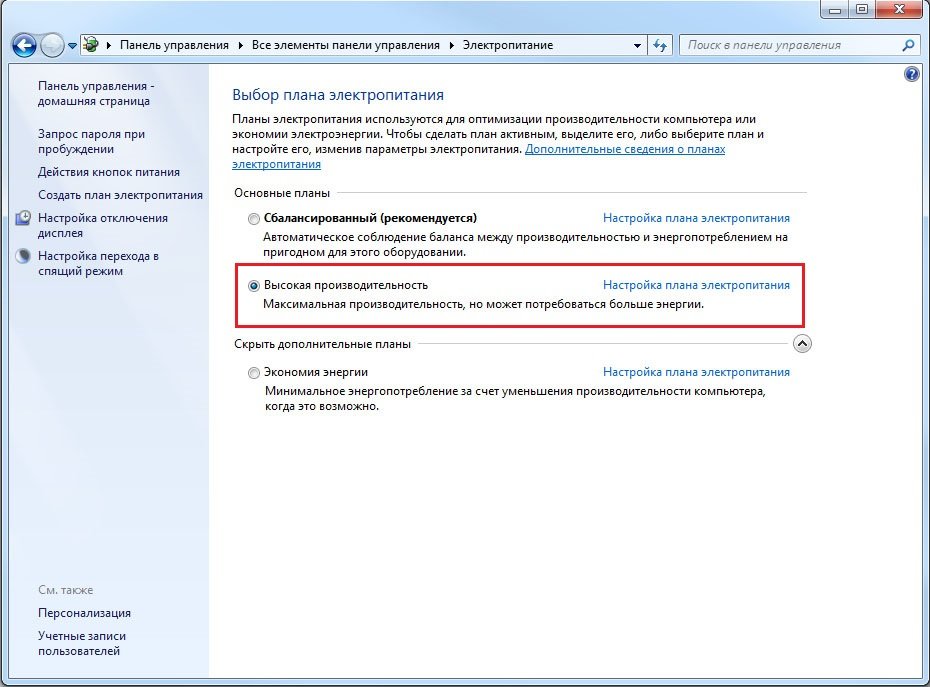
Еще одна причина, из-за которой может не работать Вай-Фай – неправильно установленный режим потребления энергии, в результате чего могут возникнуть проблемы с беспроводным соединением. Для перевода в соответствующий режим надо проделать поочередно следующие операции (для Windows 7):
- Открыть «Панель управления».
- Выбрать позицию со значком «Электропитание».
- Выставить в открывшемся окне вместо экономной – высокую производительность электропитания.
В Windows 10 другой алгоритм действий:
- Нажимаем «Пуск», потом слева на шестерёнку («Параметры»).
- Переходим в «Систему» и выбираем в колонке слева «Питание и спящий режим».
- Найдите заголовок «Сопутствующие параметры» и под ним нажмите на «Дополнительные параметры питания».
- Клацнуть по ссылке «Настройки схемы электропитания» и выбрать высокую производительность.
Кнопка на корпусе
Обычно эта кнопка размещена на торце корпуса. Но может располагаться рядом с клавиатурой или в другом месте. Обозначена она изображением Wi-Fi антенны. Чтобы подключить ноутбук к интернету, сначала нужно перевести эту кнопку в положение «Включено». Обычно при этом загорается Wi-Fi на корпусе.
Как подключиться к скрытой Wi-Fi сети
Если вы подключаетесь к сети, имя () которой скрыто настройками безопасности роутера, в списке вы её не увидите. Чтобы подключиться к скрытой Wi-Fi сети на 7, жмём на значок подключения и находим пункт «Другие сети». Нажимаем кнопку «Подключиться».

Сначала понадобится ввести имя сети, а затем пароль.

Сделать это нужно один раз. В дальнейшем ноутбук будет сам подключаться к скрытой сети, когда окажется в зоне её действия.
Настройка роутера
Если ваш маршрутизатор не настроен на раздачу Wi-Fi, подключиться к интернету вы не сможете. Вам понадобится зайти в его веб-интерфейс, чтобы задать нужные параметры.
Рассказываю не примере роутера D-Link, как настроить беспроводную сеть. Меню маршрутизаторов других производителей выглядит иначе, но параметры устанавливаются точно так же.
- Откройте вкладку Wi-Fi «Основные настройки».
- Здесь обязательно должны стоять галочки «Включить беспроводное соединение» и «Вещать беспроводную сеть». Также нужно задать имя сети. Можно его не менять, оставить как прописано по умолчанию.
- Затем перейдите в настройки безопасности. Здесь введите ключ доступа. Остальные параметры не меняйте.
- Сохраните все изменения и перезапустите роутер. Теперь можно подключаться к беспроводной сети.
Обратите внимание, что на некоторых маршрутизаторах есть кнопка включения Wi-Fi. Она располагается на корпусе сбоку или сзади, а у некоторых моделей на верхней панели. Если она находится в положении «Выключено», беспроводная сеть транслироваться не будет.
Дальнейшие действия
Если подключение к сети после произведенных выше манипуляций отсутствует, нужно определиться с конкретной причиной возникновения неполадок. Wi-Fi-соединение может пропасть после длительного активного состояния или из-за выполнения некоторых манипуляций с компьютерной аппаратурой. При возникновении неисправности со стороны операционной системы происходит подача сигналов об ошибке в виде сведений о том, что интернет-адаптер неактивен.
Для подключения Wi-Fi необходимо определить первоисточник проблемы, вызвавшей исчезновение интернет-соединения и предпринять действия по ее устранению.
Сложности в сети
Если интернет отсутствует даже при наличии установленных драйверов к клавиатуре и включённом модуле Вай-Фай, следует выполнить такие действия:
- Открыть «Панель управления».
- Нажать «Центр управления сетями и общим доступом» и слева выбрать «Изменения параметров адаптеров». Там будут перечислены все адаптеры.
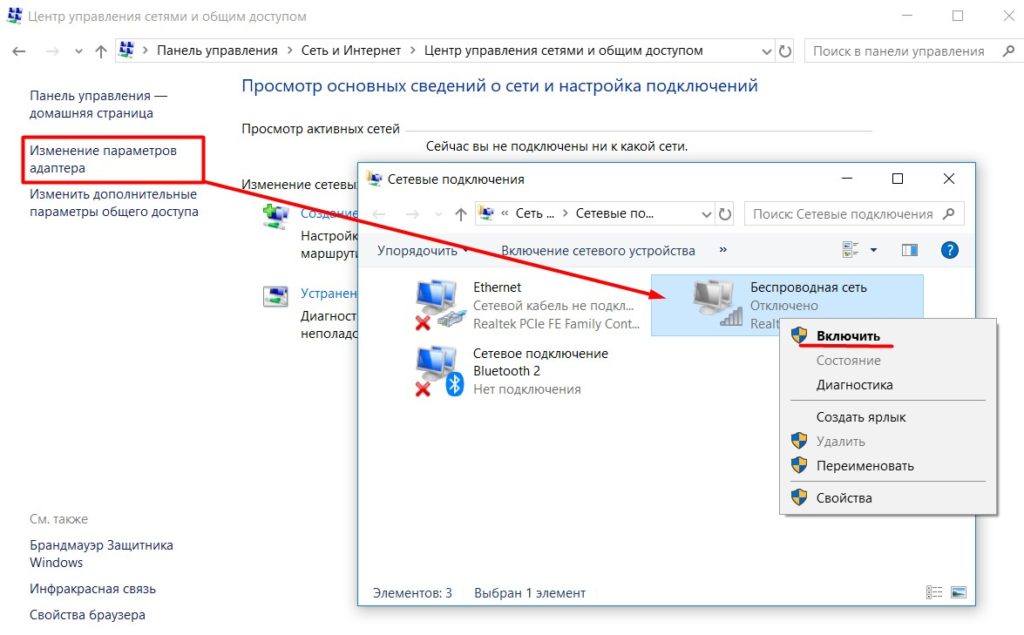
В случае ошибки может помочь использование запуска «Диагностика сетей Windows» (нажать правой кнопкой мыши по «Беспроводной сети» и выбрать пункт «Диагностика»). Исправление ошибок в данном случае будет выполняться самой системой автоматически.
Проблема с роутером
Если проблема состоит в том, что конкретный роутер не раздаёт Wi-Fi, то потребуется выполнение следующих действий:
- На странице роутера следует отыскать «Расширенные настройки» и перейти по вкладке «Wi-Fi и сетевые настройки». В роутерах фирмы TP-LINK следует перейти во вкладку «Беспроводной режим», а далее «Настройки беспроводного режима».
- Поставить галочку «Включить беспроводное соединение». Если такая отметка там уже имеется, а неисправность всё ещё присутствует, то остаётся выполнить смену рабочего канала роутера.
- Чтобы не пользоваться методом смены канала вслепую, можно использовать программу «inSSIDer for Home», осуществляющую анализ диапазона частот канала. Параметры американского стандарта функционирования Wi-Fi — 1-11 каналы. В большинстве своём устройства могут работать на данных каналах. Диапазон свободных каналов — с 11 по 13. Если настройки изменяются, их необходимо сохранить. Как правильно выбрать канал роутера, читайте подробнее тут.
- В роутерах Asus для отказа от шифрования используют настройку, называемую «Метод проверки подлинности». Тут нужно поменять на «Open System».Сложность в подключении к Wi-Fi может возникнуть из-за длины ключа в поле «Предварительный ключ WPA». Если он превышает 20 символов, то роутер перестаёт работать с ключом такой длины. Предпочтительный размер ключа — не более 12-13 символов. Этот ключ ничто иное, как пароль для подключения ваших Wi-Fi устройств к сети Интернет.Тут же можно выполнить обновление прошивки из раздела «Администрирование».
Проблема с программным обеспечением
При включённом «Восстановлении системы» в Windows, журнал будет содержать точки восстановления для отката системы. Можно сделать возврат операционной системы на дату с рабочей сетью и обнаруженными подключениями. Сделайте выбор состояния, нажмите «Далее» и действуйте в соответствии с инструкциями на экране вашего компьютера.
Wi-Fi пропадает во время обновления операционной системы. По этой причине после полученных обновлений переустанавливается программа (в том числе и для беспроводной связи). После этого компьютер сможет видеть всё необходимое.
Неисправный адаптер
Если все испробованные способы не помогли, и ПК не обнаруживает Вай-Фай сеть, то возможен выход из строя беспроводного адаптера. Он может перегореть при эксплуатации, так как нуждается в хорошем охлаждении. Сгоревшее приспособление не отображается в «Диспетчере устройств», данную проблему выдаст «Диагностика Windows». Потребуется ремонт либо замена адаптера.
Для удаления адаптера нужно выполнить следующие действия:
- Через «Панель управления» зайти в «Диспетчер устройств».
- После этого необходимо обновить конфигурацию оборудования, нажав правой кнопкой мыши на «Сетевые адаптеры» и выбрав соответствующий пункт из появившегося контекстного меню.
- После осуществления указанных действий поиск беспроводного устройства будет проходить в автоматическом режиме, а системой будет предложена установка необходимых драйверов. В результате возобновится подключение компьютера к сети.
- Если автоматический поиск драйверов не дал результата, можно посетить официальный сайт изготовителя компьютера либо поискать в составе его комплекта компакт-диск, содержащий работающий драйвер.
- Когда драйвер будет установлен, нужно включить модуль-Вай-Фай и проверить его рабочее состояние. Если все активировано, проблема исчезновения сети будет решена.
Если свойства адаптера содержат пункт «Включить», то он должен быть активирован. После этого информация об отсутствии Вай-Фай в сетевом подключении не будет появляться. В таком случае не потребуется удалять и восстанавливать устройство.
Исправление неисправности при помощи службы автонастроек WLAN
Службой автоматических настроек выполняется определение порядка действий в настройках, регулировании и работе локальных сетей. С помощью этой службы создаётся виртуальная точка доступа беспроводной сети, после чего компьютер применяется как роутер. Функционирование компьютерной техники может происходить без включения функции WLAN, при этом не будет раздачи Wi-Fi.
Запускается WLAN с помощью двух методов:
- С помощью «Панели управления». Открыть её, а далее:
- С помощью отключения опции в свойствах автоматических настроек (включение автонастройки доступно лишь с помощью параметров системы). С этой целью необходимо:
Что делать, если перестал работать Wi-Fi адаптер на ноутбуке?

Сумка для ноутбука
Wi-Fi адаптер представляет собой встроенный функционал в абсолютно каждом современном ноутбуке. На данный момент, вы попросту не сможете найти какие-то модели ноутбуков, которые бы поставлялись без Wi-Fi адаптера. Возможно, в каких-то древних монстрах они и будут отсутствовать, но во всех иных случаях — это обязательный модуль в конструкции ноутбука.
Как правило, пользователи размещают у себя дома или на работе Wi-Fi маршрутизатор для создания раздачи беспроводной сети, к которой затем могут подключаться все устройства, обладающие Wi-Fi адаптерами, например, ноутбуки. Однако, со временем — или же сразу после покупки — владелец ноутбука замечает, что его Wi-Fi больше, по-какой-то причине, не работает. Что же могло пойти не так? Почему Wi-Fi адаптер, который ранее якобы нормально работал, перестал внезапно функционировать?
Выделяют три-четыре причины, по которым Wi-Fi адаптер мог перестать работать на ноутбуке. Во-первых, пользователь мог попросту случайно деактивировать данный модуль нажатием определенной комбинации на клавиатуре, что наименее вероятный исход, но все же не невозможный. Во-вторых, в операционной системе ноутбука может отсутствовать драйвер для Wi-Fi адаптера либо он есть, но функционирует не корректно.
В-третьих, Wi-Fi адаптер мог быть отключен во время его пребывания в сервисном центре, например, после чистки ноутбука частенько мастера забывают подключать адаптер, по крайне мере так утверждают некоторые пользователи. Ну и в четвертых, ваш Wi-Fi адаптер мог выйти из строя.
Понятное дело, что шанс успеха устранить проблему с неработающим Wi-Fi адаптером будет зависеть всецело от причины появления проблемы: если он выключен — включим, если нет нужного драйвера — установим. Однако, в случае отключения Wi-Fi адаптера от материнской платы ноутбука или его выхода из строя — все немного сложнее. Тем не менее не будем забегать вперед. Давайте попробуем разрешить вашу проблему.
Убедитесь, что Wi-Fi адаптер активирован
Давайте начнем с самого просто: убедитесь, что Wi-Fi адаптер, встроенный в ваш ноутбук, активирован. Как правило, данный модуль включается с помощью комбинации из двух клавиш, например, Fn+F5 или Fn+F8. Практически на каждой клавиатуре любого ноутбука изображены символы, которые дадут вам понять, за что отвечает та или иная клавиша.
Например, если вы увидите над клавишей(под ней или прямо на ее поверхности) символ экрана, то при ее комбинации с клавишей Fn у вас получится отключить экран. Такие же действия сработают и с Wi-Fi адаптером. Найдите у себя на клавиатуре символ Wi-Fi и скомбинируйте эту клавишу с клавишей Fn. Кстати, клавиша Fn — это function, т.е. кнопка, которая буквально отвечает за функционал ноутбука.
Ок, вы убедились, что Wi-Fi адаптер активирован на вашем ноутбуке, но он все еще не работает? Если да, то, к сожалению, либо что-то не так с вашим драйвером для Wi-Fi адаптера, либо что-то не так с самим модулем. Давайте проверим, в чем, собственно, дело.
Установите/переустановите драйвер для Wi-Fi адаптера
Давайте попробуем установить драйвер для вашего Wi-Fi адаптера, чтобы «оживить» его. Возможно, вы переустанавливали свою операционную систему, но драйвер для Wi-Fi адаптера, по какой-то причине, не был повторно установлен автоматически Windows. Все, что вам нужно сделать — это пройти на официальный сайт разработчика своего ноутбука и загрузить нужный распространяемый пакет с драйверами для Wi-Fi адаптера.
Установите драйвер, а затем протестируйте результаты. Возможно, проблема была решена. Однако, что если у вас уже был установлен драйвер? Почему же Wi-Fi адаптер не работает в этом случае? Стоит заметить, что такая ситуация тоже возможно в случае того, если драйвер для адаптера начинает работать со сбоями или конфликтует с чем-то другим в вашей системе. Вы можете попробовать переустановить драйвер, чтобы устранить возможную проблему с ним.
Выполнить переустановку драйвера для Wi-Fi адаптера крайне просто:
- нажмите Windows+R;
- впишите devmgmt.msc и нажмите Enter;
- откройте раздел «Сетевые адаптеры»;
- найдите в списке Wi-Fi адаптер и нажмите на него правой кнопкой мыши;
- выберите из контекстного меню пункт «Удалить устройство»;
- пройдите на официальный сайт производителя ноутбука, загрузите драйвера для Wi-Fi адаптера и установите их;
- перезагрузите ноутбук.
Обычная переустановка драйвера должна устранить проблему, если та наблюдалась с ним. Ну что, вам удалось поставить на ноги свой Wi-Fi адаптер? Зачастую, многие пользователи, которым не свезло попасть в данную ситуацию, выходят из нее посредством переустановки драйвера. Тем не менее такой сценарий возможен только в том случае, если с Wi-Fi адаптером все в порядке.
нештатные колонки для ноутбука
Ваш Wi-Fi адаптер вышел из строя/отключен от материнской платы
Скорее всего, к этому моменту уже можно прийти к умозаключению, что ваш Wi-Fi роутер либо отключен от материнской платы, либо он вышел из строя. Вспомните, не отдавали ли вы недавно свой ноутбук в сервисный центр на чистку от пыли и грязи. Если ответ положителен, то, возможно, вам просто забыли подключить обратно Wi-Fi адаптер.
В таком случае, вы можете самолично открыть корпус своего ноутбука и подключить Wi-Fi адаптер обратно к материнской плате: нужно просто знать, где располагается данный модуль в корпусе. Если вы не знаете, как это сделать — или не уверены в себе — можете вернуться в сервисный центр и попросить техников подключить Wi-Fi адаптер к ноутбуку.
Однако, если вы обнаружили, что адаптер подключен к материнской плате, была предпринята попытка его активации, а также установлен драйвер для него — ваш Wi-Fi адаптер определенно вышел из строя. Впрочем, в сервисном центре, если вы туда обратитесь с проблемой, укажут об этом. Попав в данную ситуацию, у вас есть два пути: заменить встроенный адаптер либо воспользоваться внешним Wi-Fi адаптером, подключаемым посредством USB-интерфейса.
Наушники с микрофоном, компьютерная гарнитура
Как вам статья?
Нашли опечатку? Выделите текст и нажмите Ctrl + Enter
Внешние преграды
Wi-Fi может не работать не только из-за проблем с ноутбуком. Есть большое количество внешних факторов, способных сделать слабым сигнал беспроводного соединения. В качестве таких преград могут выступать полы, стены, потолки, а также другие похожие препятствия.
Отследить уровень сигнала на переносном компьютере можно по специальным отметкам на шкале качества сети – чем больше их показано, тем лучше сигнал. При низком уровне (1-2) вряд ли есть смысл рассчитывать на стабильную работу Wi-Fi.
Можно попытаться корректировать этот показатель, перенося роутер или передвигая рабочее место. Опытные пользователи в данной ситуации советуют обзавестись более мощным устройством.
Рекомендуем также ознакомиться со статьей под названием «Как усилить сигнал роутера«.
Электропитание компьютера
Что делать, если пропал сигнал? Возможно, причина неисправности кроется в экономическом режиме потребления энергии. Чтобы переключить режим, пользователю ПК необходимо выполнить следующие действия:
Зайти в панель управления;
Нажать на иконку «Электропитание»;
В появившемся окне нажать на кнопку «Сбалансированный» или «высокая производительность».
Все, производительность установлена на должном уровне и такая проблема как «выключается Wi-Fi» вас не должна больше беспокоить.
Внешние «преграды», мешающие интернет-сигналу
Причины неисправной работы вай-фай устройств могут быть разными, где одна из них — внешние факторы. В данной ситуации ноутбук не при чем и пользователю предстоит обратить внимание на стены, потолок, пол и прочие преграды. Они могут препятствовать прохождению сигнала, делая его слабым или невидимым вовсе.
Виртуальный датчик информирует пользователя об уровне сигнала — чем больше заполнен индикатор «палочками», тем выше уровень. Если уровень сигнала отображен в виде 1-2 полосок — такой сигнал считается слабым и будет «вести себя» нестабильно.
В данном случае от мощности компьютеров ничего не зависит — чтобы сделать сигнал сильным, необходимо установить роутер максимально близко к ноутбуку или приобрести обновленную и совершенную модель передатчика.
Прочие неприятности
Теперь вы знаете что делать, при возникновении самых распространенных неисправностей, связанных с адаптером беспроводной связи. Приведенные выше варианты позволяют самостоятельно устранить неполадки и спокойно установить интернет-соединение.
Но, бывают ситуации, когда вышеприведенные способы не помогают устранить проблему? Как быть? Что случилось с устройством? Нередко, проблемы с вайфаем возникают из-за платы — возможно появление физических повреждений.
Для устранения таких неполадок, необходимо разобрать ноутбук и внимательно изучить плату. Внимание! Если у пользователя нет определенных навыков работы с «железом», самостоятельно этого лучше не делать, а отнести ноутбук к специалистам, которые быстро и качественно произведут ремонт.
Среди вариаций, которые могут повлиять на исправную работу платы встречаются такие:
Отключен провод, соединяющий антенну с вайфаем;
Возможен сильный нагрев сетевой карты, который случается из-за загрязнения охладительной системы;
Пыль также может повлиять на исправную работу платы, которая не дает холодному воздуху проникнуть к сетевой карте.
Если никакие из вышеприведенных мер не помогли устранить неполадки — вам прямая дорога в сервисный центр. Специалисты самостоятельно проведут диагностику и помогут решить все проблемы, связанные с wi-fi.
Сеть wi-fi и ноутбукВы не знаете как включить вай-фай на ноутбуке ASUS ? Читайте статью
Сеть wi-fi и ноутбукКак включить wi-fi на ноутбуке Lenovo ?
Проверяем адаптер и драйверы
Для того, чтобы подключить ноутбук к беспроводной сети, необходимо, чтобы на нём был установлен и правильно настроен Wi-Fi . На новых моделях портативных ПК он по умолчанию присутствует. А вот если у вас старый ноут или нетбук, которому уже лет десять или больше, вполне может быть, что производитель на этой детали сэкономил. Также случается, что установлен, но вышел из строя. В этом случае проблема решается приобретением внешнего модуля, который подсоединяется к USB-порту.
Первым делом убедитесь в наличии Wi-Fi адаптера на вашем ноуте. Если у вас есть документация к ПК, там наверняка расписана его аппаратная начинка. Также на корпусе могут присутствовать надписи и наклейки с изображением антенны.
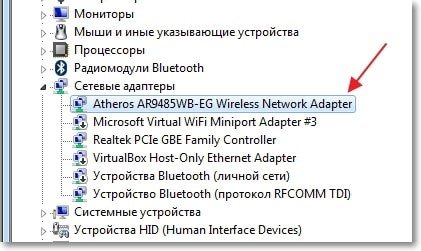
Но можно проверить через параметры ноутбука. Правой кнопкой мыши нажмите на значок «Компьютер» на рабочем столе и выберите «Свойства» или нажмите на клавиатуре клавиши Win+Pause. В открывшемся окне слева кликните раздел «Диспетчер устройств». Найдите пункт «Сетевые адаптеры» и откройте его. Там должно быть что-то вроде « беспроводных сетей» или «Wireless Network Adapter». Если устройство отображается корректно и рядом с ним нет жёлтого треугольника с восклицательным знаком или крестика, значит, оно работает нормально.
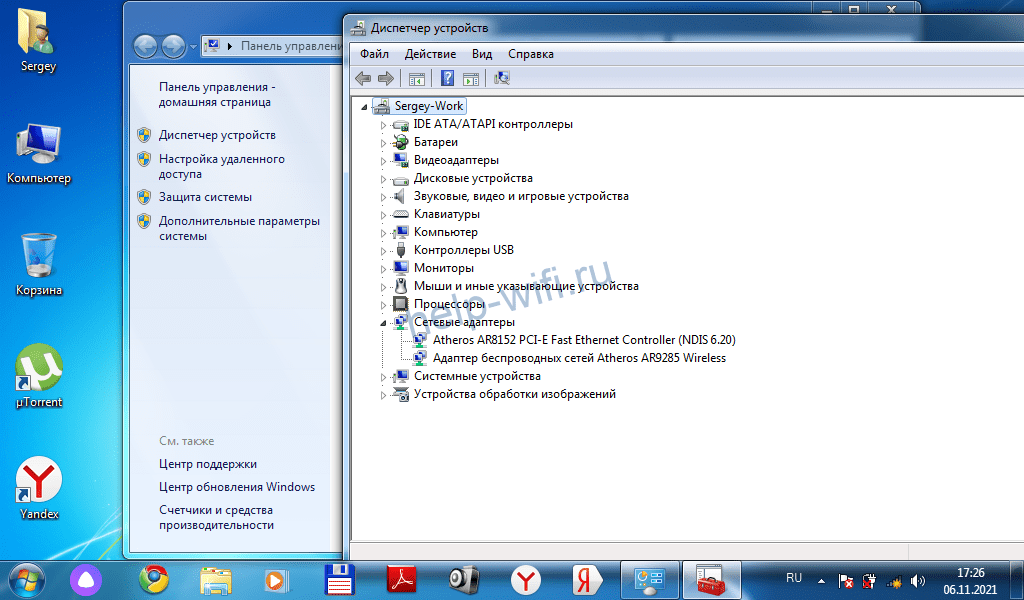
Бывает, что включить вайфай не получается, а в списке оборудования вы видите неизвестное устройство.
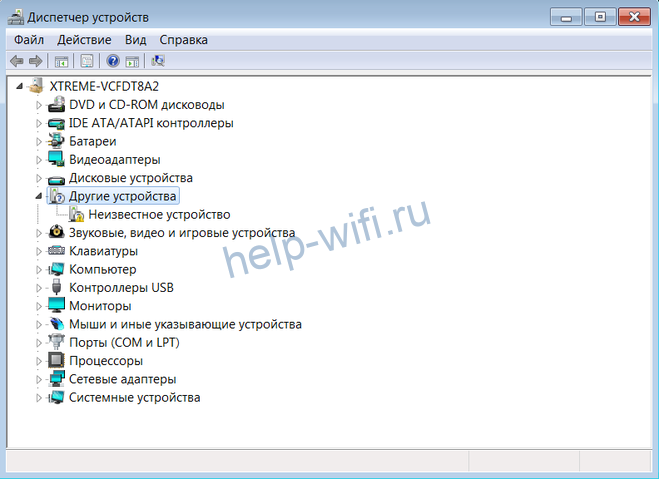
Скорее всего, у вас не установлены драйверы. Здесь есть несколько вариантов действий. Если ваш ноутбук укомплектован CD-диском с программным обеспечением, необходимые драйверы можно установить с него. Сейчас производители редко записывают документацию и софт на диски. Да и от приводов CD/DVD почти полностью отказались. Все необходимые файлы можно найти в интернете. Зайдите на сайт производителя вашего ноутбука и по модели найдите нужное программное обеспечение.

Если не удалось отыскать драйвер или вы не знаете точно, что нужно качать, воспользуйтесь программой DriverPack Solution. Она сама определит, какое у вас оборудование и установит для него программное обеспечение.
Когда настроен и работает, в трее должен появиться значок в виде лесенки.

Если его нет, возможно, отключен.
Особенности подключения разных моделей ноутбуков
На разных ноутбуках способы включения Wi-Fi отличаются. Рассмотрим особенности устройств самых популярных производителей.
Ноутбуки этого производителя раньше имели кнопку включения беспроводного режима рядом с клавиатурой. Если её нет, используйте сочетание клавиш Fn+F12.
На последних моделях часто встречается сенсорная кнопка Wi-Fi.
Asus
На старых ноутбуках Асус был переключатель Wi-Fi модуля с двумя положениями. Располагался он обычно над клавиатурой. Его нужно перевести в положение ON.
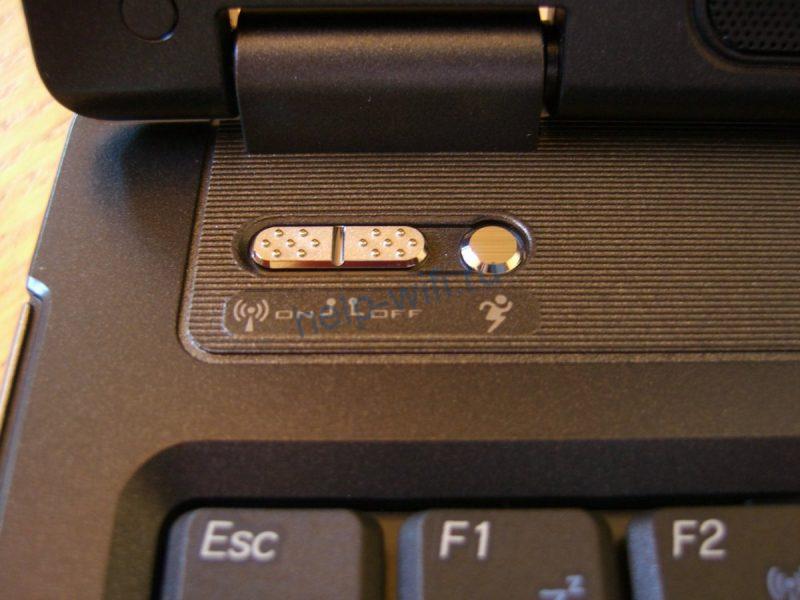
На современных моделях такого переключателя нет. Для включения Wi-Fi одновременно нажимают клавиши Fn+F2.
Lenovo
У Lenovo переключатель Wi-Fi располагается на торце корпуса сбоку или спереди.
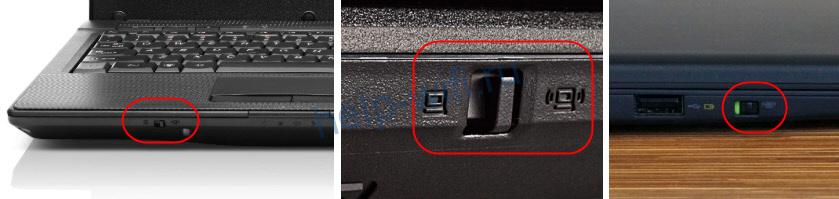
Также используется сочетание клавиш Fn и F5. На некоторых моделях предусмотрена комбинация Fn+F3.
ACER
На некоторых ноутах Acer есть кнопка Wi-Fi. А иногда ещё дополнительно кнопка .

На клавиатуре нужно жать Fn и F3.
Samsung
В зависимости от модели могут использоваться кнопки и переключатели, расположенные на лицевой панели или на торцах. Не всё однозначно и с клавиатурой. Обычно используется сочетание Fn+F9. Но может быть F3 или F12.
Отсутствуют (или устарели) драйверы
Довольно часто на ноутбуке происходит следующее: Wi-Fi включен, но устройство не обнаруживает сеть. Более чем в 70% случаев причиной не обнаружения или не подключения к сети является отсутствие необходимых драйверов.
Часто это происходит после переустановки операционной системы, вследствие которой могут произойти различные проблемы: адаптер станет плохо функционировать или беспроводное устройство будет физически находиться в системе, а Windows не будет знать о нем.
Для определения присутствия драйвера нужно произвести ряд действий:
- Зайдите в диспетчер устройств. Это делается так: правой кнопкой мыши кликаем по значку «Этот компьютер» на рабочем столе, выбираем «Управление» и в колонке слева выбираем «Диспетчер устройств».
- Найдите строку «Сетевые адаптеры», и в развернутом списке подключенных устройств, выберите строку с беспроводным сетевым адаптером (или Wireless). Рядом должно быть наименование производителя сетевой карты.
- Найдя то, что вам нужно, кликните правой кнопкой мыши и выберите «Свойства». Здесь должно быть сообщение о том, что данное устройство работает нормально. Однако подобная информация еще не может служить гарантией того, что на компьютере установлен нужный драйвер и Wi-Fi включается правильно.
Скачивайте драйверы только с официального сайта производителя. Это послужит гарантией от возникновения неприятностей с запуском Wi-Fi.
Если в списке устройств модуль Wi-Fi обнаружен, но стоит желтый восклицательный знак, сообщающий, что устройство не включено, откройте окно свойств устройства и активируйте функцию «Задействовать» (или «Включить устройство»).
Проверка подключения
После того, как вы подключили вайфай к ноутбуку на Виндовс 7, значок в трее должен стать активным.

Подключение вручную
Если в трее нет значка «лесенки», а вместо неё вы видите перечёркнутый монитор или вообще символ подключения отсутствует, нужно включить Wi-Fi вручную. В семёрке это можно сделать двумя способами.
Правой кнопкой мыши нажмите на значок соединения в трее и выберите «Центр управления сетями и общим доступом». В открывшемся окне справа нажмите ссылку «Изменение параметров адаптера». Кликните правой кнопкой на значок беспроводного подключения и выберите пункт «Включить».
Другой вариант – воспользоваться диспетчером устройств. Найдите там ваш , нажмите на него правой кнопкой и выберите «Задействовать».

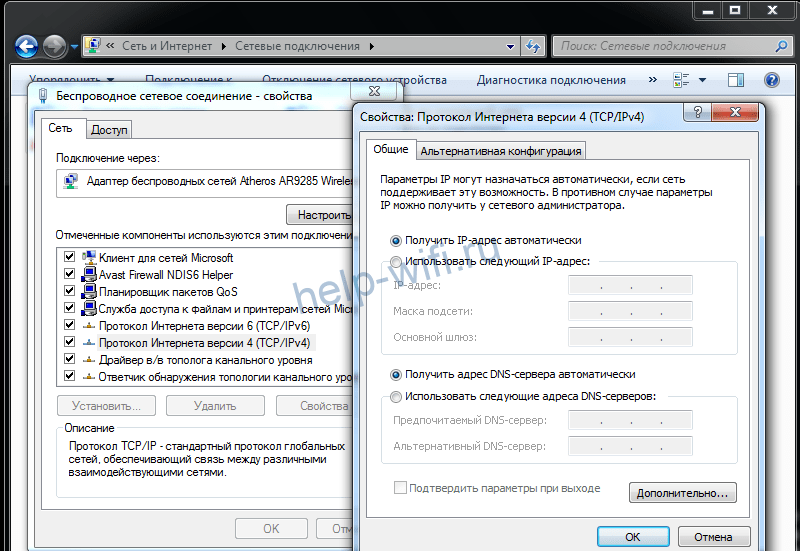
Теперь можете подключаться к беспроводной сети описанным выше способом.
Возможные проблемы
Если всё сделано правильно, а Wi-Fi на ноутбуке с 7 всё равно не работает, причины могут быть следующие.
- Ноутбук не видит Wi-Fi сеть. Значок подключения в трее есть, в диспетчере устройств отображается. Возможно, ПК слишком далеко от источника сигнала. Поставьте его ближе к роутеру или увеличьте на роутере мощность сигнала.
- Если это не помогло, могут быть установлены неправильные драйвера. Загрузите самую свежую версию.
- Когда и это не помогло, скорее всего, ваш вышел из строя. Тут поможет только замена или покупка внешнего модуля.
Диагностика и устранение проблем
Для решения вопросов с беспроводным соединением на ноутбуке следуйте рекомендациям, которые предоставлены ниже.
Проверка модуля Wi-Fi
Чтобы включить или выключить модуль, воспользуйтесь командой «CTRL+F2» или «Fn+F2». То есть проверяем, включен или отключен Wi-Fi. Если после вышеуказанных действий модуль не включается, воспользуйтесь «Панелью управления» и выполните следующее:
- Открыть раздел «Сеть и Интернет».
- Далее – «Центр управления сетями».
- Перейти в «Изменение параметров адаптера».
- Найти «Беспроводную сеть». Если значок серого цвета, двойным кликом активируйте его.
Еще одним способом устранения ошибок является проверка статуса модуля через «Диспетчер устройств»:
- Зайти в «Панель управления».
- Открыть «Система и безопасность».
- Далее – «Диспетчер устройств».
- В открывшемся списке найти раздел «Сетевые адаптеры» и просмотреть все модули связи, которые установлены на ноутбуке.
Если на лэптопе имеются специальные кнопки включения беспроводного модуля, в первую очередь проверьте, включены ли они.
Иногда отсутствие Интернета решается следующим способом:
- Открыть раздел «Изменение параметров адаптера».
- Выбрать «Беспроводная сеть» и «Включение сетевого устройства».
Перезагрузка роутера
Отключаем питание на 30 секунд, нажав на кнопку включения или вытянув блок питания с розетки. Также перезапустить роутер можно быстрым нажатием на кнопку «Reset», но в таком случае можно скинуть настройки устройства, поэтому данный способ не рекомендуется.
Можно сделать это и через «Панель управления»:
- В браузере вводим адрес 192.168.0.1 или 192.168.1.1.
- В разделе «Перезагрузка» нажимаем «Перезагрузить».
Для программной перезагрузки воспользуйтесь кнопками «Перезагрузка» или «Reboot» на роутере. Такой способ используют при отсутствии доступа к самому маршрутизатору.
Проверка и установление драйверов
В первую очередь проверьте наличие драйвера, и работает ли он правильно. Для проверки зайдите в «Диспетчер устройств», раздел «Сетевые адаптеры» и проверьте свойства. Если ситуация возникла в связи с некорректной работой или отключением драйвера, появится информационное сообщение или специальные иконки.
Самым простым способом поиска драйвера, совместимого с адаптером беспроводного Интернета, является использование специальной утилиты (например, «DriverHub»), которая показывает производителя. Для установки сделайте следующее:
- Для установки запустите исполняемый файл «.exe» и следуйте инструкциям установщика.
- После установки периодически выполняйте проверку новых обновлений.
Можно воспользоваться автоматическим поиском драйверов, но в таком случае возможна установка неактуальной версии.
В некоторых случаях требуется ручная установка драйвера. Такая ситуация возникает при скачанном zip-архиве, где отсутствует файл вышеуказанного формата.
Для ручной установки выполните следующие действия:
- Извлечь из архива все файлы в новую папку.
- Запустить «Диспетчер устройств».
- Кликнуть на «Сетевой адаптер», в котором драйвер отсутствует или некорректно работает.
- Правой кнопкой мыши открыть контекстное меню и выбрать «Удалить существующий драйвер».
- Выбрать «Сетевой адаптер», снова кликнуть правой кнопкой мыши и выбрать «Обновить драйверы», далее – «Выполнить поиск драйверов на этом компьютере» и выбрать папку с вышеуказанными файлами.
- После установки перезагрузить ноутбук.
Сброс настроек роутера
У большинства роутеров есть специальная кнопка с надписью «RESET». Для сброса настроек нажмите и удерживайте её в течение 10 сек.
Если кнопки на устройстве нет, выполните действия, указанные ниже:
- Подключите роутер.
- Откройте любой браузер на ноутбуке и перейдите по адресу 192.168.1.1 или 192.168.0.1.
- После входа перейдите на вкладку «Системные инструменты» и «Заводские настройки».
- Затем нажмите «Восстановить» и «ОK».
Разрешение вопроса с отключением Wi-Fi после выхода из сна
Такую проблему решаем следующим образом:
- Кликаем на «Сетевые адаптеры» и выбираем имя адаптера беспроводной сети.
- Нажимаем на кнопку «Свойства» и открываем диалоговое окно.
- Выбираем вкладку «Управление питанием» и снимаем флажок с «Разрешить отключение этого устройства для экономии энергии».
Автонастройка WLAN
Для этого делаем следующее:
- Нажать на клавиатуре сочетание «Win + R».
- В окне с названием «Выполнить» напечатать «services.msc» и кликнуть «OK».
- В списке найти «Служба автонастройки WLAN», выбрать «Свойства».
- В «Типе запуска» – «Автоматически», далее – «OK» и «Применить».
- По завершении перезагрузить ноутбук.
Отключение фильтра MAC-адресов
Зайдите в настройки роутера и кликните на пункт «МАС-фильтр». Выберите «Режим фильтра» и «Отключить».

Неправильный пароль
Если вы забыли ключ к беспроводному Интернету, посмотрите его в настройках модема:
- В первую очередь подключите портативный компьютер к Интернету и зайдите в «Центр управления сетями и общим доступом».
- Далее в «Управление беспроводными сетями» и нажмите на нужную сеть правой кнопкой мыши. Выберите «Свойства».
- Кликните на пункт «Безопасность» и включите функцию «Отображать вводимые знаки». Там вы увидите пароль.
- Если он не отобразился, перейдите к настройкам маршрутизатора и измените пароль с помощью ручного введения.
Выше подобраны необходимые рекомендации по диагностике, а также устранению самых распространенных причин, по которым ноутбук не подключается к Wi-Fi. При соблюдении всех вышеуказанных инструкций можно легко исправить такую ошибку, даже если вы – начинающий пользователь.
Пропадает подключение к сети Wi-Fi роутера на ноутбуке

Внешний дисковод DVD
Дальность сигнала Wi-Fi маршрутизатора
Итак, давайте же попытаемся узнать, что не так с Wi-Fi на вашем ноутбуке. В самую первую очередь мы рекомендуем вам проверить силу сигнала от Wi-Fi маршрутизатора. Подумайте, а не стоит ли ваш ноутбук слишком далеко от роутера, так как возможно в этом и заключается причина вечно пропадающей сети. Возможно, у вас постоянно пропадает подключение к Wi-Fi сети из-за того, что ваш ноутбук физически далеко находится от зоны захвата маршрутизатора. Wi-Fi адаптеру может и удается зацепиться за слабый сигнал, но затем он ослабевает настолько, что подключение более невозможно поддерживать. Также не стоит забывать о том, что на распространение сигнала роутера могут влиять различные преграды в виде стен, мебели и различной бытовой техники.
Игровые наушники для компьютера
Смена канала раздачи Wi-Fi сети
Чтобы зайти в панель управления своего маршрутизатора, вам нужно подключить его к компьютеру посредством сетевого кабеля, а затем ввести в адресную строку браузера указанный на Wi-Fi роутере либо на его коробке адрес. Например, довольно часто можно открыть панель управления с помощью адреса http://192.168.1.1 или http://192.168.0.1. Открыв панель управления, зайдите в настройки беспроводного режима и найдите настройку канала для Wi-Fi. Если у вас стоит автоматический подбор канала, то попробуйте выставить какой-то статический из ниспадающего меню. Если стоят статический — попробуйте воспользоваться автоматическим подбор.
Сохраните настройки и посмотрите, изменилась ли ситуация с Wi-Fi на вашем ноутбуке. Если да, то оставьте выставленные настройки канала в панели управления роутера и спокойно используйте подключение на своем ноутбуке. При наличии других устройств убедитесь, что они также нормально подключаются к сети роутера. Однако, если ваш Wi-Fi адаптер на ноутбуке все еще постоянно отключается от беспроводной сети, то это значит, что дело заключается в чем-то еще.
Отключение режима энергосбережения
Еще одной причиной постоянного отключения вашего ноутбука от беспроводной сети может быть режим экономии энергии, который выставлен в ваших параметрах схемы электропитания. Возможно, ваш ноутбук отключается от сети в режиме экономии энергии. Итак, нажмите правой кнопкой мыши на Пуск и выберите из контекстного меню «Управление электропитанием».
Открыв окошко настройки питания для системы, нажмите на ссылку «Дополнительные параметры питания». В очередном открывшемся окошке, вы сможете видеть, на какой из схем у вас работает ваш ноутбук(вы могли выбирать различные схемы питания через значок батареи в панели уведомлений). Выберите нужную вам схему питания, а затем нажмите на ссылку «Настройка схемы электропитания».
В окне с параметрами отключения дисплея и спящего режима, нажмите на ссылку «Изменить дополнительные параметры питания». Откроется маленькое окошко со списком параметров питания, среди которых вам нужно найти «Параметры адаптера беспроводной сети». Откройте этот параметр, нажав на значок плюса с левой стороны, и выставьте значение «Максимальная производительность». Сохраните изменение в параметрах питания ноутбука. Вам осталось только убрать одну галочку в параметрах Wi-Fi адаптера.
Нажмите на клавиатуре Windows+R, чтобы вызвать утилиту «Выполнить». Далее впишите в ней команду devmgmt.msc и нажмите Enter, чтобы открыть Диспетчер устройств. Перед вами откроется окошко со списком всего оборудования, присутствующего в вашем компьютере. Раскройте раздел «Сетевые адаптеры» и найдите в нем свой Wi-Fi адаптер. Нажмите на него правой кнопкой мыши и выберите «Свойства».
Тут вам нужно перейти во вкладку «Управление электропитанием», как вы уже могли догадаться. Все, что вам остается — это убрать галочку с параметра «Разрешить отключение этого устройства для экономии энергии». Как только все будет выполнено, сохраните выполненные изменения и перезагрузите свой ноутбук. Теперь простестируйте подключение к беспроводной сети.
Переустановка драйвера Wi-Fi адаптера ноутбука
Ну что, есть какие-то результаты? Ваш ноутбук остается подключенным к сети в течение длительного срока? Что же, если проблема все еще осталась, то у нас осталось только два варианта: драйвер для Wi-Fi адаптера функционирует некорректно или само устройство было повреждено. Вам напоследок осталось проверить теорию с плохим драйвером для адаптера, но если после этого ничего не изменится — придется идти в сервисный центр или покупать новый адаптер.
Итак, давайте попробуем выполнить переустановку драйвера для Wi-Fi адаптера. К счастью, совершить это крайне просто. Для начала вам нужно найти в Интернете пакет драйверов для вашего Wi-Fi адаптера, например, сделать это можно на официальном сайте производителя ноутбука. Загрузив драйвер, отложите его немного на потом, так как сейчас мы займемся удалением драйвера для Wi-Fi адаптера.
USB Hub разветвитель
Откройте Диспетчер устройств, как это уже было показано выше, и откройте Свойства сетевого адаптера. Перейдите во вкладку «Драйвер» и нажмите на кнопку «Удалить устройство». Как только вы нажмете на данную кнопку, ваш Wi-Fi адаптер исчезнет из списка устройств. Закройте окошко Диспетчера устройств и вернитесь к загруженному драйверу. Запустите установку драйвера, дождитесь окончания установки, а затем перезагрузите свой компьютер.
Попробуйте подключиться к беспроводной сети Wi-Fi маршрутизатора и посмотрите, не отключится ли ваш ноутбук от нее. Довольно часто проблема такого плана возникает именно по вине драйвера для Wi-Fi адаптера, который, по какой-то причине, начал работать крайне нестабильно и с кучей сбоев, например, он может вызывать постоянные прерывания доступа к Интернету или и вовсе отключаться от беспроводной сети.
Мы надеемся, что переустановка драйвера смогла устранить вашу проблему. Однако, если ноутбук все еще продолжает отключаться от беспроводной сети, то, как мы и подозревали, с вашим Wi-Fi адаптером определенно что-то не так. Как уже было сказано, обратитесь в таком случае к техническим специалистам или купите внешний Wi-Fi адаптер.
Умная колонка Яндекс Станция
Какие существуют ошибки?
Ниже можно ознакомиться с самыми распространенными случаями, когда портативный компьютер не подсоединяется к Интернету.
Ноутбук обнаружил сеть, но не подсоединяется к ней
Существует несколько факторов, которые приводят к данной проблеме:
- Слабая мощность Wi-Fi передатчика (аналогово-цифрового преобразователя сигналов). В данном случае портативный компьютер видит сеть, но сам роутер не видит приемник беспроводного Интернета.Для предотвращения такой ситуации на большой площади, где необходимо соединение, установите несколько базовых станций.
- Включенный фильтр MAC-адресов в настройках роутера. Для исправления вносят данный идентификатор устройства в список разрешенных.
- В настройках роутера установлен стандартный режим «11n». При таком режиме к Интернету подсоединяются современные портативные компьютеры. Для старых устройств выбирают режим «11bgn».
- Ошибка «Windows не удалось подключиться к Wi-Fi». Данная проблема является одной из самых распространенных у пользователей ноутбуков, и к её причинам относят:
повреждение или отсутствие необходимых драйверов;изменение настроек роутера;наличие антивирусов или брандмауэров;несовместимость драйвера и программ. - повреждение или отсутствие необходимых драйверов;
- изменение настроек роутера;
- наличие антивирусов или брандмауэров;
- несовместимость драйвера и программ.

Для решения удалите сеть в настройках операционной системы и установите ее снова.
Несовпадение ключа безопасности при подключении
Такая ситуация появляется при попытке введения к беспроводному Интернету. Причиной часто является неправильное введение кодовых символов, поэтому уберите галочку «Скрыть символы», проверьте, не включена ли клавиша «Caps Lock» и убедитесь, что пароль вводиться латиницей.
Если ключ введен верно, то проблема в настройках безопасности или в установленном программном обеспечении.
Несоответствие сохранённых параметров сети
У большого количества пользователей ноутбуков данная ситуация возникает после настройки роутера или установки пароля на беспроводное соединение. Решают проблему удалением сохраненных параметров на своем лэптопе.
В более редких случаях ошибка появляется из-за сброшенных настроек роутера или их изменений. Для решения сбросьте настройки беспроводного Интернета в роутере до заводских и заново перенастройте его.
Пропадает сеть при выходе из спящего режима
Ситуация возникает из-за того, что Windows отключает бессетевой адаптер для снижения расхода батареи. После выхода из спящего режима возникает ошибка в работе, и, как следствие, ноутбук не подсоединяется к Интернету. Проблема появляется при работе устройства от аккумулятора.
Для устранения запретите отключение адаптера в настройках питания.
Отсутствие подсоединения к Интернету после обновления
Проблема обычно возникает из-за некорректной работы драйверов или антивируса. Поэтому в первую очередь проверьте работу драйвера и отключите антивирус (специалисты рекомендуют делать последнее еще до начала обновления). Беспроводное подключение может отсутствовать также из-за включенного режима «в самолете».
Если до обновления Интернет на ноутбуке работал, сделайте откат системы к предыдущей версии.
Долгий процесс авторизации
Авторизацию может блокировать антивирус, поэтому на время отключите его или добавьте свой IP в список исключений.
Ноутбук не обнаружил Wi-Fi сети
Если беспроводная сеть работает, но в списке ее нет, проверьте, работает ли корректно драйвер «Wireless» и «Wi-Fi». Также запустите «Диагностику неполадок».
Неопознанная сеть
Если лэптоп не может опознать сеть, проверьте подключение кабеля в роутере. Если все в порядке, перезагрузите портативный компьютер и роутер. Проблема может также появиться из-за неправильного IP.