
- Как узнать свою электронную почту на телефоне
- Как узнать свой адрес почты на телефоне Android
- Как посмотреть адрес почты на iPhone
- Видео инструкция
- Как узнать свой адрес электронной почты
- Обращение в службу поддержки
- Как восстановить почтовый ящик на mail
- Восстановление пароля mail
- Обращаемся в службу поддержки
- Как восстановить почтовый ящик на mail ru после взлома?
- Как восстановить удаленный аккаунт Гугл
- Как восстановить аккаунт Гугл, если забыл пароль
- Как восстановить доступ к аккаунту Гугл через телефон или электронную почту
- Как восстановить пароль от почты Gmail через СМС
- Как восстановить Гугл с помощью «Grizzly Sms»
- Где можно подсмотреть свой адрес электронной почты
- Восстановление доступа к почтовому ящику
- Восстановление доступа по номеру телефона
- Восстановление доступа через ответ на контрольный вопрос
- Способы восстановления доступа к электронной почте
- Видео по теме
- По телефонному номеру
Как узнать свою электронную почту на телефоне

Если вам потребовалось кому-то сообщить свой адрес электронной почты, при этом вы его не помните, но пользуетесь им на телефоне — вы легко можете посмотреть его на нём.
В этой инструкции способы узнать электронную почту на телефоне Android или iPhone — в настройках устройства, а также в приложениях для работы с почтой.
Как узнать свой адрес почты на телефоне Android
Сначала о способах узнать свой адрес почты на телефоне Android — ниже будут примеры для смартфонов с чистой ОС Android, а также для Samsung Galaxy. Самый простой способ — использовать «Настройки».
- Откройте приложение «Настройки».
- Откройте пункт «Аккаунты» или, в случае Samsung — «Учетные записи и архивация». На некоторых других марках телефонов название пункта может отличаться, но почти всегда это — Учетные записи или Аккаунты.
- На Samsung Galaxy в этом пункте потребуется открыть «Учетные записи», а уже там вы увидите Списки всех учетных записей. Учетная запись Google — это и есть ваш основной адрес E-mail на этом телефоне, но в списке могут быть и другие адреса, если вы их настраивали.
- Также, почти на любых телефонах Android в настройках вы найдёте пункт «Google», если открыть его — там будет показан ваш адрес электронной почты, используемый для учетной записи Google.
Основной адрес электронной почты на Android телефоне также можно посмотреть в стандартных приложениях Gmail или Google Play:
- Запустите приложение Gmail или Google Play.
- Нажмите по значку вашей учетной записи справа вверху.
- Откроется информация о вашем аккаунте, где сразу под именем можно будет увидеть адрес почты.
Если вы просматриваете почту в браузере на телефоне, можно зайти в свой почтовый ящик через браузер и нажать по значку вашего профиля, либо, если он отсутствует, по кнопке меню в почте: почти во всех сервисах E-mail это открывает информацию об учетной записи, где можно увидеть текущий адрес.
Как посмотреть адрес почты на iPhone
На телефоне iPhone посмотреть адрес почты столь же просто. Основной способ:
- Откройте «Настройки» и нажмите по вашему имени вверху списка настроек для перехода к параметрам Apple ID.
- Прямо под вашим именем будет показан адрес электронной почты.
- Еще одна возможность в Настройках iPhone — зайти в настройки приложения «Почта», а затем нажать «Учетные записи» — это отобразит все используемые записи электронной почты в приложении.
Как и в случае с Android, при использовании приложения Gmail на iPhone, вы можете открыть приложение и нажать по значку вашей учетной записи, чтобы увидеть нужные сведения:

А если почта открыта в браузере или, к примеру, открыт сайт Яндекс, и вы на нем авторизованы — нажать по значку вашего профиля (или кнопке меню), чтобы отобразилась информация о нем, включая адрес электронной почты:

Видео инструкция
Надеюсь, всё получилось. Если же остаются вопросы — буду рад ответить на них в комментариях ниже.
Как узнать свой адрес электронной почты
Как узнать свой электронный адрес Email, если он утерян или забыт? С подобной проблемой хотя бы один раз в жизни сталкивался почти каждый из нас. На самом деле данная проблема не так страшна, как кажется изначально. Ситуацию, при которой забытый адрес электронной почты совсем невозможно узнать, очень трудно представить.
В этой статье мы подробно расскажем о том, как имея под рукой ноутбук, компьютер или мобильное устройство можно восстановить адрес электронной почты практически с гарантированным успехом.
Адрес электронной почты уникален в каждом конкретном случае, это как отпечатки пальцев или номер мобильного телефона – похожие есть, но двух одинаковых не существует.
Структурно, любой адрес электронной почты состоит из трех взаимосвязанных блоков. Разберем каждый блок подробнее.
Чаще всего пользователи теряют пароль для доступа к электронной почте, но и случаи, когда человек просто забыл свой электронный адрес, тоже бывают. Как правило такое случается с достаточно пожилыми людьми или с теми, кто пользуется электронной почтой от случая к случаю, например, исключительно для регистрации каких-либо программ или приложений.
На самом деле ничего страшного в этом нет, и существует, как минимум, шесть надежных способов вспомнить забытый адрес электронной почты. Разберем каждый из этих способов более подробно:


При использовании браузера от компании Яндекс, необходимо перейти по ссылке «https://passport.yandex.ru/profile». Если пользователь авторизован в системе, то страница с данными об адресе электронной почты будет открыта автоматически, если нет, то в правом верхнем углу страницы нужно будет кликнуть по кнопке «Почтовые ящики и номера телефонов», и выбрать пункт «Адреса на Яндексе».

Наверное, наиболее просто «вспомнить» адрес электронной почты через браузер Mozilla Firefox. Все что требуется сделать в этом случае, это открыть приложение Mozilla Firefox или его страничку в любом другом браузере, и нажать на пиктограмму из трех параллельных полос в верхнем правом углу страницы. В открывшемся окне выбрать пункт меню «», он будет расположен в самом верху списка.

Кроме того, в самом браузере Mozilla Firefox есть встроенный плагин, автоматически перенаправляющий пользователя на страницу почтового сервера в какой бы почтовой системе он не был зарегистрирован. Для перехода нужно просто нажать на иконку плагина.

При использовании браузера из семейства «Opera» необходимо в левом верхнем углу страницы кликнуть по пункту «», перейти в «», выбрать подпункт «» и прокрутив страницу до крайнего нижнего положения выбрать вкладку «Пароли и формы».

В открывшемся меню будут указаны все ранее зарегистрированные электронные почтовые адреса и сохраненные пароли, используемые для доступа к ним.


Когда адрес почты нужен здесь и сейчас, а компьютера под рукой нет, поможет современный мобильный телефон. Практически каждый современный смартфон изначально оснащен мобильным приложением, выполняющим функцию почтового клиента. Для того чтобы узнать забытый адрес электронной почты необходимо сделать следующее:
- Запустить почтовое приложение.
- В открывшемся окне нажать на пиктограмму с изображением трех точек (черточек).
- Выбрать свой аккаунт и нажать на него. Рядом с фотографией пользователя появятся данные об имеющихся у владельца мобильного устройства электронных почтовых ящиках.
Давайте рассмотрим варианты, с помощью которых можно узнать адрес своей электронной почты, используя возможности наиболее популярных социальных сетей.



Электронная почта – это важная составляющая онлайн-жизни современного пользователя. Речь идёт не только о переписках с друзьями и коллегами. Активный адрес электронной почты требуется для регистрации на большинстве интернет-ресурсов. И если вдруг забудете его, то у вас могут возникнуть серьёзные трудности. В данной статье мы поговорим о том, как узнать свой емайл электронной почты, если забыл его через компьютер и телефон.
На самом деле есть даже несколько способов того, как можно узнать свой емайл электронной почты, если забыл. Далее мы подробно рассмотрим каждый, и возможно один из них поможет именно вам.
Все указанные ниже действия нужно делать с того компьютера, через который вы использовали почту и через тот же браузер, так как все данные сохраняются в файлах браузера в памяти устройства
Чаще всего аккаунты в почтовых сервисах не отключаются сами собой. Если вы один раз авторизовались в почтовом ящике, то ваш профиль будет работать до тех пор, пока сами его не отключите или не сделаете что-то ещё.
Во время регистрации авторизация происходит автоматически. Поэтому вам нужно просто зайти на сайт почты (mail.ru, gmail.com и т.д.) и посмотреть, не включен ли ваш профиль. Если это так, то можете просто скопировать адрес из окна профиля или откуда-нибудь ещё; например, в Mail адрес будет указан в правом верхнем углу экрана.
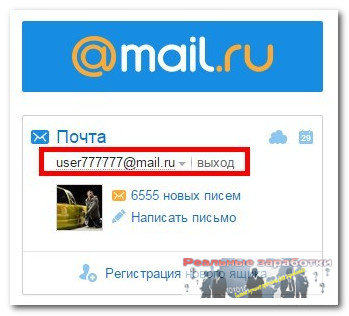
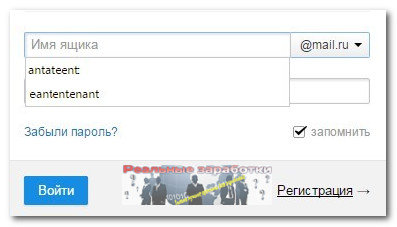
В современных браузерах есть такая функция, как автозаполнение. Они позволяет пользователям не вводить каждый раз данные своего профиля, а просто сохранить их один раз. Она нужна для того, чтобы облегчить и ускорить процесс авторизации. Но в нашем случае поможет узнать электронную почту.
Всё что нужно сделать это зайти на любой сайт, где вы вводили адрес своей электронной почты и начать авторизацию. Нажмите на строку ввода электронной почты и, если вы используете функцию автозаполнения, то внизу появятся варианты ввода, среди которых должен быть ваш адрес.
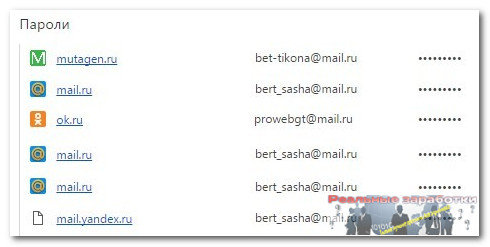
Для второго способа понадобится открыть настройки браузера. В сроке поиска настроек, введите запрос “Пароли”. Затем найдите соответствующий раздел настроек в результатах поиска и откройте его. Перед вами появится список со всеми сохранёнными паролями. Они будут зашифрованные, но рядом с ними будут совсем не зашифрованные адреса.
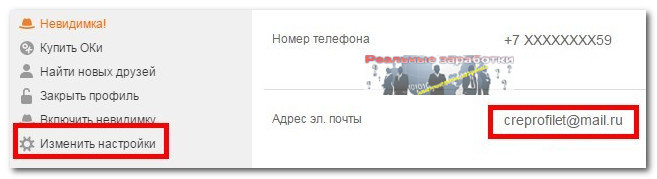
Если вы привязали свою почту к какому-то сайту, то он нам и поможет. Нужно перейти на данный сайт и открыть свой профиль. После этого нужно найти ваш адрес электронной почты. Чаще всего он хранится в настройках или в данных профиля.
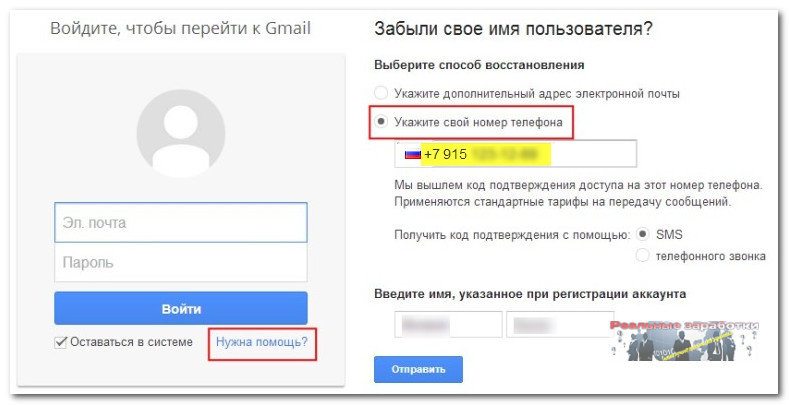
Если вы привязали к своей электронной почте номер телефона или резервный адрес, то с их помощью можно восстановить доступ к электронной почте. Для этого нажмите на надпись “Нужна помощь?” рядом с окном авторизации на сайте почтового сервиса. После этого вам понадобится ввести свой номер или резервный адрес и получить на него сообщение с вашим мейлом.
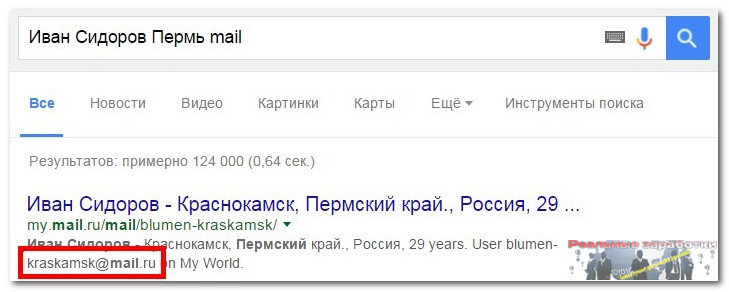
Есть вероятность того, что вам удастся найти себя через поисковик. Для этого введите данные вашего профиля (чем больше – тем лучше) в любом поисковике и проверьте выданные результаты. Если среди них будет ваша страничка, то на ней вы и можете посмотреть адрес почтового ящика.
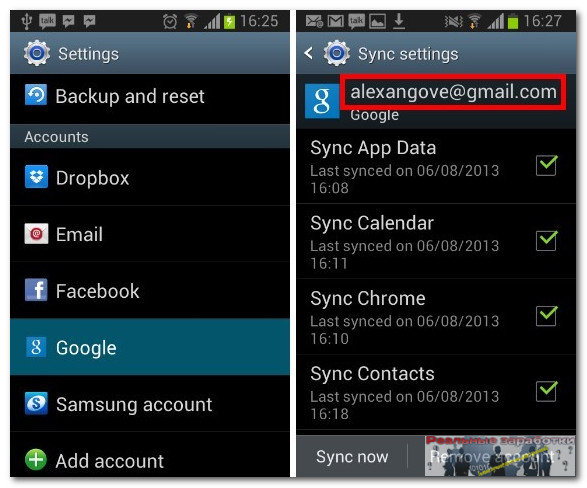
Если вам нужно узнать адрес почтового ящика Google и у вас есть смартфон на базе Android, то можно попробовать покопаться в его настройках. Все смартфоны Android предлагают своим пользователям авторизоваться через службу Google, введя адрес своего профиля. Если тогда вы согласились сделать это, то теперь у вас есть возможность узнать свой адрес. Попробуйте найти в настройках телефона что-то связанное с аккаунтами и проверьте данные разделы.
Обращение в службу поддержки
Если не один из приведённых выше вариантов как узнать свой емайл вам не помог, то единственным решением будет обращение в службу поддержки. Они могут помочь восстановить адрес почтового ящика, но для этого придётся доказать, что он действительно ваш. Вам будут заданы вопросы, касающиеся даты его создания, последней активации и т.д. Если ответите правильно, то почта вернётся к вам без лишних проблем.
https://youtube.com/watch?v=-V6rTK5C-A0%3Ffeature%3Doembed
Благодарим за интерес к статье. Если она оказалась полезной, то просьба сделать следующее:
Всего вам доброго!
Сегодня электронная почта – не просто виртуальный ящик для корреспонденции (спама), но и пропуск к десяткам и сотням разнообразных информационных сервисов. Уже практически не осталось поставщиков почтовых услуг, которые не предлагают своим пользователям дополнительные плюшки. И вот как раз доступ к этим плюшкам можно утратить, если не знать, как восстановить почту mail.
Причины проблем с доступом к вашему аккаунту могут быть самые разные: от потери пароля, до бана. В разных ситуациях есть свое решение. Чтобы максимально подготовить вас к проблемам с вашим мылом, рассказываем сегодня о всех способах, которые помогут вам восстановить электронную почту на mail.ru.
Кстати, вы уже заходили на сайт сервиса смс-активации «Grizzly Sms»? Если нет – обязательно посетите данный ресурс, ведь там можно получить виртуальные номера для регистрации в любом сервисе или экосистеме Интернета. Отличный способ вернуть доступ к mail.ru, если восстановить пароль не получается. Быстро, недорого и любое количество профилей!

Две самые распространенные проблемы с доступом к почтовому аккаунту:
Как восстановить почтовый ящик на mail
Забыть пароль от ящика – обычное дело. И сегодня это самый распространенный случай, когда пользователь теряет доступ к аккаунту. Чтобы избавить вас от большинства типичных проблем со входом в профиль, рассказываем, как восстановить почту mail.ru разными способами.
Для начала необходимо выполнить несколько простых шагов:
- Перейдите на главную страницу почтовика;
- В области с формой для входа в аккаунт найдите надпись “Забыли пароль?” и кликните по ней;
- В открывшемся окне укажите адрес вашей электронной почты (если забыли и его – попользуйтесь помощью друга, как мы описывали в предыдущем разделе).
Далее возможны варианты того, как восстановить доступ к почте mail. Просто выберите подходящий.
Восстановление пароля mail
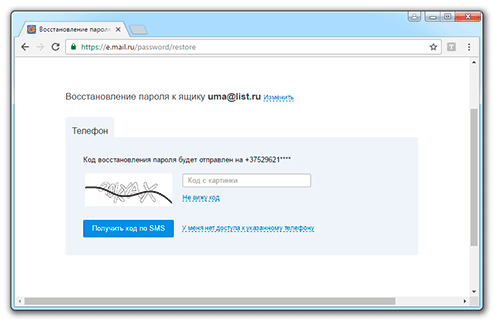
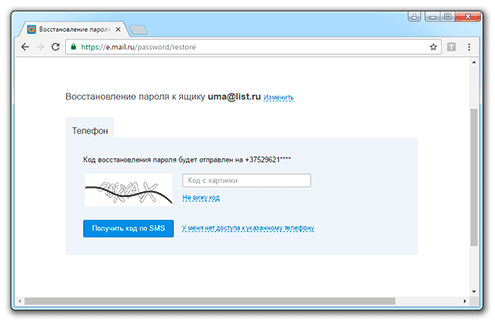
Если при регистрации аккаунта вы указывали ваш номер телефона, то сброс пароля к почте можно выполнить при помощи смс на ваш мобильный. Чтобы восстановить маил почту по номеру телефона, сделайте следующее:
- после ввода адреса вашего мыла появится сообщение с картинкой, где необходимо ввести капчу (и убедиться, что аккаунт привязан к вашему действующему номеру);
- далее необходимо скопировать полученный по смс код верификации и вставить в форму на сайте и нажать на кнопку “Готово”;
- последний шаг – установка нового пароля.
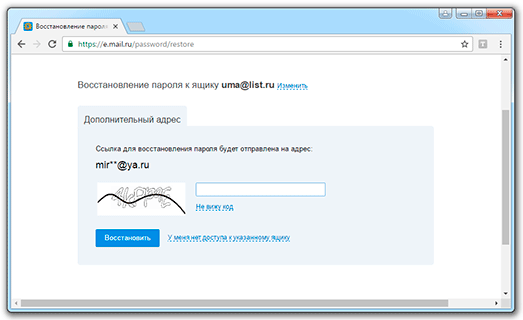
Если при регистрации вы указали резервный адрес электронной почты, то возможно восстановление пароля mail с другого мыла. Для этого:
- после ввода адреса вашего мыла появится сообщение с картинкой, где необходимо ввести капчу (и убедиться, что аккаунт привязан к действующему резервному почтовому ящику);
- ждем письмо от службы поддержки на резервную почту;
- читаем внимательно и переходим по ссылке для того, чтобы восстановление mail.ru завершить;
- устанавливаем новый пароль и входим в аккаунт.
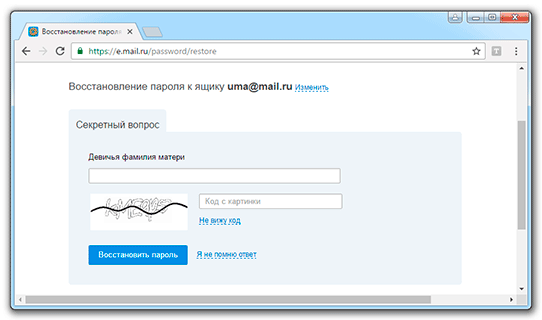
Если вы регистрировали почту два и более года назад, вы должны были указывать ответ на секретный вопрос для восстановления аккаунта. Если такое имело место быть, то на mail восстановить пароль можно, если:
- после ввода адреса вашего мыла появится сообщение с картинкой, где необходимо ввести капчу и ответить на этот самый секретный вопрос;
- в случае правильного ответа система сразу предложит вам установить новый пароль и разблокирует доступ к почтовому ящику.
Если у вас нет доступа ни к привязанному телефону, ни к резервной почте, а ответ на секретный вопрос вы забыли, можно восстановить пароль mail.ru, использую форму восстановления. Для этого:
- в зависимости от выбранного первого шага восстановления доступа кликните по “у меня нет доступа к телефону/к ящику/я не помню ответ на секретный вопрос”;
- откроется электронная форма, в которой необходимо указать дополнительные сведения (имя, фамилия, дата рождения, дата регистрации почты, контакт для связи с вами) и капчу;
- далее ждем (до нескольких дней) письмо от техподдержки с инструкциями, как восстановить доступ к почте mail.
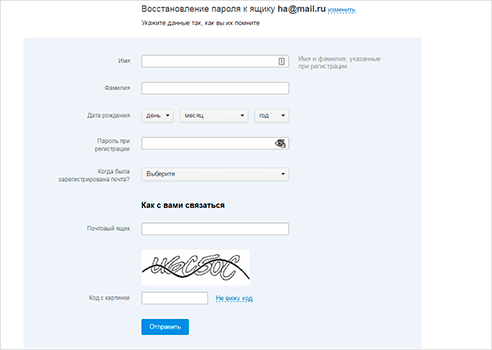
Обращаемся в службу поддержки
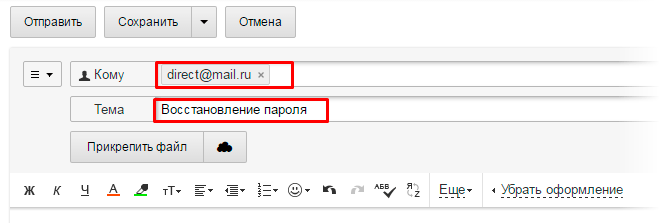
Перед тем, как восстановить маил почту, сотрудники компании запросят у вас ряд документов и дополнительную информацию:
- сканы паспорта, свидетельства о рождении или водительское удостоверение;
- личные настройки аккаунта (фильтры и т.д.);
- созданные папки;
- содержание последних входящих и исходящих писем;
- личные регистрационные данные (имя, фамилия, дата рождения);
- предыдущие пароли и ответы на секретные вопросы.
Вам удастся восстановление доступа mail ru, если вы предоставите как можно более подробную и правдивую информацию. В таком случае вам придет уведомление на указанный для контакта адрес электронной почты (или в ответ на тот адрес, с которого был запрос) со ссылкой для сброса пароля и установки нового.
Как восстановить почтовый ящик на mail ru после взлома?
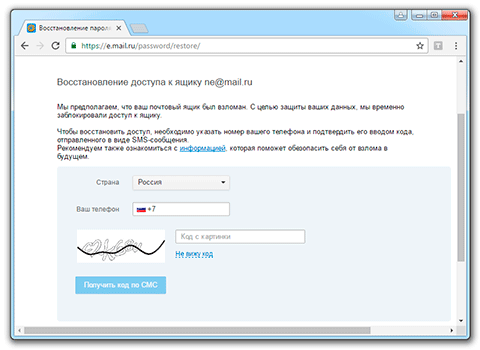
Такое происходит сплошь и рядом по ряду причин: простые пароли, шпионское ПО, вирусы и другие неприятные варианты. Если такое произошло, то при попытке входа в почту вы получите разъяснительное сообщение, в котором вам сообщат, что аккаунт был временно заблокирован и каким способом его можно разблокировать. Алгоритм действий, чтобы восстановить пароль mail.ru в данной ситуации таков:
- в зависимости от предложенной системой способа восстановления аккаунта используйте номер телефона, резервную почту или ответ на секретный вопрос;
- заполните информационную анкету, указав стандартные данные (имя, фамилию, дату рождения, пароль при регистрации, дату регистрации почты и ответ на секретный вопрос);
- обычно после второго этапа перед тем, как восстановить маил почту, система предлагает заполнить дополнительную анкету, в которой необходимо указать предыдущие пароли, имена папок в почтовом ящике, содержание последних отправленных сообщений и т.д. Отвечать необходимо максимально подробно. В конце надо указать способ связи с техподдержкой;
- в течение нескольких дней в результате позитивного решения вы получите письмо от сотрудников mail.ru со ссылкой для восстановления доступа к мылу;
- последний этап – установка нового пароля и чтение рекомендаций по избежанию подобных ситуаций в будущем.
И напоследок: если ранее у вас была почта, а теперь невозможно восстановить доступ к этому аккаунту mail, остается один эффективный способ вернуться к любимым сервисам. Это использование смс-активации для создания нового почтового аккаунта. На «Grizzly Sms» всего за несколько рублей можно купить надёжный виртуальный номер для регистрации как на mail.ru, так и на любой другой интернет-площадке. Все номера рабочие, стоят недорого, а пользоваться ними не сложнее, чем реальными контактами. Попробуйте!
Компания Google предлагает огромное количество сервисов на все случаи жизни. Экосистема включает облачное хранилище, средства работы с файлами, офисные программы, мессенджер, карты и многое другое. Имеются инструменты для повседневной жизни обычных людей, бизнеса или иных сфер деятельности. Чтобы воспользоваться любым из доступных сервисов, достаточно иметь почту Gmail. Что делать, когда к ней потерян доступ? Постараемся подробнее рассмотреть, как восстановить аккаунт Гугл. Порядок действий зависит от того, с какой ситуацией пришлось столкнуться.
Не удается восстановить пароль Gmail? В таком случае, следует задуматься о создании нового профиля. Чтобы получить полный функционал и не сталкиваться с уведомлениями системы безопасности, рекомендуется пройти верификацию. Для этого происходит привязка мобильного телефона. Можно использовать виртуальный номер. Это дешевле, проще и быстрее, чем оформлять реальный. На сайте «Grizzly Sms» можно купить виртуальный номер для регистрации в Google.
Как восстановить удаленный аккаунт Гугл
Имеется возможность прекратить действие учетной записи. Пользователь всегда может передумать. В таком случае, требуется восстановить аккаунт Google. Еще на этапе удаления система предупреждает, что действие будет иметь необратимый характер, но не сразу. У пользователя имеется 3 месяца. По истечении указанного срока, происходит полное удаление данных с серверов компании.


Нам предложат ввести пароль, после чего учетная запись снова будет доступна.
Как восстановить аккаунт Гугл, если забыл пароль
Не можете вспомнить данные для входа в учетную запись. Существует несколько способов того, как восстановить пароль от почты Gmail. Постараемся разобрать основные варианты с пошаговой инструкцией.
Как восстановить доступ к аккаунту Гугл через телефон или электронную почту
Это наиболее простой вариант, среди доступных для пользователя.


Как восстановить пароль от почты Gmail через СМС
Первоначальный порядок действий не меняется, вплоть до пункта выбора метода разблокировки. Нужно указать «Другой способ». Кнопка находится в нижней части экрана.

Система предложит отправить СМС с кодом подтверждения по номеру, к которому привязана учетная запись. Альтернативный вариант – это получить вызов.

Полученный код вводится в соответствующее окно.
Не всегда можно восстановить почту Гугл описанными методами. Среди других вариантов:
- Отправка кода подтверждения на адрес электронной почты.
- Ответ на секретные вопросы.
- Указание времени (год и месяц), когда был создан профиль. В этом случае, нужно будет предоставить большое количество дополнительных сведений для подтверждения личности.
Ни один из перечисленных способов не помог. Существует последний метод, как восстановить пароль от Гугл аккаунта. Если постоянно нажимать кнопку «Другой способ», выдается окно следующего содержания.

Указываем свою почту. С Вами свяжутся, после чего будут рассмотрены варианты восстановления, если таковые имеются.
Как восстановить Гугл с помощью «Grizzly Sms»
Когда вернуть аккаунт не представляется возможным, требуется завести новый. Здесь следует воспользоваться сервисом покупки виртуальных номеров «Grizzly Sms». Стоимость контакта для регистрации Gmail составляет от 10 рублей. Можно приобрести номер из 260 стран на выбор. Инструкция по покупке подробно описана в соответствующей статье.
В общем-то, если вы столкнулись с нечто подобным, для начала посоветую успокоиться и вспомнить, на каких сайтах вообще вы использовали «эту почту», кому из знакомых и друзей с нее что-то пересылали, и т.д. и т.п. Чем больше подобной информации вспомните — тем выше вероятность успешного восстановления доступа к почте!
Где можно подсмотреть свой адрес электронной почты
Стоит также отметить, что у многих пользователей несколько почтовых ящиков. Если у вас «похожая» картина — проверьте те ящики, которые вы еще помните, возможно, что в них остались ваши сообщения с забытого e-mail адреса.
Если вы пользуетесь сервисами от Mail.ru (Яндекс, Gmail и пр.) — обратите внимание, что ваш e-mail отображается справа в верхнем углу экрана (если, конечно, вы авторизованы на сервисе).
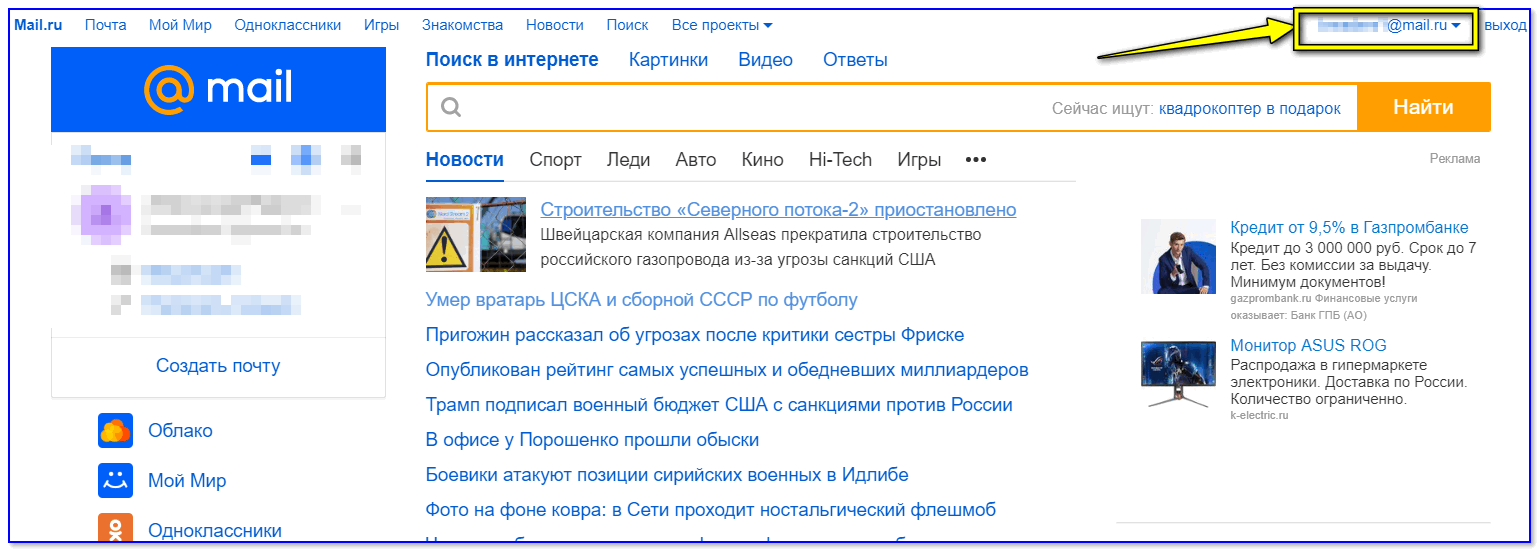
e-mail отображается в правом верхнем углу — Mail.ru
Попробуйте открыть настройки Android и перейти в разделы и «Учетные записи и архивация». См. скрин ниже. 👇
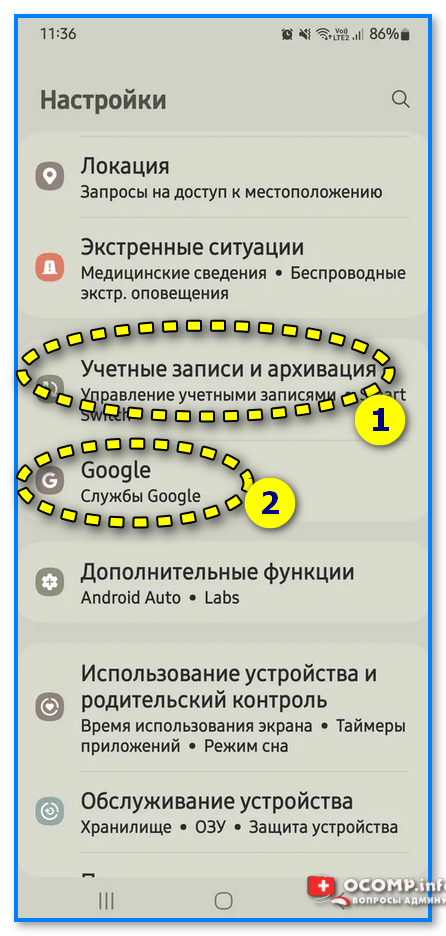
Учетные записи, службы Google — Смартфон от Samsung
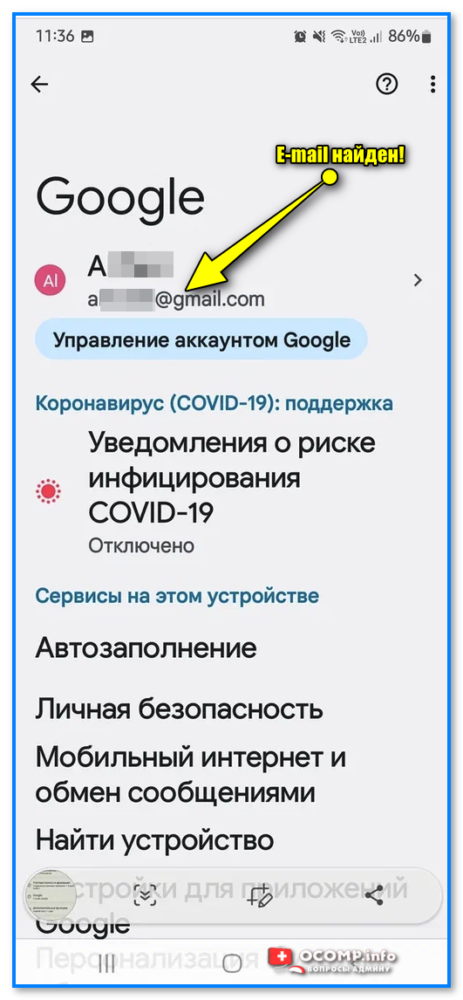
E-mail найден в службах Google (на телефоне)
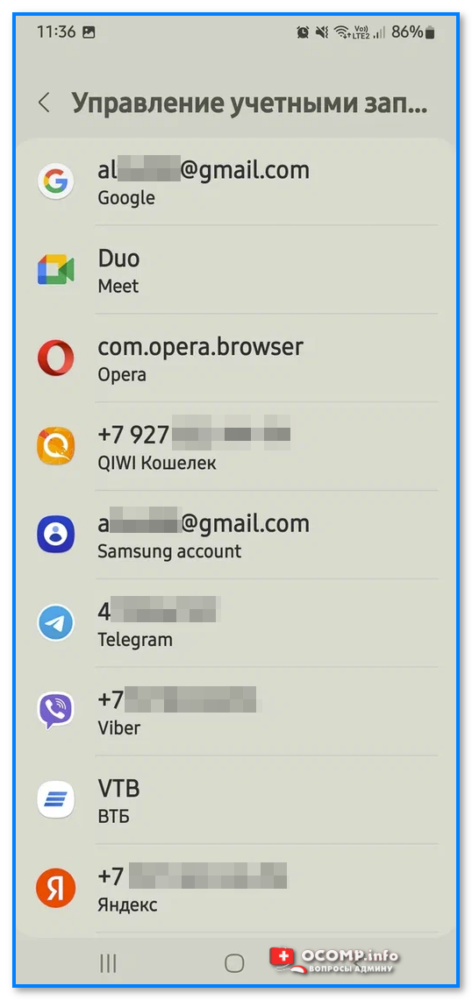
Управление учетными записями
В Google Chrome все сохраненные пароли находятся по следующему адресу:
Обратите внимание, что в этом списке напротив каждого сайта указан ваш почтовый адрес, который вы использовали для регистрации. Собственно, вам осталось только пробежаться по этому списку и узнать свой e-mail!
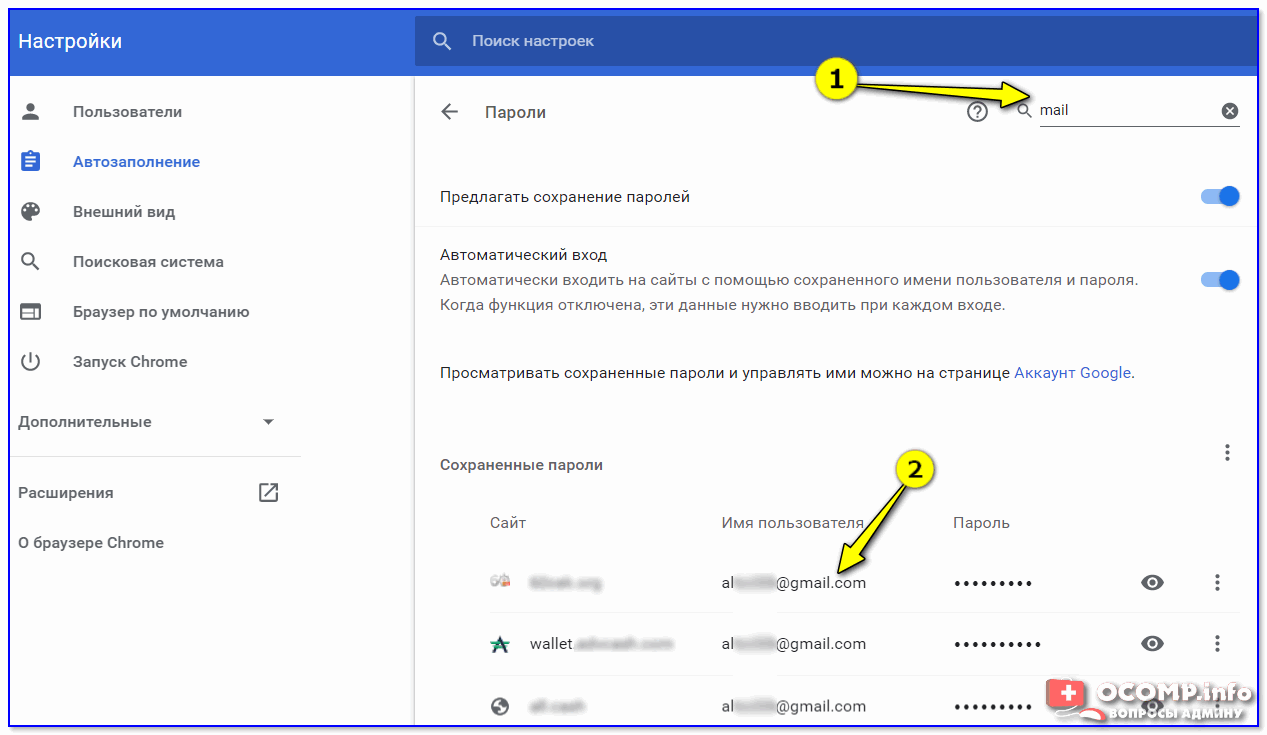
В настройках браузера Chrome
Достаточно открыть этот сайт, кликнуть по графе e-mail (почта) и браузер попытается вставить данные из кэша. Вполне может сработать!
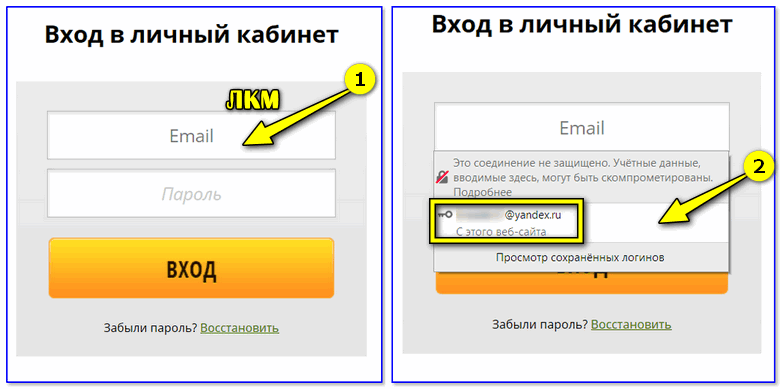
Кэш браузера помнит почту!
Если у вас есть заполненная страничка в соц. сети (даже к которой у вас нет доступа) — очень вероятно, что она есть в кэше поисковых систем (например, Google). Попробуйте сделать запрос вида «Александра Петрова my.mail.ru» (это просто пример, все совпадения случайны).
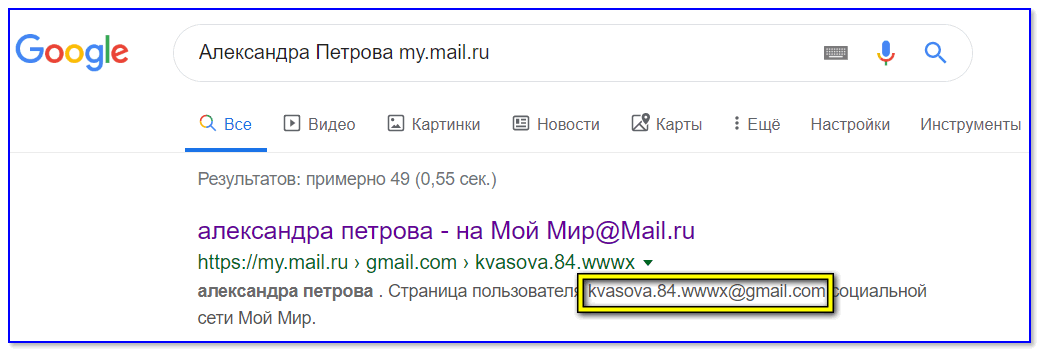
Кэш поисковой системы
Кстати, кликнув ЛКМ по адресу страничке (в поиске Google) — можно открыть ее сохраненную копию (на ней также возможно вы найдите потерянный e-mail).
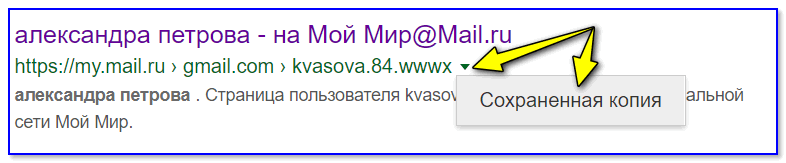
Просмотр сохраненной копии
Если вы хотя бы помните тот сервис, где вы регистрировались (Яндекс, например) — то можно написать в тех. поддержку (Support) и найти ваш e-mail по привязанному номеру мобильного телефона (в некоторых случаях для восстановления почты допускаются ответы на контрольные вопросы).
Странички восстановления доступа к почте:
- Яндекс сервис — https://passport.yandex.ru/passport?mode=restore
- Mail.ru — https://help.mail.ru/mail-help/registration/login/trouble
Чтобы никогда не забывать свои пароли и адреса почты — рекомендую прибегнуть к одному мега-надежному и простому способу: записать эти сведения в личный блокнот, который лежит у вас дома в надежном месте. У меня в таком блокноте есть данные аж 20-летней давности (тех сайтов и e-mail уже и в помине нет, а блокнот все еще их хранит!).

На сим сегодня пока всё.
Первая публикация: 24.12.2019

Если при входе в почтовый ящик появилась ошибка «Неправильная почта или пароль», проверьте, не ошиблись ли вы при вводе данных.
- Проверьте, не нажата ли кнопка Caps Lock;
- Установите правильный язык ввода на клавиатуре;
- Убедитесь, что в начале или в конце пароля нет лишнего пробела;
- Вспомните, возможно вы меняли пароль и забыли об этом.
Если это не помогло, нажмите на кнопку Забыли пароль.
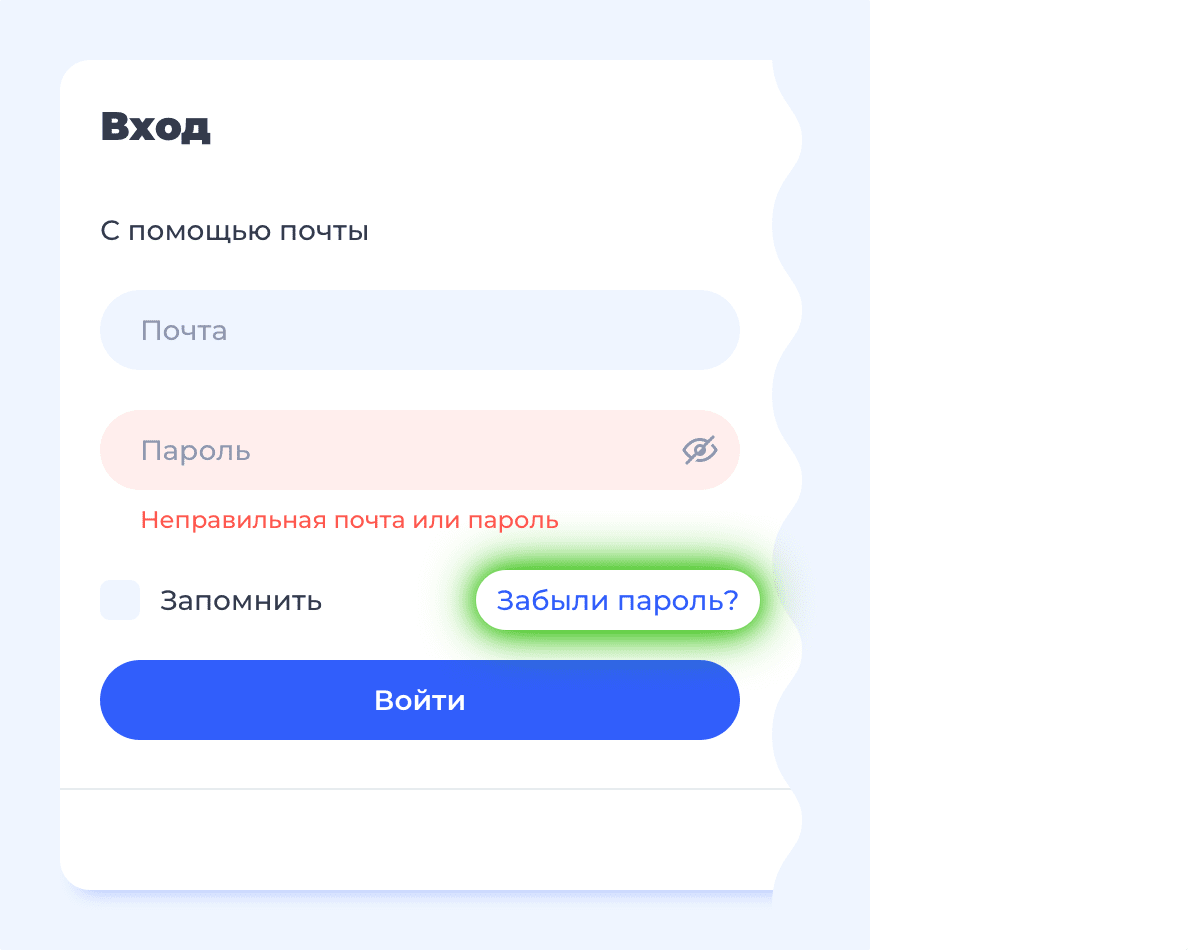
Восстановление доступа к почтовому ящику
Укажите полностью электронную почту, отметьте пункт «Я человек» и нажмите Продолжить.
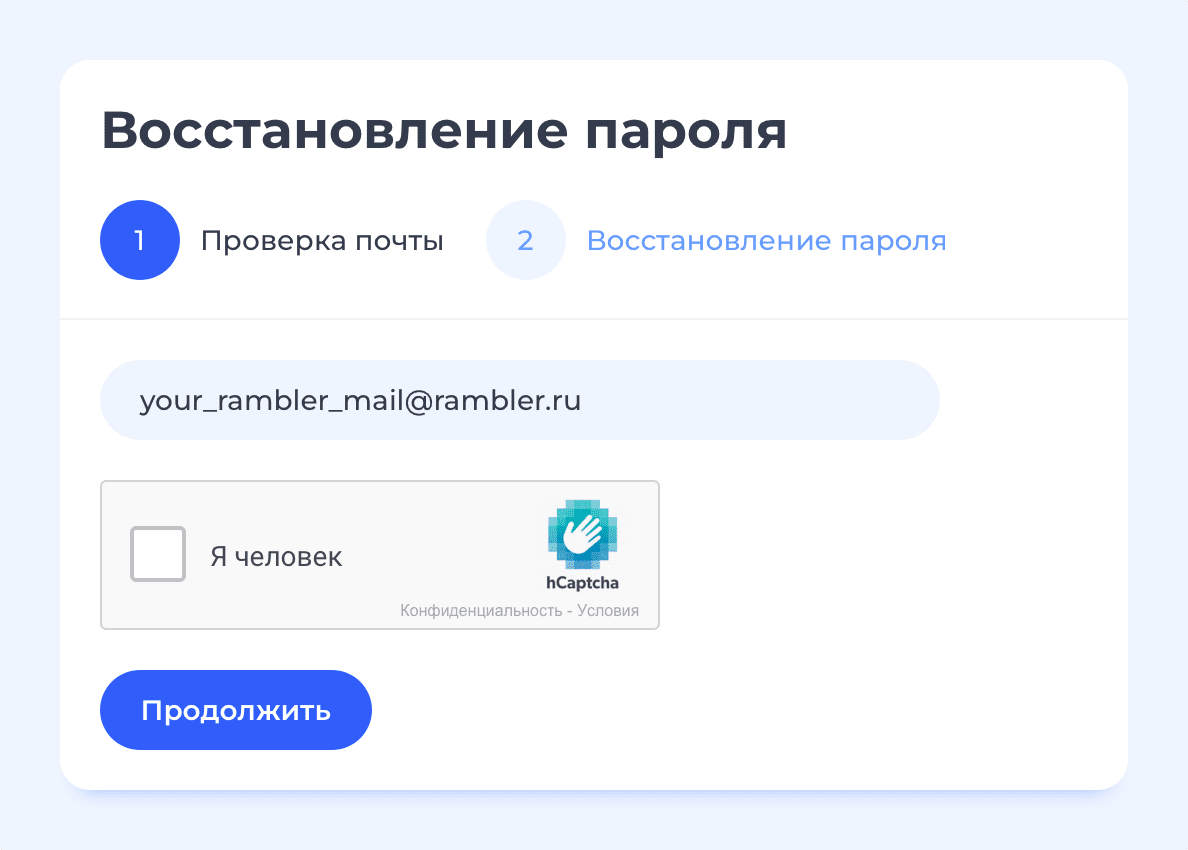
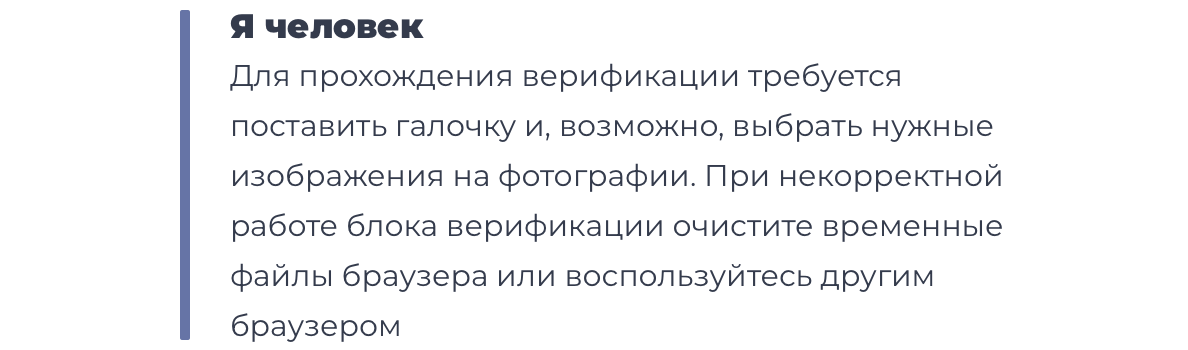
Если вы ранее привязывали номер телефона для восстановления доступа, то на следующем этапе вам понадобится мобильный телефон с этим номером. Также вы можете восстановить доступ через ответ на контрольный вопрос, выбрав соответствующий пункт.
Восстановление доступа по номеру телефона
Восстановление доступа через ответ на контрольный вопрос
Восстановление доступа по номеру телефона
Если у вас привязан номер телефона, система первым делом предложит вам восстановить доступ именно таким образом.
Укажите номер телефона.

Выберите, каким образом вы хотите получить код доступа на ваш мобильный телефон: Запросить звонок с кодом или Получить код в SMS.
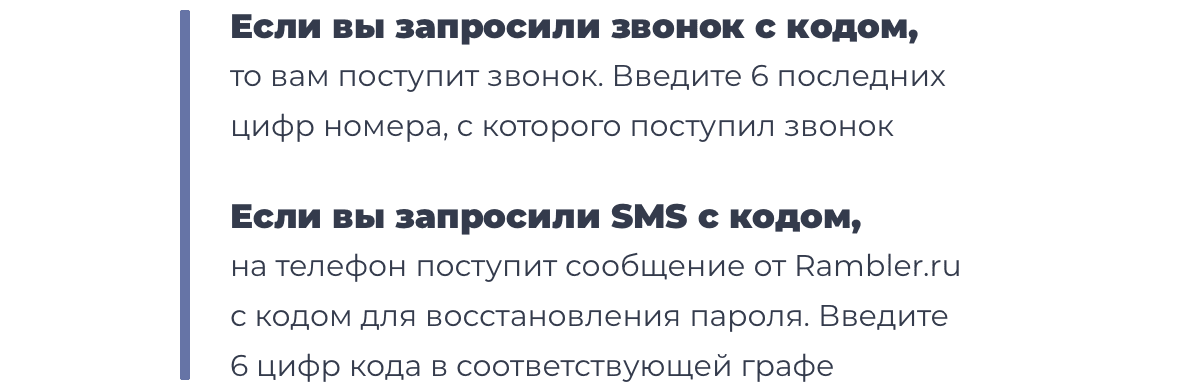
Если SMS или звонок не поступили, вы можете запросить их повторно через 15 секунд.
Полученный код из 6 цифр введите в специальное поле на странице. Ниже придумайте и введите новый пароль, затем подтвердите его и нажмите кнопку Сохранить пароль. Пароль будет изменен.
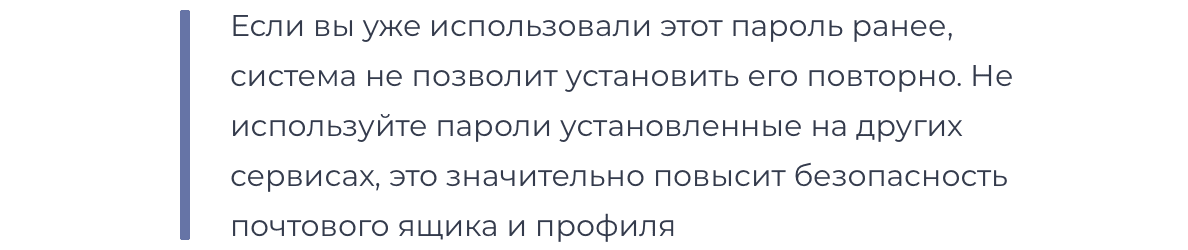
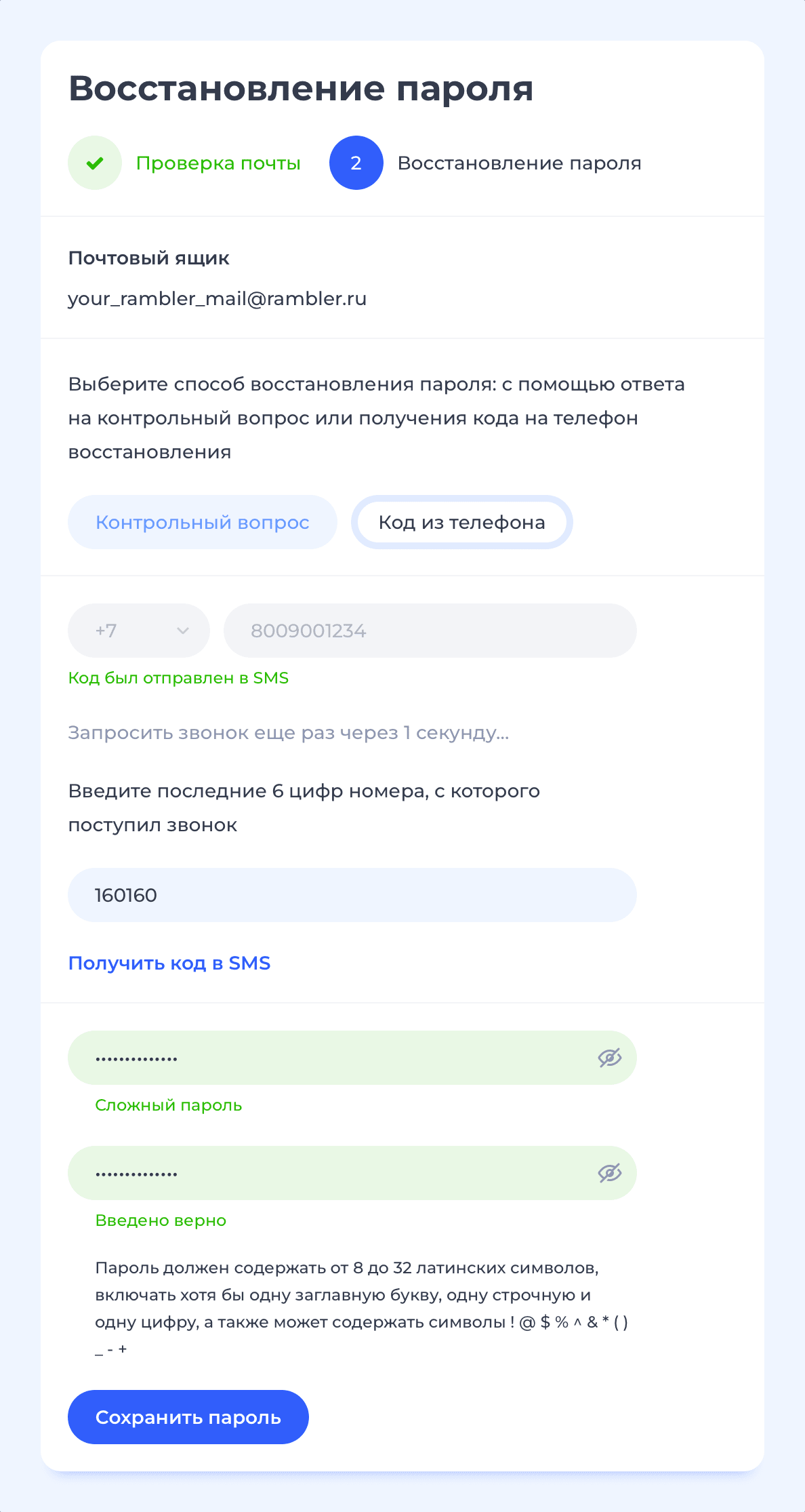
Если номер телефона вам недоступен или возникли другие проблемы, вы можете восстановить доступ, выбрав в начале страницы пункт Контрольный вопрос.
Восстановление доступа через ответ на контрольный вопрос
Если номер телефона не привязан к профилю, сразу появится страница восстановления через ответ на контрольный вопрос.
Заполните форму и нажмите кнопку Сохранить пароль. Пароль будет изменен.

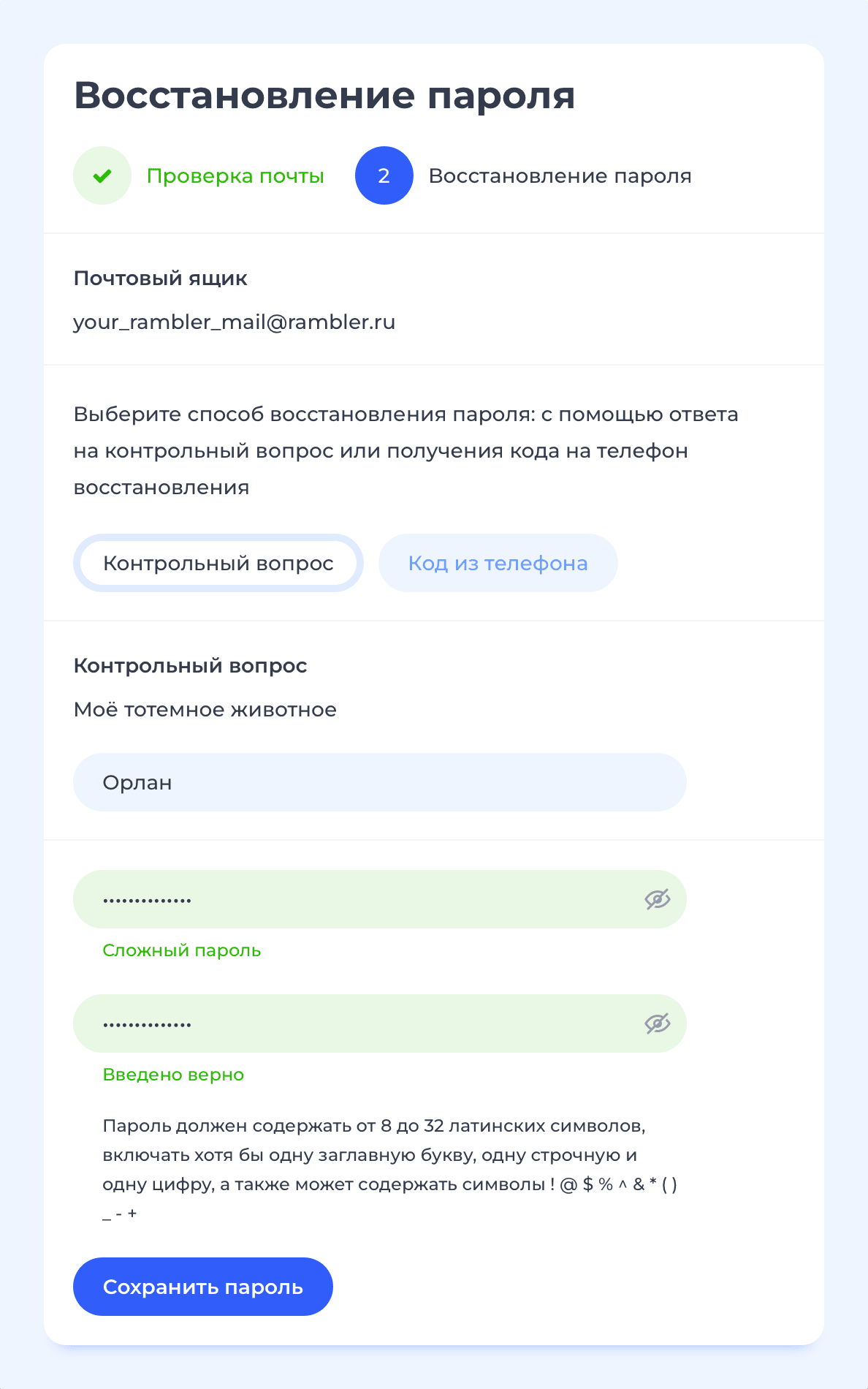
Если эта статья не помогла вам решить проблему с доступом к почтовому ящику, пожалуйста, напишите нам об этом через форму обратной связи.
Способы восстановления доступа к электронной почте
- Варианты восстановления
- Заключение
- Видео по теме

Если пользователь забыл пароль от личного почтового ящика, у него сразу же возникает вопрос — что делать в такой ситуации и какие способы помогут вернуть доступ к нему. В этом нет ничего сложного, но существует одна большая загвоздка. Сервис может предоставлять сразу несколько способов восстановления доступа к электронной почте, но доступен будет лишь тот, который соответствует данным, указанным при регистрации. Далее подробно разберем самые распространенные варианты.
Это самый устаревший вариант возврата доступа для почтовых аккаунтов. Многие сервисы давно уже отказались от него по причине того, что такой вариант защиты учетной записи признан довольно низким. Но он все еще доступен, например, на Яндекс, если аккаунт в этом сервисе был сделан до того момента, когда данный вариант разработчики сервиса убрали. Новые аккаунты уже идут без такой защиты, а вот доступ к старым вернуть при помощи его возможно. В этом случае предполагается ввод ответа на контрольный вопрос, который был установлен при регистрации почтового аккаунта. Если забыл пароль от почтового ящика, то на Яндекс при помощи ответа на контрольный вопрос вернуть доступ поможет такая инструкция:
- На странице авторизации пользователь нажимает по строке «Забыл пароль».
- Потом система автоматически перенаправляет пользователя на страницу ввода капчи. Это сделано для защиты аккаунтов от действий роботов и злоумышленников.
- После прохождения капчи система выводит контрольный вопрос, на который нужно дать правильный ответ. Далее надо будет кликнуть по .
- Если ответ дан правильно, владелец страницы получает доступ к смене пароля.
Восстановление доступа таким способом уже не доступно на многих сервисах, как отмечалось ранее в статье. Сделать это могут только те владельцы аккаунтов, которые давно зарегистрированы на платформе.
Самый распространенный и простой вариант, который позволяет вернуть доступ к учетной записи. Доступен при условии, что владелец страницы указал номер телефона при регистрации своего ящика. Единственным недостатком возврата доступа по номеру телефона является то, что, если к номеру нет доступа (утерян, заблокирован и т.д.), восстановление станет невозможным. Опишем процесс восстановления доступа таким способом на примере сервиса Майл.ру:
- Открываем браузер и переходим на сервис Mail.ru.
- Далее странице авторизации жмем по надписи «Забыл пароль».
- После этого выбираем способ восстановления «По номеру телефона».
- Прописываем две недостающие цифры номера.
- Потом получаем на данный телефонный номер СМС с кодом.
- Вводим код в соответствующую строку и получаем возможность назначить новый пароль от электронной почты. Благодаря этому старый почтовый аккаунт будет восстановлен.
Как видим, вернуть доступ к электронной почте при помощи номера телефона довольно легко и быстро.
Если пользователь не указал номер телефона при регистрации или у него нет доступа к нему, вернуть доступ к электронной почте можно при помощи резервного адреса почты. Этот вариант доступен при условии, что владелец аккаунта указал при регистрации резервный адрес электронной почты. Процесс восстановления при этом будет таким:
- Нужно выбрать способ восстановления «По адресу электронной почты».
- Система отправит на резервный ящик ссылку на восстановление или секретный код.
- Вводим код на странице восстановления или переходим по указанной ссылке. Далее попадаем на страницу ввода нового пароля.
Единственным недостатком этого метода является то, что пользователи часто указывают одинаковые пароли ко всем учетным записям. Поэтому вероятность того, что резервным адресом могут воспользоваться злоумышленники, довольно высока. Они изменят пароль на новый и использовать данный адрес электронной почты для восстановления доступа не получится.
- Переходим на страницу авторизации.
- Выбираем из списка метод получения доступа — «Mail.ru».
- Дожидаемся перенаправления в новую вкладку и автоматически попадаем в свою учетную запись на Яндекс Почте.
Данный вариант доступен только тем пользователям, которые предварительно синхронизировали свой аккаунт с личными кабинетами сторонних ресурсов.
Данный способ позволяет получить доступ к почтовому аккаунту на компьютере при условии, что на телефоне установлен мобильный клиент сервиса с открытым доступом. Часто пользователи используют мобильное приложение и забывают пароль от учетной записи. И при попытке входа в почту на компьютере у них возникает необходимость восстановления доступа. В этом случае им может помочь вариант входа в почту по QR-коду. Алгоритм восстановления доступа опишем на примере Яндекс Почты:
- Входим на страницу авторизации Яндекс Почты.
- Выбираем метод возврата доступа «По QR-коду».
- Открываем приложение, затем кликаем по вкладке «Еще». В открывшемся варианте выбираем опцию «Сканер».
- Наводим камеру телефона на QR-код, который отображается на экране компьютера и сканируем его. После этого будет произведен автоматический вход в почтовый аккаунт Яндекс Почты на компьютере без ввода пароля.
Описанный способ возврата доступа очень простой и быстрый. Если на вашем Айфоне или Андроиде установлен мобильный клиент почтового сервиса, доступ к ящику на компьютере можно получить без ввода телефонного номера или адреса резервной почты.
Обращение в службе техподдержки это самый последний вариант, который может помочь восстановить доступ в личный кабинет почтового сервиса. Он используется, если аккаунт заблокирован и у пользователя нет никаких данных, которые могут помочь вернуть доступ к личной странице (телефонный номер, резервная почта, ответ на контрольный вопрос). Для этого варианта система почтового сервиса предложит заполнить подробную анкету. В ней надо будет указать:
- Электронный адрес.
- ФИО, дату рождения и страну проживания.
- Номер телефона, даже когда к нему нет доступа.
- Дату создания аккаунта и последнего посещения почты.
- Некоторые адреса из списка ваших контактов, которые могут подтвердить вашу принадлежность к данному аккаунту.
Далее необходимо прописать причины восстановления и обязательно указать на имеющиеся проблемы (нет номера, отсутствует доступ к резервной почте). Если есть возможность, то лучше прикрепить скриншоты из личного кабинета. Далее просто создается заявка на восстановление доступа, в которой также указывается адрес резервной электронной почты для связи с техподдержкой. Техническая поддержка рассмотрит заявку и отправить письмо-ответ. Тут несколько вариантов дальнейших действий. Либо заявка будет одобрена и доступ к учетной записи будет восстановлен при помощи специальной ссылки, либо она будет отклонена по причине блокировки указанного адреса.
В данном материале мы рассказали, как восстановить пароль и вернуть доступ к электронной почте при помощи различных вариантов. Чтобы количество способов восстановления доступа увеличилось, надо при регистрации ящика указывать максимальное число регистрационных данных — номер телефона, ответ на контрольный вопрос и резервный адрес почты. Кроме того, лучше синхронизировать свой аккаунт со сторонними сервисами. Если надо вернуть доступ к учетной записи, просто выберите походящий вариант и восстанавливайте его при помощи приведенных инструкций выше. При этом обращаться в службу техподдержки не потребуется.
Видео по теме
У любого пользователя рано или поздно могут возникнуть проблемы с входом в почтовый аккаунт. В этом плане почтовый сервис Mail.ru не является исключением из правил. Проблемы с входом в почтовый аккаунт могут возникнуть из-за того, что пользователь забыл пароль от своего аккаунта или код доступа был изменен в результате действий злоумышленников. Поэтому в таких ситуациях потребуется восстановить доступ к своему почтовому аккаунту. В данном материале подробно расскажем читателям, как можно восстановить почту Майл.ру. Будут приведены подробные инструкции по восстановлению доступа при помощи контрольного вопроса и привязанного телефонного номера. Кроме того, расскажем о том, как восстановить на компьютере почту Майл.ру через мобильное приложение.

Рассмотрим ниже, как можно восстановить почту Майл.ру при помощи ответа на секретный вопрос. Это самый простой способ восстановления доступа к своему аккаунту на данном почтовом сервисе. В этом случае надо только дать правильный ответ на контрольный вопрос и доступ будет восстановлен. Алгоритм действий будет следующим:
- Открываем любой интернет-обозреватель и переходим на сайт https://mail.ru/?.
- Далее на новой страничке кликаем по , которая располагается слева на экране.
- Потом система автоматически перенаправит пользователя на страничку, где надо будет ввести действующий электронный адрес. Затем для восстановления доступа надо будет кликнуть по одноименной кнопке внизу окошка.
- Далее надо будет вписать ответ на контрольный вопрос и ввести код с картинки. Конечный шаг — клик по .
Два развития событий, которые ожидают пользователя после клика по указанной выше кнопке. Если ответ на контрольный вопрос был дан верно, осуществится перенаправление на страничку для смены пароля. После ввода нового пароля доступ к почтовому ящику будет восстановлен. Если же ответ на контрольный вопрос был неправильный, надо будет щелкнуть по строке «Я не помню ответ», а затем заполнить анкету на новой страничке и отправить ее в службу техподдержки при помощи клика по одноименной кнопке. Они рассмотрят ее в течение определенного времени и восстановят доступ к аккаунту, если они действительно убедятся, что пользователь является законным его владельцем. Надо понимать, что специалисты службы техподдержки могут задавать дополнительные вопросы в ходе восстановления доступа к почтовому аккаунту.

С 2015 года при регистрации почтового аккаунта на сервисе Mail.ru, разработчики решили убрать его защиту с помощью секретного вопроса. Это связано с тем, что защита аккаунта при помощи данного вопроса в настоящее время считается низкой, поэтому нет смысла ее использовать. Восстановление почтового аккаунта по секретному вопросу доступно только для тех аккаунтов, которые были зарегистрированы до указанной даты. Кроме того, восстановить доступ при помощи секретного вопроса можно только по прошествию 3 дней с момента регистрации аккаунта.
По телефонному номеру
Этот способ можно использовать тогда, когда во время регистрации аккаунта к нему был привязан телефонный номер. Алгоритм действий при этом будет следующий:
- Как и описывалось ранее в предыдущем разделе, открываем сайт Mail.ru, потом кликаем по .
- Вписываем в открывшуюся форму адрес электронной почты, а затем щелкаем по .
- Вписываем две цифры номера телефона и нажимаем по .
- Если цифры телефонного номера введены правильно, то на привязанный номер поступит СМС с кодом подтверждения. Вписываем его в соответствующее поле. Для продолжения кликаем по одноименной кнопке на экране.
- Затем система перенаправит пользователя на страничку, где надо будет в одной строчке ввести новый пароль, а в другой продублировать его. В конце кликаем по .
- После этого доступ к почтовому ящику будет восстановлен. На новой страничке можно добавить резервный телефонный номер или адрес e-mail. Для добавления нужно будет в каждом случае кликнуть по значку «+». Чтобы перейти в почтовый ящик, надо будет кликнуть по Перейти в Почту.
Если во время регистрации аккаунта телефонный номер не был привязан к нему, то использовать его для восстановления доступа не получится.
- Открываем браузер и набираем адрес сервиса Mail.ru. Потом кликаем по слева на экране.
- После этого вводим адрес e-mail и нажимаем по под строчкой «Быстрый вход по QR-коду».
- Далее на экране отобразится новое окошко, где будут указаны шаги, который должен сделать пользователь.
- Как только система на смартфоне распознает QR-код, она предложит открыть приложение «Mail.ru».
- Затем в мобильном приложении нужно выбрать аккаунт, который надо открыть на компьютере.
- Далее приложение попросит подтвердить, что на компьютере открыт именно почтовый ресурс Mail.ru. Подтверждаем это при помощи клика по («Yes»).
- Финальный шаг — на экране отобразится информация, что вход в аккаунт Mail.ru на компьютере успешно выполнен. Закрываем это окно при помощи клика по единственной кнопке на экране.
- Почтовый аккаунт откроется автоматически на компьютере после этого. Можно приступать к работе на данном устройстве. Как видим, в этом случае для доступа к аккаунту вводить пароль не потребуется.
Восстановить доступ к своей почте на Майл.ру довольно просто. На это потребуется потратить 1-2 минуты своего времени. Главное выбрать наиболее подходящий способ из перечисленных выше. Выбор способа восстановления напрямую зависит от времени регистрации аккаунта и данных, которые были введены во время его регистрации (телефонный номер, резервный адрес электронной почты). Если ни один вариант не дает возможности восстановить доступ к почтовому аккаунту, то в этом случае надо будет обращаться в службу техподдержки сервиса.