
Как узнать процессор Intel

Если вы энтузиаст технологий или человек, которому нужно больше знать об аппаратном обеспечении вашего компьютера, определение процессора Intel в вашей системе может быть весьма полезным. Если вы хотите обновить свой процессор, устранить неполадку или просто удовлетворить свое любопытство, вам необходимо узнать тип и характеристики вашего процессора Intel. В этой статье мы рассмотрим различные методы идентификации вашего процессора Intel и понимания его возможностей.
1. Проверка системной информации

Самый простой способ узнать процессор Intel на вашем компьютере — проверить информацию о вашей системе. Выполните следующие действия:
- Нажмите клавишу Windows
на клавиатуре или щелкните значок Windows на панели задач, чтобы открыть меню «Пуск». - Тип Системная информация
в строке поиска и нажмите на соответствующий результат. - В окне «Информация о системе» найдите поле «Процессор» .
. Здесь вы найдете подробную информацию о вашем процессоре Intel, включая его модель, скорость и логические ядра.
2. Изучение диспетчера задач

Еще одним встроенным инструментом Windows, который может предоставить вам информацию о вашем процессоре Intel, является диспетчер задач. Чтобы получить доступ к диспетчеру задач и просмотреть сведения о процессоре, выполните следующие действия:
- Щелкните правой кнопкой мыши на панели задач
внизу экрана и выберите «Диспетчер задач» в контекстном меню. - Появится окно диспетчера задач. Перейдите на вкладку «Производительность» .
расположен вверху. - На вкладке «Производительность» выберите «ЦП» .
в левом меню. Здесь вы найдете информацию о вашем процессоре Intel, включая его использование и скорость.
3. Использование стороннего программного обеспечения
Если вы предпочитаете более полный анализ вашего процессора Intel или вам нужны дополнительные сведения, вы можете положиться на стороннее программное обеспечение. Вот несколько известных приложений, которые могут предоставить вам подробную информацию о вашем процессоре Intel:
ХВМОНИТОР
HWMONITOR — популярный инструмент, который отслеживает параметры оборудования, включая процессор Intel, температуру, напряжение и скорость вращения вентилятора. Вы можете скачать и установить HWMONITOR с их официального сайта, и при запуске приложения оно отобразит различные компоненты системы, включая ваш процессор Intel и его характеристики.
ЦП-З
CPU-Z — еще одно надежное программное обеспечение, позволяющее собирать подробную информацию о вашем процессоре Intel. После загрузки и установки CPU-Z приложение предоставит вам данные в реальном времени о частоте ядра вашего процессора, архитектуре, размере кэша и другую соответствующую информацию.
Спекки
Speccy — это удобная утилита, предоставляющая полный обзор аппаратного обеспечения вашей системы, включая процессор Intel. Установив Speccy и открыв его, вы увидите аккуратно организованный интерфейс, отображающий подробную информацию о вашем процессоре, такую как его модель, температура и тактовая частота.
4. Проверка маркировки процессора
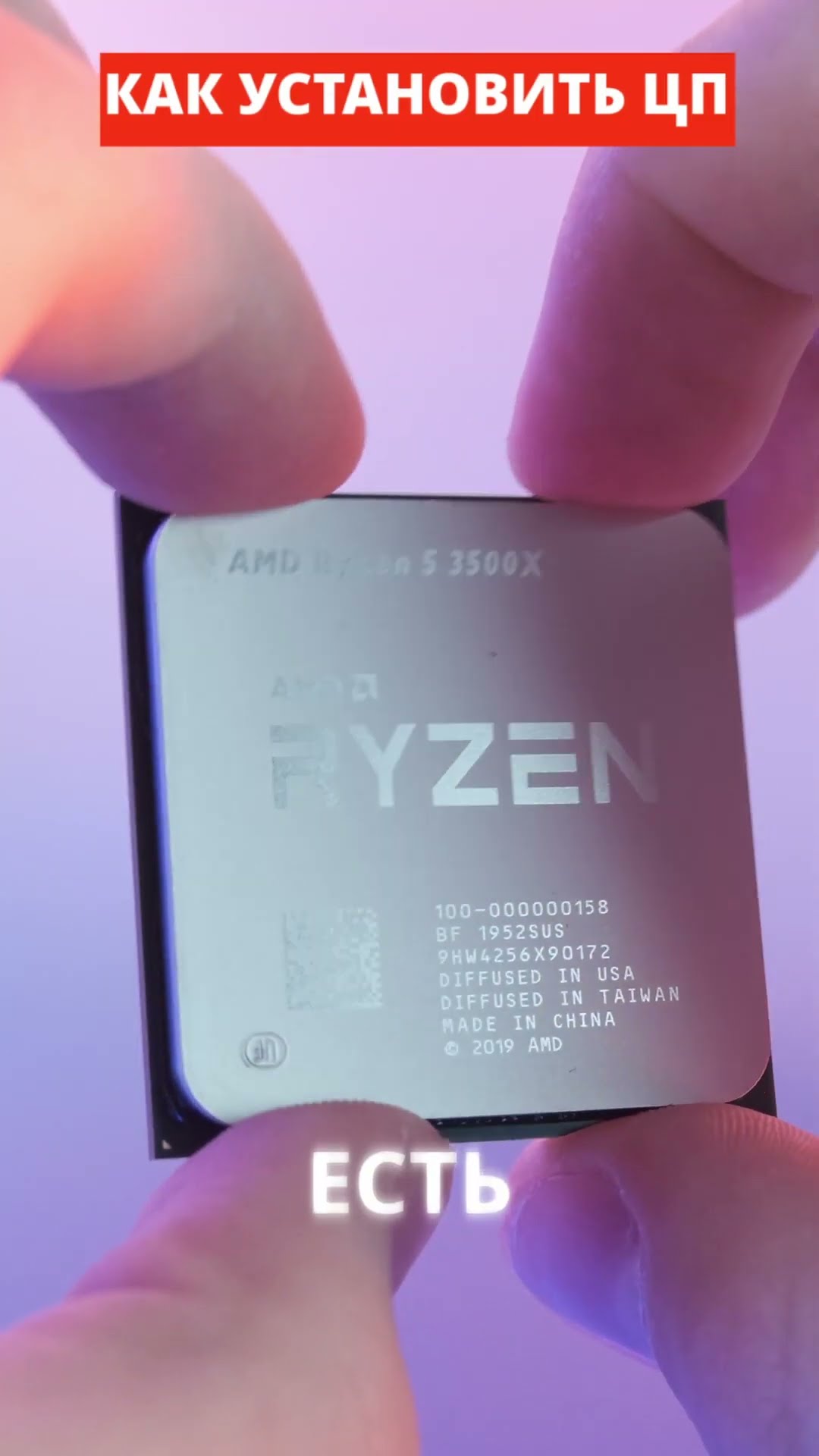
Физическое наблюдение за процессором также может помочь определить его тип. Снимите боковую панель компьютера или получите доступ к внутренним компонентам ноутбука (если возможно) и найдите процессор .
. На поверхности процессора вы найдете специальную маркировку .
, включая марку и модель. Запишите эти маркировки и найдите в Интернете соответствующую информацию, чтобы определить характеристики процессоров Intel.
Заключение
Определение процессора Intel имеет решающее значение по множеству причин: от устранения технических неполадок до обновления системы. В этой статье мы рассмотрели различные методы определения вашего процессора Intel, включая проверку системной информации, использование диспетчера задач, использование стороннего программного обеспечения, такого как HWMONITOR, CPU-Z и Speccy, а также физическое изучение маркировки процессора. Выполнив эти шаги, вы получите ценную информацию о своем процессоре Intel и улучшите свои общие возможности работы с компьютером.
Часто задаваемые вопросы
1. Можно ли определить процессор Intel, не открывая компьютер и не используя программное обеспечение?
Да, вы можете легко узнать тип процессора, проверив системную информацию на своем компьютере. Просто следуйте инструкциям, упомянутым в статье в разделе «Проверка системной информации».
2. Могу ли я обновить процессор Intel, если он окажется устаревшим?
В большинстве случаев модернизация процессора Intel возможна. Однако это зависит от конкретной модели вашего компьютера или материнской платы. Проверьте совместимость вашей системы и обратитесь к документации производителя или онлайн-ресурсам, чтобы определить возможности обновления.
3. Есть ли какие-либо риски при физическом осмотре процессора?
Если вы не знакомы с аппаратной частью компьютера или вам неудобно обращаться с внутренними компонентами, рекомендуется обратиться за помощью к профессионалу. Обращение с компьютерным оборудованием без соответствующих знаний может привести к повреждению компонентов или аннулированию гарантии.
4. Могу ли я узнать процессор Intel на компьютере Mac указанными методами?
Методы, описанные в этой статье, в первую очередь применимы к компьютерам под управлением Windows. Компьютеры Mac имеют свои собственные методы определения процессора. Вы можете просмотреть раздел «Об этом Mac» или использовать утилиту «Системный отчет», щелкнув меню Apple и выбрав «Об этом Mac».
5. Существуют ли какие-либо другие надежные сторонние программы для определения сведений о процессорах Intel?
Помимо программного обеспечения, упомянутого в этой статье, другие надежные варианты включают AIDA64, SIW (системная информация для Windows) и Open Hardware Monitor. Эти приложения предлагают аналогичные функции и могут предоставить вам подробную информацию о вашем процессоре Intel.