
Quick Links
NO. 55, Hi-tech Road South, ShenZhen, P.R.China
Related Manuals for Zte ZXA10 F660

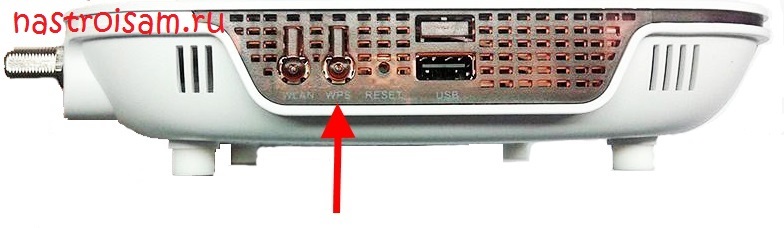
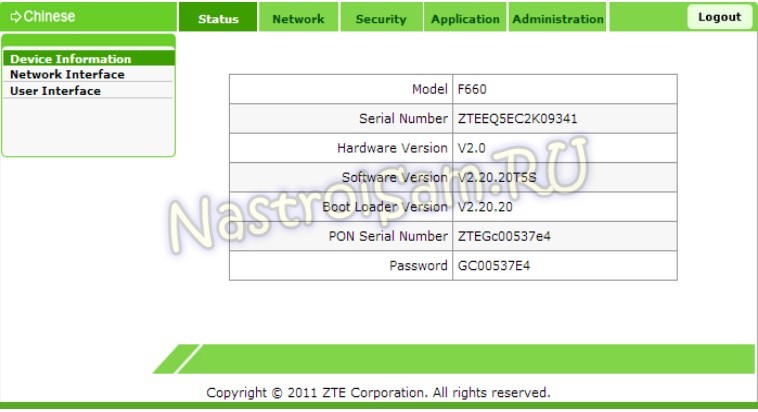
ONT-терминал ZTE ZXA10 F660 — один из самых распространенных GPON-роутеров, используемых Интернет-провайдерами, в том числе и в России. Устройство в принципе неплохое, неприхотливое и более-менее надежное. Но в процессе эксплуатации выявился неприятный косяк, который мог омрачить некоторым пользователям радость от использования высокоскоростного интернета. Вернее их даже два. Один из них — включенная технология WPS. Вроде бы чего такого? Собственно, ничего бы не было, если бы у большинства терминалов ZTE ZXA10 F660 он не был бы одинаковый, тем более что сменить его нельзя. Единственный способ отключить WPS — это кнопка на корпусе роутера.
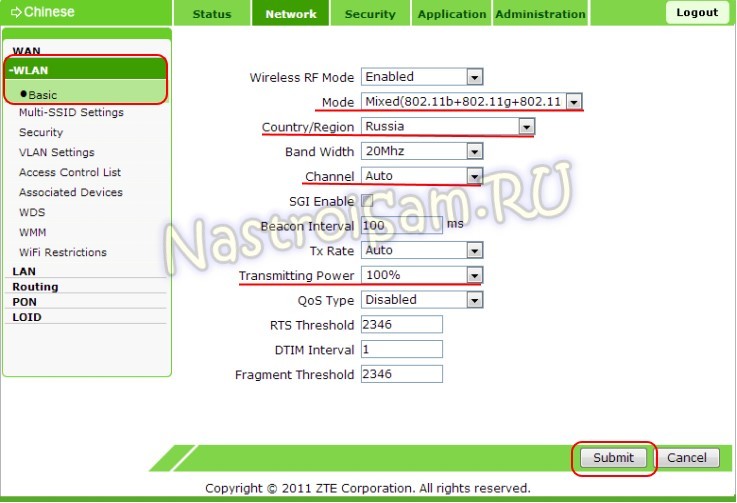
Здесь настраиваются основные параметры беспроводного адаптера. Режим — Mode — оптимальнее оставлять смешанным — 802.11b+g+n. В списке Country/Region надо выбрать Russia. Выбор используемого радиоканала — «Channel» — лучше оставить в автоматическом режиме. Мощность передатчика регулируется параметром «Transmitting Power». Если квартира большая — смело ставим 100%. Нажимаем на «Submit» и переходим к параметрам сети в подразделе «Multi-SSID Settings»:
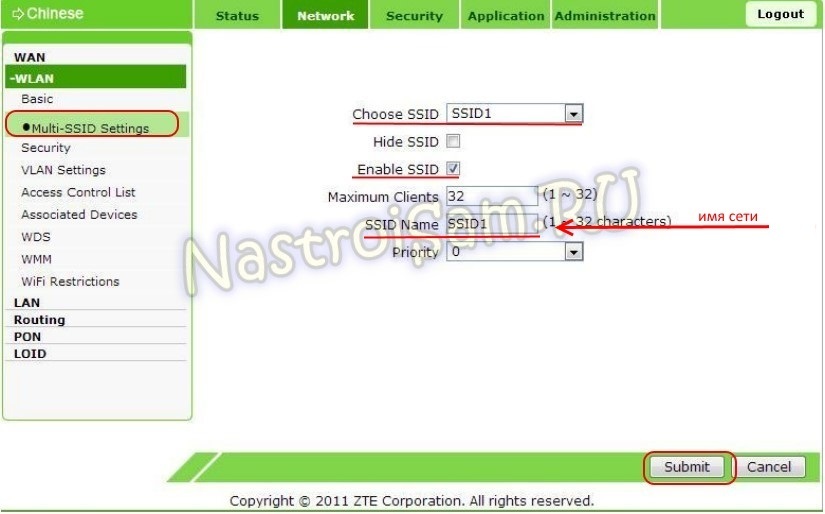
GPON терминал ZTE F660 умеет создавать несколько сетей. Нам же с Вами нужна только одна. Поэтому выбираем SSID1. Чтобы она была активна — должна стоять галочка «Enable SSID». У других её можно снять, чтобы лишнего не светило. В поле «SSID Name» прописываем имя сети . Для применения настроек нажимаем кнопку «Submit».
Нам с Вами осталось только настроить безопасность. Для этого идем в подраздел «Security»:
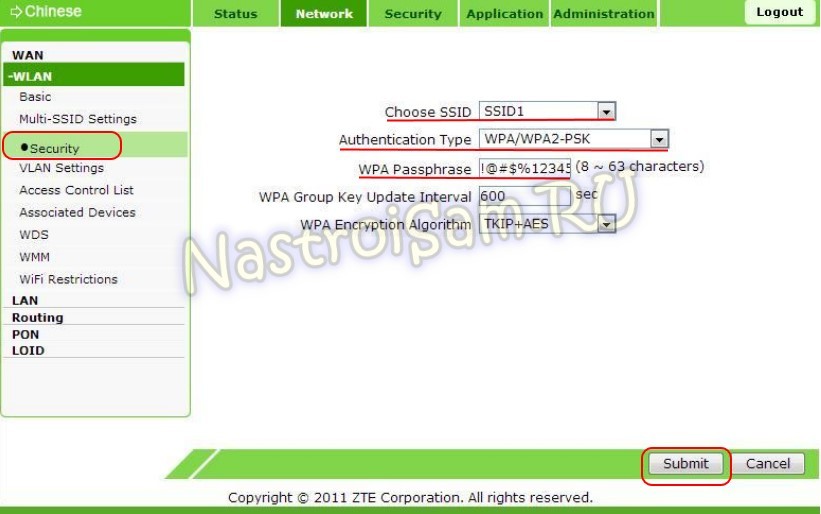
В списке «Choose SSID» опять выбираем нашу сетку. Тип шифрования указывается в поле «Authentication Type» — его оптимальнее всего ставить либо только WPA2-PSK, либо смешанный: WPA/WPA2-PSK. Остается лишь в поле «WPA Passphrase» прописать фразу- пароль. Он должен быть не короче 8 знаков и состоять из латинских букв и цифр. Это и будет ваш ключ сети.
Кликаем на «Submit».
Настройка Вай-Фай на F660 завершена.
Related Manuals for Zte ZXHN F660
Роутер – это сетевое оборудование, позволяющее одновременно множеству устройств выходить в интернет (компьютеры, планшеты, смартфоны и многое другое). Сегодняшний ассортимент роутеров позволяет выбрать именно то, что подходит в конкретном случае больше всего.
Обзор роутеров
Существует несколько моделей, которые оптимальны для использования дома:
- Zte E5501;
- Zte H118N;
- Zte E5502;
- Zte ZXA10 f660.
Zte E5501

Данное устройство поддерживает множество интерфейсов:
- 4 порта под коннектор RJ-45 (что позволяет работать с данными через сетевой интерфейс, тип кабеля определяется автоматически);
- работает по стандарту связи 802.11n (частота 2.4 ГГц);
- присутствуют две несъемные антенны, обеспечивающие стабильную работу Wi-Fi.
Помимо поддерживаемых интерфейсов данное устройство имеет множество других опций, делающих его использование довольно удобным и простым.
Zte H118N

Роутер этого типа в своей конструкции имеет:
- USBv.2 в количестве 1 штуки для подключения 3Gмодема (присутствует опционально);
- 4 порта для подключения кабеля, обжатого коннектором RJ-45;
- Wi-Fi (IEEE 802.11n).
Максимальная скорость передачи данных данным устройством – 300 Мбит/с. Также поддерживается несколько технологий шифрования данных – WEP, WPA, WPA2.
Zte 5502

Рассматриваемый роутер от такой именитой компании ничем не уступает своим одноклассникам:
- 4 порта для подключения кабеля через коннектор RG-45;
- поддерживаются: IEEE 802.11n (максимальная скорость передачи – 300 Мбит/с);
- присутствуют две антенны для работы в диапазоне 2.4 ГГц;
Возможности шифрования у рассматриваемого устройства самые широкие:
- WEPс технологией шифрования 64/128 бит;
- WPA-PSK;
- WPA2-Interprise и многие другие.
ZteZXA 10 F660
Роутер компании ZTE обладает не только отличными рабочими характеристиками, но также относительно невысокой ценой.

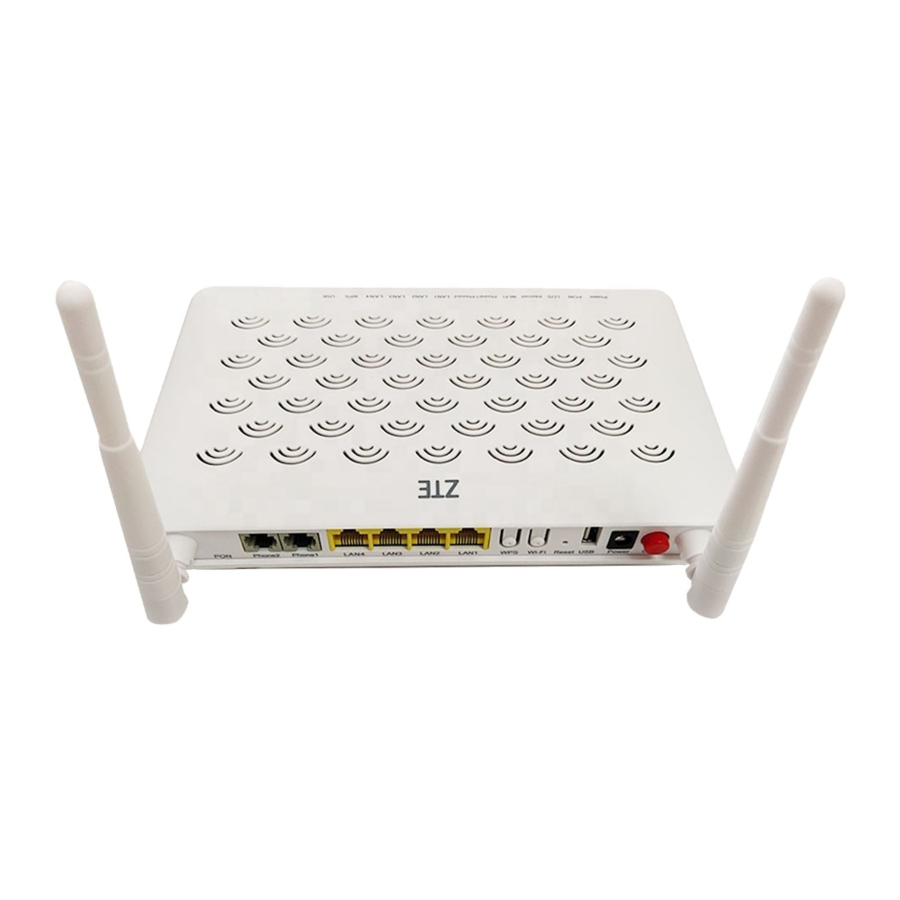
Он прост в настройке, а также поддерживает все необходимые технологии:
- имеется 4 разъема для RG-45;
- 2 разъема для работы с интерфейсом POTS (RG-11);
- успешно работает с технологией Wi-Fi;
- имеется разъем для подключения устройств USB.
Выбираем устройство
При выборе роутера для дома необходимо учитывать следующие важные моменты:
- простота настройки – дабы в случае каких-либо неполадок можно было устранить их, не вызывая специалиста;
- цена – данный вопрос особенно актуален для тех семей, в которых много детей;
- надежность;
- особенности Wi-Fi модуля.
Чем проще конструкция устройства, тем легче его настраивать. Именно поэтому стоит отдать свое предпочтение тем роутерам, которые не требует танцев с бубнами во время подключения и начала работы. Это позволит сэкономить большое количество времени.
Ценовой диапазон – очень важный момент. На сегодняшний день нет смысла приобретать дорогостоящие устройства. Так как даже младшие в линейке модели имеют на своем борту все, что требуется для комфортной работы с Wi-Fiсетью в домашних условиях. Не стоит переплачивать за бренд модели – обычно такие траты полностью не обоснованы.
Выбирая оптимальный по цене вариант, не следует приобретать совсем дешевые модели. Так как зачастую за крайне низкой ценой стоит не самое высокое качество изготовления, которое может повлечь за собой в скором времени поломку.
Wi-Fi-модуль должен обязательно иметь антенну, расположенную снаружи корпуса. Так как антенны такого типа имеют покрывают большую площадь. Что очень важно, если квартира или дом имеют большой метраж. Также антенна должна при необходимости сниматься и заменяться – так как может понадобиться расширение зоны покрытия.
Оптимальный выбор во всех отношениях — роутер ZTE ZXA10 F660. Он обладает множеством достоинств, а также довольно низкой ценой (учитывая довольно неплохие параметры).
Подключение к ПК
Самая простая часть настройки роутера ZTE – подключение его к ПК. Выполняется эта операция в следующем порядке:
- в комплекте с рассматриваемым устройством идет блок питания. Необходимо подключить его к роутеру и вставить в розетку;
- необходимо подсоединить роутер для дальнейшей настройки к ПК. Сделать это можно через кабель связи, идущий вместе устройством – патчкорд;
- когда оба предыдущих пункта выполнены, необходимо нажать кнопку on/off (присутствует на задней части корпуса);
Управление настройками

В верхней части имеются следующие вкладки:
- status;
- network;
- security;
- application;
Каждая вкладка дает возможность управлять тем или иным разделом.
Для настройки Wi-Fi следует выполнить следующие действия:
- перейти в раздел «Network» — «WLAN» — «Basic»;
- в графе «WirelessRFMode» следует выбрать статус «Enabled»;
- последний шаг – нажимается кнопка под названием «Submit».
Данными перечнем действий осуществлено включение Wi-Fi.
Отдельное внимание необходимо уделить разделу под названием «Multi-SSID».
По желанию данный раздел позволяет сделать сеть как открытой, так и закрытой для различного рода устройств:
- SSIDName– данный пункт позволяет назвать каким-либо именем настраиваемую сеть;
- MaximumClients – максимально возможное количество одновременно подключенных устройств (данная модель поддерживает 32 шт.);
- EnableSSID – включение, либо отключение изменяемой сети;
- HideSSID – скрытие беспроводной сети;
- ChooseSSID – выбор изменяемой сети Wi-Fi.

Также присутствует раздел Security, в котором можно настраивать следующие пункты:
- ChooseSSID – выбор сети, настройка которой будет осуществляться;
- WPAPassphrase – выбор ключа шифрования, длина его может составлять 8-32 символа;
- Authentication – выбор типа шифрования и аутентификации;
- WPAEncryptionAlgorithm– в данном разделе можно выбрать подходящий алгоритм шифрования (TKIPили же AES).
При выборе пароля желательно следовать следующим рекомендациям:
- наличие строчных и прописных букв (в случайном порядке);
- длина пароля должна составлять не менее, чем 10 символов;
- наличие цифр также желательно.
Выполнение этих простых рекомендаций сделает сеть максимально безопасной.
Роутер ZTE ZXA10 F660 настраивается по-разному, в зависимости от того, какой провайдер является поставщиком услуг интернета (МГТС, Ростелеком, Укртелеком).
Настройка работы с данным оператором требует особой внимательности, так как следует учитывать все нюансы:
- в разделе «Network» необходимо открыть графу «WLAN»;
- поставив галочку напротив «EnabledWireless», можно активировать Wi-Fi;
- пункт «Mode» дает возможность выбрать режим работы – «Mixed»;
- выбор региона — «Country»;
- «BandWidth» — диапазон работы (40 МГц);
- «Chanel» — канал, необходимо установить режим «Auto»;
- кнопка «Submit» позволяет закончить настройку и сохранить её.
В разделе «Multi-SSIDSettings» и «Security»все настройки устанавливаются согласно прилагаемой к устройству инструкции.
Ростелеком
Настройка роутера для работы с провайдером «Ростелеком» не представляет собой ничего сложного.
Необходимо выполнить следующие действия:
- заходим в раздел «Network»-«WLAN»-«Basic»;
- в графе «Country» следует выбрать регион «Russia»;
- в пункте «Channel» — установить значение «Auto»;
Когда вышеперечисленные действия выполнены, следует настроить раздел «Multi-SSIDSettings»:
- в пункте «ChooseSSID» устанавливаем значение SSID;
- ставим галочку напротив «EnableSSID»;
- «SSIDName» позволяет выбрать имя сети.
По окончании всех настроек необходимо нажать кнопку «Submit».
Для корректной настройки рассматриваемой модели роутера с правайдером «МГТС» необходимо выполнить следующие действия в строгом порядке:
- открывается любой браузер, в строке адреса пишем – http://192.168.1.1;
- в открывшемся окне переходим в раздел «Network»;
- в графе «WLAN» находим «WirelessRFMode»;
- устанавливаем статус «Enable»;
- нажимаем кнопку «Submit».
Это позволит активировать Wi-Fi. Остальные настройки выполняются в соответствии с руководством, прилагаемом к роутеру.
Также в обязательно порядке необходимо настроить раздел под названием Multi-SSID. Данный раздел позволяет установить личный идентификатор для сети, а также по желанию скрыть её. Все настойки выполняются индивидуально, зависят от личных предпочтений пользователя.
Раздел под названием «Securiry» позволяет настроить параметры шифрования и пароль для подключения к сети.
Роутер ZTEZxa10 F660 — оптимальное устройство в плане соотношения цена-качество. Отличный выбор для дома и офиса. Данное сетевое оборудование легко настраивается, компактно, надежно.