
- Как подключить Bluetooth-динамик к вашим устройствам
- Начало работы: убедитесь в совместимости Bluetooth
- Шаг 1. Включите Bluetooth-динамик
- Шаг 2. Включите Bluetooth на вашем устройстве
- Шаг 3. Сопряжение ваших устройств
- Шаг 4. Установите Bluetooth-динамик в качестве предпочтительного аудиовыхода
- Шаг 5: Проверьте соединение
- Заключение
- Часто задаваемые вопросы (часто задаваемые вопросы)
Как подключить Bluetooth-динамик к вашим устройствам

Вы устали слушать музыку или смотреть видео на своих устройствах через встроенные динамики? Если да, то пришло время улучшить качество звука, подключив динамик Bluetooth. Технология Bluetooth позволяет подключать ваши устройства, такие как смартфоны, планшеты и ноутбуки, к внешним динамикам по беспроводной сети, обеспечивая более захватывающий и приятный звук. В этой статье мы познакомим вас с пошаговым руководством по подключению динамика Bluetooth к вашим устройствам, чтобы вы могли наслаждаться любимой музыкой и фильмами с улучшенным качеством звука.
Начало работы: убедитесь в совместимости Bluetooth

Первый шаг к подключению динамика Bluetooth — убедиться, что ваши устройства поддерживают технологию Bluetooth. Большинство современных смартфонов, планшетов и ноутбуков оснащены встроенным Bluetooth, но его всегда стоит проверить в настройках вашего устройства. Если ваше устройство не поддерживает Bluetooth, возможно, вам придется приобрести адаптер Bluetooth, который можно подключить к аудиовыходу.
Шаг 1. Включите Bluetooth-динамик
Прежде чем вы сможете подключить свои устройства, вам необходимо включить динамик Bluetooth. У большинства динамиков есть кнопка или переключатель питания, который необходимо нажать, чтобы активировать устройство. После включения вы обычно увидите мигающий индикатор Bluetooth или услышите звуковой сигнал, указывающий, что динамик готов к сопряжению.
Шаг 2. Включите Bluetooth на вашем устройстве

Далее вам необходимо включить Bluetooth на устройстве, которое вы хотите подключить к колонке. Зайдите в меню настроек вашего смартфона, планшета или ноутбука и найдите опцию Bluetooth. Переведите ползунок Bluetooth в положение «Вкл.». После этого ваше устройство начнет поиск доступных устройств Bluetooth поблизости.
Шаг 3. Сопряжение ваших устройств
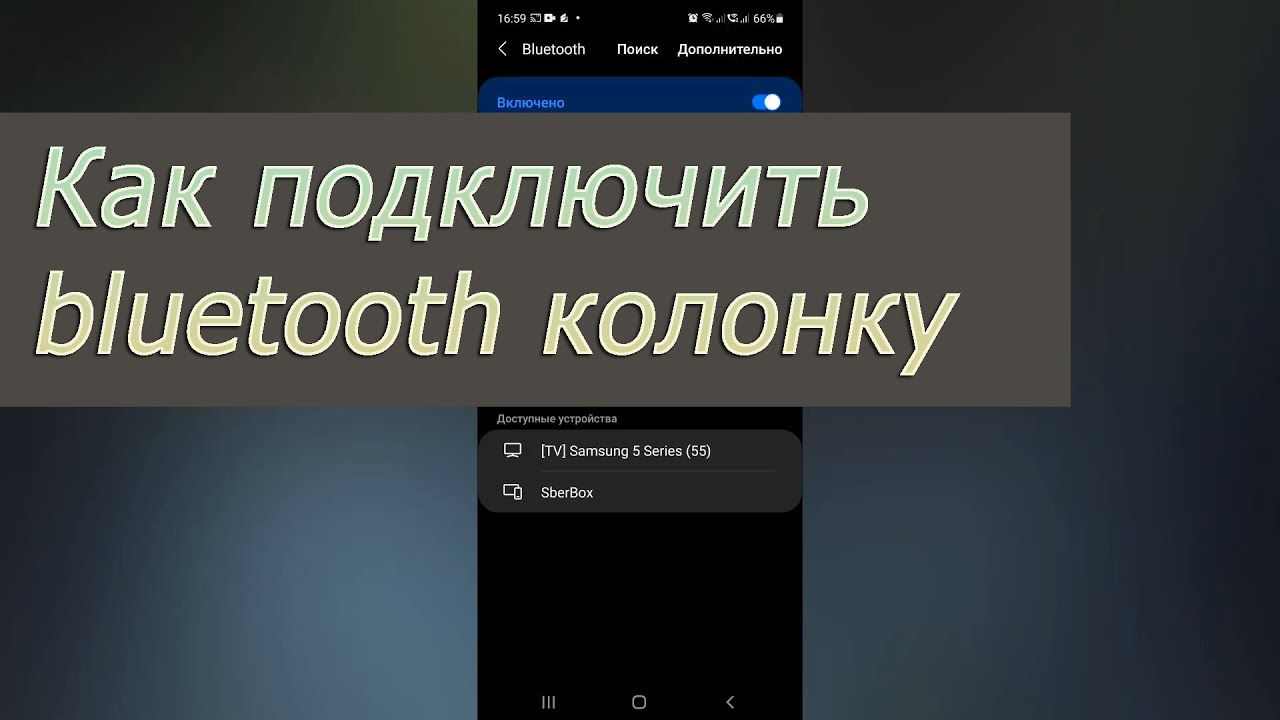
Как только ваше устройство перейдет в режим обнаружения Bluetooth, на нем отобразится список ближайших устройств Bluetooth. Найдите в списке имя вашего Bluetooth-динамика и выберите его, чтобы начать процесс сопряжения. Некоторым колонкам для сопряжения может потребоваться PIN-код, который обычно указан в руководстве пользователя или предоставлен производителем. Введите PIN-код, если будет предложено, и ваше устройство установит соединение с динамиком.
Шаг 4. Установите Bluetooth-динамик в качестве предпочтительного аудиовыхода
После завершения сопряжения вам необходимо установить динамик Bluetooth в качестве аудиовыхода по умолчанию на вашем устройстве. Этот шаг имеет решающее значение для обеспечения передачи звука на динамик, а не на внутренние динамики. На большинстве устройств вы можете изменить настройки вывода звука, перейдя в раздел «Звук» или «Аудио» в меню настроек. Выберите динамик Bluetooth из доступных вариантов и сохраните изменения.
Шаг 5: Проверьте соединение

Чтобы убедиться, что все работает правильно, включите на своем устройстве музыку или видео. Теперь звук должен исходить из динамика Bluetooth. Если у вас возникнут какие-либо проблемы, например прерывистый или искаженный звук, попробуйте переместить устройства ближе к динамику и убедитесь, что нет препятствий, которые могут помешать сигналу Bluetooth.
Заключение
Подключение динамика Bluetooth к вашим устройствам — это простой и удобный способ улучшить качество звука. Следуя упомянутому выше пошаговому руководству, вы сможете наслаждаться любимым мультимедийным контентом с улучшенным качеством звука, не беспокоясь о запутанных проводах. Не ограничивайтесь встроенными динамиками ваших устройств; Воспользуйтесь преимуществами беспроводной связи, предоставляемыми технологией Bluetooth, и оживите свои развлечения.
Часто задаваемые вопросы (часто задаваемые вопросы)
1. Могу ли я одновременно подключить несколько устройств к динамику Bluetooth?
Это зависит от конкретной модели динамика. Некоторые динамики Bluetooth поддерживают одновременное подключение нескольких устройств, что позволяет легко переключаться между ними. Однако многие динамики могут подключаться только к одному устройству одновременно. Обязательно проверьте характеристики или обратитесь к руководству пользователя динамика Bluetooth для получения дополнительной информации.
2. На каком расстоянии мои устройства могут находиться от динамика Bluetooth для стабильного соединения?
Эффективный диапазон Bluetooth варьируется в зависимости от версии технологии Bluetooth и наличия препятствий (например, стен или мебели) между устройствами. Как правило, вы можете рассчитывать на стабильное соединение в радиусе 30 футов (10 метров). Однако для обеспечения наилучшего качества соединения всегда рекомендуется держать устройства ближе друг к другу.
3. Могу ли я подключить динамик Bluetooth к устройству, не поддерживающему Bluetooth?
Да, вы можете подключить динамик Bluetooth к устройству, не поддерживающему Bluetooth, с помощью адаптера Bluetooth. Адаптер действует как посредник между устройством без Bluetooth и динамиком, обеспечивая беспроводную передачу звука. Просто подключите адаптер Bluetooth к аудиовыходу вашего устройства и следуйте процедуре сопряжения, упомянутой ранее.
4. Как мне отсоединить или отключить динамик Bluetooth от устройства?
Чтобы отключить или отсоединить динамик Bluetooth от устройства, перейдите в меню настроек Bluetooth и найдите список подключенных устройств. Найдите имя вашего динамика Bluetooth и выберите вариант отключения или разрыва соединения. Кроме того, вы можете отключить функцию Bluetooth на своем устройстве, что автоматически отключит его от всех подключенных устройств Bluetooth.
5. Что делать, если мой динамик Bluetooth не отображается в списке доступных устройств?
Если динамик Bluetooth не отображается в списке доступных устройств на вашем устройстве, попробуйте выполнить следующие действия по устранению неполадок:
- Убедитесь, что динамик находится в режиме сопряжения, как указано в руководстве пользователя.
- Перезагрузите динамик Bluetooth и устройство.
- Расположите устройства ближе друг к другу, чтобы обеспечить более сильный сигнал.
- Проверьте, доступны ли обновления прошивки для вашего динамика Bluetooth, и при необходимости установите их.
- Обратитесь в службу поддержки производителя или обратитесь в службу поддержки клиентов для получения дополнительной помощи.