
- Блокировка книжной ориентации на Айфоне – что это
- Блокировка ориентации в телефоне Xiaomi Redmi
- Что такое блокировка ориентации в телефоне Xiaomi Redmi?
- Что такое ориентация в телефоне Xiaomi
- Что такое ориентация в телефоне Xiaomi Redmi?
- Что такое гироскоп?
- Изменение ориентации экрана на устройствах iOS с помощью AssistiveTouch
- Что нужно исправить в Пункте управления
- Критические дни
- Горизонтальный режим экрана в моделях iPhone Plus
- Как включить блокировку поворота экрана по постукиванию
- Как отключить поворот экрана на iPhone и iPad
- Активность (шагомер)
- Как настроить блокировку ориентации iPhone в зависимости от запускаемого приложения
- Блокировка ориентации экрана iPhone или iPad с помощью Центра управления
- Чтобы изменить ориентацию экрана iPhone или iPad
- Способы установки
- Для чего нужен раздел «Ориентация» в вашем Xiaomi?
- Модели поведения интерфейсов
- Текучий
- Расширяющий
- Дополняющий
- Непрерывный
- Автоматический поворот экрана (ориентация) на iPhone и iPad
- Включаем и отключаем поворот экрана в iPhone
- Способы настройки
- Блокировка поворота экрана с помощью бокового переключателя на старых моделях iPad
- Контекст использования
- Заголовок приложения
- Иконка
- Шторка
- Как поступить, если функция автоповорота не работает?
- Включаем Автоповорот на Xiaomi
- Возможность
- Определение ориентации по умолчанию
- Проверяем, не сломан ли датчик Ориентации
- Масса
- Как изменить или заблокировать ориентацию экрана на iPhone или iPad
- Проблемы с автоповоротом
- Каждому своё, это и так понятно
- Как отключить/включить режима ландшафта на Айфоне
- Проверка коэффициента масштабирования дисплея
- Включаем и отключаем поворот экрана в iPhone 7
- Артём Суровцев
- Использование ориентации для вызова второго экрана
- Что может повлиять на работу «Ориентации»?
- Заключение
Блокировка книжной ориентации на Айфоне – что это

Блокировка ориентации в телефоне Xiaomi Redmi
Пользователи стали обычным делом отслеживать основные и дополнительные параметры тела с помощью фитнес-браслетов и устройств. Для сохранения и систематизации полученной информации применимо программное обеспечение. Известная программа, предназначенная для чтения параметров здоровья, Mi Fit. Программное обеспечение выпущено производителем Xiaomi. Сравнительно давно. Еще одно приложение Mi Health представил производитель.
Допустим, вы лежите и читаете какой-нибудь сайт. А тут экран раз – и повернулся. Напрягает? Думаю, да, и бывало так у каждого.
В таком положении часто приходится блокировать ориентацию экрана iPhone, чтобы избежать переключения в ландшафтный режим. Благодаря специальному переключателю в Пункте управления, доступному у всех по-умолчанию, это делается очень быстро.
Но процесс можно и вовсе автоматизировать!
Эта фишка появилась в новой iOS 14.5 вместе с рядом других изменений и новшеств.
📌 Спасибо re:Store за полезную информацию. 👌
Пару лет назад я рассказывал про возможность добавить «невидимую кнопку» на любой современный iPhone.
Суть: при двойном или тройном постукивании по задней панели включается или выключается нужная вам функция.
Тогда выбор этих самых функций был невелик. Многие поигрались с этой фичей и благополучно забыли. К тому же у многих случались случайные срабатывания, и поэтому для чего-то действительно полезного фишка не подходила.
Советую ещё раз вернуться к этой теме, потому что теперь вы можете перенести на заднюю панель одну из одновременно самых безобидных, но также исключительно полезных возможностей iOS – а именно блокировку поворота экрана («блокировку ориентации»).
Что такое блокировка ориентации в телефоне Xiaomi Redmi?
Xiaomi Redmi – это программа, которая блокирует ориентация в телефоне Xiaomi Redmi и помогает отслеживать параметры здоровья. Предоставленная информация, например взаимосвязь между предпринятыми шагами, получается автоматически, и пользователь вводит некоторую информацию независимо.

Приложение не доступно бесплатно. В программе предусмотрена бета прошивка – MIUI. Другие разработчики представили его в виде отдельного apk-файла, устанавливаемого владельцем устройства у производителя.
Программа работает без привязки к смартфону, в отличие от браслета. Этот инструментарий получил широкую популярность среди пользователей, у которых нет спортивного трекера. При отсутствии специального гаджета есть возможность отслеживать основные физические параметры.

Что такое ориентация в телефоне Xiaomi
MIUI – идейное продолжение Android. Несмотря на то, что прошивка от Xiaomi местами совсем теряет свою связь с «Зеленым роботом» и создает свою логику расположения многих элементов системы, все-таки MIUI является простым графическим интерфейсом Андроида. А это, в свою очередь, означает, что базовые функции прошивки от Google встроены и в ПО от Xiaomi.
Основная цель современной прошивки смартфона – сделать устройство умным на всех «этапах» его работы. Для этого программные фишки прошивки гармонично сочетаются с различными аппаратными датчиками, чтобы облегчить опыт пользования любым умным гаджетом.
Например, в MIUI встроена поддержка автоматического определения ориентации положения смартфона. Такой функциональностью обладает раздел настроек MIUI под логичным названием «Ориентация». Давайте рассмотрим, как ей управлять и что сделать, если она работает на вашем Xiaomi некорректно.
Что такое ориентация в телефоне Xiaomi Redmi?
Термин «Ориентация» для пользователей Xiaomi Redmi появился сравнительно недавно, и мало кто знает, что это значит. Разберем, что такое «Ориентация» и для чего она нужна.
Пункт доступен владельцам смартфона Xiaomi Redmi в меню быстрого доступа. Выполнив два свайпа сверху вниз по главному экрану, открывается доступ к специальным функциям, среди которых есть иконка под названием «Ориентация». Для англоязычной прошивки пункт называется «Rotate off».

Предназначение этой кнопки очень простое и понятное. Она включает и выключает поворот экрана на смартфоне. Если кнопка не активна, картинка на экране будет менять свое положение по умолчанию – при смене ориентации телефона в пространстве картинка будет поворачиваться соответственно. Во многих других марках смартфонов эта иконка называется «Автоповорот экрана».
Если кнопка нажата, то поворот изображения на экране будет блокирован. То есть, как бы пользователь не вращал свой гаджет, положение изображения меняться не будет. Собственно это весь секрет загадочного термина «Ориентация».

Что такое гироскоп?
Поворот рабочего стола любого современного гаджета может помогать при работе с устройством, и раздражать, включаясь когда в этом нет необходимости. Благо разработчики нашли выход из ситуации – придумали возможность блокировки книжной ориентации.
Представьте, вы решили почитать книгу, посмотреть фильм и хотите получить большую картинку, более горизонтальную. Следует повернуть гаджет на бок, и устройство автоматически поворачивает картинку подстраиваясь к более широкому формату.
Специально для владельцев современных IPhone и недавно обновивших прошивку iOS, детально рассмотрим как настроить блокировку книжной ориентации вашего гаджета.
Функция автоповорота в современных гаджетах обеспечивается небольшим приборчиком, он называется гироскоп. Этот прибор помогает просматривать фото, видео в горизонтальном положении.
Используя гаджет в таком положении, весьма удобно работать с программами или проводить сторонние манипуляции. Тем не менее приложения, работа которых предусматривает горизонтальный режим, запускаются таким образом вне зависимости от настроек.

Изменение ориентации экрана на устройствах iOS с помощью AssistiveTouch
AssistiveTouch позволяет изменять и блокировать ориентацию экрана (и многое другое) на iPhone и iPad. Это функция универсального доступа, которая помещает плавающую кнопку на экран устройства, с помощью которой вы можете выполнять несколько действий. Наш подробный пост о том, как использовать и настраивать AssistiveTouch, расскажет вам все об этом.
Что нужно исправить в Пункте управления
Авиарежим : как часто вы пользуетесь им? На его место можно было бы поставить переключатель режима энергосбережения.
Wi-Fi : полезная штука.
Не беспокоить : тоже полезная фишка, часто бывает необходима.
Фонарик : он расположен там, где должен быть, удобно.
Таймер : вот этой иконкой редко кто пользуется, гораздо полезнее разместить на ее месте будильник.
Night Shift : этот режим можно один раз настроить и забыть о его существовании. Нет никакого смысла в дополнительной кнопке на четверть Пункта управления.
Калькулятор : тоже нет большого смысла в отдельной кнопке в ПУ, можно было бы заменить на Заметки. Лично я ими пользуюсь чаще.
Камера : на своём месте.
Медиа : это безусловно нужный пункт, достойный отдельного окна. Но было бы хорошо, если бы он появлялся первым, когда слушаешь музыку.
И ведь Apple ничего не стоит сделать Пункт управления более кастомизируемым. Если не дать нам возможность выбора иконки, то хотя бы перестроить его полностью.
Критические дни
Приложение для отслеживания менструации разрешено.
Горизонтальный режим экрана в моделях iPhone Plus
Для моделей iPhone большего размера с отметкой Plus в названии – функциональная кнопка блокировки работает полностью аналогично. Однако в таких моделях присутствует дополнительный функционал, который позволяет развернуть экран рабочего стола в горизонтальный режим.
Это достаточно удобно, поскольку не нужно каждый раз «сворачивать» голову когда в процессе работы нужно открыть другое приложение. Ну, и гаджет крутить тоже не обязательно.
Горизонтальный режим иначе называют ландшафтным. Такой режим есть во всех планшетах Apple и позволяет все иконки и обои подстраивать под горизонтальный вид.
В случае, если в вашей модели IPhone Plus такой режим не работает – следует проверить настройки. Возможно, что установлены более габаритные значки и надписи на экране, что как раз не даёт использовать эту функцию.
В любом случае выход есть! Для того, чтобы решить эту проблему следует зайти в настройки, выбрать пункт меню «Экран и яркость», найти подпункт «Вид» и установить параметр «Стандартно». После этой процедуры телефон обычно перезагружается. И после перезагрузки данная функция должна работать.
Однако может случиться так, что все вышеперечисленные манипуляции не помогают. Это может свидетельствовать о наличии поломки маленького элемента под названием гироскоп.
Эта деталь очень чувствительна и ломается чаще всего при падениях или ударах. В таком случае лучше обратиться к профессионалам и устранить неполадку.
Как включить блокировку поворота экрана по постукиванию

1. Открываем Настройки.
2. Переходим в раздел Универсальный доступ.
3. Находим пункт Касание.
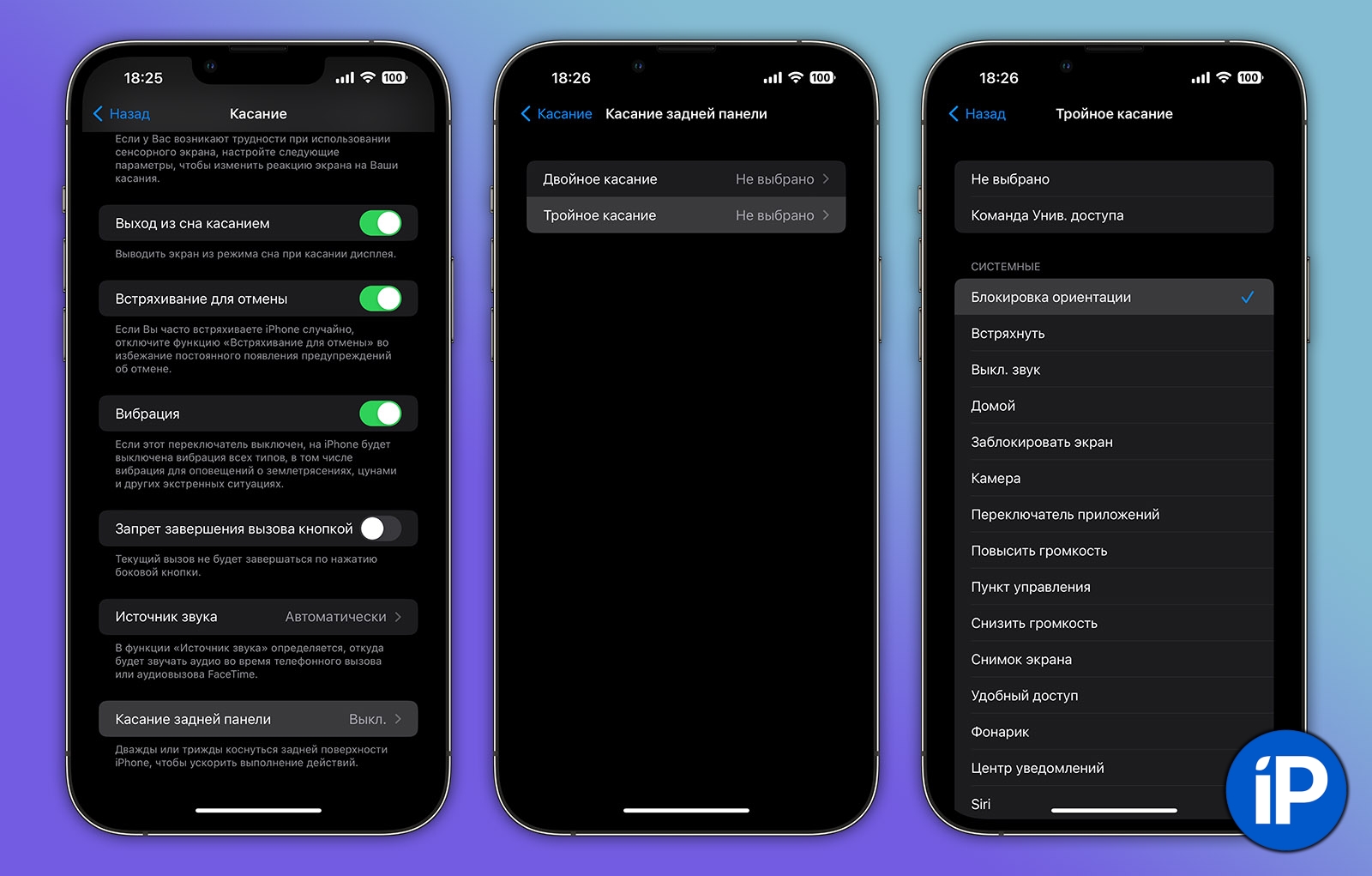
4. В меню нажимаем на Касание задней панели.
5. Выбираем тип постукивания: либо двойное, либо тройное.
6. В списке нажимаем на Блокировка ориентации.
Теперь при постукивании по задней панели у вас будет либо блокироваться, либо разблокироваться функция автоповорота экрана. Это быстрее, чем лезть в Пункт управления, искать переключатель среди 100500 кнопочек там и затем закрывать «шторку». Только советую выбирать именно тройное постукивание, это надёжнее.
В отличие от многих других функций, которые можно навесить на такую «невидимую кнопку», блокировка ориентации вряд ли вам помешает даже в случае ложного срабатывания. Так что считаю эту настройку лучшим способом задействовать старую, но до сих пор малоизвестную фишку системы.
P.S. К сожалению, функцию нельзя включить на iPad. Он не умеет распознавать постукивания.
Как отключить поворот экрана на iPhone и iPad
Блокировка ориентации экрана уже много лет была доступна пользователям iOS в виде опции в «Пункте управления». Но в зависимости от модели вашего устройства доступ к «Пункту управления» может немного отличаться. Проследуйте следующим ниже инструкциям для вашего конкретного устройства, чтобы избежать путаницы.
1. Если вы используете iPad или относительно новый iPhone с отсутствующей кнопкой «Домой», например iPhone X или более поздние модели, вы можете перейти в «Пункт управления», проведя пальцем вниз по правому краю экрана.
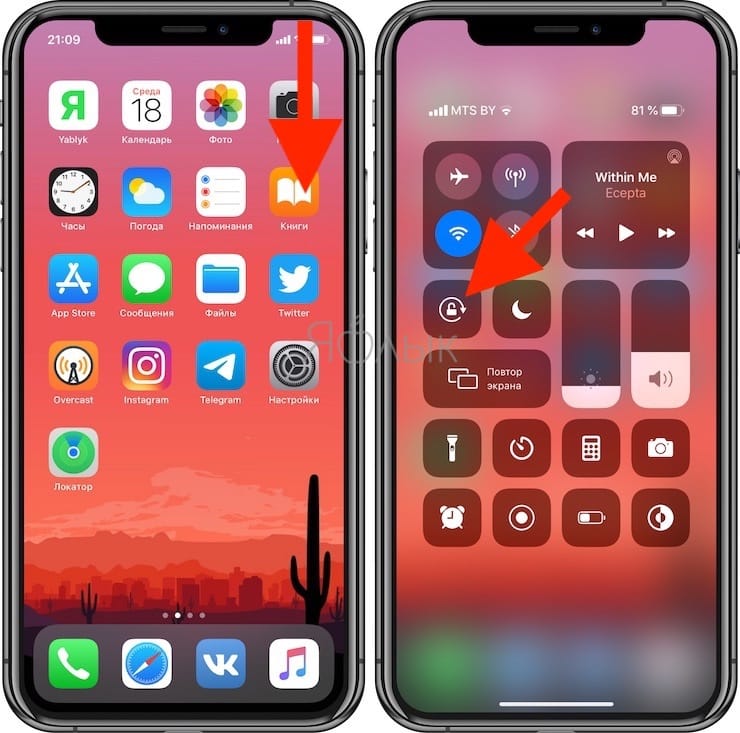
Если вы используете iPhone или поддерживаемый iPod Touch, на котором есть кнопка «Домой», например iPhone 8 или старше, для открытия «Пункта управления» просто проведите вверх от нижней части экрана.
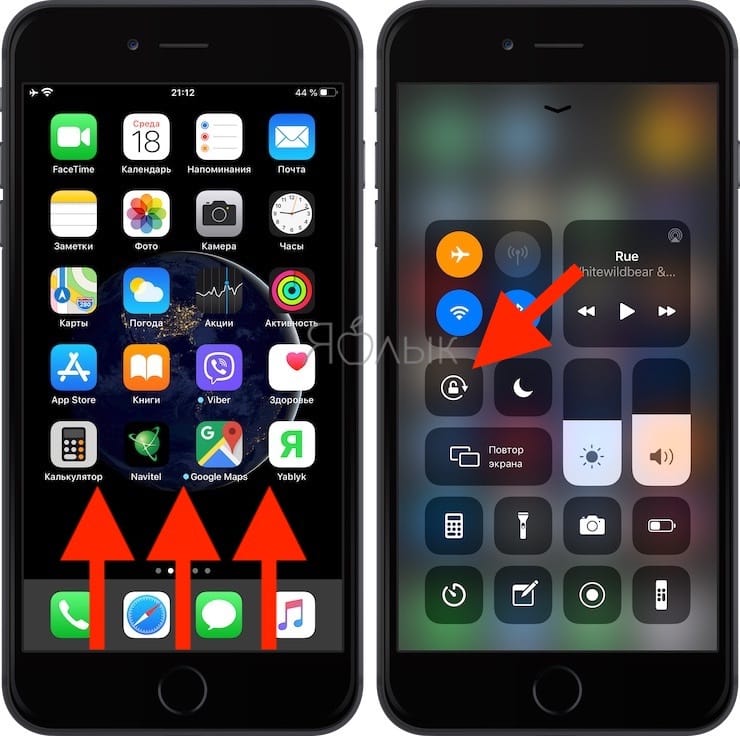
2. Нажмите на значок «Блокировка», расположенный прямо под группой сетевых настроек, как показано на скриншоте ниже.
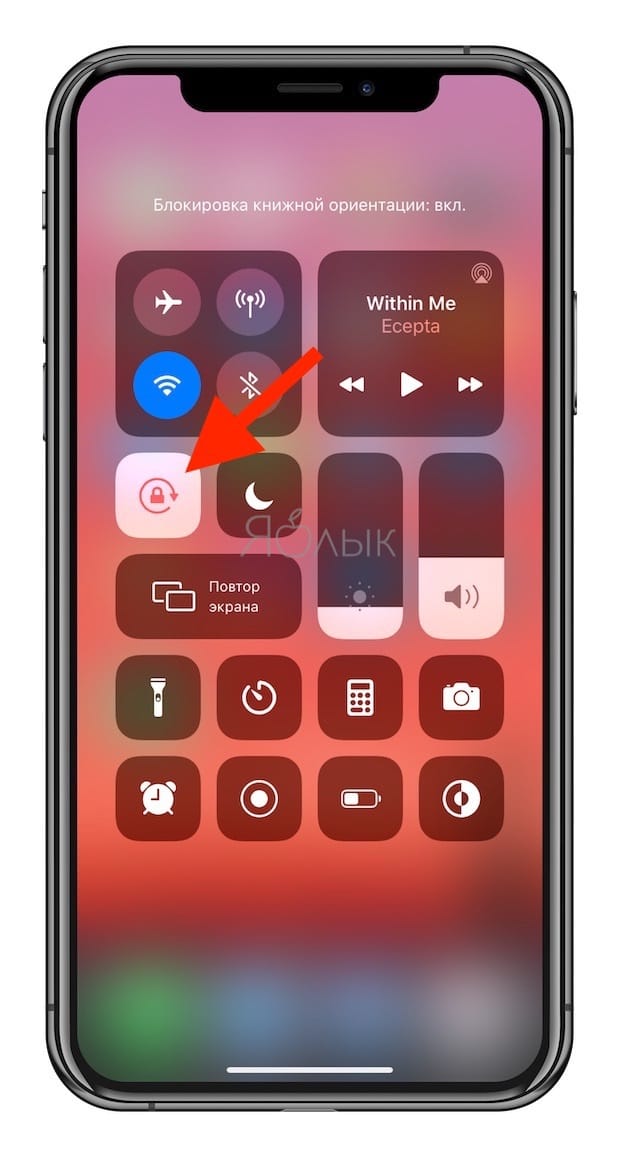
3. Теперь вы заметите, что значок покраснел. Это гарантирует включение на вашем iPhone или iPad блокировки портретной ориентации.
4. Если вы хотите отключить блокировку в нужный вам момент, просто снова нажмите переключатель блокировки ориентации в «Пункте управления».
Это все, что нужно сделать. Отныне вам не нужно прямо держать iPhone или iPad, чтобы он не переключал самостоятельно ориентацию.
С включенной блокировкой портретной ориентации вы можете даже лежать на боку и просматривать Safari или YouTube, не переключая устройство в альбомный режим.
Независимо от того, какое приложение вы используете, вы можете быстро включить или отключить блокировку ориентации в «Пункте управления».
Обратите внимание, что в iPhone нельзя включить блокировку альбомной ориентации, в то же время ориентацию экрана iPad можно заблокировать и в портретном и в альбомном режиме. Однако это может измениться в какой-то момент после очередного обновления программного обеспечения для iOS и iPadOS. Все же функции устройств Apple часто со временем меняются и развиваются.
А что вы думаете о блокировке ориентации экрана на iPhone или iPad? Часто ли вы пользуетесь этой опцией для защиты от случайного поворота экрана или ради переключения в портретный режим, лежа на кровати. Поделитесь с нами своими мыслями и опытом в комментариях.
Активность (шагомер)
Программа рассчитывает шаги с помощью встроенного в телефон акселерометра. Данные находятся в табл. Информация представлена в нескольких разделах:
В программе нет опций для контроля стадий сна, периода засыпания.
Пользователь должен сам ввести данные, программа пытается автоматически корректировать показатели, руководствуясь неподвижностью устройства, но расчеты неверны.

Как настроить блокировку ориентации iPhone в зависимости от запускаемого приложения
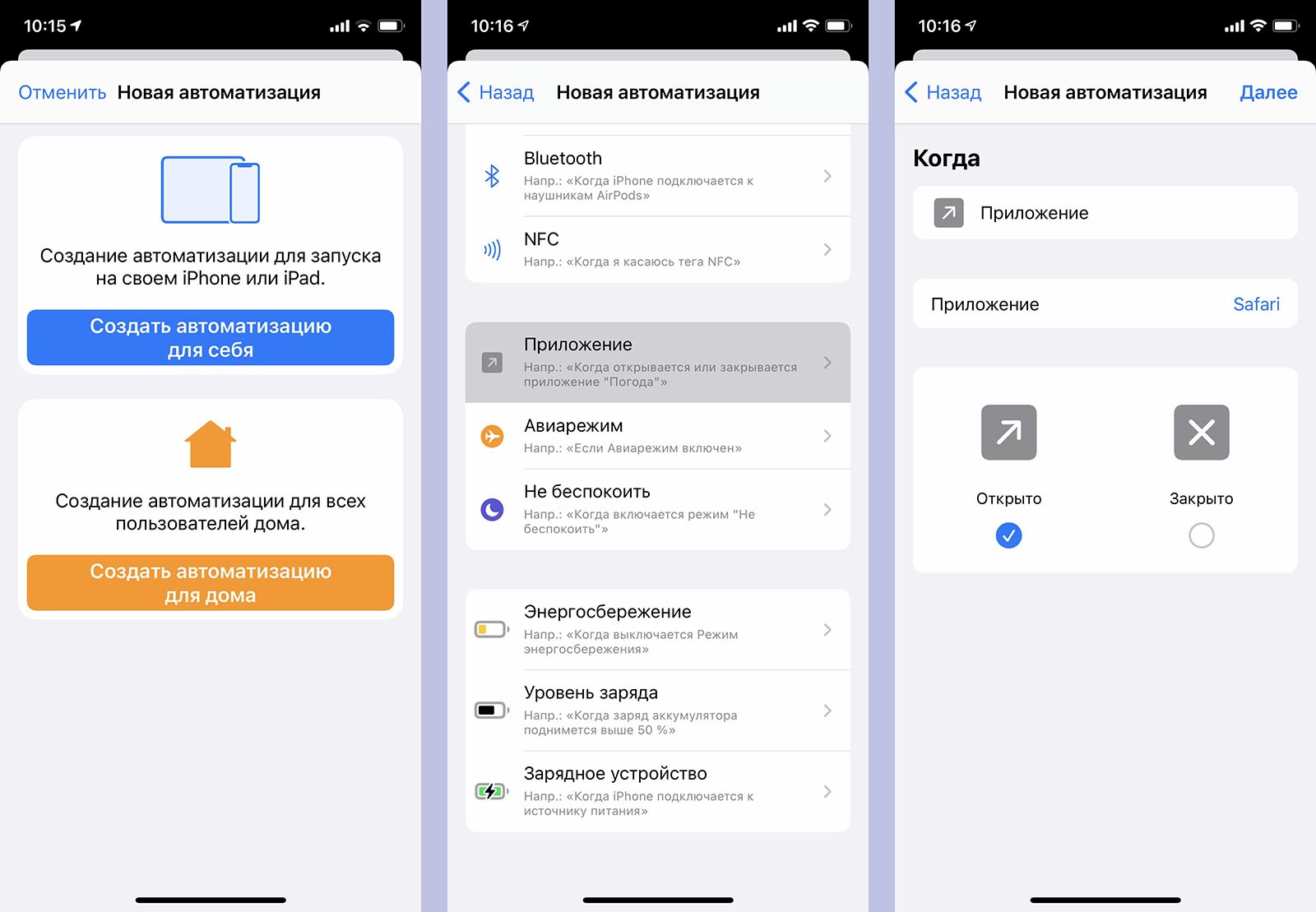
1. Установите приложение Быстрые команды из App Store.
2. Запустите приложение и перейдите на вкладку Автоматизация.
3. Нажмите “+” и выберите Создать автоматизацию для себя.
4. Выберите раздел Приложение и укажите нужную программу, например, Safari.
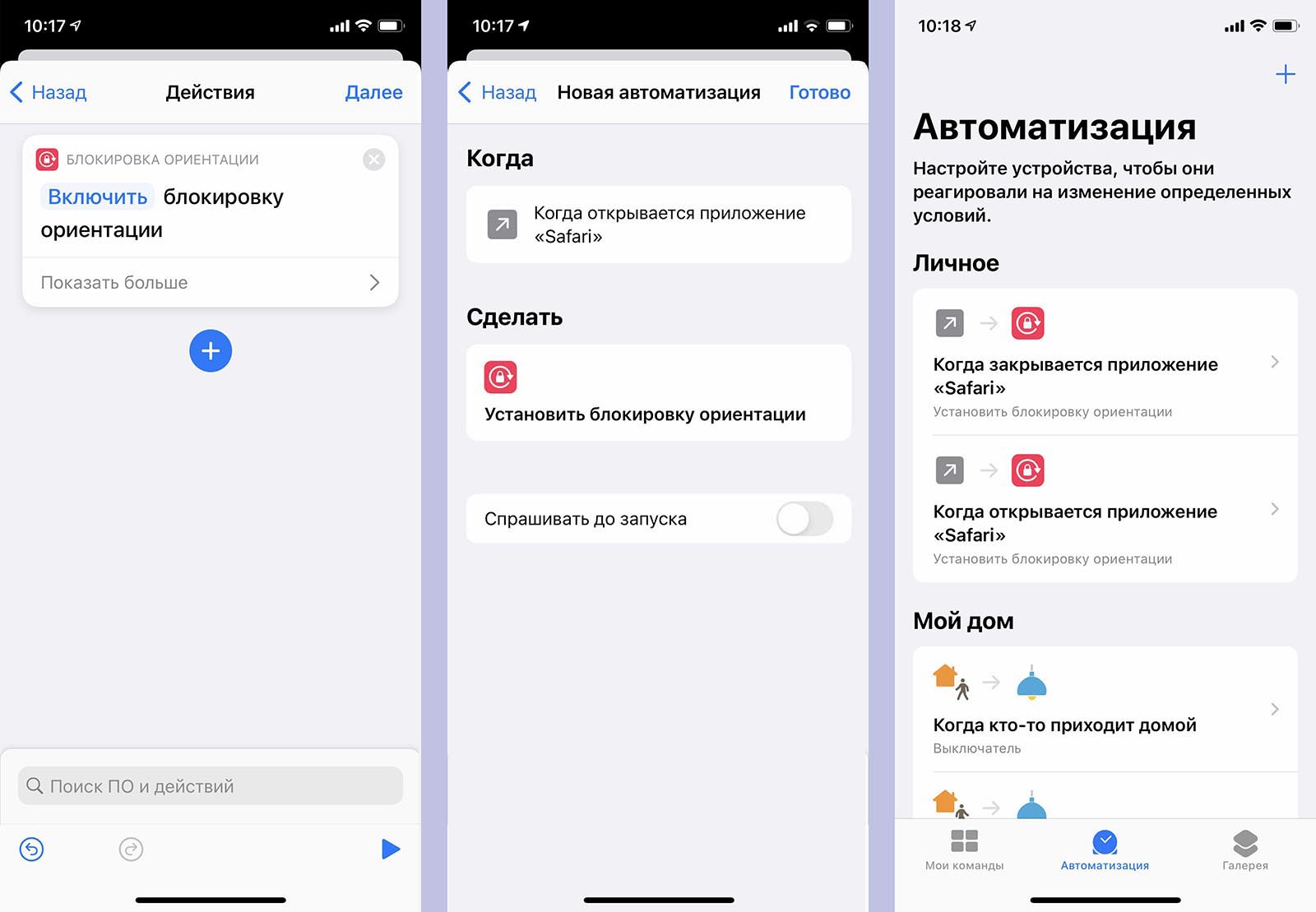
5. На следующем шаге укажите действие Блокировка ориентации – Включить.
6. Нажмите Далее и отключите опцию Спрашивать до запуска.
7. Нажмите Готово для сохранения автоматизации.
8. Создайте аналогичную автоматизацию, но для отключения блокировки ориентации при закрытии программы.
Так при открытии браузера смартфон заблокирует портретную ориентацию, а при выходе из программы вернет автоматический режим работы поворота экрана.
Не забудьте отключить баннеры уведомления для приложения Команды по этому способу. Тогда при срабатывании автоматизации не увидите лишних сообщений в верхней части экрана.
Наконец-то дождались полезную команду.
Блокировка ориентации экрана iPhone или iPad с помощью Центра управления
В Центре управления в iOS и iPadOS есть кнопка, которая позволяет заблокировать ориентацию экрана iPhone. Во-первых, позвольте мне показать вам, как использовать Центр управления на разных моделях iPhone и iPad.
Находясь в Центре управления, нажмите кнопку блокировки книжной ориентации, представленной замком внутри изогнутой стрелки. (см. изображение ниже). Это заблокирует ориентацию экрана устройства iOS, чтобы она не изменилась при повороте.
Чтобы изменить ориентацию экрана iPhone или iPad
Откройте Центр управления и нажмите ту же кнопку блокировки. Он больше не будет красным. Теперь вы можете повернуть экран устройства.

Способы установки
Оптимальный вариант – установить приложение через apk-файл. Загрузки разрешены через магазин приложений производителя. Но для этого необходимо сменить регион на «Индию». Приложение представлено на устройствах с локализованной и бета прошивкой.
Для чего нужен раздел «Ориентация» в вашем Xiaomi?
«Ориентация» также известна в народе как «Автоповорот экрана». По сути, это привычное для нас название и предоставляет полное понимание принципа работы «Ориентации».
При активации данной опции ваш смартфон будет подстраивать отображение информации на экране в зависимости от того, как вы держите устройство в руках: либо в вертикальном, либо в горизонтальном варианте.
Так выглядят настройки MIUI в горизонтальном положении
Модели поведения интерфейсов
В помощь UX-специалистам я разделил модели поведения интерфейса на 4 типа.
Текучий
Интерфейс меняется в зависимости от размеров экрана.

В Skype иконки меняю свое положение в зависимости от ориентации.

Pocket’s: одинаковая сетка, разная ширина.
Расширяющий
В этой модели интерфейс не только подстраивается по размер экрана, но и добавляет или убирает новые элементы. К примеру в IMDb для IPad в альбомном режиме используется широкая область для просмотра фильмографии. В портретной же ориентации этот список доступен только после нажатия дополнительной кнопки.

Обеспечение функциональности в любой ориентации дает пользователю комфорт. И вместе с тем позволяет пользоваться приложением при любой ориентации не принуждая держать устройство определенным образом.
Дополняющий
При использовании этой модели изменение ориентации вызывает альтернативный экран. К примеру, финансовое приложение. В вертикальной ориентации информация отображается таблицей, а в горизонтальной графиком.

Основной и дополнительный интерфейс в финансовом приложении.
Непрерывный
Изменение ориентации позволяет получить доступ к дополнительному интерфейсу. При этом функциональность предыдущего интерфейса сохраняется в новом. Например, приложение-пульт от ТВ. В альбомной ориентации открывается список каналов с сохранением функциональности по настройке, записи и просмотру каналов.

Программа передач в Smart Remote.
Автоматический поворот экрана (ориентация) на iPhone и iPad
Всем пользователям iPhone и iPad известно об умении их устройств автоматически переключать ориентацию с книжной на альбомную при повороте устройства. Но иногда это может оказываться неуместным, поскольку экран меняет ориентацию даже при небольшом своем отклонении.
Так как мы не всегда используем наши гаджеты строго в вертикальном положении, даже лежа на кровати при работе с Интернетом или чтении электронных писем, то экран может поворачиваться без нашего на то желания. Это именно тот случай, когда требуется заблокировать ориентацию экрана в определенном режиме. Пользователю не придется беспокоиться о том, чтобы держат свой iPhone или iPad под определенным углом.
Включаем и отключаем поворот экрана в iPhone
Бывалые пользователи без труда найдут место, где спрятана функциональная кнопка включения/выключения блока книжной ориентации.
Однако пользователи, которые недавно обзавелись трендовым гаджетом компании Apple, могут потеряться в значках и меню настроек. Разберём более детально каким образом можно включить эту функцию или отключить ее.
Способы настройки
Настройка книжной ориентации всех версий прошивки iOS осуществляется благодаря нажатию кнопки блокировки – выглядит она как замочек окруженный стрелочкой. Когда эта возможность включена – функциональная кнопка подсвечивается белым. Чтобы отыскать эту функциональную кнопку существует 2 способа.
Первый – следует достать пункт управления экрана свайпнув снизу вверх. Благодаря такой простой манипуляции кнопка блокировки становится видимой. Впрочем еще там отображается кнопка подключения Wi-Fi, возможность управления аудиопроигрывателем и другие детали.
Если она подсвечена серым цветом – значит функция блокировки выключена (неактивна) и можно поворачивать экран так, как удобно для просмотра фильмов, чтения книг в широкомасштабном положении или других манипуляций.
Если она подсвечивается белым – то работает и не даёт экрану поворачиваться при наклоне устройства. То-есть включив тот же ролик на YouTube и развернув гаджет в горизонтальное положение – картинка останется по прежнему вертикальной.
И второй способ – нужно зайти в меню настроек, перейти в раздел «Основные», найти функцию «Переключатель» на боковой панели и проставить отметку напротив пункта «Блокировка ориентации». Когда кнопка подсвечивается зелёным – значит функция блокировки активна.
Соответственно, если она светится серым – то выключена и можно поворачивать устройство так, как вам удобно.
В целом, оба метода эффективны, а какой из них более удобный для вас – решать в первую очередь вам. Иногда пользователи по привычке управляют этой функцией через настройки, а некоторые юзеры даже не догадываются о наличии этой функции.
Блокировка поворота экрана с помощью бокового переключателя на старых моделях iPad
На более ранних моделях iPad рядом с кнопками громкости был ползунок. Вы можете использовать его либо для блокировки поворота экрана, либо для отключения и включения звука.
Вот список iPad, у которых есть боковой переключатель.
Когда боковой переключатель направлен вверх, вы можете повернуть экран iPad в любом направлении. Когда переключатель находится в нижнем положении (вы увидите оранжевый цвет), ориентация экрана заблокирована.
Вот как вы можете изменить поворот экрана на своем iPhone или iPad. Я надеюсь, что это краткое руководство послужило вам тем, что вы искали.
Затем было бы полезно проверить еще несколько связанных сообщений, которые помогут вам максимально использовать свои устройства Apple.
Контекст использования

Используя различную экранную ориентацию можно значительно облегчить пользователю работу с кулинарной книгой. В портретной ориентации пользователь ищет рецепт. В альбомной ориентации начинается процесс готовки. В альбомной ориентации открывается удобный интерфейс с большими кнопками, отключается затемнение экрана, камера начинает воспринимать управляющие жесты (это поможет избежать прикосновения к экрану грязными пальцами).

Визуальные подсказки могут значительно облегчить понимание интерфейса. Смотрим примеры.
Заголовок приложения
Положение заголовка может дать подсказку о дополнительной функциональности при смене ориентации.

Иконка
Есть много универсальных значков, например или кнопка Action у Apple. Поэтому предлагаю использовать специальную иконку для указания возможности смены ориентации. Его можно пользоваться бесплатно.
Иконка появляется в любое время и используется как переключатель. Пользователю нет необходимости переворачивать экран, но иконка будет напоминать о возможности дополнительной функциональности.
Изменение кнопки в заголовке окна.
Иконка может работать и как индикатор ориентации.

Примечание: Идея не проверена и минусом такого решения является загромождение интерфейса. И в тоже время идея поможет расширить применение режимов ориентации и расширить их применение.
Шторка

Идея проста и заключается в показе некоего элемента при сдвиге которого будет показываться альтернативный экран.
Как поступить, если функция автоповорота не работает?
Вы всегда можете проверить наличие или отсутствие автоблокировки экрана, зайдя в приложение «калькулятор» и повернуть айфон, дождавшись, когда вид меню займет вид альбомного листа. Если этого не произошло, то ваш дисплей заблокирован или может быть программа устройства не поддерживает функцию автоматического поворота дисплея.
Если на вашем айфоне функция автоповорота не работает, попробуйте перезагрузить смартфон, нажав на кнопку перезагрузки на внешней боковой стороне корпуса. Функция автоповорота должна появиться при загрузке iPhone.
Если иконка автоповорота на айфоне заблокирована, и вы не можете этот знак разблокировать указанным способом, то попробуйте перезагрузить ваш смартфон. После загрузки функция автоматического поворота должна быть включена. Если же этого не случилось, то вам помогут в службе поддержки Apple.

Автоматический режим поворота дисплея поможет вам развернуть широко фотографию или видео, хотя иные приложения, такие как «ВКонтакте» или «Skype» не будут разворачиваться в альбомный вид, а останутся только в книжном виде.
Особенность в том, что заблокировать экран можно только при книжном развороте, а горизонтально, в альбомной проекции заблокировать нельзя. Поэтому при всем желании использовать iPhone в горизонтальном положении, просматривая почту или страницы в интернете, не получится.

В iPad блокировка данной поворотной функции отличается от описанного порядка включения в смартфонах. Чтобы включить автоповорот дисплея в iPad, достаточно зайти в меню «Настройки», перейти в раздел «Основные» и в подразделе «Переключатель на боковой панели» активировать опцию «Блокировка ориентации». В отличие от iPhone в планшетном устройстве можно в горизонтальном положении открывать приложения и социальные сети.
Уже 5 июня Apple явит миру новую iOS 11, в которой, как ожидается, будет очень много изменений.
Включаем Автоповорот на Xiaomi
Из коробки Автоповорот, к сожалению, не активирован, но включить его очень просто. Самый очевидный способ – опустить шторку.
Среди ярлыков быстрого доступа вы обнаружите пиктограмму с изображением маленького замка и обведенной вокруг него стрелки – именно эта иконка нам и нужна. Под ней вы найдете надпись Блокировка ориентации, и она будет «гореть» акцентным (синим) цветом. Это означает, что блокировка активирована – просто нажимаем на данный значок, чтобы снять эту блокировку.
Все, теперь смартфон будет «поворачивать» в зависимости от того, как вы будете его располагать в пространстве.
Возможность
Вариантов не так уж и много – разработчики добавили необходимые инструменты для повседневного использования.
Определение ориентации по умолчанию
Интерактивное приложение-книга для Айпада о жизни и творчестве карикатуриста John Kascht. Насладиться карикатурами мы можем как в портретном так и в альбомном варианте. Однако горизонтальный режим показывает больше значимых и функциональных элементов. Вертикальная ориентация является дефолтной в Айпаде и перенос функциональных элементов в горизонтальную может сбить пользователей с толку.

Отсутствие управляющих элементов в вертикальной ориентации.
Проверяем, не сломан ли датчик Ориентации
Вводим необходимую команду, попадаем в инженерное меню и ищем пункты «Gyroscope» и «Accelerometer». Заходим в каждый из них и пробуем покрутить смартфон в руках. Если вы заметили, что цифры на экране в данных тестах меняются, значит, датчики работают корректно.
Если же цифры не менялись, то, к сожалению, ваш смартфон нуждается в более глубокой диагностике и, возможно, в ремонте. Очевидно, что с этим вам смогут помочь только в специализированном сервисном центре.
Вот таким простым способом можно узнать причину отказа работы Автоповорота на вашем Xiaomi.
Масса
При начальных настройках указываются вес и рост пользователя. Приложение рассчитывает индекс массы тела и предоставляет идеальные параметры для роста.
При желании вводятся данные о процентном содержании жира, мышечной ткани, жидкости, белка, костной массы. Само программное обеспечение не может определить описанные выше компоненты.
Как изменить или заблокировать ориентацию экрана на iPhone или iPad
Некоторые приложения для iPhone, такие как «Калькулятор», «Календарь» и т. Д., При повороте iPhone в альбомном режиме отображают другой вид с большим количеством опций или улучшенной компоновкой. Блокировка поворота экрана iPhone предотвращает разочарование во время использования. Вы можете заблокировать экран в желаемой ориентации для удобства во время просмотра видео или в постели. В помощь вот как вы можете включить / выключить блокировку портретной ориентации, чтобы изменить ориентацию экрана.
Проблемы с автоповоротом
Иногда «Ориентация» на Xiaomi работает не корректно, либо не работает вовсе. Поворот изображения может зависать, не возвращаться в исходное положение, либо картинка может не поворачиваться вообще. Первым делом нужно проверить активацию кнопки.

Если она включена, но проблема не решена, следует исключить сбои в самом приложении. Причиной поломки может быть кратковременный сбой системы. В таком случае можно перезагрузить телефон. После этого автоповорот начинает функционировать в штатном режиме.
Если перезагрузка не помогла, то стоит сделать полный сброс настроек смартфона до заводских. Предварительно нужно выполнить резервное копирование файлов, размещенных в памяти гаджета. Возобновить ориентацию изображения поможет обновление операционной системы на актуальную версию.
Если ни один из перечисленных способов не помог решить проблему, значит нужно обратиться к специалисту, который проведет профессиональную диагностику. Либо выполнить ее самостоятельно.
Каждому своё, это и так понятно

Реально бесит, что в этом меню нет возможности хоть какой-нибудь кастомизации. Зачем все эти иконки, если вы ими не пользуетесь? Делитесь мнением в комментариях.
Серьезно, это сильно удручает, ведь обидно иметь большой экран и не использовать его на максимум. И все же, мы любим устройства Apple по многим причинам. В этой статье мы расскажем вам все, что нужно знать о функции поворота экрана, как настроить, отключить и включить поворот экрана на Айфоне (5, 6, 7, 8, X), и о всех ошибках, которые могут быть связанны с ней.
Если вы не хотите, чтобы экран вращался при изменении местоположения устройства, вам всего-навсего нужно использовать функцию блокировки поворота экрана, встроенную в iOS.
Вот как настроить поворот экрана:
1. Убедитесь, что «Центр управления» включен.
2. Проведите пальцем по нижней части экрана, чтобы открыть «Центр управления».
3. Расположение замка вращения экрана зависит от того, с какой версией iOS вы работаете. В iOS 11 и выше, он находится слева, как раз под первой группой кнопок. В iOS 7-10, расположение иное, а именно правый верхний угол. Независимо от версии iOS, обратите внимание на значок, который должен показывать замок с изогнутой стрелкой вокруг него.
4. Нажмите на значок блокировки вращения, для блокировки экрана в текущей позиции. Вы будете знать, экран блокировки вращения включается, когда значок выделен белым (iOS 7-9) или красный (iOS 10-11).
Включение и отключение поворота экрана на Айфоне
Как отключить/включить режима ландшафта на Айфоне
Что такое режим ландшафта? Режим ландшафта – это горизонтальный режим дисплея смартфона, при котором просмотр видео, фильмов, использование приложений или игр становится в разы удобней, нежели при портретном (вертикальном) режиме. Для того, чтобы отключить/включить данный режим, вам необходимо следующие шаги:
1. Нажмите «Настройки приложения». 2. Нажмите «Дисплей & Яркость». 3. В списке параметров, обратите внимание на «Дисплей масштабирования». Под этим заголовком, вы должны увидеть «View». Нажмите на него.


5. Нажмите «Установить» в правом верхнем углу. Ваш iPhone будет перезагружен для реализации изменений.
Как активировать ландшафтный режим на iPhone
Проверка коэффициента масштабирования дисплея
Вы можете проверить, включена или отключена функция масштабирования на устройстве. Если данная функция включена, она будет мешать свободному повороту экрана. Для того, чтобы отключить ее, вам необходимо:

Как и на любом другом смартфоне, на iPhone есть функция автоматического поворота экрана при повороте устройства. Данная функция позволяет быстро переходить от вертикальной ориентации экрана к горизонтальной и обратно.
В большинстве случаев это очень удобно, но иногда смена ориентации нежелательна. Для таких случаев предусмотрена специальная функция, которая позволяет включать или отключать автоповорот. В данном материале мы расскажем, как пользоваться этой функцией на iPhone 4,4s, 5, 5s, 5c, 6, 6s, и 7.
По умолчанию, на Айфоне автоповорот включен и когда вы наклоняете устройство на 90 градусов в бок, экран должен автоматически поворачиваться в нужном направлении. Но, такое поведение Айфона можно изменить в любой момент.
Если вы пользуетесь Айфоном с версией iOS от 4.0 до 6.0, то вам нужно дважды нажать. После этого внизу экрана появится панель многозадачности. Данную панель нужно пролистать вправо, пока не появится кнопка с изображением круглой стрелки, отвечающая за автоповорот экрана. С помощью данной кнопки вы без проблем сможете включить или отключить автоповорот.
Если же у вас Айфон с более современной версией iOS, то вам нужно сделать свайп от нижнего края экрана. В результате появится так называемый «Пункт управления» в котором сосредоточены все основные настройки и функции Айфона. В верней части «Пункта управления» будет ряд кнопок. В этом ряду должна быть кнопка с изображением замка и круглой стрелки, которая используется для включения или отключения автоповорота экрана. Если кнопка красного цвета – значит автоповорот отключен, если кнопка серая – значит автоповорот включен.

Нужно отметить, что в настройках Айфона, в разделе «Основные», есть функция, которая меняет логику работы переключателя на боковой грани устройства (по умолчанию, данный переключатель отвечает за включение и выключение звука). С помощью данной функции можно настроить переключатель на «Блокировку ориентации».

Если переключатель работает в режиме «Блокировки ориентации», то вы не сможете включить или отключить автоповорот через «Пункт управления». В этом случае нужно управлять автоповоротом с помощью переключателя.
Кроме этого автоповорот экрана может не работать на рабочем столе Айфона (на так называемом SpringBoard). Если у вас автоповорот работает в приложениях, но не работает на рабочем столе Айфона, то скорее всего, проблема в увеличенном масштабе отображения иконок. Для того чтобы исправить это. Нужно перейти в раздел «Настройки – Экран и яркость – Вид» и выбрать стандартное отображение интерфейса (без увеличения).
Включаем и отключаем поворот экрана в iPhone 7
Для iPhone 5s, 6, 8 настройка поворота в прошивке iOS 11 по прежнему осуществляется нажатием кнопки – блокировки книжной ориентации. Чтобы ее найти делаем следующее:
Значок блокировки экрана в iPhone 7 с прошивкой iOS 11
Если кнопка не активна (как на картинке выше), то можете поворачивать свой iPhone на бок, экран с фильмом или клипом тоже повернутся, растянувшись во весь дисплей в горизонтальную развертку.

Но если вы ляжете на бок и захотите в таком положении почитать с iPhone, то уже придется воспользоваться блокировкой поворота экрана, чтобы он не крутился. Нажатием кнопки вы отключите поворот экрана, который не просто заблокируется, он блокируется именно в книжной ориентации и это неудачное решение. Лежа на боку смотреть обзоры на YouTube во весь экран не получается.
Так что Apple слушайте сюда – нужно сделать просто блокировку экрана, без привязки к книжной развёртке, тогда будет на много удобнее.
Значок замка, блокирующий поворот экрана присутствует и в моделях iPhone с приставкой Plus. Так что для плюсов все работает точно также.


Если в Plus автоповорот рабочих экранов со значками не работает, то возможно вы используете увеличенный масштаб, с более крупными элементами, в том числе иконками. Этот режим можно отключить в приложении Настройки:
Телефон перегрузиться после подтверждения. Теперь в iPhone Plus, с 5.5 дюйма, снова должен включиться автоповорот иконок экрана.
Часто задают вопрос по поводу такой нужной функции iPhone как поворот экрана. Как включить поворот экрана? На разных версиях айфона эта кнопка работает соответственно по-разному.
Очень удобно смотреть видео в развернутом широком формате, но для этого нужно перевернуть экран, чтобы видео заняло горизонтальное положение по длинной стороне экрана.Некоторый текст также легче набрать в смартфоне, если повернуть дисплей на большую сторону дисплея. Бывает, что изображение на окне само повернулось в другую сторону и, чтобы вернуть его обратно, нужно знать как это сделать, где найти и как включить поворот экрана на iPhone 4, iPhone 5, 5S, 6, нажав нужную клавишу.
Есть понятия — функция автоматической настройки поворота и функция отключения поворота дисплея на смартфоне. Рассмотрим как они работают на iPhone.
Если вы обладатель iPhone с версией iOS от 4.0 до 6.0, то найти кнопку автоповорота дисплея можно следующим образом. Нажмите на кнопку «Home» и перед вами откроется меню приложений. Пролистав его до конца, вы обнаружите кнопку с круглой стрелкой, нажав на которую вы запустите автоповорот экрана или заблокируете поворот, при этом на вашем меню будет отображаться значок блокировки дисплея, позволяющий использовать девайс только в вертикальном положении.
Если вам нужно снять блокировку с вертикального положения, позволив дисплею менять направление в зависимости от положения устройства, то найдите внизу меню смартфона кнопку блокировки (круг со стрелочкой) и нажмите на нее, деактивировав ее, чтоб перевернуть дисплей.
Если вы обладатель iPhone c iOS 7 и выше версии, то на основном меню протяните пункт управления, расположенный снизу и нажмите на значок поворот экрана на iPhone замок со стрелкой на айфоне а дисплее iPhone в пункте управления возникнет запись «Блок. книжной ориентации: выкл».

При необходимости постоянной блокировки данной опции необходимо свайпом вызвать функцию «Control Center» и активировать, нажав на соответствующую верхнюю круглую клавишу, обозначающую блокировку дисплея.
Артём Суровцев
Люблю технологии и все, что с ними связано. Верю, что величайшие открытия человечества еще впереди!
Использование ориентации для вызова второго экрана
YouTube в разных режимах.
Но не всегда изменение ориентации работает так продуманно. В (визитки в LinkedIn) пользователи могут конвертировать фото визитки в контакт в адресной книге. В альбомном режиме полностью меняется интерфейс представления карт.
В альбомном режиме нет никаких подсказок и ограничено управление. Невозможно, к примеру, добавить новые карточки или же изменить существующие. В итоге, эта карусель вызывает лишь раздражение и недоумение.

Ca rdMunch. Отсутствие визуальных подсказок в альбомной ориентации.

Если дисплей после всех манипуляций не переворачивается, то последнее, что остается сделать — скопировать все данные с айфон через резервное копирование и заново восстановить девайс. После переустановки данных включенный дисплей на iPhone станет переворачиваться при переводе его в горизонтальное положение.
Как правило встроенный акселерометр используется лишь для изменения ориентации экрана вашего мобильного устройства. Однако это лишь часть используемых возможностей.
И тем не менее разработка приложениях для различной ориентации требует вдумчивого проектирования. Эта функция должна быть уместна и максимально понятная пользователю.
Большинство приложений на данный момент использует или будет использовать различную ориентацию. В этой статье будут освещены основные понятия необходимые для работы с разной ориентацией.
Что может повлиять на работу «Ориентации»?
Чаще всего сбой в работе Ориентации связан с мелкими программными багами внутри системы, что легко решается простой перезагрузкой.
Однако иногда перезагрузка может не помочь. Так как правильную работу Автоповорота на Xiaomi обеспечивает специальный датчик внутри смартфона, то наиболее очевидной причиной сбоя «Ориентации» является поломка этого самого датчика.
Давайте рассмотрим, как проверить работоспособность датчика.
Заключение
Проектирование интерфейсов с использованием ориентации не ново. К примеру, в альбомном режиме смартфоны открывают большую клавиатуру, а а почта перейдет на интерфейс. Но такое проектирование в первую очередь идет как дополнение к основному интерфейсу. А пользователи, которые используют дефолтную ориентации часто и не догадываются о таких возможностях. Добавив простые подсказки дизайнеры интерфейсов могут сделать свои продукты еще понятнее и удобней.
Представьте, что вы решили почитать книгу на своем iPhone. Вы бы хотели читать книгу на экране в альбомной ориентации. Чтобы экран не поворачивался во время чтения, если вы вдруг отклоните устройство, существует блокировка книжной ориентации. Она попросту блокирует поворот экрана при любом положение iPhone.
Существует два способа включения данной блокировки. Первый — с помощью настроек. В разделе «Основные» — «Переключатель» на боковой панели нужно поставить галочку рядом с пунктом «Блокировка ориентации».

Второй способ даже проще: сделайте свайп от нижней части экрана вверх на рабочем столе, появится небольшое меню, в котором нужно нажать на значок замочка в кружке, как показано на скриншоте ниже:

Обратите внимание, что как только будет включена блокировка книжной ориентации, в статус-баре появится небольшая иконка в виде того же самого замочка:

Отключить блокировку книжной ориентации можно, проделав указанные процедуры в обратном порядке. Инструкция подходит и для iPhone, и для iPad.