
Попытаемся найти решение на вопрос, как записать разговор на Honor, ведь в большинстве моделей данная функция отсутствует среди стандартного набора. Использовать аудиозапись для проверки данных на или решения споров – очень полезная опция.
На практике существует несколько способов, как записать телефонный разговор на Хонор. Для этого можно использовать диктофон, встроенный в телефон или специальные приложения. Ниже рассмотрим каждый из способов, а также разберем другие важные моменты, а именно где хранятся интересующие данные, и как прослушать телефонный диалог с собеседником.
Привет народ! Я скачал hwcallrecorder на телефоне но он не установлен помогите как установит.
TheBobomurod,Дайте пожалуйста больше информации. Откуда скачали, какую версию программы, установлен ли root на телефоне? Что пишет программа? Какая версия ОС на телефоне, куда устанавливаете?
Перед обновлением своего аппарата (HONOR 20 YAL-L21) установил hwcallrecorder, который благополучно стал и исправно работал. После обновления до Android 10 запись разговоров стала невозможной,- значок записи исчез с панели «звонилки» (на рабочем столе ярлык вызова программы остался). Попытки повторной установки hwcallrecorder (без отката) к успеху не привели. Вопрос: поможет ли в моей ситуации «откат, установка записи и после этого обновление» решить вопрос с установкой и возобновлением работы hwcallrecorder? Или уже сброс делать нельзя (бесполезно)? Благодарю за ответ.
bvm1959, для начала нужно для трех программ на смартфоне проверить разрешения. «Диктофон», «Контакты» и «Recorder»
Если нет каких то разрешений, то дайте и перезагрузите смарт. Но откровенно говоря, я первый раз столкнулся, что у вас даже кнопка записи ушла.Вобщем если это не поможет, то смело делайте откат по инструкции которую я дал выше, сразу ставьте запись (берите apk. там же в низу инструкции) включите её, сделайте один звонок, проверьте запись и обновляйте смарт. После обновления зайдите в Настройки/Приложения/Приложения и дайте программе «Контакты» разрешение на «Память»(это разрешение уходит при обновлении).
Помогите удалить hwcallrecorder. Поставил сдуру на P9 думал это унивесальная прога. Теперь вызовы не работают ни входящие ни исходящие. Как удалить ее? в Приложениях не вижу. Или может называется как-то по другому там?
Удалил — ОНО называется в приложениях просто RECORDER. Все заработало.
Сообщение отредактировал Miket78 — 09.08.20, 13:42
Телефон huawei nova 5t, после обновления телефона на Emui 10.1.0.245 перестала работать запись звонков и пропала кнопка записи. У приложений все разрешения имеются.
При попытке зайти в автоматическую запись происходит вылет на рабочий стол
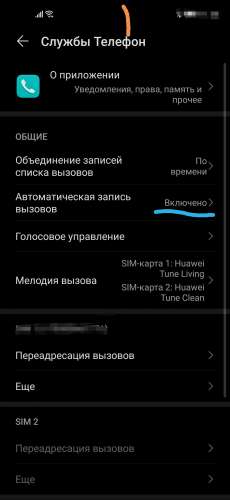
таже проблема с нова5т, после последней обновы не пишутся разговоры
ahmetov-82, спасибо, я из этого поста на 10.0 поставил
На 10.1 не работает. При попытке в настройках выключить автозапись отключаются и включаются симкарты, а талефон выкидывает из настроек на рабочий стол🤷♀️
если есть какое-то решение по восстановлению записи — прошу поделиться информацией
dinya1978,На 10.1 не раьоиоет, только отказ на 10.0 и установка приложения, выше посты смотри
Все твердят что на 10.1 не работает последняя запись (это я и сам знаю). Но кто скажет что поставил 10 перешёл на 10.1 не работает?Я потому задаю вопрос, что раньше ставили старых файл записи на Emui 9 и переходя на 10 работала. Здесь возможно тоже самое (с новым файлом) мои предположения.
Неожиданно для себя открыл запись звонков с помощью программы True Phone (напрямую из марекета). Пользовался этой программой для звонков лет 5 — всё устраивало, а сегодня включил автозапись звонков. Ставил сразу на 10.0 — работает 🙂 У меня Honor View 10. У жены Huawei P20. Жене поставил программу только сегодня, когда уже стояло последнее на данный момент обновление до 10.0. У нас запись работает — без танцев с бубном. Просто установил, включил в программе и в настройках телефона разрешение и запись пошла. Программа позволяет выбрать, что записывать — входящие/исходящие и др., а также формат, в котором сохранять. Надеюсь, кому нибудь поможет 😉
snolik,а теперь осталось попробовать всё то же самое — а) в шумном месте, б) через блютуз. И радость тут же слегка подулетучится.
Запись разговоров на 10.1 Пробуем Huawei P30 Pro — Обсуждение (Пост Ёрш #100432186)
Nova 5T emui 10.1 работает! Спасибо!
ahmetov-82, На 9A Magic 3.1 работает на ура.
Встроенное приложение записи разговоров на смартфонах Huawei и Honor позволит в нужные моменты зафиксировать информацию. Лекция в университете, важная деловая встреча, интервью — во всех этих моментах опция будет незаменима.
- На экране блокировки откройте меню быстрого доступа — проведите пальцем с нижнего края вверх. Выберите приложение «Диктофон». Для старта записи нажмите на иконку с красной точкой.
- Отмечайте важные моменты речи с помощью функции тегов. Список сохраненных тегов будет представлен ниже. Также есть возможность поставить запись на паузу, а затем снова его продолжить.
- Для окончания записи нажмите на кнопку остановки. Файл будет автоматически сохранен. Для некоторых версий EMUI доступна возможность при сохранении ввести имя файла.
- Сохраненный файл находится в приложении «Диктофон». Приложение размещено в папке «Инструменты» на одном из основных экранов мобильного устройства. Тут же в приложении можно начать новую запись.
- Для прослушивания нажмите на кнопку воспроизведения. Кликнув на строку с файлом, откройте дополнительные возможности для работы.
- Дополнительные возможности диктофона на смартфонах Huawei и Honor
- Часто задаваемые вопросы
- Как установить запись телефонных разговоров на хонор 10 с EMUI 10
- Как использовать диктофон для записи на HONOR 10
- Как понизить EMUI 10 ДО EMUI 9
- Установка приложения для записи звонков из магазина приложений Google Play
- Как я могу записать разговор на моем Honor 10 Lite?
- Как сохранить обе части на моем Honor 10 Lite?
- Запишите разговор с Google Voice
- В заключение, другие варианты записи телефонных звонков на Honor 10 Lite.
- Как я могу записать разговор на моем Honor 20 Lite?
- Как сохранить обе части на моем Honor 20 Lite?
- В заключение, другие варианты записи телефонных звонков на Honor 20 Lite.
- На каких моделях Huawei есть встроенная запись разговоров
- Как включить запись разговоров на Хонор и Хуавей
- Ответы на популярные вопросы
- После обновления Android пропала функция записи
- Как записать телефонный разговор на Honor
- С помощью диктофона
- С помощью сторонних приложений
- Установка фирменного приложения Huawei
- Использование диктофона для записи
- Особенности записи на Honor
- Где хранятся записи разговоров, как их прослушать и удалить
- Использование сторонних программ
- Где найти и как прослушать запись
- Встроенная функция записи на Honor
Дополнительные возможности диктофона на смартфонах Huawei и Honor
Разные версии EMUI могут содержать различные дополнительные возможности в приложении для записи разговоров на смартфонах Huawei и Honor.
- Пропуск пауз. Опция позволит пропустить паузы в речи на записи. Нажмите для активации. Повторите движение для отключения опции.
- Скорость воспроизведения. Опция даст возможность увеличить или уменьшить скорость воспроизведения звукового файла от 0.5 до 2.0. Кликните несколько раз по иконке для выбора нужного варианта.
- Корректировка звуковой дорожки файла. Кликните на кнопку «Изменить», затем выберите границы дорожки с помощью специальных инструментов. После этого нажмите «Обрезать» и решите, что вы хотите сделать с выбранным фрагментом.
- Громкая связь. Опция позволит прослушать файл через динамик для разговоров. Нажмите кнопку с символом громкой связи для активации. В случае повторного нажатия воспроизведение будет продолжаться через основной динамик.
- Тег при прослушивании. Есть возможность ставить теги не только при записи, но и при прослушивании. Нажмите на ярлык для размещения тега.
- Повышение качества речи. Кликните по иконке для увеличения качества речи при записи. Для отключения повторите действие.
- Сортировка записей. Откройте все записи, нажмите на ярлык с 3 точками. Кликните по кнопке «Сортировка» и выберите нужный вариант.
- Фототег.
Часто задаваемые вопросы
Как записать разговор во время звонка на телефоне Huawei?
Где хранятся записи диктофона на смартфонах Huawei и Honor?
Если у вас остались вопросы по записи разговора на смартфонах Huawei и Honor, напишите нам в комментариях.

Почему не на всех? Потому что раньше в нем была оболочка EMUI 9, теперь должна быть EMUI 10, где запись звонков уже не поддерживается, к тому же есть еще 2 десятки: хонор 10 лайт и хонор 10 ай.
Если у вас есть один из них, то с оболочкой с EMUI 9 или 9.1, существует простое решение для интеграции регистратора записи вызовов в собственное приложение.
Все происходит путем установки APK-файла, который энтузиасты извлекли, кажется, с P30 Pro, когда он был обновлен до EMUI 9.1.
Как только приложение будет готово, то, когда вам позвонят или позвоните вы, то увидите новый значок, представленный волнами, который активирует запись разговоров звонков.
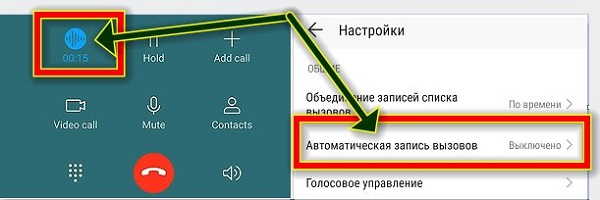
При нажатии на него сможете начать запись, которая будет прервана при повторном нажатии или когда звонок заканчивается.
Чтобы получить доступ к файлу записи, нам нужно перейти в приложение «Recorder» (звукозапись) и там его найдете вместе с остальными голосовыми файлами.
Как установить запись телефонных разговоров на хонор 10 с EMUI 10
То есть, если вы уже обновились до EMUI 10 и захотите установить его для записи разговор, то при установке будет на хонор 10 будет выдано сообщение об ошибке, но это не произойдет, если это обновление выполнено с ранее установленным приложением.
Говорят, есть и другие варианты – это установить с маркета приложение CUBE ACR, что также может делать запись автоматически или выбрать контакты, разговоры с которых всегда хотите сохранить.
Только сразу что я его не проверял, одни говорят работает, но плохо, другие вообще не работает, третьи хорошо работает.
Возможно, это зависит от телефона — хонор 10 lite или хонор 10i, но так или иначе в конфигурации батареи, после установки примите все рабочие разрешения, чтобы оно могло работать правильно в фоновом режиме.
Как использовать диктофон для записи на HONOR 10
Для записи звука удобно использовать голосовое приложение диктофон, так что вы можете использовать приложение для записи собственного голоса или любого другого звука, например лекций, собраний, обращений и многого другого.
Тогда как использовать диктофон? Откройте звукозапись. Нажмите кнопку «Звукозапись», чтобы начать.
Как только захотите прекратить нажмите «Стоп», чтобы закончить. Сохраните запись. В обычной ситуации имя записи по умолчанию устанавливается по времени, но вы можете изменить его по своему вкусу.
После выполнения описанных выше шагов вы можете воспроизвести разговор, коснувшись ее значка воспроизведения.
Это позволит вам прослушать ее на вашем телефоне. Вы также можете перетащить временную шкалу, чтобы установить, где вы хотите воспроизвести или где вы хотите остановить.
Как понизить EMUI 10 ДО EMUI 9
Компания недавно анонсировала последнюю разработку EMUI 10 и, хотя новые функции в EMUI 10 содержат множество улучшений, включая общесистемное приложение темного режима, функция запись разговоров в нем заблокирована.
Если хотите иметь EMUI 10 и запись разговоров, то должны вначале вернуться к версии EMUI 9, установить приложение выше, а затем опять обновится по воздуху и не делать сброс.
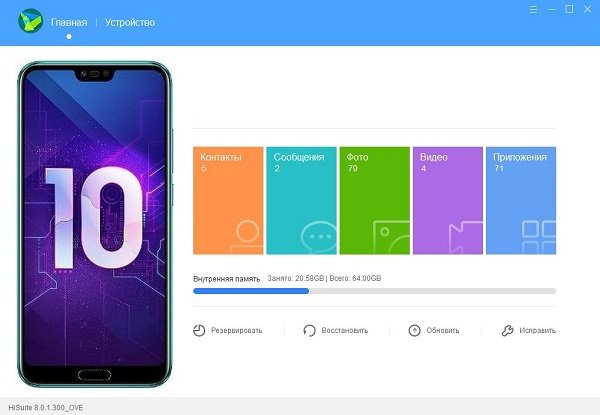
Для этого прежде всего, включите «Разрешить HiSuite использовать HDB» в настройках. Это позволит вам подключить ваше устройство и компьютер (HiSuite) без использования режима отладки USB.
Затем откройте программное обеспечение HiSuite на вашем ПК. Подключите свой хонор 10 к ПК с помощью стандартного USB-кабеля.
После успешного подключения вы увидите номер модели устройства в окне HiSuite. Теперь нажмите кнопку «Обновить» в HiSuite. Выберите «Переключиться на другую версию».
С недавнего времени осуществлять запись звонков на смартфонах Huawei и Honor стандартными средствами прошивки нельзя. Это связано с тем, что компания начала более трепетно относиться к соблюдению европейского законодательства по защите персональных данных. Однако можно реализовать данный функционал при помощи сторонних приложений, но при этом качество записи будет несколько ниже, так как запись происходит не напрямую.
При успешной установке файла .apk во вкладке настроек звонков появится кнопка для активации записи звонков, а также при осуществлении звонков вместо иконки календаря будет присутствовать кнопка записи звонка. При скачивании приложения с Google Play выберите подходящий для себя вариант.
- Установите файл, кликнув по соответствующей строке в панели уведомлений, и перезагрузите смартфон.
- Откройте журнал вызовов на гаджете и перейдите в настройки вызовов.
- В настройках выберите строку Автоматическая запись вызовов и активируйте функцию постоянной записи всех вызовов. В дополнительных настройках активируйте запись всех звонков, либо только контактов из вашего списка.
- Альтернативным вариантом является активация записей во время звонка. При совершении вызова нажмите на экране мобильного устройства Huawei или Honor кнопку Запись (Record).
Установка приложения для записи звонков из магазина приложений Google Play
В инструкции показан пример использования специального приложения для записи звонков на смартфонах Huawei и Honor. Для выбора альтернативного варианта введите в строке поиска приложения Play Маркет запрос Запись звонков.
- Подтвердите разрешения на доступы для корректной работы. Откройте настройки и активируйте нужные настройки. Возможна настройка для записи только входящих звонков или, наоборот, исходящих. Здесь же вы можете просмотреть место хранения сохраненных файлов.
- При совершении звонка приложение автоматически активируется. В панели состояния вашего мобильного устройства Huawei появится иконка приложения. Активируйте режим громкой связи для четкой записи голоса собеседника. После завершения разговора для прослушивания файла перейдите в приложение, кликнув по иконке, и выберите нужную позицию.
- После прослушивания записи нажмите на иконку с тремя точками для открытия дополнительного меню. Доступны такие опции, как удаление, передача, просмотр сведений файла или добавление контакта в исключения.
- В настройках приложения отключите при желании показ уведомлений активности, а также установите код доступа при включении софта.
Если у вас остались вопросы по записи звонков на смартфонах Huawei и Honor, напишите нам в комментариях.
Могут быть разные причины, по которым вы заинтересованы, запись разговора на вашем Honor 10 Lite независимо от того, по личным или деловым причинам.
Но будьте осторожны, имейте в виду, что вы должны заранее сообщить человеку, если собираетесь записать разговор.
Более того, записи могут использоваться только в личных целях и не могут быть использованы для причинения вреда другим. Запрошенная форма соглашения между двумя сторонами (письменное или устное) может отличаться от страны к стране. Конечно, это также зависит от вашего намерения с записями треков.
Поэтому желательно сначала узнать о форме договора, чтобы избежать каких-либо затруднений.
Как я могу записать разговор на моем Honor 10 Lite?
Хотя вы также можете делать запись прямо со своего Honor 10 Lite, это служит только для записи вашего собственного голоса, а не голоса вашего собеседника.
Мы рекомендуем два бесплатных приложения для регистрации: RMC: запись звонков Android и Запись звонков ACR.
Чтобы микрофон не только улавливал ваш собственный голос, когда вы звоните, или чтобы убедиться, что обе части четко слышны, есть небольшая хитрость, которую мы объясним ниже.
Как сохранить обе части на моем Honor 10 Lite?
- Загрузите одно из приложений, перечисленных в магазине Google Play.
- Переведите свой Honor 10 Lite в режим громкой связи, чтобы активировать громкую связь и слышать обе стороны.
- Приложение запишет голоса обеих сторон.
- Выберите место.
Запишите разговор с Google Voice
Если на вашем смартфоне установлен Google Voice, вы также можете использовать его для записи телефонных звонков на Honor 10 Lite. Запись звонков бесплатна, но с помощью Google Voice вы можете записывать только входящие звонки.
Вам понадобится учетная запись Google Voice, которую легко создать. Чтобы создать его, перейдите на сайт Google Voice и следуйте инструкциям.
Подробная работа с записью Google Voice будет объяснена в следующих шагах:
- Перейдите на сайт Google Voice.
- Щелкните значок шестеренки в правом верхнем углу и выберите «Настройки» в раскрывающемся меню.
- Выберите вкладку «Звонки» и установите флажок «Регистрация» внизу страницы.
- Теперь вы можете записывать входящие звонки. Для этого вы должны нажать клавишу «4» на клавиатуре.
- Ваш абонент и вы услышите сообщение о том, что идет запись. Если вы снова нажмете «4», запись будет остановлена и автоматически сохранится в вашем почтовом ящике.
- Когда вы входите в меню и нажимаете записи из своего Honor 10 Lite, у вас будет доступ к записанным разговорам.
В заключение, другие варианты записи телефонных звонков на Honor 10 Lite.
Кроме того, есть и другие приложения, которые можно использовать для записи разговоров. Это включает, например, Приложение Pro Call Recording, который также доступен в магазине Google Play, но не является бесплатным.
Это приложение настоятельно рекомендуется из-за его хорошо продуманных интерфейсов. Кроме того, существует множество настраиваемых параметров, например, для оптимизации и настройки качества звука. Приложение также содержит настройки для автоматического записывать каждый звонок.
Другая функция под названием «Встряхнуть для сохранения» позволяет вам ответить на звонок, встряхнув Honor 10 Lite.
Вы также можете настроить приложение для хранения записей в различных облачных сервисах, таких как Google Drive и Dropbox.
Кроме того, есть еще один вариант, который действительно дороже, но немного надежнее. Вы можете использовать специальный рекордер и подключить его к разъему 3.5 мм на Honor 10 Lite. Например, «Запись звонков на сотовый телефон Esonic» и «Smart Recorder».
Такое устройство позволяет записывать обе части на мобильный телефон Bluetooth во время разговора. Однако вы также можете использовать его как «диктофон», например, для записи собраний или конференций. Кроме того, устройство имеет порт USB, поэтому вы можете легко перенести записанные файлы на компьютер.
Кроме того, само собой разумеется, мы настоятельно рекомендуем вам ознакомиться с действующим законодательством вашей страны и страны получателя звонка, прежде чем записывать такой звонок.
Мы надеемся, что помогли вам найти хороший вариант для записи телефонных разговоров на Honor 10 Lite.
Тебе нужно больше? Наша команда экспертов и увлеченных могу помочь тебе.
Могут быть разные причины, по которым вы заинтересованы, запись разговора на вашем Honor 20 Lite независимо от того, по личным или деловым причинам.
Как я могу записать разговор на моем Honor 20 Lite?
Хотя вы также можете делать запись прямо со своего Honor 20 Lite, это служит только для записи вашего собственного голоса, а не голоса вашего собеседника.
Как сохранить обе части на моем Honor 20 Lite?
- Загрузите одно из приложений, перечисленных в магазине Google Play.
- Переведите свой Honor 20 Lite в режим громкой связи, чтобы активировать громкую связь и слышать обе стороны.
- Приложение запишет голоса обеих сторон.
- Выберите место.
Если на вашем смартфоне установлен Google Voice, вы также можете использовать его для записи телефонных звонков на Honor 20 Lite. Запись звонков бесплатна, но с помощью Google Voice вы можете записывать только входящие звонки.
- Перейдите на сайт Google Voice.
- Щелкните значок шестеренки в правом верхнем углу и выберите «Настройки» в раскрывающемся меню.
- Выберите вкладку «Звонки» и установите флажок «Регистрация» внизу страницы.
- Теперь вы можете записывать входящие звонки. Для этого вы должны нажать клавишу «4» на клавиатуре.
- Ваш абонент и вы услышите сообщение о том, что идет запись. Если вы снова нажмете «4», запись будет остановлена и автоматически сохранится в вашем почтовом ящике.
- Когда вы входите в меню и нажимаете записи из своего Honor 20 Lite, у вас будет доступ к записанным разговорам.
В заключение, другие варианты записи телефонных звонков на Honor 20 Lite.
Другая функция под названием «Встряхнуть для сохранения» позволяет вам ответить на звонок, встряхнув Honor 20 Lite.
Кроме того, есть еще один вариант, который действительно дороже, но немного надежнее. Вы можете использовать специальный рекордер и подключить его к разъему 3.5 мм на Honor 20 Lite. Например, «Запись звонков на сотовый телефон Esonic» и «Smart Recorder».
Мы надеемся, что помогли вам найти хороший вариант для записи телефонных разговоров на Honor 20 Lite.

Были времена, когда любой Android смартфон позволял делать запись входящих и исходящих звонков. Но, с недавних пор компания Google запретила записывать телефонные разговоры и скрыла данную возможность в функционале своей операционной системы. Тем не менее, есть лазейки, которые позволяют обойти данную блокировку и в этой статье будет рассказано, как записать телефонный разговор на Honor и Huawei.
Цели, для которых требуется запись звонков на телефонах Хуавей и Хонор, могут быть разными. Одно дело, если требуется сохранить важную информацию, например, реквизиты счета или адрес, упомянутые в беседе. Также может быть полезно сохранить разговор с представителем какой-нибудь компании, например, банка, который рассказывает об условиях кредитования. Потом можно будет просто включить сохраненный аудиофайл и переслушать его.
И совсем другое, если собираетесь использовать полученную информацию в суде. Далеко не каждый судья захочет приобщить такие данные к делу. Поэтому делать такие записи нужно с соблюдением всех процессуальных норм.
Ну а в целом, прямых запретов на аудиофиксацию телефонных разговоров не имеется. Есть не публиковать полученную информацию в открытом доступе, а пользоваться только в личных целях, то уголовной ответственности не будет.
На каких моделях Huawei есть встроенная запись разговоров
На старых моделях Хуавей и Хонор запись телефонного разговора есть, но только в том случае, если пользователь не проводил обновление операционной системы и оболочки. Новые модели не обладают такой возможностью и это связано с законами, запрещающими такую функцию на территории многих государств.

В прочем, остается приложение «Диктофон», но при попытке включить его во время беседы оно ставится на паузу или показывает сообщение о недопустимости операции. К счастью, решение этой проблемы есть, и оно будет описано ниже.
Как включить запись разговоров на Хонор и Хуавей
Настроить запись звонков можно при помощи сторонних приложений или через стандартный функционал смартфона, если его операционная система и оболочка позволяют сделать это. Рассмотрим несколько вариантов.
Как включить запись звонков на Хуавей или Хонор, если у вас старая модель? Итак, когда начинается беседа с другим абонентом, следует убрать его от уха и посмотреть на экран. На нем отображаются различные значки, позволяющие поставить удержание, зайти в контакты и многое другое, включая значок «Record». Нажатие на него включит аудиофиксацию диалога, а повторное нажатие завершит процесс.
Также можно будет включить автоматическую запись разговора. Для этого следует перейти в «Контакты», нажать кнопку «Еще» и активировать соответствующую опцию.


Очень удобное русифицированное приложение, которая помимо автоматического создания аудиофайлов во время телефонных разговоров, позволяет еще и блокировать вызовы с нежелательных номеров. Перед началом работы от пользователя требуется следовать инструкциям на экране и дать доступ к микрофону и системным папкам для сохранения файлов и включить работу Call Master в фоновом режиме.

После этого, в момент начала беседы на экране будет отображаться значок, уведомляющий о том, что приложение работает.
Как прослушать запись разговора? В разделе «Журнал» в самом Call Master рядом с телефонными номерами будет отображаться значок в виде кнопки «Play», как на плеере или магнитофоне. Жмем на нее, затем «Воспроизвести» и слушаем. Файл можно сразу удалить, нажав соответствующую кнопку или переслать через мессенджеры, по Bluetooth или другим удобным способом.


Приложение условно-бесплатное, но премиум аккаунт избавляет от рекламы и дает возможность резервного копирования в облачном сервисе.
Управление предельно простое. В настройках не запутаться. Звонок можно осуществлять через стандартное приложение смартфона и CubeACR включается в нем автоматически, информируя об этом пользователя соответствующим значком на экране. Кроме того, CubeACR позволяет записывать диалоги, которые осуществляются через Skype, Telegram, WhatsApp, Viber, Slack и другие мессенджеры. И все это бесплатно.

После завершения разговора прослушать аудио можно в главном окне приложения. Выбираем вызов, жмем на кнопку «Play» и слушаем. Потом файл можно удалить или перекинуть в мессенджер, по Bluetooth и другими способами.
Существуют и другие приложения с аналогичным функционалом. В данной статье приведены примеры одних из самых популярных, но никто не мешает загрузить приложение, которое будет более удобным и соответствовать вашим предпочтениям.
Ответы на популярные вопросы
Если диалог записывался через «Диктофон», то следует искать его во внутренней памяти смартфона в папке Call Recorder. Попасть в нее можно через диспетчер файлов.
После обновления Android пропала функция записи
Соответствующие прошивки для оболочек EMUI и Magic UI есть. Но пользоваться ими следует на свой страх и риск. По крайней мере скачивать их лучше из проверенных источников.
Теперь вы знаете, как записать разговор по Honor и Huawei, даже если смартфон обновился до последней версии Андроид и данная опция была заблокирована.
Как записать телефонный разговор на Honor
Возможность записать разговор на Хуавей или Хонор очень удобна для владельцев смартфонов. Человек может зафиксировать диалог, чтобы впоследствии прослушать его еще раз и не упустить из него ничего важного. Ниже мы рассмотрим, как зафиксировать интересующие данные с помощью встроенных возможностей смартфона, а также дополнительных программ.
С помощью диктофона
На всех устройствах с ОС Андроид от 6-й и выше появилась возможность фиксирования телефонного разговора с помощью встроенных методов. Но Хонор работает не на чистой ОС, а с применением оболочки EMUI от Хуавей. Здесь не предусмотрено встроенного в вызовное меню диктофона. По этой причине приходится использовать дополнительные методы.
Существуют обходные пути, как записать разговор в телефоне во время звонка на Huawei или Honor. Ниже приведем варианты, актуальные практически для всей линейки этих аппаратов. В частности, инструкция актуальна для смартфонов серии 20, 10, 9 lite, 7а, 8x, 7с и других.
Наиболее простое решение — сразу активировать диктофон, чтобы записать разговор на телефоне Хонор. Лишь после этого можно набрать номер телефона и общаться с другим пользователем. Плюс метода в том, что не нужно качать дополнительные программы, ведь диктофон уже встроен в смартфон. Чтобы записать телефонный разговор, необходимо просто его включить. Но есть и недостаток. Запись придется останавливать и запускать вручную, что создает много неудобств для пользователя. Из-за этого в готовом файле оказывается ненужная информация.
Чтобы начать запись разговора на Хонор, найдите приложение Диктофон и запустите запись. Далее сделайте такие шаги:
- войдите в список телефонных контактов на телефоне;
- найдите абонента, которому необходимо позвонить;


- кликните на кнопку вызова;
- после завершения диалога остановите запись разговора на Huawei или Honor.
Этих действий достаточно, чтобы сведения были сохранены в памяти аппарата. В дальнейшем информацию можно послушать, копировать на иное устройство или удалить.
Отметим! Данная возможность срабатывает не на всех устройствах. Иногда получается так, что запись обрывается в момент начала разговора. Советуем изначально проверить данный способ.
На всякий случай можно проверить, можно ли записать телефонный диалог на Хуавей, Хонор или другом аппарате. Для этого пройдите такие шаги:
- в перечне контактов найдите нужного человека;
- найдите пункт Запись.


При наличии такой опции перед тем, как записать телефонных разговор на Хуавей или Хонор, активируйте интересующую функцию. В таком случае звонок будет записываться в автоматическом режиме сразу после поднятия трубки человеком. Если функция не активируется сама, необходимо использовать дополнительные программы.
С помощью сторонних приложений
Универсальный вариант — записать общение по телефону на Хонор или Хуавей с помощью специальных программ. Сегодня выбор приложений достаточно широк, чтобы зафиксировать разговор с другим человеком. Преимущество таких программ состоит в автоматической фиксации диалога и дополнительном функционале.
Перед тем как сделать запись телефонного разговора, не нужно ничего нажимать. Система сама определяет момент начала и завершения общения, после чего сохраняет данные в специальной папке. Кроме того, владелец смартфона может внести дополнительные настройки.
Ниже рассмотрим несколько популярных программ, доступных для скачивания в Плей Маркете. Все они бесплатны, но в некоторых за дополнительную плату расширяется фукнционал. Но сразу отметим, что качество записи в разных приложениях может отличаться. При выборе подходящей программы стоит попробовать несколько вариантов, а уже после делать окончательный выбор.
Выделим несколько основных программ:


Во всех случаях не нужно думать, как включить запись разговора на Honor или другом устройстве. Информация фиксируется в автоматическом режиме, что создает дополнительное удобство при пользовании смартфоном.
Установка фирменного приложения Huawei
Если встроенной функции записи на Хоноре нет, то, возможно, поможет установка в смартфон фирменной утилиты.
Как записать телефонный разговор на андроид Honor при помощи HwCallRecorder:
Внимание! Способ будет работать только, если владелец скачает версию рекордера, которая подходит для его модели и версии EMUI. Подходящий вариант стоит поискать на форумах, например, «4pda».
- После загрузки, нужно нажать на файл, начнется установка, после которой может потребоваться перезагрузка смартфона.
- Необходимо открыть журнал вызовов на телефоне и нажать на «Настройки».
- В открывшемся меню должна быть строчка «Автоматическая запись вызовов», ее нужно включить.
Система предусматривает возможность как записи абсолютно всех звонков, так и сохранение только разговоров с известными телефону контактами.
Если же нет необходимости записывать все звонки, а функция нужна лишь в отдельных случаях, то:
- При вызове или наборе в меню звонка необходимо нажать на «Запись».
- После завершения разговора, аудиодорожка сохранится в памяти устройства.
Использование диктофона для записи
Один из самых простых методов – записывать звонки на диктофон. Для этого владельцу телефона не придется носить с собой дополнительный диктофон, достаточно стандартной функции телефона. Для этого не нужно скачивать много стороннего софта, но есть и недостатки:
- Включать и останавливать запись придется вручную, что отнимает время и добавит в аудио лишней информации;
- в некоторых версиях диктофон не работает при разговорах, или работает только в режиме громкой связи.
Как записывать свой разговор на Honor 9 и других моделях при помощи диктофона:
- В меню телефона нужно найти и включить программу «Диктофон».
- В списке контактов найти нужный или ввести номер телефона.
- Нажать на «Вызов».
- После завершения звонка нужно выключить запись.
Иногда возникают проблемы, что диктофон при звонке сразу выключается или просто не записывает разговор, поэтому работоспособность метода необходимо проверить. Владельцу телефона нужно включить диктофон, позвонить кому-нибудь, кто находится рядом, поговорить и после проверить, есть ли запись в памяти смартфона. Если все работает, то можно использовать метод с диктофоном, если нет – придется искать сторонние приложения.
Особенности записи на Honor
ОС Андроид, а именно все ее версии после 6, обладают встроенной функцией сохранения разговоров. Но на чистой операционке работают далеко не все производители, а каждого есть своя оболочка, в случае с Huawei – это EMUI. Поэтому даже Хонор 9, 9x, 10, 10i, 10x, 20, 20s и другие модели с самыми новыми версиями ОС могут не оснащаться функцией записи или скрывать ее в настройках.
Владельцам приходится искать альтернативные методы. К счастью, они есть, для решения проблемы подойдут как встроенная программа диктофона, так и сторонние приложения. Методы полезны не только для новых моделей, но и для классических Honor 7a, 8, 8a, 8x, также они используются и в устройствах Huawei, включая p20 lite и p20 pro.
Дополнительно: Как очистить память на телефоне Honor Как разблокировать телефон Honor Как открыть крышку корпуса на телефоне Honor Как обновить телефон Honor и решить возможные проблемы с обновлением
Где хранятся записи разговоров, как их прослушать и удалить
Место хранения информации зависит от применяемого способа. При использовании стандартного метода файлы, как правило, находятся в папке Аудио и Recorder. Для точного поиска можно использовать встроенный в телефон Хонор проводник. Если вы решили записать телефонный разговор с помощью специальной программы, она, как правило, создает собственную папку. Именно в ней можно найти сохраненные данные.
Информация чаще всего фиксируется в виде числового обозначения с указанием номера абонента, даты и времени общения. Эта особенность упрощает поиск необходимого диалога. При желании информацию можно прослушать с помощью встроенного или скачанного проигрывателя, а после этого удалить. В некоторых программах предусмотрена функция автоматического удаления после достижения определенного числа записей или через какое-то время.
Использование сторонних программ
Разобраться, как записать телефонный разговор на телефоне андроид Honor иногда помогают специальные приложения. Они автоматически активируют запись при совершении звонков или включаются при необходимости. Нужные параметры задаются в настройках каждой программы.
Большинство из них универсальны для всех телефонов андроид. Еще одно преимущество – они бесплатны. Единственное, с чем может столкнуться владелец телефона – наличие рекламы в меню программ, или покупка расширенной версии для увеличения функционала.
Вообще, запись телефонного разговора без согласия всех его участников запрещена в большинстве стран. Поэтому операционные системы убирают такую функцию в новых версиях. Сторонние программы тоже не всегда помогают решить проблему. Одно и то же приложение на одном телефоне будет работать хорошо, а на другом – не будет. Поэтому наличие и качество записей после разговоров обязательно следует проверять, чтобы выбрать лучший вариант программного обеспечения.
Где найти и как прослушать запись
Если записать свой телефонный разговор на Honor 10 получилось, теперь надо найти файлы записи. Все зависит от способа сохранения. Для того, чтобы их найти применяется файловый проводник:
- Стандартная функция записи или диктофон. Такие файлы автоматически сохраняются по пути «Audio» – «Recorder».
- Сторонние приложения. В файловом проводнике нужно найти папку с названием программы, где и хранятся файлы. Также некоторые программы сразу после завершения разговора выводят на экран кнопку «View», нажав на которую, пользователь сразу попадет в нужную папку.
Вот такие простые способы помогут узнать, как записать разговор на телефоне Honor. Важно лишь найти вариант, который подойдет для применения на конкретной модели смартфона и его операционной системе. Также следует изучить законодательство своей страны, которое касается вопросов ведения и использования записей разговоров.
Встроенная функция записи на Honor
На самом деле многие, кто спрашивает, как записать свой телефонный разговор на Honor, не знают, что решение находится у них под рукой. Встроенная возможность записи звонков есть лишь на некоторых моделях, и не во всех версиях операционной системы, поэтому сначала ее наличие и работоспособность нужно проверить.
- Владельцу гаджета нужно позвонить или принять входящий вызов.
- На меню звонка (где расположены кнопки «Клавиатура», «Громкая связь» и т.д.) нужно найти кнопку «Запись».
- На кнопку следует нажать, чтобы смартфон выделил ее цветом.
Данная функция может быть предусмотрена в телефоне, но быть просто скрытой и кнопка «Запись» не будет доступной в меню смартфона. Возможно, она находится в одном из пунктов меню «Еще». Если телефон выделил кнопку «Запись» это значит, что в памяти сохранится аудиофайл разговора. При чем, не имеет значения, используется обычный режим или громкая связь.