
- Диск D заполнен, но еще есть место – руководство по устранению неполадок
- Введение
- Понимание дискового пространства
- Возможные причины ошибки переполнения диска
- 1. Скрытые системные файлы
- 2. Корзина
- 3. Временные файлы
- Взрыв: когда проблема сохраняется
- 1. Большие файлы или папки
- 2. Ошибки диска
- Заключение
- Часто задаваемые вопросы (часто задаваемые вопросы)
Диск D заполнен, но еще есть место – руководство по устранению неполадок
Введение

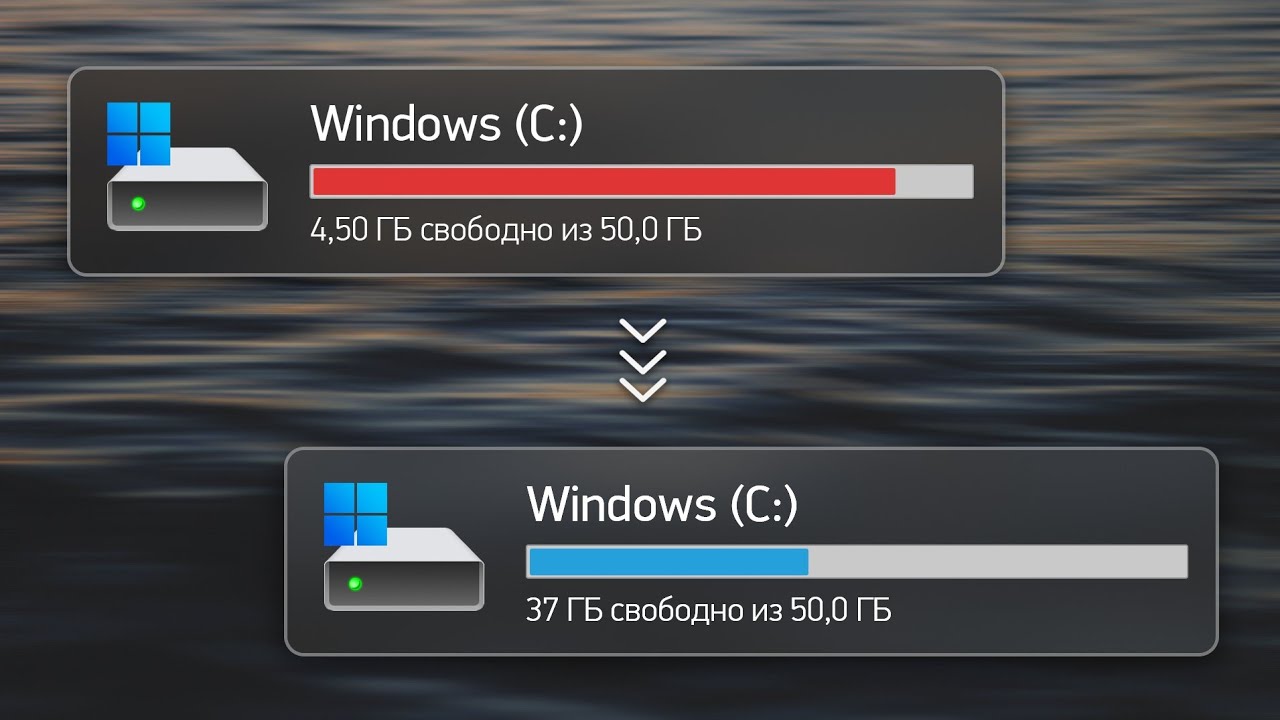
Полный диск может оказаться неприятным, особенно если вы понимаете, что на вашем диске еще есть свободное место. Многие факторы могут способствовать возникновению этой сложной проблемы, и в этой статье мы рассмотрим возможные причины и предложим практические решения для решения этой проблемы. Итак, если вы оказались в ситуации, когда ваш диск D сообщает о заполнении, несмотря на то, что на нем осталось свободное место, читайте дальше!
Понимание дискового пространства
Прежде чем углубляться в проблему, давайте разберемся, как работает дисковое пространство. Когда вы сохраняете файлы или устанавливаете программы на свой компьютер, они сохраняются на определенном диске, например диске D. Каждый диск имеет ограниченный объем места, обычно измеряемый в гигабайтах (ГБ) или терабайтах (ТБ). Чем больше файлов и программ вы добавите, тем меньше свободного места останется на этом диске.
Возможные причины ошибки переполнения диска

1. Скрытые системные файлы
Одной из частых причин ошибки диска D является наличие скрытых системных файлов. Эти файлы создаются операционной системой и необходимы для ее правильного функционирования. Однако они могут быть не видны в проводнике, что приводит к путанице в отношении доступного дискового пространства. Чтобы проверить наличие скрытых системных файлов, выполните следующие действия:
- Откройте проводник.
- Нажмите на вкладку «Вид» вверху.
- Установите флажок «Скрытые предметы».
Теперь перейдите на диск D и посмотрите, есть ли какие-либо скрытые системные файлы, занимающие значительный объем места. В этом случае соблюдайте осторожность перед их удалением, поскольку удаление важных системных файлов может вызвать серьезные системные проблемы.
2. Корзина
Еще одним виновником этой вводящей в заблуждение ошибки переполнения диска является корзина. Когда вы удаляете файлы со своего компьютера, они перемещаются в корзину, где занимают место на диске, пока вы ее не очистите. Чтобы проверить, занимает ли Корзина большую часть вашего диска, выполните следующие действия:
- Дважды щелкните значок корзины на рабочем столе.
- Если вы обнаружите файлы, которые вам больше не нужны, выберите их и нажмите «Очистить корзину».
Этот простой шаг поможет вам восстановить значительный объем дискового пространства и решить проблему.
3. Временные файлы
Временные файлы создаются различными приложениями и процессами на вашем компьютере. В краткосрочной перспективе они служат определенной цели, но если их не очищать регулярно, они могут накапливать и занимать значительный объем дискового пространства. Чтобы удалить временные файлы, вы можете использовать встроенный инструмент «Очистка диска», предоставляемый Windows:
- Нажмите клавиши Windows + R, чтобы открыть диалоговое окно «Выполнить».
- Введите cleanmgr и нажмите Enter.
- Выберите диск D из раскрывающегося меню и нажмите «ОК».
- Установите флажки рядом с Временными файлами и другими категориями, которые вы хотите очистить.
- Нажмите «ОК» и подтвердите удаление.
Регулярное выполнение этой очистки может предотвратить ненужное заполнение диска.
Взрыв: когда проблема сохраняется
Если приведенные выше решения не помогли устранить проблему, и вы по-прежнему видите ошибку «Диск D заполнен», проблема может иметь более сложные причины. В таких случаях обратитесь к следующим дополнительным шагам по устранению неполадок:
1. Большие файлы или папки
Просканируйте диск D на наличие больших файлов или папок, которые могут занимать слишком много места. Используйте функцию поиска в проводнике, чтобы найти и удалить файлы, которые вам больше не нужны. Убедитесь, что вы уверены в их удалении, поскольку некоторые файлы могут быть важны для определенных приложений или самой системы.
2. Ошибки диска
Ошибки диска также могут способствовать неправильному отображению заполнения диска. Запуск встроенного инструмента проверки ошибок Windows может помочь выявить и исправить любые ошибки на вашем диске:
- Откройте проводник и щелкните правой кнопкой мыши диск D.
- Нажмите «Свойства» и перейдите на вкладку «Инструменты».
- В разделе «Проверка ошибок» нажмите «Проверить».
- Следуйте инструкциям на экране для сканирования и исправления обнаруженных ошибок.
Заключение

Ошибка переполнения диска может доставить неприятности, особенно если на диске еще есть свободное место. Выполнив действия по устранению неполадок, упомянутые в этой статье, вы сможете решить проблему и восстановить контроль над своим диском D. Не забывайте соблюдать осторожность при обращении с системными файлами и всегда делать резервные копии перед внесением каких-либо серьезных изменений.
Часто задаваемые вопросы (часто задаваемые вопросы)

Q1. Почему мой диск D отображается как полный, хотя я удалил много файлов?
А1. Корзина может по-прежнему занимать место хранения удаленных файлов. Очистите корзину, чтобы освободить место на диске.
Q2. Могу ли я безопасно удалить скрытые системные файлы на диске D?
А2. Удаление скрытых системных файлов может вызвать проблемы с системой. Будьте осторожны и проконсультируйтесь со специалистом, если не уверены.
Q3. Почему на моем диске D временные файлы занимают место?
А3. Временные файлы создаются различными приложениями и процессами. Регулярное использование инструмента «Очистка диска» позволяет удалить их.
Q4. Существуют ли какие-либо определенные типы файлов, которые занимают больше места на диске D?
А4. Различные типы файлов имеют разные размеры. Медиа-файлы, такие как видео и изображения, часто занимают больше места по сравнению с документами.
Q5. Как часто следует сканировать диск D на наличие ошибок?
А5. Рекомендуется периодически запускать проверку ошибок диска или всякий раз, когда вы сталкиваетесь с проблемами, связанными с хранилищем.