- Способ 1: Меню выключения
- Способ 2: Горячие клавиши
- Способ 3: Специальная команда
- Способ 4: Сторонний софт

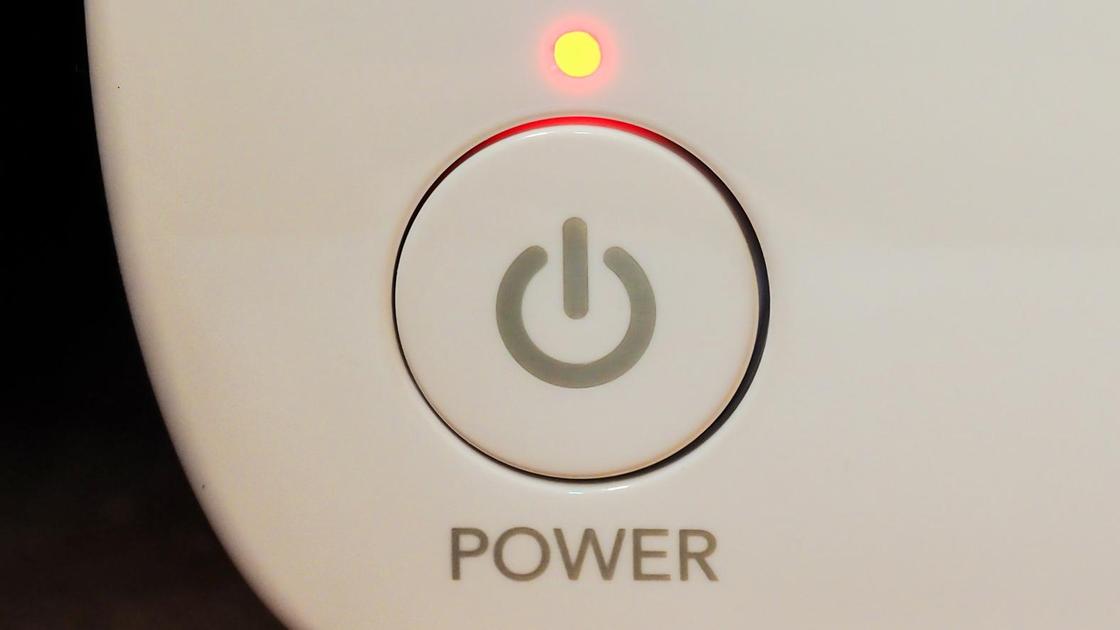
Перезагрузка компьютера — мера, после которой могут быть утрачены несохраненные данные или повредиться система. Прибегать к ней нужно только в крайнем случае. Частичное или полное зависание ПК или ноутбука заставляет пользователей принудительно прервать работу. Ничего не повредить помогут четкие указания, как перезагрузить компьютер правильно.
- Перезагрузка ноутбука с клавиатуры
Стандартная перезагрузка ноутбука – процедура простая и понятная, но случаются и нештатные ситуации. Иногда, по каким-то причинам, тачпад или подключенная мышь отказываются нормально функционировать. Зависания системы также никто не отменял. В этой статье разберемся, как в данных условия перезагрузить лэптоп с помощью клавиатуры.
- Перезагрузка ноутбука с клавиатуры
- Универсальный способ для всех систем
- Сценарий «Командной строки»
- Еще статьи по данной теме:
- Помогла ли Вам статья?
- Способ 1: Wise Auto Shutdown
- Способ 2: Меню Виндовс 10
- Способ 3: Горячие клавиши
- Способ 4: Команды
- Способ 5: «Планировщик заданий»
- Перезагрузка с клавиатуры
- Windows 10
- Windows 8
- Windows 7
- Windows XP
- Универсальные способы
- Как перезагрузить ноутбук с помощью клавиатуры
- Как перезагрузить компьютер через командную строку
- Меню выключения
- Как перезагрузить компьютер через меню «Пуск»
- Windows
- MacOS
- Как перезагрузить компьютер через клавиатуру
- Windows
- MacOS
- Горячие клавиши
- Вариант 1: Окно завершения работы
- Вариант 2: Экран «Ctrl+Alt+Del»
- Как перезагрузить компьютер через системную кнопку
- На ПК
- На ноутбуке
- Как принудительно перезагрузить ноутбук, если он завис
- Как перезагрузить ноутбук через клавишу «Пуск»
- Как перезагрузить компьютер через экранное меню
- Как перезапустить ноутбук с ОС Windows 8
- Завис ноутбук: как перезагрузить клавишами ALT+F4
- Завис ноутбук: как перезагрузить с помощью командной строки
- Как перезапустить ноутбук с помощью ярлыка
- Сторонний софт
- Специальная команда
- Вариант 1: Консоль
- Вариант 2: «Выполнить»
- Вариант 3: Ярлык перезагрузки
- Вариант 4: «Планировщик задач»
Перезагрузка ноутбука с клавиатуры
Все пользователи знают о стандартном сочетании клавиш для перезагрузки – CTRL+ALT+DELETE. Эта комбинация вызывает экран с вариантами действий. В ситуации, когда манипуляторы (мышь или тачпад) не функционируют, переключения между блоками осуществляется с помощью клавиши TAB. Для перехода к кнопке выбора действия (ребута или завершения работы) ее необходимо нажать несколько раз. Активация осуществляется нажатием ENTER, а выбор действия – стрелками.
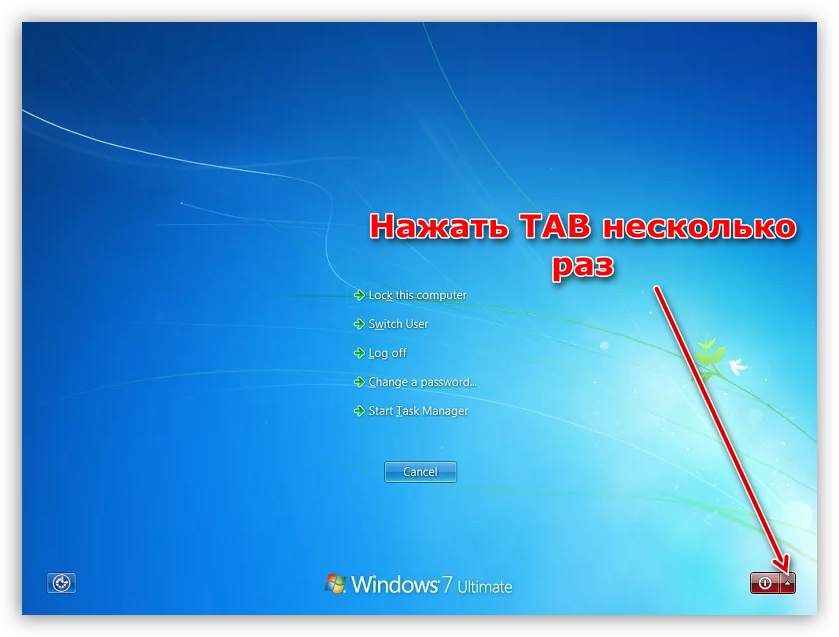
Далее разберем другие варианты перезагрузки для разных версий ОС Windows.
Для «десятки» операция не отличается высокой сложностью.
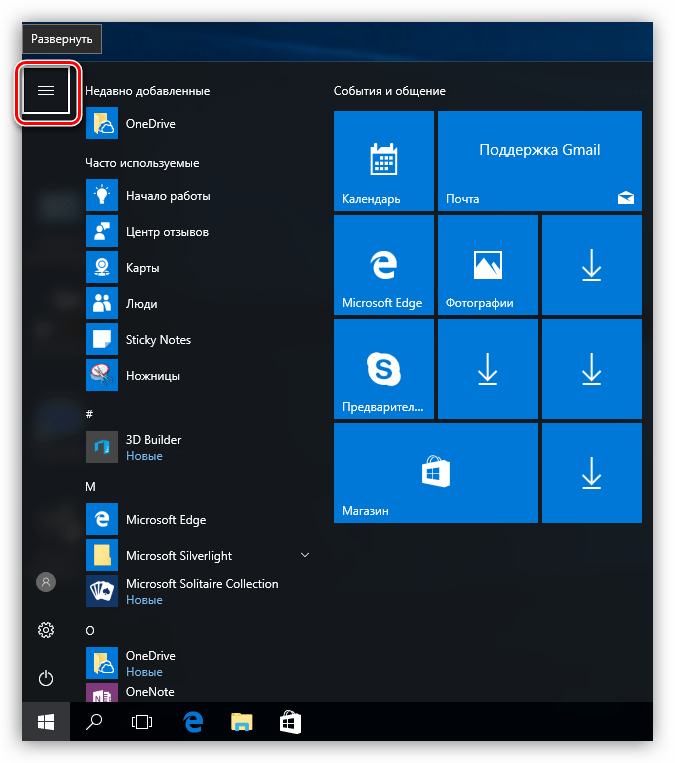
- Открываем стартовое меню с помощью сочетания клавиш Win или CTRL+ESC. Далее нам необходимо перейти в левый блок настроек. Для этого несколько раз нажимаем TAB, пока выделение не установится на кнопку «Развернуть».
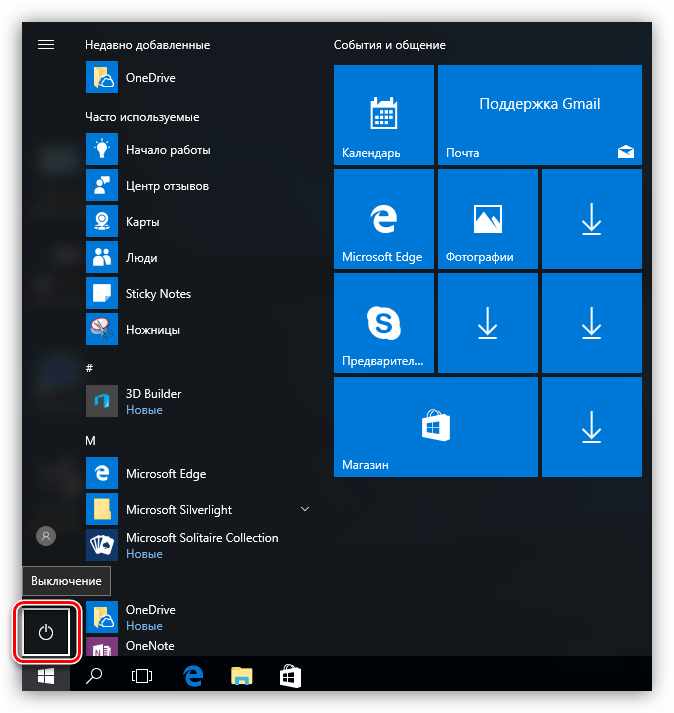
- Теперь стрелками выбираем значок выключения и жмем ENTER («Ввод»).
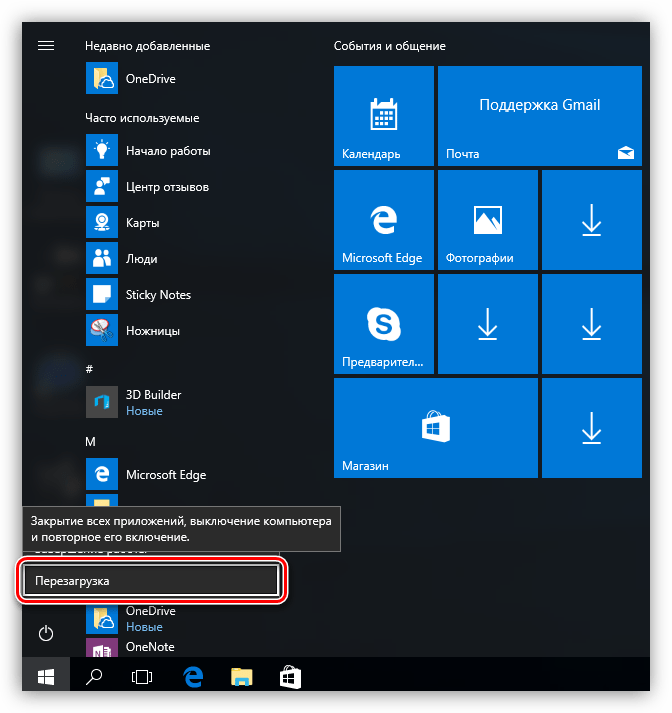
- Выбираем нужное действие и еще раз нажимаем на «Ввод».
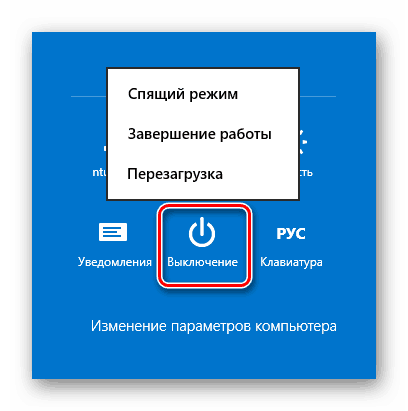
В данной версии операционной системы отсутствует привычная кнопка «Пуск», но имеются другие инструменты для перезагрузки. Это панель «Charms» и системном меню.
- Вызываем панель комбинацией Win+I, открывающей небольшое окно с кнопками. Выбор нужной осуществляем стрелками.
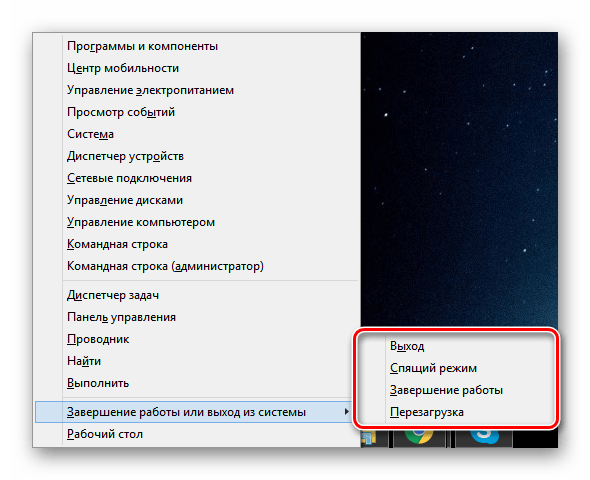
- Для доступа к меню нажимаем сочетание Win+X, после чего выбираем необходимый пункт и активируем его клавишей ENTER.
Подробнее: Как перезагрузить Windows 8
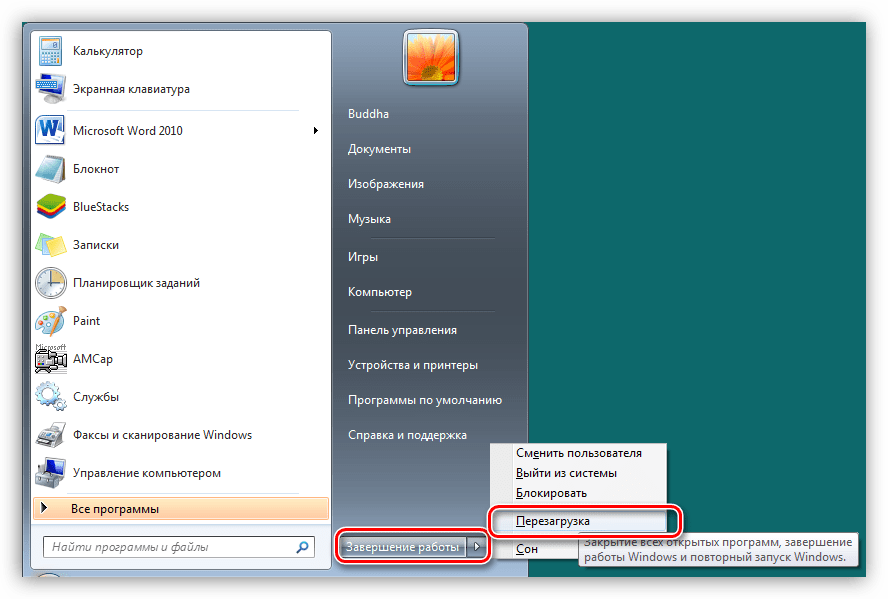
С «семеркой» все гораздо проще, чем с Windows 8. Вызываем меню «Пуск» теми же клавишами, что и в Win 10, а затем стрелками выбираем необходимое действие.
Несмотря на то что данная операционная система безнадежно устарела, еще попадаются лэптопы под ее управлением. Кроме того, некоторые пользователи специально устанавливают XP на свои ноутбуки, преследуя определенные цели. «Хрюша», как и «семерка» перезагружается довольно просто.
- Нажимаем на клавиатуре кнопку Win или сочетание CTRL+ESC. Откроется меню «Пуск», в котором стрелками выбираем «Завершение работы» и жмем ENTER.
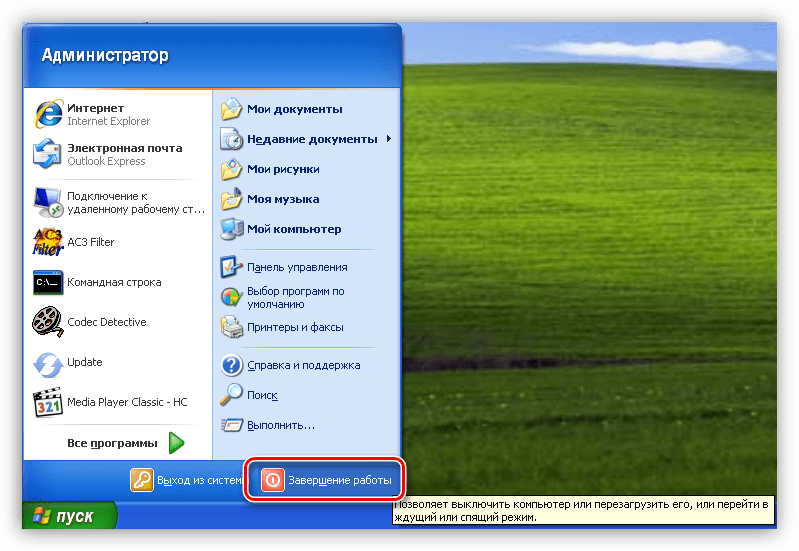
- Далее теми же стрелками переключаемся на нужное действие и снова нажимаем ENTER. В зависимости от выбранного в системных настройках режима, окна могут отличаться по внешнему виду.
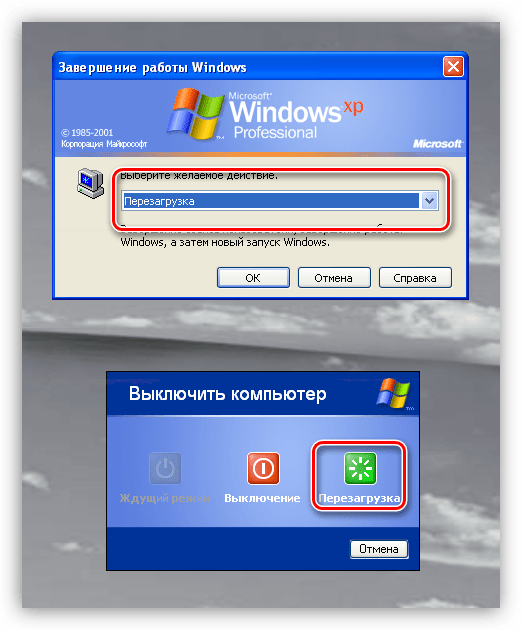
Универсальный способ для всех систем
Этот способ заключается в применении горячих клавиш ALT+F4. Данное сочетание предназначено для завершения работы приложений. Если на рабочем столе запущены какие-либо программы или открыты папки, то сначала они будут закрыты по очереди. Для перезагрузки несколько раз нажимаем указанную комбинацию до полной очистки десктопа, после чего откроется окно с вариантами действий. С помощью стрелок выбираем нужное и жмем «Ввод».
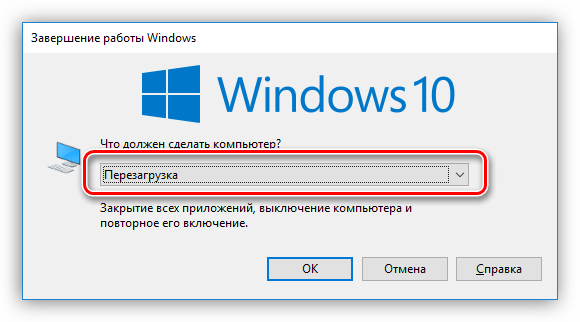
Сценарий «Командной строки»
Сценарий — это файл с расширением .CMD, в котором прописываются команды, позволяющие управлять системой без обращения к графическому интерфейсу. В нашем случае это будет перезагрузка. Этот прием является наиболее эффективным в тех случаях, когда различные системные средства не отвечают на наши действия.
Обратите внимание, что этот способ подразумевает предварительную подготовку, то есть данные действия необходимо выполнить заранее, с прицелом на будущее использование.

- Создаем на рабочем столе текстовый документ.
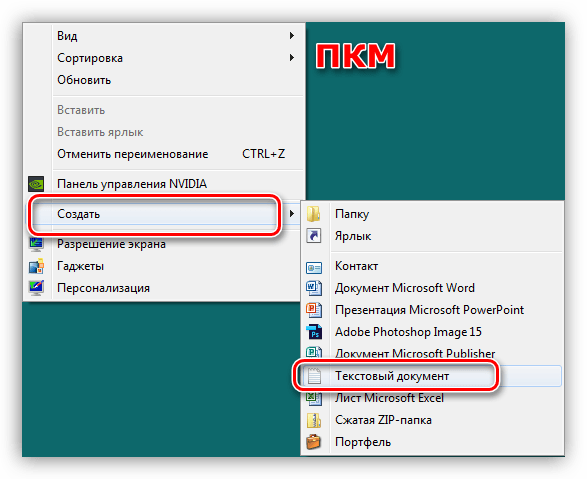
- Открываем и прописываем команду
- Идем в меню «Файл» и выбираем пункт «Сохранить как».
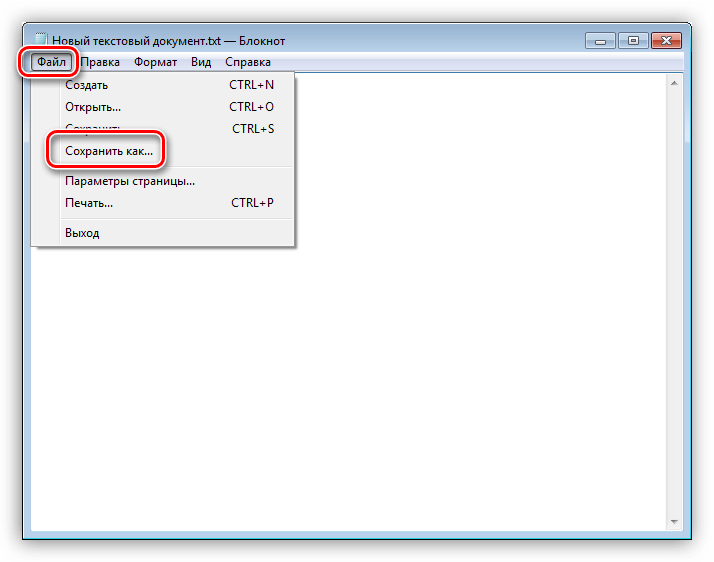
- В списке «Тип файла» выбираем «Все файлы».
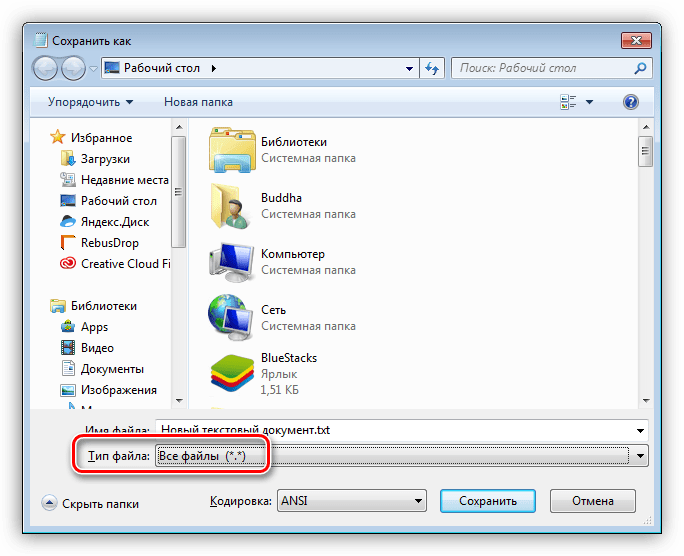
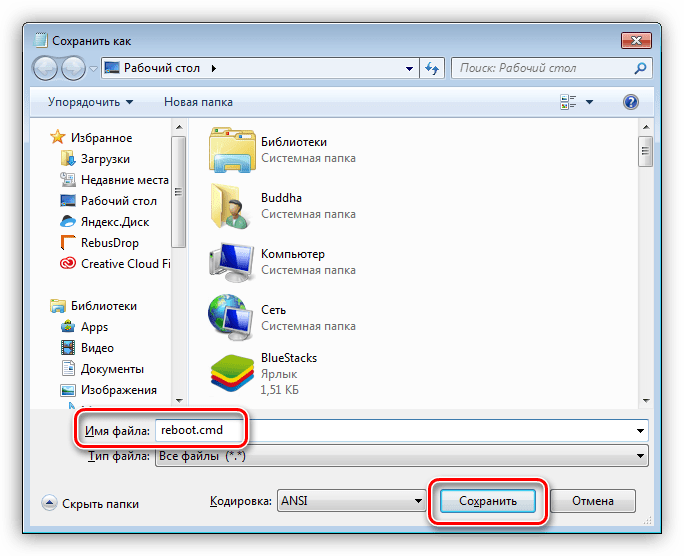
- Даем документу любое имя на латинице, дописываем расширение .CMD и сохраняем.
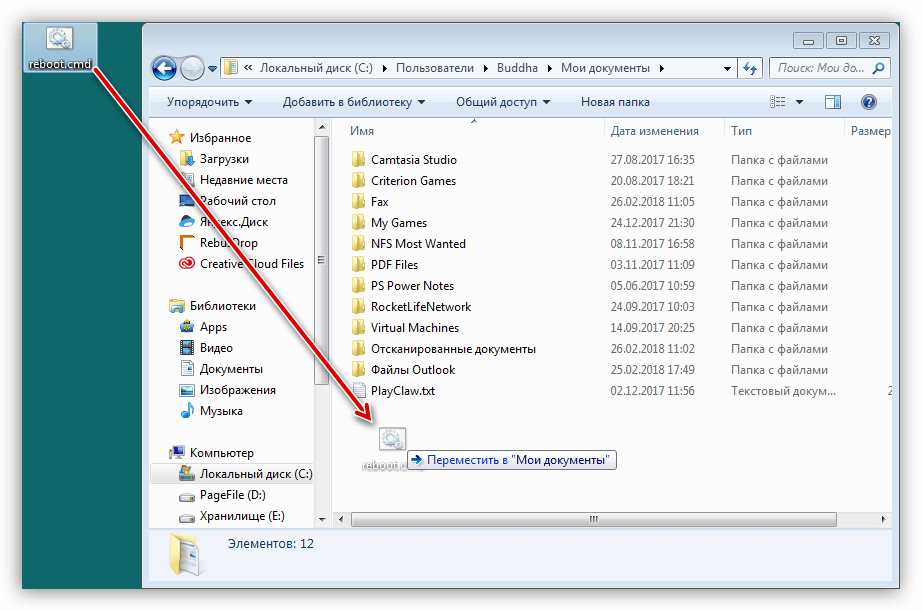
- Этот файлик можно поместить в любую папку на диске.
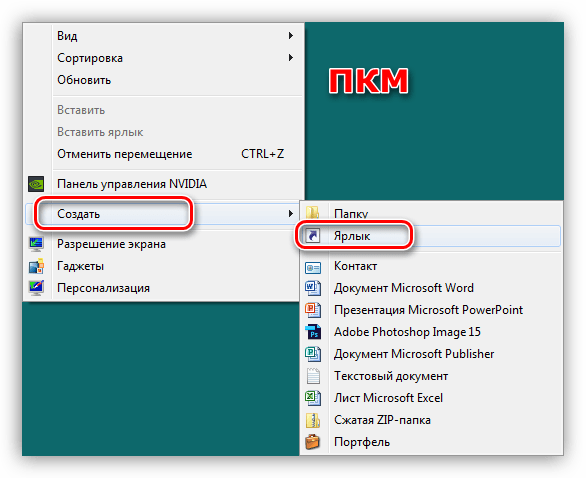
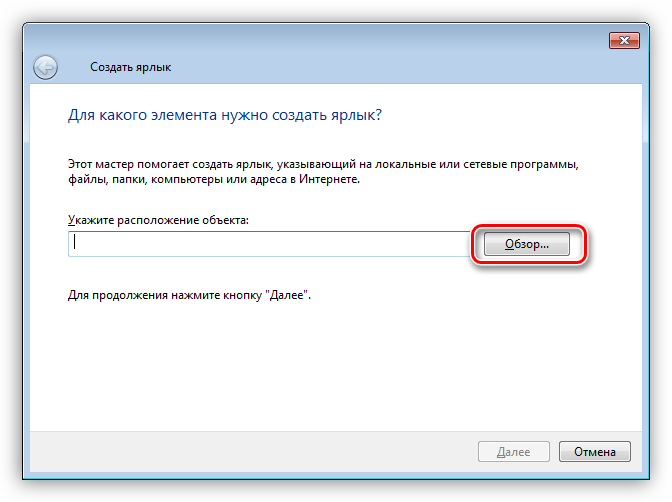
- Далее создаем на десктопе ярлык.
- Нажимаем кнопку «Обзор» возле поля «Расположение объекта».
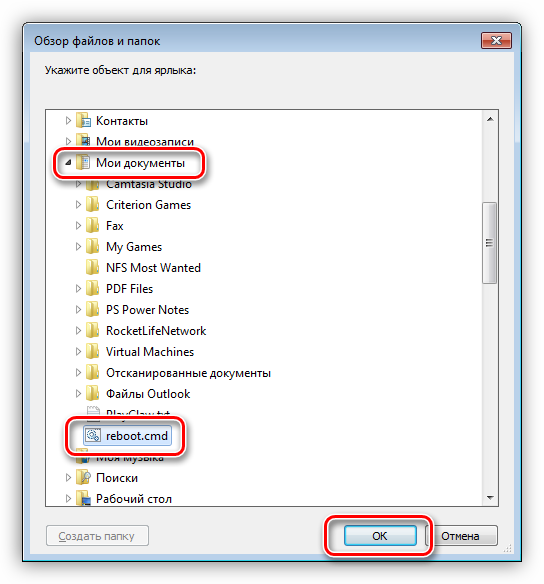
- Находим наш созданный сценарий.
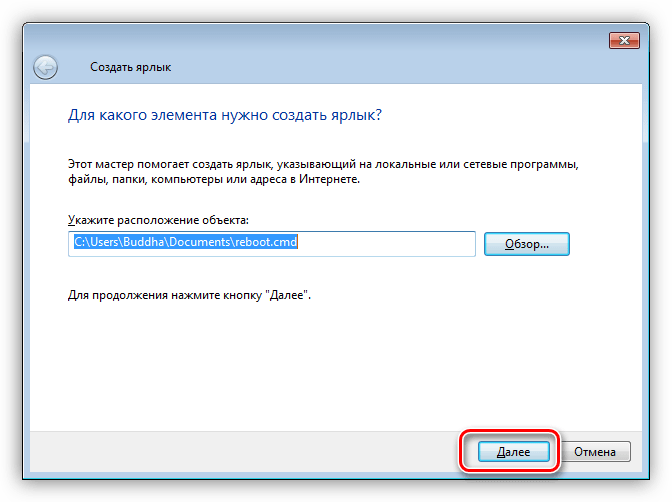
- Жмем «Далее».
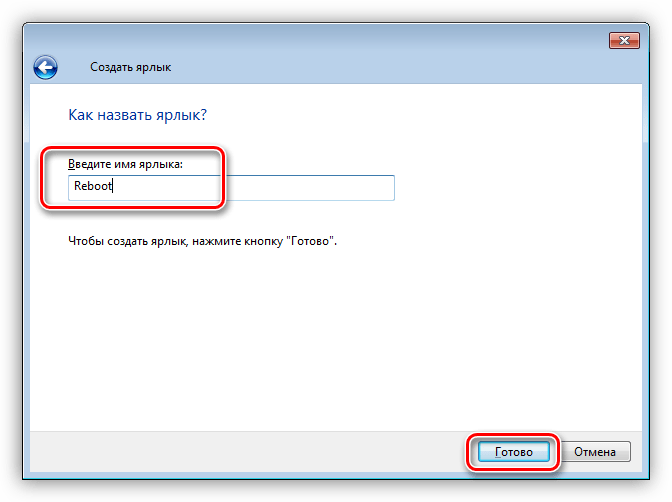
- Даем название и нажимаем «Готово».
- Теперь кликаем по ярлыку ПКМ и переходим к его свойствам.
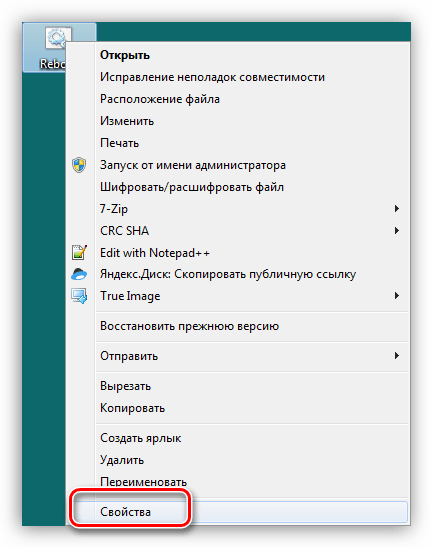
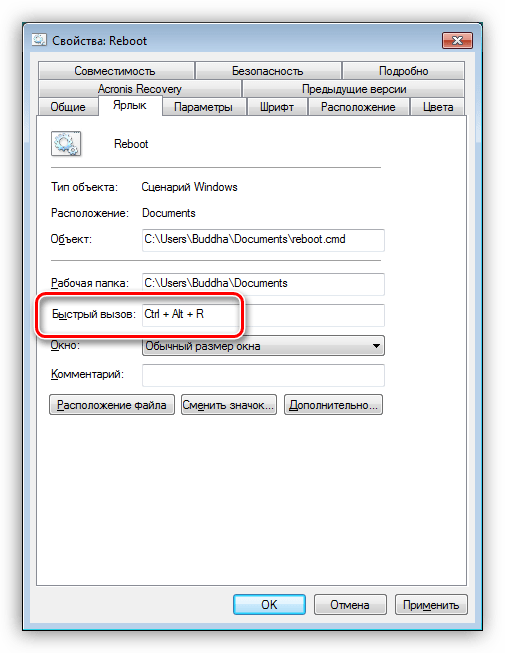
- Ставим курсор в поле «Быстрый вызов» и зажимаем желаемое сочетание клавиш, например, CTRL+ALT+R.
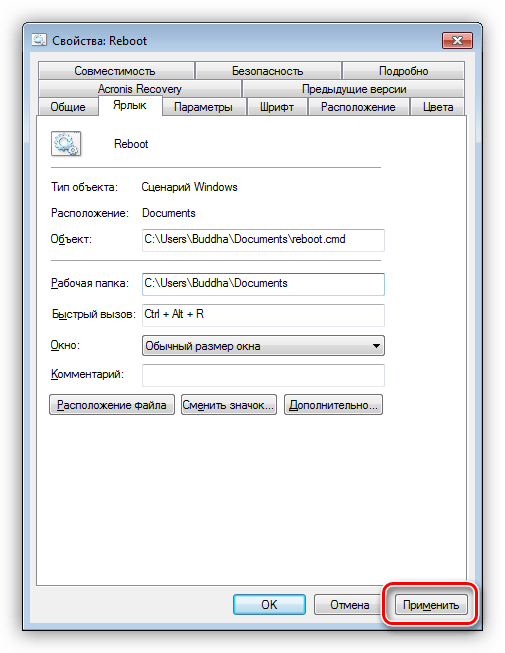
- Применяем изменения и закрываем окно свойств.
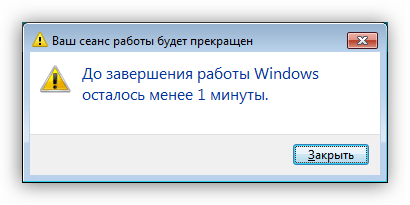
- В критической ситуации (зависание системы или отказ манипулятора) достаточно нажать выбранную комбинацию, после чего появится предупреждение о скорой перезагрузке. Этот метод сработает даже при зависании системных приложений, например, «Проводника».
Подробнее: Как создать ярлык на рабочем столе
Если ярлык на рабочем столе «мозолит глаза», то можно его сделать абсолютно невидимым.
Подробнее: Создаем невидимую папку на компьютере
Сегодня мы разобрали варианты перезагрузки в ситуациях, когда нет возможности воспользоваться мышью или тачпадом. Способы, приведенные выше, также помогут выполнить рестарт ноутбука, если он завис и не позволяет выполнить стандартные манипуляции.
Еще статьи по данной теме:
Помогла ли Вам статья?
- Перезагружаем Виндовс 10

Перезагрузка операционной системы сбрасывает все процессы, освобождает ресурсы компьютера, устраняет сбои в работе программного обеспечения и исправляет многие другие ошибки. Это простая, но иногда незаменимая процедура, которую можно выполнить разными способами.
Сама перезагрузка может длиться разное время, но на ее запуск требуется не более минуты. Перезапустить Windows 10 можно мгновенно, а можно запланировать эту операцию на определенную дату и время. У системы для этого имеются свои средства, но можно задействовать и стороннее ПО.
Способ 1: Wise Auto Shutdown
Вайз Ауто Шатдаун – бесплатный и удобный инструмент для автоматического выключения и перезапуска системы, выхода из нее, погружения в сон или гибернацию.
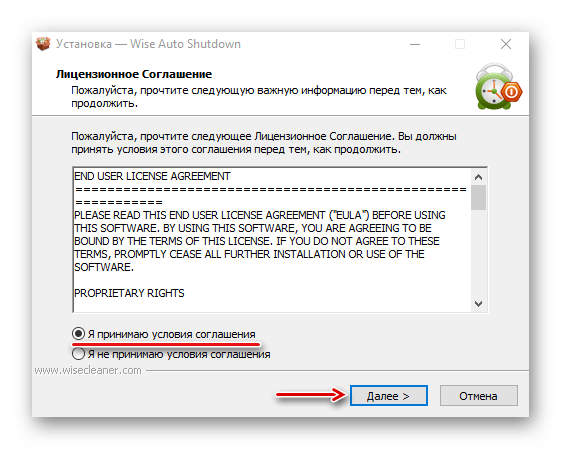
- Запускаем установочный файл, принимаем условия разработчиков и нажимаем «Далее».
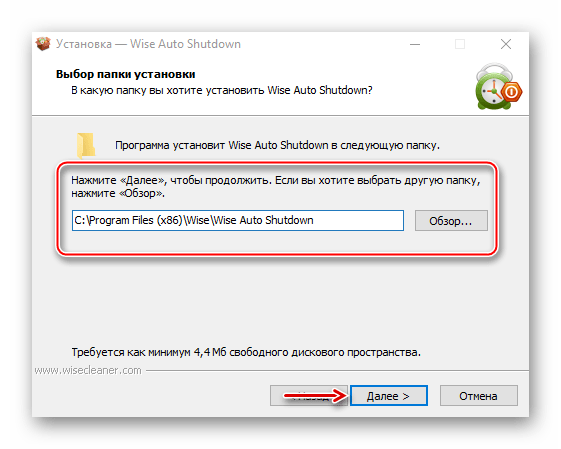
Выбираем директорию установки и жмем «Далее». Завершаем инсталляцию.
- Запускаем Wise Auto Shutdown. В блоке «Выбор задачи» отмечаем «Перезагрузка». В блоке «Время» указываем, когда необходимо выполнить задание. Внизу можно включить напоминание за пять минут до выполнения задачи. Нажимаем «Запустить».
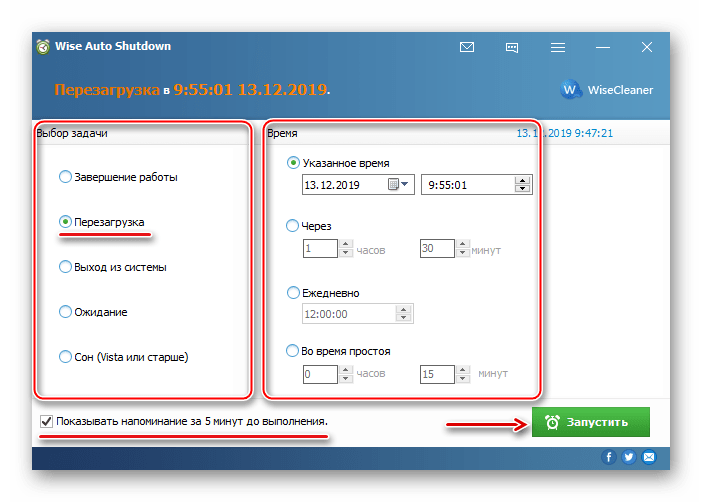
Оставшееся до перезагрузки время программа будет находиться в области уведомлений. Оттуда ее можно будет открыть и отменить задачу.
Способ 2: Меню Виндовс 10
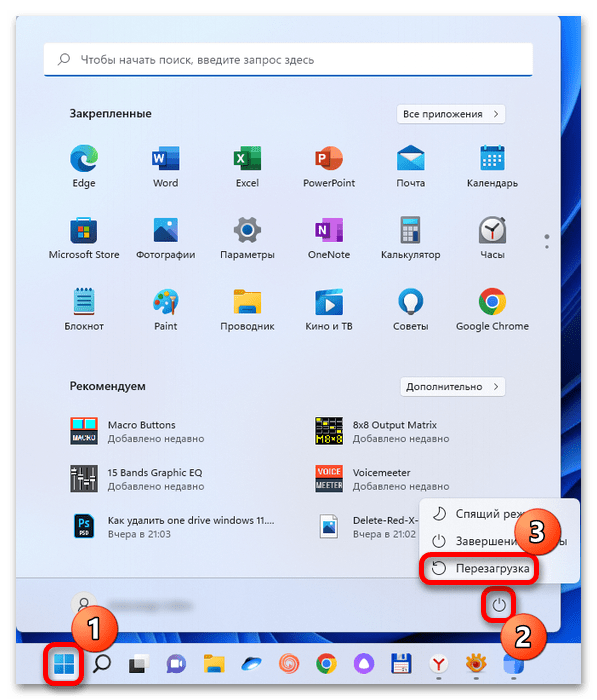
Перезапуск через меню «Пуск» — самый очевидный и популярный способ. Открываем меню Windows 10, жмем иконку выключения и выбираем «Перезагрузка».
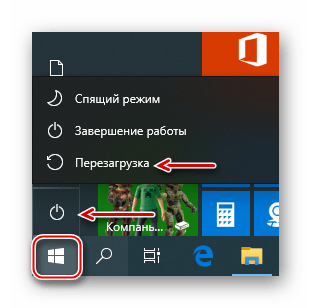
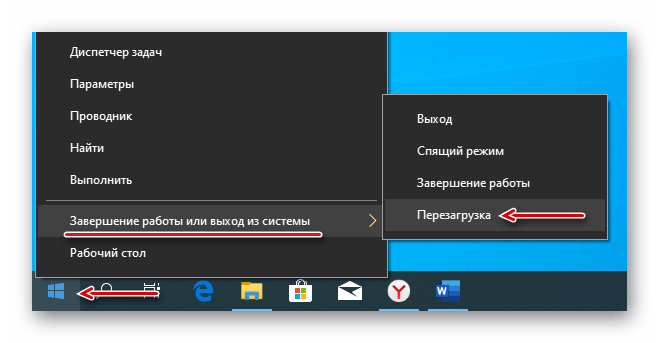
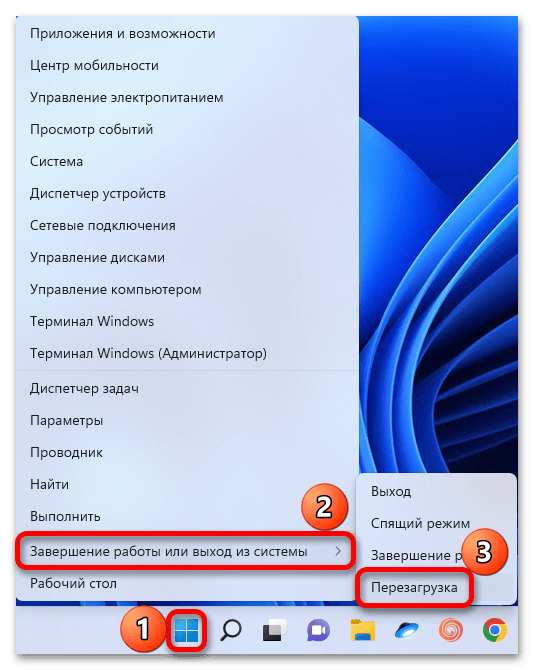
Другой вариант – правой кнопкой мышки щелкаем по кнопке «Пуск» или нажимаем сочетание клавиш Win+X, открываем вкладку «Завершение работы или выход из системы» и жмем «Перезагрузка».
Способ 3: Горячие клавиши
С помощью комбинаций определенных кнопок на клавиатуре можно выполнять задачи, которые обычно требуют использования мыши. Рассмотрим горячие клавиши, участвующие в перезагрузке системы.
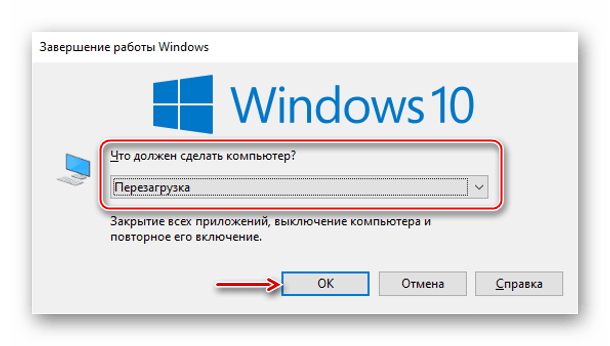
Находясь на рабочем столе, жмем Win+F4, вызываем окно завершения работы Windows, в поле «Что должен сделать компьютер» выбираем «Перезагрузка» и щелкаем «OK».
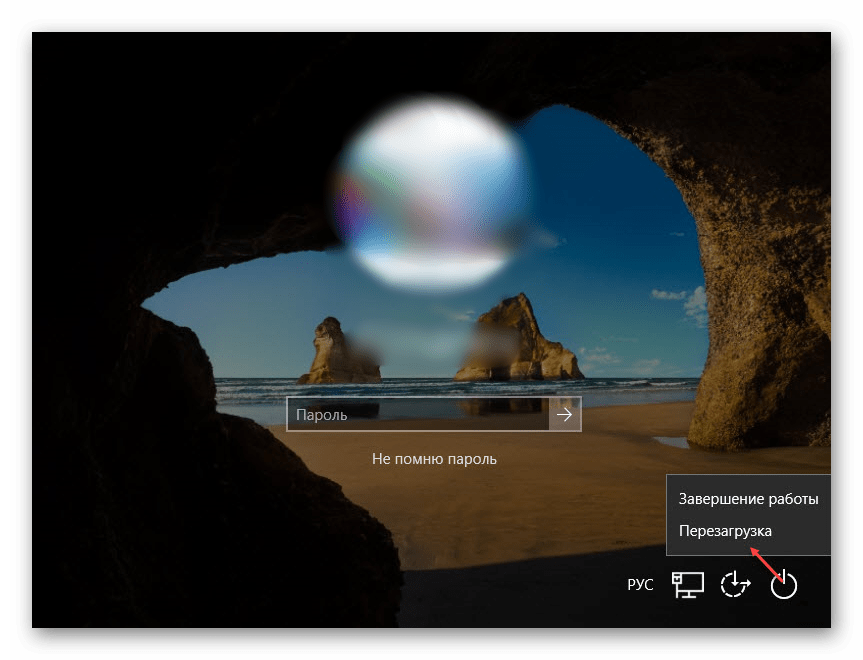
Второе сочетание клавиш – Win+L. Нажимаем их и попадаем на экран блокировки, щелкаем иконку выключения в правом нижнем углу и выбираем «Перезагрузка».
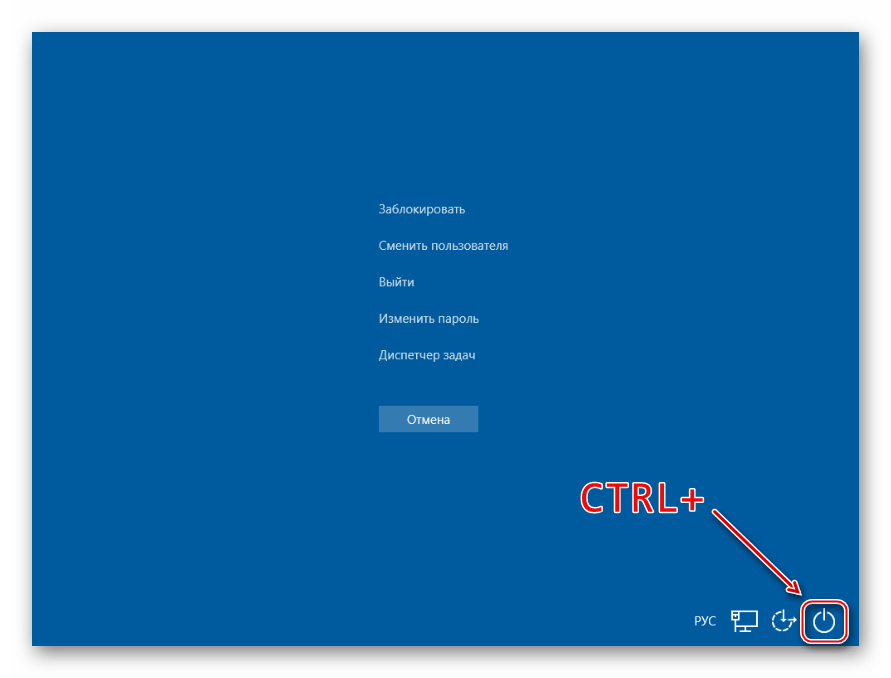
Аналогичным образом совершаем перезапуск системы после нажатия комбинации Ctrl+Alt+Del. Здесь же можно сделать аварийную перезагрузку. Для этого зажимаем Ctrl, а затем иконку выключения. Такой способ рекомендуется выполнять только в крайнем случае, так как все несохраненные данные будут потеряны.
Способ 4: Команды
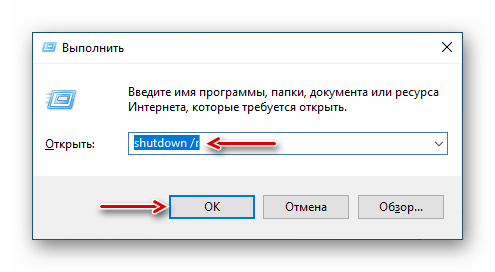
С помощью команд и диалогового окна «Выполнить» можно быстро получить доступ к настройкам и инструментам, а также запускать различные функции операционной системы, например, перезагрузку. С помощью клавиш Win+R вызываем окно «Выполнить», вводим команду shutdown /r и нажимаем «OK». Перезагрузка начнется через минуту.
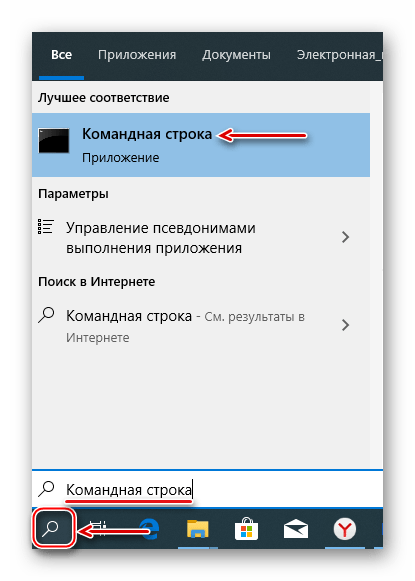
Этой же командой можно перезапустить систему с помощью «Командной строки» — терминала для связи пользователя с Windows в текстовом режиме.
- Ищем приложение в поиске и запускаем его.
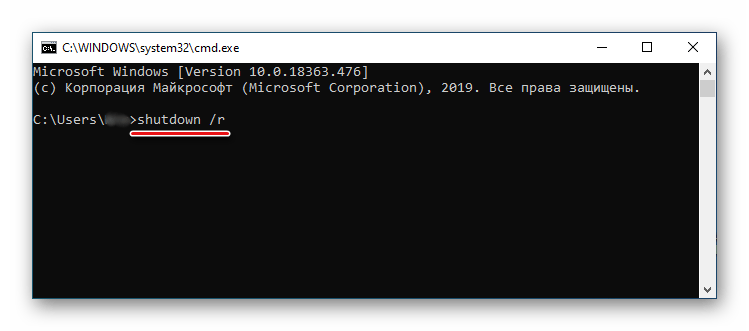
- В поле консоли вводим команду
shutdown /rи нажимаем «Enter».
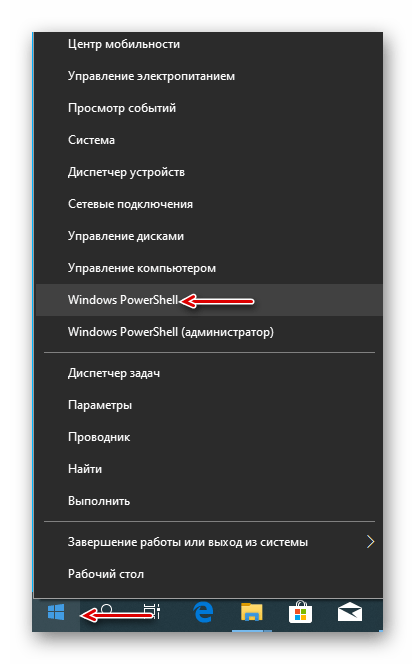
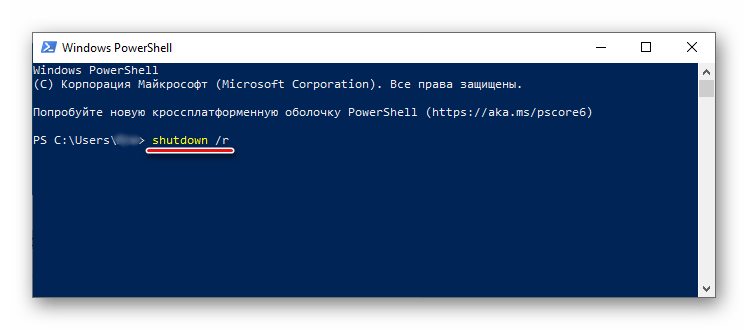
Приложение PowerShell – это оболочка «Командной строки» с открытым исходным кодом, предназначенная для управления процессами и операционной системой. Она разрабатывалась в первую очередь для системных администраторов, но перезагрузить компьютер с ее помощью сможет даже начинающий пользователь.
- Правой кнопкой мышки щелкаем по иконке «Пуск» и открываем PowerShell либо, если элемент там отсутствует, используем поиск.
- Вводим команду
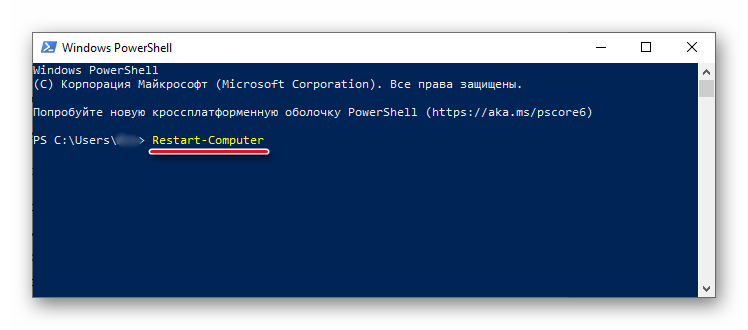
shutdown /rи нажимаем «Enter». - Другой способ перезапуска системы с помощью ПаверШелл – команда
Restart-Computer.
Способ 5: «Планировщик заданий»
«Планировщик заданий» служит для создания и управления задачами, а также их автоматического выполнения в указанное время. Настроить перезагрузку системы в нем можно так:
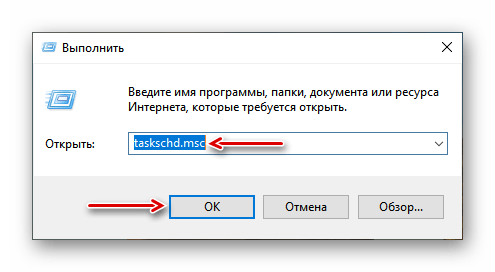
- В окне «Выполнить» (Win+R), вводим команду
taskschd.mscи щелкаем «OK».
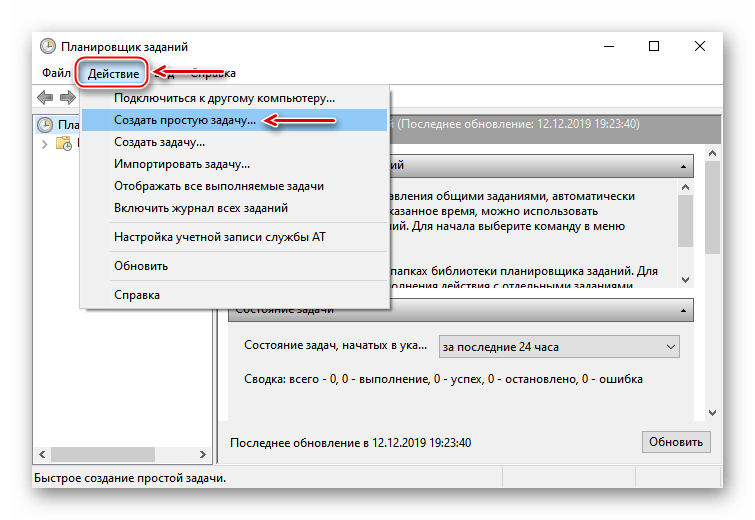
- Открываем вкладку «Действие» и выбираем пункт «Создать простую задачу».
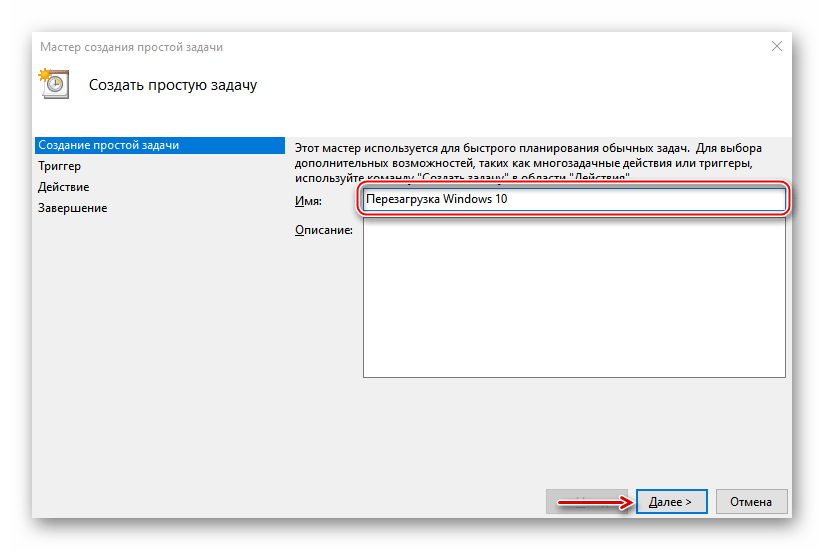
- Придумываем заданию любое удобное имя и жмем «Далее». Поле «Описание» ниже можно оставить пустым.
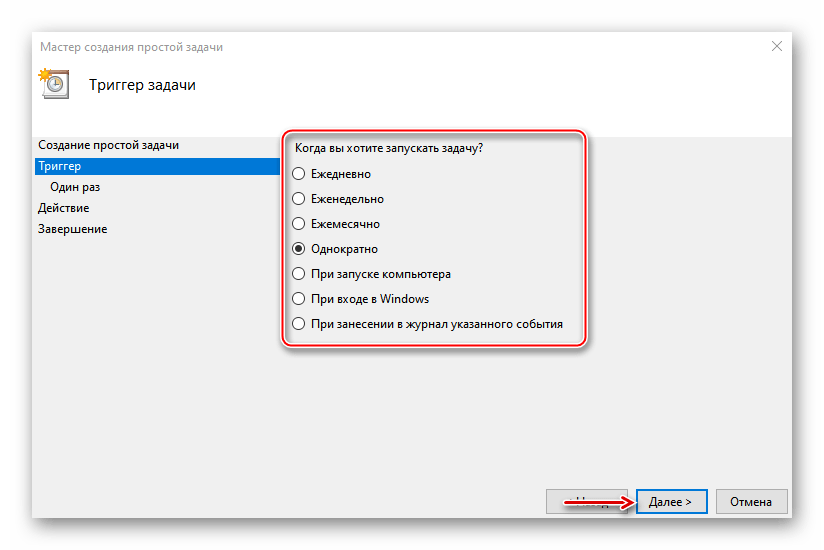
- Выбираем одно из предложенных условий запуска задачи и переходим на следующий этап.
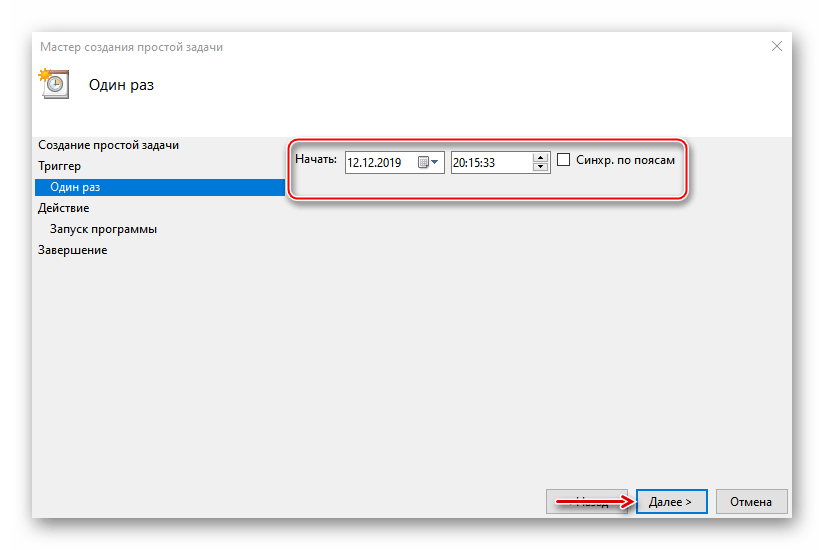
- Указываем дату и время запуска и снова щелкаем «Далее».
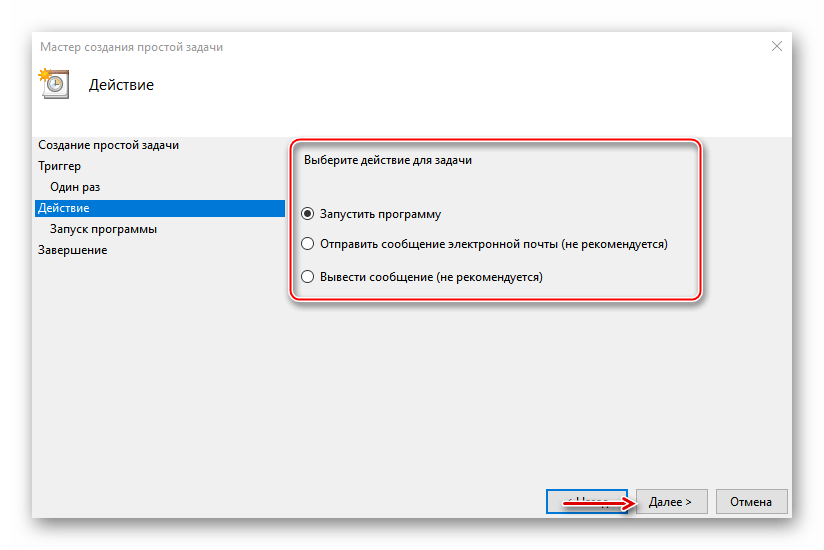
- Из предложенных действий выбираем «Запустить программу» и переходим на следующий экран.
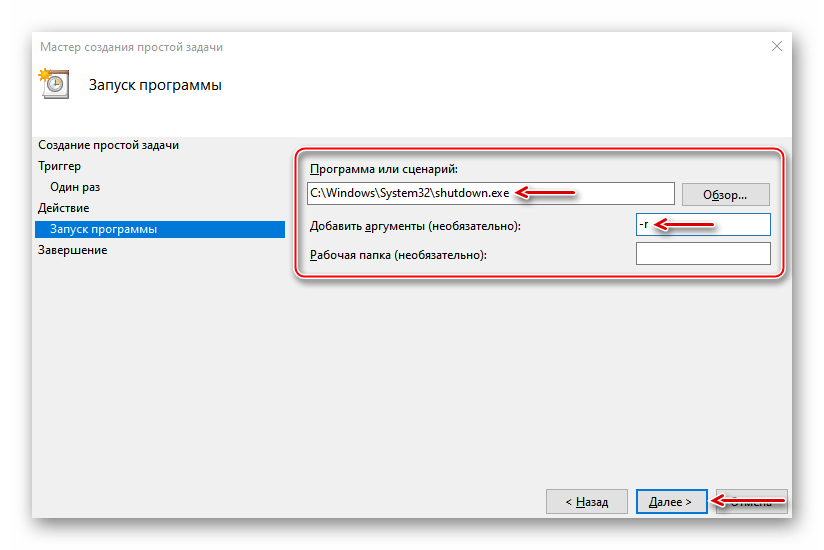
- В графу «Программа или сценарий» вписываем:
в поле «Добавить аргументы» вносим значение
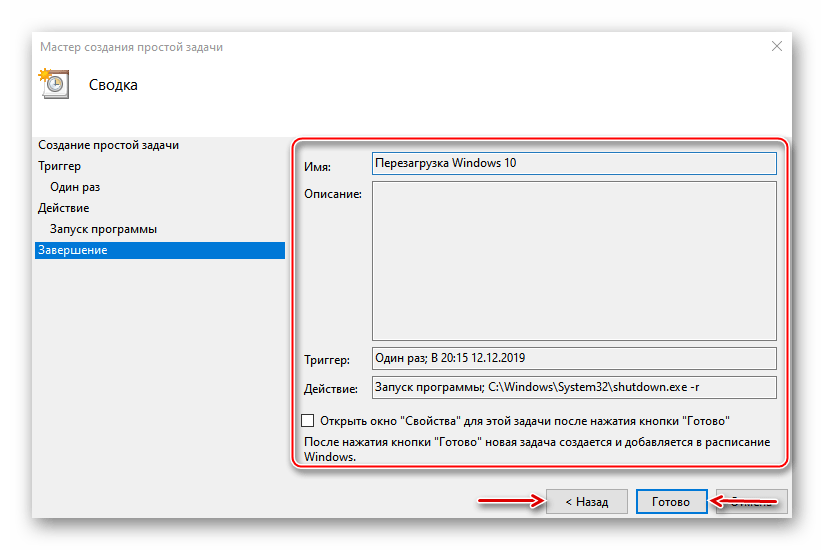
-rи щелкаем «Далее». - Проверяем все данные задачи и жмем «Готово». Для изменения параметров используем элемент «Назад». Закрываем «Планировщик заданий». Система перезагрузится в нужное время, а за минуту до начала предупредит об этом.
Теперь вы узнали несколько способов перезагрузки Windows 10, научились делать мгновенный, отложенный, а также аварийный перезапуск системы, а главное, выяснили, что для этого необязательно быть опытным пользователем.
Перезагрузка компьютера – стандартная и понятная для всех процедура. Однако иногда случается так, что не работает ни мышка, ни тачпад (в случае с ноутбуком). Также из-за зависания системы может не сработать стандартный вариант перезагрузки компьютера. Рассмотрим, что можно сделать в таких случаях и как перезагрузить компьютер с клавиатуры.

Перезагрузка с клавиатуры

Появится контекстное меню, где выбор осуществляется при помощи клавиши Enter, а переход между пунктами клавишами со стрелками. Далее давайте рассмотрим дополнительные особенности перезагрузки компьютера с помощью клавиатуры в разных версиях Windows.
Windows 10
В случае с «десяткой» процесс перезагрузки с помощью клавиатуры будет выглядеть так:
- Откройте меню «Пуск». Для этого нужно воспользоваться клавишей Win (на ней изображён логотип Windows).
- Нажмите несколько раз клавишу Tab, чтобы перейти в левую часть меню «Пуск». Здесь должна подсветиться надпись «Развернуть».
- С помощью клавиш со стрелками выберите значок питания. Когда вы перемещаетесь по пунктам с помощью клавиш, они подсвечиваются и обводятся рамкой.
- После выделения кнопки питания нажмите на Enter, чтобы открыть контекстное меню.
- Здесь с помощью клавиш со стрелками выберите пункт «Перезагрузка» и нажмите Enter для его применения.


Windows 8
В Windows 8 меню пуска в привычном понимании этого слова отсутствует. Есть панель с плитками, именуемая «Charms». С её помощью можно быстро перезагрузить компьютер, используя клавиатуру:
- Воспользуйтесь комбинацией Win+I.
- Появится меню с выбором кнопок. Переключения между ними происходит при помощи клавиш со стрелками. Выбранные элементы подсвечиваются. Вам нужно выделить кнопку «Выключение».
- Нажмите Enter, чтобы появилось контекстное меню. Здесь нужно выбрать пункт «Перезагрузка» при помощи клавиш со стрелками и Enter.

Также перезагрузку можно выполнить и немного другим методом:
- Воспользуйтесь комбинацией клавиш Win+X.
- Появится контекстное меню, где нужно выбрать вариант «Завершение работы или выход из системы». Управление происходит при помощи клавиш со стрелками (перемещение) и Enter (выбор элемента).
- Должно открыться ещё одно подменю, где нужно выбрать вариант «Перезагрузка».

Windows 7
Здесь алгоритм работы примерно схож по сравнению с другими операционными системами. Инструкция по перезагрузки Windows 7 с клавиатуры выглядит следующим образом:
- Нажмите кнопку Win, чтобы открыть меню «Пуска».
- Здесь при помощи клавиш со стрелками выберите элемент «Завершение работы». Нажмите Enter, чтобы открыть контекстное меню.
- С помощью клавиш со стрелками выберите пункт «Перезагрузка».

Windows XP
Данная операционная система уже давно устарела и больше не поддерживается корпорацией Майкрософт. Однако некоторые пользователи до сих предпочитают по тем или иным причинам пользоваться этой операционной системой. Несмотря на то, что Windows XP уже устарела, управление ей ненамного сложнее, чем более новых версий Винды.
Инструкция выглядит так:
- Откройте меню «Пуск», воспользовавшись сочетанием клавиш Ctrl+Esc или клавишей Win.
- С помощью стрелок выберите пункт «Завершение работы». Нажмите Enter для выбора.
- Появится окошко, где нужно выбрать желаемое действие. Это делается при помощи клавиш со стрелками. Нажмите Enter, чтобы начать перезагрузку компьютера.


Универсальные способы
Далее рассмотрим способы, которые являются универсальными практически для всех операционных систем (возможно только за исключением Windows XP). Например, воспользуйтесь комбинацией клавиш Alt+F4. Она отвечает за закрытие активных окон. Использовав её несколько раз, вы закроете все активные программы в интерфейсе операционной системы.

После этого должно появится окно, где вам нужно будет выбрать вариант дальнейшего действия. С помощью клавиш со стрелками выберите вариант «Перезагрузка» и нажмите Enter.
Сценарий для «Командной строки»
С помощью сценария для «Консоли» вы можете выполнять определённые действия в оболочке Windows, воспользовавшись созданным файлом со сценарием. В данном случае рассмотрим, как создать сценарий для перезагрузки компьютера в «Командной строке». После того, как вы создадите файл со сценарием, вы сможете запускать нужное действие только выбрав ранее созданный файл.
Инструкция по созданию выглядит так:
- Для начала создайте текстовый документ, где и будете прописывать сценарий. Нажмите правой кнопкой мыши по пустому месту на «Рабочем столе». В контекстном меню выберите пункт «Создать», а затем «Текстовый документ».
- Откройте его в обычном «Блокноте» и введите команду:
shutdown /r - Нажмите на пункт «Файл» в верхнем меню. Появится контекстное меню, где нужно выбрать пункт «Сохранит как».
- Откроется стандартный «Проводник», где нужно в строке «Тип файла» выбрать «Все файлы».
- Задайте имя файла в специальном поле. Оно может быть произвольным, но должно быть написано на английском языке. Обязательно в конце названия нужно поставить «.cmd». Потом нажмите на кнопку «Сохранить».
- Данный файл вы можете убрать с «Рабочего стола», переместив на локальный диск.
- Если вы перебросили файл на локальный диск, то создайте ярлык на «Рабочем столе». Для этого нажмите правой кнопкой мыши и в контекстном меню выберите пункт «Создать», а далее «Ярлык».
- Откроется окошко создания ярлыка. Здесь нажмите на кнопку «Обзор» в поле «Расположение объекта».
- В «Проводнике» укажите путь до ранее созданного сценария.
- В специальное поле введите наименование ярлыка. Оно может быть произвольным. Здесь вы можете ввести любое наименование. Нажмите «Готово».
- Нажмите правой кнопкой мыши по иконке ярлыка, который создали ранее. В контекстном меню выберите вариант «Свойства».
- Обратите внимание на поле «Быстрый вызов». Здесь можно указать любую комбинацию клавиш. Однако важно знать, что эта комбинация клавиш не должна совпадать с системными командами. Например, не нужно выбирать комбинацию Win+R, так как эта комбинация уже по умолчанию вызывает строку «Выполнить».
- Нажмите «Применить» или «Ок».
- Теперь, чтобы перезагрузить компьютер с помощью клавиатуры вам нужно воспользоваться ранее указанной комбинацией клавиш. После этого вы получите предупреждение, что ваш компьютер будет перезагружен через определённый отрезок времени.


В контексте данной статьи были рассмотрены все возможные варианты перезагрузки компьютера при помощи клавиатуры. Многие из описанных способов можно использовать при зависании системы и/или когда мышь/тачпад не отвечают на ваши действия.
Как перезагрузить ноутбук с помощью клавиатуры
Зависла система и не откликается мышь или тачпад? Рассказываем про самые простые комбинации горячих клавиш для безопасной перезагрузки ноутбука.


Зависание компьютера — распространенная проблема, с которой рано или поздно сталкивается любой пользователь. Бывает, что ОС сильно тормозит из-за слабого процессора, который не справляется с высокой нагрузкой. Но чаще всего системные зависания связаны с критической ошибкой, которая не позволяет Windows нормально функционировать. При этом очень часто мышь или сенсорная панель не откликаются. Для того чтобы не прибегать к экстренной перезагрузке, были придуманы горячие клавиши. В зависимости от того, какую комбинацию использовать, будет открыта определенная системная утилита. Таких утилит насчитывается несколько. С их помощью можно, используя лишь клавиатуру, выполнить безопасную перезагрузку устройства. Сегодня мы расскажем о том, как перезагрузить ноутбук с помощью клавиатуры. Впрочем, все данные способы подойдут и для стационарных систем.
Как перезагрузить компьютер через командную строку
Есть еще одно решение, которое позволяет не только перезапускать систему, но и выключать ее.
- Нужно через поиск Windows 10 (найдете внизу на панели задач значок в виде лупы) вписать «cmd», а затем выбрать «Командная строка». Возможность поиска на Windows 7 предусмотрена через кнопку «Пуск».
- В открывшемся окне впишите одну из представленных команд:
- Shutdown /r /t 000 — мгновенный перезапуск;
- Shutdown /r /t 60 — перезапуск через 60 секунд (отменить действие поможет команда Shutdown /а);
- Shutdown /s /t 000 — выключение компьютера.
Представленные действия не сложные, но злоупотреблять ими не стоит. Если у вас настольный компьютер, то не рекомендуется выдергивать провод блока питания из розетки. Если ПК или лэптоп регулярно зависает, то это первый звоночек, что гаджет нужно отнести в сервисный центр на осмотр. Устройство может быть заражено вирусами, или ОС требует обновления.
https://youtube.com/watch?v=ET73aoRIiHg
Оригинал статьи: https://www.nur.kz/technologies/instructions/1714504-kak-perezagruzit-komputer-esli-on-zavis/
Меню выключения
Наверное, самый популярный способ перезагрузки Windows – специальное меню, которое традиционно находится за кнопкой «Пуск».
- Открываем меню «Пуск», кликаем кнопку выключения и перезагружаем компьютер.
- Другой вариант – щелкаем правой кнопкой мышки на «Пуске», переходим в раздел завершения работы или выхода из системы и активируем перезагрузку.
Как перезагрузить компьютер через меню «Пуск»
Пусковая панель — центр управления Windows или MacOS. На обеих системах с ее помощью получится совершить перезапуск только при частичном зависании, когда одна из программ дала сбой. Рассмотрим подробнее способ перезагрузки на разных ОС.
Windows
Метод применим как на персональном компьютере, так и на ноутбуке:
- Найдите на панели задач в левой стороне (как правило, располагается внизу экрана) логотип Windows. В седьмой версии увидите круглую кнопку с разноцветным рисунком, а в 8-й и 10-й — четырехугольник, состоящий из четырех частей.
- Нажмите на меню «Пуск».
- Появится новое окно, в котором выберите в 7-й версии стрелочку на кнопке «Завершение работы», а в 8-й и 10-й версиях — «Завершение работы» и «Выключение» соответственно.
- Выберите пункт «Перезагрузка».
MacOS
Операционная система, разработанная компанией Apple, значительно отличается от ОС Microsoft, но перезагрузить компьютер получится подобным образом:
- Кнопку «Пуск» на MacBook заменяет панель «Меню», которая выглядит как фирменное надкушенное яблоко Apple. Как правило, оно располагается в верхнем левом углу. Найдите и нажмите на «яблочко».
- Откроется небольшая панель. Среди пунктов найдите и нажмите «Перезагрузить».
- Появится окно подтверждения, в котором нужно выбрать кнопку «Перезагрузить». Также можете отменить действие, если запустили его случайно. На выбор отводится 60 секунд, после чего система автоматически перезапустится.
На просторах Сети найдете советы, как перезагрузить ноутбук MacBook, которые не следует выполнять. Никогда не делайте следующего:
- Не ждите, пока заряд полностью не иссякнет и ноутбук не выключится самостоятельно. Так портится элемент питания гаджета.
- Не разбирайте лэптоп и не вынимайте батарею. Это чревато повреждением корпуса или аккумулятора, а также есть вероятность сжечь комплектующие.
Как перезагрузить компьютер через клавиатуру

Если компьютер завис, то необходимо, чтобы система отзывалась на клавиатуру. Только так получится задать необходимые команды, чтобы перезагрузить систему. «Секретные» комбинации клавиш на разных операционных системах отличаются:
Windows
Представляем универсальные сочетания кнопок на клавиатуре, которые применимы как на Windows 10, так и на предыдущих версиях:
- Win + X. Первая клавиша — кнопка, которая располагается между Ctrl и Alt. На ней изображен логотип Microsoft. После нажатия комбинации на Windows 10 откроется панель. В самом низу на предпоследнем месте найдите «Завершение работы или выход из системы». Выберите подменю мышью или кнопками управления на клавиатуре, на которых изображены стрелочки. В этом пункте найдете «Перезагрузку».
- Ctrl + Alt + Del. После выполнения команды откроется специальное окно Windows с определенным выбором действий. В нижнем углу справа найдите кнопку питания системы (на Windows 7 она единственная и в красном цвете, а на Windows 10 — справа в конце). Нажмите и выберите «Перезагрузить».
- Alt + F4. Представленная комбинация будет работать, когда перед пользователем пустой рабочий стол без открытых игр или программ. После нажатия появится окно с выбором действий, среди которых найдете перезапуск. Alt + F4 также применяется и для закрытия зависших процессов.
MacOS
Комбинация клавиш для перезагрузки и выключения в MacBook отличается от Windows. Таких решений несколько, и они выглядят так:
- Control + Command + Power / Eject — MacBook перезагрузится в срочном режиме;
- Command + Options + Control + Power / Eject — срочное выключение;
- Command + Shift + Q — выход из системы;
- Shift + стрелка вверх — перезагрузка в безопасном режиме (с помощью такой комбинации проверяется диск, а также запускается «чистая» ОС без дополнительных процессов и расширений).
Как выключить компьютер, если он завис? Бывают ситуации, когда MacBook не реагирует ни на одну из перечисленных комбинаций. Если устройство намертво зависло, то перезагрузка компьютера невозможна. Потребуется аварийное выключение. Для этого необходимо удерживать клавишу питания в течение пяти секунд.
Горячие клавиши
В Windows предусмотрено множество клавиш и их сочетаний, позволяющих быстро выполнять определенные действия в системе. Комбинаций, предназначенных непосредственно для перезагрузки компьютера, нет, но есть такие, которые вызывают компоненты, поддерживающие эту возможность.
Вариант 1: Окно завершения работы
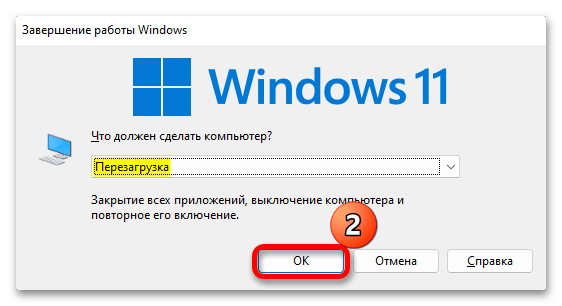
Сворачиваем все приложения и окна, а лучше закрываем их, ведь все равно собираемся перезагружаться, нажимаем «Alt+F4», в появившемся окне выбираем «Перезагрузка»
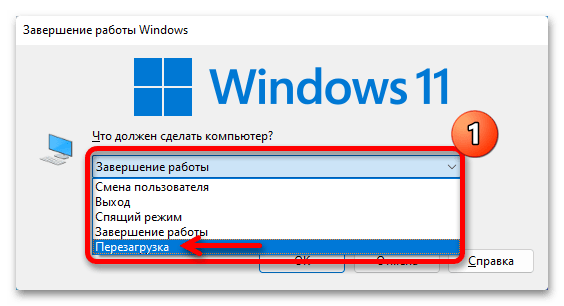
и запускаем ее.
Вариант 2: Экран «Ctrl+Alt+Del»
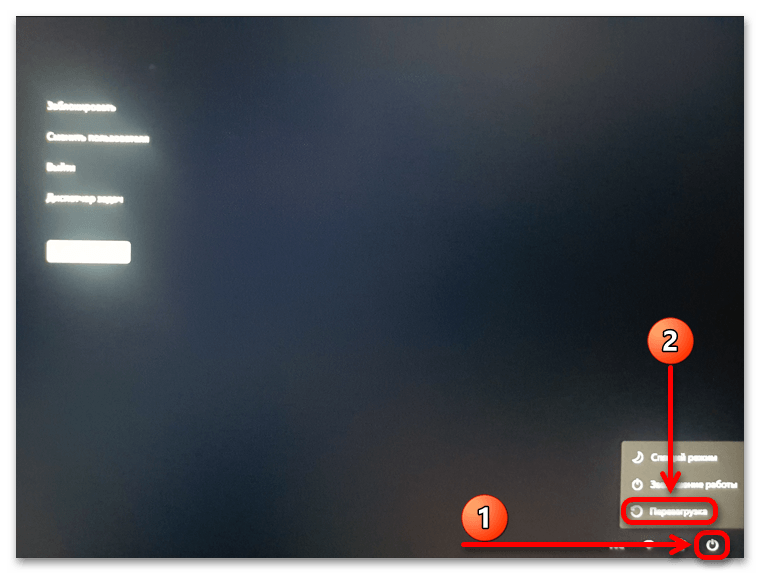
Нажимаем «Ctrl+Alt+Delete», а когда экран сменится так, как это показано на изображени ниже, кликаем иконку выключения в правом нижнем углу и перезагружаем систему.
Как перезагрузить компьютер через системную кнопку
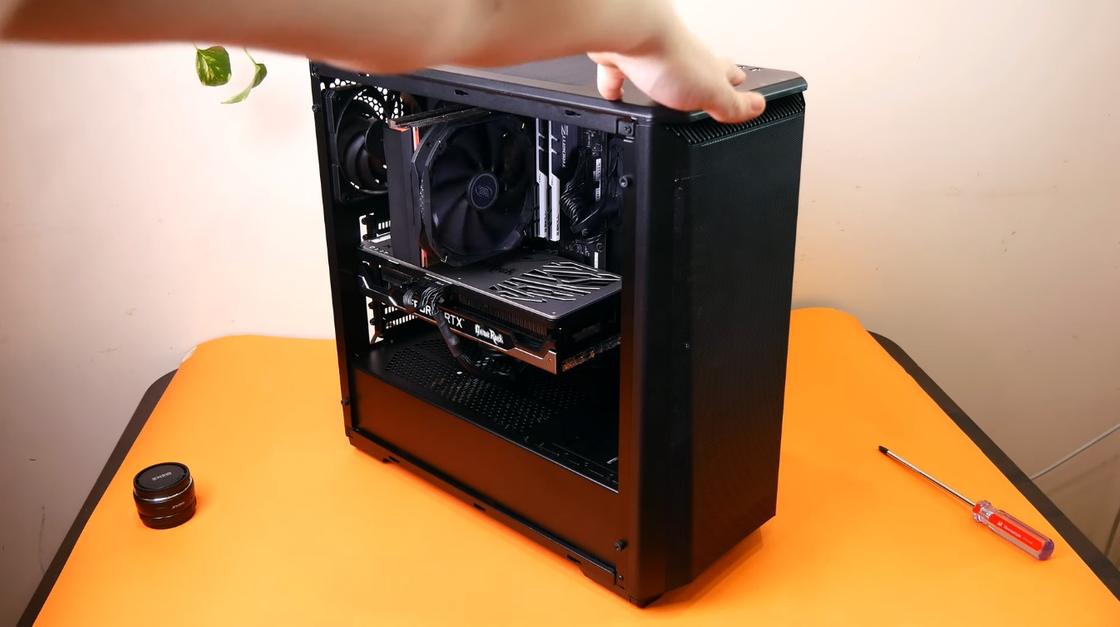
Здесь также есть отличия. Проявляются они в том, что ноутбуки и персональные компьютеры имеют разную конструкцию. Подробнее рассмотрим, как перезапустить компьютер через системную кнопку.
На ПК
На каждом корпусе ПК располагается панель управления, через которую выполняется включение, перезагрузка, смена подсветки при наличии соответствующего переключателя для RGB-диодов. За включение отвечает кнопка Power, а за перезапуск — Reset. Обратите внимание, что в некоторых корпусах, в которых предусмотрено RGB и его управление, Reset можно настроить как переключатель диодной подсветки.
Где находится кнопка Reset? Ее найдете рядом с Power. Как правило, она меньшего размера. Перезапустить систему с ее помощью можно так:
- Найдите на корпусе кнопку Reset (она располагается на лицевой или верхней панели в зависимости от системного корпуса).
- Нажмите на нее.
Если Reset не работает или эта кнопка предназначена для RGB, то перезапуск выполните через Power:
- Зажмите кнопку включения питания на несколько секунд. Компьютер должен полностью выключиться.
- Снова нажмите на Power для запуска ПК.
На ноутбуке
Кнопка перезагрузки компьютера на лэптопе в большинстве случаев не предусмотрена. На корпусе располагается только один элемент питания, с помощью которого можно выключить устройство, а затем снова включить. Для этого удержите его на несколько минут.
На некоторых моделях ноутбуков предусмотрены утопленные кнопки на днище, которые возможно нажать только иголкой.
Как принудительно перезагрузить ноутбук, если он завис
Перезапуск устройства в некоторых не критичных случаях исправляет ситуацию. Самый простой способ, как перезагрузить леново ноутбук клавиатурой (да и любой другой ноутбук) — удержание кнопки питания, которая на ноутбуке находится над клавиатурным блоком в левом или правом углу. Иногда она может располагаться сбоку, рядом с дисководом или различными портами. На стационарной машине кнопка питания находится на системном блоке. В зависимости от производителя, она также может располагаться в разных местах: сверху, на передней панели, сбоку и так далее. Следует отметить, что данный способ полностью универсальный и подходит для всех моделей ноутбуков, будь то Asus, Lenovo, Acer, HP или любой другой.
Однако прибегать к такому радикальному методу стоит только в крайнем случае, когда операционная система полностью зависла и не подает никаких признаков жизни. Учитывайте, что многие данные в открытых программах могут не сохраниться, поэтому лучше попробовать менее категоричные способы, если это, конечно, возможно.
Как перезагрузить ноутбук через клавишу «Пуск»
Это самый простой способ перезагрузить ноутбук с помощью клавиатуры на Windows. Он не требует запуска встроенных утилит, которые во время некорректной работы операционной системы, могут дополнительно нагрузить жесткий диск и процессор. А если ноутбук очень старый, то экономия ресурсов комплектующих очень важна. Поэтому стоит начать именно с этого метода.
- На клавиатуре нажмите клавишу Win. Она находится между Alt и Ctrl в левом нижнем углу. Если клавиатура игровая, то данная клавиша может быть перенесена в другое место. Делается это для того, что бы во время игрового процесса, случайно ее не нажать и не свернуть все запущенные приложения.
- С помощью стрелочек на клавиатуре пролистайте весь список установленных программ и доберитесь до значка выключения, который находится в самом низу. В зависимости от операционной системы этот значок может находиться в другом столбце в открывшемся меню. Если мышь или тачпад не работают, то нажмите клавишу Tab (она находится в левой части клавиатуры между Shift и CapsLock) для того, чтобы переключиться на соседний столбец. Возможно потребуется несколько нажатий на Tab для того чтобы добраться до нужного столбика. Все зависит от того, как настроено ваше меню «Пуск».
- Как только пункт «Выключение» выбран, нажмите клавишу Enter и стрелками выберите один из предлагаемых вариантов: перезагрузка, завершение работы, спящий режим.
Как перезагрузить компьютер через экранное меню
Если предыдущий способ вам не подошел, то можно воспользоваться функциями самой Windows, которые помогут перезагрузить ноутбук с клавиатуры. Зависание системы — не исключение. Для рестарта выполните следующие действия:
- Нажмите одновременно комбинацию клавиш Ctrl + Alt + Del. Появится экранное меню, которое используется для смены пользователя и запуска диспетчера задач. В правой нижней части этого экрана имеется кнопка выключения.
- С помощью кнопки Tab на клавиатуре пролистайте курсор до нужного пункта и подтвердите операцию клавишей Enter.
- Стрелками вверх и вниз выберите в выпадающем меню «Перезагрузка» и нажмите Enter.
Как перезапустить ноутбук с ОС Windows 8
В операционных системах Windows 8 и Windows 8.1 перезагрузка осуществляется специальной командой для рестарта. Нажмите сочетание клавиш Win + C, и вы увидите боковую панель, которая содержит пункт «Параметры». Традиционно выбрать его нужно с помощью стрелок и подтвердить выбор с помощью клавиши Enter. Далее вы увидите знакомое меню с несколькими вариантами. Здесь аналогично выберите перезагрузку и нажмите Enter.
Завис ноутбук: как перезагрузить клавишами ALT+F4
Последняя комбинация клавиш в нашем списке, которая позволяет без использования мыши выполнить перезапуск компьютера. Работает во всех версиях операционных систем от Microsoft. Для этого выполните следующие действия.
- Одновременно нажмите клавиши ALT + F4. Вы увидите небольшое меню, в котором будет предложено несколько вариантов выключения: завершение работы, перезагрузка, спящий режим.
- Выберите нужную опцию и подтвердите действие с помощью клавиши Enter.
Завис ноутбук: как перезагрузить с помощью командной строки
С помощью командной строки можно сделать практически все, что угодно. В том числе и выполнить рестарт системы.
- Нажмите сочетание клавиш Win + R. Откроется небольшое поле, в которое нужно ввести команду cmd.exe. Точка в конце не нужна. Если поставите, то выдаст ошибку.
- В появившемся окне введите команду shutdown/r и нажмите Enter. Произойдет перезагрузка ОС.
Как перезапустить ноутбук с помощью ярлыка
Лучше всего не дожидаться, когда проблема застанет вас врасплох, а заранее подумать о том, как перезагрузить компьютер с клавиатуры. В любой версии Windows можно создавать ярлыки, которые при запуске будут выполнять определенные команды. Команда для перезагрузки тоже существует. Таким образом, можно выполнить ребут просто запустив заранее подготовленный ярлык. Для этого:
- Нажмите правой кнопкой мыши по свободной области на рабочем столе и выберите пункт «Создать», а затем «Ярлык».
- Откроется окно с пустой строкой, в которую необходимо ввести следующий текст: shutdown -s -t 00. Точка в конце также не требуется. Альтернативная команда — %windir%System32shutdown.exe -s -t 00.
- Затем нажмите «Далее» и введите любое название ярлыка.
- Когда система зависнет, и мышь не будет работать, у вас не возникнет вопрос, как перезапустить ноутбук помощью клавиатуры. Нажмите клавишу Win. С помощью клавиши Tab можно переключаться между интерфейсами на рабочем столе: сам рабочий стол, панель быстрого запуска, системный трей. В зависимости от того, где вы создали ярлык, выберите нужную область, стрелочками найдите ярлык и запустите его с помощью клавиши Enter.
Была ли статья интересна?
Сторонний софт
Существуют специальные приложения, способные запускать стандартные процессы операционной системы Windows 11. Например, Shutter может за нас выключать, перезагружать, блокировать компьютер, отключать монитор и многое другое. Программой можно пользоваться бесплатно, но с некоторыми ограничениями, которые снимаются покупкой профессиональной версии.
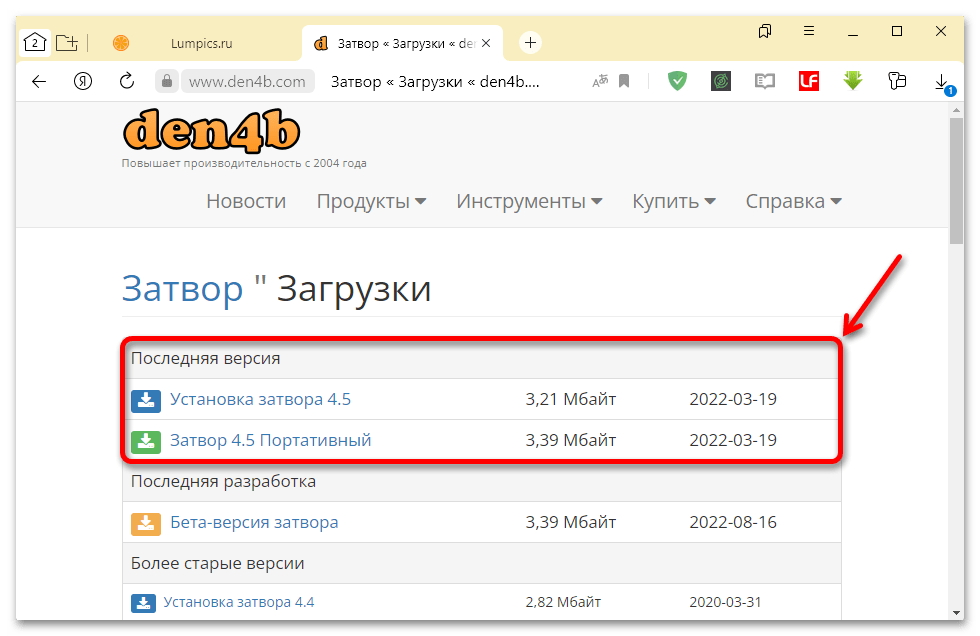
- На сайте можно скачать установщик или портативную версию программы, которую перед запуском достаточно просто распаковать.
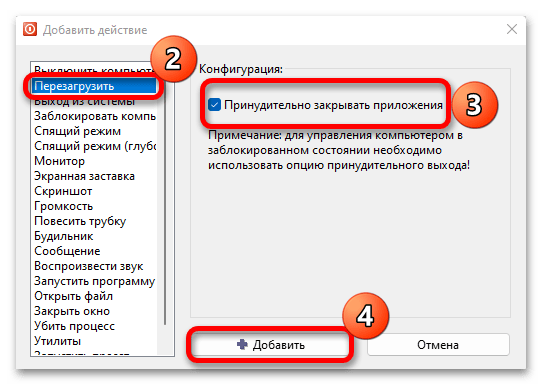
- Нас интересует перезагрузка системы Windows 11, поэтому нажимаем «Добавить»,
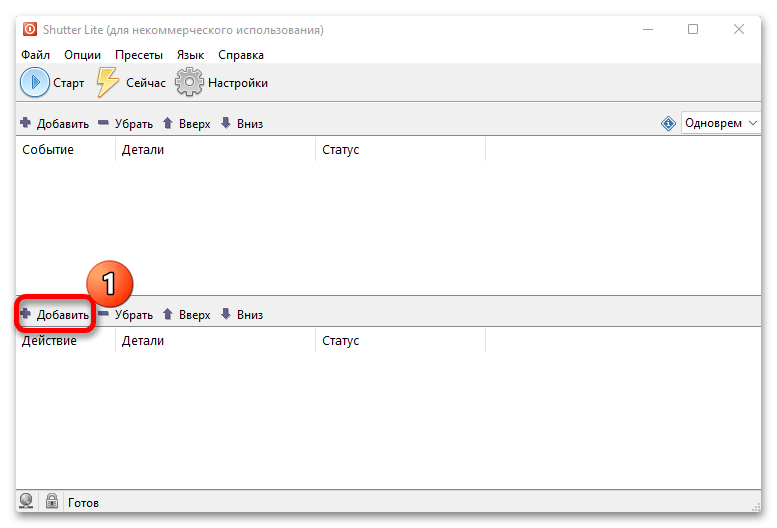
в списке выбираем соответствующее действие, при необходимости отмечаем параметр, который будет принудительно закрывать все приложения, и подтверждаем выбор.
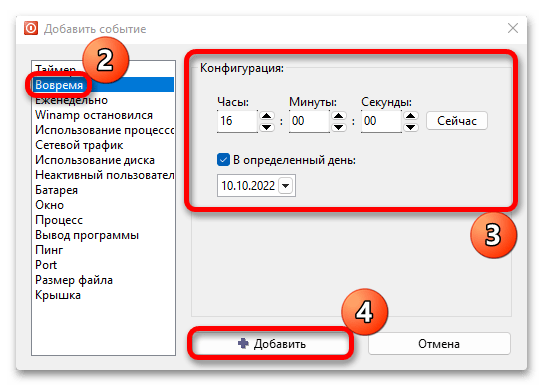
- События – это условия, при соблюдении которых будут выполняться действия. Например, нам нужно перезапустить Виндовс 11 в определенное время. В области событий жмем «Добавить»,
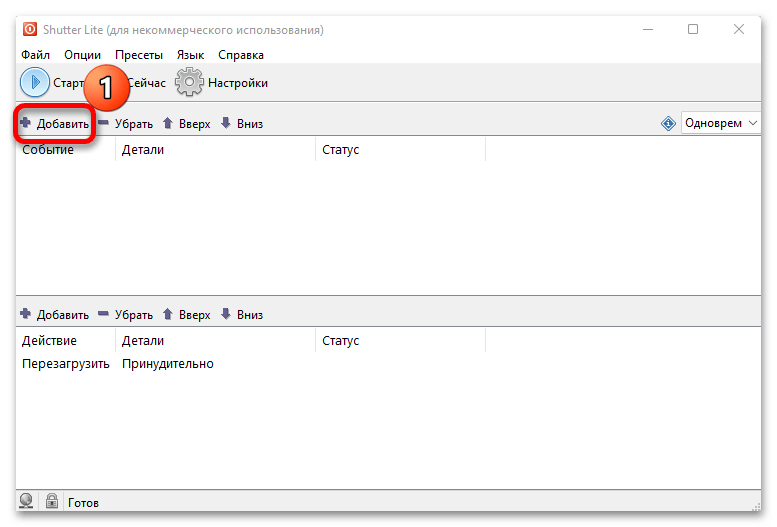
выбираем тип условия, указываем время, дату и завершаем настройку.
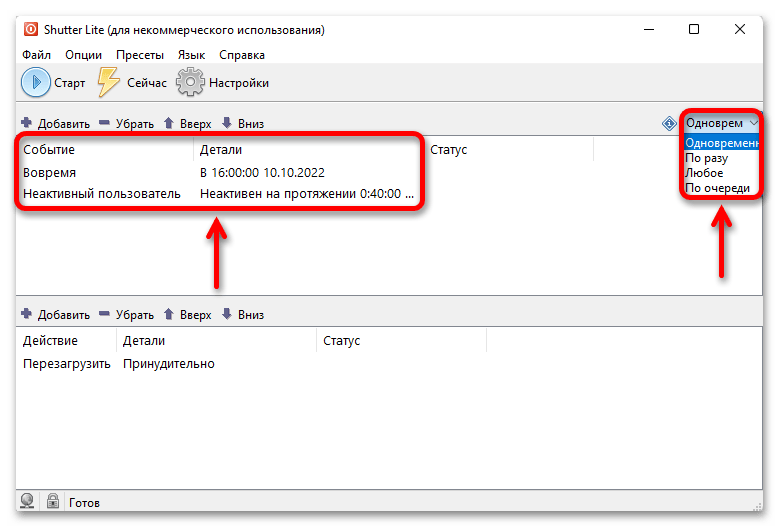
- При желании можно добавить несколько событий и настроить связь между ними, например действие свершится, если будут выполнены все условия или любое из них.
- Если вы собираетесь настроить несколько заданий, можно сохранить их конфигурации, чтобы быстро загружать при необходимости. Открываем вкладку «Пресеты», нажимаем «Сохранить» или «Сохранить как»,
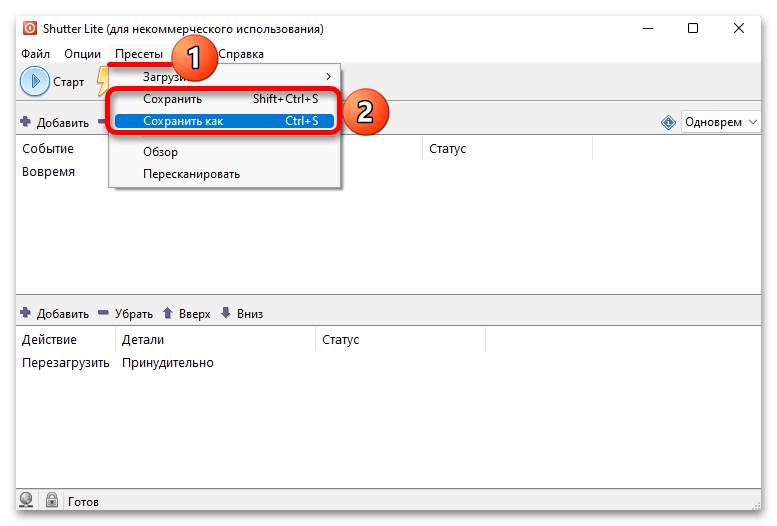
указываем название настроек и сохраняем их.
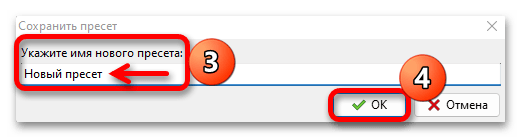
Как только нам потребуется какой-нибудь из пресетов, открываем соответствующую вкладку и выбираем нужную конфигурацию.
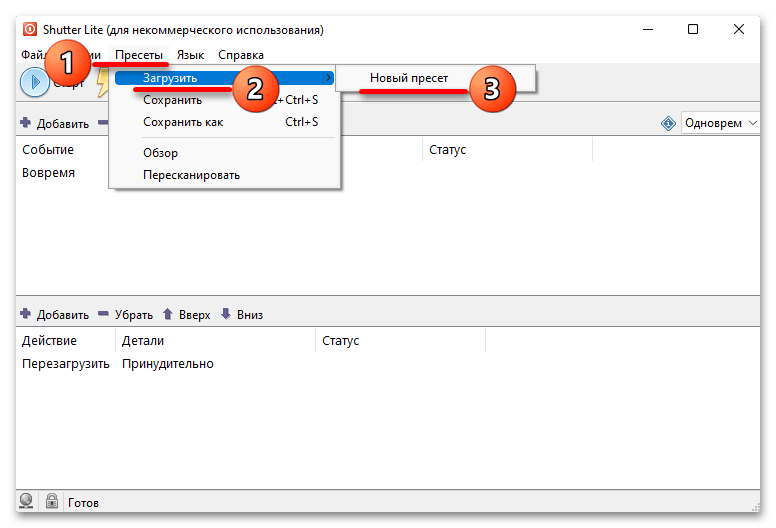
В бесплатной версии программы, Shutter Lite, есть ограничения на количество сохраненных пресетов, а также одновременно добавленных событий и действий.
- Если у нас все готово, нажимаем «Старт». С этого момента начнется мониторинг событий.
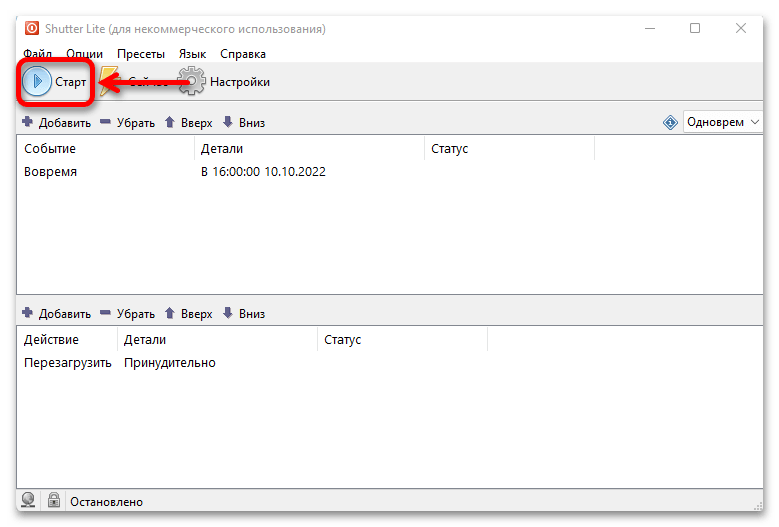
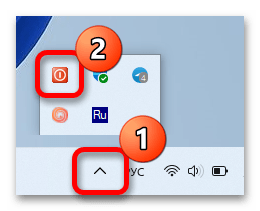
Затем не закрываем, а сворачиваем окно, чтобы оно не мешало работать на компьютере.
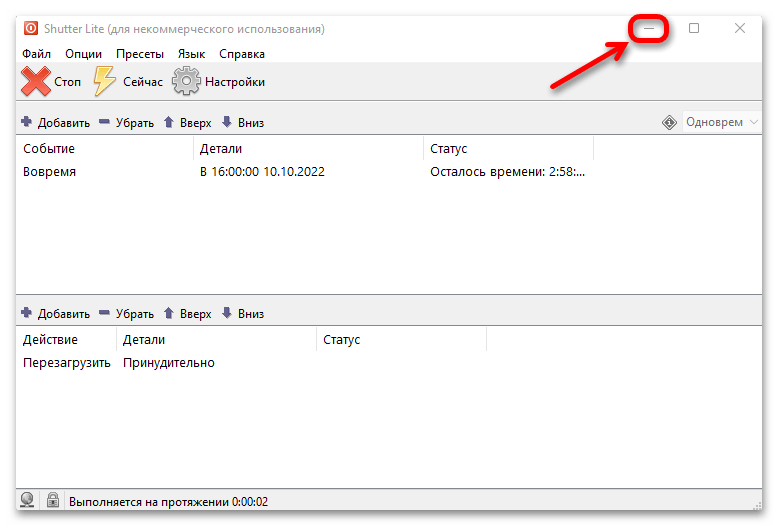
Программа окажется в системном трее, откуда мы можем ее в любое время развернуть, чтобы, например, скорректировать задание или отменить его.
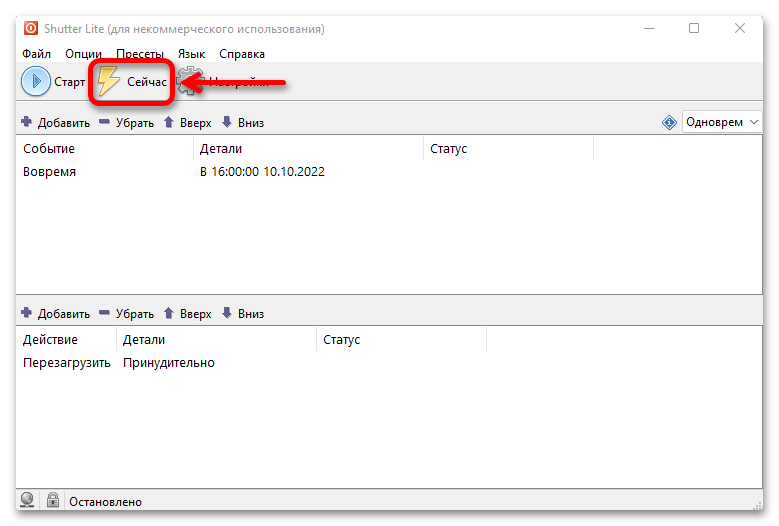
- Если у нас сложная схема и нужно проверить, как все будет выглядеть на практике, нажимаем «Сейчас», чтобы программа сразу начала выполнение запланированных действий.
Специальная команда
Команд в распоряжении Виндовс еще больше чем горячих клавиш, и одна из них предназначена для перезагрузки системы. Несмотря на то что выполняет она одну задачу, запускать ее можно по-разному, а значит, вы сможете выбрать наиболее комфортный для себя вариант.
Вариант 1: Консоль
Для этого варианта подойдет любой из консольных инструментов, так что мы покажем, как это работает, на примере «Командной строки».
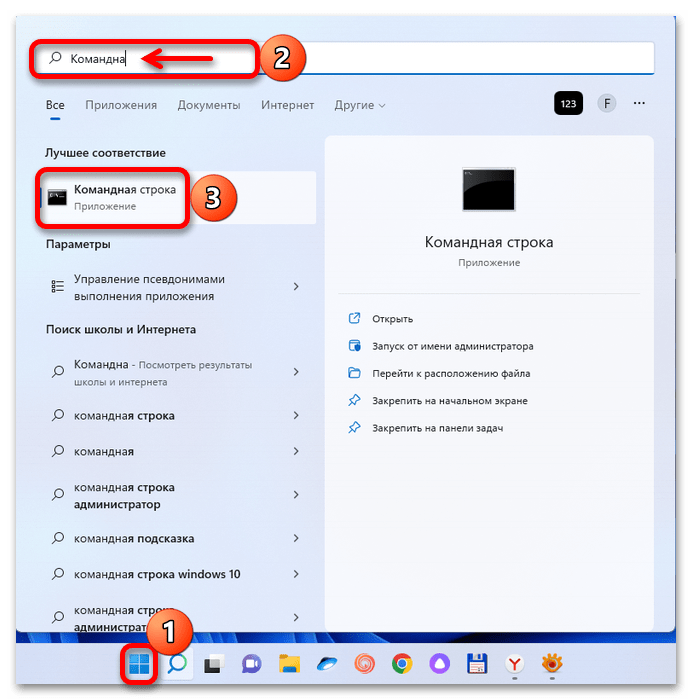
- В поиске находим «Командную строку» и запускаем ее в обычном режиме, так как повышенные права в данном случае не обязательны.
- Копируем команду
shutdown /r, вставляем в поле консоли и нажимаем «Enter».
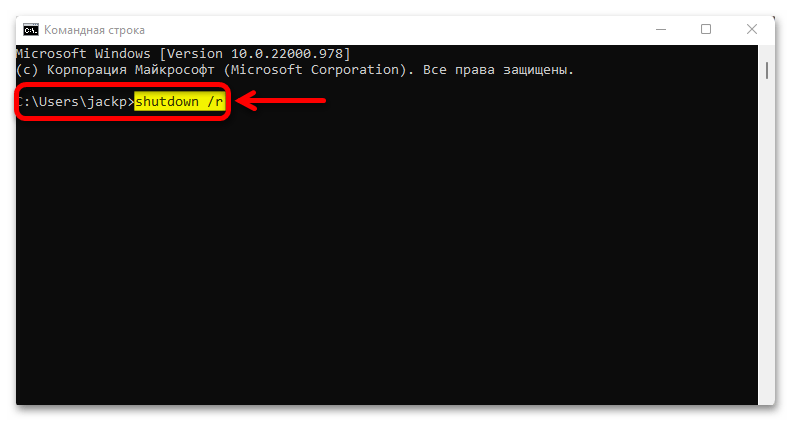
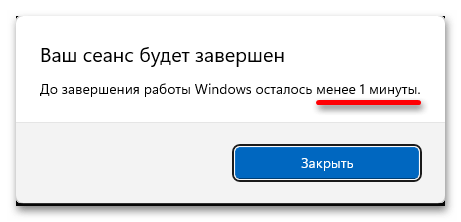
По умолчанию перезапуск будет выполнен через 1 минуту.
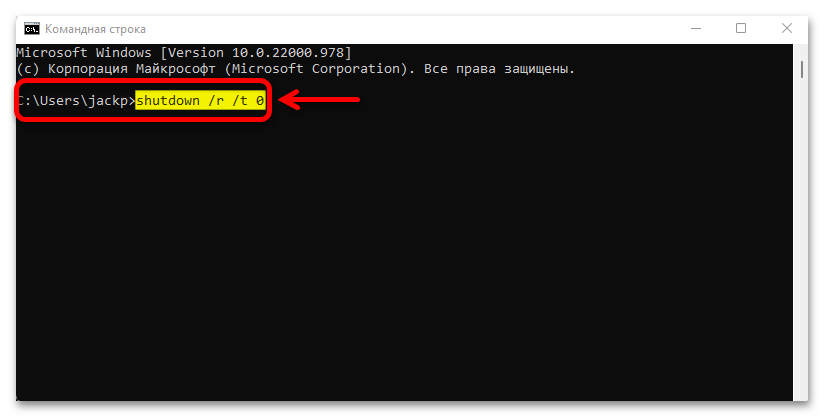
- Чтобы незамедлительно перезагрузить систему, используем команду с дополнительными параметрами:
shutdown /r /t 0 - Если нас интересует отложенный перезапуск, после параметра времени добавляем нужный период в секундах. Например, введем команду
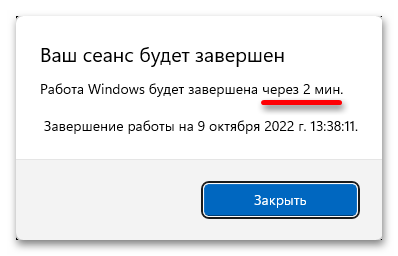
shutdown /r /t 120
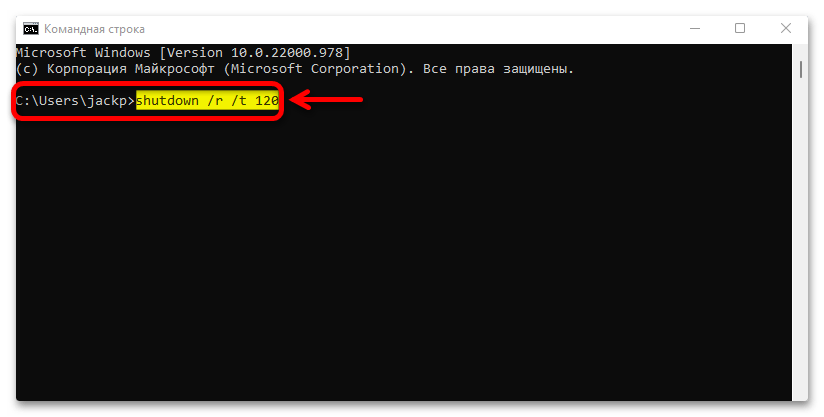
Это означает, что перезагрузка будет выполнена через две минуты.
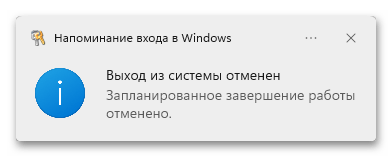
- Для отмены перезапуска вводим
shutdown /a
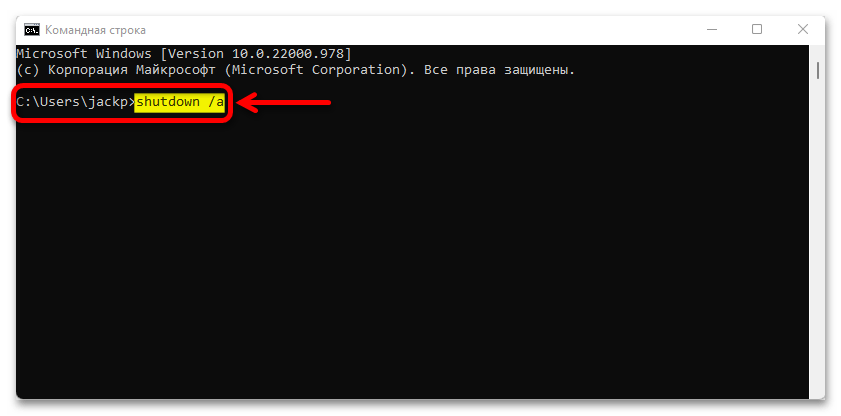
После этого мы получим соответствующее уведомление.
Вариант 2: «Выполнить»
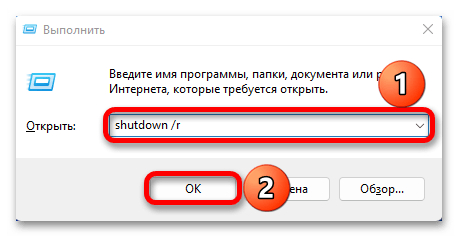
- Вводим команду
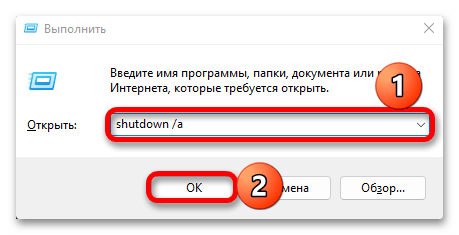
shutdown /rв окно «Выполнить», открытое сочетанием клавиш «Windows+R». - Сюда же можно ввести код для отложенной перезагрузки или ее отмены.
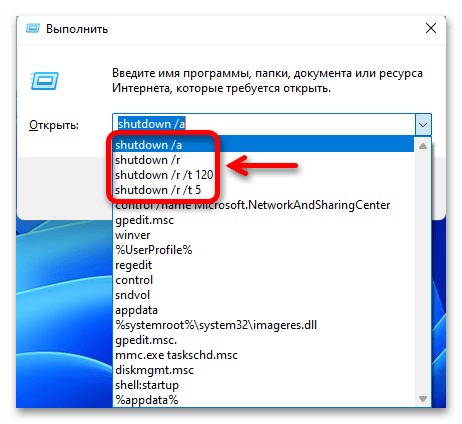
- Этот вариант удобен тем, что инструмент «Выполнить» запоминает все введенные коды, а значит, упрощает процесс их применения.
Вариант 3: Ярлык перезагрузки
Есть возможность создать ярлык, который будет инициировать перезагрузку системы.
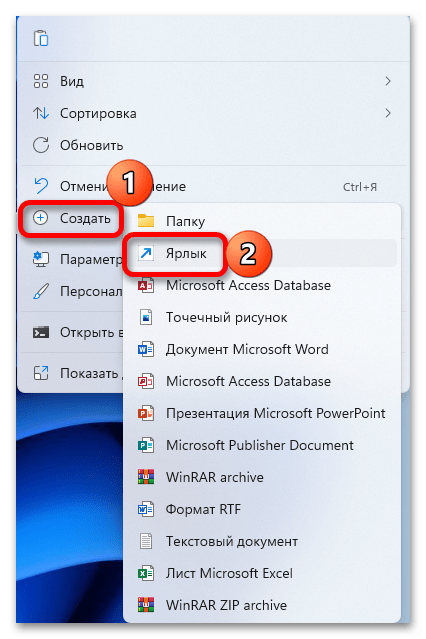
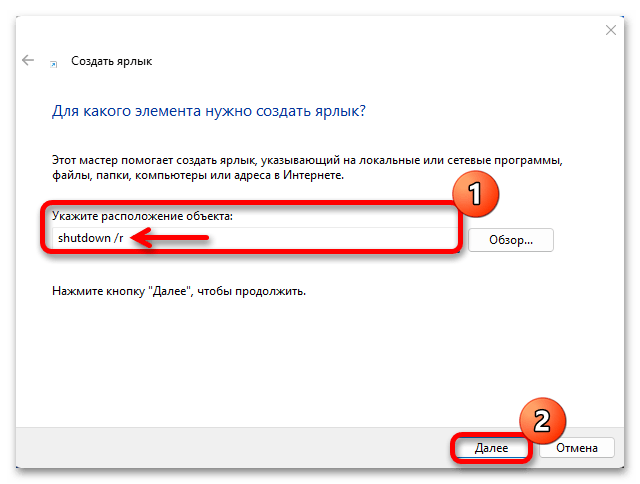
- На Рабочем столе щелкаем правой кнопкой мышки и создаем ярлык.
- В открывшемся окне вводим интересующую нас команду. Мы воспользуемся стандартной с перезагрузкой через минуту и подтверждаем ее.
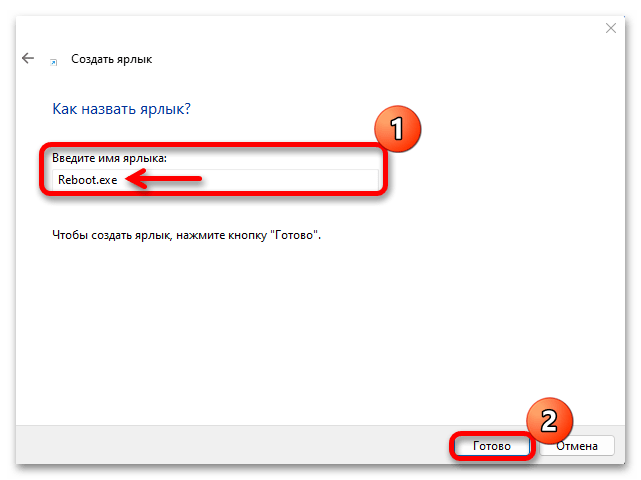
- Присваиваем ярлыку имя и нажимаем «Готово».
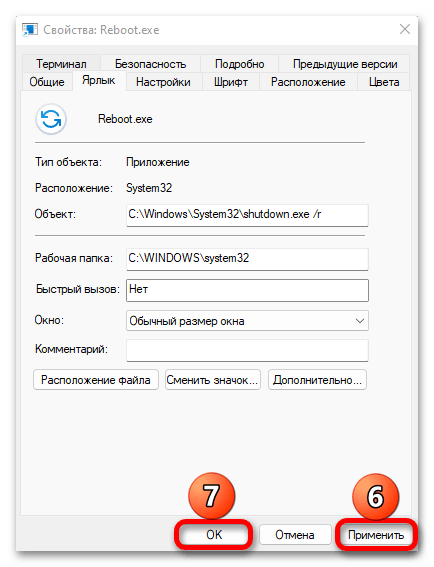
- Если нужно выделить среди других объектов на Рабочем столе, кликаем по нему правой кнопкой мышки, открываем «Свойства»,
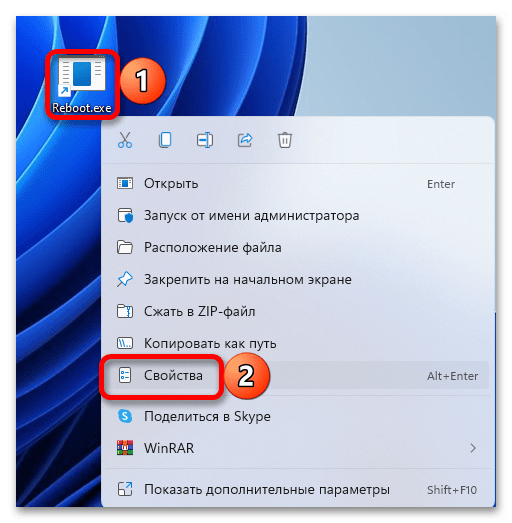
жмем «Сменить значок»,
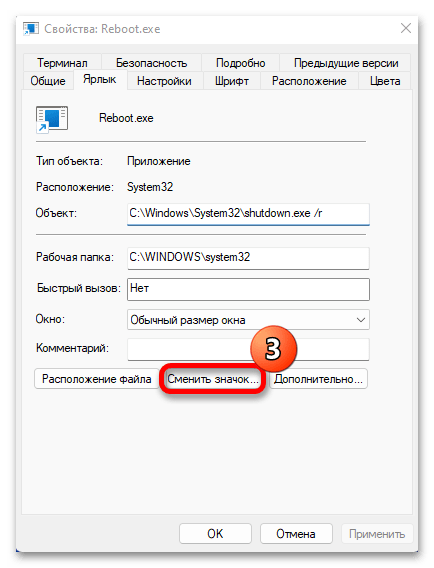
в библиотеке находим подходящую иконку, подтверждаем выбор,
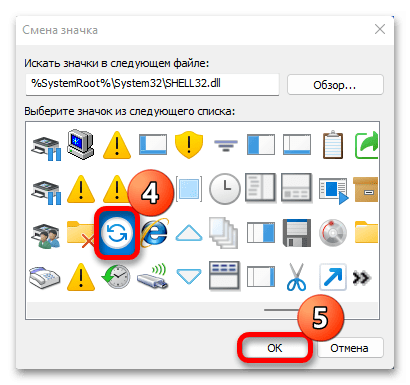
применяем изменения и закрываем окно. Теперь достаточно дважды кликнуть по ярлыку, чтобы активировать перезапуск Windows.
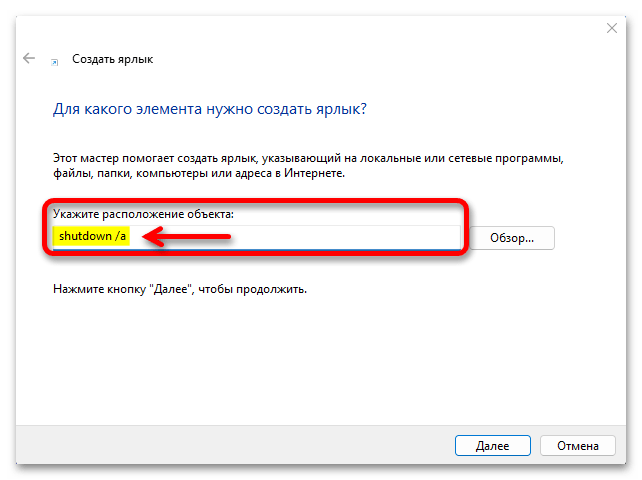
- При необходимости можно создать ярлык для отмены перезагрузки с помощью соответствующей команды.
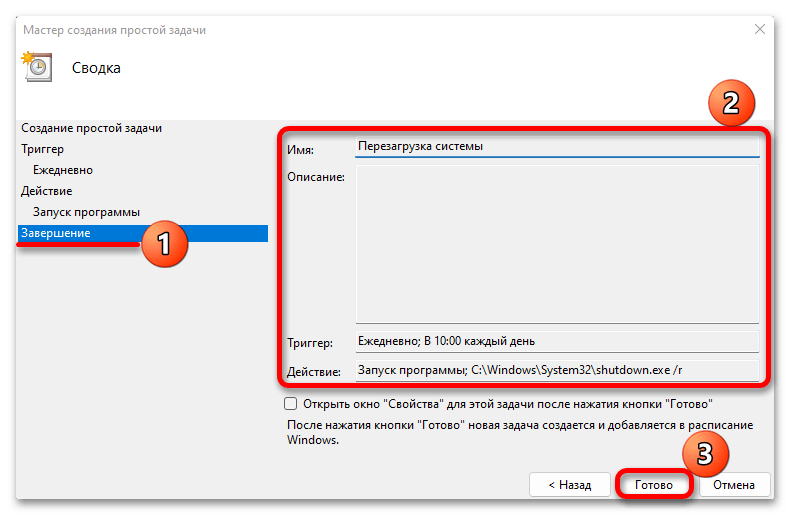
Вариант 4: «Планировщик задач»
Планировщик заданий – не лучший способ для мгновенной перезагрузки компьютера, но если вам, например, нужно, чтобы эта процедура выполнялась ежедневно в определенное время, то это подходящий вариант.
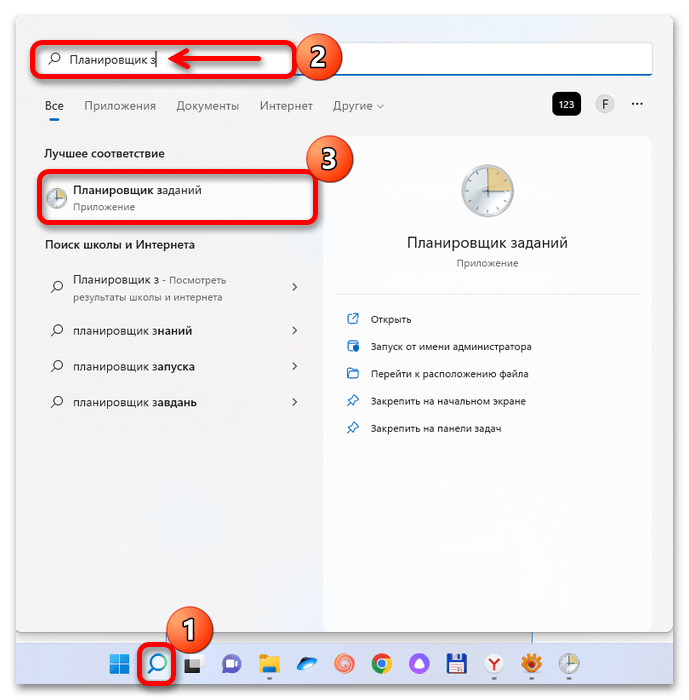
- С помощью поиска Windows находим «Планировщик заданий» и открываем его.
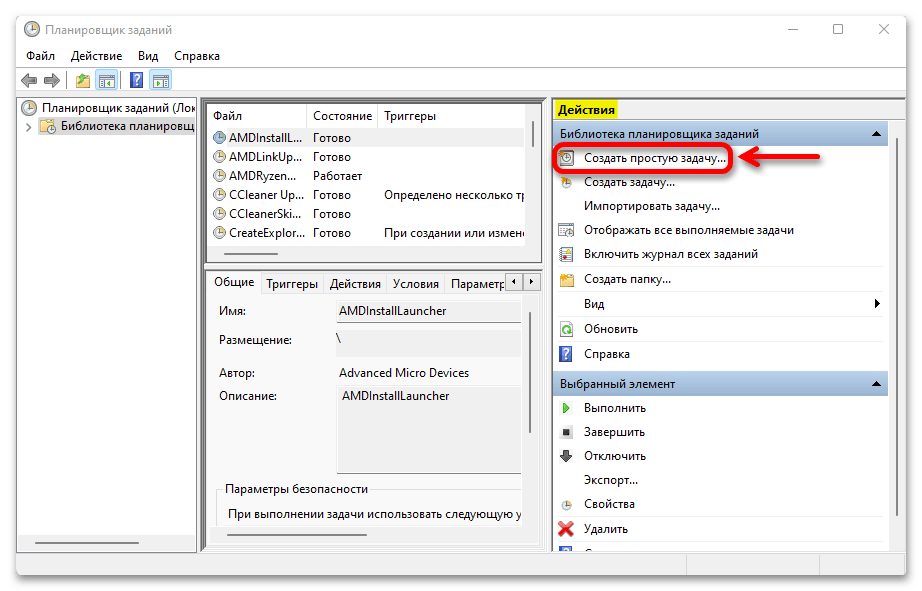
- В области «Действия» справа жмем «Создать простую задачу».
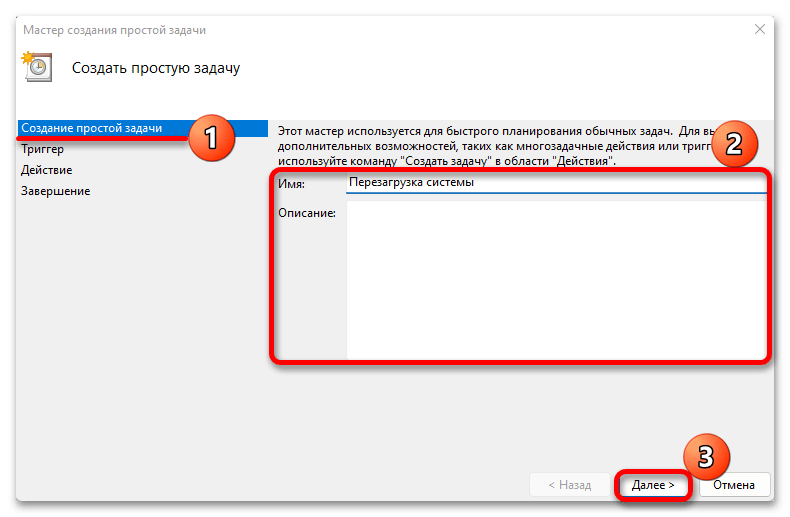
- Указываем имя задания, при необходимости описание и нажимаем «Далее».
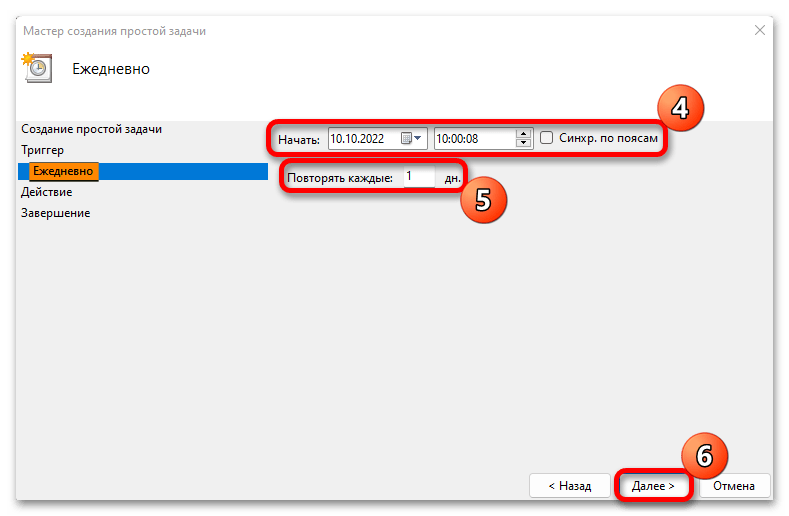
Например, нам нужно, чтобы перезагрузка выполнялась ежедневно, поэтому выбираем соответствующий пункт, нажимаем «Далее»,
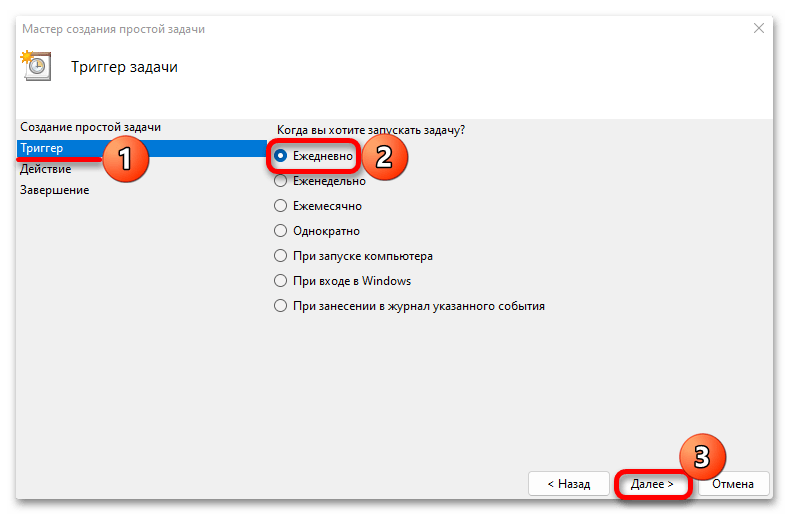
вводим дату и время первой перезагрузки, ее периодичность и подтверждаем настройки.
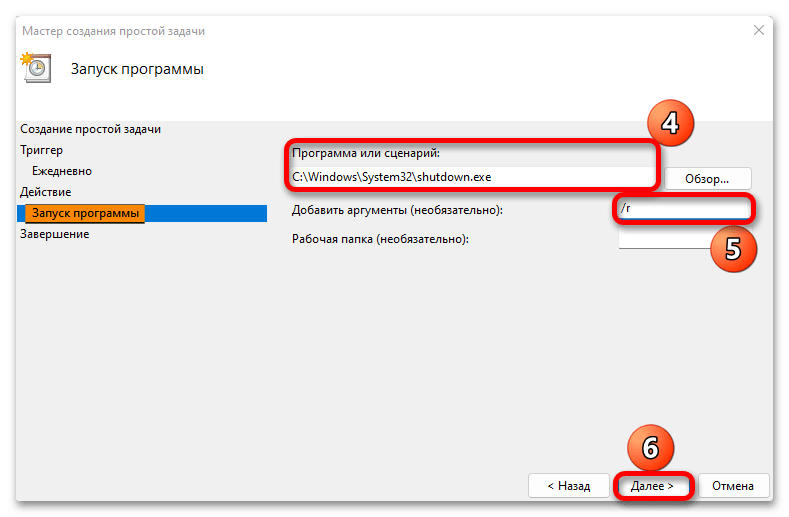
- В блоке «Действие» выбираем «Запустить программу», перемещаемся на следующий экран,
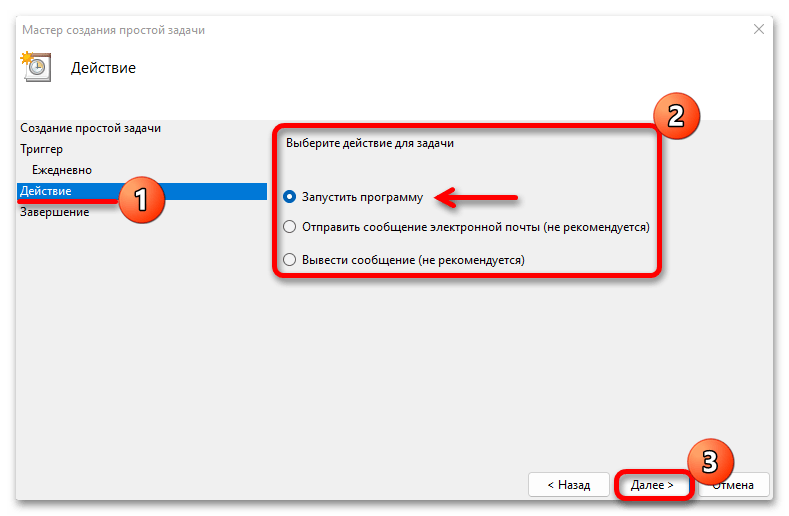
ниже добавляем параметр «/r» и подтверждаем изменения.
- Проверяем правильность настроек и завершаем создание задачи.
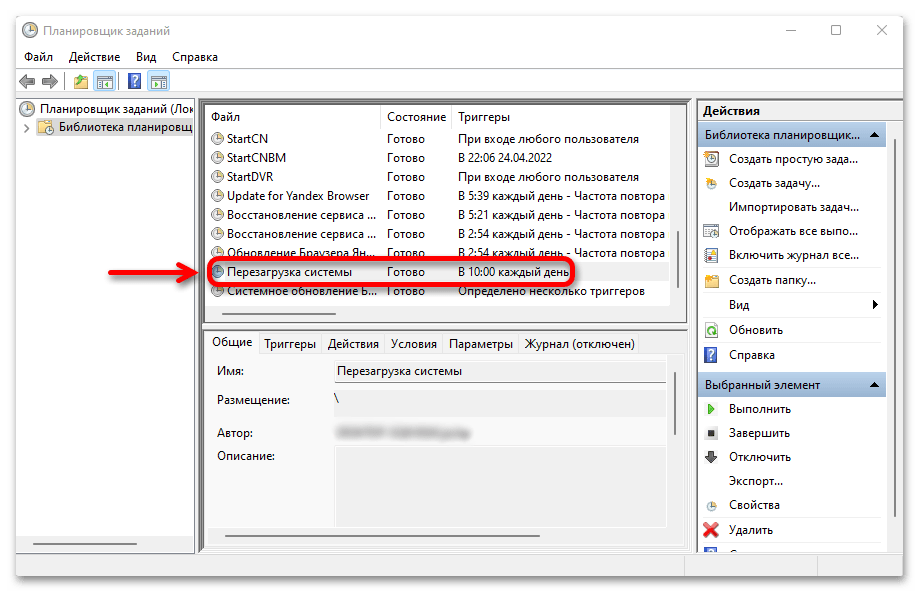
- Она отобразится в общем списке и будет выполнена в назначенное время.