
- Aida64 – универсальная программа, позволяющая узнать характеристики своего компьютера очень детально
- Cpu-z – бесплатная программа для определения характеристик процессора, оперативной памяти и материнской платы
- Crystaldiskinfo – бесплатная программа для определения характеристик дисковых накопителей
- Gpu-z – бесплатная программа для определения характеристик видеокарты
- Hwinfo
- Диспетчер задач
- Диспетчер устройств
- Как выбрать системный блок | sulpak
- Как посмотреть характеристики компьютера и зачем оно надо
- Как узнать количество ядер и объём кэша процессора своего компьютера
- Как узнать параметры своего компьютера сторонними программами
- Как узнать характеристики своего компьютера стандартными средствами
- Как узнать характеристики своего компьютера через командную строку
- Как узнать, какая материнская плата установлена на компьютере
- Как узнать, какой блок питания стоит на компьютере
- Как узнать, какой накопитель установлен на компьютере
- Как узнать, сколько оперативной памяти установлено на компьютере
- Командная строка и powershell
- Линейка процессоров intel:
- Программа directx diag
- С помощью диспетчера устройств
- С помощью параметров
- Сведения о системе msinfo32
- Свойства компьютера
- Системный блок для дома
- Системный блок для игр
- Системный блок для офиса
- Системный реестр
- Способ 1: сведения о системе
- Способ 2: через свойства системы
- Способ 3. диспетчер устройств – много полезной информации
- Способ 3: через средства диагностики directx
- Способ 4: диспетчер устройств
- Способ 5: cpu-z
- Способ 6: aida64
- Способ 8: bios/uefi
- Способ 9: посмотреть внутрь
- Сторонние программы
- Через диалог directx
- Через мой компьютер
- Вместо вывода
- Параметры компьютера. итоги.
- Вывод
Aida64 – универсальная программа, позволяющая узнать характеристики своего компьютера очень детально
AIDA64 является платной программой, но существует возможность установки ее trial версии на 30 дней. AIDA64 позволяет узнать подробные характеристики всех комплектующих компьютера, доступные программам. Функционал программы на этом не ограничивается, в ней присутствуют тесты стабильности системы, встроенные тесты на ПСП и латентность, и многое-многое другое. Все функции AIDA отлично структурированы, объединены в разделы и подразделы, что облегчает использование программы.
Насколько мощным является функционал этой программы? Что если я вам скажу, что она сможет поведать вам даже о физических размерах ваших комплектующих? Неплохо, да?
Cpu-z – бесплатная программа для определения характеристик процессора, оперативной памяти и материнской платы
CPU-Z — это свободно распространяющаяся утилита с богатым функционалом. Ее обязательно держат в своем арсенале оверклокеры, которые разгоняют процессоры, чтобы контролировать состояние ЦП. Мы уже неоднократно писали о CPU-Z самых разных наших статьях, поэтому не будем останавливаться на ней сильно подробно. Если нужно, можете воспользоваться поиском по сайту.
CPU-Z позволяет узнать подробные характеристики:
- ЦП;
- материнской платы;
- оперативной памяти.
Crystaldiskinfo – бесплатная программа для определения характеристик дисковых накопителей
Позволяет узнать подробные характеристики накопителей (намного больше информации, чем даёт Windows). Кроме того, сигнализирует о “здоровье” накопителей, о количестве найденных и переназначенных “бед-секторов”.
CrystalDiscInfo одна из немногих программ своего класса, которая умеет работать не только с HDD накопителями, но и с твердотельными накопителями нового поколения — SSD.
Программа имеет богатый функционал, поддерживает русский язык и абсолютно бесплатная. Аналоги искать не придется, поверьте.
Gpu-z – бесплатная программа для определения характеристик видеокарты
В отличие от средств Windows, GPU-Z позволяет определить количество шейдерных процессоров, блоков растеризации операций и текстурирования, пропускную способность видеопамяти, тайминги видеопамяти и многие другие характеристики видеокарты. Это по сути аналог CPU-Z, только заточенный специально под видеокарту.
Hwinfo
Приложение состоит из трёх модулей:
- Краткая справка о системе – в одном окне собраны основные данные об аппаратных компонентах. В том числе о каждой планке ОЗУ – раздел «Memory Modules» и о подключенных жестких дисках — «Drives».

- Основное окно – слева в виде дерева отображаются группы устройств, справа – подробные сведения о них.

- Данные с датчиков – показания сенсоров температуры, напряжения, скорости вращения кулеров, частоты работы ОЗУ, ядер центрального и графического процессоров.

В HWInfo можно создавать и экспортировать отчёты по выбранным устройствам (пункт «Report» в главном меню).
Диспетчер задач
В Диспетчере задач в визуальной форме показаны краткие сведения про комплектующие компьютера: дисковая и оперативная память, CPU, графический ускоритель. Запустите его, кликнув правой кнопки мыши по Панели задач и выбрав соответствующий пункт. Посетите вкладку «Производительность».
Диспетчер устройств
Один из элементов оснастки MMC, где собраны данные о периферийных и системных устройствах компьютера. Открывается несколькими способами. Рассмотрим один из них.
Зажмите клавиши Win X и выберите Диспетчер устройств:
Оборудование в Диспетчере устройств разгруппировано, инструмент покажет названия, режимы работы, версии драйверов и много прочего о каждом компоненте компьютера. В том числе про виртуальные устройства, неиспользуемые (отключённые), подключённые накопители, смартфоны.
В свойствах компонентов (двойной клик по названию) приводится больше данных.
Как выбрать системный блок | sulpak
Системный блок — это корпус, в котором содержатся компьютерные модули. Взаимодействующие детали компьютера располагаются внутри системного блока, представляющего из себя закрытый корпус. Его ключевое достоинство — это готовность, в нем уже предустановлены все необходимые элементы для работы, и именно от них зависит мощность, скорость и производительность компьютера. Из-за разнообразия моделей и ключевых особенностей — выбор системного блока покажется на первый взгляд трудоемким и непонятным, но это совсем не так — достаточно понять характеристики компьютера. Эта статья поможет Вам определиться с выбором системного блока.
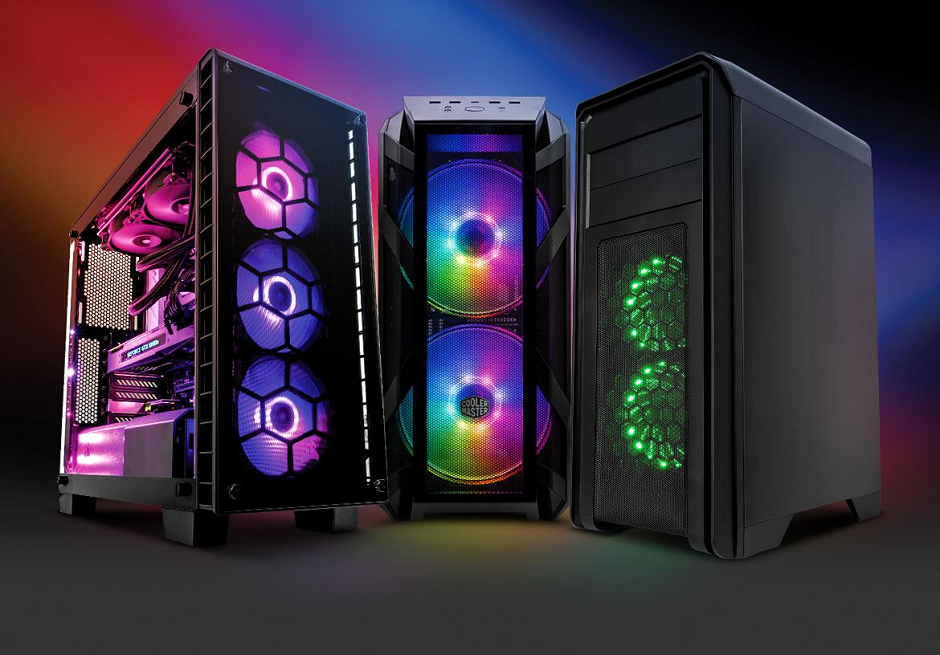
Итак, в первую очередь, при выборе системного блока стоит обращать внимание на его основные характеристики. В разных моделях они отличаются.
Тип. Первым делом Вам необходимо определиться для каких целей и нужд необходим тот или иной системный блок. Существуют два типа системных блоков, а именно базовые и игровые. Базовые системные блоки или «системный блок для работы» дешевле, соответственно характеристики таких системных блоков просты, чем, допустим, игровые системные блоки. Такой тип системных блоков приобретается в основном для учебы и работы. А вот игровые системные блоки дороже, характеристики в таких блоках высоки, они предназначены для мощных игр, чтобы наслаждаться игрой без зависания и торможения.
ОЗУ. Оперативной памятью (ОЗУ) или системной памятью называют запоминающее устройство, предназначенное для хранения данных и команд во время работы процессора. Объем ОЗУ очень важен для производительности компьютера. Мощный многоядерный процессор будет «чувствовать себя скованно» с 512 Мб оперативной памяти, а ресурсоемкие приложения, которым «пригодились бы» 4 Гб ОЗУ на слабом процессоре будут работать крайне медленно или не будут работать вообще. Объем оперативной памяти в значительной степени влияет на производительность ноутбука. К примеру, системный блок с оперативной памятью с 12 Гб, 16 Гб и 32 Гб являются самыми мощными, они предназначены для игр и мощных приложений, в то время как системные блоки с оперативной памятью в 4 Гб, 6 Гб и 8 Гб являются базовыми. С такой оперативной памятью играть можно, но не факт, что мощная игра запустится, в худшем случае, придется играть в игры со средними и низкими настройками. Ноутбуки с низкой оперативной памятью подходят для работы и офиса, то есть работать с офисными приложениями, которые не нагружают оперативку.
Процессор. Обычно в системных блоках применяются ЦП двух основных мировых производителей, американских корпораций Intel иAMD. Конкуренция между ними «подогревает» разработку новых технологий и снижает цены на процессоры.
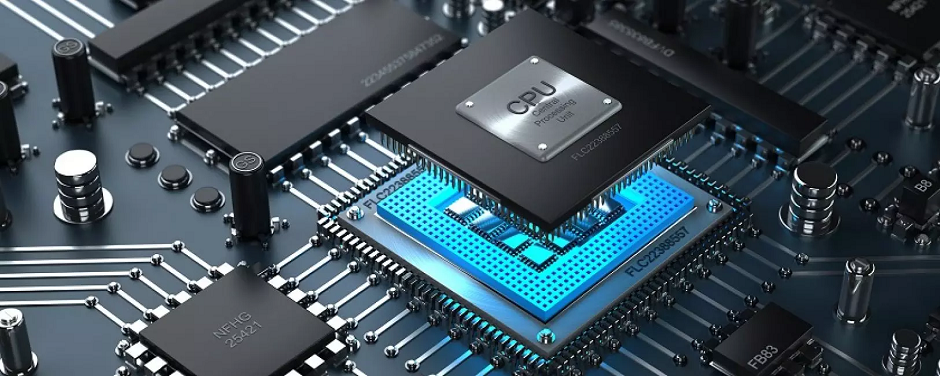
Процессоры Intel часто становятся технологическим прорывом в вычислительной технике, поэтому эту корпорацию называют мировым лидером в данном направлении. При этом продукты Intel имеют достаточно высокую стоимость.
Процессоры AMD, напротив, позиционируются, прежде всего, как экономичные и недорогие, при этом корпорация, ведя острую конкурентную борьбу с Intel, вынуждена применять нестандартные решения для достижения сравнимой производительности и сохранения достаточно низкой цены. Видимо, поэтому сегодня процессоры AMD лидируют по соотношению производительности к энергоэффективности.
В системных блоках используются как одноядерные (Intel Pentium, AMD Turion 64), так и многоядерные процессоры (Intel Core i3, Intel Core i5, Intel Core i7, Intel Core M, AMD Turion X2). Последние обладают существенно большей производительностью. В бюджетных системах используются «облегченные» версии процессоров: IntelCeleron M и AMD Mobile Sempron, которые отличаются существенно меньшим объемом кэш-памяти, искусственно ограниченной частотой системной шины и, соответственно, меньшей производительностью.
Видеокарта. Видеокарта (графическая плата) — устройство, формирующее изображение и передающее его на экран.
В современных системных блоках сейчас используются два типа видеоподсистем. Дискретная (отдельная) и интегрированная (встроенная), отличаются по своим возможностям и энергопотреблению.
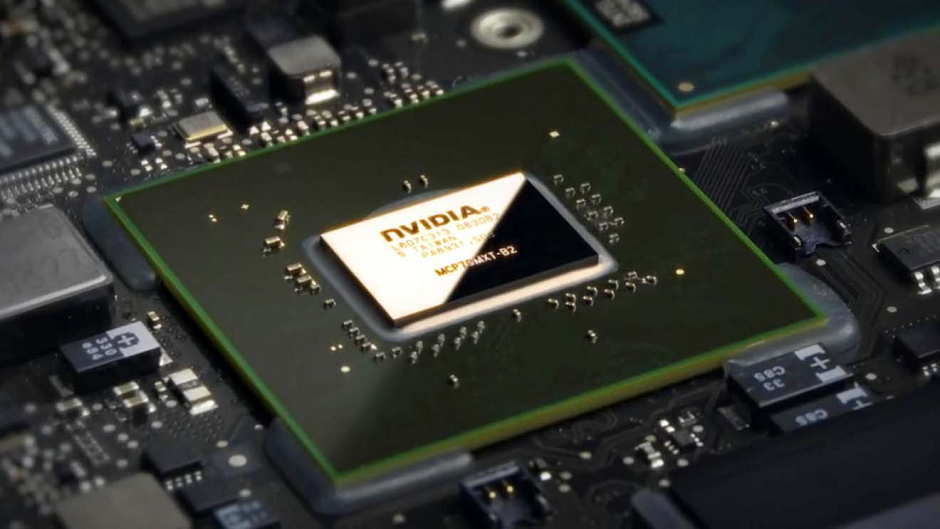
Интегрированная графическая система встроена в системную плату компьютера, и для обработки графики использует, главным образом, ресурсы центрального процессора, оперативной памяти и каналов передачи данных.
Интегрированная видеокарта дешевле и потребляет меньше энергии, но из-за вынужденного разделения ресурсов — не слишком производительна. Она хорошо справляется с выводом двухмерной графики (рабочий стол, окна, текст, изображения, видео) и, в принципе, способна работать в трехмерном режиме, но не показывает в нем достаточной производительности. Тем не менее, многие встроенные видеокарты позволяют смотреть фильмы высокой четкости (HD-видео) и запускать не слишком требовательные к ресурсам игры.
Дискретная графическая система имеет собственный процессор, оптимизированный для обработки и вывода графической информации, отдельную высокоскоростную оперативную память (видеопамять), за счет чего обладает большей производительностью и возможностями. Дискретная видеокарта содержит ускоритель трехмерной графики, который позволяет получить приемлемую частоту кадров в компьютерных играх и других 3D-приложениях. Дискретная видеокарта мощнее, функциональнее и дороже интегрированной.
В зависимости от того, для чего вы хотите приобрести системный блок, будет и зависеть объем видеопамяти. Больший объем видеопамяти позволяет хранить кадры и текстуры большего размера, поэтому он важен для оптимального быстродействия видеоподсистемы при высоком разрешении экрана. К примеру объем памяти видеоадаптера с 4 Гб, 6 Гб и 8 Гб являются самыми мощными на сегодняшний день.
Аналогично центральному процессору, графический процессор обменивается данными с видеопамятью по магистральному каналу, называемому шиной памяти. Ее разрядность также имеет большое значение для быстродействия: например, по шине разрядностью 128 бит, за один такт, передается в 2 раза больше данных, чем по 64-битной.
Тип и объем видеопамяти является важной характеристикой видеокарты
В сфере графических технологий, лидирующие места занимают американская корпорация NVidia Corporation и канадская ATi Technologies Inc (с недавнего времени — подразделение AMD), ведущие исследования и разрабатывающие новые модели графических процессоров и видеокарт. Производством видеокарт по лицензиям занимаются многие бренды, самые известные из которых GigaByte, Asus, MSI и другие.
Вопрос — «Какие видеокарты лучше, NVidia или ATi?», — не имеет однозначного ответа. Компании жестко конкурируют между собой, и периодически перехватывают друг у друга лидерство на рынке, предлагая покупателю достаточно функциональные и производительные продукты. Поэтому вопрос сравнения ограничен рамками каждого поколения и семейства видеокарт.
Крупнейшим разработчиком и производителем интегрированных видеокарт является корпорация Intel — мировой разработчик процессоров и чипсетов (наборов системной логики, основы материнской платы).
Системную логику с интегрированной графикой на базе ATi Radeon производит и компания AMD. Как и Intel GMA, эти видеокарты имеют широкие возможности по работе с видео высокого разрешения, включая выход HDMI, но не обладают выдающимися характеристиками при работе с трехмерной графикой.
Практически все системные блоки имеют те ли иные видеовыходы для вывода информации на внешние устройства — монитор, телевизор или проектор. Дополнительные экраны могут работать как в режиме клонирования изображения, так и в режиме расширения, увеличивая рабочее пространство.
Жесткий диск. Наверное, самый «простой» компонент компьютера — это жесткий диск. Большой объем жесткого диска позволяет хранить больший объем информации, включая векторные и растровые графические изображения, а также видео высокого разрешения.
На сегодняшний день распространение получили две технологии внутренних накопителей: магнитный диск и флеш-память.
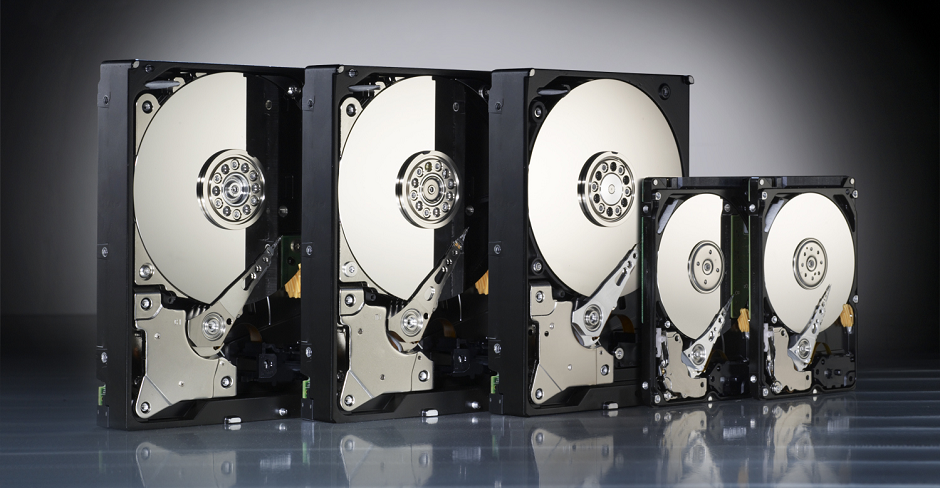
Основой накопителей на жестком магнитном диске (Hard Disk Drive — HDD) является один или несколько вращающихся с частотой до 10000 оборотов в минуту дисков, информация на которых хранится в виде намагниченных ячеек и считывается специальной подвижной головкой. Эти устройства очень чувствительны к сильным магнитным полям, механическим ударам и падениям, поэтому требуют специальных технологий защиты от потери данных. К тому же они обладают сравнительно низкими скоростями поиска, чтения и записи, а также производят шум при работе. Достоинство HDD — низкая цена за единицу объема хранимой информации.
Твердотельные накопители (SSD, Solid State Drive, Solid State Disk) основаны на технологии флеш-памяти, подобной той, которая используется в USB-драйвах. Они отличаются высоким быстродействием и устойчивостью к механическим повреждениям, а также совершенно бесшумны за счет отсутствия движущихся механических частей. Некоторые ноутбуки оснащены не только обычным жестким диском, но и твердотельным накопителем в качестве быстродействующего системного раздела, что заметно повышает общую производительность компьютера. Например, время загрузки такой системы от нажатия кнопки включения до появления рабочего стола в среднем составляет всего 2-3 секунды
По максимально возможному объему хранимой информации SSD-накопители пока уступают HDD (512 Гбайт против 2 Тбайт) и стоят дороже, но их достоинства делают это направление перспективным и активно развивающимся. Поэтому со временем можно ожидать снижения цен на твердотельные накопители. Эксперты прогнозируют полное вытеснение традиционных накопителей твердотельными.
Привод оптических дисков. Приводы оптических дисков могут быть как встроенные в корпус системного блока, так и присутствовать в виде внешнего устройства, подключаемого через порт USB или eSATA.
Как правило, приводы оптических дисков обратно совместимы, то есть умеют работать с дисками предыдущего поколения. Обычно их называют «комбо-приводами» (англ. Combo-Drive) или «мультидрайвами» (англ. Multi-Drive). Так, например, комбо-привод DVD±RW способен читать и писать диски CD-R, CD-RW, DVD R, DVD-R, DVD RW,DVD-RW, а иногда и DVD-RAM.
Отказ от размещения привода оптических дисков в системном блоке, позволяет производителю заметно уменьшить габариты корпуса и энергопотребление системы, поэтому ультрапортативные компьютеры, как правило, им не комплектуются. Но если вы планируете активно смотреть фильмы, запускать игры или часто устанавливать какие-либо программы, DVD- или BD-привод вам будет необходим, но при этом он все-таки необязательно должен быть встроенным. Также пишущий привод оптических дисков будет полезен для обмена большими объемами данных.
Операционная система. Операционная система — фактически сердце и мозг компьютера, без нее компьютер беспомощен, да и не нужен.
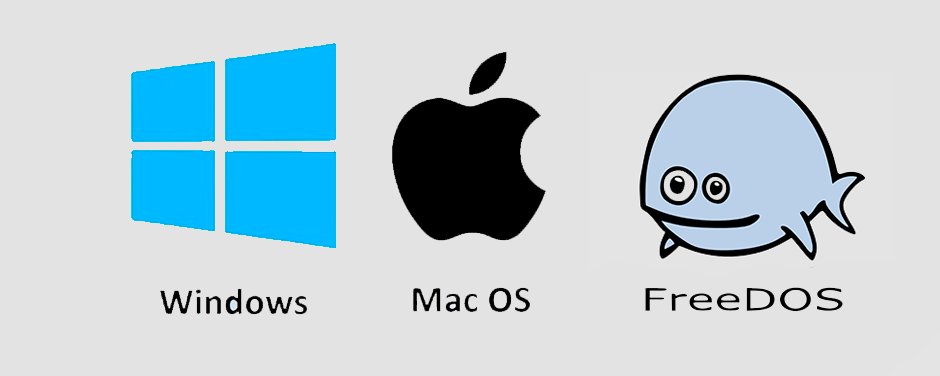
Как известно, наиболее распространенные ОС в Казахстане и странах СНГ — семейство Windows, а именно Windows 10 и Windows 10 Home. Эти операционные системы имеют множество комплектаций, предназначенных для различных сфер использования: базовые, домашние, профессиональные, корпоративные, медиа-центр и другие.
Mac OS — фирменная ОС для компьютеров фирмы Apple. Многие принципы современных графических интерфейсов первоначально были реализованы в этом семействе и заимствованы другими разработчиками операционных систем.
Free DOS — небольшая хитрость производителей. С одной стороны они предоставляют пользователю полностью работоспособную машину с бесплатной ОС, избавляя себя от себя хлопот с лицензированием и уменьшая стоимость компьютера, с другой — Free DOS не способна работать с современными приложениями и сразу нуждается в замене. Free DOS широко применяется в бюджетных моделях системных блоков.
Как посмотреть характеристики компьютера и зачем оно надо
Достаточно часто возникает возникает потребность выяснить, что находится внутри вашего железного друга (я имею ввиду компьютер или ноутбук), но разбирать и заглядывать в его потрошка особого желания нет. Конечно открыть компьютер и посмотреть что написано на комплектующих самый верный способ, однако подойдет далеко не всем и рассматривать его мы не будем – мы задействуем программные способы.
Как узнать характеристики своего компьютера или ноутбука не разбирая его? – очень просто, как бы вас не убеждали в обратном системные администраторы и специалисты по переустановке Windows. Мы сегодня рассмотрим варианты с использованием стандартных средств Windows, однако по видеокарте информация не всегда полная, поэтому немного разбавим сторонним софтом для определения параметров вашего компьютера.
Как узнать количество ядер и объём кэша процессора своего компьютера
Данную информацию можно почерпнуть из диспетчера задач, следуя следующим действиям:
- Запустить диспетчер задач. Для этого нужно зажать комбинацию клавиш “Ctrl” “Alt” “Delete”, в открывшемся меню выбрать пункт “диспетчер задач”. Другой способ — зажать одновременно клавиши “Ctrl” “Shift” “Esc”;
- В диспетчере задач перейти во вкладку “Производительность” где в списке слева выбрать “ЦП”;
- После этого в диспетчере задач отобразятся сведения о числе ядер/потоков ЦП и объёме кэша всех уровней.
Как узнать параметры своего компьютера сторонними программами
Стандартные средства всем хороши, но иногда напрягает – одно посмотри тут, другое подгляди там… я не удивлен что появились специализированные приложения, которые собирают всю информацию о характеристиках ноутбука или компьютера. О них мы сейчас кратко поговорим и рассмотрим их базовый функционал.
Как узнать характеристики своего компьютера стандартными средствами
Мы можем посмотреть характеристике компьютера на любой версии Windows встроенными в нее утилитами и средствами. Данные вариации хороши тем, что не требуют установки сторонних программ и в целом показывает исчерпывающую информацию (которой в большинстве случаев будет достаточно).
Как узнать характеристики своего компьютера через командную строку
Характеристики своего компьютера можно узнать и через командную строку. Её можно запустить, нажав комбинацию клавиш «“Win” “R”», после чего нужно ввести в открывшейся текстовой строке “cmd” и нажав клавишу “Enter”.
Команды для командной строки, позволяющие узнать те или иные характеристики компьютера (командную строку для их исполнения следует запускать от имени администратора):
- “winsat cpu –v”. Позволяет узнать название процессора, его тактовую частоту, объём кэша, количество ядер/потоков и некоторые другие характеристики.
- “wmic memorychip get Manufacturer,Capacity,PartNumber,Speed,DeviceLocator”. Определение характеристик оперативной памяти.
- “dxdiag.exe”. Команда запускает приложение dxdiag, где можно узнать характеристики видеокарты (во вкладке “экран”). Также в dxdiag можно узнать модель материнской платы (во вкладке “система”).


- “wmic diskdrive get Name, Manufacturer, Model, DeviceID, Partitions, Status, InterfaceType, SerialNumber” – команда, позволяющая узнать характеристики установленных накопителей.

Как узнать, какая материнская плата установлена на компьютере
Данные об установленной материнской плате содержатся в окне “Сведения о системе”. Необходимо выполнить следующий порядок действий, чтобы узнать название материнской платы:
- Зажать комбинацию клавиш «“Win” “R”».
- В открывшемся окне ввести “msinfo32” и нажать клавишу “Enter”.
- В открывшейся панели “Сведения о системе” в списке справа будут содержаться сведения о бренде-производителе материнской платы и её названии.
Есть еще один способ узнать, какая материнская плата установлена на компьютере — разобрать его. Модель материнской платы, скорее всего, будет написана на ней же.
Как узнать, какой блок питания стоит на компьютере
Не существует достоверных программных способов, позволяющих определить, какой БП установлен в компьютере. Самый надёжный способ узнать его характеристики – просмотреть официальную документацию БП или наклейку на корпусе блока питания, где указывается название блока питания и его мощность (как в целом, так и по линиям 3, 5 и 12 В).
Как узнать, какой накопитель установлен на компьютере
Гораздо реже, чем остальные компоненты компьютера, пользователям бывает нужно узнать, какой жесткий диск установлен на компьютере. Сведения о накопителях (HDD или SSD) также находятся в окне “Сведения о системе”. Чтобы их получить, нужно:
- Войти в панель “Сведения о системе” (как это сделать описано выше);
- Пройти по пути “Сведения о системе” → “Компоненты” → “Запоминающие устройства” → “Диски”. Там содержатся сведения об установленных накопителях.
На скриншоте мы видим, что на компьютере установлен HDD жесткий диск объемом 1000 Гб. Он разбит на два основных тома: 230 Гб и 700 Гб. Еще 70 Гб — это неточности в расчете объема, точнее, махинации производителей. 1 Гб отдан под нужды системы.
Как узнать, сколько оперативной памяти установлено на компьютере
Узнать объём ОЗУ можно в панели “основных сведений о вашем компьютере”. Инструкция по запуску её дана выше. Также данную панель можно запустить через “Панель управления”. Для этого необходимо:
- Запустить “Панель управления”.
- Выбрать режим просмотра “крупные значки” или “мелкие значки”.
- Выбрать панель “Система”, щёлкнув по ней левой кнопкой мыши.
- После выполнения предыдущих пунктов запустится панель “основных сведений о вашем компьютере”, где будет содержаться информация об объёме установленного ОЗУ.
Сюда же можно попасть, если просто кликнуть правой кнопкой мыши по значку «Компьютер» на рабочем столе и далее на «Свойства», как мы уже писали в начале нашей статьи.
Командная строка и powershell
Утилита System Information вызывается и через командную строку.
- Запустите консоль
cmdчерез окошко Win R:
- Выполните команду
systeminfo.
Спустя пару секунд, необходимых на анализ, вы увидите часть информации, которую отображает приложение MSInfo32. Её можно скопировать в буфер обмена, для этого кликните правой клавишей мыши по шапке окна и выберите соответствующую команду: в первый раз «Выделить всё» (альтернатива Ctrl A), во второй – «Копировать».
Средство, как и остальные системные инструменты, не отобразит количества установленных планок оперативной памяти, только ее суммарный объём. Про видеокарту не расскажет ничего. Эта же утилита работает и с PowerShell.
Линейка процессоров intel:
Celeron — процессоры начального уровня для домашнего компьютера, который не будет использован для игр. Подойдёт для набора текста, работы в интернете.Pentium — более мощные, чем Celeron процессоры Intel. Позиционируются как сочетание производительности и цены.
Можно использовать для работы в офисных приложениях, просмотра видео.Core i3 — процессоры начального уровня из старшей линейки; подойдут для активной работы, многозадачности.Core i5 — универсальные процессоры для любых задач, включая игры.
Но если Вы хотите играть на максимальных настройках выберите более производительный процессор.Core i7 — серия процессоров с высокой производительностью, но чаще их выбирают для устройств, предназначенных для «тяжёлой» работы (видеоредакторы, программы для обработки 3D).
Важно при выборе процессора посмотреть на базовую тактовую частоту. Чем она выше, тем лучше. Процессор Core i5 c базовой тактовой частотой 3/5 Гигагерца будет работать быстрее, чем процессор Core i5 с базовой тактовой частотой 3 Гигагерца. Это можно будет увидеть в играх.
Картинка будет более плавной и чёткой. Большое количество ядер хорошо в том случае, если они при этом высокочастотные. В некоторых ситуациях два ядра показывают себя лучше, чем четыре (например, два ядра работают на тактовой частоте 3 Гигагерца, а четыре — на 2/5 Гигагерца и, если приложение не оптимизировано под многоядерность).
Важный момент — некоторые процессоры поддерживают технологию интеллектуального разгона, то есть устройство самостоятельно решает, когда ему частоту поднять, а когда опустить, чтобы лишний раз не нагружать девайс. Прирост производительности происходит при выполнении тяжёлых задач и при работе с несколькими программами одновременно.
С недавних пор на рынке появились перспективные процессоры Ryzen от AMD.
Примерное соответствие AMD и Intel: Ryzen 3 = Core i3, Ryzen 5 = Core i5, Ryzen 7 = Core i7 с учётом одинаковых поколений. Например, Core i3 10-го поколения примерно равен Ryzen 3 4-го поколения).
Программа directx diag
Ещё одна стандартная программа – это средство диагностики DirectX. Применяется в основном для тестирования аудио- и видеосистемы. Чтобы его запустить, нужно нажать кнопки «Win R» и написать в строке:
dxdiag
Здесь также есть основные характеристики: модель ноутбука или материнской платы компьютера, видеокарты, звуковой карты, клавиатуры и мышки.
Описанные способы подходят когда нужно быстро узнать общую информацию о компьютере, но если нужна более подробная информация, то без дополнительных программ не обойтись. Одна из моих любимых программ — AIDA64, она расскажет всё о компьютере.
С помощью диспетчера устройств
Если вас интересует, как посмотреть полные характеристики компьютера, то необходимо воспользоваться диспетчером устройств. Для этого откройте Диспетчер устройств (его можно открыть с окна из предыдущей главы, кликнув по соответствующей ссылке). Нажмите на любое устройство, чтобы посмотреть подробную информацию на нем. Кликнув дважды по одному из элементов дважды ЛКМ, откроется окно, в котором будет отображаться состояние устройства, версия драйвера и прочие данные.
 Нажмите на любое устройство, чтобы посмотреть подробную информацию на нем. Кликнув дважды по одному из элементов дважды ЛКМ, откроется окно, в котором будет отображаться состояние устройства, версия драйвера и прочие данные.
С помощью параметров
Если вы не знаете, где посмотреть характеристики компьютера на Windows 10, то откройте Параметры. Для этого можно воспользоваться комбинацией клавиш Win I.
Пролистав линейку прокрутки в самый низ, находим пункт О программе и кликаем по нему. Видим параметры компьютера в том же формате, что и в предыдущем способе.
Сведения о системе msinfo32
Штатная информационная утилита System Information или Сведения о системе вызывается командой msinfo32 на Windows любой версии в окне «Выполнить» (сочетание Win R), поисковой строке или из раздела Пуска «Средства администрирования».
В основном окне мало данных: процессор, модель материнской платы, общий объем ОЗУ. В разделе «Компоненты» найдёте сводку про порты, накопители, устройства ввода и вывода, периферию.
Поисковая строка внизу отфильтрует нужные результаты по ключевой фразе.
Содержимое окон экспортируется в текстовый документ формата txt или nfo через пункт главного меню «Файл». Для сохранение определённого раздела, например, «Запоминающие устройства», кликните по нему.
Свойства компьютера
Краткие данные о конфигурации ПК содержатся в одном из разделов Параметров (ранее Свойства системы).
- Откройте свойства директории Этот компьютер правым кликом мыши по ярлыку.

- В окне Система можно получить информацию о процессоре и объеме ОЗУ на компьютере.

Второй способ.
- Зажмите клавиши Win i чтобы вызвать приложение Параметры;
- Посетите раздел «Система»;

- Прокрутите меню до конца и перейдите в подраздел «О системе» («О программе» в сборке 20H2);

- Откроется окно, в котором можно увидеть базовые параметры ПК: модель и частоту процессора, объём оперативной памяти. Если этих данных недостаточно, следуйте инструкциям далее.

Системный блок для дома
Разумеется, дома каждый решает разные задачи. Один из дома работает. Другой использует домашний компьютер как
мультимедийный центр с интернетом. Третий играет, но не в современные сверхтребовательные игры.
Попробуем подобрать нечто среднее.
Чтобы обеспечить игры хотя бы 10-летней давности, уже нужна нормальная видеокарта.
Для качественного звука лучше иметь дискретный звуковой адаптер. А для хранения больших объёмов фото и видео, в
том числе собственной съёмки, пригодится ёмкий винчестер.
Всем этим требованиям отвечает блок iRU 315 MT.
Разберёмся, что получает пользователь за 1000 долларов — именно столько должен стоить современный
компьютер. Последние 25 лет эта тенденция сохраняется.
Процессор Intel Core i5 8400 с шестью ядрами и кэшем в 9 МБ работает на тактовой частоте 2800 МГц. Установлена
видеокарта NVIDIA GeForce GTX 1060 с 6 ГБ видеопамяти на борту. Можно подключить два монитора или монитор и
телевизор.
Объём оперативной памяти DDR4 составляет 8 ГБ с возможностью увеличения.
За хранение операционной системы и программ отвечает SSD на 480 ГБ, а фильмы, фото и прочую тяжёлую информацию
стоит хранить на винчестере в 1 ТБ.
Звук тоже дискретный.
В комплект входит лицензионная ОС Windows 10. Стоит блок 63 990 рублей.
Системный блок iRU 315 MT
Системный блок для игр
Наиболее мощные компьютеры покупают для работы с трёхмерной графикой. Если человек не занимается
3D-моделированием, но покупает мощный компьютер, значит, играет в современные игры.
Чтобы вывозить современную игровую графику на достойных FPS — Frames per second или количество кадров в
секунду, нужна мощнейшая, современнейшая начинка. Посоветуем обратить внимание на MSI Trident 3 8RD-035RU
за 109 990 рублей.
Компьютер собран в корпусе Big Tower — мощная начинка требует хорошей вентиляции.
Построен на процессоре Intel Core i7 8700 с шестью ядрами и тактовой частотой 3200 МГц.
Объём оперативной памяти стандарта DD4 — 16 ГБ.
Видеосистема представлена двумя видеокартами. Стандартная Intel HD Graphics 630 и дискретная супермощная NVIDIA
GeForce GTX 1070 с 8 ГБ видеопамяти.
Операционную систему и программы стоит разместить на SSD ёмкостью 256 ГБ. А винчестер на 1 ТБ сохранит любимые
игры.
В большой корпус поместили и DVD-привод с возможностью записи дисков.
Системный блок комплектуется лицензионной Windows 10.
Системный блок MSI Trident 3
8RD-035RU
Системный блок для офиса
Если предстоит выбрать компьютер для обычного клерка, а не для графического дизайнера или трёхмерщика, главным
критерием становится соотношение цена/качество.
Производительность отходит на второй план. Главное, чтобы в течение 5 лет компьютер требовал как можно меньше
внимания системного администратора.
Не нужна мощная видеокарта с двумя выходами, ведь компьютер будет работать с одним монитором. Не нужна дискретная
звуковая карта — для IP-телефонии, звонков по скайпу и прослушивания вебинаров достаточно встроенной. В
общем, весь компьютер будет состоять из материнской платы и жёсткого диска, либо SSD.
Учитывая всё большее распространение облачных технологий, оснащение компьютера офисного работника ёмким жёстким
диском не представляется целесообразным. А с точки зрения быстродействия замена винчестера на SSD даёт более
значительный по сравнению с повышением тактовой частоты процессора или наращиванием оперативной памяти прирост
производительности.
Так как особо мощный процессор не нужен, можно сэкономить и на вентиляторе. И, соответственно, значительно
сократить размеры корпуса. До, например, большой книги как у Lenovo
Lenovo ThinkCentre M625q slim E2 9000e — 35 x 183 x 179 мм.
При столь скромных размерах, компьютер имеет чипсет Radeon R2, двухъядерный процессор AMD E2-9000e с тактовой
частотой 1,5 ГГц, 4 ГБ оперативной памяти с возможностью расширения до 8, встроенный звук и гигабитный сетевой
интерфейс.
За хранение операционной системы, программ и данных отвечает SSD ёмкостью 128 ГБ — вполне достаточно и для
Windows 10 и обычного набора офисных программ. И ещё место останется.
Кроме гигабитного Ethernet компьютер может связываться с другими устройствами по Wi-Fi и Bluetooth, а для
подключения периферии имеет стандартные 3,5 мм разъёмы для наушников и микрофона, 3 порта USB 3.0, 3 порта USB
2.0, два разъёма монитора. Цена в 15 426 рублей вполне справедлива.
Системный
блок Lenovo ThinkCentre M625q slim E2 9000e
Системный реестр
Кое-что легко отыскать и в системной базе данных. Запустите редактор реестра командой regedit и перейдите в раздел:
HKEY_LOCAL_MACHINEHARDWAREDESCRIPTIONSystem
Здесь найдёте модель материнской платы и процессора.
Способ 1: сведения о системе
Находим на клавиатуре две клавиши и нажимаем одновременно:
R
Теперь вводим команду:
Msinfo32
Итак, давайте посмотрим, что же у нас тут есть:
- SKU системы – если у вас ноутбук, тогда тут будет описана точная модель.
- Процессор – тут я думаю все понятно.
- Изготовитель, модель и версия платы – информация о материнской плате. К сожалению, иногда эта инфа не доступна.
- Установленная оперативная память – размер ОЗУ.
Чтобы посмотреть модель видеокарты, слева открываем «Компоненты» и кликаем по «Дисплею». Так как у меня ноутбук, у меня отображается две видюхи, у вас скорее всего будет только одна.
Способ 2: через свойства системы
Нажмите правой кнопкой мыши по компьютеру и зайдите в «Свойства».
Как видите, информация достаточно скудная и тут есть только модель процессора и оперативной памяти. В профессиональной версии Windows 10 можно также увидеть модель ноутбука или материнской платы.
Способ 3. диспетчер устройств – много полезной информации
Диспетчер задач может много рассказать о внутренностях вашего компьютера или ноутбука (но к сожалению не дает информации о количестве оперативной памяти в системе), внизу я прикрепил скриншот моего диспетчера устройств и цифрами отметил самое важное – я сейчас подробно расскажу о каждом из пунктов:
- В разделе “Видеоадаптеры” находится наша видеокарта (у вас может быть их несколько, к примеру интегрированная в процессор и дискретная), в моем случае это AMD Radeon HD 5800 Series (Series значит что это может быть как 5850 так и 5870 – такой ответ нас не особо устраивает, но к примеру для установки драйверов такой информации вполне достаточно)
- Дисковые устройства. В данном разделе собрана информация о накопителях установленных в вашей системе. С системными требованиями оно связано мало, но в целом многим интересно знать об устройствах, которые годами хранят ваши фото, видео и еще кучу другой информации
- Процессоры. В данном месте собрана информация о вашем центральном процессоре – их количество означает количество потоков, но не ядер (хотя обычно количество ядер совпадает с количеством потоков)
Диспетчер устройств позволяет посмотреть все установленные в системе устройства – он незаменимый помощник каждого пользователя и будет глупо его игнорировать.
Вот мы и узнали характеристики своего компьютера, однако точную информацию о видеокарте мы так и не выяснили. Существует еще несколько способов определить железо, но как правило они дублируют вышеперечисленные и особого смысла про них рассказывать я не вижу.
Способ 3: через средства диагностики directx
Жмем на наши любимые клавиши:
R
И в поле впечатываем:
dxdiag.exe
К сожалению, но и тут информации не так много. Но тут можно посмотреть модель видеоадаптера.
Переключитесь на вкладку «Монитор». Если у вас их два, то значит у вас две видеокарты – как правило, это дискретная и встроенная видюха. Одна используется в стандартном режиме системой, а вторая предназначена для больших нагрузок в играх.
Способ 4: диспетчер устройств
Чтобы открыть диспетчер устройств, кликните правой кнопкой по кнопке «Пуск», или зажмите кнопки:
X
Информации тут не так много, но тут можно посмотреть модель «Видеоадаптера» и «Процессора».
Способ 5: cpu-z
Самое главное, что программка полностью бесплатная и содержит в себе уйму информации.
- Переходим на официальный сайт программы.
- Нам нужная обычная Classic версия, поэтому смотрим в первый блок и скачиваем английскую версию. Не важно какой вариант вы выберите запускаемый файл (SETUP) или архив (ZIP).
- Вас перебросит на страницу скачки – жмем «DOWNLOAD NOW».
- Если вы скачали exe-файл, как и я, тогда запускаем его, устанавливаем приложение в систему. В самом конце запускаем CPU-Z.
Начнем с самого начала. Я буду давать рекомендации по поводу того, что вы должны выписывать. Также вы можете просто сделать скриншот или сфотографировать вкладки на телефон.
- CPU – здесь прописаны данные о процессоре. Нас интересует полное название (Specification), а также тип сокета (Packege). Скорее всего этого будет достаточно, но можете, на всякий случай, еще выписать данные строк: Family, Ext. Family, Model, Ext. Model, Stepping и Revision.
- Mainboard – тут прописаны точные данные материнской платы. Выписываем фирму (Manufacturer) и модель (Model), а также Chipset и Southbridge.
- Memory – данные об оперативной памяти. Записываем данные об общем размере (Size), а также о типе ОЗУ (Type).
- SPD – здесь можно посмотреть точные данные об оперативке. Посмотрите, сколько слотов у вас есть на материнской плате – это очень важно. Посмотрите, на картинку выше, там указано, что оперативы у меня 16 ГБ. А вот на вкладке «SPD» есть два слота по 8 ГБ. То есть у меня две плашки ОЗУ. Иногда вставляют только одну плашку, а вторую можно докупить. В моем случае все слоты уже заняты.
- Graphics – графический процессор. Тут могут быть данные о двух видеокартах, записываем только название «Name». Можно также указать размер (Size) видеопамяти в подразделе «Memory».
Способ 6: aida64
Программа платная, но в ней есть бесплатный пробный период. Также в интернете можно найти действующий ключ, но я думаю вам это не нужно, так как мы один раз её запустим. Так что нам хватит триальной версии.
- Перейдите на сайт.
- Скачиваем любую версию. Лучше всего использовать «AIDA64 Extreme».
- После этого устанавливаем программу.
- Слева кликаем по «Компьютеру» и выбираем «Суммарную информацию». Нас интересуют пункты: Тип ЦП, Системная плата, чипсет системной платы, системная память и видеоадаптер. Я также подчеркнул две записи «DIMM» – это как раз занятые слоты под ОЗУ, то есть сколько плашек памяти у вас установлено.
Способ 8: bios/uefi
Узнать характеристики своего ноутбука или ПК можно и через BIOS или UEFI. Перезагрузите свой компьютер. Как только комп начнет загружаться, и вы увидите приветственное окошко BIOS, зажмите одну из следующих клавиш: Delete, F2, Esc, F10. Если у вас ноутбук, то дополнительно нужно будет нажать на вспомогательную кнопку «Fn» (не всегда).
А вот какую точно нужно нажать кнопку – я вам сказать не могу, так как модели БИОС и материнские платы у каждого компьютера свои. Вы только можете отталкиваться от подсказки, которая обычно вылезает сразу при первичной загрузке ПК.
Если такой подсказки нет, то придется пробовать все кнопки, которые я описал выше. Если не получается зайти в БИОС, снова перезагружаемся и пробуем другую клавишу. Как только вы туда попадете, вы сразу увидете сведения о компьютере.
Способ 9: посмотреть внутрь
Самый неудобный способ, так как при этом вам придется лезть под капот вашего железного вычислительного друга. Конечно я говорю, именно про системный блок, с ноутбуком лучше подобное не проделывать. Просто открутите боковую крышку и снимите ее с системника.
Модель видеокарты и материнской платы вы найдете достаточно быстро. Оперативную память придется также вытаскивать – для этого одновременно нажмите на белые боковые крепления. Плашка должна сама вылететь вверх.
А вот с процессором у вас могут возникнуть проблемы, так как сверху него обычно установлен кулер. Его придется открутить. Чаще всего он прикручен к материнской плате. В более редких случаях там используется система защелок. После того как вы уберете охлаждающую систему и сотрете термопасту – можно будет увидеть модель процессора. Когда будете устанавливать кулер на место, не забудьте нанести новую термопасту.
Сторонние программы
Встроенные средства Windows 10 выводят неполные сведения о комплектующих персонального компьютера, ничего не расскажут о количестве модулей оперативной памяти. Сделать толковый отчёт с ними тоже проблематично. Чтобы получить расширенные возможности просмотра конфигурации ПК, нужно воспользоваться сторонней утилитой.
Через диалог directx
Более точную информацию о железе своего компьютера можно получить с помощью диалогового окна DirectX. Для его вызова нажимаем Win R, вводим в окне Выполнить команду dxdiagи нажимаем Ок. На первой же вкладке открывшегося окна мы можем увидеть подробную информацию о нашем компьютере: название и производитель материнки, прошивка BIOS, объем файла подкачки и версия DirectX.
 На первой же вкладке открывшегося окна мы можем увидеть подробную информацию о нашем компьютере: название и производитель материнки, прошивка BIOS, объем файла подкачки и версия DirectX.
Переходим на следующую вкладку – Экран. Здесь представлена информация о графике компьютера: что за видеокарта стоит, какой объем памяти, используемое разрешение экрана и т.д.

Соответственно, перейдя на вкладки Звук и Ввод, вы сможете посмотреть параметры звуковых устройств и устройств ввода информации (мышь, клавиатура).
Через мой компьютер
Самый простой и быстрый способ, как посмотреть характеристики компьютера на Windows 7,8 и 10 – это воспользоваться Моим компьютером и Этим компьютером (зависит от версии ОС). Нажмите правой кнопкой по этому ярлыку и из меню выберите Свойства. В Windows 10 нужно открыть Этот компьютер и в пустом месте окна кликнуть правой кнопкой мышки и выбрать Свойства.
Появится окно, в котором будет отображена следующая информация:
Вместо вывода
Знание характеристик устройства, которым пользуешься – насущная необходимость в современном мире, когда электронные девайсы очень быстро устаревают. Знание характеристик компьютера – универсальной платформы, которая может использоваться для широкого круга задач – тем более важно, так как позволяет довольно точно определить быстроту и возможности по решению ПК поставленных перед ним задач.
Параметры компьютера. итоги.
Думаю стоит потихоньку закругляться – информации вполне достаточно и можно подвести некоторые итоги. Мы с вами узнали как посмотреть характеристики компьютера несколькими способами:
- Встроенные в систему утилиты
- Сторонние программы
Выяснили какие у них преимущества и недостатки и вы сами можете решить какой способ подойдет конкретно вам. В целом информацию о компьютере можно собрать и средствами Windows, но согласитесь – специализированный софт удобнее и функциональнее…
P.S. Всегда можно разобрать компьютер и посмотреть маркировки на комплектующих, но делать это неопытному пользователю я не рекомендую. Узнать характеристики компьютера можно и безопасными и менее деструктивными способами.
Параметры моего компьютера: Процессор – Intel Core i5 3470 / 24 гигабайта озу / 120 гигабайт SSD накопитель под систему / Видеокарта ATI Radeon HD 5870 1GB
Вывод
Пойти по пути минимализма, выбрать навороченный компьютер или остановиться на золотой середине — дело
каждого. Благо, тремя компьютерами ассортимент не ограничивается, можно найти системный блок на любую задачу и
толщину кошелька.