
Связаться с нами
Воспользуйтесь этой формой, чтобы связаться с нами, сообщить об ошибке или предложить функцию.
Премиум доступ к 50 приложениям
Размер файла до 10 ГБ
Неограниченное количество файлов
Премиум доступ к 50 приложениям
Размер файла до 10 ГБ
Неограниченное количество файлов
Хотите сэкономить 20%?
Вы можете сэкономить 20% при оплате за год. Хотите оплатить за годовой доступ? Это в месяц.
Перейти на премиум
Единая подписка на все приложения 123apps
Мы отправим вам ссылку для восстановления пароля
Установите новый пароль
Здесь вы можете установить новый пароль для входа в учетную запись 123apps. Обязательно запомните его и храните в надежном месте.
Ваш пароль был успешно изменен
Единый аккаунт для всех наших приложений
Единый аккаунт для всех наших приложений
Создавая учетную запись, вы соглашаетесь с Условиями использования
Обновить способ оплаты
Нам не удалось продлить вашу подписку. Пожалуйста, обновите платежную информацию.
Разрешите этому приложению работать с вашим

Feb 02, 2023• Проверенные решения
Много раз, просматривая видео или фильм онлайн, мы начинаем испытывать пристрастие к музыке, идущей в фоновом режиме или некоторым классическим линиям. И получая удовольствие от этой музыки, большинство пользователей хотели бы иметь этот звук для них. По этой причине увлеченные пользователи, как видно, изучают хорошие способы отделения и извлечения аудио из видео.
Если вы подпадаете под ту же категорию увлеченных пользователей и хотите извлечь звук из видео, все, что вам нужно,-это высококачественное программное обеспечение audio extractor, которое может помочь вам получить музыку из видео.
Мы поделимся с вами таким программным обеспечением, которое поможет выполнить ваше желание извлечь аудио из видео.
- Лучшее программное обеспечение для извлечения аудио из видео
- 1. Топ-1 Рекомендуемый Аудио Экстрактор: Wondershare Filmora
- 2. Windows Movie Maker
- 3. Audacity
- 4. VLC
- 5. Бесплатный Аудиоредактор
- 6. Аудио Конвертер
- 7. Bigasoft Total Video Converter
- 8. Apowersoft Бесплатный Онлайн Конвертер Видео
- Узнайте больше о разрыве звука из видео
- 1. Как извлечь звук из видео?
- 2. Может ли Filmora scrn копировать аудио из видео?
- 3. Где найти бесплатные аудиоэкстракторы?
- Окончательный вердикт
- Импортировать видео файлы
- Начать извлечение звука из видео
- Отредактируйте извлеченный звук, если хотите
- Сохраните отредактированный аудиофайл
- Конвертируйте видео в аудио бесплатно с помощью Filmora [Windows и Mac]
- Wondershare Filmora
- Конвертируйте видео в аудио бесплатно с помощью медиаплеера VLC [Windows, Mac и Linux]
- Превращаем видео в аудио с помощью Audacity бесплатно [Windows, Mac и Linux]
- Конвертировать видео в аудио с помощью QuickTime на Mac бесплатно
- Конвертировать видео в аудио на iPhone бесплатно
- Конвертировать видео в аудио на Android бесплатно
- Wondershare Filmora — лучший видеоредактор для Mac/Windows
- Как извлечь из видео звук
- АудиоМАСТЕР
- Format Factory
- ВидеоМАСТЕР
- Movavi Video Converter
- Free Video to MP3 Converter
- Audacity
- Wondershare Filmora
- VLC media player
- Convertio
- Online Audio Converter
- В заключение
- Как извлечь звук из видео онлайн, на смартфоне или компьютере
- Как извлечь звук из видео онлайн
- Как вытащить звук из видео на Android‑смартфоне
- Как извлечь звук из видео на iPhone
- Как вытащить звук из видео в Windows
- Как извлечь звук из видео в macOS
- Онлайн-сервисы для извлечения звука из видео
- Как извлечь звук из видео на устройствах с ОС Android
- Как извлечь звук из видео на iPhone
- Как извлечь звук из видео с помощью десктопных программ
- Как вытащить звук из видео с помощью Movavi Video Converter
- Как извлечь аудио с помощью онлайн-сервисов
- Как вырезать аудио с помощью Online Video Converter
- Как скачать аудио напрямую с YouTube
- 1. Y2mate
- 2. VidToMp3.com
- 3. Savefrom.net
- Как вырезать звук из видео на телефоне
- 1.Video to MP3 Converter – для Android
- 2. Media Converter– для iOs
- Что еще следует иметь в виду
Лучшее программное обеспечение для извлечения аудио из видео
1. Топ-1 Рекомендуемый Аудио Экстрактор: Wondershare Filmora
Есть так много аудио экстракторов онлайн, которые позволяют вам легко извлекать аудио из видео. Здесь мы сначала рекомендуем Filmora.
Filmora — это видеоредактор для всех создателей. Помимо инструментов редактирования видео, вы можете усовершенствовать свои аудиофайлы с помощью таких инструментов редактирования аудио, как ключевой кадр, удаление фонового шума, аудио эквалайзер, аудио микшер, применить эффекты затухания звука и изменить скорость звука. В то же время вы можете легко копировать и извлекать аудио из видео.
https://youtube.com/watch?v=DvnTKuOhzJA%3Fhl%3Dru%26cc_lang_pref%3Dru%26cc%3D1
Как извлечь аудио из видео с помощью Filmora?
Для извлечения аудио из видео в Filmora нужно всего 3 шага:
Шаг 1. Импорт видео на временную шкалу;
Шаг 2. Выберите отделить аудио от видео, и аудиофайл будет разорван, вы можете удалить видеокадры;
Шаг 3. Экспортируйте аудио и сохраните его в формате MP3.
2. Windows Movie Maker
Если вы работаете под управлением Windows 7 или Windows 8 и установили Windows Movie Maker, то у вас уже есть бесплатный аудио экстрактор на руках. Вторым аудио экстрактором, который мы рекомендуем для пользователей windows7 и Windows 8, является Movie Maker от Microsoft, который также может помочь вам извлечь аудио из видео.
Это программное обеспечение для редактирования видео позволяет пользователям создавать, редактировать или обмениваться видео. С его помощью вы можете публиковать свои видео на многочисленных платформах. Кроме того, он является бесплатным в использовании и имеет интуитивно понятный пользовательский интерфейс.
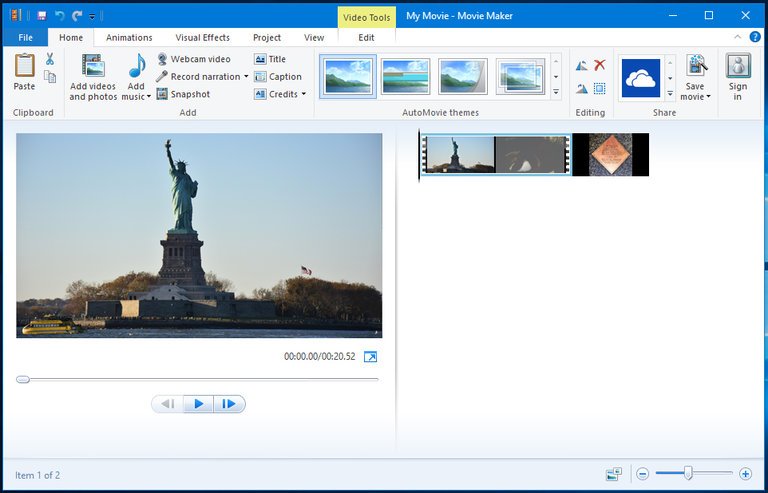
Программное обеспечение позволяет легко организовать фотографии и видео, необходимые для использования в вашем следующем фильме.
С помощью Windows Movie Maker можно добавлять эффекты, переходы, текст и т. д. в зависимости от предпочтений.
Кроме того, он может помочь в перетаскивании вашего клипа в любое место на временной шкале. Затем его можно редактировать так, как вы хотите, например, дублировать, разделять, перемещать и т. д.
Как извлечь аудио из видео в Windows Movie Maker?
Процесс извлечения аудио из видео в Movie Maker прост, после добавления видео в movie maker нажмите Файл — > Сохранить фильм, найдите опцию Только аудио и нажмите на нее.
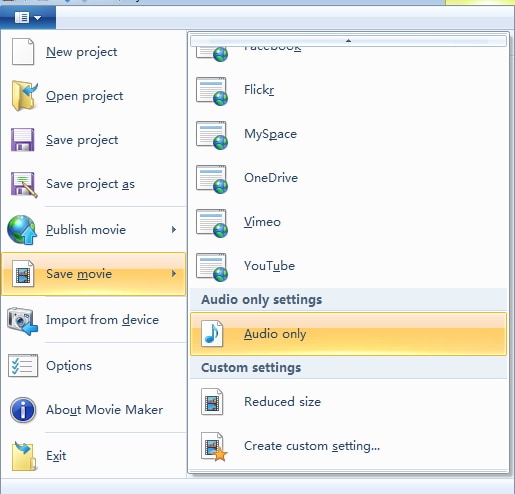
Вы можете сохранить извлеченный аудиофайл в форматах m4a или WMA, а затем переименовать извлеченный аудиофайл. Рекомендуется сохранять аудиофайл в формате m4a, который также хорошо поддерживается на мобильных устройствах.
3. Audacity
Из множества доступных инструментов на рынке, Audacity можно рассматривать как один из самых популярных инструментов, которые помогают пользователям получать аудио из видео. Независимо от того, что это операционная система Windows, Mac или Linux, этот инструмент обладает магией для работы со всеми тремя. Вот особенности этой программы.
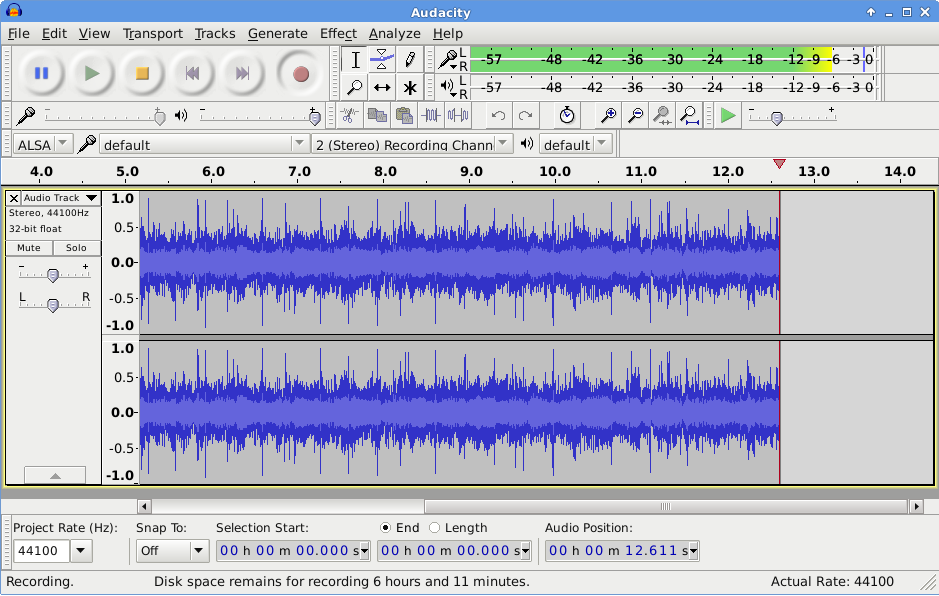
Это помогает при записи живого аудио или воспроизведении на компьютере.
Поддержка большого количества аудиофайлов, включая WAV, MP3, FLAC, AIFF и многое другое.
Вы можете иметь большое количество эффектов, таких как изменение скорости или высоты тона в записи.
Кроме того, вы можете вырезать копировать или смешивать свою музыку/аудио/звуки вместе.
С помощью Audacity вы можете конвертировать записанные файлы в цифровые записи или компакт-диски.
Как извлечь аудио из видео с помощью Audacity?
Извлечь аудио из видеоклипа с помощью Audacity довольно просто.
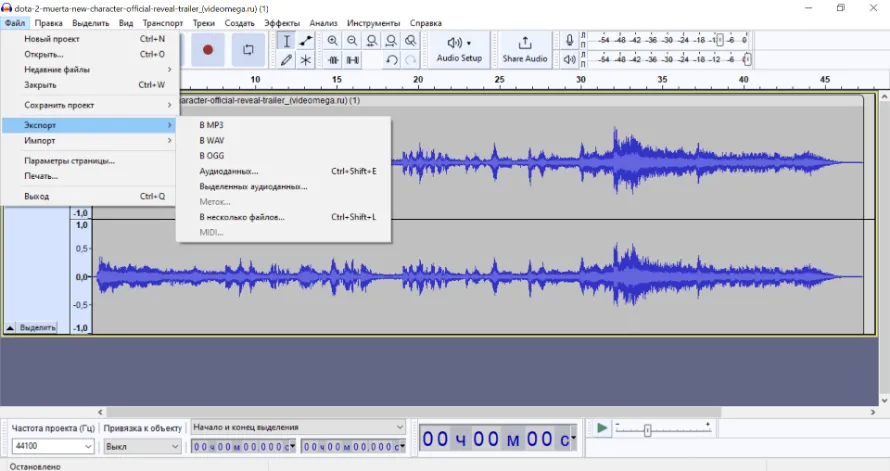
Сначала вы открываете видеофайл в Audacity, а затем снова переходите в файл и выбираете опцию экспорта, а затем выбираете экспорт в формате MP3, экспорт в формате WAV в зависимости от ваших потребностей. Следуйте инструкциям на экране, и Audacity извлечет аудио из видео в конце.
4. VLC
Если вы компьютерный алкоголик, нет никакой возможности, что вы никогда не слышали о трех буквах — VLC. Это хорошо известный медиаплеер, который предлагает возможность отделять аудио от видео.
Это еще один выбор для вас, если вы ищете информацию о аудио-видео сплиттерах.
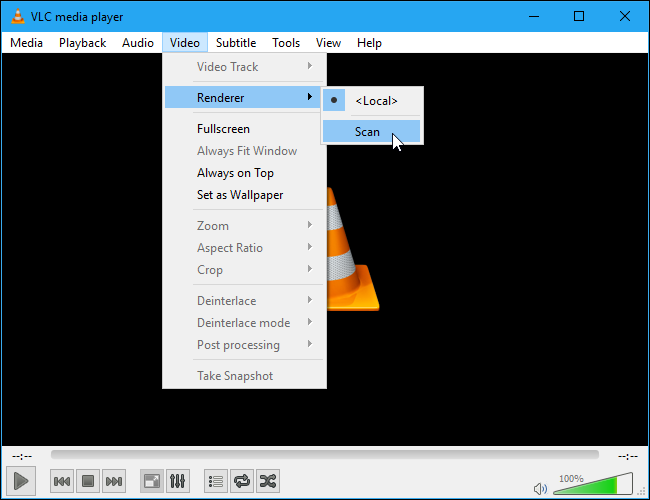
Это кроссплатформенный мультимедийный плеер, который блестяще поддерживает различные платформы.
Не только платформы, он также поддерживает различные мультимедийные файлы, такие как DVD, аудио компакт-диски или VCD.
Как извлечь аудио из видео с помощью VLC?
Извлечение аудио из видео проще с помощью VLC.
На вкладке Профиль выберите аудиоформат, например MP3, FLAC, OGG и т. д. а затем выполните некоторые настройки, такие как аудиокодек, битрейт и т. д. чтобы закончить извлечение звука.
5. Бесплатный Аудиоредактор
Вот еще один аудио-экстрактор-бесплатный аудиоредактор. Как следует из названия, это бесплатное программное обеспечение для редактирования аудио. Помимо того, что он является аудио-сплиттером, он помогает загружать видео с YouTube, а затем отделять от него аудио. Он прост в использовании и может поддерживать запись звука, шумоподавление и многие другие функции.
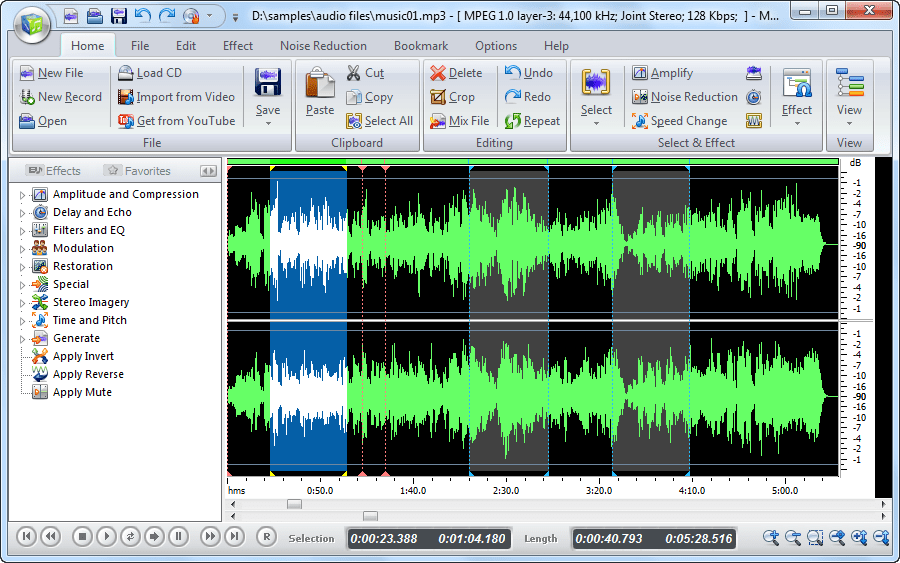
С помощью этого инструмента, как мы уже упоминали, вы можете записывать свои аудио, редактировать их или даже легко записывать с микрофона.
С помощью этого инструмента можно вырезать, обрезать или скопировать любой аудиофайл.
Этот инструмент совместим с более чем 25 аудиоформатами, так что вы можете сохранять свои файлы в таких форматах, как MP3, WAV, OGG и т.д.
Инструмент имеет интуитивно понятный интерфейс.
6. Аудио Конвертер
Не ошибитесь в его названии. Этот инструмент называется Audio Converter, но он может помочь вам эффективно извлекать аудио из видео. Он также имеет много функций с ним и благоприятствует пользователям выполнять различные задачи. Вы получите более четкое представление, прочитав следующие пункты.
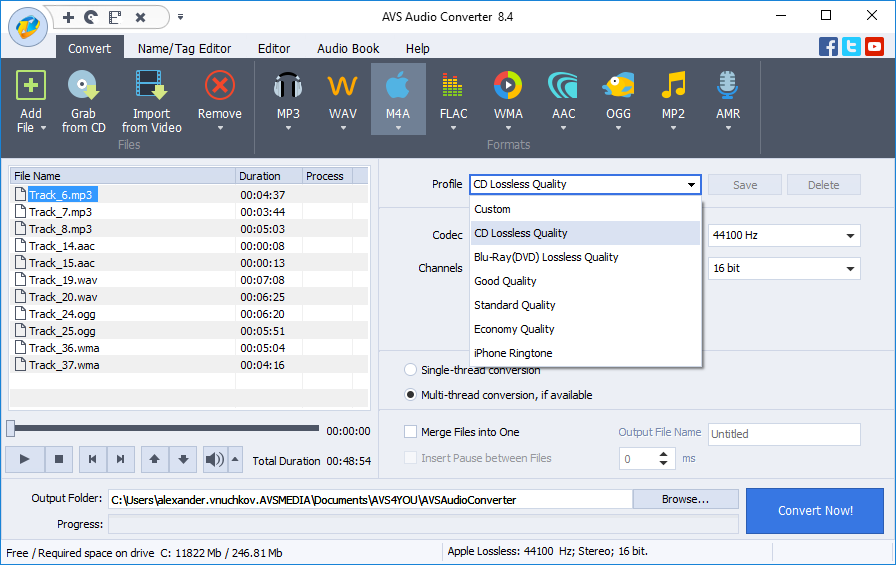
Этот инструмент помогает в извлечении аудио из видеофайла и позволяет пользователям легко конвертировать аудио в нужный формат.
Кроме того, вы можете использовать его для преобразования ваших аудиофайлов в нужный вам формат.
Он дает расширенные параметры настройки, где вы можете настроить звук так, как хотите
Он также работает в браузере для преобразования аудио.
7. Bigasoft Total Video Converter
На седьмом месте в списке аудио-видео сплиттеров мы хотели бы предоставить вам Bigasoft Total Video Converter. Это также полезный инструмент, когда вы ищете отличный способ получить желаемую музыку или аудио из видео.
Функции приведены ниже, чтобы сделать вас более осведомленными об этом.
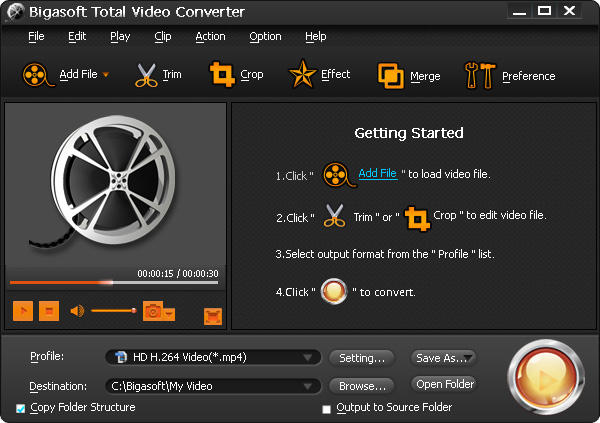
Это простой в использовании инструмент для извлечения аудио и выполнения других функций.
Это совершенно бесплатно, и вы можете использовать его для преобразования ваших любимых фильмов или видео в несколько форматов.
Bigasoft также помогает вырезать или обрезать видео, Если вы хотите смотреть только нужные сцены.
Процесс преобразования видео занимает меньше времени при выполнении.
8. Apowersoft Бесплатный Онлайн Конвертер Видео
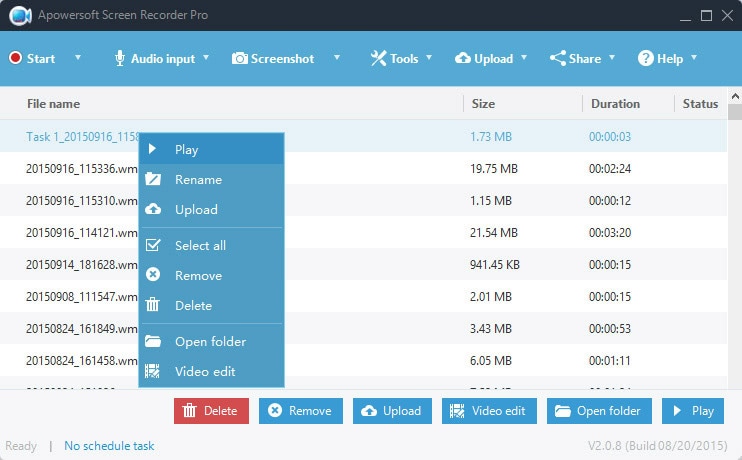
Вы можете конвертировать видео и получать выходные данные в соответствии с нужными форматами.
Он также имеет возможность редактировать видео, регулируя его размер, добавляя эффекты, обрезая его и многое другое.
Кроме того, это бесплатный сервис веб-сайта без каких-либо дополнительных сборов.
Он предоставляет клиентам техническую поддержку, когда вам это нужно.
Узнайте больше о разрыве звука из видео
1. Как извлечь звук из видео?
2. Может ли Filmora scrn копировать аудио из видео?
Да, может. Просто нажмите кнопку” аудио отсоединить » и отредактируйте аудиоклип. Затем экспортируйте его в MP3-файл.
3. Где найти бесплатные аудиоэкстракторы?
Существует множество бесплатных инструментов, которые могут помочь вам извлечь аудио из видео. Если вы ищете бесплатный аудио экстрактор на своем ПК, Filmora, Windows Movie Maker и Audacity-неплохие варианты. Если вы хотите извлечь звук из видео на своем мобильном телефоне, Mstudio-это хорошее приложение.
Окончательный вердикт
Теперь мы надеемся, что вы узнали о некоторых замечательных инструментах или программном обеспечении для копирования и извлечения аудио из видео и сохранения его на компьютере. Вы можете выбрать в соответствии с вашими требованиями или предпочтениями.
Однако, если в этом случае вы окажетесь перед дилеммой, какой из них использовать, Filmora Scrn всегда будет мудрым выбором. Заканчивая, мы хотели бы, чтобы ваши варианты или вердикты были разделены с нами.
https://youtube.com/watch?v=GKVvJAGaLGs%3Fhl%3Dru%26cc_lang_pref%3Dru%26cc%3D1
Dec 23, 2022• Проверенные решения
Если у вас еще не было Filmora, нажмите кнопку загрузки ниже, чтобы начать.
https://youtube.com/watch?v=mRgsTDj8NZc%3Fhl%3Dru%26cc_lang_pref%3Dru%26cc%3D1
Импортировать видео файлы
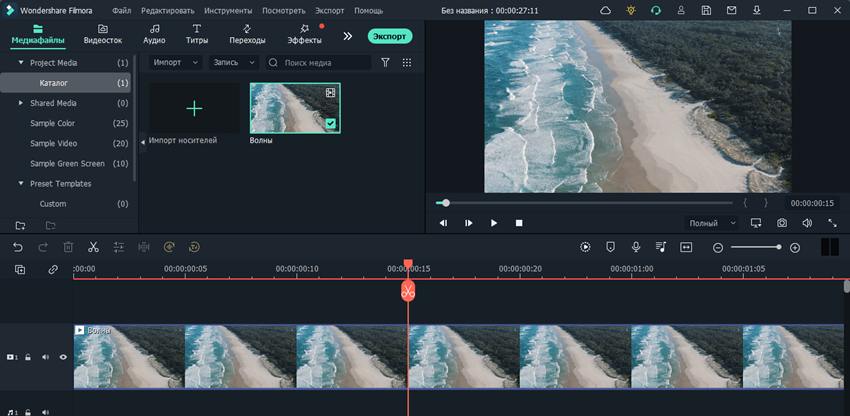
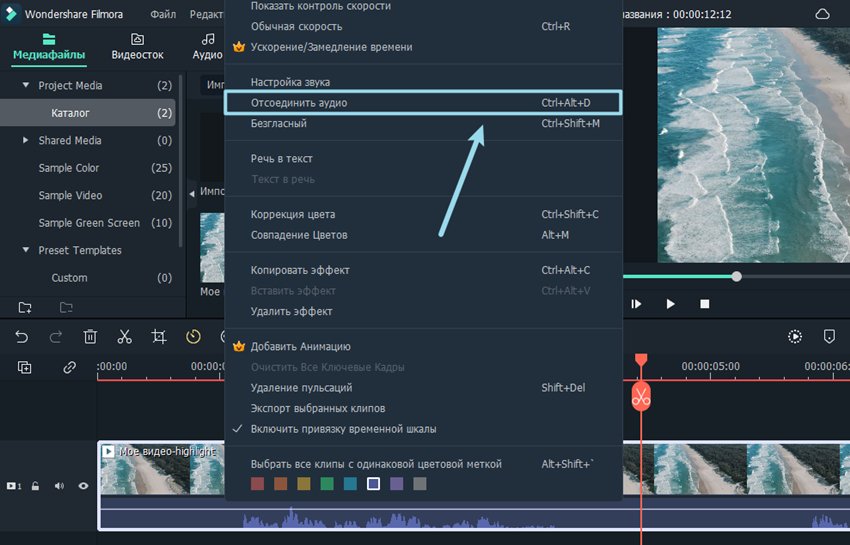
Начать извлечение звука из видео
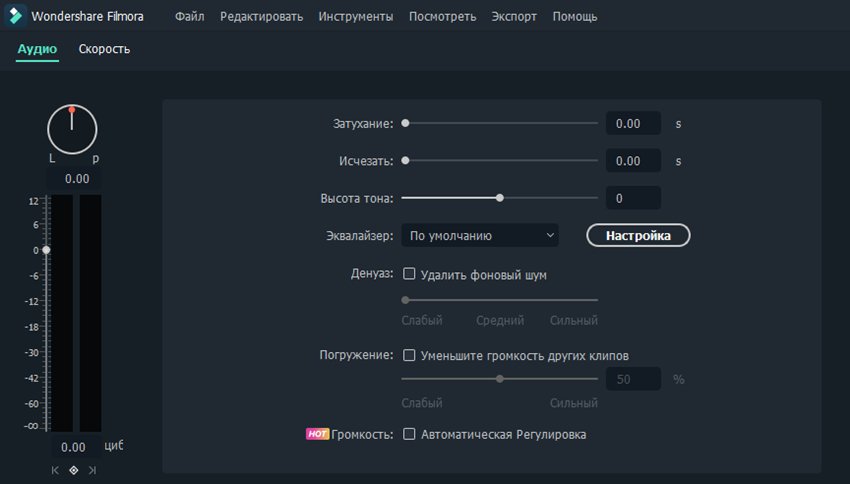
Отредактируйте извлеченный звук, если хотите
Дважды щелкните извлеченный файл на звуковой дорожке, и вы увидите панель редактирования звука.
Дважды щелкните извлеченный файл на звуковой дорожке, и вы увидите панель редактирования звука, измените громкость звука , отрегулируйте высоту тона измените голос, параметры, которые вы хотите.
Если вы обнаружите ненужные звуки в извлеченном аудиофайле и хотите их удалить, просто поместите курсор в то место, где вы хотите начать удаление, и нажмите кнопку «Разделить», чтобы разделить. Конец области удаления может быть отмечен аналогичным образом — воспроизведите звук и выберите конечную точку области, которая будет исключена из выходного звука, а затем снова нажмите кнопку «Разделить».
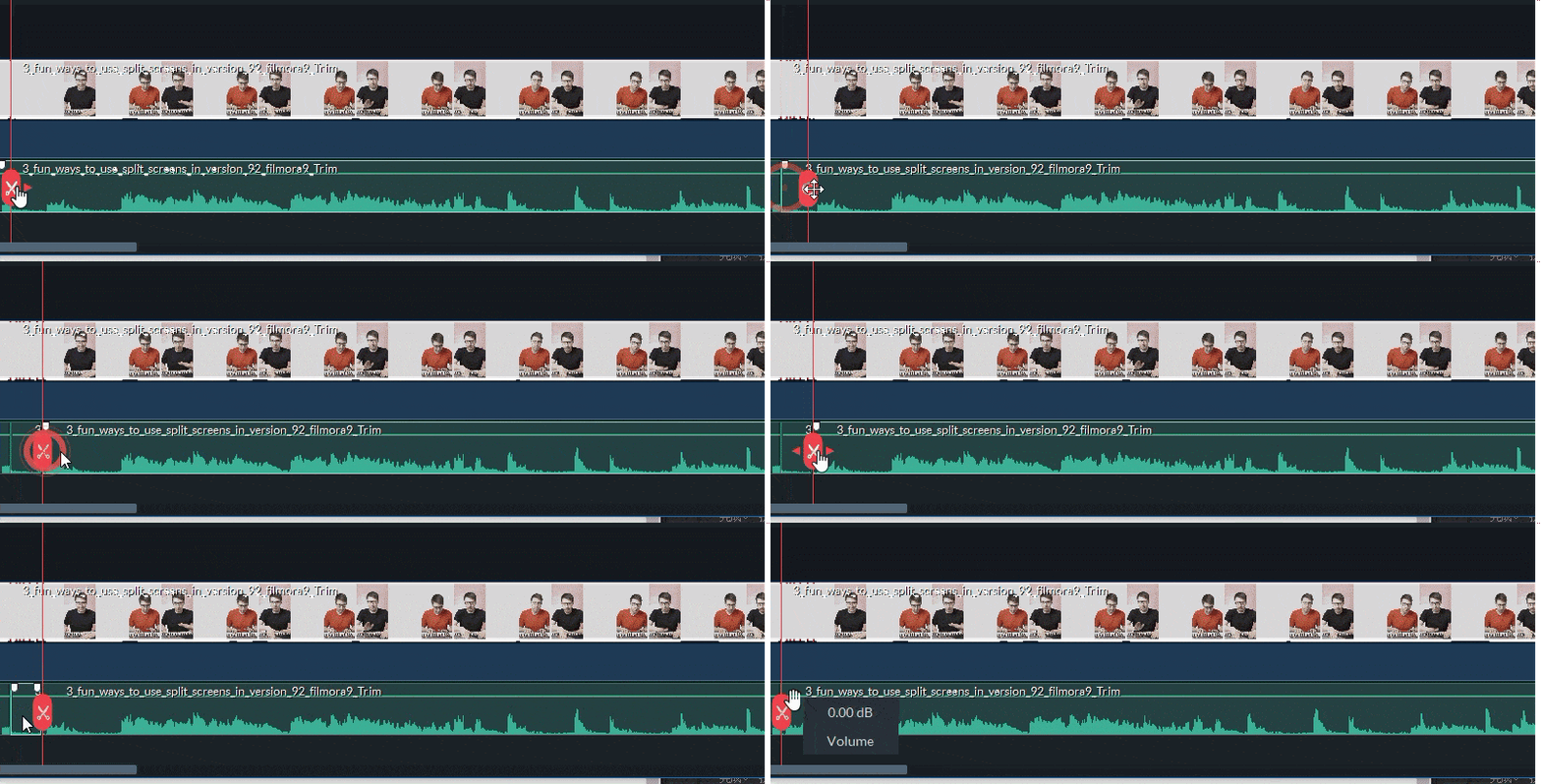
Щелкните разделенную часть аудиодорожки, нажмите кнопку «Удалить» на клавиатуре или щелкните значок «Удалить» на панели инструментов, чтобы удалить ненужный аудиоклип.
Сохраните отредактированный аудиофайл
После этого нажмите кнопку «Экспорт», чтобы экспортировать извлеченную звуковую дорожку. Здесь предусмотрены разные варианты. Например, вы можете сохранить звук в обычных форматах, таких как MP3, MP4, WMV, AVI на вкладке «Устройство».
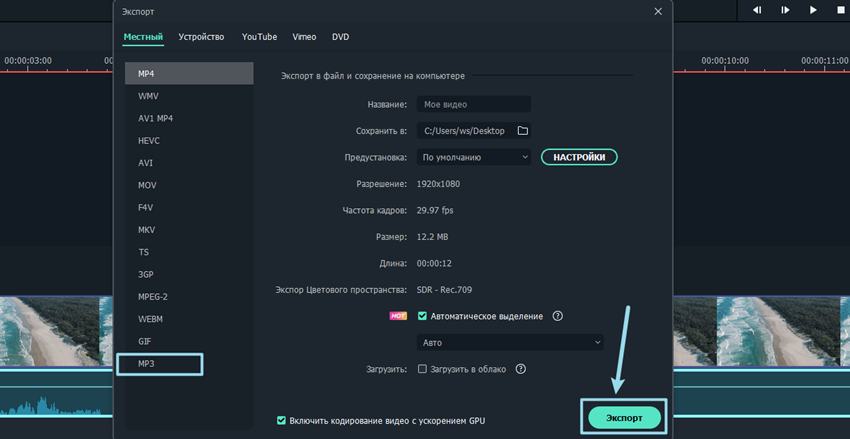
Чтобы настроить параметры аудиокодера, частоты дискретизации, скорости передачи данных или канала, нажмите кнопку НАСТРОЙКИ, чтобы начать.
Кроме того, вы можете экспортировать аудиофайл для воспроизведения на портативных устройствах, записать его на DVD или поделиться на YouTube напрямую.
Выберите желаемый метод вывода и нажмите кнопку «Экспорт», чтобы сохранить звуковую дорожку.
Советы: Filmora поддерживает широкий спектр аудио- и видеоформатов. Вы можете легко извлечь mp3 из видео mp4 или извлечь аудио из видео, а затем сохранить его в формате .wav..
Если у вас есть кадры, в которых весь сок только в звуке, вы, возможно, захотите удалить визуальные эффекты из клипа и оставить только звуковую дорожку, чтобы сэкономить место на носителе. Поскольку видео в наше время обычно имеют формат MP4, а наиболее часто используемый тип аудио — MP3, становится необходимым узнать как конвертировать MP4 в MP3.
Также важно знать, какие инструменты лучше всего подходят для такого рода конвертации и какие преимущества и недостатки они имеют, если установлены на вашем компьютере.
Таким образом, здесь вы узнаете как конвертировать видео в аудио с помощью шести чрезвычайно популярных и широко используемых программ.
Конвертируйте видео в аудио бесплатно с помощью Filmora [Windows и Mac]
Приведенные ниже инструкции объясняют как конвертировать видео в аудио с помощью Filmora:
Шаг 1: Импорт исходного носителя

Шаг 2: Добавьте медиа на временную шкалу
Перетащите импортированные кадры на Временную шкалу в нижней части окна. По желанию щелкните правой кнопкой мыши медиафайл на Временной шкале и нажмите Отсоединить аудио, чтобы отделить звуковую дорожку от видео. При необходимости обрежьте ненужные фрагменты клипа.

Шаг 3: Конвертировать видео в аудио
Нажмите ЭКСПОРТ в верхней центральной части окна, перейдите на вкладку Видео в окне Экспорт, выберите MP3 из нижней части списка Формат в левой панели, выберите другие настройки, нажав кнопку НАСТРОЙКИ справа, и нажмите ЭКСПОРТ в правом нижнем углу.

Преимущества использования Filmora
Вот некоторые из преимуществ использования Filmora для конвертирования видеоклипов в аудио:
Легкое отделение звука от видео
Возможность экспорта видео непосредственно в аудио
Возможность регулировки звука и удаления фонового шума
Возможность записать голос и интегрировать его в аудиоклип
Недостатки: Не имеет большого количества аудиоформатов для экспорта.
Поддерживаемые аудиоформаты: На момент написания этой статьи Filmora поддерживает только аудиоформат MP3 при прямом экспорте.
Wondershare Filmora
Filmora — видеоредактор, который делает ваш процесс редактирования эффективным и увлекательным.
Конвертируйте видео в аудио бесплатно с помощью медиаплеера VLC [Windows, Mac и Linux]
Известное приложение, поддерживающее почти все медиаформаты и доступное для платформ Windows, Mac и Linux, медиаплеер VLC имеет встроенный конвертер, который может бесплатно перекодировать ваши видеоклипы в аудио.
Приведенные ниже шаги объясняют как конвертировать видео в аудио с помощью медиаплеера VLC:ё
Шаг 1: Импорт исходного видео

Запустите медиаплеер VLC, нажмите Медиа в строке меню вверху и нажмите Конвертировать / Сохранить в меню. Убедитесь, что вкладка Файл выбрана в окне Открыть медиа, нажмите Добавить с правой стороны поля Выбор файла и нажмите Конвертировать / Сохранить снизу.

Шаг 2: Выберите формат вывода и предпочтения
В окне Конвертация убедитесь, что выбрана радиокнопка Преобразовать, выберите формат аудио из раскрывающегося списка Профиль, по желанию нажмите на значок Настройки (гаечный ключ), расположенный рядом с раскрывающимся списком, выберите другие параметры вывода аудио и нажмите Сохранить, чтобы вернуться в окно Преобразование.
Шаг 3: Выберите выходную папку и конвертируйте

Нажмите кнопку Просмотр в разделе Направление, чтобы выбрать выходную папку, введите имя экспортируемого файла в поле Направление файла и нажмите Старт, чтобы конвертировать аудио в видео с помощью медиаплеера VLC.
Преимущества использования медиаплеера VLC
Некоторые преимущества, которые предлагает VLC, включают:
Не требует установки каких-либо других приложений для преобразования
Делает процесс довольно простым и абсолютно бесплатным
Недостатки: Не имеет инструментов редактирования для работы с клипами перед конвертированием.
Поддерживаемые аудиоформаты: Медиаплеер VLC поддерживает при экспорте форматы OGG (Vorbis), MP3 и FLAC.
Превращаем видео в аудио с помощью Audacity бесплатно [Windows, Mac и Linux]
Audacity — это еще один кроссплатформенный инструмент, который специально предназначен для работы с аудиоформатами, а также используется многими профессионалами для создания аудиоклипов промышленного стандарта. Несмотря на то, что Audacity является бесплатной программой с открытым исходным кодом, некоторым новым пользователям может показаться сложным разобраться в интерфейсе.
Ниже приведены шаги, объясняющие процесс преобразования видео в аудио с помощью Audacity:
Шаг 1: Установите поддерживаемые инструменты
Предполагая, что Audacity уже установлена на вашем компьютере, для импорта видеофайлов в программу перейдите в раздел https://lame.buanzo.org/#lamewindl и загрузить и установить ffmpeg for Windows for Audacity, если он еще не установлен. Вы можете провести быстрый поиск в Интернете для других платформ и посмотреть, нужны ли вашей копии Audacity инструменты или плагины, необходимые для импорта видео.
Шаг 2: Импорт исходного видео
Перейдите в файл> Открыть из строки меню, выберите и импортируйте видео, которое вы хотите преобразовать в аудио.
Шаг 3: Конвертировать видео в аудио

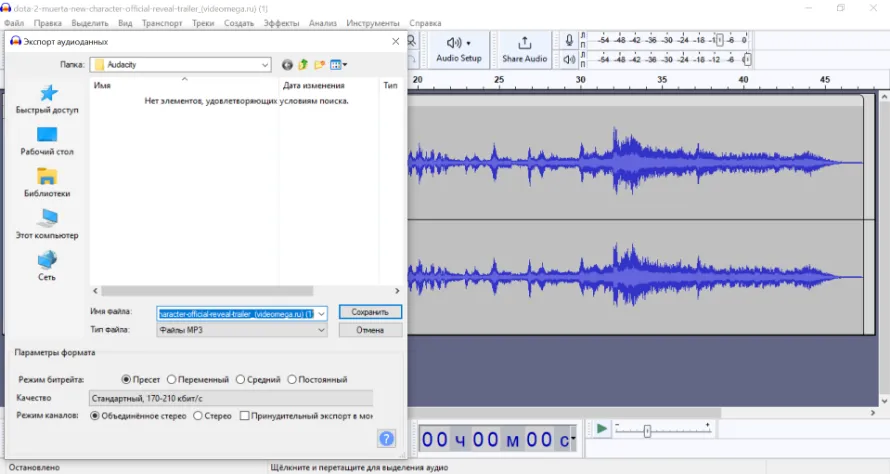
Выполните необходимые манипуляции с аудио, перейдите в файл> Экспорт и выберите из списка нужный вам формат аудио. Выберите папку назначения и другие параметры вывода в поле Export Audio и нажмите Save, чтобы конвертировать видео в аудио с помощью Audacity.
Преимущества использования Audacity
Некоторые преимущества, которые предлагает Audacity, включают:
Гранулированное редактирование и тонкая настройка аудиодорожек
Широкий диапазон выходных предпочтений
Возможность производить продукцию, соответствующую промышленным стандартам
Обладает множеством опций и инструментов для добавления различных эффектов к звукам
Недостатки: Некоторым новым пользователям может показаться сложным разобраться в интерфейсе. Audacity также требует установки дополнительных инструментов для поддержки видеофайлов в качестве входных данных.
Поддерживаемые аудиоформаты: Audacity поддерживает почти все основные аудиоформаты, включая MP3, OGG, WAV и др.
Конвертировать видео в аудио с помощью QuickTime на Mac бесплатно
QuickTime — это медиаплеер по умолчанию, который поставляется вместе с macOS и устанавливается автоматически. Являясь собственностью Apple Inc., QuickTime поддерживает все форматы, разработанные компанией, а также некоторые другие наиболее популярные типы файлов, такие как MP4, MP3 и др.
Чтобы преобразовать видеофайл в аудио с помощью QuickTime на Mac, вы можете следовать инструкциям, приведенным ниже:
Шаг 1: Импорт исходного видео
Запустите QuickTime на компьютере Mac, перейдите в файл из строки меню, нажмите Открыть файл, используйте открывшееся окно, чтобы найти и выбрать видео, которое вы хотите конвертировать, и нажмите Открыть в правом нижнем углу.
Шаг 2: Конвертировать в аудио

Снова нажмите файл, на этот раз перейдите в Экспорт, а затем в появившемся подменю выберите только аудио. В следующем окне введите имя выходного файла в поле Export As, выберите папку назначения из раскрывающегося списка Откуда, нажмите кнопку раскрывающегося списка справа от поля Where, чтобы настроить другие параметры, и нажмите Сохранить, чтобы конвертировать видео в аудио с помощью QuickTime.
Преимущества использования QuickTime
Некоторые преимущества использования QuickTime для преобразования видео в аудио включают:
Пользователям Mac не нужно устанавливать сторонний инструмент конвертации или дополнительный плагин
Процесс конвертации прост и практически бесшовен
Недостатки: Не дает возможности выбрать формат вывода и не позволяет редактировать клипы.
Поддерживаемые аудиоформаты: По умолчанию проигрыватель QuickTime конвертирует видеофайлы в аудиоформат M4A.
Конвертировать видео в аудио на iPhone бесплатно
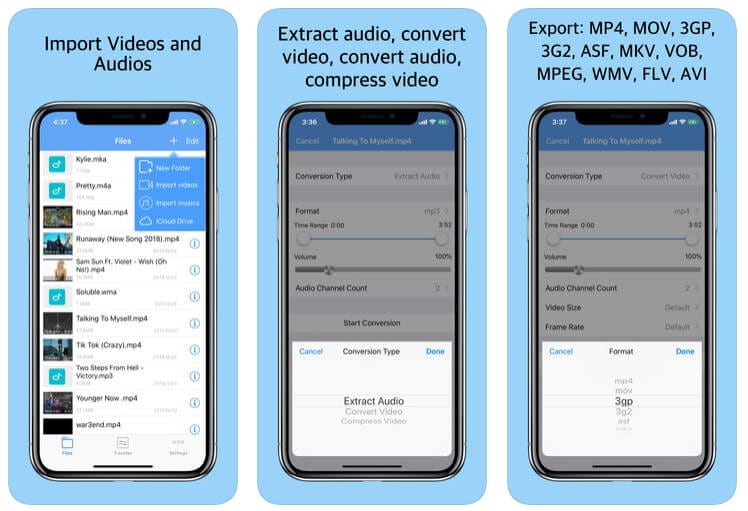
Среди нескольких приложений для iOS, которые были разработаны для преобразования видео в аудио, Media Converter – video to mp3 является одним из тех, которые имеют приличный звездный рейтинг и отзывы пользователей. Приложение имеет размер около 66 МБ и может быть получено из App Store.
Процесс конвертирования видео в аудио с помощью Media Converter описан ниже:
Импортируйте исходное видео в приложение
Выберите Извлечение аудио в меню Тип конвертации
.
Выберите предпочтительный формат выходного аудио
Начните процесс конвертации
Преимущества использования медиаконвертера
Ниже перечислены несколько преимуществ использования Media Converter для конвертирования видео в аудио:
Ограничивает использование ПК или ноутбука
Можно легко получить
Можно использовать даже во время движения
Недостатки: Не имеет гибкости гранулярного редактирования, как это есть при использовании компьютерной программы.
Поддерживаемые аудиоформаты: Среди аудиоформатов, которые поддерживает Media Converter, — MP3, M4A, OGG, WAV, FLAC и др.
Конвертировать видео в аудио на Android бесплатно
С рейтингом около 4,5 звезд в Play Store, Video to MP3 Converter — еще одно приложение, которое позволяет конвертировать видеофайлы в аудио прямо на вашем смартфоне Android. Кроме того, приложение позволяет выполнять базовую обрезку видео, которая может пригодиться для того, чтобы сделать весь ролик более информативным, удалив из него ненужные фрагменты.

Вы можете узнать как конвертировать видео в аудио с помощью Video to MP3 Converter, следуя приведенным ниже инструкциям:
Запуск конвертера видео в MP3
Импортируйте исходный видеоклип из хранилища вашего смарт-устройства Android
Обрежьте отснятый материал, чтобы сохранить только важную часть
Установите параметры вывода
Извлечение звука из видео
Преимущества использования конвертера видео в MP3
Некоторые преимущества использования Video to MP3 Converter включают:
Он поддерживает все популярные видеоформаты, такие как MP4, 3GP, WMV и т.д.
Имеет простой пользовательский интерфейс
Предлагает различные битрейты аудио на выбор при экспорте
Позволяет выполнять базовую обрезку
Недостатки: Не имеет большого количества опций редактирования, поэтому при работе с приложением нет возможности проводить детальные манипуляции с медиафайлами.
Поддерживаемые аудиоформаты: Конвертер видео в MP3 поддерживает форматы MP3 и AAC на данный момент.

Wondershare Filmora — лучший видеоредактор для Mac/Windows
Создавайте уникальные пользовательские анимации без труда.
Сосредоточьтесь на рассказе эпических историй, а детали предоставьте автоматическим функциям Filmora.
Отправьтесь в творческое приключение с визуальными эффектами и бесконечными возможностями.
Filmora упрощает работу с продвинутыми инструментами, чтобы сэкономить ваше время и усилия.
Filmora избавляет вас от повторяющихся действий, чтобы вы могли отдаться творческому порыву.
Как извлечь из видео звук


Потребность отделить звук от видео может возникнуть в разных ситуациях. К примеру, пользователь хочет сэкономить место в памяти ПК или смартфона, т. к. клипы весят намного больше звукового сопровождения, или убрать изображение из-за ненужности. В этой статье расскажем, как извлечь звук из видео с помощью 10 лучших программ на компьютер с операционной системой Windows.
АудиоМАСТЕР
Это мощный редактор и конвертер аудиофайлов на русском языке, который работает со всеми популярными форматами медиафайлов, включая WMA, МП3, FLAC, AAC. Если качество музыки неудовлетворительно, вы можете устранить шумы, шипение, нормализовать громкость, изменить тон и т. д.
- Скачайте программу АудиоМАСТЕР с сайта разработчика и установить его на компьютере.
- Загрузите ролик в формате MP4, AVI, MOV, SWF, 3GP, MKV, FLV, кликнув на кнопку.
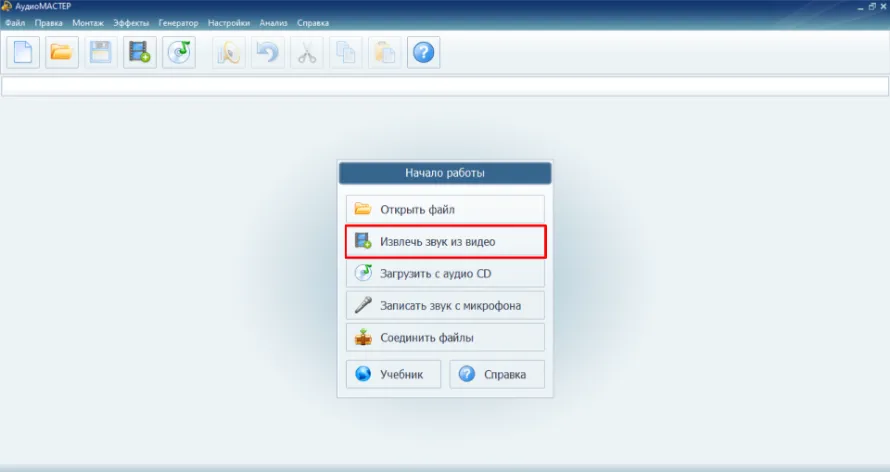
- Выберите расширение файла на выходе, например: МП3, M4R (для воспроизведения на устройствах Apple, включая iPhone, iPad, iPod) и т. д.
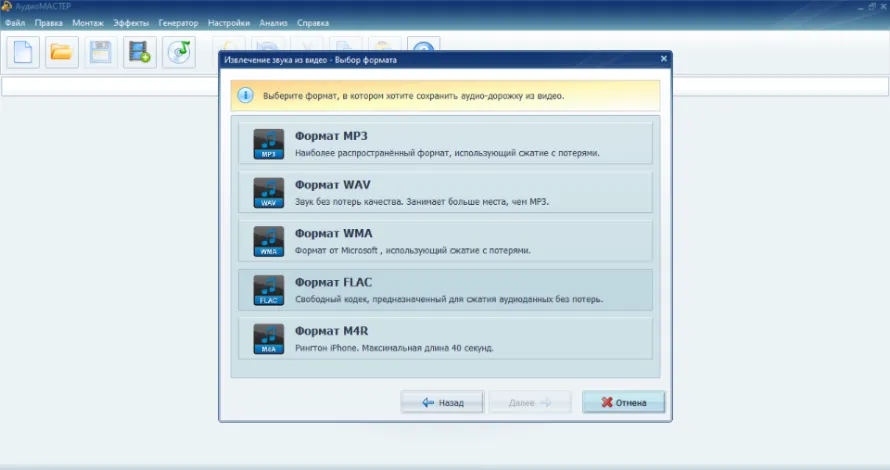
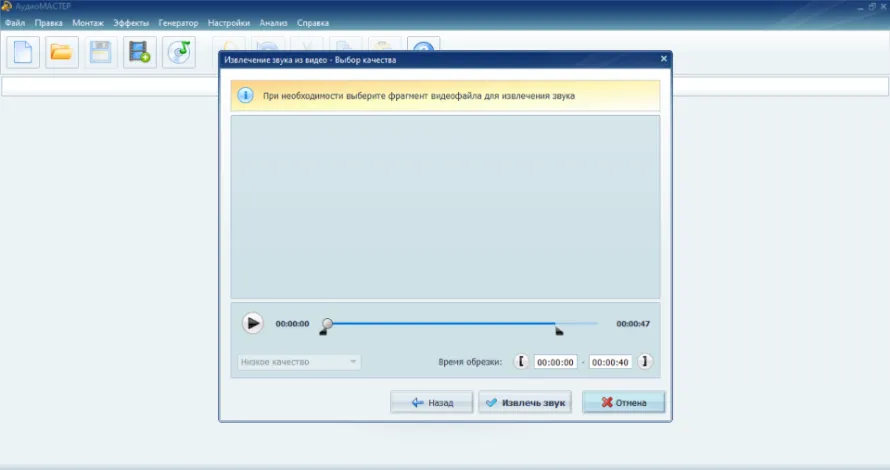
- Воспользуйтесь инструментами для улучшения качества мелодии, обрезки фрагментов аудиодорожки.
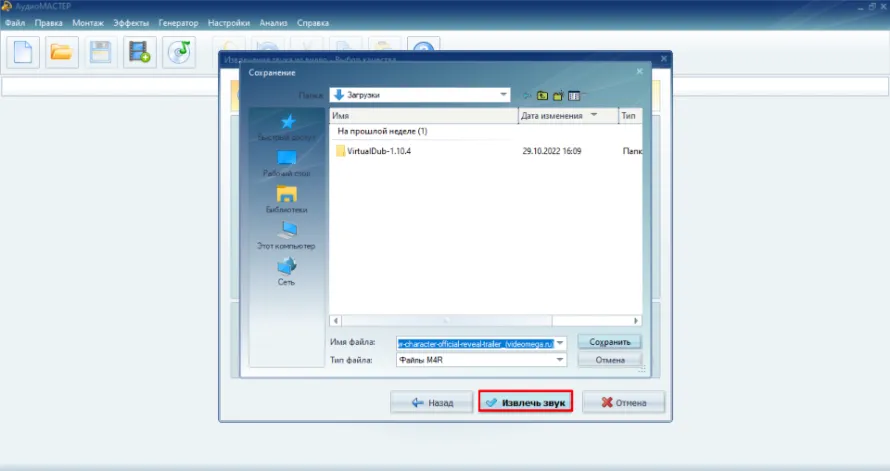
- После редактирования нажмите «Извлечь звук» , чтобы запустить конвертацию.
- высокая скорость обработки;
- запись звука с помощью микрофона;
- поддержка всех популярных форматов CD-дисков;
- простой импорт звука из видео;
- интуитивно понятный интерфейс;
- встроенные проигрыватель и редактор, позволяющий обработать аудио на любительском уровне.
- не работает на Linux, macOS и мобильных устройствах;
- мало профессиональных настроек;
- нет плагинов.
Format Factory
Это многофункциональный и бесплатный конвертер мультимедиа (аудиотрек, видеоклип, изображение), однако с его помощью проблематично редактировать песни, поэтому рекомендуем ознакомиться с рейтингом лучших онлайн аудиоредакторов. Программное обеспечение может быстро вытащить музыку из ролика на Youtube и преобразовать для прослушивания на телефоне с ОС Android, iOS.
Чтобы вырезать звук из видео, нужно:
- Включить приложение и кликнуть «Аудио».
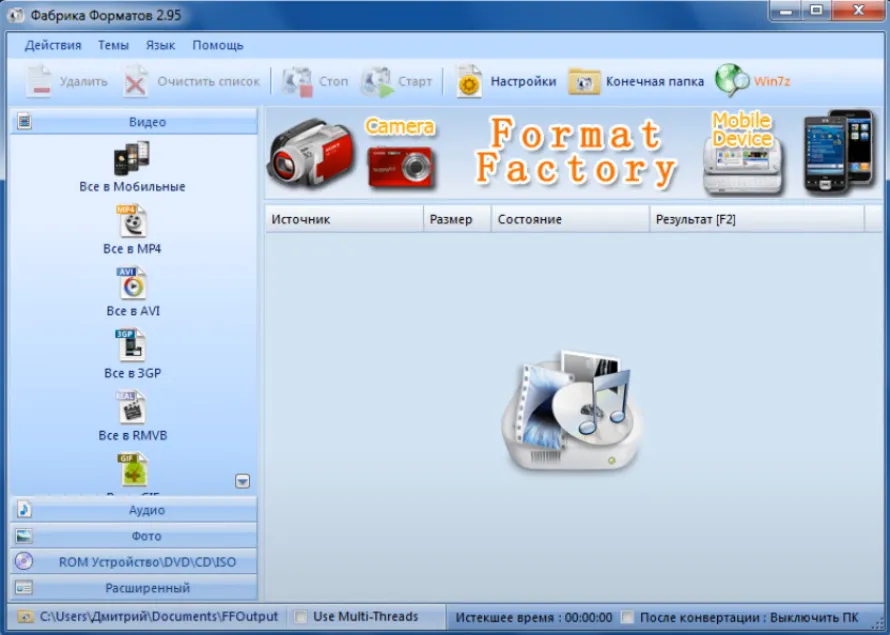
- Указать путь к папке или ссылку на фильм на Ютубе.
- Отметить нужный формат аудиотрека.
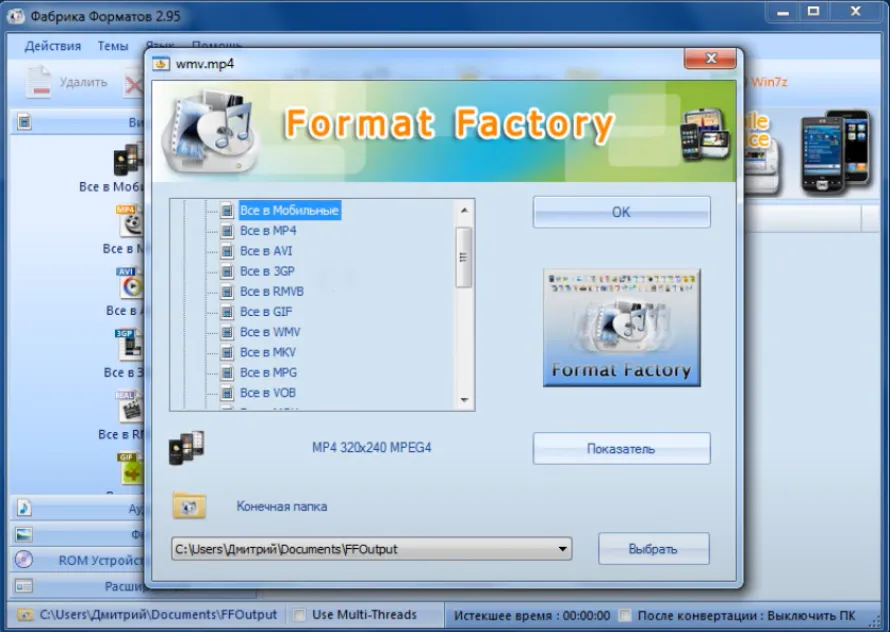
- Установить частоту, качество и размер песни.
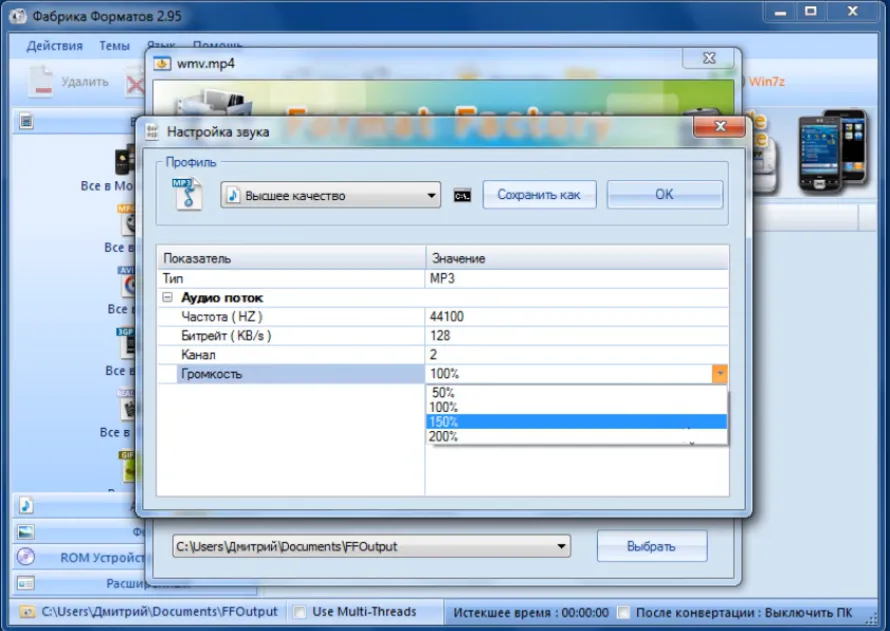
- Конвертировать трек, кликнув на «Старт».
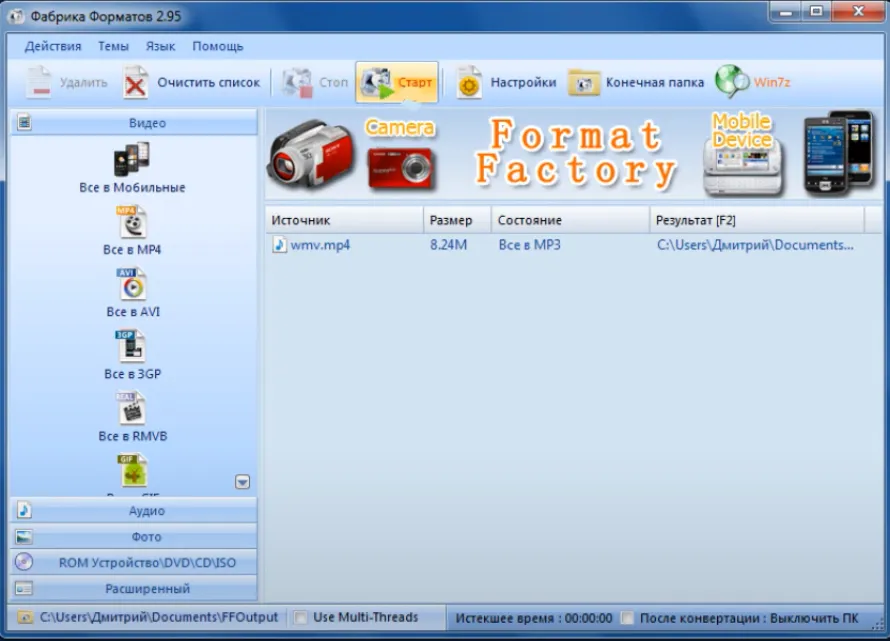
- Дождаться, когда преобразование и сохранение закончатся.
- минималистичный интерфейс на русском языке;
- поддержка DVD;
- возможность добавить видеозапись из интернета;
- небольшие требования к компьютеру;
- быстрое преобразование и большой выбор форматов;
- нет ограничений на количество файлов;
- пакетный режим преобразования;
- аудиоредактор имеет мало инструментов;
- нельзя импортировать защищенные файлы;
- экстрактор иногда лагает;
- нет кроссплатформенности.
ВидеоМАСТЕР
Это видеоредактор от российского разработчика AMS Software, который предназначен для конвертации и воспроизведения кино, клипов и т. д. Также он способен достать звук из видео, добавить новое голосовое сопровождение, настроить затухание, объединить несколько музыкальных треков.
Инструкция, как из видео сделать аудио:
- Включить софт.
- Добавить клип, нажав на клавишу «Добавить» и указав путь к нему.
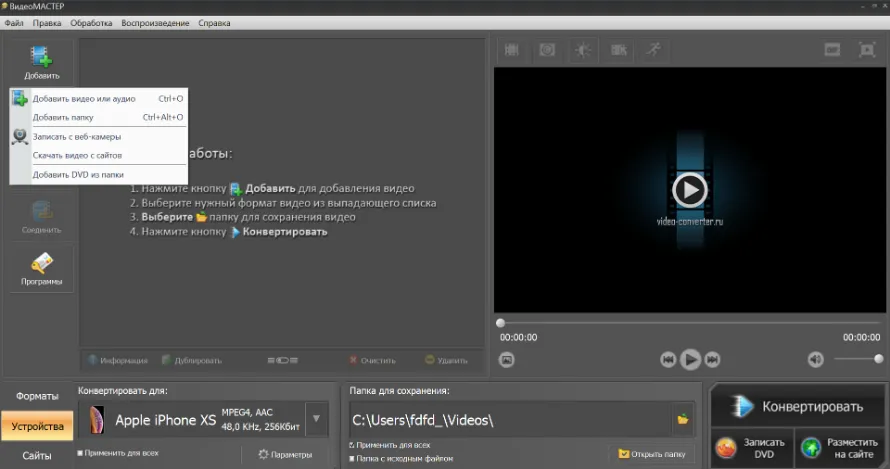
- Выбрать выходной формат или адаптировать ролик для Вконтакте, Одноклассников и иных социальных сетей.
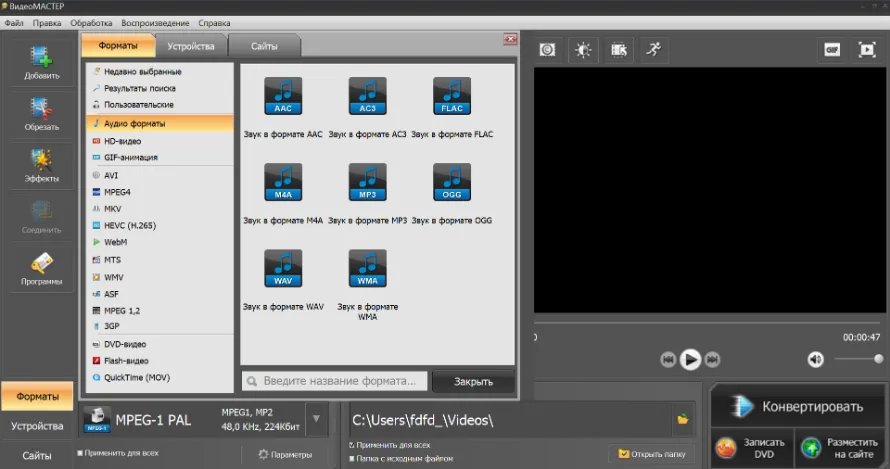
- Настроить аудиокодек, частоту кадров, степень сжатия, вес файла.
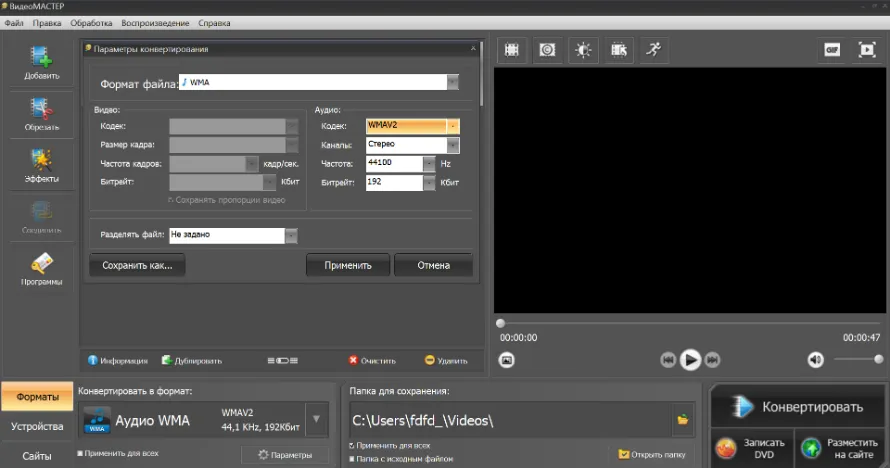
- Начать отделение звука от изображения.
- Дождаться завершения.
- быстрый процесс извлечения аудио из видеофайлов;
- возможность преобразовать звук для прослушивания на встроенных медиаплеерах, включая Quicktime и софт системы Андроид;
- онлайн-учебник для начинающих пользователей;
- сжимает без потери качества;
- нет ограничений на продолжительность видеоклипа;
- собственный проигрыватель, позволяющий прослушивать контент после редактирования;
- возможность зацикливать файлы, создавать рингтоны;
- поддержка всех ОС Windows, начиная с ХР.
- нет расширенного функционала, чтобы профессионально отредактировать проект;
- при активации лицензии необходимо скопировать и вставить в окно адрес электронного почтового ящика;
- нет извлечения аудио из видеоролика на Youtube.
Movavi Video Converter
Мощный конвертер, способный быстро выделить звук из видео и сделать импорт в облачное хранилище (DropBox, Гугл Диск). Также пользователи могут редактировать файл: регулировать громкость, заменить исходную озвучку на другой голос, сделать реверс, поработать с вокалом и басами, наложить эффекты. Однако для полноценной обработки стоит выбрать одну из программ для улучшения звука, которые имеют больше функций.
- Нажать «Добавить файлы» и загрузить видеоклип.
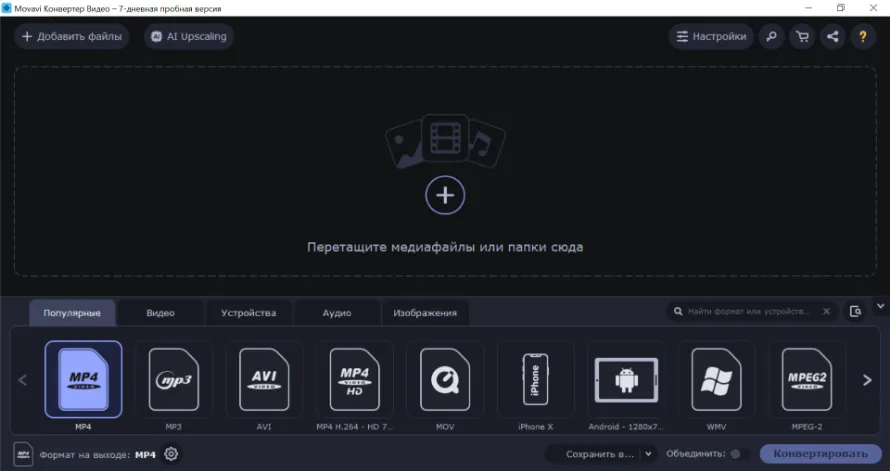
- Во вкладке «Аудио» установить формат на выходе.
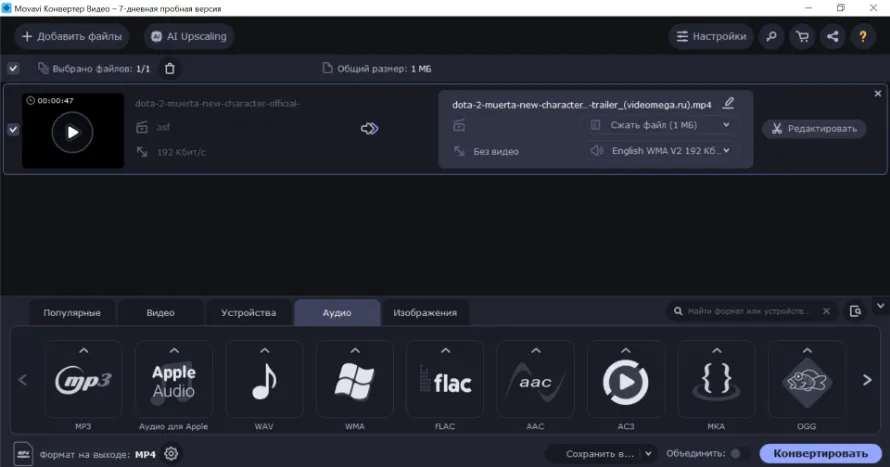
- Начать процесс конвертации.
- удобный интерфейс;
- скоростная обработка;
- огромный набор расширений;
- изменение кодека без существенного ухудшения звучания;
- встроенный плеер для предпросмотра изменений;
- возможность восстановить базовые настройки исходника.
- ограниченный функционал бесплатной версии;
- высокие системные требования, из-за чего конвертер может не запуститься на старых ноутбуках.
Free Video to MP3 Converter
- Нажмите «Добавить файлы» и в проводнике кликните на ролик.
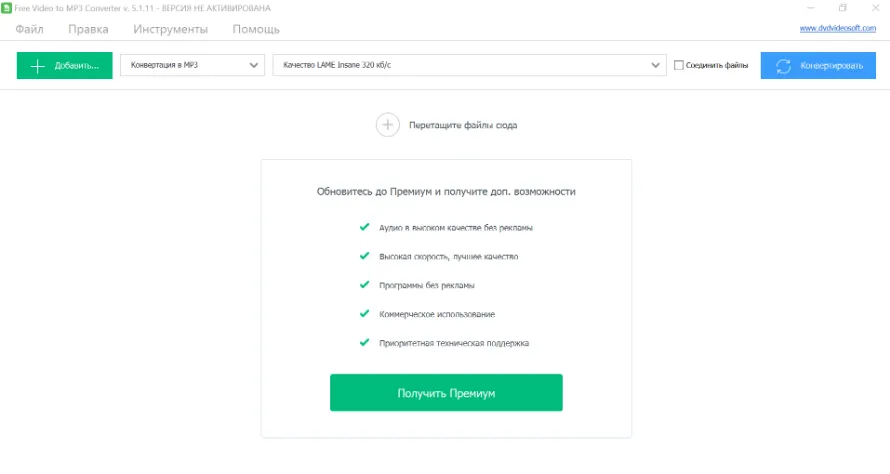
- Напишите новое имя (опционально).
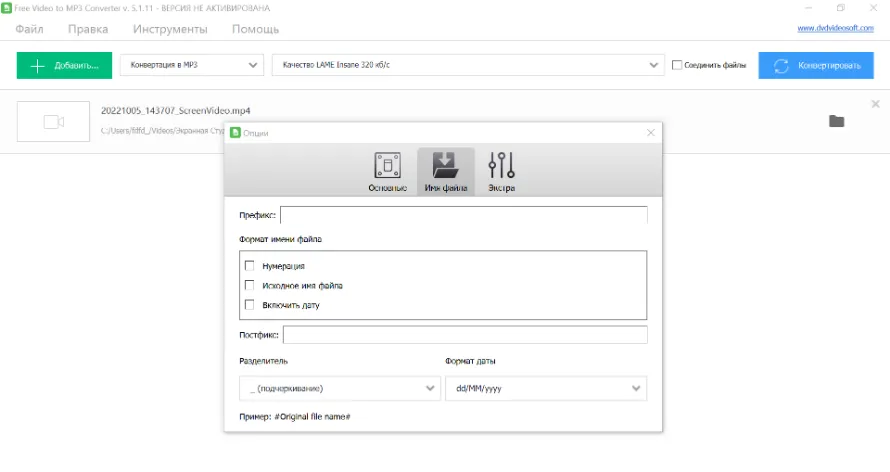
- Выберите папку, в которую сохраниться аудио.
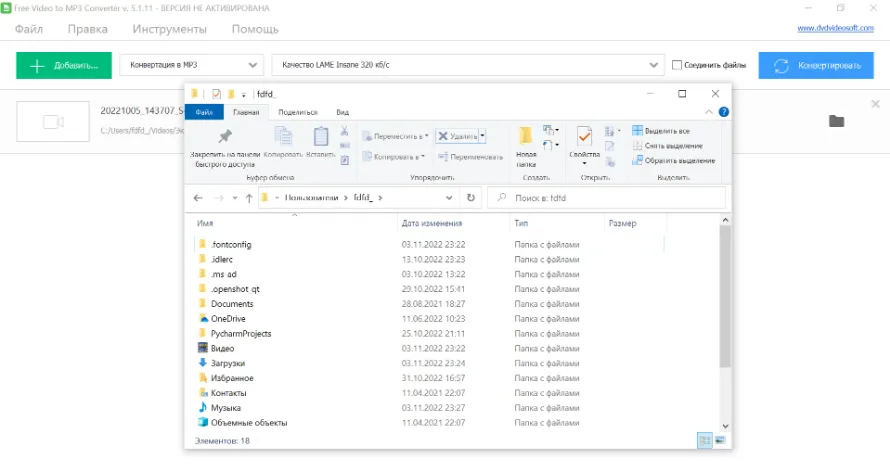
- Добавьте теги.
- Кликните «Конвертировать».
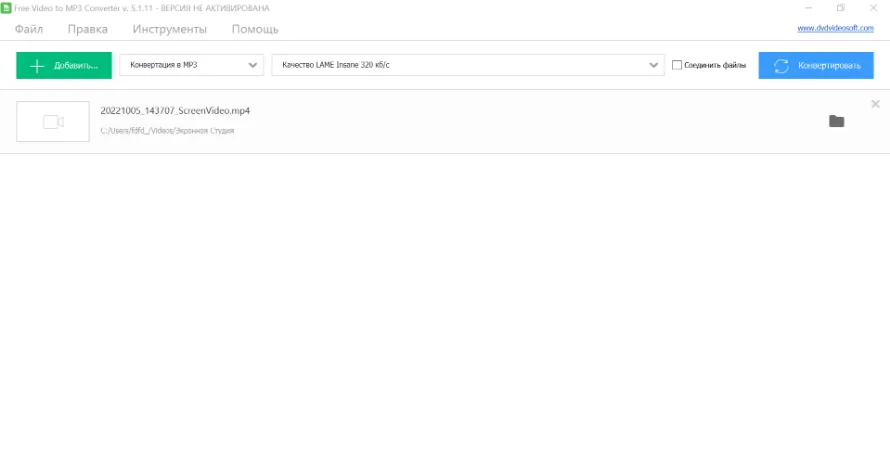
- технология Nvidia Cuda;
- русскоязычное меню;
- широкая библиотека пресетов;
- удобный рабочий стол;
- возможность прописать метаданные, добавить обложку;
- нет лагов, подвисаний.
- ограниченный выбор выходных расширений;
- нельзя вырезать фрагмент записи.
Audacity
Это бесплатно кроссплатформенное приложение для полноценного редактирования музыки. С его помощью вы сможете быстро записать голос, извлечь аудио, добавить вокал, нормализовать громкость, а также поработать с темпом мелодии на компьютере с ОС Windows, macOS. Также софт способен идеально убрать шум с аудиозаписи.
Инструкция, как вырезать из видео звук:
- Включить аудиоредактор.
- Кликнуть «Открыть», чтобы импортировать ролик.
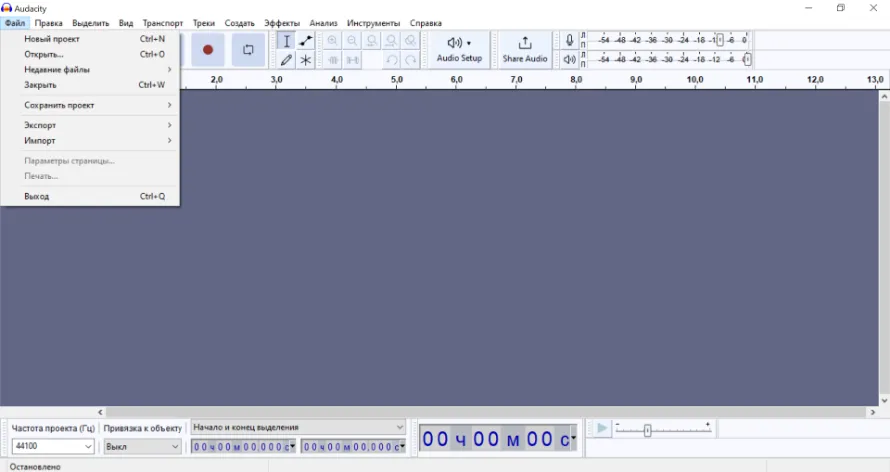
- В разделе «Экспорт» выбрать формат и место сохранения.
- Написать наименование звуковой дорожки, установить битрейт, канал и т. д.
- Начать извлечение.
- поддержка многодорожечных аудиофайлов и пакетного преобразования;
- понятный пользовательский интерфейс;
- низкие системные требования, минимальная нагрузка на компьютер;
- кроссплатформенность;
- большой набор средств для улучшения качества музыкальной композиции и удаления посторонних звуков;
- возможность расширить функционал, загрузив сторонние плагины;
- бесплатная лицензия;
- русскоязычная локализация.
- устаревший дизайн;
- интерфейс на английском;
- нельзя конвертировать в форматы WMA и AAC;
- для преобразования исходника в МП3 необходимо скачать LAME МР3.
Wondershare Filmora
Filmora — видеоредактор, который предлагает такие опции, как обрезка, плавные переходы, вырезания и наложение аудио дорожек. Это мощный инструмент, который позволяет редактировать клипы на профессиональном уровне, поэтому скачивать его только для извлечения голоса, песен не стоит.
- Нажмите на кнопку «Импорт», чтобы загрузить видео, которое станет источником музыки, и перетащить файл.
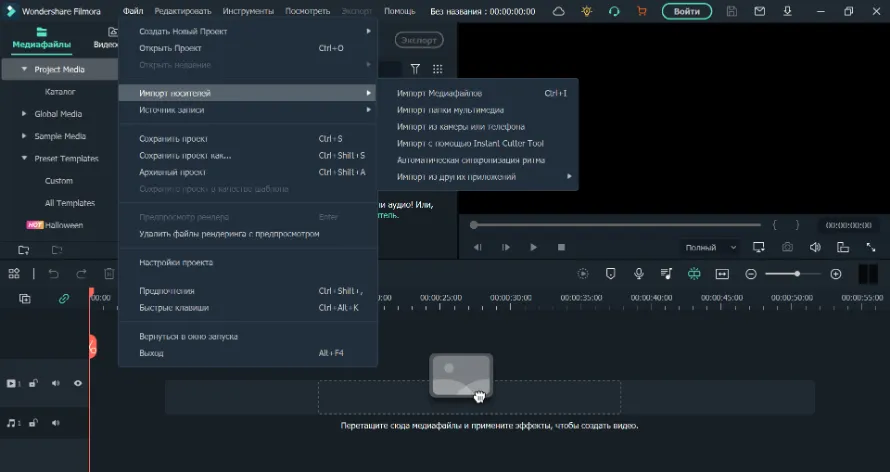
- Перетяните ролик на временную шкалу в нижней части рабочего стола.
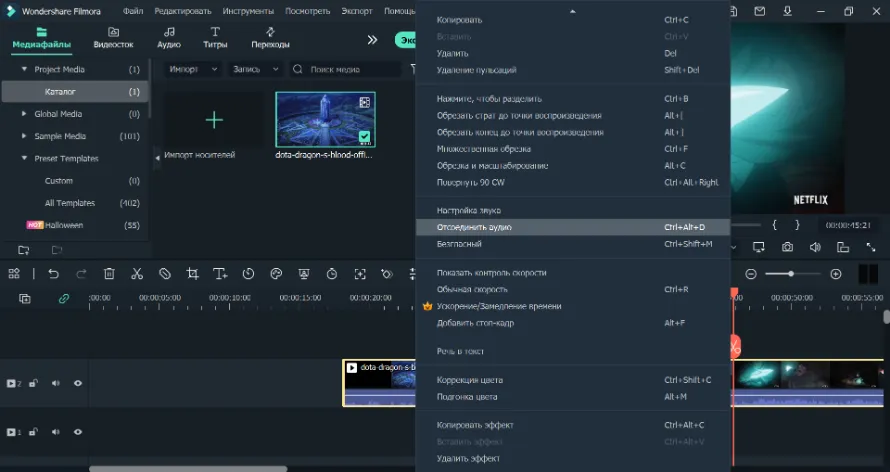
- Активируйте опцию «Отсоединение аудио», после чего дорожка начнет отображаться отдельно.
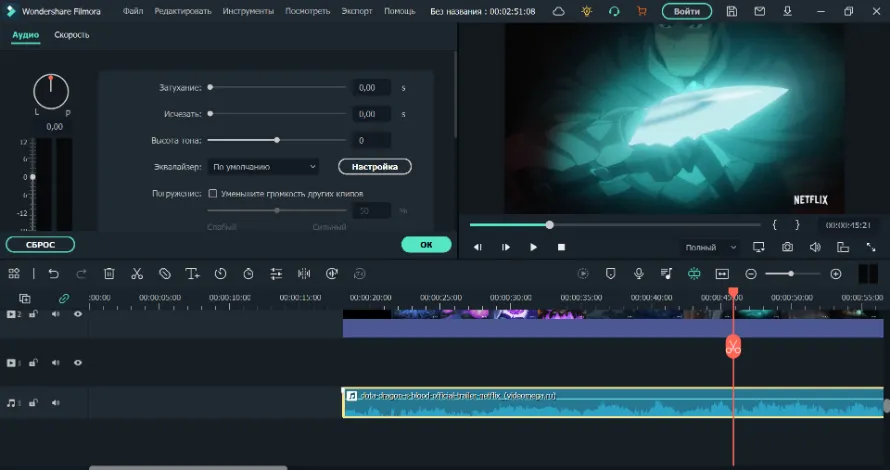
- Дважды нажмите на файл, чтобы открыть панель редактирования, и измените громкость, высоту тона, голос и другие параметры.
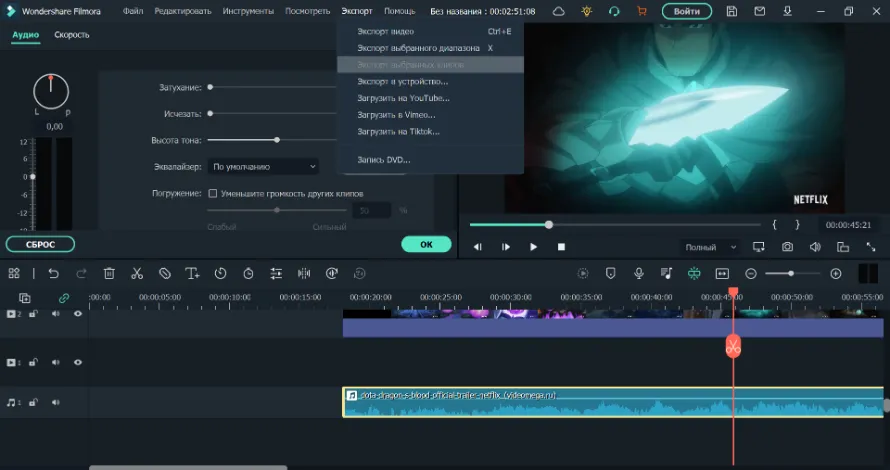
- Тапните «Экспорт» и выберите формат и отредактируйте скорость передачи данных, канал, частоту дискретизации.
- огромное количество инструментов для работы с аудио- и видео-файлами: спецэффекты, фильтры, обрезка, склейка и т. д.;
- поддержка множества форматов ввода и экспорта, загрузки обработанного проекта на Ютуб;
- возможность загрузить дополнительные пакеты с шаблонами, эффектами, функциями из интернета-магазина Filmora;
- пожизненная лицензия;
- нет лагов, зависаний даже при пакетной обработке длинных кинолент, видеоуроков;
- визуально приятный интерфейс.
- пробная версия имеет ограниченный функционал;
- проблематично устранить все шумы.
VLC media player
VLC — полностью бесплатный кроссплатформенный медиаплеер с открытым программным кодом, который позволяет воспроизводить DVD, VCD, сетевые трансляции и просматривать почти любые виды файлов, включая аудио книги. Кроме того, софт имеет инструменты для редактирования роликов на базовом уровне. Однако с его помощью нельзя захватывать аудио ччерез микрофон, поэтому также рекомендуем воспользоваться программами для записи звука.
- Откройте плеер и кликните на кнопку «Медиа».
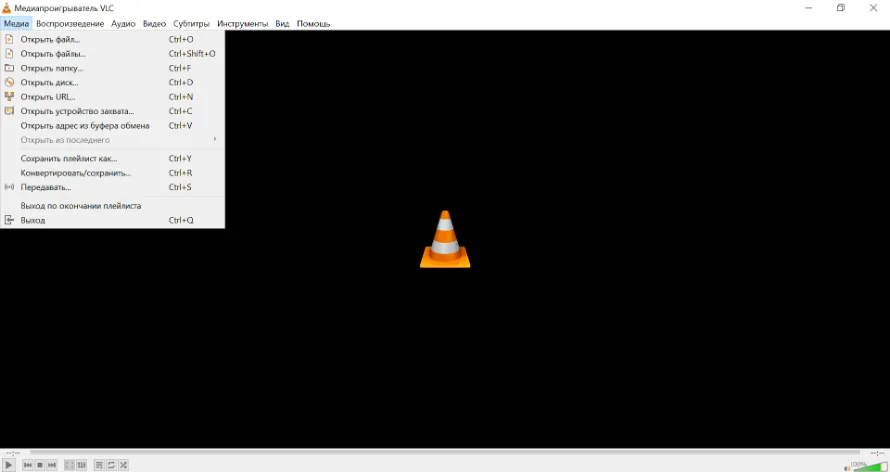
- В поле «Выбор файла» добавьте клип.
- Примените опцию «Конвертировать/сохранить».
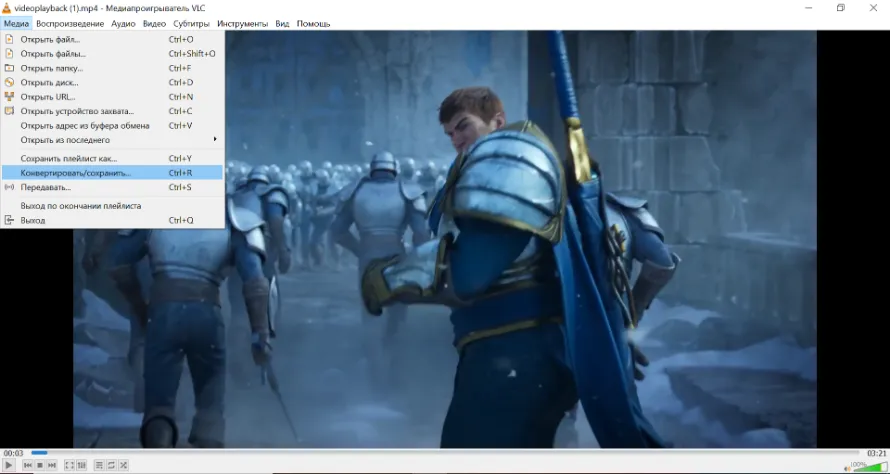
- Напротив «Профиль» установите нужное расширение.
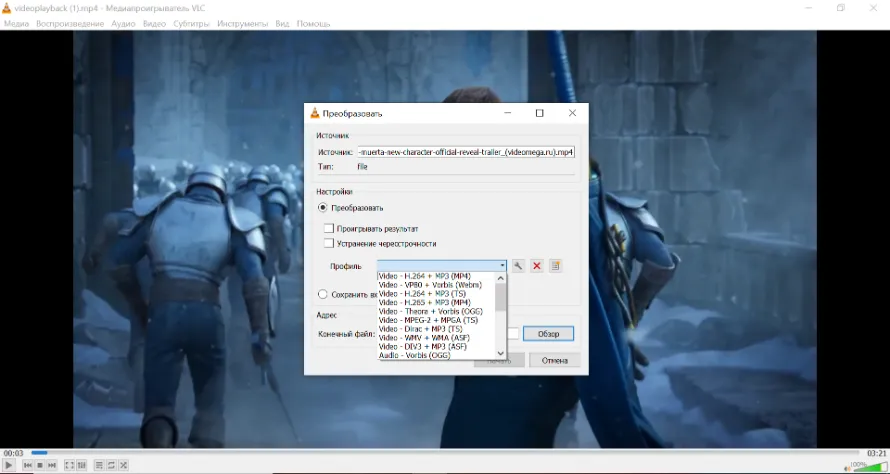
- В разделе «Адрес» укажите папку для сохранения извлеченного звукового сопровождения.
- Кликните «Начать» и отслеживайте процесс выполнения конвертации.
- воспроизведение песен, видео на компьютерах и телефонах;
- поддержка дисков Blu-ray;
- возможность обрабатывать онлайн-потоки;
- быстрая конвертация файлов;
- встроенный редактор с базовыми инструментами;
- отображение и изменение метаданных, включая ID3.
- программа потребляет много аппаратных ресурсов, поэтому нужны мощный процессор и не менее 4 ГБ оперативной памяти, иначе софт залагает;
- нет продвинутых функций для обработки аудио сопровождения.
Convertio
Convertio — онлайн-сервис, предлагающий пользователям конвертировать файлы в более чем 300 форматов, включая около 50 расширений песен. Благодаря ему вы сможете извлечь звук на любом устройстве, на котором установлен браузер.
Чтобы извлечь музыку из видео онлайн, требуется:
- Открыть официальный сайт.
- Перейти в раздел «Видео конвертер».
- Перекинуть файлы с ПК, DropBox, Google Drive.
- Выбрать любое расширение аудио.
- Активировать конвертацию, а затем скачать извлеченный звук.
- понятный интерфейс;
- нет нагрузки на устройство и требований к ОС;
- файлы хранятся на удаленном сервере и доступны к скачиванию в течение суток;
- служба поддержки, оперативно отвечающая на вопросы пользователей;
- возможность настроить API;
- огромный выбор расширений.
- бесплатный тариф ограничивает размер фильма в 100 МБ;
- дорогая подписка (не менее 6 долларов ежемесячно);
- медленная конвертация и зависания.
Online Audio Converter
Онлайн-конвертер от команды 123APPS, работающий в браузере. Как и Convertio, он способен распознать более 300 типов исходных данных и извлечь сопровождение из загруженного ролика.
- Зайти на сайт платформы.
- Нажать «Открыть файлы» и указать путь к ZIP-архиву или отдельному фильму.
- Выбрать формат, установить битрейт, частоту, количество каналы.
- Активировать плавное начало, затухание (опционально).
- Настроить качество музыки.
- В разделе «Информация о треке» прописать метаданные (по желанию).
- Начать конвертацию.
- не требуется загрузка софта на компьютер;
- работа с любыми типами файлов;
- безопасность загруженных медиа;
- поддержка метаданных о композиции;
- удобный интерфейс;
- сравнительно недорогая подписка (370 рублей в месяц).
- конвертация длинных фильмов, видеоуроков требует более 5 минут;
- при высокой нагрузке на сервер возможны зависания страницы;
- техническая поддержка долго отвечает;
- нет инструментов для обработки музыки.
В заключение
Теперь вы знаете, как извлечь музыку, голос из роликов с помощью 8 программ для Windows и 2 онлайн-сервисов. Если вам нужно срочно извлечь голос со снятых на мобильный телефон роликов, но компьютера под рукой ней, рекомендуем воспользоваться специальными конвертерами для Андроид и iOS. К лучшим преобразователям, способным сохранить музыку отдельно, можно отнести Video Converter, Extract Audio from Video и Media Converter.
Также стоит обратить внимание на онлайн-платформы, т. к. благодаря им можно вытащить звук на слабых устройствах, но необходимо надежное интернет-соединение. Кроме того, их недостатком является небольшой максимальный размер файла для пользователей с бесплатной подпиской. Однако они способны быстро преобразовать небольшие ролики.
Как извлечь звук из видео онлайн, на смартфоне или компьютере
Пять простых и быстрых способов.
Как извлечь звук из видео онлайн
Перейдите на сайт 123Apps и нажмите «Открыть видео» для загрузки файла. Выберите формат звука для сохранения и щёлкните по кнопке «Извлечь звук».
Через несколько секунд появится ссылка на скачивание аудиофайла, а также кнопки для сохранения в Google Drive или Dropbox.
Как вытащить звук из видео на Android‑смартфоне
Установите и запустите приложение Timbre.
Нажмите кнопку Video to audio в секции Video и загрузите исходный файл, выбрав один из источников.
Укажите формат и битрейт для извлекаемого звука, а затем нажмите «Преобразовать».
По окончании процесса аудиофайл появится в меню на вкладке «Завершённые».
Как извлечь звук из видео на iPhone
Нажмите кнопку «+» и импортируйте видео из галереи, iCloud или другим способом.
Коснитесь превью загруженного файла и выберите в контекстном меню Convert.
Нажмите Default Mode. Если нужно установить параметры аудио — выберите Advanced Mode. Начнётся конвертация.
Готовый файл появится на вкладке «Преобразованные», откуда его можно прослушать, отредактировать или открыть в другом приложении.
Как вытащить звук из видео в Windows
Нажмите «Добавить», укажите путь к видео и щёлкните по кнопке «Конвертировать/сохранить».
Выберите профиль Audio — MP3.
При необходимости нажмите иконку с гаечным ключом и задайте битрейт, а также другие настройки кодирования.
Укажите место сохранения аудиофайла, нажав «Обзор», и щёлкните по кнопке «Начать».
Прогресс конвертации отобразится в окне плеера, а готовый файл появится в выбранной папке.
Как извлечь звук из видео в macOS
Задайте имя и место для экспорта файла, а затем нажмите «Сохранить».
Movavi Video Converter – многофункциональная программа с предельно простым пользовательским интерфейсом. С ее помощью можно извлечь звук из видео всех популярных форматов, вырезать и отредактировать фрагменты дорожки, а также добавить эффекты. В рамках тестового периода музыка извлекается бесплатно – вы можете попробовать весь функционал.
Как извлечь звук из видео с помощью Movavi Video Converter:
Запустить конвертер, в левом верхнем углу открывшегося окна нажать на кнопку Добавить файлы, после чего выбрать пункт Добавить видео в выпадающем меню и отметить нужный файл в появившемся диалоговом окне.
Перейти на вкладку Аудио и указать формат звукового файла, в котором хотите сохранить извлеченный звук.
Выбрать папку, в который нужно сохранить файл.
Нажать на кнопку Конвертировать и дождаться завершения процесса.
После конвертации папка с полученным файлом откроется автоматически. При необходимости вы можете повторить процесс и сохранить звук еще в одном или нескольких форматов.
Бесплатный Audacity – мультиплатформенный редактор аудио со встроенной подсистемой audio extractor для извлечения аудио из мультимедиа и другими дополнениями. Поможет не только для сложных задач микширования и озвучки, но также для того, чтобы достать песню из клипа или изъять звук лекции из съемки с мобильного.
Как вытащить звук из видео через Audacity на Windows или на других платформах:
Создайте новый проект.
Перейдите к загрузке файлов в рабочую область и выберите вариант экспорта с извлечением звука из видеозаписи – можно установить одну из доступных степеней сжатия и формат конвертации для импорта в проект.
Выполните обрезку и другие манипуляции в аудиоредакторе – функций много, выбирайте нужные.
Сохраните результат в нужном формате из списка доступных в Audacity.
Обратите внимание на то, что Audacity – полноценный редактор для работы со звуком, в нем вы можете сделать с изъятым из видеозаписи звуком практически что угодно – от простой обрезки песни на звонок до профессионального микширования с задействованием плагинов программы.
VLC – медиаплеер, с помощью которого можно не только проигрывать видеофайлы, но и извлекать из них звуковые дорожки без установки дополнительных плагинов.
Как извлечь аудио из видео при помощи плеера VLC:
Открыть рабочее окно, после чего нажать на кнопку Конвертировать/Сохранить в меню Медиа.
В окне Источник выбрать вкладку Файл и нажать на кнопку Добавить, после чего выбрать нужный файл в диалоговом окне.
Кликнуть на стрелку рядом в кнопкой Конвертировать/сохранить и в выпадающем меню нажать на кнопку Конвертировать.
В появившемся меню Профиль выбрать нужный формат аудио, а в разделе Конечный файл указать имя сохраняемой дорожки, после чего нажать на кнопку Начать.
После этого нужно дождаться завершения конвертации. Как только процесс будет окончен, вы сможете открыть аудиофайл.
Онлайн-сервисы для извлечения звука из видео
Online Video Converter помогает быстро извлечь аудио из видео и сохранить его во множестве популярных форматах. Сервис также способен сохранять хорошее качество музыки (до 320 kbps) или сжимать файл по желанию пользователя.
Как извлечь звук из видео с помощью сервиса Online Video Converter:
Открыть официальный сайт сервиса.
В правой части страницы нажать на кнопку Добавить файл и выбрать видео с компьютера, либо загрузить медиафайл из Dropbox или Google Drive.
В меню Конвертация в выбрать раздел Аудио и указать желаемый формат файла на выходе.
При необходимости нажать на значок настроек и указать временной интервал фрагмента, из которого вы хотите извлечь звук, а также отметить желаемое качество аудиофайла.
Нажать на кнопку Старт.
Online Audio Converter – виртуальный конвертер, с помощью которого можно не только преобразовать одни форматы аудиофайлов в другие, но и извлечь звук из видео.
Как вытащить аудио из видео с Online Audio Converter:
В первой части поля нажмите на кнопку Open files и добавьте файл с компьютера. Вы также можете загрузить видео с Dropbox или Google Drive, либо указать прямую ссылку на него в Интернете.
В средней части рабочего поля укажите желаемый формат готового файла и качество звука. При необходимости нажмите на кнопку Advanced settings и в выпадающем меню задайте дополнительные параметры сохраняемой звуковой дорожки.
Нажмите на кнопку Convert и дождитесь завершения процесса.
Как извлечь звук из видео на устройствах с ОС Android
Достаточно взять телефон с предустановленной операционной системой Андроид и установить приложение Extract Audio from Video. Программа может сохранить звуковую дорожку в одном из нескольких популярных форматов.
Как извлечь аудио из видео на смартфоне с ОС Android с помощью приложения Extract Audio from Video:
На рабочем поле нажать на круглую кнопку с иконкой видеофайла.
Выбрать видео с устройства и дождаться его загрузки в программу.
Нажать на круглую кнопку под появившимся видео, выбрать формат файла на выходе и указать его имя.
Нажать на кнопку Extract и дождаться извлечения звуковой дорожки.
После завершения процесса файл будет сохранен на устройстве и отобразится в меню приложения – его можно сразу прослушать или отправить в Интернет.
Как извлечь звук из видео на iPhone
Можно использовать приложение MP3 Конвертер Плюс для iPhone. Оно позволяет не только вытаскивать аудиодорожки, но и обрабатывать звук.
Как извлечь аудио из видео на iPhone:
Добавить видео с устройства или загрузить его из Интернета.
Перейти в меню Расширенный режим и указать выходной формат файла.
Нажать на кнопку Готово и запустить извлечение.
После завершения процесса вы также сможете обработать извлеченную звуковую дорожку – например, удалить вокал или усилить басы.
В стационарной программе на компьютере или ноутбуке вырезать звуковые дорожки из видео всегда удобнее, хотя бы потому, что такие инструменты обычно поддерживают множество тонких настроек и пакетную обработку. Но когда нужно преобразовать видео в звук срочно, быстро и без установки дополнительных инструментов, решение тоже есть – онлайн-сервисы. Они проигрывают десктопу из-за того, что для при их использовании пользователю необходимо тратить время на загрузку и скачивание файлов по Интернету и есть риск, хотя бы теоретический, что ваши файлы могут попасть в руки третьих лиц. Зато такие инструменты действительно мультиплатформенные, они не будут занимать место в памяти вашего устройства и нагружать процессор во время обработки мультимедиа. У каждого инструмента свои плюсы и минусы, и, как показывает практика, специализированные программы удобнее и практичнее многофункциональных. Хотя, это тоже дело вкуса.
Отличный способ перевести мультимедиа в нужный формат!
Если вы не можете найти ответ на свой вопрос, обратитесь в нашу службу поддержки.
Коротко о главном: рассказываем о том, как вырезать звук из видео с помощью специальных программ и онлайн-сервисов – как на компьютере, так и на телефоне.
Сделать это можно несколькими способами. Самый очевидный – установить подходящую программу, которая работает с разными типами мультимедийного контента. Например, можно выбрать видеоконвертер: с его помощью можно легко сохранить видео и аудио по отдельности и даже частями. Но можно обойтись и онлайн-сервисами, которые не нужно никуда скачивать и устанавливать.
Собрали для вас все лучшие способы извлечения звука из видео.
Как извлечь звук из видео с помощью десктопных программ
Как вытащить звук из видео с помощью Movavi Video Converter
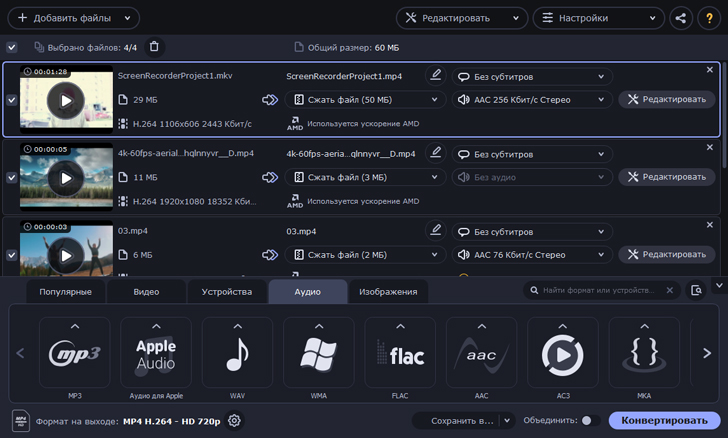
Для этого запустите установочный файл и следуйте инструкциям.
2. Добавьте файлы для обработки
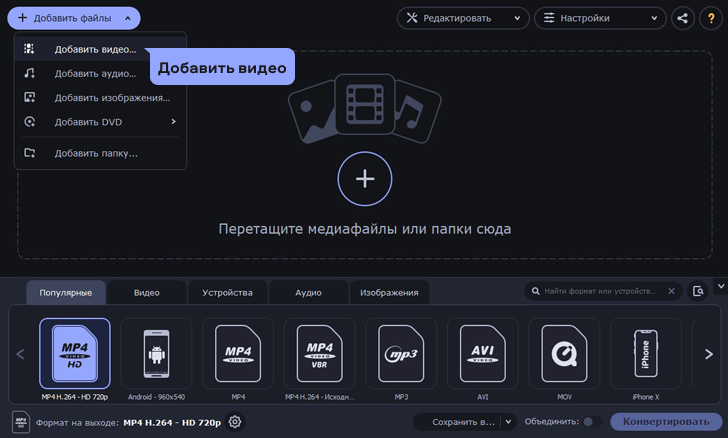
Нажмите на кнопку Добавить файлы в левом верхнем углу, затем кликните Добавить видео. Выберите видео, с которого вы хотели бы срезать музыку. Можно выбрать сразу несколько и обработать их одновременно.
3. Выберите нужный фрагмент
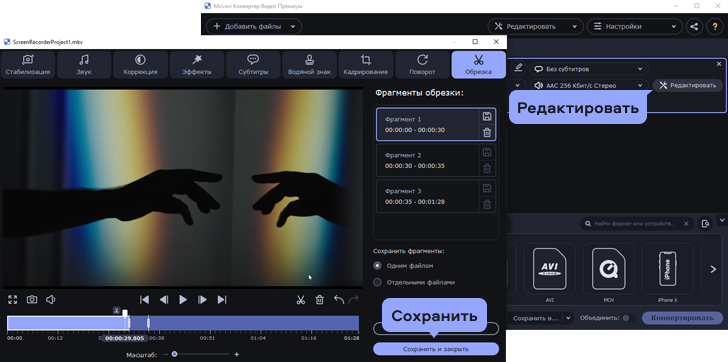
Если вам требуется только часть аудиодорожки, выделите файл из списка и нажмите кнопку Редактировать. В новом окне вы можете вырезать нужную часть и удалить то, что вам не нужно конвертировать. Затем нажмите Готово
4. Задайте формат для экспорта
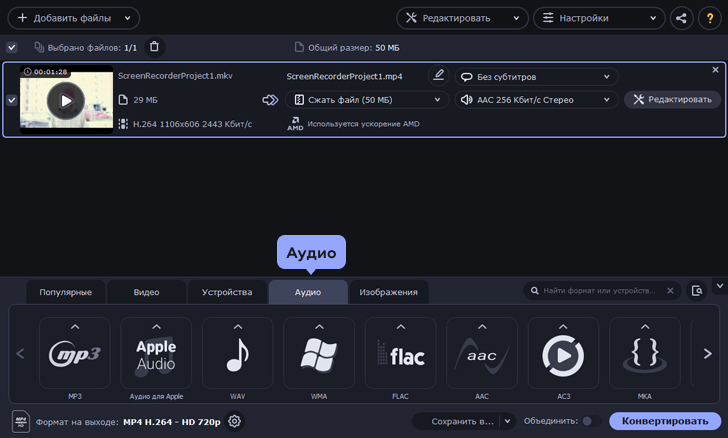
Аудио укажите расширение для конечного файла: MP3, M4A, WAV, WMA, AAC, OGG или FLAC. Во многих аудиоформатах можно дополнительно задать необходимый уровень битрейта. Помните, что чем выше битрейт, тем тяжелее получится файл.
5. Сохраните звуковую дорожку
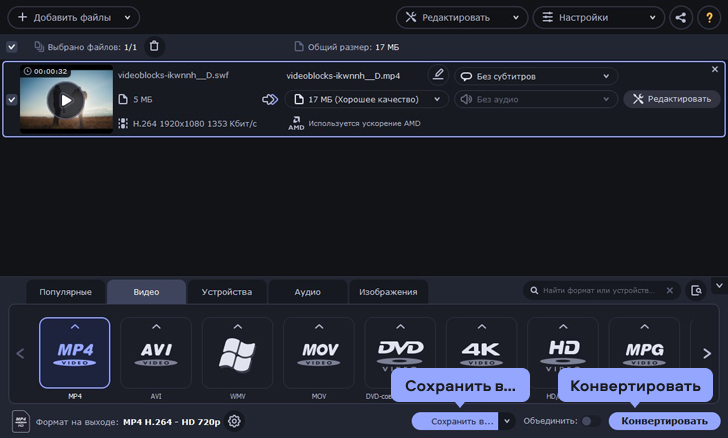
Выберите папку для сохранения получившегося файла. Затем нажмите Старт и подождите, пока конвертер извлечет музыку из видео. По окончании конвертации откроется папка с готовым файлом.
Попробовать бесплатную версию Movavi Video Converter для Windows
Попробовать бесплатную версию Movavi Video Converter для Mac
Как извлечь аудио с помощью онлайн-сервисов
Онлайн-конвертеры позволяют отделить видео от аудио быстро и буквально в несколько кликов. Для этого подойдут следующие сервисы:
Как вырезать аудио с помощью Online Video Converter
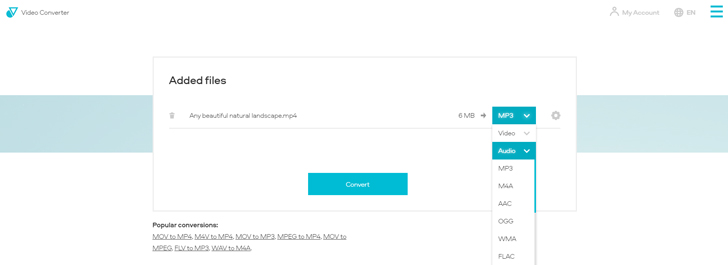
1. Нажмите кнопку Добавить файл и выберите видео, из которого хотите изъять звук.
2. Выберите формат, в котором вам нужно сохранить получившееся аудио.
Как скачать аудио напрямую с YouTube
С помощью некоторых онлайн-сервисов можно достать музыку из видео на YouTube, минуя этап скачивания самого видео. В интернете можно найти много подобных ресурсов, но мы рекомендуем следующие – они все бесплатные:
1. Y2mate
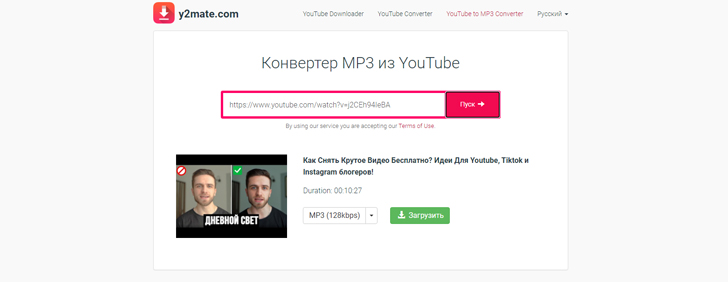
Этот ресурс позиционирует себя, как специализированный сервис для конвертации видео с YouTube в MP3. На самом деле, его функции на этом не ограничиваются: сайт поддерживает скачивание самих видеороликов в различных форматах.
2. VidToMp3.com
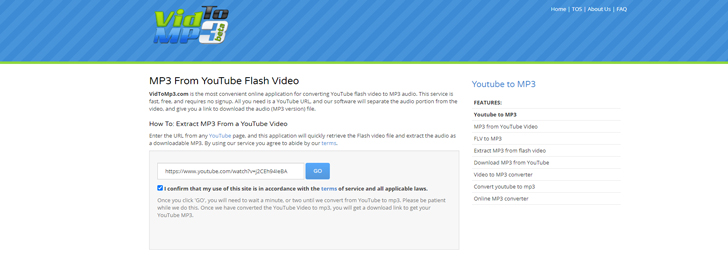
Как видно из названия, это тоже специализированный ресурс для конвертации видео в MP3 – правда, не на русском языке. И, в отличие от предыдущего в этой подборке, он намного более привередливый: далеко не с каждого видео удастся снять звук. Судя по всему, если видеоролик защищен от нарушений авторских прав, взять из него музыку так просто вам не позволят.
3. Savefrom.net
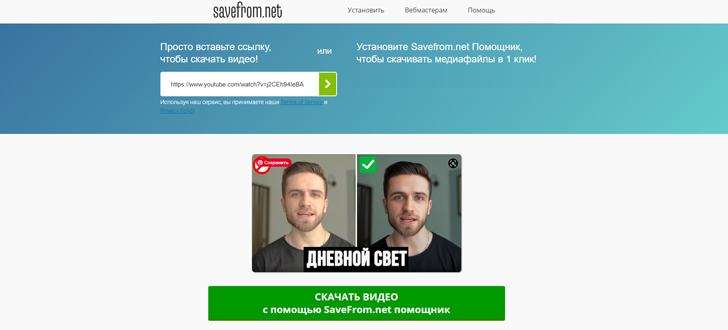
Как вырезать звук из видео на телефоне
На телефоне можно вырезать музыку из видео с помощью специальных приложений. Вот пара вариантов, которые точно работают:
1. Video to MP3 Converter – для Android
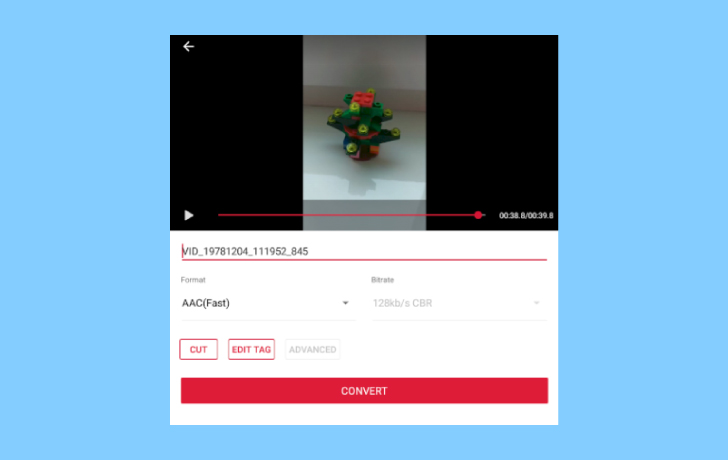
⭐️ 4,8 звезд в GooglePlay
Простой и эффективный инструмент для смартфонов на базе Android. Приложение конвертирует ролики не только в MP3, но еще и в AAC и M4A. Эта функция позволяет тут же преобразовать звук из ваших видео в рингтоны на телефоне. Помимо этого, в программу встроен простенький редактор, в котором можно нарезать и склеивать медиафайлы.
2. Media Converter– для iOs
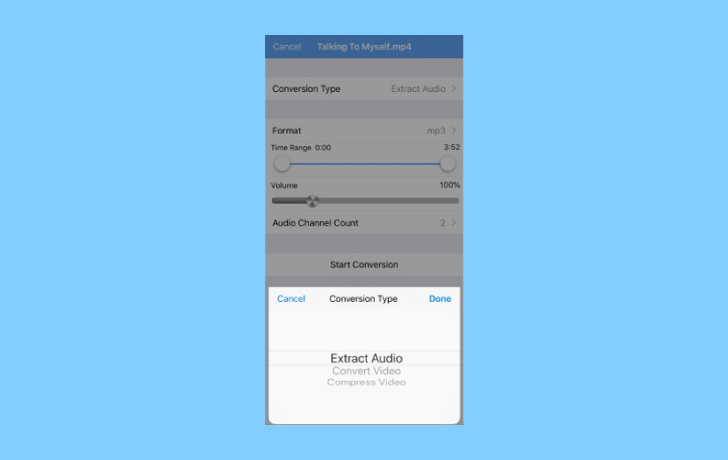
⭐️ 4,7 звезд в AppStore
Универсальный медиаплеер для iPhone и других портативных устройств на базе iOs. Поддерживает и конвертирует различные форматы файлов: преобразование видео в звук – лишь одна из его функций. С помощью этой программы можно проигрывать на смартфоне такие нетипичные видеоформаты, как MKV и AVI. Редактировать клипы в нем нельзя, но зато программа позволяет эффективно сжимать ролики почти без потери качества.
Что еще следует иметь в виду
Разделить видео и аудио – задача нетрудная. Гораздо сложнее бывает разобраться, что из получившихся файлов вы можете использовать в своих целях и как при этом не нажить проблем. Мы уже писали об этом развернутую статью с вопросами и ответами об авторском праве в соцсетях. Разумеется, если вы просто скачиваете понравившиеся треки для прослушивания, вам не слишком обязательно вникать в эти тонкости. А вот если эти самые песни вы поставите на своем мероприятии или включите в своем магазине, то это уже попадает под использование в коммерческих целях – и это тоже регулируется авторским правом. Поэтому будьте внимательны, когда работаете с чужим контентом.
Если же вам по разным причинам постоянно приходится работать с медиафайлами, в которых нужно разделить звук и аудио, присмотритесь к нашей статье про : после вырезания звуковой дорожки из клипа часто возникает необходимость ее подчистить и отрегулировать.