Выходя в интернет, не каждый пользователь представляет себе всё устройство этой «машины», да это и не требуется от него. Но узнать о технологий “IP” придется рано или поздно. Небольшое познание о ней никак не повредит юзеру, а наоборот даст сведения как это работает.
Провайдер автоматически выдает идентификатор подключения каждому клиенту при подсоединении к интернету. Без такого идентификатора ни один пользователь не может выйти в сеть интернет, зайти на страницу поисковой системы или в свой личный кабинет у провайдера. Internet Protocol (IP) объединяет все компьютеры и сервера в одну всемирную сеть, начиная с малых подсетей частного провайдера и заканчивая глобальными просторами интернета. Получается такая паучья сеть.
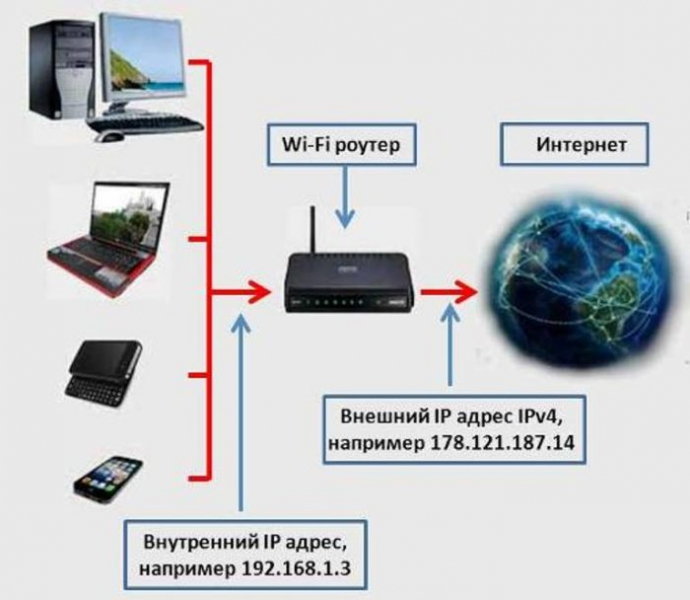
Условно разделяют IP (айпи) на серый и белый. Это не официальное, а жаргонное разделение – цвет не имеет значения, просто так сложилось. Серыми айпи адресами называются локальные IP адреса и внутренние IP адреса, фактически это синонимы. Соответственно, если вы услышите «интернетовский IP адрес», «внешний IP адрес» или «реальный IP адрес» — это будет синонимами к белому IP адресу.
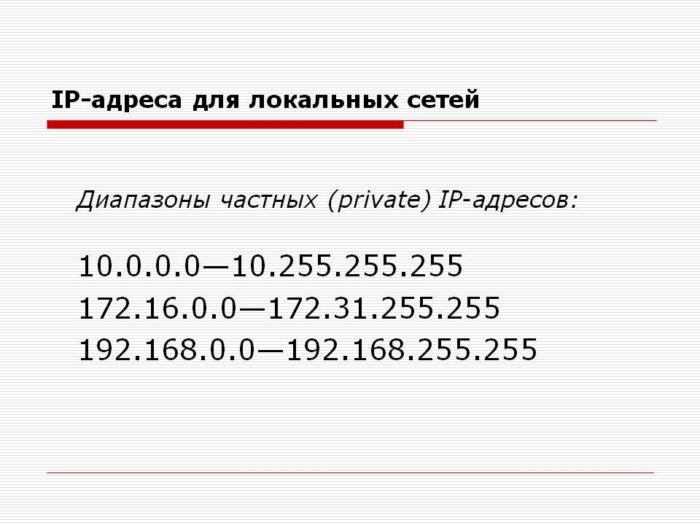
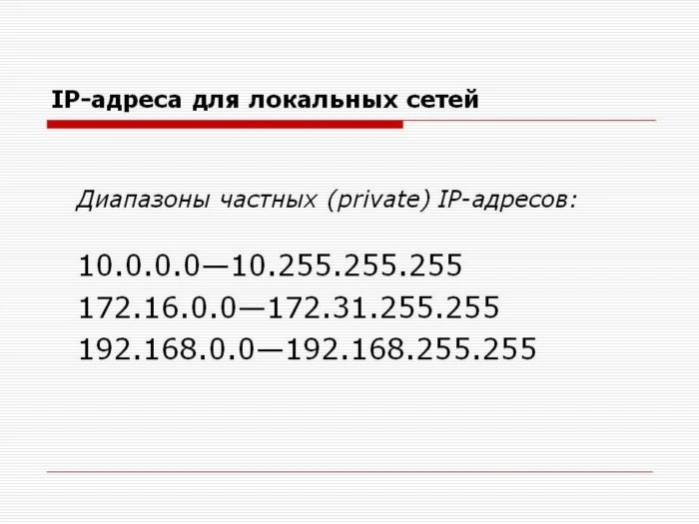
Если в строке IP адрес начинается с 10.0.0.0, 172.16.0.0, 192.168.0.0 – то такой айпи серый, а другие будут белыми. Но если выход в интернет реализовывается через маршрутизатор (роутер), то ваш компьютер входит в местную локальную сеть. Такая сеть дает возможность одновременного доступа в интернет до 256 компьютеров, хотя обычно ограничивается от одной до пяти домашних компьютеров или телефонов.
Проверить на «цвет» IP можно только при работающем интернет-подключении.
- IP протокол
- как узнать какой ip у меня
Забыли пароль? Еще не зарегистрированы?

Как узнать свой ip

Шаг 1. Запустить интернет-браузер и набрать в адресной строке «2ip.ru». Нажать «Enter» на клавиатуре.

Запускаем интернет-браузер и набираем в адресной строке «2ip»
Также можно сразу перейти на сайт по этой ссылке: https://2ip.ru/.

- Через утилиту «Командная строка»
- В приложении «Параметры» (Windows 10)
- В сетевых подключениях
- В «Сведения о системе»
- В «Диспетчере задач» (Windows 8. 1 и 10)
- С помощью карты сети (Windows 7)
- Видео — Как узнать свой ip
- Зачем нужно разделение на «внутренний» и «внешний»?
- Как узнать внешний и внутренний идентификатор и зачем это нужно?
- Как и зачем изменять сетевой идентификатор?
- Серый и белый IP – что это такое?
- Прямое подключение ПК
- Подключение через роутер
- Как сделать или получить белый IP у провайдера?
- Как узнать какой у меня IP — белый или серый?!
- Как сделать или получить белый IP у провайдера?!
- Классы IP-адресов
- Особые IP-адреса
- Динамические IP-адреса
- Плюсы и минусы использования таких адресов
- Белый адрес
- Зачем нужен белый IP-адрес пользователю?
- Публичные «белые» IP-адреса
- Как проверить, является ли мой IP-адрес «белым»?
- Серый адрес
- Частные «серые» IP-адреса
- Как узнать, какой IP-адрес у пользователя
- TP-Link
- Linksys
- Tenda
- ZyXEL Keenetic
- D-Link
- ASUS
- Связь с динамическими и статическими адресами
- Подведём итоги
- Зачем нужен белый IP-адрес?
- Как узнать какой у вас адрес, белый или серый?
- Если у вас роутер
Через утилиту «Командная строка»
Шаг 1. Нажать на клавиатуре сочетание клавиш Win+R (Win расположена слева от Alt).

Нажимаем на клавиатуре сочетание клавиш Win+R
Шаг 2. Напечатать в окне CMD и нажать «ОК».

Печатаем в окне CMD и нажимаем «ОК»


Вводим команду для просмотра сведений о системе
Шаг 4. Закрыть программу, нажав на крестик вверху справа окна.

Закрываем программу, нажав на крестик вверху справа окна
В приложении «Параметры» (Windows 10)
Шаг 1. Щёлкнуть на кнопке «Пуск» и выбрать «Параметры».

Нажимаем на кнопку «Пуск» и выбираем «Параметры»
Шаг 2. Щёлкнуть на пиктограмме «Сеть и Интернет».

Выбираем «Сеть и Интернет»
В приложении можно выбрать любой тип соединения, с помощью которого подключён ПК к сети.
Шаг 3. Если ПК, например, подключён к беспроводной сети, слева выбрать Wi-Fi, а справа щёлкнуть по имени сети, к которой произведено подключение.

Нажимаем по имени сети, к которой произведено подключение

Справка! Протокол IPv6 на сегодня является новым и активно не используется.
В сетевых подключениях
Шаг 1. Нажать клавиши Win+R, напечатать в окне ncpa.cpl и нажать «ОК».

Нажимаем клавиши Win+R, печатаем в окне ncpa.cpl и нажимаем «ОК»
Примечание! В папке «Сетевые подключения» находятся установленные на ПК сетевые адаптеры, в т.ч. виртуальные, и используемые службами PPPoE и VPN. Текущее сетевое соединение обычно настроено по локальной сети Ethernet и не отмечено красным крестом.
Шаг 2. Выбрать в папке нужное соединение, щёлкнув по нему правой кнопкой мыши и щёлкнуть левой «Состояние».

Выбираем и нажимаем на «Состояние»


В «Сведения о системе»
Шаг 1. Нажать Win+R, напечатать в окне msinfo32 и нажать «ОК».

Нажимаем Win+R, печатаем в окне msinfo32 и нажимаем «ОК»

В «Диспетчере задач» (Windows 8. 1 и 10)
Шаг 1. Нажать Win+R, напечатать taskmgr и нажать «ОК».

Нажимаем Win+R, печатаем taskmgr и нажимаем «ОК»
Шаг 2. Выбрать вкладку « Производительность » и найти сетевую карту Ethernet (или Wi-Fi, если подключение произведено по беспроводной сети). С правой стороны можно увидеть адреса IPv6 и IPv4, где IPv4 – адрес подключения ПК к сети.

С помощью карты сети (Windows 7)
Windows 7 имеет функцию, называемую сетевой картой, представляющую собой визуальную карту сети.

Шаг 2. Щёлкнуть по ссылке «Просмотр полной карты».

Щёлкаем по ссылке «Просмотр полной карты»

Шаг 1. Открыть письмо и нажать на три точки, раскрыв дополнительное меню.

Открываем письмо и нажимаем на три точки
Шаг 2. Щёлкнуть по ссылке «Свойства письма».

Щёлкаем по ссылке «Свойства письма»

Шаг 1. Запустить интернет-браузер и набрать в адресной строке wwhois.ru. Нажать Enter на клавиатуре.
Шаг 2. На странице сайта нажать на ссылку «Проверить IP».

Нажимаем на ссылку «Проверить IP»

Смотрим данные по введённому IP
Шаг 1. Щёлкнуть на пиктограмме сети справа внизу рабочего стола.

Щёлкаем на пиктограмме
Шаг 2. Щёлкнуть «Свойства».


Видео — Как узнать свой ip
Используя интернет, пользователь сталкивается с понятиями и IP адрес — зачем нужен каждый из них, поможет разобраться эта статья. Дополнительно пользователь сможет узнать о настройках и особенностях, а также способы определения адреса у компьютера и модема.

Зачем нужно разделение на «внутренний» и «внешний»?
В том, что же такое IP адрес и как его определить – надо разбираться поэтапно, начиная с определения и классификации. IP адрес – это сетевой идентификатор, своеобразные координаты устройства, подключенного к сети (локальной или глобальной). Эти координаты могут быть серыми и белыми.
Следующая задача, с которой надо разобраться — что такое IP адрес белый и серый, как определить и зачем нужен?
Белый (внешний) сетевой идентификатор – это координаты в глобальной сети интернет, они должны быть уникальными, чтобы другие устройства по заданным параметрам могли найти только один конкретный компьютер (маршрутизатор). Серый (внутренний) сетевой идентификатор – это координаты в пределах отдельной локальной сети.
Зачем нужны серые ? – Всё просто: при подключении интернета провайдер выделяет только один идентификатор (внешний) для пользователя. Чтобы подключить несколько устройств создается локальная сеть с помощью маршрутизатора (роутера) – он позволяет с помощью серых (внутренних) координат распределять трафик, поступающий на один белый (внешний) идентификатор.
Как узнать внешний и внутренний идентификатор и зачем это нужно?
Существует несколько способов, связанных с тем, как узнать свой IP адрес, маску подсети, шлюз и сервер DNS, быстрее всего использовать командную строку. Для этого потребуется:


Для определения белого (внешнего) идентификатора стоит воспользоваться сервисами:
- 2ip.ru;
- yandex.ru/internet.
Если стоит немного другая задача — как узнать свой внешний IP адрес (wan, lan) и порт, тогда нужно воспользоваться другой командой:. Номер используемых портов можно обнаружить после двоеточия рядом с внутренним идентификатором. Стоит обратить внимание, что в колонке отображается идентификатор не компьютера, а устройств, которые обмениваются данными с конкретным компьютером.

Зачем нужны эти данные? Зная рабочие порты, можно контролировать уровень безопасности, а внешние и внутренние позволяют пользователю находить устройства напрямую.
При настройках локальной сети (а иногда и подсети) возникает другая задача — как узнать белый или серый IP модема (маршрутизатора). Это легко решается:
- Внутренние (серые) координаты заданы автоматически и зависят от производителя. Эту информацию иногда печатают на обратной стороне маршрутизатора, но чаще – в инструкции. Обычно это или .
- Белые координаты используются одни на всю сеть, они выдаются провайдером. Их можно посмотреть через онлайн-сервисы (2ip.ru или Яндекс.Интернетометр).

Как и зачем изменять сетевой идентификатор?
При подключении к интернету провайдер выдает пользователю бесплатный IP адрес; как установить, так и выдать – обязанность провайдера. Платным идентификатор может быть при условии, что он статический. Но даже в этом случае белый адрес настраивается автоматически, в то время как IP адрес прописать вручную можно в рамках локальной сети (серые координаты). Для этого потребуется:


Не стоит сильно мучиться с вопросом, где взять стандартный адрес IP и диапазон – можно выбрать любое запоминающееся значение из стандартного диапазона — .
Зачем задавать неизменные значения внутри локальной сети? – Чтобы единожды настроить взаимодействие внутри локальной сети (удаленный рабочий стол, например) и не возвращаться к настройкам.

- Серый и белый IP – что это такое?
- Как сделать или получить белый IP у провайдера?
Серый и белый IP – что это такое?
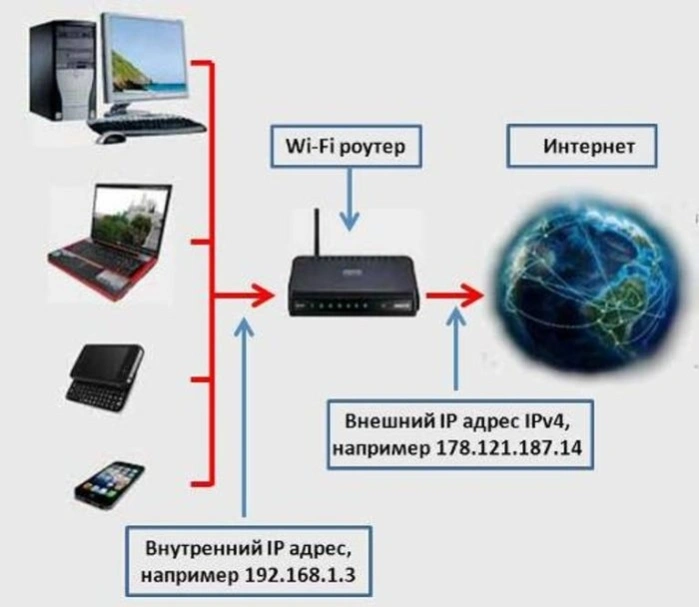
Для выхода в Интернет из частных сетей применяются устройства с белым IP:
- серверы-посредники SMTP, прокси-серверы и т.д., обменивающиеся с «серыми IP» через протоколы POP3, HTTP;
- серверы PPPoE, VPN и т.д., создающие сетевой туннель, «заворачивая» пакеты сетевого уровня, к примеру, в пакеты транспортного.
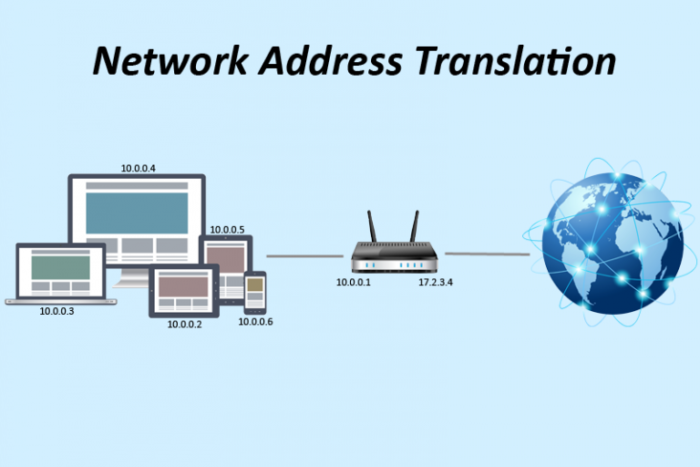
Однако, число свободных адресов современного протокола IPv4 (IP версии 4), составляет максимально 4,22 млрд. шт., и на сегодняшний день считается практически исчерпанным. Исправить ситуацию призваны технологии NAT и VPN, позволяющие выходить в Интернет с помощью серого IP.
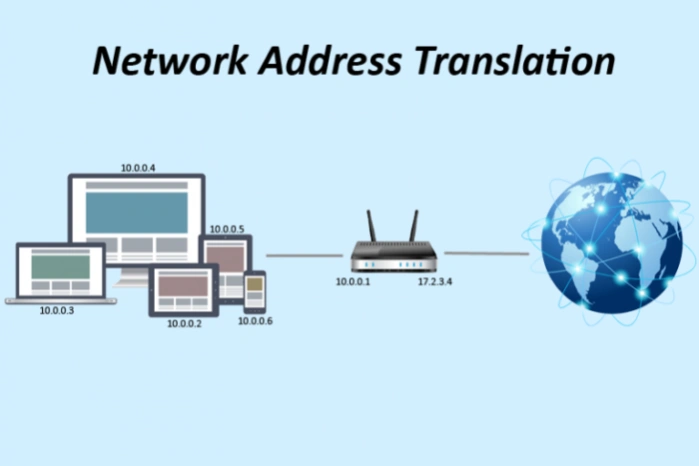
Технология NAT позволяющая выходить в Интернет с помощью серого IP
Так как белый IP – это прямой и общедоступный адрес сети Интернет, проще показать, какие минусы имеются у серого IP, сделав выводы о нужности или ненужности белого IP для подключения к глобальной сети.
Поскольку выход в Интернет часто осуществляется множеством пользователей через один адрес IPv4, все выходящие в глобальную сеть зависят от этого IP.

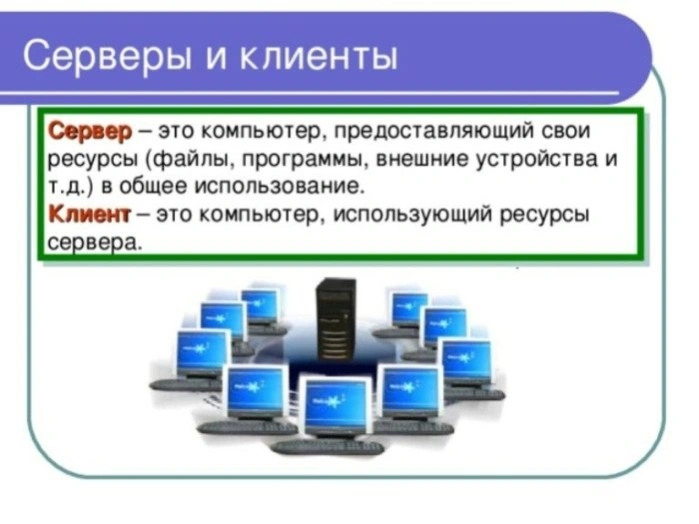
Взаимодействие клиентов и серверов
Существуют способы обхода этой ситуации, в частности, с помощью VPN-сервисов Интернет, настроив PPTP или L2TP-соединение, но это может работать не всегда и требует от пользователя определенных знаний.
Единственным плюсом подключения серого IP можно считать его более высокую безопасность, т.к. к такому пользователю сложно подключиться извне, при этом порты его персонального компьютера закрыты.
Прямое подключение ПК

Шаг 2. Щелкнуть по ссылке «Подключение по локальной сети».

Щелкаем по ссылке «Подключение по локальной сети»
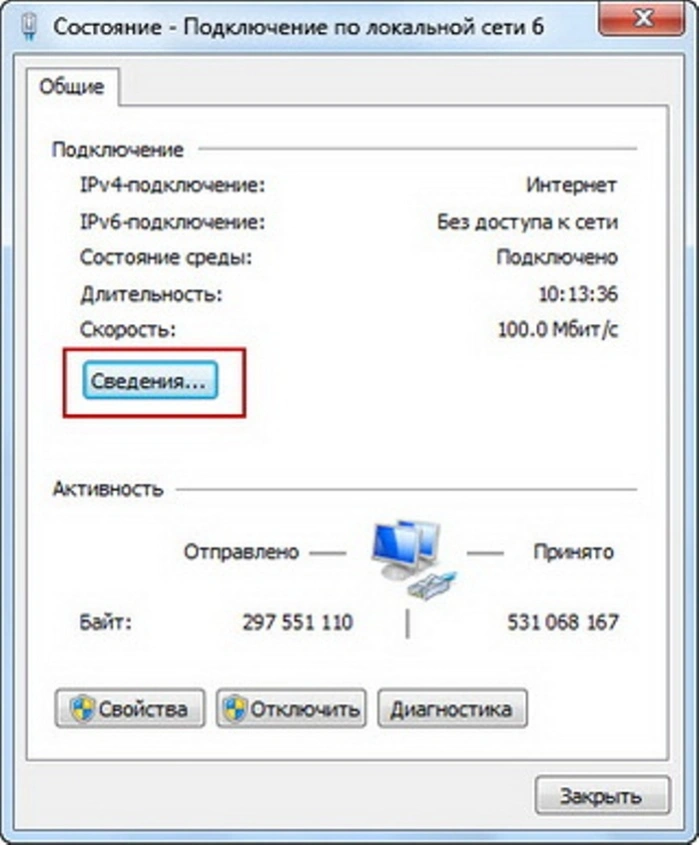
Кликаем по кнопке «Сведения»
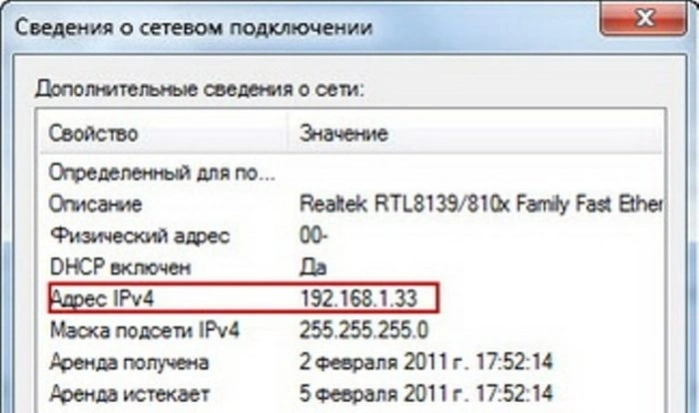
Подключение через роутер
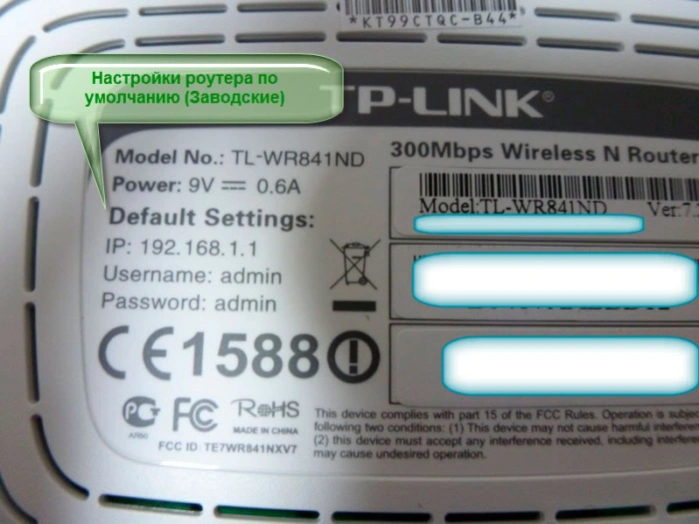
На этикетке внизу роутера находим данные для входа в настройки из браузера
Шаг 2. Открыть Интернет-браузер и набрать IP роутера в строке адресов, нажав «Enter».

Открываем Интернет-браузер, набираем IP роутера в строке адресов, нажав «Enter»
Шаг 3. В меню входа набрать «Имя» и «Пароль». Нажать «Вход».

Набираем в полях «Имя» и «Пароль», нажимаем «Вход»
Откроются настройки роутера.
Шаг 4. Щелкнуть по закладке «Status» и в разделе «WAN» прочитать «IP Address».
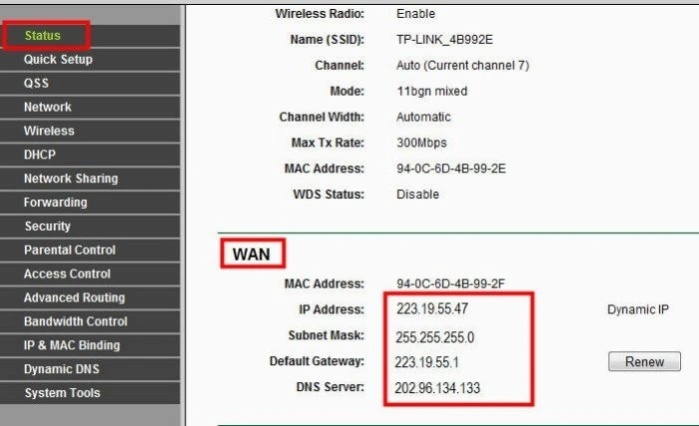
Щелкаем по закладке «Status» и в разделе «WAN» читаем «IP Address»

В поле поиска вставляем ссылку на сайт, нажимаем «Enter»
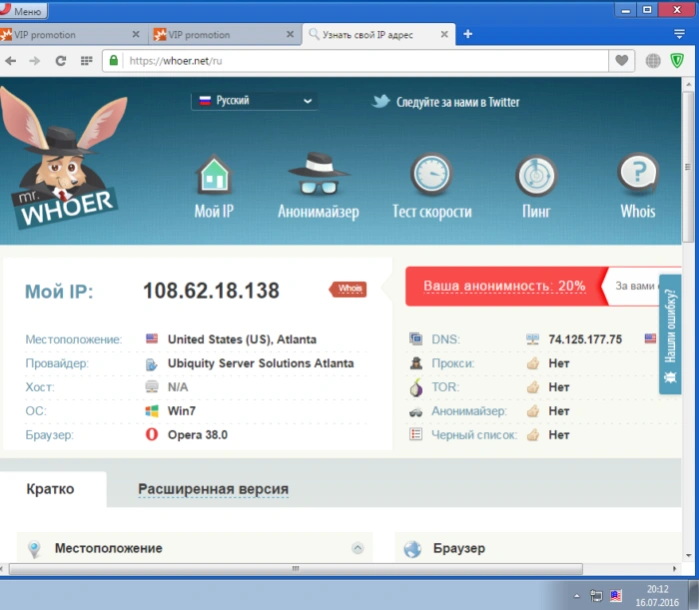
Как сделать или получить белый IP у провайдера?
Сейчас высокоскоростной доступ в Интернет развивается очень стремительно. Вместе с этим идёт рост домовых, районных и городских сетей. Это вносит коррективы и в нашу жизнь. Если раньше что такое белый и серый IP рассуждали инженеры и компьютерные специалисты, то сейчас не удивляйтесь, если услышите размышление на эту тему среди обычных школьников. Ели Вы не знаете чем отличаются эти два понятия, то эта статья для Вас.
На сегодняшний день есть два основных вида сетей:
1. Глобальная или Интернет — WAN
2. Локальная — LAN (домашняя, офисная, районная, областная, кампусная и т.п.)
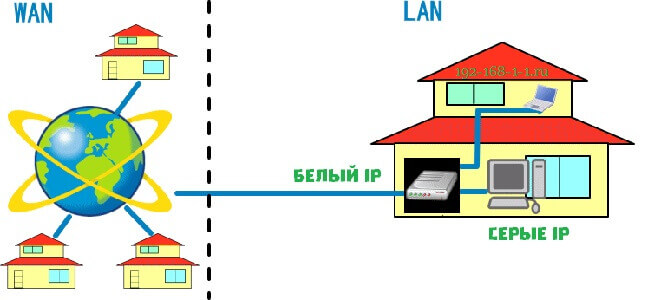
Для объединения локальной и внешней сети используется специальное устройство которое имеет одновременно и белый и серый Айпи — это маршрутизатор или роутер (что есть одно и то же). Он одновременно присутствует и там, и там, за счёт того, что имеет WAN-порт (Wide Area Network) для доступа в глобальную паутину и хотя бы один LAN-порт (Local Area Network) для организации локалки, в которой он является главным шлюзом. В некоторых случаях вместо роутера используется Прокси-сервер (Proxy) — компьютер, который так же имеет два сетевых интерфейса для внешней сети и для внутренней.
Как узнать какой у меня IP — белый или серый?!
На сегодняшний день для домашних и частных сетей выделены и зарезервированы несколько диапазонов серых IP адресов:
10.0.0.0/8 (то есть с 10.0.0.0 по 10.255.255.255) — используется на предприятиях и крупных компаниях
172.16.0.0/12 (c 172.16.0.0. по 172.31.255.255) — так же используются в производственных и корпоративных сферах)
192.168.0.0/16 (с 192.168.0.0. по 192.168.255.255) — домашние и малые корпоративные сети. Таким образом примелькавшиеся уже АйПи 192.168.0.1 и 192.168.1.1 являются серыми.
Все остальные используются под нужды Интернета. Если Ваш IP не попадает ни в один из этих диапазонов, то это уже белый адрес.
Кстати, сейчас имеет место быть проблема нехватки белых адресов, так как число сетевых устройство давно превысило количество доступных IP. Именно поэтому сейчас провайдеры либо переходят на новую, шестую версию протокола, либо используют специальные шлюзы. Такое сейчас активно практикуется в Ростелекоме и у 3G/4G операторов типа Мегафон, МТС или Билайн, например. Абоненту выдаётся адрес из серого диапазона, например, 10.64.64.68, а в глобальную паутину он выходит через специальный сервер, имеющий внешний Айпи. Вот яркий пример:
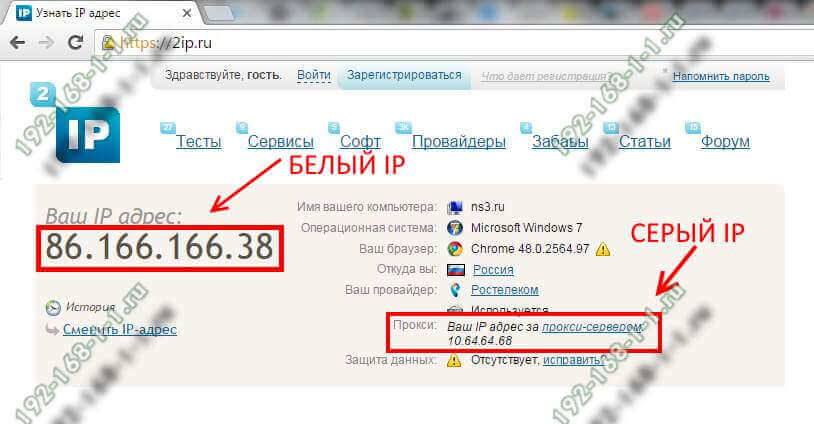
Хорошо это для клиента или плохо?
Сложный вопрос. Плюсы использования такого решения в для провайдера в банальной экономии. Для абонента — плюс только с точки зрения безопасности. В остальном сплошной минус: нет возможности подключится к ПК из вне, нельзя открыть порт, возможны проблемы со скоростью, не работает активный режим в программах для файлообмена. И это только самое основное.
Как сделать или получить белый IP у провайдера?!
Единственный вариант, который работает на 100% — это купить адрес у оператора связи. На сегодняшний день такая услуга не очень дорого стоит и если оно Вам нужно, то сильной дыры в бюджете не сделает. Так купить выделенный статический белый IP у Мегафон, Билайн или Ростелеком стоит около 100-150 рублей в месяц.
Все остальные способы ни к каким положительным результатам не приведут — это всё сказки.
Ещё одно заблуждение, которое присутствует у многих пользователей — это то, что надо настроить белый Айпи после того, как купил его у оператора связи. Это действительно надо делать только в том случае, если внешний адрес у Вас прописывается статически. В большинстве же случаев используется протокол PPPoE или L2TP, где IP присваивается биллингом автоматически и никаких особых настроек делать не надо!
Классы IP-адресов
Со второй половины 90-х годов XX века классовая маршрутизация повсеместно вытеснена бесклассовой маршрутизацией, при которой количество адресов в сети определяется только и исключительно маской подсети.
Особые IP-адреса
- eсли в поле номера сети стоят только нули, то по умолчанию считается, что узел назначения принадлежит той же самой сети, что и узел, который отправил пакет;
- eсли в поле номера узла назначения стоят только единицы, то пакет, имеющий такой адрес, рассылается всем узлам сети с заданным номером сети. Например, в сети 192.190.21.0 с маской 255.255.255.0 пакет с адресом 192.190.21.255 доставляется всем узлам сети этой сети. Такая рассылка называется широковещательным сообщением (broadcast).
Динамические IP-адреса
- серверы-посредники SMTP, прокси-серверы и т.д., обменивающиеся с «серыми IP» через протоколы POP3, HTTP;
- серверы PPPoE, VPN и т.д., создающие сетевой туннель, «заворачивая» пакеты сетевого уровня, к примеру, в пакеты транспортного.

Плюсы и минусы использования таких адресов
Белые IP адреса обладают огромным количеством плюсов. Вы можете организовать VPN, FTP или WEB сервер. Есть возможность пробросить порты и получать доступ из интернета к вашим принтерам, камерам видеонаблюдения и другим устройствам. Самым ярким примером как раз являются камеры. Например, вы уехали за границу в отпуск, с белым и статическим адресом вы сможете следить за тем, что происходит у вас дома. Вам достаточно зайти по белому адресу с нужным портом и попасть на роутер или на компьютер.
С другой стороны, белый IP имеет и минус в безопасности, так как он полностью открыт перед интернетом. В теории вас могут взломать и получить доступ к вашей локальной сети. Серый адрес куда более защищен в этом плане, но на нем нельзя организовать VPN, FTP, WEB или игровой сервер. Ну и проброс портов станет проблематичным.
Белый адрес
С точки зрения пользователя, главными отличиями белого айпишника являются два его важнейших качества:
- Стабильность – такой IP не изменяется без специального на то распоряжения его владельца и соответствующего вмешательства в таблицы адресации сервера, на котором ресурс с этим IР расположен.
- Общедоступность – устройство и ресурс с данным адресом видны из любой точки глобальной сети именно под этим и никаким другим адресом.
Можете считать эти качества положительными, если не намерены скрывать свой адрес от посторонних, меняя его чуть ли не ежечасно.
Например, если вы создали некий общедоступный ресурс в сети и хотите, чтобы доступ к нему был открыт не только по доменному имени, но и по IP, то вам наверняка понадобится именно такой тип адреса.
Другой случай: у вас появилось желание самому стать провайдером, ну или как минимум развернуть на своем ПК web-сервер, со всей его могучей инфраструктурой. Или обратить свою машину в игровой сервер для себя и своих приятелей.

Есть у «белых» адресов и недостаток – их гораздо меньше, чем серых, и на всех не хватает. Поэтому ваш провайдер может предоставить вам такие сетевые координаты или по большой просьбе, или за деньги.
Зачем нужен белый IP-адрес пользователю?

Публичные «белые» IP-адреса
Единственный вариант, который работает на 100% — это купить адрес у оператора связи. На сегодняшний день такая услуга не очень дорого стоит и если оно Вам нужно, то сильной дыры в бюджете не сделает. Так купить выделенный статический белый IP у Мегафон, Билайн или Ростелеком стоит около 100-150 рублей в месяц.
Все остальные способы ни к каким положительным результатам не приведут — это всё сказки.
Ещё одно заблуждение, которое присутствует у многих пользователей — это то, что надо настроить белый Айпи после того, как купил его у оператора связи. Это действительно надо делать только в том случае, если внешний адрес у Вас прописывается статически. В большинстве же случаев используется протокол PPPoE или L2TP, где IP присваивается биллингом автоматически и никаких особых настроек делать не надо!
Как проверить, является ли мой IP-адрес «белым»?


Серый адрес
Серые адреса доступны всем, и именно они, как правило, назначаются нам провайдером.
Честно говоря, обыкновенному домашнему потребителю интернета, не намеревающемуся превращать свой ПК в сервер, должно быть «до лампочки»: какой у него цвет IP.
В плане чисто потребительских возможностей это для него ничего не меняет.
Наоборот, местоположение того, кто имеет серый адрес, определить значительно труднее. Так что можете не бояться злодеев и форумных троллей.
Серый айпи – это внутренний IP вашего провайдера, который он может менять как угодно, что обычно и происходит. Как узнать «белый» или «серый» IP на вашей машине? Очень просто, взгляните на эту табличку:

Если ваш адрес попадает в один из перечисленных диапазонов, то IР у вас наверняка серый. Более тонкие детали по этому поводу можно отыскать в специальной литературе, но вряд ли они кому-то нужны.
Частные «серые» IP-адреса
- От 10.0.0.0 до 10.255.255.255 с маской 255.0.0.0 или /8
- От 172.16.0.0 до 172.31.255.255 с маской 255.240.0.0 или /12
- От 192.168.0.0 до 192.168.255.255 с маской 255.255.0.0 или /16
- От 100.64.0.0 до 100.127.255.255 с маской подсети 255.192.0.0 или /10; данная подсеть рекомендована согласно rfc6598 для использования в качестве адресов для CGN (Carrier-Grade NAT)
Как узнать, какой IP-адрес у пользователя


TP-Link
На главной пролистываем ниже до раздела «WAN».

Здесь нужно сначала перейти в «Дополнительные настройки» – смотрим в раздел «Интернет».

Linksys
«Status» – смотрим в раздел «Internet Connection» в строку «Internet IP Address».

Tenda

Смотрим «WAN IP».

ZyXEL Keenetic
На главной находим «Системный монитор» и в поле «Интернет» кликаем по «Подробнее о соединении».

Сразу на главной в строке, где указано ваше подключение, будет «Адрес IPv4».

D-Link
На новой прошивке переходим в «Расширенные настройки» и в разделе «Статус» нажимаем по «Сетевой статистике».

На старой прошивке просто: «Статус» – «Сетевая статистика». Далее в обоих случаях просто смотрим ваше подключение, и в столбце будет указано нужное значение.

ASUS

Связь с динамическими и статическими адресами
Динамические IP адреса меняются при каждой перезагрузке роутера, поэтому он в 99% случаев не бывает белым. Статический адрес всегда один и тот же. Поэтому скорее всего он будет белым, т.к. в этом есть смысл и это логично.
Подведём итоги
- Под белым айпи вы – хозяин интернета, а под серым – можете оказаться не у дел ни за что
- Безопасность в интернете для серого адреса выше чем для белого
- Проще всего позвонить своему провайдеру и спросить что у вас
- https://2ip.ru/article/ip/
- https://pc-consultant.ru/internet/belyj-ip/
- https://WiFiGid.ru/poleznoe-i-interesnoe/belyj-i-seryj-ip
- https://nastrojkin.ru/network/ipaddress/belyj-ip-adres.html
- https://help.keenetic.com/hc/ru/articles/213965789-%D0%92-%D1%87%D0%B5%D0%BC-%D0%BE%D1%82%D0%BB%D0%B8%D1%87%D0%B8%D0%B5-%D0%B1%D0%B5%D0%BB%D0%BE%D0%B3%D0%BE-%D0%B8-%D1%81%D0%B5%D1%80%D0%BE%D0%B3%D0%BE-IP-%D0%B0%D0%B4%D1%80%D0%B5%D1%81%D0%B0-
- https://192-168-1-1.ru/ip-address-classify/
- https://it-like.ru/belyiy_ip_adres_seryiy/

Зачем нужен белый IP-адрес?
А можно использовать программу TeamViewer, если нужно просто получить доступ к рабочему столу удалённого компьютера.
В-третьих, есть догадки, что при одновременном выходе в сеть большого числа пользователей с одного адреса, может просесть ваша скорость. Проверить вашу скорость вы также можете на 2ip.ru или на speedtest.net.
Как узнать какой у вас адрес, белый или серый?
Либо перейти там же в «Изменение параметров адаптера» и выбрать «Состояние» нужного соединения.

Если у вас роутер