
- Подключение монитора к материнской плате: подробное руководство
- Понимание основ: HDMI, DVI и VGA
- Пошаговое руководство по подключению монитора
- Шаг 1. Выберите подходящий кабель
- Шаг 2. Выключите и отсоедините компьютер
- Шаг 3. Найдите порты на материнской плате
- Шаг 4. Подключите кабель к материнской плате
- Шаг 5. Подключите кабель к монитору
- Шаг 6. Включение питания и настройка параметров дисплея
- Заключение
- Часто задаваемые вопросы
Подключение монитора к материнской плате: подробное руководство

Вы собираете свой собственный компьютер или обновляете его компоненты? Одним из важнейших шагов в этом процессе является подключение монитора к материнской плате. Это соединение гарантирует, что вы можете видеть дисплей вашего компьютера и взаимодействовать с ним, позволяя вам перемещаться по операционной системе, получать доступ к приложениям и наслаждаться мультимедийным контентом. В этой статье мы предоставим вам пошаговое руководство по подключению монитора к материнской плате. Оставайтесь с нами, чтобы узнать больше!
Понимание основ: HDMI, DVI и VGA
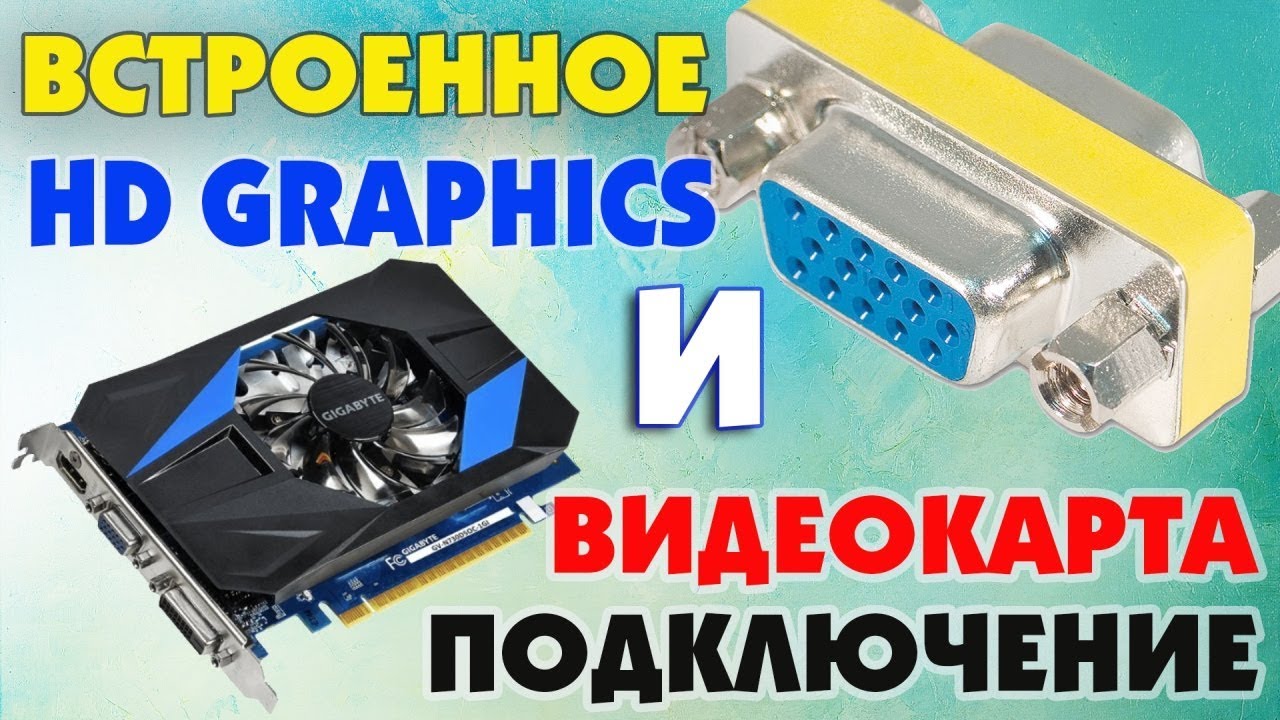
Прежде чем мы углубимся в процесс подключения монитора к материнской плате, важно понять различные типы доступных портов дисплея. Наиболее распространенными вариантами, с которыми вы столкнетесь, являются HDMI (мультимедийный интерфейс высокой четкости), DVI (цифровой визуальный интерфейс) и VGA (видеографический массив).
HDMI
— это популярный и широко используемый интерфейс, который обеспечивает передачу видео и аудио сигналов высокой четкости. Это предпочтительный выбор для современных мониторов, обеспечивающий превосходное качество изображения.
ДВИ
С другой стороны, это более старый интерфейс, который передает только видеосигналы. Он поставляется в трех вариантах: DVI-D (только цифровой), DVI-A (только аналоговый) и DVI-I (интегрированный аналоговый и цифровой). Хотя DVI может не поддерживать передачу звука, он по-прежнему обеспечивает надежное соединение для тех, кто использует старые мониторы.
VGA
является самым старым из трех интерфейсов, и его использование постепенно прекращается. Он является аналоговым и обеспечивает более низкое качество изображения по сравнению с HDMI и DVI. Тем не менее, он по-прежнему полезен для устаревших систем или старых мониторов, в которых отсутствуют порты HDMI или DVI.
Пошаговое руководство по подключению монитора
Теперь, когда у вас есть базовое представление о различных типах портов дисплея, давайте перейдем к пошаговому руководству по подключению монитора к материнской плате.
Шаг 1. Выберите подходящий кабель
Прежде всего, убедитесь, что у вас есть правильный кабель для подключения монитора к материнской плате. Учитывайте доступные порты на вашем мониторе и порты на материнской плате. Выберите кабель, соответствующий этим портам. Например, если у вашего монитора есть порт HDMI, а на материнской плате есть выход HDMI, вам понадобится кабель HDMI.
Шаг 2. Выключите и отсоедините компьютер
Прежде чем выполнять какие-либо подключения, обязательно выключите компьютер и отсоедините его от сетевой розетки. Это обеспечивает вашу безопасность во время процесса установки и предотвращает любое потенциальное повреждение оборудования.
Шаг 3. Найдите порты на материнской плате
Затем определите порты дисплея на материнской плате. Обычно они находятся на задней панели компьютерной башни. Общие порты дисплея включают HDMI, DVI и VGA. Запомните расположение этих портов, так как вам нужно будет подключить соответствующий кабель к соответствующему порту.
Шаг 4. Подключите кабель к материнской плате
Как только вы определили подходящий порт на материнской плате, аккуратно вставьте в него один конец кабеля. Обеспечьте плотное прилегание, чтобы кабель не ослаблялся во время использования. Помните, что разные кабели требуют разных методов подключения, поэтому при необходимости обратитесь к руководству пользователя кабелей.
Шаг 5. Подключите кабель к монитору
Теперь пришло время подключить другой конец кабеля к монитору. Найдите соответствующий порт на мониторе и вставьте кабель, убедившись, что он надежно подключен. Дважды проверьте соединения на обоих концах, чтобы избежать ослабления соединений.
Шаг 6. Включение питания и настройка параметров дисплея
Когда подключения завершены, пришло время включить компьютер и монитор. После загрузки вам может потребоваться настроить параметры дисплея вручную. Щелкните правой кнопкой мыши на рабочем столе и выберите параметр настроек дисплея. Отсюда вы можете выбрать правильное разрешение, ориентацию и другие соответствующие настройки, соответствующие вашим предпочтениям.
Поздравляем! Вы успешно подключили монитор к материнской плате. Теперь вы можете наслаждаться яркими визуальными эффектами и комфортной работой на компьютере.
Заключение
Подключение монитора к материнской плате — важный шаг при сборке или обновлении компьютера. Понимая основы работы с различными портами дисплея и следуя нашему пошаговому руководству, вы сможете обеспечить успешную и беспроблемную установку. Не забудьте выключить компьютер перед выполнением каких-либо подключений, выбрать соответствующий кабель и надежно подключить его к материнской плате и монитору. Наслаждайтесь новым улучшенным дисплеем!
Часто задаваемые вопросы

1. Могу ли я подключить монитор к материнской плате с помощью беспроводного соединения?
Нет, для подключения монитора к материнской плате требуется физическое соединение с помощью кабелей. Беспроводные соединения обычно используются для периферийных устройств, таких как клавиатуры и мыши.
2. Что мне делать, если мой монитор не соответствует ни одному из портов дисплея на моей материнской плате?
Если у вашего монитора нет соответствующего порта, вы можете рассмотреть возможность использования адаптера или преобразователя для мостового соединения. Эти адаптеры могут преобразовывать один тип порта в другой, обеспечивая совместимость между вашим монитором и материнской платой.
3. Является ли один порт дисплея лучше других с точки зрения качества изображения?
Что касается качества изображения, HDMI и DVI обеспечивают превосходное качество по сравнению с VGA. Однако разница может быть не заметна, если у вас нет монитора с высоким разрешением или вы не работаете с графическими приложениями.
4. Могу ли я одновременно подключить к материнской плате несколько мониторов?
Да, многие материнские платы поддерживают несколько выходов дисплея, что позволяет подключать несколько мониторов. Однако эта возможность зависит от конкретной модели материнской платы, поэтому обратитесь к документации вашей материнской платы, чтобы убедиться в ее поддержке нескольких мониторов.
5. Нужно ли устанавливать какие-либо драйвера для моего монитора после подключения его к материнской плате?
В большинстве случаев ваша операционная система автоматически обнаружит и установит необходимые драйверы для вашего монитора. Однако, если у вас возникнут какие-либо проблемы или вы захотите воспользоваться определенными функциями, вы можете посетить веб-сайт производителя и загрузить последние версии драйверов для вашего монитора.