
- Включенный Num Lock
- Ошибки переназначение клавиш
- Некорректная работа драйвера
- Заражение вирусом
- Поломка клавиатуры
- Еще статьи по данной теме
- Как проявляет себя проблема
- Временное отключение клавиатуры
- В Диспетчере
- При помощи программы
- Kid Key Lock
- KeyFreeze
- В командной строке
- Временное решение проблемы
- Что делать, если ноутбук печатает цифры, а не буквы. Как исправить.
- Работает только набор цифр
- Другие причины для возникновения проблемы
- Два режима набора текста
- Примечание
- Видео
- Как включить экранную клавиатуру
- Как отключить печать цифр вместо букв
- Почему не работают цифры на клавиатуре сверху
- Теги
- Печатаются цифры вместо букв — как исправить
- Что такое клавиша num lock
- Num Lock при загрузке Windows 10
- Почему на ноутбуке клавиатура печатает цифрами
- Почему клавиатура печатает цифрами
- Вместо цифр печатаются знаки как отключить
- Как включить Num Lock при загрузке Windows 10
- Печатаются цифры вместо букв — как исправить
- Причины, по которым клавиатура перестает корректно работать
- Способы исправления неполадки
- Обновление Windows
- Проверка языковых настроек
- Проверка Автокорректа
- Отключение NumLock
- Запуск keyboard troubleshooter
- Сканирование системы на наличие вирусов
- Переустановка драйверов
- Вместо цифр печатаются символы, как отключить?
- Почему вместо цифр печатаются символы на ноутбуке
- Бесплатная консультация по ремонту ноутбуков
- Ответов на вопрос «Почему вместо цифр печатаются символы на ноутбуке»
- С помощью горячих клавиш
- Использование виртуальной клавиатуры
Включенный Num Lock
На ноутбучных клавиатурах без цифрового блока функция быстрого набора цифр может включаться нажатием Num Lock или комбинации Fn + Num Lock, причем на некоторых моделях лэптопов роль Num Lock могут играть клавиши F11 или F12. Проверьте, не нажаты ли указанные функциональные клавиши случайно.
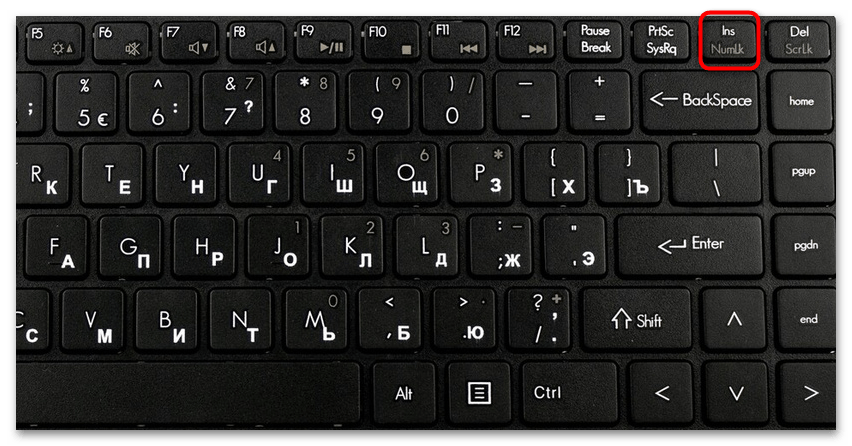
Если да, нажмите их повторно, чтобы отключить быстрый набор цифр. Включенный Num Lock на клавиатурах без цифрового блока — самая распространенная причина указанной проблемы.
Ошибки переназначение клавиш
Теоретически, описанная проблема может возникнуть вследствие допущенных по невнимательности ошибок при переназначении клавиш через специальные сторонние утилиты типа AutoHotKey или во встроенном редакторе реестра «Regedit». Проверьте выполненные действия и убедитесь, что все сделано правильно. Если до этого вы добавили какую-то экзотическую раскладку, попробуйте ее удалить и посмотрите, исправит ли это ситуацию.
Некорректная работа драйвера
Всегда возможно нарушение в работе драйвера клавиатуры, однако такой сценарий маловероятен. Реализоваться он может лишь при установке на ноутбуки новых моделей старых, неподдерживаемых более операционных систем. Актуальные версии Windows, Mac OS и Linux включают все необходимые драйверы, поддерживаемые большинством аппаратных устройств, в том числе встроенными клавиатурами. Найти совместимый драйвер под конкретную модель лэптопа в этом случае — маловероятный сценарий, поэтому единственный логичный выход заключается в обновлении системы до актуальной.
Заражение вирусом
Нельзя исключать и заражение компьютера каким-нибудь особым вирусом, но и это маловероятно, поскольку подавляющее большинство вредоносного программного обеспечения создается не для цифрового хулиганства, а с целью шпионажа, сбора и хищения конфиденциальных данных, вымогательства, переадресации на фишинговые ресурсы, показа агрессивной рекламы и так далее. Впрочем, проверка операционной системы антивирусным сканером не будет излишней.
Подробнее: Борьба с компьютерными вирусами
Поломка клавиатуры
Наконец, обозначенная проблема может быть вызвана аппаратными неполадками, в частности поломкой матрицы клавиатуры и ее электронной схемы. Одним из признаков неполадки является хаотичное автоматическое переназначение клавиш, а также потеря частью клавиш функциональности. Устранить эту неполадку в домашних условиях не представляется возможным, поэтому самым правильным решением станет обращение за помощью в сервисный центр по ремонту цифровой техники.
Еще статьи по данной теме
Некоторые пользователи ноутбуков сталкиваются с тем, что клавиатура их устройства начинает печатать цифрами вместо букв.
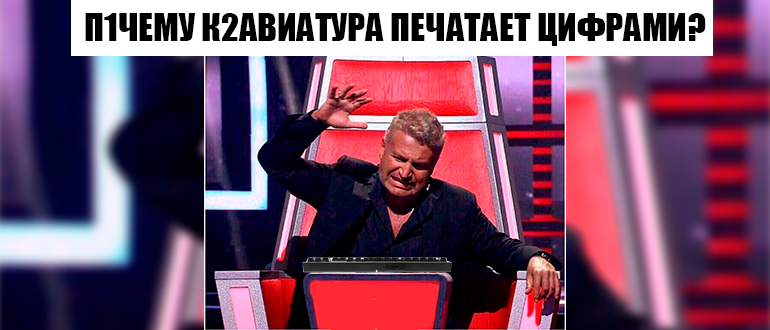
Клавиша с английской буквой «J» и русской «О» печатает цифру «1», следующая клавиша печатает цифру «2» и т.д. В результате работы такой клавиатуры получаются слова, в которых часть букв заменена на цифры. Это выглядит примерно так: п1чему к2авиатура печатает цифрами.
Как проявляет себя проблема
Прежде чем приступать к решению, давайте уточним все нюансы, чтобы точно понимать о той ли проблеме идёт речь. Цифры в ваших записях могут начать появляться при самых разных обстоятельствах, но чаще всего проблема появляется при работе с текстовыми документами. Причём она может появиться как при открытии документа, так и спустя какое-то время.
Проявляет она себя обычно следующим образом:
- Некоторые буквы в правой половине клавиатуры меняются на цифры.
- Одна-две кнопки цифр могут поменяться значениями.
- Остальные цифровые клавиши и некоторые буквенные просто перестают работать.
Если данное описание подходит к вашей проблеме, то давайте разбираться.
Самое неприятное, что, не смотря на то, что появляется проблема практически всегда при работе с документом, но появившись, она останется даже после его закрытия. То есть, теперь вы нормально не сможете написать сообщение в социальных сетях, ввести запрос в браузере и даже переименовать папку. В большинстве случаев избавиться от этого не помогает даже перезагрузка системы.
Временное отключение клавиатуры
«Обесточить» клаву (отключить встроенную клавиатуру на ноутбуке) на время можно тремя способами. Рассмотрим пошагово их выполнение.
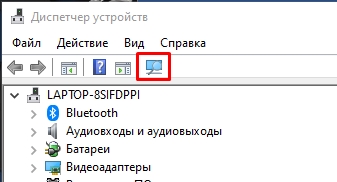
В Диспетчере
1. Чтобы открыть список оборудования, зажмите вместе «Win + Break» и в появившемся окне выберите «Диспетчер устройств».


2. В перечне оборудования откройте раздел «Клавиатуры».

3. Правой кнопкой мышки кликните строку с названием подключенной клавиатуры. В списке команд кликните «Отключить».


При помощи программы
Чтобы оперативно включать/отключать клавиатуру, «не копаясь» в настройках Windows, можно использовать специальные утилиты. Познакомимся с самыми популярными решениями.
Kid Key Lock
Бесплатное приложение. Поставляется в портативном формате (не требует установки). Управляется набором команд с клавиатуры:
- kklsetup — настройки;
- kklquit — выход.
В опциях программы можно задать следующие режимы блокирования:
- кнопки мышки;
- отдельную клавишу, комбинации клавиш;
- глобальное отключение.
Также можно изменить символьную комбинацию команды входа и выхода из настроечной панели.

KeyFreeze

В командной строке
1. Откройте меню Windows: щёлкните «Пуск».
2. В строке поиска наберите «CMD».

3. С правами администратора запустите иконку файла, появившуюся в панели.
4. В консоли наберите команду: rundll32 keyboard, disable

4. Нажмите «Enter».
Теперь давайте разберемся, почему на клавиатуре ноутбука вместо букв печатаются цифры. Данная проблема не является сбоем или системной ошибкой, это лишь своего рода дополнительная функция некоторых ноутбуков. Запускается нажатием клавиши “NumLock” (или “NumLk”), которая находится чаще всего в верхнем правом углу вашей клавиатуры (иногда её расположение может отличаться). На некоторых клавиатурах данная клавиша оснащена специальным световым индикатором, позволяющим понять, включена опция или нет.

Данная функция есть далеко не на всех устройствах. Как мы уже ранее заметили, данная функция свойственна лишь для ноутбуков и то не для всех. Она присутствует лишь на ноутбуках с определённым строением клавиатуры.
Как вы могли заметить, клавиши на клавиатуре разделены на своеобразные блоки, чаще всего это блок с буквенными клавишами, блок со стрелочками, блок с цифровыми клавишами и блок с клавишами “F1”, “F2” и т.д. В более широких клавиатурах могут также присутствовать блоки с командными клавишами (несколько клавиш над стрелочками) и блок с дополнительными клавишами (по периметру клавиатуры или сверху).
Так вот, если на клавиатуре вашего ноутбука нет блока с цифровыми клавишами, то, скорее всего, данная функция присутствует на нём. Вероятность этого возрастает, если над некоторыми из букв у вас на клавиатуре написаны цифры.

Данная функция позволяет превратить правую часть букв в этот самый цифровой блок. Именно поэтому она печатает цифры, а буквы не печатает. Данная функция может быть довольно удобна, если вам нужно заполнить таблицу или записать уравнения. Нужно лишь знать, как её включить и как убрать цифры обратно.
На компьютерах такой функции нет, по двум причинам. Во-первых клавиатуры для стационарных ПК обычно большие. Во-вторых клавиатура к компьютеру покупается отдельно и изначально никто не знает какой клавиатурой будете пользоваться вы. Однако данную функцию можно добавить на компьютер вручную.
Временное решение проблемы
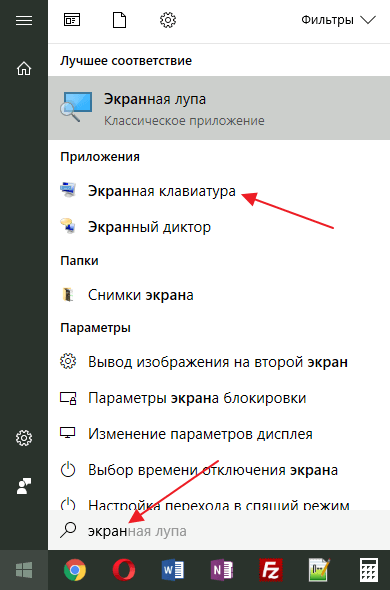
Если решить проблему не получается, то в качестве временного решения можно воспользоваться некоторыми хитростями. Во-первых, вы можете воспользоваться экранной клавиатурой. Она позволяет печатать буквы и нажимать клавиши с использованием одной только мышки. Для того чтобы запустить экранную клавиатуру откройте меню «Пуск» и введите в поиск слово «экран».

Во-вторых, вы можете подключить к ноутбуку любую внешнюю клавиатуру с разъемом USB. Для этого просто подключить клавиатуру к любому USB разъему ноутбука и подождите несколько секунд. Клавиатура определится системой и заработает.
Что делать, если ноутбук печатает цифры, а не буквы. Как исправить.
Если вы случайно нажали клавишу и теперь у вас на ноутбуке вместо букв печатаются цифры, что делать в такой ситуации. Самое элементарное, что можно сделать, снова нажать на клавишу “NumLock”, возможно тогда функция сразу отключится. К сожалению, это помогает не всегда.
Дело в том, что функция может быть привязана не к одной клавише, а к комбинации, например “Fn+NumLock” или “Fn+F11”. Если эти варианты вам не подошли, то всё что остаётся это пробовать найти комбинацию, поочерёдно нажимая клавишу “NumLock” вместе с каждой из клавиш на клавиатуре, также можно попробовать комбинации с “Fn” и всеми клавишами от “F1” до “F12”.

Кроме этого иногда бывает так, что для переключения данной функции на ноутбуке есть специальная кнопка, расположенная где-то на корпусе. Это бывает очень редко, но на всякий случай осмотрите ноутбук.
Если же не один из вариантов вам не помог, то возможно причина того, что вместо букв печатаются цифры на компьютере у вас другая. О них читайте ниже.
Работает только набор цифр
Основной проблемой может быть либо аппаратное обеспечение системы, либо программное обеспечение. Если клавиатура встроена в ноутбук, проблему будет трудно локализовать. В любом случае, приступайте к устранению неполадок, предложенных последовательно, следующим образом:
- Включить Numlock
- ВЫКЛЮЧИТЬ клавиши мыши
- Обновите драйвер клавиатуры
- Запустите средство устранения неполадок оборудования и устройств
Одна из наиболее распространенных причин, по которой клавиатура ноутбука не печатает цифры, заключается в том, что клавиша Num Lock отключена. В большинстве клавиатур он представлен маленьким светодиодом в правом верхнем углу. Скорее, лично, когда я сталкивался с этой проблемой, оказалось, что Numlock был отключен.
Нажмите клавишу Num Lock один раз, чтобы включить цифровую клавиатуру. Либо светодиод горит, либо вы получите сообщение на экране компьютера, подтверждающее, что цифровая клавиатура активирована.

Если клавиши мыши включены, вы не сможете получить доступ к цифровым клавишам. Процедура выключения клавиш мыши следующая:
Нажмите Win + R, чтобы открыть окно «Выполнить» и введите панель управления командой. Нажмите Enter, чтобы открыть панель управления.
Снимите флажок Включить клавиши мыши (игнорируйте, если уже снят).
Проверьте, решает ли это проблему или перейдите к следующему решению.

Аппаратные драйверы отвечают за управление связью между аппаратным и программным обеспечением устройства. Если они повреждены или устарели, аппаратные устройства могут работать неправильно. Это также может быть причиной того, что клавиатура вашего ноутбука не будет печатать цифры . Вы можете обновить драйверы следующим образом:
Нажмите Win + R, чтобы открыть окно «Выполнить» и введите команду devmgmt.msc. Нажмите Enter, чтобы открыть диспетчер устройств.
Разверните раздел «Клавиатура» и щелкните правой кнопкой мыши драйвер для проблемной клавиатуры.
Выберите Обновить драйвер и обновите драйвер.
Перезагрузите систему и проверьте, решает ли она проблему.

Средство устранения неполадок клавиатуры является отличным инструментом в Windows 10, который помогает распознавать проблемы с подключенными аппаратными устройствами. Он проверяет, есть ли проблемы с ними, и пытается их устранить.
Процедура запуска средства устранения неполадок клавиатуры выглядит следующим образом:
Выберите средство устранения неполадок клавиатуры из списка средств устранения неполадок и запустите его.

Перезагрузите систему и войдите в систему как новый пользователь и убедитесь, что это решит вашу проблему.
Другие причины для возникновения проблемы
Специальная клавиша или комбинация, это не единственный способ включить данную функцию на вашем ноутбуке. Данную функцию могут также автоматически активировать некоторые приложения. А потому если на клавиатуре ноутбука вместо букв печатаются цифры, попробуйте вспомнить, может быть, вы в последнее время скачивали новые программы на ваш ПК. Если это так, удалите их и посмотрите, останется ли проблема.
Кроме того запустить функцию можно также напрямую изменив системный реестр. Вряд ли вы бы сделали это случайно, но такие изменения могут вносить некоторые вирусы. Исправить это самостоятельно у вас получится вряд ли (можно попробовать изменить языковую раскладку клавиатуры, иногда помогает). Вы можете отнести ваш компьютер к мастеру, однако, даже тогда шанс исправления проблемы очень низок. Скорее всего, вам придётся откатить ваш ноутбук к более ранней версии или же вообще к заводскому состоянию.
Два режима набора текста
Как известно, на ПК и мобильных устройствах обычно существуют два основных режима набора текста.
При осуществлении различных правок по ряду причин режим замещения может быть включён. Это введёт к появлению несуразностей в тексте при наборе, которые будет необходимо исправить.
Вы можете переключаться между данными режимами с помощью ряда клавиш. А также навсегда отключить режим замещения в Майкрософт Ворд. Каким образом это исправить, мы расскажем ниже.
Примечание
Теоретически, проблема с появлением цифр вместо букв при печати на клавиатуре может быть вызвана специальным переназначением клавиш (с помощью программы или правки реестра) или использованием какой-нибудь хитрой раскладки (какой именно — не скажу, не встречал, но допускаю, что такие могут быть). Если вышеописанное никак не помогает, удостоверьтесь, что как минимум раскладка клавиатуры у вас установлена обычная русская и английская.
Видео
<noscript><iframe type=»text/html» src=»https://www.youtube.com/embed/O3NFVobTkWQ?wmode=opaque» frameborder=»0″ width=»100%» height=»400″></noscript>
Как включить экранную клавиатуру
Если вы отключите эти сочетания, то клавиатура станет функционировать, как и раньше на тех клавишах, на которых расположена определённая буква, будет воспроизводиться именно она. Если вы так и не смогли отыскать необходимую кнопочку, то можно произвести запуск обычной экранной клавиатуры Виндовс 7, 8.1, 10.

Итак, нам нужно произвести запуск стандартной экранной клавиатуры Виндовс (вы отыщете данную папку через «Пуск», папочка «Специальные возможности».) Может также называться «Специальные программы». Но, если её и там нет, то применяем строку поиска и нажимаем клавишу Num Lock. Более подробно про «Экранную клавиатуру» можно узнать из статьи с аналогичным названием.
Как отключить печать цифр вместо букв
На клавиатурах ноутбуков обычно есть специальная клавиша под названием Fn, которая меняет поведения других клавиш. С ее помощью обычные клавиши клавиатуры можно использовать для управления различными функциями ноутбука. Например, с помощью клавиши Fn можно менять громкость динамиков, яркость дисплея, а также включать и отключать Wi-Fi, Bluetooth и многое другое.
Если на клавиатуре нет отдельного цифрового блока, то клавиша Fn вместе клавишей Num Lock может включать режим, в котором клавиши с буквами будут печатать цифры. Поэтому если ваша клавиатура печатает цифры вместо букв, то вам нужно найти на клавиатуре клавишу Num Lock и нажать комбинацию клавиш Fn + Num Lock. Это должно выключить данный режим печати и клавиши должны начать работать нормально.

Почему не работают цифры на клавиатуре сверху
Проблему начинают решать с проведения небольшой диагностики. Если не работают цифры на клавиатуре сверху, это может быть связано с:
- Залипание кнопок. Попадание мусора и пыли между клавиш часто приводит к отсутствию реакции после нажатия. Такая проблема чаще всего встречается у тех пользователей, которые предпочитают есть за компьютером. Чтобы почистить нужно перевернуть клавиатуру вниз кнопками и потрясти ее. Также можно использовать фен, баллончик со сжатым воздухом или пылесос. Если такое действие не поможет решить проблему рекомендуется открутить шурупы и аккуратно почистить контакты спиртовой салфеткой.
- Повреждение дорожек платы. Если очистка не дала положительных результатов, возможно дело в повреждении дорожек платы. Когда пользователь не является профессионалом в области техники, рекомендуется обратиться в сервисный центр. Для самостоятельной чистки необходимо разобрать устройство, если на ней остались следы от жидкости протереть это место сухой салфеткой. При повреждении платы следует найти проблемные места при помощи тестера, затем нанести на дефектные дорожки токопроводящий клей.
- Устройство может не работать при наличии повреждении на шнуре. Если кабель подлежит восстановлению, то можно отнести его в технический центр или попробовать сделать это самостоятельно.
- Может быть сломан USB-разъем в устройстве. Устранить проблему можно вставив USB в другие разъемы.
- Исчезли драйвера. Специальное устройство с дополнительными кнопками требует установку при помощи диска с драйверами. Наиболее частой причиной удаления драйверов является атака вирусов. В этом случае следует провести антивирусную проверку и удалять их при выявлении. После этого нужно переустановить драйвер.
- Окисление контактов или отказ платы клавиатуры может возникнуть в результате долгого использования или после пролитой жидкости на поверхность устройства.
- Износ мембраны. Если мембрана была сделана из некачественного силиконового материала происходит ее быстрое повреждение. Решить проблему можно покупкой новой клавиатуры, либо попытаться починить мембрану с помощью клея.
- Не запущенный ctfmon.exe тоже может стать причиной неполадок с клавиатурой. Опцию можно проверить в Диспетчере задач во вкладке «Подробности». Если там отсутствует ctfmon.exe, необходимо запустить ее вручную.
Теги
Добрый день уважаемые читатели и гости блога, как вы думаете, а хорошо ли все люди, кто используют компьютер в повседневной жизни, знают все клавиши клавиатуры, думаю, что не все, иначе бы не было таких ситуаций, что человек пытается набирать текст на ноутбуке, а у него вместо букв печатаются цифры, а у другого наоборот, при попытке набрать цифры, вообще ничего не печатается, сегодня мы рассмотрим все такие ситуации и еще разберем как включить Num Lock при загрузке Windows 10. Все инструкции подойдут для предыдущих версий операционных систем, просто десятка самая новая.
Печатаются цифры вместо букв — как исправить
Давайте разберем для начала, самую распространенную ситуацию, когда вместо букв печатаются цифры на компьютере или ноутбуке, сам я такую ситуацию видел неоднократно и иногда это даже забавляло, видя как не очень любимый твой сотрудник, пытается набрать текст, а в место него у него шифр из цифр, ты как админ зная в чем дело, пожимаешь плечами и говоришь, что наверно Windows глючит с процессором (угорая при этом). Ладно шутки в сторону, на самом деле ничего страшного нет. Такое поведение клавиатуры, очень часто можно встретить на ноутбуках или нетбуках, у которых нет своей, дополнительной области быстрого набора цифр, на обычной клавиатуре она располагается справа, примером могут служить IBM или HP ноутбуки.
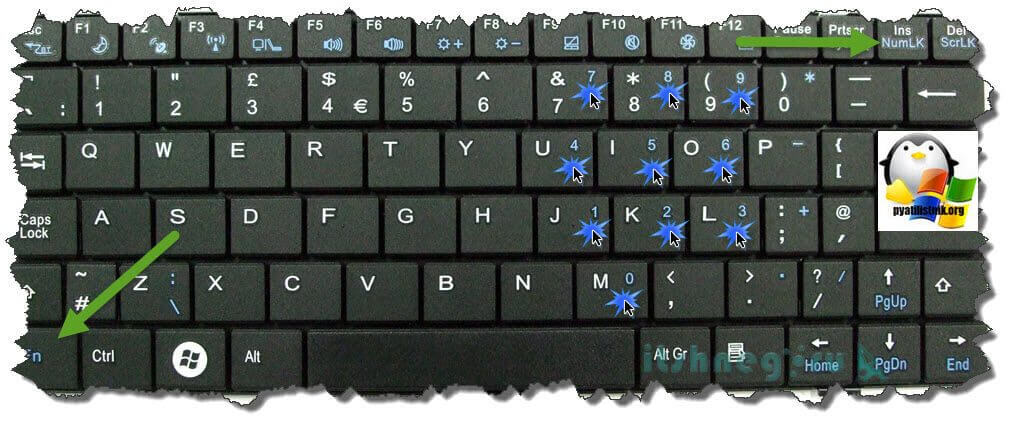
Вот вам пример клавиатуры, где нет правой части с отдельным набором цифр, и почти у каждой клавиши есть, дополнительная функция в правом верхнем углу. Так например у на клавиш J, K, L , есть вторые значения 1,2,3. Для активации их набора существует специальная клавиша Num Lock (num lk). При включении клавиши Num Lock, у вас вместо привычных обозначений на кнопках клавиатуры, будут печататься дополнительные, отсюда и ситуация, что вместо букв печатаются цифры.
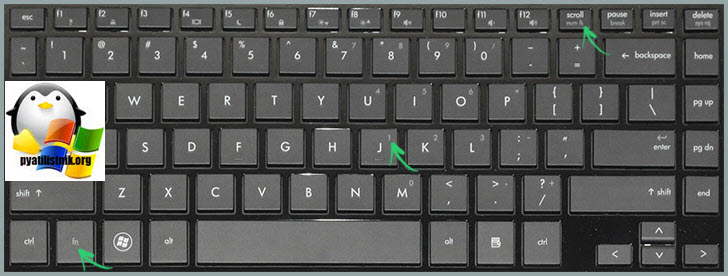
Вероятнее всего режим Num Lock вы включили случайно, чаще всего на ноутбуках режим Num Lock включается сочетанием клавиш Fn + F11 или Fn + Num Lock, если это отдельная клавиша, то просто нажатием на нее
Еще бывают случаи, что когда вместо букв печатаются цифры на компьютере, это связано со специальной программой, с помощью которой было переназначение клавиш, например я видел программы для лингвистов, которые превращали обычную русскую клавиатуру в другой язык.
Что такое клавиша num lock
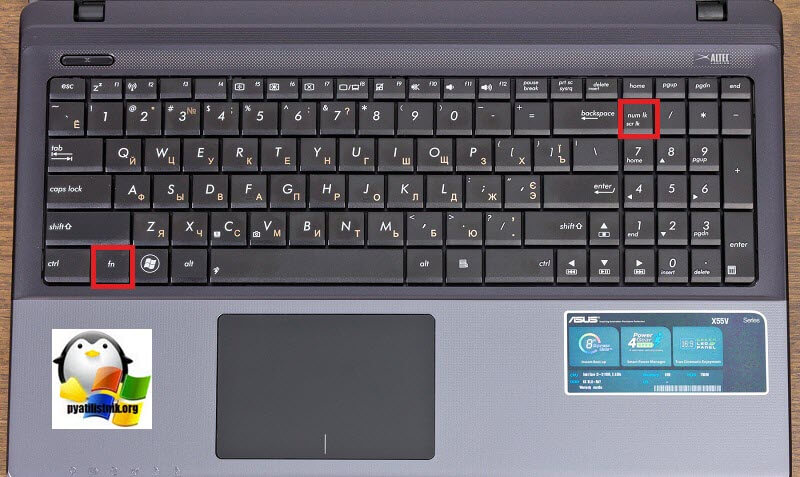
Если подытожить, то num lock это специальная клавиши клавиша, с помощью которой на компьютере с операционной системой Windows, активируется специальная функция набора дополнительных символов, сделано это с целью экономии места на клавиатуре и расширения ее функционала, чаще всего это применяется в ноутбуках, где производители стараются максимально, но в разумных пределах уменьшить размер устройства, отказываясь от некоторого количества клавиш и заменяя их дополнительными символами на других кнопках.
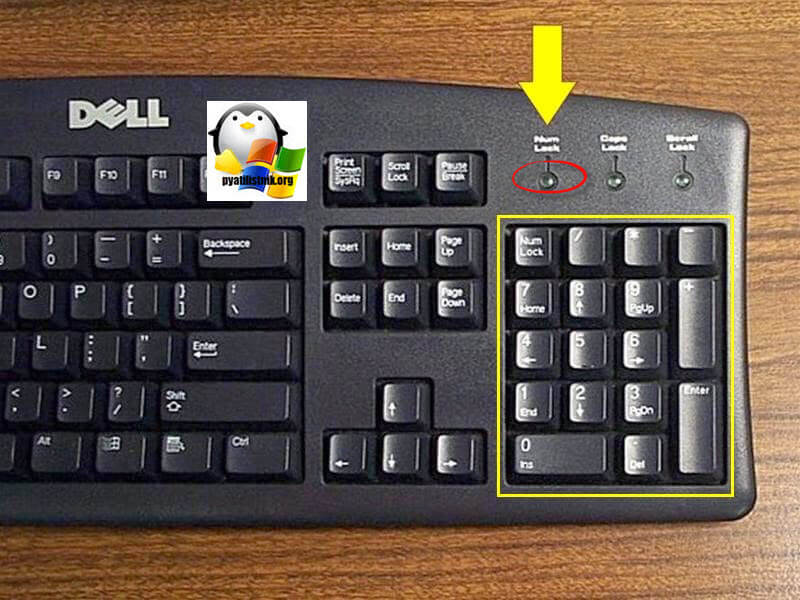
Далее идет ноутбук у которого так же есть цифровая клавиатура, но num lk, уже включается через зажатую клавишу Fn, у них один цвет.
Ну и клавиатура без дополнительной правой области в которой num lk уже полновластный хозяин имеющий много клавиш с его функциями, обрати внимание для примера на стрелки, они так же умеют выполнять функции:
- Home
- PgDn
- End
- PgUp
Num Lock при загрузке Windows 10
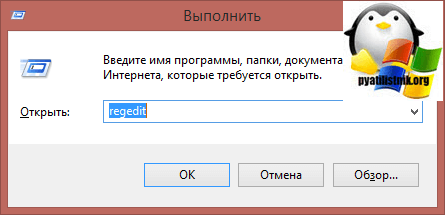
И так, что делает num lock я вам рассказал, теперь представим ситуацию, что вы хотите, чтобы при загрузке Windows 10, у вас данный режим включался автоматически, для удобства человека или наоборот для неудобства. Делается это очень просто, как вы наверняка знаете, все настройки Windows 10 находятся в реестре, кто не в курсе что такое реестр, милости прошу по ссылке. Нажимаем сочетание клавиш Win+R и вводим regerit.
Переходите в раздел
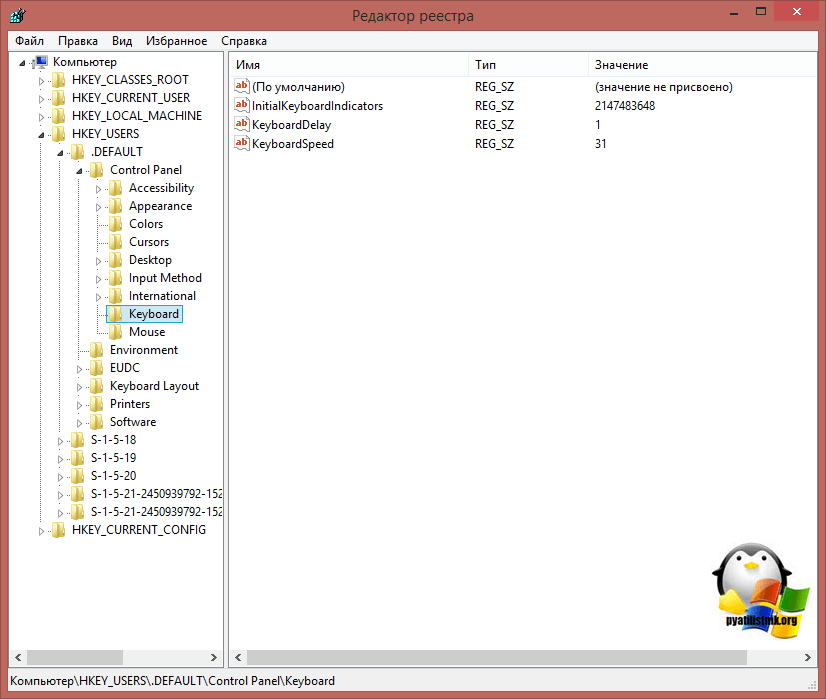
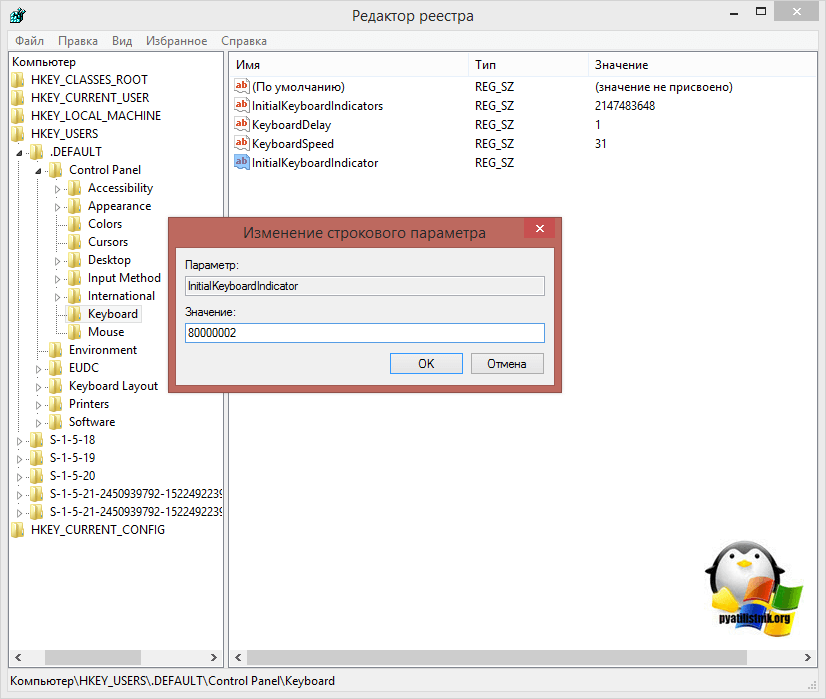
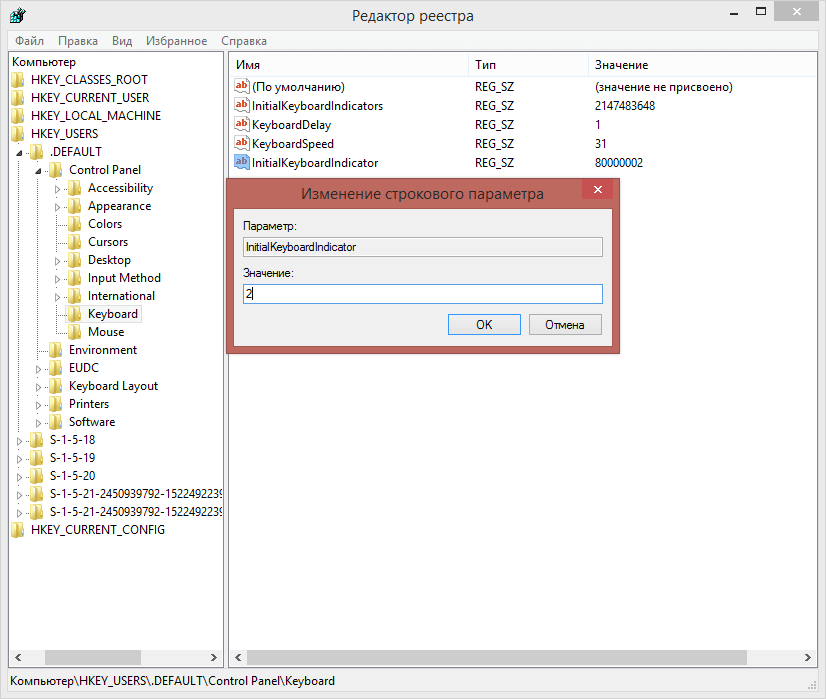
Вам необходимо создать новый строковый параметр с именем InitialKeyboardIndicators и присвойте ему значение 80000002, если данное значение не сработало, то попробуйте значение 2, особенно актуально для Windows 7. Делается это все через правый клик.
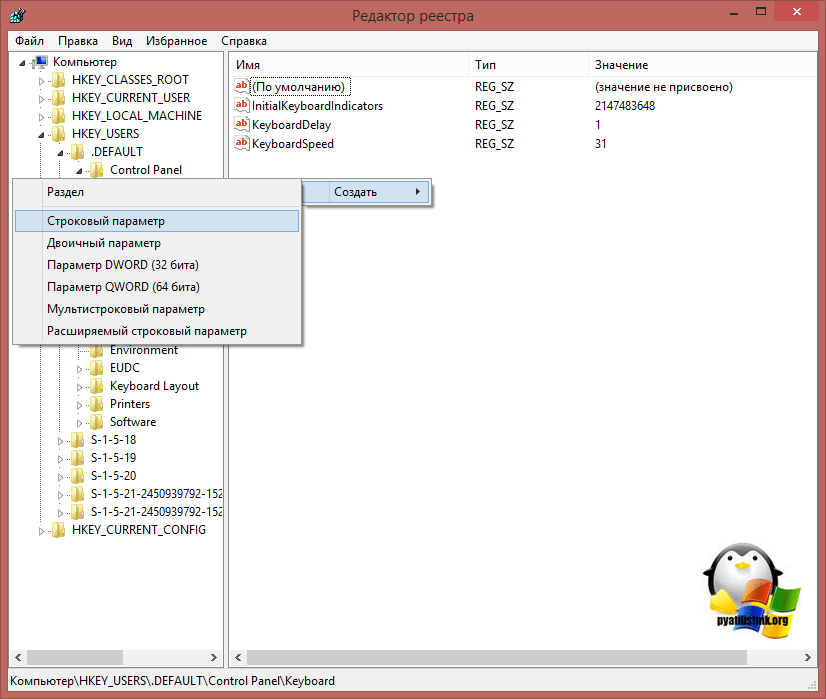
Для редактирования ключа реестра, щелкните по нему двойным кликом.
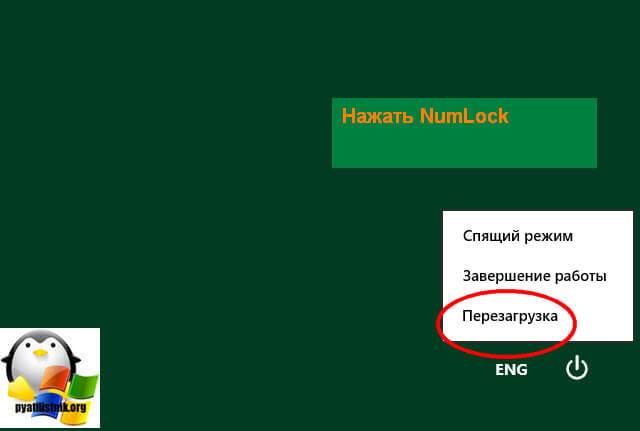
Есть еще один метод, позволяющий включить Num Lock при загрузке Windows 10, но он срабатывает не всегда, так как у некоторых людей нет пароля на компьютере и нужный экран не появляется. И так когда у вас загрузился компьютер, то на экране входа в Windows 10, нажмите Num Lock и перезагрузите систему, через значок в углу. После чего в следующий раз режим должен быть активирован.
Чуть не забыл еще можно проверить есть ли у вас настройка Num Lock в BIOS. В биос проверьте опцию BootUp NumLock Status — EnableDisable
Надеюсь данная стать помогла вам разобраться с ситуацией когда на клавиатуре ноутбука вместо букв печатаются цифры и не работает правая цифровая панель, если есть вопросы жду их в комментариях.
Почему на ноутбуке клавиатура печатает цифрами
Некоторые пользователи ноутбуков сталкиваются с тем, что клавиатура их устройства начинает печатать цифрами вместо букв. Клавиша с английской буквой «J» и русской «О» печатает цифру «1», следующая клавиша печатает цифру «2» и т.д. В результате работы такой клавиатуры получаются слова, в которых часть букв заменена на цифры. Это выглядит примерно так: п1чему к2авиатура печатает цифрами.
Почему клавиатура печатает цифрами
Если вы столкнулись с этой проблемой, то вам важно знать, что это не является симптомом поломки клавиатуры или заражения ноутбука вирусами. Это вполне нормальное поведение, поскольку это штатная функция ноутбука, которая призвана упростить работу на ноутбуках с компактной клавиатурой.
Дело в том, что на компактных моделях ноутбуков в правой части клавиатуры обычно нет блока дополнительных клавиш с цифрами (цифровая клавиатура или Numpad). Это делается для того, чтобы уместить клавиатуру в компактный корпус ноутбука. Но, в некоторых случаях такая цифровая клавиатура намного удобней цифровых клавиш, которые находятся над основной частью клавиатуры. Поэтому для таких случаев производители ноутбуков используют особый режим работы клавиатуры, в котором обычные клавиши выполняют роль цифровой клавиатуры.
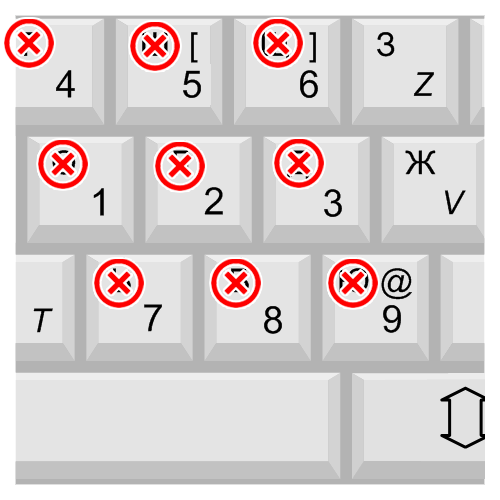
В таком режиме клавиши с английскими буквами «U», «I», «O» выполняют роль цифр «4», «5», «6», а клавиши «J», «K», «L» — превращаются в «1», «2», «3». В результате на клавиатуре ноутбука формируется аналог полноценной цифровой клавиатуры, из-за которой нормально напечатанная фраза превращается в что-то вроде «п1чему к2авиатура печатает цифрами».
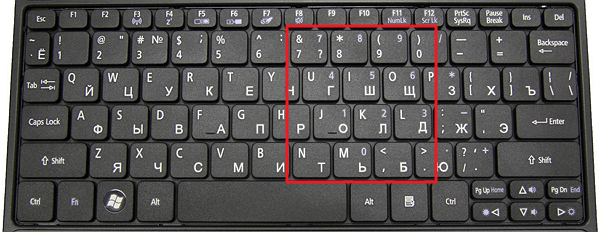
На картинке вверху показана клавиатура ноутбука ACER. Обратите внимание на клавиши, которые выделены красным. На них нанесены цифры, которые будут печататься во время работы ноутбука в этом режиме.
Если на клавиатуре нет отдельного цифрового блока, то клавиша Fn вместе клавишей Num Lock может включать режим, в котором клавиши с буквами будут печатать цифры. Поэтому если ваша клавиатура печатает цифры вместо букв, то вам нужно найти на клавиатуре клавишу Num Lock и нажать комбинацию клавиш:
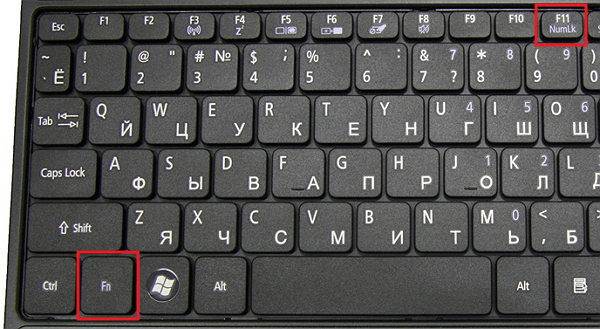
Также в некоторых случаях этот режим печати может выключаться:
Либо комбинацией клавиш:
Создатель сайта comp-security.net, автор более 2000 статей о ремонте компьютеров, работе с программами, настройке операционных систем.
Задайте вопрос в комментариях под статьей или на странице
«Задать вопрос»
и вы обязательно получите ответ.
Вместо цифр печатаются знаки как отключить
Почитайте на тему «Раскладка клавиатуры» и «Смена раскладки клавиатуры в windows». Где читать? Конечно набрав это на сайте google.ru. Если у вас linux то RTFM, напишите в консоле «man xorg.conf» и читайте
Разберётесь, нам расскажите.
В схожей ситуации помогла только проверка компьютера антивирусом и Lavasoft Ad-Aware. Оказалось, что компьютер был заражен каким-то вирусом-кейлогером, блокировавшим набор части символом и заменяющим при наборе одни символы другими.
Проверьте свой компьютер на вирусы, если Вы не устанавливали и не удаляли никаких программ и проблема возникла сама собой — большая вероятность, что в Вашей проблеме виноваты именно вирусы.
Как включить Num Lock при загрузке Windows 10
Добрый день уважаемые читатели и гости блога, как вы думаете, а хорошо ли все люди, кто используют компьютер в повседневной жизни, знают все клавиши клавиатуры, думаю, что не все, иначе бы не было таких ситуаций, что человек пытается набирать текст на ноутбуке, а у него вместо букв печатаются цифры, а у другого наоборот, при попытке набрать цифры, вообще ничего не печатается, сегодня мы рассмотрим все такие ситуации и еще разберем как включить Num Lock при загрузке Windows 10. Все инструкции подойдут для предыдущих версий операционных систем, просто десятка самая новая.
Печатаются цифры вместо букв — как исправить
Давайте разберем для начала, самую распространенную ситуацию, когда вместо букв печатаются цифры на компьютере или ноутбуке, сам я такую ситуацию видел неоднократно и иногда это даже забавляло, видя как не очень любимый твой сотрудник, пытается набрать текст, а в место него у него шифр из цифр, ты как админ зная в чем дело, пожимаешь плечами и говоришь, что наверно Windows глючит с процессором (угорая при этом). Ладно шутки в сторону, на самом деле ничего страшного нет. Такое поведение клавиатуры, очень часто можно встретить на ноутбуках или нетбуках, у которых нет своей, дополнительной области быстрого набора цифр, на обычной клавиатуре она располагается справа, примером могут служить IBM или HP ноутбуки.
Вот вам пример клавиатуры, где нет правой части с отдельным набором цифр, и почти у каждой клавиши есть, дополнительная функция в правом верхнем углу. Так например у на клавиш J, K, L , есть вторые значения 1,2,3. Для активации их набора существует специальная клавиша Num Lock (num lk). При включении клавиши Num Lock, у вас вместо привычных обозначений на кнопках клавиатуры, будут печататься дополнительные, отсюда и ситуация, что вместо букв печатаются цифры.
Если подытожить, то num lock это специальная клавиши клавиша, с помощью которой на компьютере с операционной системой Windows, активируется специальная функция набора дополнительных символов, сделано это с целью экономии места на клавиатуре и расширения ее функционала, чаще всего это применяется в ноутбуках, где производители стараются максимально, но в разумных пределах уменьшить размер устройства, отказываясь от некоторого количества клавиш и заменяя их дополнительными символами на других кнопках.
Далее идет ноутбук у которого так же есть цифровая клавиатура, но num lk, уже включается через зажатую клавишу Fn, у них один цвет.
Ну и клавиатура без дополнительной правой области в которой num lk уже полновластный хозяин имеющий много клавиш с его функциями, обрати внимание для примера на стрелки, они так же умеют выполнять функции:
Вам необходимо создать новый строковый параметр с именем InitialKeyboardIndicators и присвойте ему значение 80000002, если данное значение не сработало, то попробуйте значение 2, особенно актуально для Windows 7. Делается это все через правый клик.
Есть еще один метод, позволяющий включить Num Lock при загрузке Windows 10, но он срабатывает не всегда, так как у некоторых людей нет пароля на компьютере и нужный экран не появляется. И так когда у вас загрузился компьютер, то на экране входа в Windows 10, нажмите Num Lock и перезагрузите систему, через значок в углу. После чего в следующий раз режим должен быть активирован.
Чуть не забыл еще можно проверить есть ли у вас настройка Num Lock в BIOS. В биос проверьте опцию BootUp NumLock Status — EnableDisable
Надеюсь данная стать помогла вам разобраться с ситуацией когда на клавиатуре ноутбука вместо букв печатаются цифры и не работает правая цифровая панель, если есть вопросы жду их в комментариях.
Будучи периферийной техникой, клавиатура представляет собой довольно надежное устройство. Иногда в силу тех или иных факторов она начинает сбоить. Что же делать, если клавиатура печатает неправильные символы? Попытаемся разобраться в причинах проблемы и как от нее избавиться.
- Причины, по которым клавиатура перестает корректно работать.
- Способы исправления неполадки.
Причины, по которым клавиатура перестает корректно работать
Некорректная работа выражается в замене одного символа другим. Положим, вы печатает букву Ж, но вместо этого получаете Ы в окне Офиса или строке поиска в браузере.
Потенциально, сбой связан со следующими факторами:
- Отсутствие последних обновлений ОСи.
- Неправильные настройки языка.
- Настройка Автокоррекции.
- Активный НумЛок.
- Баги в драйверах.
Способы исправления неполадки
Пройдемся по самым популярным методам починки сбоя в работе киборда:
- Обновление Windows.
- Проверка языковых настроек.
- Проверка Автокорректа.
- Отключение NumLock.
- Запуск keyboard troubleshooter.
- Сканирование системы на наличие вирусов.
- Переустановка драйверов.
Обновление Windows
Первым делом необходимо убедиться, что причина бага не связана с устаревшими драйверами системы.
- Откройте Settings.
- Зайдите в Обновления и Безопасность.
- Проверьте системы на наличие апдейтов.
- Перезагрузите компьютер и проверьте осталась ли проблема.
Проверка языковых настроек
Сбой в языковых сеттингах иногда оказывается фактором неверно работающего киборда.
Для исправления выполните следующие шаги:
- Запустите Панель Управления, перейдите в Clock, Language & Region.
- Перейдите в Language, затем Advanced Settings.
- Найдите Override on Default Input Method, воспользуйтесь выпадающим меню и выберите желаемый язык.
Установите этот же язык в разделе Override for windows display language и нажмите ok.
Проверка Автокорректа
Если изменение настроек языка не помогло, убедитесь в правильности сеттинга Автокорректора. Данный метод подходит тем, у кого баг неправильных букв появляется лишь в Word’e.
- Запустите Ворд, перейдите в Файл, затем в Опции.
- Перейдите в Проверку, следом в Опции Автокорректировки.
- Убедитесь, что в опциях нет предустановленных букв и цифр, заменяющих одни другими. В случае их присутствия удалите запись об автозамене.
Отключение NumLock
Иногда проблема кроется не в в самом устройстве, а во включенном НумЛоке. Для исправления ситуации достаточно нажать Num Lock key и проверить, все ли заработало.
Запуск keyboard troubleshooter
В Виндоус 10 присутствует функция помощника, при неполадках в работе периферийных и не только устройств. При возникновении бага выполните следующее:
- Зайдите в Settings.
- Перейдите в Обновление и Безопасность.
- Откройте Средство устранения неполадок. Прокрутите вниз и найдите keyboard troubleshooter.
- Запустите утилиту.
- Дождитесь окончания сканирования и выполните инструкции, которые выдаст вам программа.
- Перезагрузите компьютер и проверьте, все ли работает.
Сканирование системы на наличие вирусов
Иногда киборд перестает правильно печатать буквы в связи с заражением системы.
Используйте антивирус на предмет глубокого сканирования и удаления вредоносных вирусов.
Переустановка драйверов
Если баг скрывается в неполадках внутри драйверов, выполните следующие шаги:
- Запустите Старт меню.
- Напечатайте Device Manager. Откройте утилиту.
- Найдите Keyboards. Правой кнопкой мыши нажмите на них и выберите Удалить.
- Перезагрузите ОС без переустановки драйверов. Система должна сама их переустановить.
Если все вышеописанные методы не помогли, вероятно повреждено что-то в самом устройстве и следует приобрести новую клавиатуру.
Вместо цифр печатаются символы, как отключить?
Если у вас приключилась такая ситуация, что начали печататься символы заместо цифр, то скорее всего всё дело просто напросто в настройках, которые и нужно подстроить под себя. В мену пуска в панели управления перейдите в пункт, имеющий название «язык и регистрац-е настройки», а далее во вкладке «языки» удалите русский с пометкой машинопись и добавьте просто русский.
Для того, чтобы отключить на ноутбуке функцию, когда печатаются цифры вместо символов, необходимо выполнить следующее.
- Во-первых, заходим в «Пуск», который находится в левом нижнем углу.
- Во-вторых, выбираем «Панель управления» и нажимаем на нее, затем ищем там же «Язык и регистрационные настройки».
- В-третьих, выбираем «языки». Вот теперь необходимо переставить пометку на русский язык приэтом удалив Русский (машинопись) и готово.
Бывает всякое на ноутбуках, что настройки странным образом сбиваются. Возможно, у вас дома есть домашний питомец кот, который просто прогулялся или прилег поспать на клавиатуре, и установил вам такие настройки.
Такое часто бывает на ноутбуках. Чтобы отключить эту функцию достаточно нажать клавишу Fn, а вместе с ней и F12. Только нажимайте их одновременно и тогда клавиатура перейдет на обычный режим печати привычных цифр и букв.
Если у вас возникла подобна проблема, при которой вы не можете набирать цифры, а лишь появляются в документе или в сообщениях какие-то символы, то ситуация поправима. Всё дело в настройках. Исправляется тоже очень просто, с помощью тех же настроек. Неважно с компа ли вы их печатаете, или ноутбука, то вам нужно зайти в меню. Нажимаете на значок слева. У меня он круглый, это кнопка «Пуск».
У меня называется:

Далее в меню ищем нужное нам окно. Выбираем где у нас стоит русский и пометка «машинопись», нам нужно её стереть обязательно.
Стоит посмотреть, какой язык включен в данный момент, нажав на иконку в нижнем правом углу. Обычно стоят русский и английский языки.
Если там указана машинопись, то действия зависят от системы. В случае с Windows 10, нажимаем на иконку языка, там отображается пункт Настойки языка. Там смотрим, какие языки стоят в разделе Предпочитаемые языки. Если есть что-то, помимо простого русского и английского, то нажимаем на него и выбираем Удалить.
Это можно сделать, и набрав Язык в строке поиска. Так раздел называется Язык и региональные стандарты.
Но нельзя забывать и про стандартные методы — проверку систему на вирусы, перезагрузку компьютера.
Почему вместо цифр печатаются символы на ноутбуке
Petrov_Kirill Ноутбуки 10344 просмотра Вопрос задан 2 года назад
Бесплатная консультация по ремонту ноутбуков
На связи ежедневно с 7:00 до 24:00
Услуги консультаций предоставляются одним из наших проверенных сервисных центров.
Ответов на вопрос «Почему вместо цифр печатаются символы на ноутбуке»
Если у вас приключилась такая ситуация, что начали печататься символы заместо цифр, то вероятнее всего всё дело всего лишь напросто в надстройках, которые и необходимо подстроить под себя. В мену пуска в панели управления перейдите в пункт, имеющий название «язык и регистрац-е конфиги», а дальше во вкладке «языки» удалите русский с пометкой машинопись и добавьте всего лишь русский.
Для того, чтоб отключить на ноуте функцию, когда печатаются цифры взамен знаков, нужно выполнить следующее. Во-первых, заходим в «Пуск», который находится в левом нижнем углу. Во-вторых, выбираем «Панель управления» и нажимаем на нее, потом ищем там же «Язык и регистрационные конфиги». В-третьих, выбираем «языки». Вот теперь нужно переставить пометку на русский язык приэтом удалив Русский (машинопись) и готово. Происходит всякое на ноутбуках, что конфиги странным образом сбиваются. Скорее всего, у вас дома есть домашний питомец кот, который всего лишь прогулялся или прилег поспать на клаве, и установил вам такие конфиги.
Это часто происходит на ноутбуках. Чтоб отключить эту функцию достаточно нажать клавишу Fn, а вместе с ней и F12. Всего лишь нажимайте их одновременно и тогда клава перейдет на обычный режим печати привычных цифр и букв.
Если у вас возникла подобна беда, при которой вы не можете набирать цифры, а лишь появляются в документе или в сообщениях какие-то символы, то ситуация поправима. Всё дело в надстройках. Исправляется так же очень всего лишь, с помощью тех же настроек. Неважно с компьютера ли вы их печатаете, или ноута, то вам необходимо зайти в меню. Нажимаете на иконка слева. У меня он круглый, это кнопка «Пуск». Дальше нам необходима строка, где написано «панель управления». Там мы и будем с вами искать нужные нам конфиги. Нам необходимо всего лишь заменить язык. Поэтому выбираем строчку, где написано вот это. Нам нужный пункт «Языки» она может называться по-другому. У меня называется: Дальше в меню ищем нужное нам окно. Выбираем где у нас стоит русский и пометка «машинопись», нам надо её стереть обязательно.
Стоит глянуть, какой язык включен в этот момент, нажав на иконку в нижнем правом углу. Чаще всего стоят русский и английский языки. Если там указана машинопись, то действия зависят от системы. В случае с Винда десять, нажимаем на иконку языка, там отображается пункт Настойки языка. Там смотрим, какие языки стоят в разделе Предпочитаемые языки. Если есть что-то, помимо простого русского и английского, то нажимаем на него и выбираем Снести. Это допустимо сделать, и набрав Язык в строке поиска. Так раздел называется Язык и региональные стандарты. Но нельзя забывать и про обычные методы — проверку систему на вирусы, перезагрузку компа. Допустимо пробовать и ввод спустя Shift.
Если у вас в компе взамен цифр печатаются символы, то надо зайти в меню «Пуск», потом «Панель управления», «Язык и регистрационные конфиги», там есть вкладка «Языки», нажимаем подробнее — и удаляем Русский(машинопись) и добавляем новую клаву Русский. Должно получиться. А если не получается, то по этой ссылке вы можете глянуть иные пути решения этой неисправности:
Изредка происходит это, что сбиваются конфиги, после чего взамен цифр происходит печать знаков. Исправить это допустимо совершенно всего лишь, требуется изменить конфиги. Находим «язык и регистрационные конфиги» в меню «Пуск», где выбираем вкладку «языки». Зайдя в данную вкладку необходимо изменить русский с пометкой машинопись и на всего лишь русский.
У моего друга была такая беда. Когда он с помощью UpdatePack дистрибутив Виндоус XP собрал, а потом установил, символы начали появляться взамен цифр. Это было при активации на клаве русской раскладки. Совсем не те знаки стали появляться. Так, печатается № взамен цифры 1 ,: взамен 5. Он вызывал мастера. Тот научил, что в панель управления спустя пуск заходим в вкладку Языки. Тут необходимо добавить Русский. но предварительно снести русский спрева проверили на вирусы, потому что это наиболее частая первопричина проблемы.
У меня такая ситуация возникла после того, как были в гостях дети и они добрались до моего ноута. Взамен цифр печатались символы. Если у вас аналогичная ситуация, то паниковать не стоит. Всего лишь войдите в «ПУСК», выберите «Панель управления», дальше «Язык и регистрационные конфиги» и наконец вкладку «Языки». Дальше выбираем подробнее удаляете русский с пометкой машинопись и добавляем всего лишь русский.
Действительно, это изредка происходит, но исправить ситуацию несложно. Для данного нам требуется зайти в «Пуск», дальше выбираем «Панель управления», после данного нам требуется выделить строчку «Языки», следующий шаг — выбираем «Русский», теперь нам надо стереть надпись «Машинопись» и все готово. Чаще всего такая беда возникает на ноутбуках, хотя требуется сказать, что и в компьютерах это происходит.
Для того, чтоб вернуть всё как было, зайдите в «Панель управления», потом кликните там на ярлык «Язык», потом напротив «Русский» кликните «параметры», потом на «метод ввода (раскладка)», там должна быть установлена «русская». Если установлена какая-то другая — жмите снести и выбирайте русскую. И не забудьте нажать на «сохранить». Языковые параметры должны выглядеть так:
Наверно вы случайно нажали сочетания клавиш на клаве. . подобное и у меня случалось. . если есть инструкция у ноуту, то легче в ней глянуть. . помню не могла найти свою инструкцию и всего лишь методом тыка переключала совершенно варварским способом. . все начало работать.
Заместо цифр печатается символы на компе виндоус?
Зайди пуск, панель управления, язык и рег. конфиги, там вкладка языки, подробнее — и вот тут удаляй нафиг Русский (машинопись)!) ) и добавляй новую клаву Русский (ну если ее нет)
Нуу это наверна на ноуте? там от модели зависит раскладка отрубается ерунда подбором комбинаций управляющих клавиш типа Fn+F1 и тп
Windows на каком языке? Допустимо вручную подбить каждую клавишу под свои символы — MS Keyboard Layout Я себе сделал полностью фонетическую раскладку. D=Д, G=Г и т. д.
Если в ворде, то — шрифт такой. Если не в ворде, то — кранты компьютеру
Комбинация FN + F11 спасет или Fn + Ins (для разных буков разные комбинации)
Shift+ctrl вкл/откл конфиги русской машинописи
Блин переключи из режима нумлок Fn+находи синенькую надпись NumLock (для асера Fn+F12)
У меня это было, всего лишь сменила клаву
Жми на NUM LOCK
Попытайся понажимать разные комбинации шифта, контрола и альта. У меня недавно это было на обычном компьютере — случайным нажатием сменила раскладку. Спасло.
В нормальном случае всё должно быть наоборот: цифры должны печататься при нажатой клавише Fn. жми на NUM LOCK
Вероятно у вас запала кнопка SHIFT, буквы большими не говорит?так же может вы подхватили вирусняк
Всем привет! Сегодня разбор еще одной популярной проблемы – клавиатура ноутбука или компьютера по каким-то неведанным причинам вместо букв печатает цифры. Причем не все буквы, а только отдельные символы. Почему клавиатура печатает цифры? Сразу вдаваться в панику не стоит, так как это не совсем проблема – скорее всего, у вас просто включен режим быстрого набора цифр с клавиатуры. Данный режим нечаянно был включен.
Чаще всего проблема возникает на клавиатурах без дополнительного цифирного блока справа (блок «NumLock»). Данный режим включается для ввода цифр с цифирного блока. В таком случае буквы: Г, Ш, Щ, О, Л, Д – выводят цифры вместо букв. Ниже в статье я опишу способы выключить данный режим.
С помощью горячих клавиш
Давайте посмотрим, как убрать цифры вместо букв на ноутбуке или ПК. Для этого вам нужно выключить режим, с помощью сочетания клавиш. Для начала посмотрите внимательно на клавиатуру. Вы можете заметить, что в правой части рядом с буквами присутствуют маленькие цифры – это и есть альтернатива использования калькуляторной клавиатуры на полноразмерном кейборде.
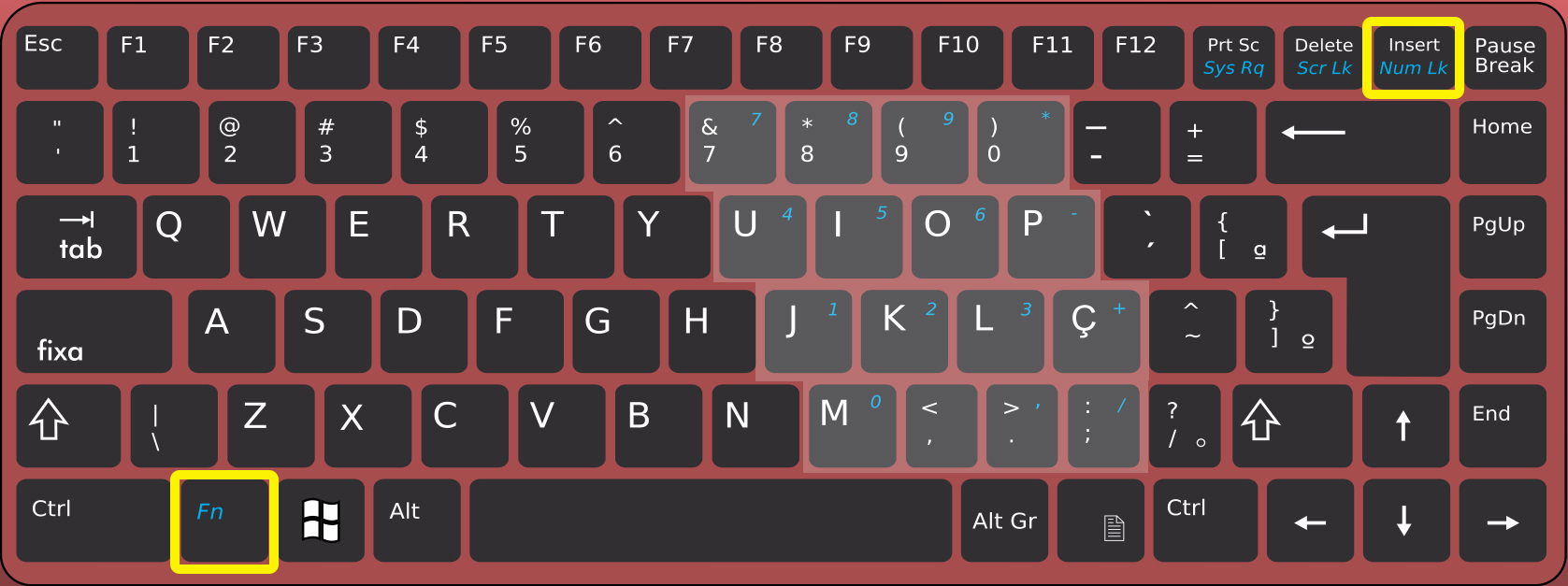
Теперь вам нужно в верхнем ряду найти клавишу с названием:
Эта функция может находиться сверху кнопки или в ряде кнопок «F» (чаще это ). Теперь, как же нам выключить этот режим? – для этого одновременно зажмите две кнопки:
В более редких случаях просто один раз нажмите по кнопке:
После этого режим будет выключен, и вы сможете печатать обычные буквы. Если вы не можете найти кнопку «NumLock» – смотрим следующую главу этой статьи.
Использование виртуальной клавиатуры
Сразу хочу предупредить, что данный способ работает не всегда – все зависит от того, какой модуль управления стоит на вашей клавиатуре. Давайте коротко про то, что же мы хотим сделать. Смотрите, у нас включен режим «NumLock», и нам нужно его выключить. На клавиатуре по каким-то причинам нет самой кнопки. Мы можем попробовать использовать виртуальную клавиатуру в Windows и выключить этот режим там.
Сначала нам нужно включить саму экранную клавиатуру в Windows. Если вы не знаете, как она включается – читаем эту инструкцию. Если вы не видите цифрой блок справа – перейдите в «Параметры».
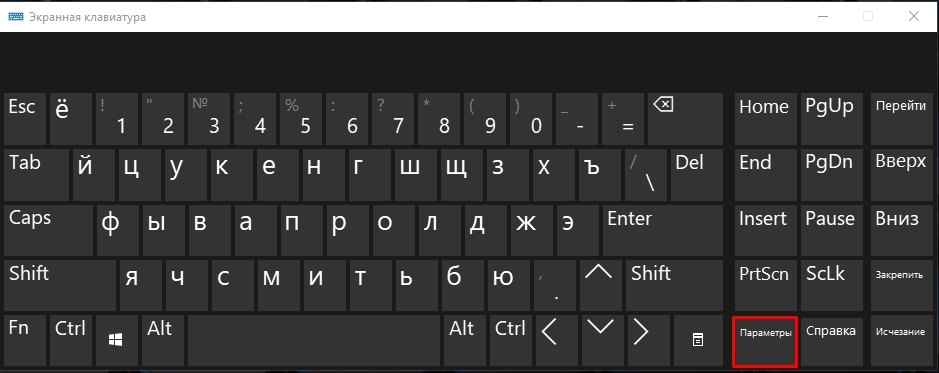
Включите цифирную клавиатуру – выделив соответствующую галочку сверху и нажмите «ОК».
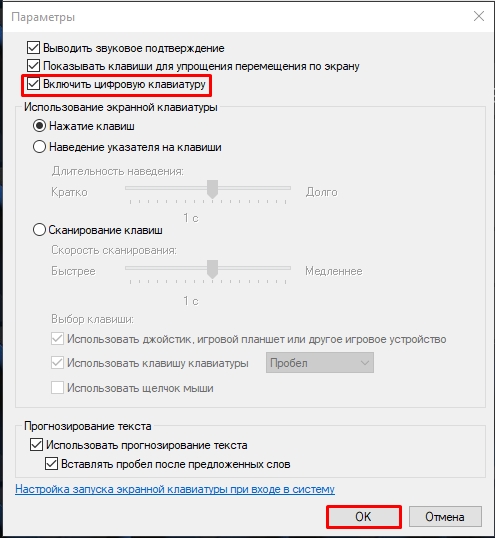
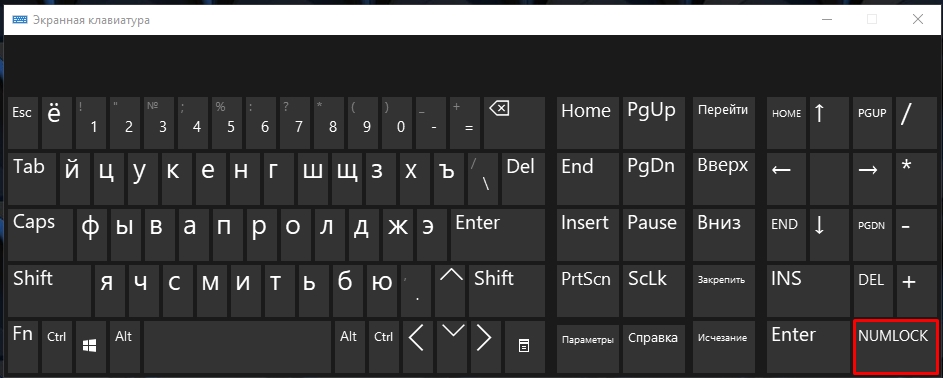
После этого цифирная клавиатура начнет отображаться справа. Нажмите по кнопке «NUMLOCK» так, чтобы перестали отображаться цифры. После этого закройте окно и проверьте работоспособность основной, физической клавы.
Итак, мы все перепробовали – что делать если клавиатура все равно печатает цифрами? – давайте попробуем её просто переподключить. В таком случае режим должен полностью сброситься. Если у вас ноутбук – просто перезагрузите операционную систему. Если у вас дополнительная клавиатура, которая подключена к стационарному компьютеру – отключите её от USB порта и подключите снова. Также можно перезагрузить компьютер.
Есть еще один способ отключения клавы от ноутбука:
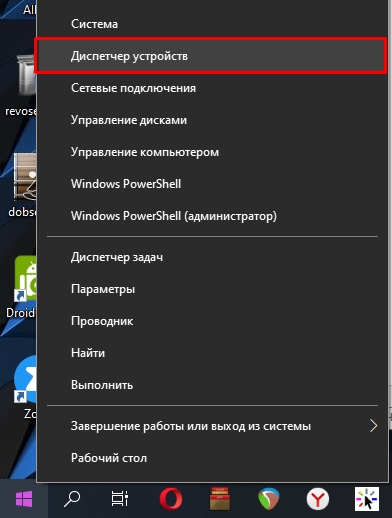
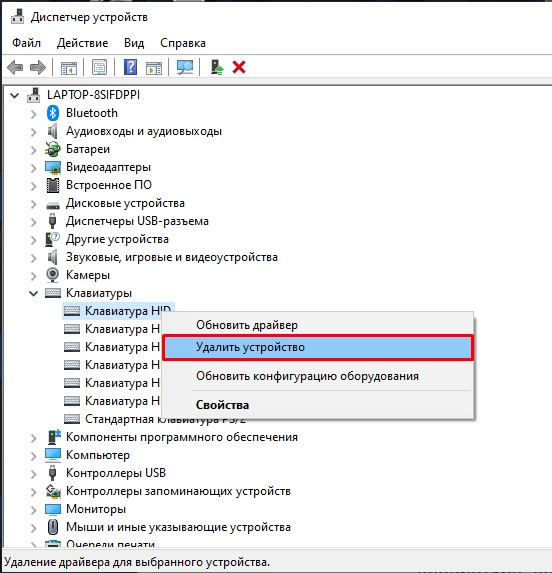
- После этого перезагружаем комп.
- Драйвера для клавиатуры должны переустановиться. Если установка не произойдет, зайдите опять туда и нажмите по кнопке «Обновления оборудования». Лучше при этом быть подключенным к интернету.
На этом все, дорогие наши читатели. Я искренне надеюсь, что статья помогла решить вашу проблему. Вы можете задавать свои дополнительные вопросы в комментариях, и я постараюсь вам помочь. До новых встреч на портале WiFiGiD.RU.