

Ошибка печати на принтерах Canon, HP, Epson, Samsung и многих других может иметь множество источников, которые необходимо проверить. Она часто сопровождается сообщениями типа “Принтер не смог распечатать”, “Ошибка обработки команды”, “Не удалось распечатать локальный документ низкого уровня”, “Статус печати принтера – ошибка”.
Эта статья поможет пользователю выяснить, почему это происходит и машина печатает такие сообщения, что делать в первую очередь в таких ситуациях. Мы предлагаем несколько быстрых решений для ошибок принтера, которые вызывают и показывают ошибку печати в операционных системах Windows 7, 8 и 10.

Также убедитесь, что вы не установили печать в файл. Нажмите на ссылку, чтобы узнать, как это проверить и исправить.
- Очистка очереди печати и отключение автономного режима работы
- Перезапуск служб
- Отключение антивируса и брандмауэра
- Настройка разрешений
- Обновление драйверов
- Откат операционной системы
- Неисправность программ
- Проблемы после заправки картриджей
- Решаем проблему с качеством печати принтера после заправки
- Отключение экономного режима
- Программная очистка
- Проверка герметичности картриджа
- Чистка роликов захвата
- Чистка картриджей
- Почему принтер грязно печатает
- Что делать, если причина грязной печати в картридже
- Действия при проблемах с принтером
- Пустые распечатки, нечеткая или размытая печать, неточная цветопередача или растекание краски, полосы или линии
- Почему принтер не печатает и что делать?
- Возможные причины
- При неполадках в установке и работе системы печати
- Проверка подключения устройства
- Неверный выбор принтера
- Зависает очередь печати
- Неполадки с драйверами
- Проблемы с картриджами
- Сломана аппаратная часть принтера
- Проблемы с бумагой
- Срабатывание счетчика
- Рекомендации
- Как можно распечатать документы с Андроида
- Подключив телефон к ПК/ноутбуку (или через micro SD карту, флешку)
- Подключив к телефону принтер напрямую (через OTG адаптер)
- Через Wi-Fi (Bluetooth), если принтер поддерживает беспроводную технологию
- Почему принтер не подключается к телефону и как это исправить
- Как исправить, что принтер не подключается к телефону?
- Назначьте статический IP-адрес и адрес DNS вручную.
- Запустите средство устранения неполадок принтера.
- Проверьте свой телефон
- Принтер Epson не печатает
- Объяснение обходных путей
- 9 простых способов ее обойти
- Как исправить эту проблему аутентификации
- 5 быстрых исправлений для сбоя GTA V в Windows 11
- 7 способов исправить сбой Windows. storage. dll на ПК с Windows
- Невозможно добавить номер телефона в учетную запись Microsoft.
- Как установить WSJT-X в Linux Mint
- Как удалить WinZip Driver Updater с вашего ПК (это вирус?)
- Клавиатура не работает в режиме восстановления Windows 10
- Приложение Xbox не обнаруживает игровые сервисы
- Защитник Windows мог быть установлен на вашем компьютере без вашего ведома
- Произошла ошибка, загрузка прервана
- Как полностью удалить клиент Riot в Windows 11
Очистка очереди печати и отключение автономного режима работы
Если в очереди заданий принтера накопилось несколько заданий печати, возможно заклинивание очереди. В этом случае даже перезагрузка компьютера может не помочь. Пользователь должен выполнить ручную очистку. Самый простой и быстрый способ – использовать панель управления принтером и контекстное меню.


Перезапуск служб
Не забывайте о специальной службе в операционной системе Windows, которая отвечает за управление и работу всех печатающих устройств в ней. Нелишним будет проверить его текущее состояние. Для этого следуйте приведенным ниже инструкциям.
- Откройте окно быстрого запуска с помощью клавиш Windows+R.
- Введите “services.msc”, чтобы открыть весь список служб.
- В списке найдите “Диспетчер печати” и щелкните правой кнопкой мыши на его свойствах.
- Проверьте, работает ли сервис. Если необходимо, установите автоматический запуск и нажмите “Запустить”, как показано на рисунке.
Отключение антивируса и брандмауэра
Антивирусное и другое программное обеспечение, выступающее в качестве “защитника” от вредоносных файлов и программ, при неправильной настройке может привести к тому, что принтер откажется печатать какие-либо документы. Если вы недавно установили новую антивирусную программу, подключили сетевое устройство, подключили и настроили новый принтер, сначала проверьте это.
Доступ к режиму управления брандмауэром можно получить следующим образом:
- Откройте панель управления, затем в панели управления найдите подраздел “Система и безопасность”.
- Перейдите в раздел “Брандмауэр Windows”.
- Отключите “Брандмауэр” на некоторое время, чтобы проверить печать.
- Если проблема подтвердится, вы можете окончательно заблокировать “Брандмауэр” или установить исключение для принтера.
Настройка разрешений
Если вы используете сетевой принтер на главном компьютере, через который он подключен к сети, вам нужно будет сделать настройки доступа и разрешения для других пользователей. Это можно сделать через свойства принтера, доступ к которым можно получить через панель управления.


Обновление драйверов
Драйверы – это аббревиатура для специального программного обеспечения, которое позволяет компьютеру или ноутбуку “общаться” с печатающим устройством на его “языке”. Иногда сами “драйверы” могут вызывать проблемы, когда принтер не печатает. В таких ситуациях рекомендуется полностью переустановить их. Чтобы правильно выполнить этот процесс, следуйте приведенным ниже инструкциям:
- Откройте окно Quick Launch с помощью сочетания клавиш Windows+R.
- Там введите команду “devmgmt.msc”.
- В списке найдите ветку устройств обработки изображений или печати. Расширьте и выделите свою модель.
- В верхней части нажмите на “обновить драйверы”.
- В следующем окне вы можете выбрать один из двух вариантов обновления. Мы рекомендуем автоматический, который легче и проще для обычного пользователя.
Откат операционной системы
Если принтер работал без проблем до одного дня и не выдавал никаких ошибок, то в качестве одного из вариантов можно попробовать откатиться на предыдущую версию операционной системы “Windows”. Однако это возможно, если вы ранее выполняли точки восстановления вручную или запланировали их автоматическое создание.
Чтобы проверить это и попытаться выполнить откат, выполните следующие действия:
- Зайдите в свойства компьютера.
- Затем выберите и нажмите на “Защита системы” в левой части списка.
- Нажмите “Восстановить”, а затем следуйте инструкциям мастера.
Неисправность программ
Все типы браузеров и редакторов могут иметь проблемы или просто не могут печатать из них. Чтобы исключить эту ошибку, попробуйте распечатать документ или графику из любого другого редактора. Например, если принтер не печатает в Excel, попробуйте отправить задание на печать из текстового файла.

Решение проблем с печатью в WordСпособы возобновления работы принтера с помощью приложений Office.

Причины непечатания документов в формате pdfВсе быстрые решения – от устранения сбоев компьютера до исправления поврежденных файлов pdf.
Проблемы после заправки картриджей
Картриджи, которые непосредственно участвуют в процессе нанесения изображения на бумагу, часто становятся причиной выхода из строя самого принтера. Чтобы убедиться, что причиной ошибки являются расходные материалы, возможно, что проблема возникла сразу после заправки. В случае лазерного устройства первое, что необходимо проверить, это качество сборки и наличие контактов между различными частями. Просто аккуратно разберите и снова соберите.
Особое внимание следует обратить на чип, который недавно был поставлен для картриджей лазерных и струйных моделей. Возможно, его необходимо переустановить или полностью заменить.
Также часто бывает, что струйные картриджи засоряются воздухом в системе непрерывной подачи чернил, если она используется. Сопла печатающей головки могут высохнуть, независимо от того, где они установлены (на картридже или как отдельная часть системы). Это вызвано длительным холостым ходом или интенсивным использованием устройства без профилактического обслуживания.

Промывка струйных картриджей в домашних условияхВсе быстрые способы очистки картриджей от грязи.

Все варианты очистки печатающей головкиБыстрые способы очистки и промывки сопел принтера и форсунок.

Краска в принтерном картридже периодически заканчивается, поэтому его следует заправить, чтобы снова получать качественные документы при распечатке. Однако иногда происходит так, что после установки нового картриджа или его наполнения качество печати наоборот ухудшается. Существует несколько причин возникновения этой неполадки, для каждой из которых имеется свой способ решения. Именно об этом и пойдет речь далее.
Решаем проблему с качеством печати принтера после заправки
Приведенные ниже способы за исключением первого подходят только обладателям струйных устройств. Если у вас в использовании находится лазерный принтер, для решения возникшей неполадки лучше обратиться в сервисный центр, так как конструкция таких чернильниц немного сложнее, а неисправность может заключаться и в совсем других комплектующих, это способен диагностировать исключительно профессионал.
Отключение экономного режима
Периодически пользователи намерено либо случайно включают экономный или быстрый режим печати в настройках принтера. Кроме этого иногда происходят системные сбои, которые провоцируют изменение конфигурации. Перевести устройство в нормальный режим – дело пары минут, поэтому мы и рассмотрим этот метод первым. Вам потребуется выполнить следующее:
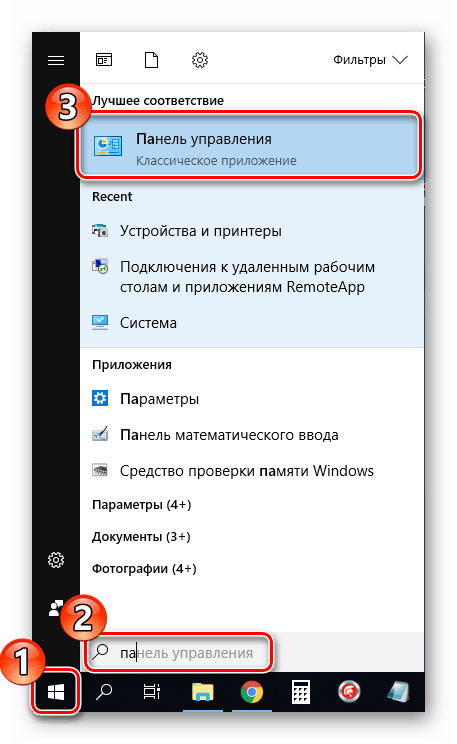
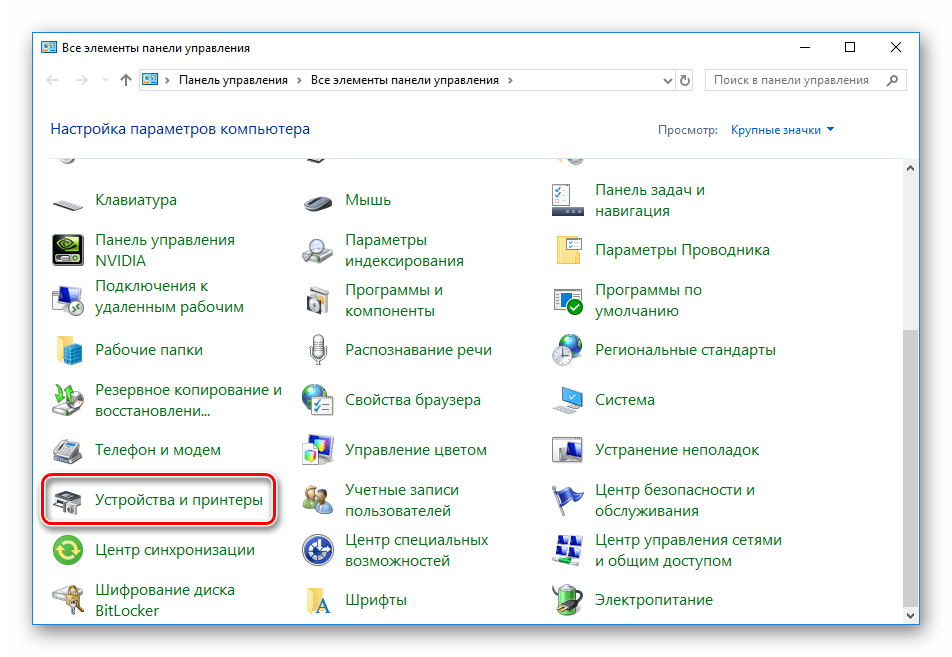
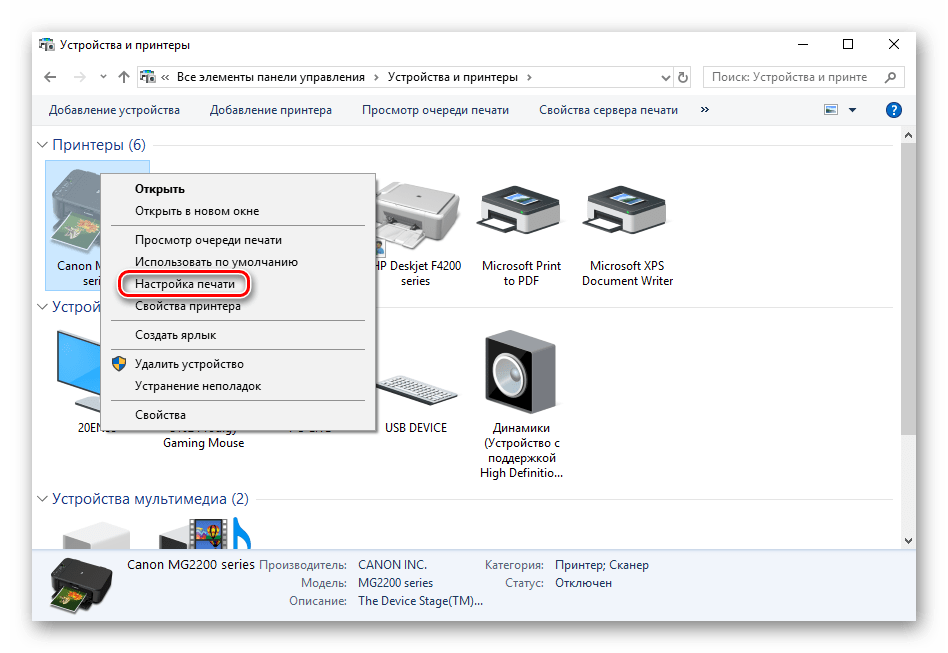
Случается так, что периферия не отображается в списке, тогда нужно вручную ее добавлять или исправлять возникшую неполадку. Разобраться с этим вам поможет другая наша статья по следующей ссылке.
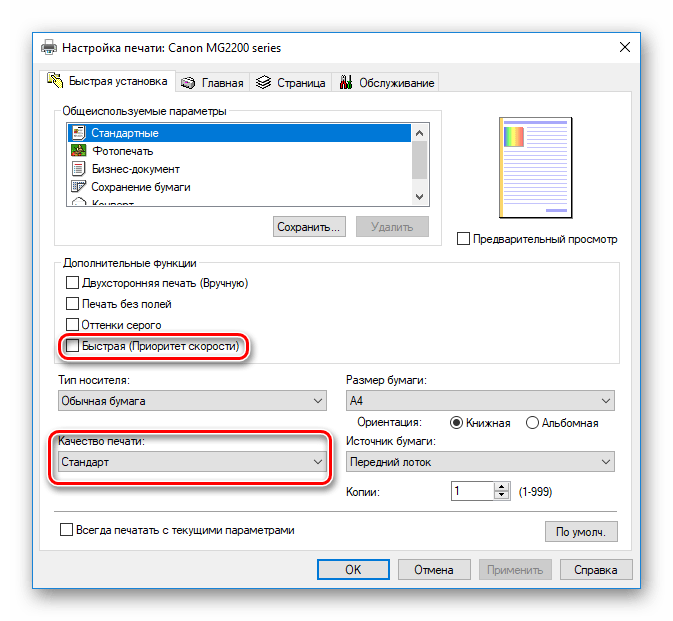
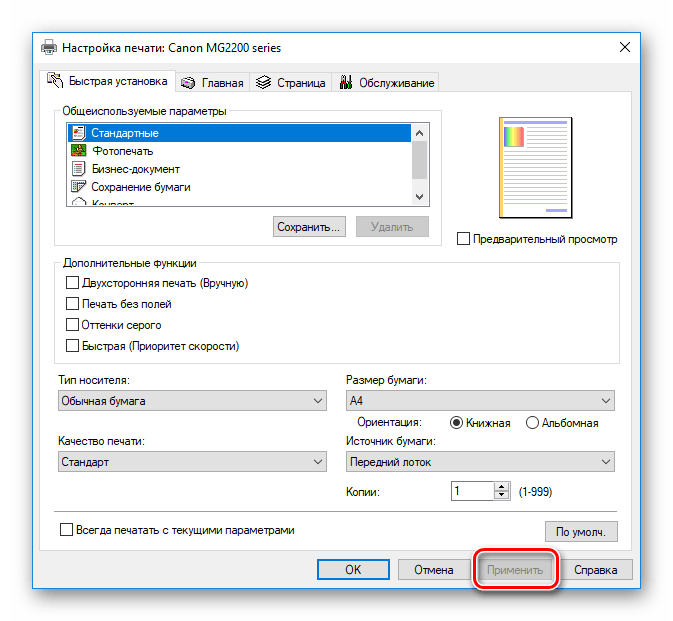
Теперь можно перезагрузить принтер и попробовать произвести печать, чтобы ознакомиться с качеством готового документа.
Программная очистка
Большинство принтеров в своем драйвере имеют несколько дополнительных функций, позволяющих проводить калибровку либо очистку компонентов. В случае плохого качества нас интересуют инструменты «Прочистка печатающей головки» или же «Чистка». Для запуска данного процесса сделайте следующее:
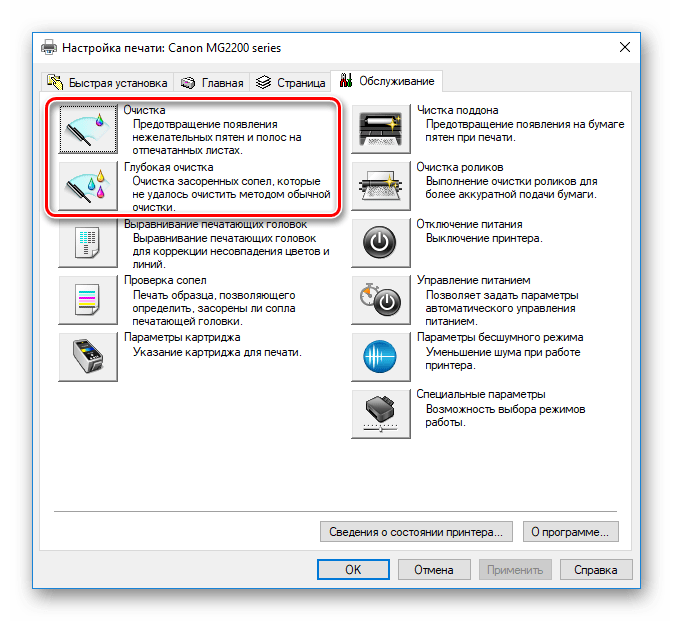

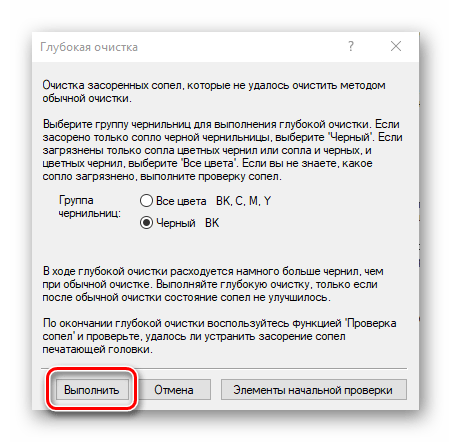
После проведения процедуры проверьте качество печати. Если оно все еще осталось неудовлетворительным, повторите действия несколько раз. При отсутствии результата переходите к следующему методу.
Проверка герметичности картриджа
Иногда новые картриджи имеют проблемы с герметичностью. Встречается такое достаточно редко, в основном это происходит из-за неправильного обращения с компонентом либо его брака. Вам нужно аккуратно достать чернильницу из устройства. О том, как это сделать, читайте в Шаге 1 и Шаге 2 в другом нашем материале по ссылке ниже.
Подробнее: Как достать картридж из принтера
Далее остается только застелить поверхность стола белой бумагой и потрясти над ней картридж. Если чернила попадут на листы, необходимо избавиться от этой емкости и приобрести другую. Обязательно выполняйте все действия в перчатках — тонер тяжело отмывается от рук.
Чистка роликов захвата
В принтере присутствуют специальные ролики, которые захватывают бумагу для печати. Если они были загрязнены, могут появляться дефекты на готовых документах. Прочистка их доступна в домашних условиях, важно лишь соблюдать следующую инструкцию:
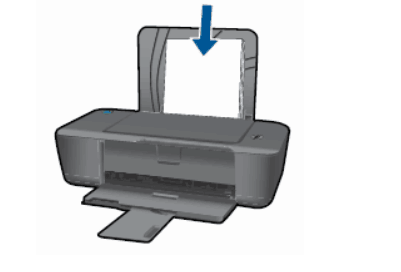
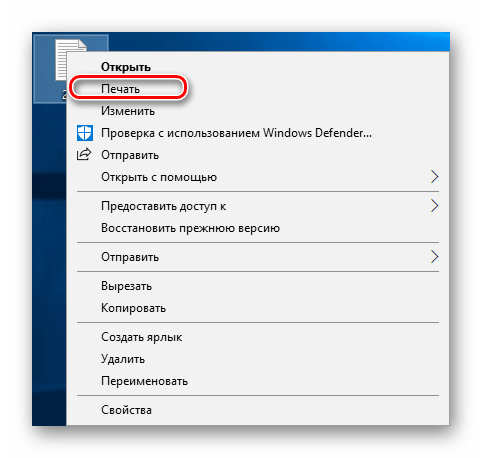
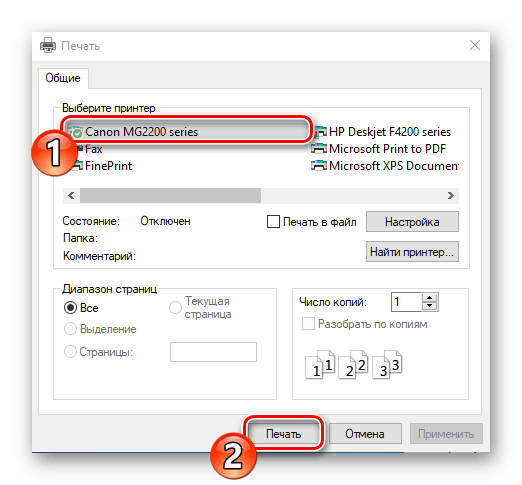
Повторить данный процесс нужно несколько раз, после чего можно запустить тестовую печать и проверить, нормализовалось ли качество.
Чистка картриджей
Прибегать к использованию этого метода стоит только тогда, когда первые четыре не принесли никакого результата, поскольку вероятность того, что новая чернильница нуждается в очистке, крайне мала. Чаще всего краска засыхает, если вы долго держали емкость в открытом состоянии. Есть два варианта, как можно самостоятельно прочистить сопла и наладить печать. Детальнее об этом читайте в другой нашей статье ниже.
Подробнее: Правильная чистка принтерного картриджа
Выше вы были ознакомлены с пятью доступными методами исправления ухудшенного качества печати после заправки картриджа. Все они обладают разной эффективностью и будут действенны лишь в определенной ситуации. Надеемся, наша статья помогла вам справиться с поставленной задачей.
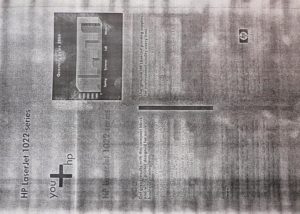
Многие пользователи оргтехники сталкиваются с тем, что принтер начинает грязно печатать после заправки картриджа. Как избавиться от этого дефекта в работе печатного устройства?
Почему принтер грязно печатает
Данная проблема может возникнуть по двум причинам: из-за картриджа либо из-за неполадок в работе самого принтера. В большинстве случаев, некачественная печать является следствием неисправности картриджа.
В случае если ваше устройство работало исправно, а после заправки возникли проблемы, возможно:
- в сервисном центре заправили некачественную краску;
- износился ракель;
- в барабане есть повреждения;
- загрязнилась оптика, зарядный вал либо перерабатывающий отсек.
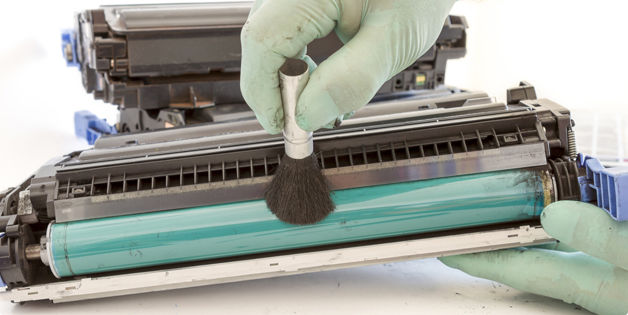
Если после устранения вышеуказанных причин, ваш принтер по-прежнему печатает грязно, тогда проблема может скрываться в работе самого устройства. В этом случае необходимо обратиться к специалистам для проведения диагностики.
Что делать, если причина грязной печати в картридже
Если во время печати вы обнаружили белые полосы, то пришло время заправить картридж.
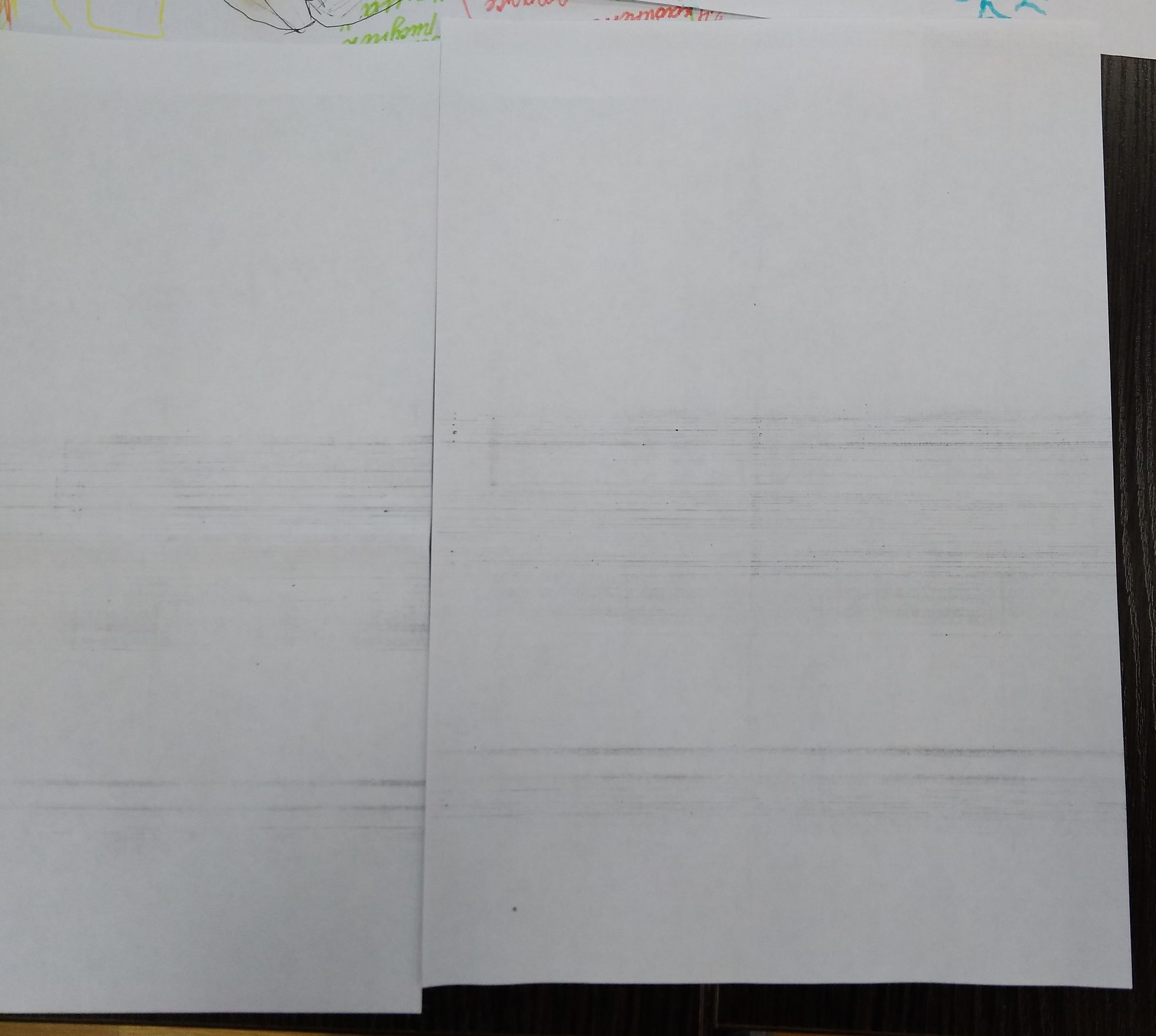
Иногда бывают случаи, когда после заправки на бумаге появляются чёрные полосы, в этом случае проблема уже в самом барабане либо в ракельном ноже. Чтобы устранить данную неполадку, необходимо протереть все детали салфеточкой, очистив их от пыли и частичек грязи, накопившихся за длительный срок эксплуатации. Если это не поможет, значит, следует заменить чистящее лезвие.
ВНИМАНИЕ! Если вы не уверены, что можете выполнить данную процедуру самостоятельно, тогда следует обратиться в сервисный центр.
Случается, что при распечатке на бумаге остаётся грязный тон — тогда проблема кроется в загрязнённой оптике либо вале. Следует проверить качество краски — если она сомнительного качества либо старая, тогда необходимо её заменить. А при обнаружении пятен во время печати, замена деталей неизбежна.
Также во время распечатки на бумаге могут появиться полосы по краям листа либо просто волнообразные полосы серо-чёрного цвета. В этом случае это свидетельствует о повреждение фотобарабана и устранить данную проблему смогут только специалисты.
Действия при проблемах с принтером
Если проверка картриджа не дала результатов и принтер так и продолжает оставлять на бумаге полосы, тогда проблема кроется в работе самой оргтехники.
Причину грязной печати можно проверить с помощью «Стоп-теста». Для этого необходимо запустить печать и отключить данное устройство от сети во время работы. Следует сделать это в определённый момент, чтобы бумага находилась как раз под фотобарабаном и не успела попасть в узел закрепления.
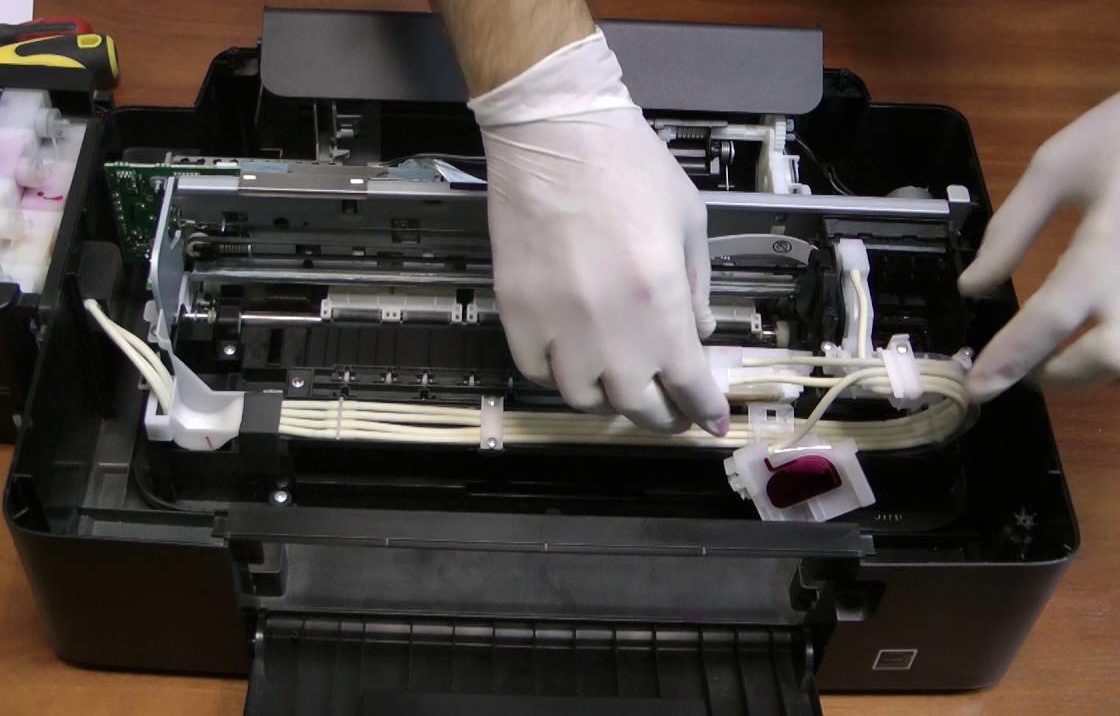
Если на листе бумаги не будет загрязнений, тогда в работе фотобарабана всё исправно, а проблема грязной печати кроется именно в узле закрепления. Возможно, оболочка резинового вала начала отслаиваться, поэтому узел и оставляет грязный тон во время печати. Для устранения данного дефекта необходимо полностью разобрать эту деталь.
Ещё одной причиной может стать плохое состояние термоплёнки либо тефлонового вала. На их поверхности могут возникнуть различного рода дефекты либо скопиться пригоревшее красящее вещество, что и приводит к данной проблеме. Также эти детали принтера могут недостаточно нагреваться во время запуска, что также приводит к грязной печати.
Проблема с принтером может скрываться в прижиме датчика, который отвечает за контроль температуры либо в его внешнем состоянии. При обнаружении некоторого количества нагара красящего вещества на поверхности вашего оборудования, необходимо его тщательно отчистить.
Одной из причин грязной печати может послужить неправильно установленные параметры бумаги. Если работа рассчитана на тонкую бумагу, а вы кладёте плотную, то впоследствии нормальная работа принтера будет нарушена.
Также не исключены неполадки с электроникой, но в этом случае, для исправления ситуации, лучше обратиться к специалистам по ремонту данного оборудования.
Пустые распечатки, нечеткая или размытая печать, неточная цветопередача или растекание краски, полосы или линии




- Загрязнено ли стекло рабочей поверхности?Очистите стекло рабочей поверхности.
- Убедитесь, что оригинал правильно размещен на .Оригинал следует размещать на стороной, предназначенной для копирования, вниз.
- Копируется документ, напечатанный на ?Если в качестве оригинала используется распечатка с этого , качество печати может снизиться. Это зависит от состояния оригинала.Повторите печать с компьютера, если есть такая возможность.
Почему принтер не печатает и что делать?

Рано или поздно каждый владелец принтера сталкивается с проблемами печати. И если вдруг устройство перестало реагировать на печать, кажется, пришло время его замены. Однако зачастую неисправность такого рода решаема, и техника может прослужить еще несколько лет. Из материала данной статьи вы узнаете о причинах проблемы и способах ее решения.
Возможные причины
Во многих случаях отказ принтера от печатания не имеет отношения к поломке принтера либо самого компьютера. Причин же может быть несколько. Условно они делятся на 2 категории: технические и программные. Первые связаны с кабелем и оборудованием, вторые – с ПО. При этом и проблема может быть разной.
Нередко принтер не печатает документ/картинку с компьютера/ноутбука, однако ставит его в очередь печати. В ряде случаев он и вовсе не видит печатающее устройство. Программные ошибки связаны с Windows, драйверами и приложениями. При аппаратных отмечаются проблемы устройств, питания, бумаги и чернил/порошка.
Среди наиболее распространенных причин стоит отметить несколько:
- отсутствует соединение между компьютером и ПУ;
- произошло зависание очереди печати;
- для печатания не выбран нужный принтер;
- произошел конфликт драйверов;
- драйвера установлены неправильно или вовсе не установлены.
Кроме того, принтер иногда отказывается печатать из-за неполадок с картриджем, замятой бумаги, неисправностей в работе печати. Программное обеспечение отвечает за настройки принтера в ОС Windows. Иногда политика безопасности попросту запрещает доступ к печати. Поломки элементов ОС, ошибки драйверов, зараженность вирусами относятся к сложным случаям.
Сетевой принтер не желает печатать документы Word, PDF-файлы, тексты интернет-страниц, фотографии, если на удаленном ПК заблокирован его порт, выбран неверный сетевой путь, неправильно указаны данные сетевого доступа.
Прежде всего, необходимо разобраться, связаны ли неполадки с работой принтера или проблема кроется в компьютере.
Рассматриваемые инструкции подходят для принтеров разных компаний (например, Canon, HP Epson, Brother, Ricoh, Samsung), работающих на Windows с 7 по 10. Решение проблемы зависит от ее типа. Она актуальна и для локального подключения, и для сетевого. ПК может видеть принтер, выдавать сообщение о готовности к печати. Иногда он даже выводит на нее первую пробную страницу.
Бывает, что устройство не отзывается на команды, выдает сообщение «Возникла проблема с конфигурацией». Бывает, что МФУ виснет прямо в процессе распечатывания. В других случаях устройство выдает пустые листы, распечатывает совсем не то, что было нужно. Рассмотрим способы решения в разных случаях.
При неполадках в установке и работе системы печати
Изначально следует проверить, подключены ли компьютер/ноутбук, принтера к электрической сети. Когда компьютер включен, а принтер – нет, может появляться сообщение, что документ не напечатан.
Бесполезно повторно отправлять документ либо картинку на печать – нужно проверить подключение.
- нужно проверить, включен ли провод питания в розетку;
- если шнур подключен, но устройство не работает, необходимо проверить степень прилегания штекера к порту;
- если отошел контакт либо перебит кабель в ходе неаккуратного обращения, придется заменить USB-кабель;
- чтобы работал сетевой принтер, нужна локальная сеть – устройство подключают через USB к нужному ПК;
- быстро решить проблему поможет классическая перезагрузка принтера/компьютера.
При включении принтера на его лицевой панели загораются светодиодные индикаторы. Определить по ним готовность к печати несложно. Если все в порядке, индикатор горит зеленым цветом. Когда что-то не так, загорается красная кнопка.
Проверка подключения устройства
Чтобы быстро открыть нужную вкладку, удерживают одновременно Windows и R, затем вводят «control printers». После этого выбирают нужный образец в открывшемся списке. В том случае, если его нет, значит, его не загрузили на ПК. Таким образом, нужна установка. После этого необходимо перезагрузить оба устройства.
Неверный выбор принтера
В ОС Windows могут быть несколько принтеров. Однако прежде чем отправлять документ либо фото на печать, нужно выбрать конкретное устройство. Далеко не все из открывшегося списка имеет отношение к имеющемуся печатающему устройству. Для исправления ошибки можно сделать установку по умолчанию.
Для этого открывают вкладку «Панель управления», переходят на «Оборудование», затем нажимают на «Устройства и принтеры» и вызывают контекстное меню, нажав на иконку с изображением принтера. В открывшемся окне ставят галочку напротив пункта «Использовать по умолчанию».
Если к компьютеру (ноутбуку) подключено несколько печатающих устройств, выбирать нужное из них придется каждый раз, когда понадобится что-либо напечатать.
Зависает очередь печати
Практически каждый пользователь ПК сталкивается с тем, что отправленный на печать файл подолгу виснет или вовсе не печатается. Повторная попытка отправки на печать тоже безрезультатна. Причина этого в сбое программы, причем чем больше будет попыток печати, тем больше документов встанут в очередь. Когда соединение принтер-компьютер локальное, это случается редко. В случае с сетевой техникой с этим сталкиваются постоянно. Приходится прибегать к очистке этой самой очереди.
Убирать из списка нужно все без исключения документы. В панели управления выбирают «Устройства и принтеры». Вызвав контекстное меню активного принтера, нажимают «Просмотр очереди печати».
В открывшемся диспетчере очищают очередь печати. Сделать это можно двумя способами. Например, можно подсветить нужный документ и нажать на категорию «Отменить». Во втором случае выбирают категорию «Очистить очередь печати». После нажатия будут удалены все стоящие в списке документы. После этого устройство должно работать в обычном режиме без сбоя.
Нередко для правильной и бесперебойной работы ПУ приходится прибегать к перезагрузке техники. Если служба продолжает зависать, поступают следующим образом: открывают панель управления через администрирование («Свойства» – «Диспетчер печати»), в открывшемся окне находят пункт «Остановить», удаляют файлы из каталога system32spoolprinters в папке Windows.
Иногда подключенный принтер пишет, что печать идет, но по факту не печатает. Это объясняется тем, что печатающее устройство не установлено по умолчанию. ПК использует виртуальный принтер, который может конвертировать документ в иной формат.
Неполадки с драйверами
Драйвером называется программа, необходимая для правильной работы подсоединяемого принтера. Без нее основная техника не видит печатающее устройство. Обычно диск с драйвером входит в комплектацию и работает без ошибок. Сбои могут происходить в случае обновления либо переустановки Windows, а также восстановлении системы до выбранной точки.
Кроме того, ошибка в работе может быть связана с программными сбоями либо установкой нового устройства. Бывает, что происходит конфликт с принтером, реже проблема связана с вирусами. В итоге принтер может не только выдавать пустые листы, но и самопроизвольно отменять печатание.
Прежде чем принимать решение, нужно удостовериться в отсутствии конфликтов операционной системы.
Для этого открывают окно «Панель управления», переходят во «Все элементы панели управления», наживают на «Диспетчер устройств», переключив режим отображения на «Мелкие значки». Если имеются проблемы с драйверами, на это укажут восклицательные знаки. Их цвет бывает красным и желтым.
Проблемы с картриджами
Первой причиной является отсутствие чернил. Когда тонер заканчивается, загорается красная кнопка, устройство не может напечатать выбранный документ и останавливается. На мониторе появляется сообщение о необходимости замены картриджа.
Данная проблема характерна как для струйных, так и лазерных принтеров. Как правило, определить ее можно за некоторое время до остановки печати, ведь сообщения пользователю ПК будут появляться неоднократно. Если они проигнорированы и принтер не выводит документ на печать, проверяют уровень чернил либо тонера. По мере надобности добавляют жидкие чернила/тонер.
Если струйная техника пишет, что краски еще достаточно, нужно проверить целостность системы подачи чернил. Бывает, что краски высыхают из-за долгого простоя печатающего устройства. Перепрошивка спасает ситуацию отнюдь не всегда. Чаще всего приходится покупать оригинальные чернила.
Сломана аппаратная часть принтера
Неисправности печатающего устройства при печати могут проявляться по-разному. Принтер может не печатать какой-то цвет (например, черный), на бумаге появляются цветные пятна. Такое может происходить и после заправки. При этом и картридж исправен, и принтер совместим с компьютером. Попытки замены чернил не дают результата.
При неполадках принтера:
- страницы могут пропечатываться лишь частично;
- тонер не может закрепиться на листах;
- не захватываются чистые листы из отсека;
- устройство не может воспроизвести шрифты.
Если в работе принтера происходят сбои или поломки, можно попытаться решить проблему, используя прилагаемую инструкцию. Обычно производитель снабжает свою продукцию памятками, помогающими самостоятельно определить тип ошибки. Иногда проблема решается перезапуском самого принтера. При этом последовательность действий у каждой модели печатающего устройства может отличаться.
Если проблема не решается, нужно обратиться в сервисный центр. Нельзя разбирать устройство, а тем более самостоятельно чистить фотобарабан. Повреждение его покрытия потребует замены детали. Аппаратные поломки устранить без соответствующих знаний не получится.
Проблемы с бумагой
Принтер не может ничего напечатать, когда в бункере нет бумаги. Здесь решение самое простое – положить в отсек новую бумагу. Она должна лежать ровной стопкой, однако доверху ею отсек набивать нельзя.
Не идет печать и при замятии бумаги. Нередко это связано с банальной экономией бумаги. В принтер вставляют уже использованные листы, распечатывая их со второй стороны. Как правило, они негладкие и нередко тянутся вместе с другими.
О замятии принтер сообщает миганием красной кнопки. Эта проблема легко решаема. Необходимо вытянуть замятый лист из принтера. Делать это нужно предельно аккуратно, нельзя тянуть его рывками. От этого в корпусе может задержаться часть оторванного листа, из-за которой в дальнейшем придется немало повозиться. Иногда из-за неаккуратности приходится и вовсе разбирать принтер.
Когда замятого листа не видно, нужно открыть крышку устройства и вынуть картридж. В большинстве моделей за ним располагаются ролики, способствующие подаче бумаги. Если замятие не устранено, лист будет именно там. Его необходимо вытянуть полностью, не оставляя на валу даже малейших кусочков оборванной бумаги. Нельзя допускать, чтобы она оставалась и на роликах.
Срабатывание счетчика
Данная особенность характерна для многих печатающих устройств. Некоторые устройства рассчитаны на определенное количество страниц. После того как насчитано нужное количество, срабатывает счетчик блокировки. При этом выдается сообщение о необходимости замены картриджа. Однако нередко тонера в бункере еще немало.
В таком случае самым простым решением будет частичный разбор картриджа и правильная установка датчика. В разных модификациях это делается по разным схемам. Чтобы выбрать нужную из них, необходимо знать модель принтера и предназначенного для нее картриджа. В среднем процедура занимает примерно 10–15 минут. После установки счетчика картридж помещают на место, включают принтер, происходит срабатывание счетчика. Теперь техника готова к печати.
Рекомендации
Если исправно работающий принтер после заправки или обновления Windows отказывается печатать документы с ПК, ноутбука или планшета, печатание приостановлено, а техника сканирует документ без печати или зависает, для начала определяют, где именно кроется проблема. Если нужно остановить очередь печати, не стоит забывать о перезапуске системы.
Если не работает струйный принтер, нужно проверить правильность заправки, исключить вероятность высыхания чернил в печатающей головке либо образования воздушных пробок в шлейфе СНПЧ. Кроме того, нужно удостовериться в том, чтобы не был заблокирован неоригинальный картридж.
Чтобы не допускать закупоривания головки высохшими красками, нельзя допускать долгого простоя печатающего устройства. Лучше покупать для принтера оригинальные чернила, они высыхают медленней неоригинальных красок. Если закупорка уже есть, необходимо провести очистку входных отверстий дюз.
Избавиться от небольшой пробки можно посредством специальной утилиты самого принтера. У каждого бренда она может называться по-разному («Прочистка печатающей головки», «Очистка», «Глубокая очистка»). В ходе очищения происходит промывка шлейфа чернилами под давлением. Это позволяет избавиться от воздушной пробки либо сгустков краски.
Однако даже если установочный диск имеет поддержку помпы, она есть не у любого принтера. Приходится избавляться от закупорки вручную путем отмачивания и промывания специальной жидкостью. Что касается типа головки, то в современных струйных моделях она встроена не в картридж, а в сам принтер. Если она выходит из строя, проще купить новое устройство, поскольку ее замена обойдется очень дорого.
Если причина зависания печати заключается в «испорченном» файле, для восстановления работы принтера нужно отменять печать и очищать ее очередь. Отключить ее нужно и тогда, когда принтер перегружен задачами. Если устройство самостоятельно переходит в автономный режим, нужно проверить связь и питание.
Подробный обзор поиска причин, по которым не печатает принтер, представлен в следующем видео.
Вопрос от пользователя
Поэтому, из 3-4-х вариантов — всегда легче выбрать хотя бы 1 рабочий. Я, полагаю, это очевидно!
Как можно распечатать документы с Андроида
Пожалуй, один из самых простых и быстрых вариантов (если вы не занимаетесь этим очень уж часто) является использование какого-нибудь облачного диска (сейчас их достаточно много: Яндекс диск, Google Drive, Dropbox и др.).
Весь процесс сводится к тому, чтобы нужный файл (документ) загрузить с телефона на облачный диск, а затем на компьютере (к которому подключен принтер) открыть его и распечатать.
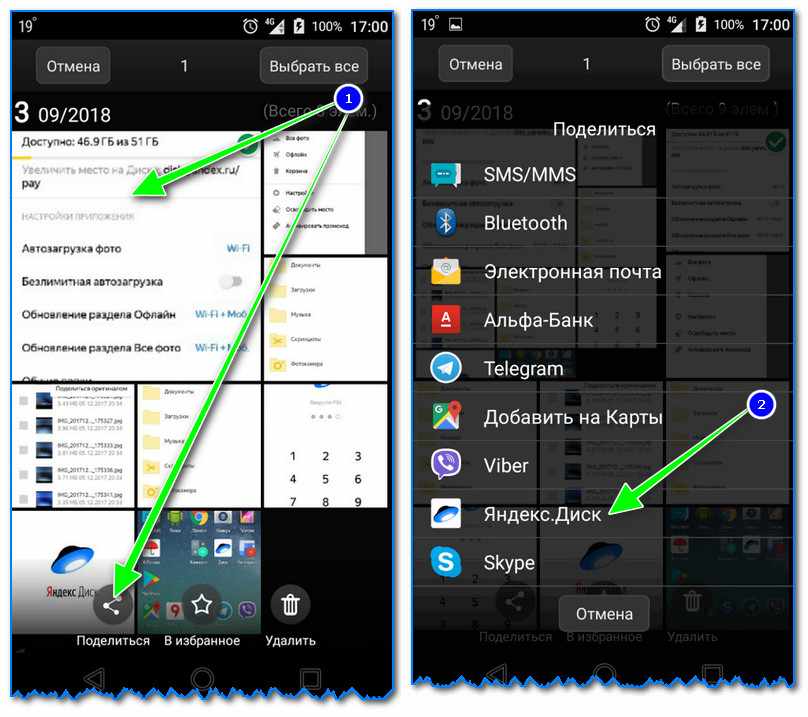
1) Выбираем нужные файлы (фото, документы и пр.) на телефоне и нажимаем кнопку ‘Поделиться’, после указываем Яндекс диск (см. пример ниже).
Пояснение. В своем примере взял за основу Яндекс диск, т.к. на мой скромный взгляд — это один из самых простых сервисов для работы (как на телефоне, так и на ПК). К тому же на многих телефонах он предустановлен.
2) Далее выбрав папку на Яндекс диске, нужно нажать на кнопку загрузки. После дождаться окончания операции.
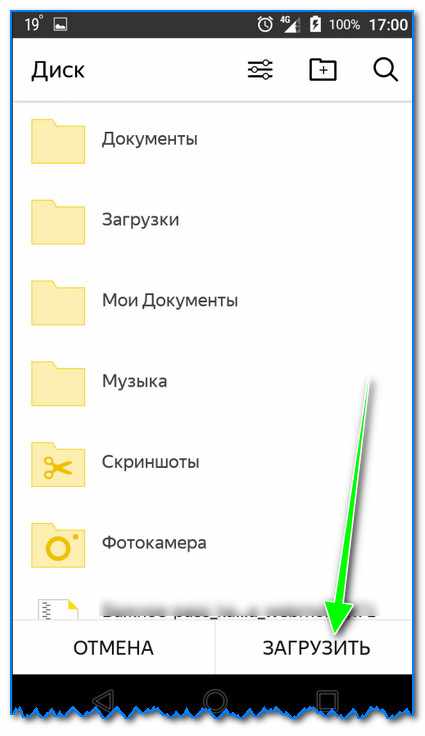
Загрузить файл на диск
3) Переходим к компьютеру. Установив приложение Яндекс диска на ПК, у вас в трее появится значок для быстрого доступа к нему. Открываем его.
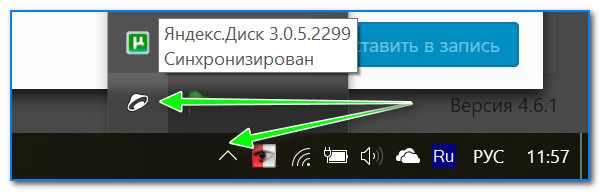
В системном трее появился значок для быстрого доступа к диску
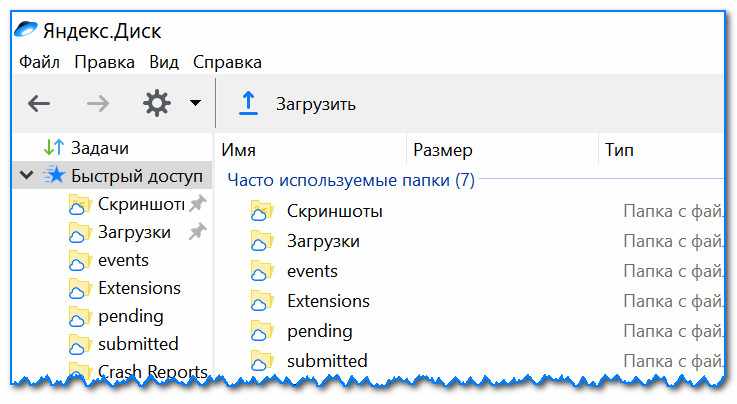
Программа Яндекс диск на Windows: как это выглядит
1) Облачное хранилище: что, как, зачем? Как подключить облачный диск к Windows, Android — безопасное хранение файлов в облаке, доступное всегда и везде — https://avege.ru/kak-podklyuchit-oblachnyiy-disk.html
2) Яндекс Диск: как им пользоваться, загружать и скачивать файлы, фото. Как настроить авто-создание копии моих документов — https://avege.ru/yandeks-disk-kak-polzovatsya.html
Подключив телефон к ПК/ноутбуку (или через micro SD карту, флешку)
В большинстве случаев, достаточно просто к USB порту ПК подключить телефон, затем подождать (20-30 сек. пока Windows установит драйвера) и в ‘Этом компьютере’ (‘Моем компьютере’) можно будет открыть память телефона (см. скриншот ниже).
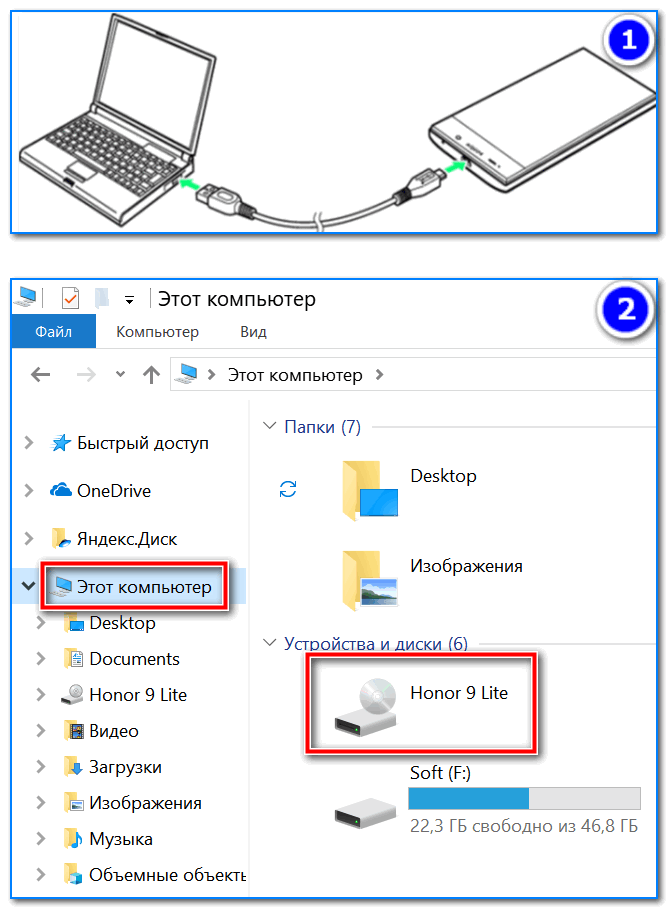
Телефон подключен по USB
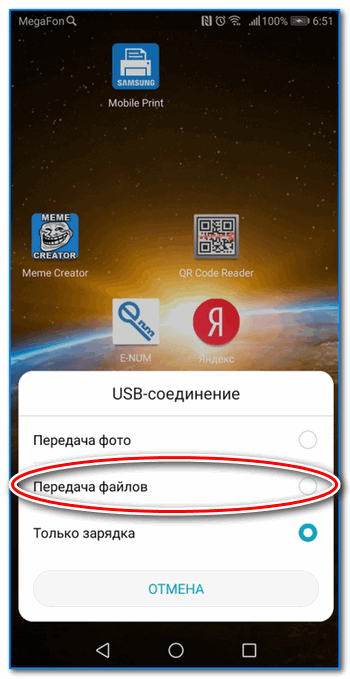

1) Как загрузить фото и файлы с телефона на компьютер — 6 способов — https://avege.ru/kak-zagruzit-foto-s-telefona-na-pc.html
2) Как подключить флешку к планшету (смартфону) на Android через MicroUSB порт — https://avege.ru/kak-podklyuchit-fleshku-k-android.html
Подключив к телефону принтер напрямую (через OTG адаптер)
Если у вас есть принтер (а ПК, например, не работает или не видит телефон), то есть возможность подключиться к принтеру напрямую, по USB (т.е. печатать с телефона вообще без использования компьютера).
Для этого вам необходим спец. OTG переходник (адаптер).
Приобрести OTG адаптер можно в любом компьютерном магазине. Например, можно заказать в китайских онлайн магазинах (в поиске так и задавайте ‘OTG адаптер’) — https://avege.ru/kitayskie-internet-magazinyi.html
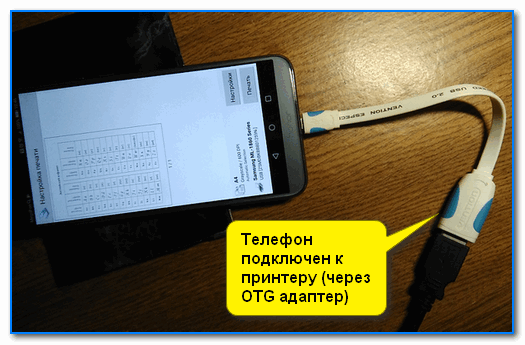
Телефон подключен к принтеру через OTG
После подключения телефона к принтеру, вам необходимо на него установить спец. приложение (для того, чтобы телефон ‘увидел’ принтер). В большинстве случаев, достаточно обратить внимание на марку принтера (например, Samsung как в моем примере), и в Play Market загрузить приложение от этого производителя (это бесплатно).
Ссылки на спец. приложения для Андроид (на Play Market): Samsung, Epson, Canon, HP, Koycera
Кстати, это спец. приложение часто называют модулем печати.
Отмечу, что, если для вашего принтера спец. приложения нет, можно установить что-нибудь альтернативное: об этом пару слов скажу ниже.
На скрине ниже приведен пример установки Samsung Mobile Print (разумеется, для принтера марки Samsung).
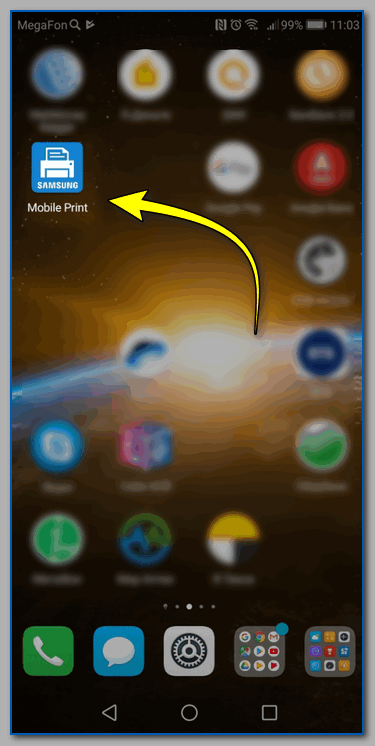
Mobile Print — установлен
И так, дальше необходимо запустить это приложение и добавить свой принтер. Как правило, если принтер и телефон включены, OTG адаптер исправен, с кабелем все в порядке — телефон сразу же ‘увидит’ подключенный принтер (как в моем примере ниже).
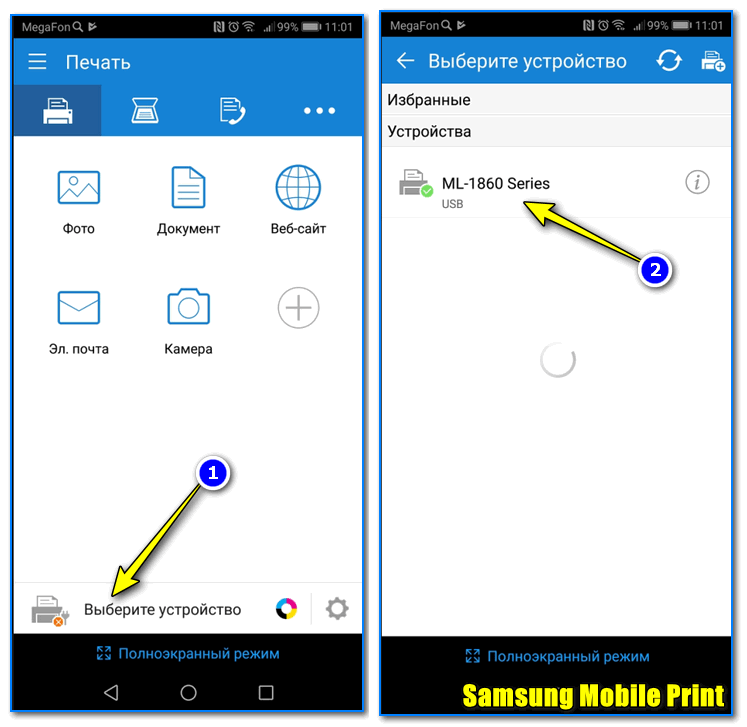
Samsung Mobile Print — скрины работы приложения
После останется только выбрать нужный документ из памяти телефона и отправить его на печать (отмечу, что функционал у разных приложений может существенно отличаться друг от друга: в Samsung Mobile Print, например, можно выбрать формат листа, указать границы, указать конкретные листы для печати и пр. параметры).
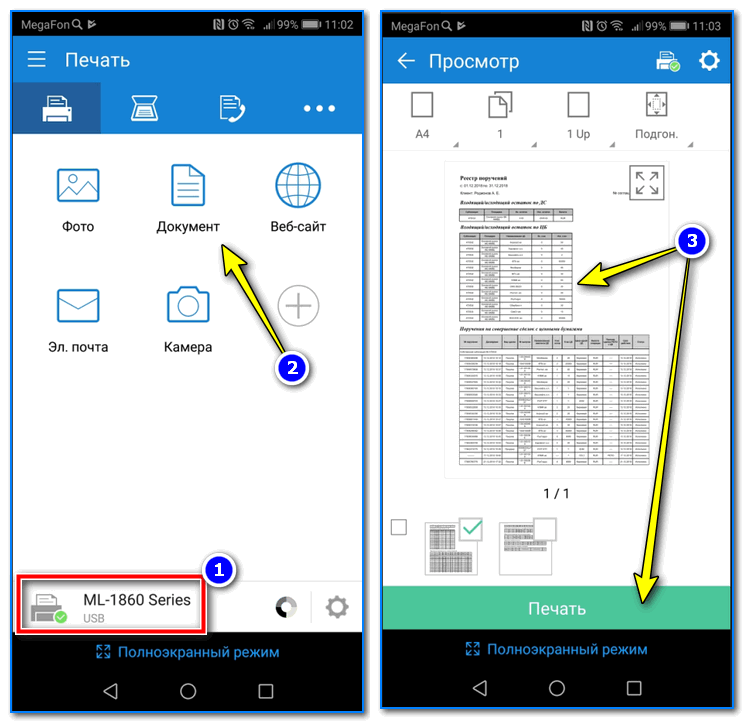
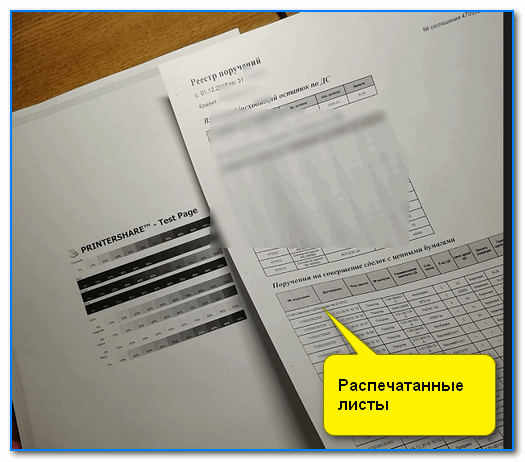
Принтер подключен, можно печатать документ
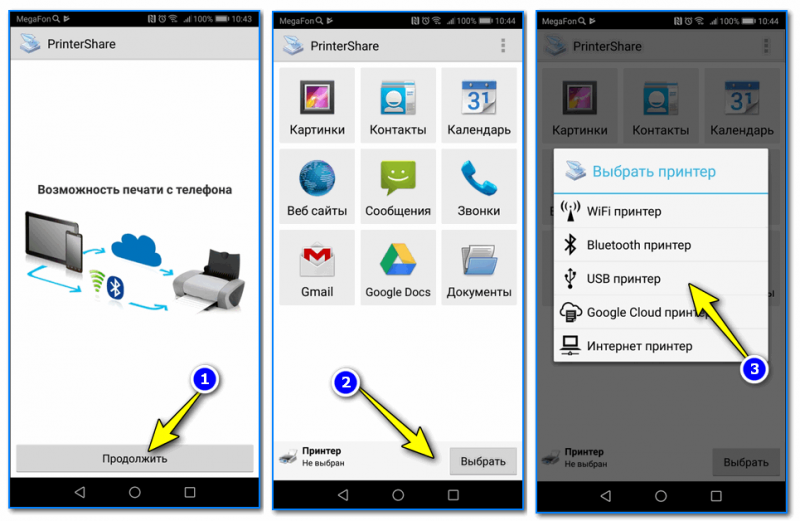
Про альтернативное приложения
В качестве примера взял первую — в общем-то все тоже самое: сначала подключаете телефон к принтеру, после запускаете приложение и добавляете принтер (обратите внимание, что приложение может находить принтеры, подключенные по Wi-Fi, Bluetooth, USB).
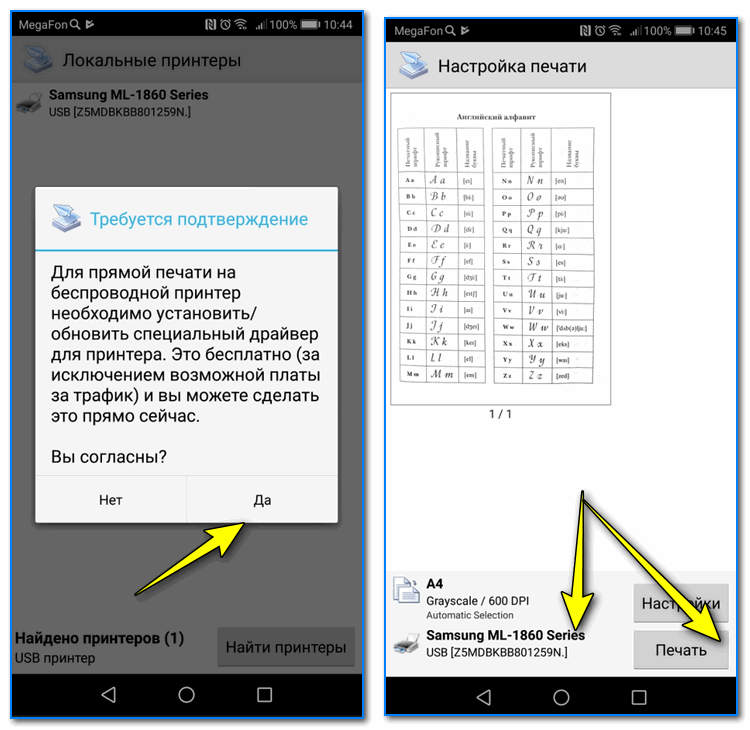
Далее устанавливаете необходимый драйвер (приложение автоматически его подберет и обновит), выбираете документ и отправляете на печать (примеры на скринах ниже).
Через Wi-Fi (Bluetooth), если принтер поддерживает беспроводную технологию
Самый удобный вариант распечатки будет в том случае, если у вас современный принтер (поддерживающий полноценную работу по Wi-Fi). Можно вообще, лежа на диване и общаясь с кем-нибудь по Viber — одним кликом пальца (даже не вставая) отправить на печать любую из увиденных в чате фоток! Разве не здорово?!
Настройка в этом случае тоже достаточно простая: все сводится к подключению принтера к вашей домашней Wi-Fi сети (обычно, это можно сделать с помощью небольшого экрана на устройстве (см. на скрины ниже), либо с помощью кнопок WPS — которые нужно нажать и на роутере, и на принтере для авто-соединения).
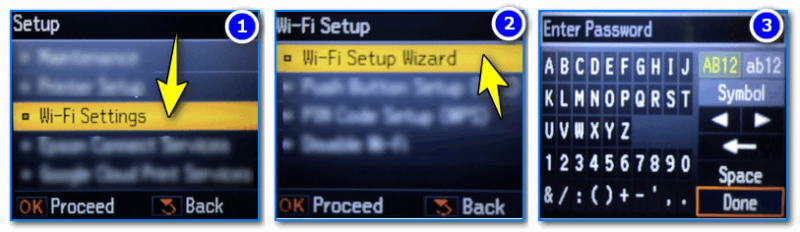
Подключение принтера к Wi-Fi сети (Wi-Fi Settings)
После чего, телефон также подключите к этой Wi-Fi сети (можно сделать в разделе настроек ‘Беспроводные сети’ (Актуально для Android 8.0)).
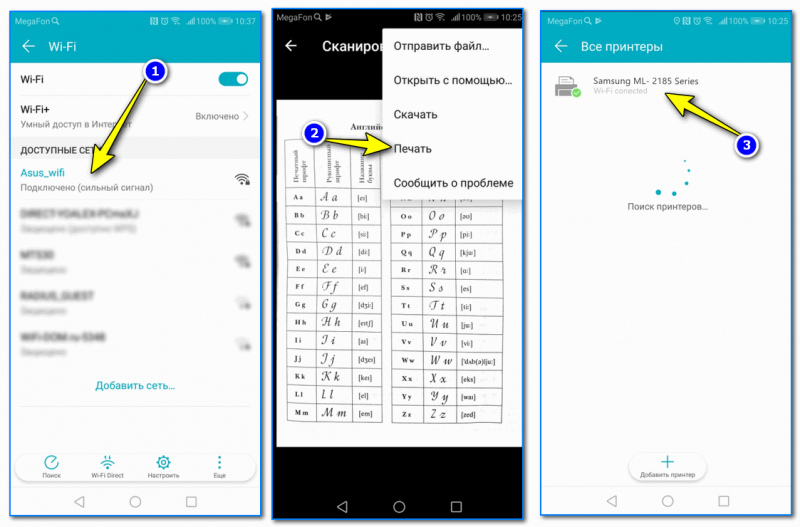
Печатаем с телефона по Wi-Fi на принтер
Почему принтер не подключается к телефону и как это исправить

Современные беспроводные принтеры позволяют пользователям печатать с телефона и компьютера без проводов. Иногда этот динамический дуэт может не работать, так как принтер и телефон не подключаются. Эта проблема может быть вызвана проблемами с конфигурацией беспроводного маршрутизатора или сетевыми настройками.
Выполните шаги, перечисленные в этой статье, чтобы исправить мой принтер, и телефон не подключается.
Как исправить, что принтер не подключается к телефону?

- Начните с выключения телефона.
- Теперь выключите маршрутизатор. Также отсоедините кабель Ethernet от маршрутизатора.
- Кроме того, выключите принтер.
- Подождите минуту и оставьте устройства выключенными.
- Теперь сначала включите маршрутизатор и подождите, пока все индикаторы не стабилизируются.
- Включите принтер и дайте ему возможность настроиться автоматически.
- Теперь попробуйте подключить телефон и принтер к сети.
Восстановить сеть по умолчанию
Если проблема не устранена, выполните следующие действия.
- После перезагрузки принтера коснитесь Настройка.
- Выберите «Беспроводная связь», а затем нажмите «Настройки беспроводной сети».
- Выберите Восстановить настройки сети по умолчанию.
- Выключите принтер и включите его.
Назначьте статический IP-адрес и адрес DNS вручную.

- Откройте вкладку Сеть.
- Щелкните Беспроводная сеть (802.11).
- Нажмите «Сетевой адрес (IPv4)».
- Теперь нажмите на переключатель с надписью «Ручной IP».
- Щелкните переключатель «DNS-сервер вручную».
- Теперь введите следующий DNS-сервер в поле Предпочтительный тип вручную и Альтернативный тип вручную. Ручной предпочтительный тип – 8.8.8.8 Ручной альтернативный тип 8.8.4.4
- Сохраните изменения и закройте страницу Printer EWS.
- Теперь попробуйте подключить принтер к телефону и проверьте, решена ли проблема.
Запустите средство устранения неполадок принтера.

- Нажмите «Пуск» и выберите «Настройки».
- Выберите Обновление и безопасность.
- Нажмите на вкладку «Устранение неполадок».
- Нажмите «Принтер» и выберите «Запустить средство устранения неполадок».
- Подождите, пока Windows просканирует систему и проверит наличие проблем, которые могут повлиять на работу принтера.
- Примените любое рекомендованное исправление и проверьте наличие улучшений.
Проверьте свой телефон

- Используйте любой другой телефон и проверьте, можете ли вы подключить его к принтеру.
- В случае успеха вам может потребоваться проверить свой телефон на наличие проблем.
- Попробуйте перезагрузить телефон и проверьте, устраняет ли это ошибку.
- Если ваш телефон запрашивает пароль для подключения к принтеру, распечатайте страницу проверки сети на принтере, чтобы увидеть свой пароль.
Принтер Epson не печатает


Объяснение обходных путей

9 простых способов ее обойти

Как исправить эту проблему аутентификации


5 быстрых исправлений для сбоя GTA V в Windows 11

7 способов исправить сбой Windows. storage. dll на ПК с Windows
Если вы столкнулись с ошибкой сбоя windows.storage.dll, вы, вероятно, не сможете запускать нужные программы или приложения из-за сбоев. Кроме того, файлы DLL нередко пропадают в
Невозможно добавить номер телефона в учетную запись Microsoft.
Проблемы с хранилищем — обычное дело в Windows 11. Некоторые пользователи жалуются на нехватку памяти в Windows 11, другие возмущены тем, что жесткий диск заполнен
Как установить WSJT-X в Linux Mint
В то время как многие мечтают создать собственную радиостанцию, чтобы играть свои любимые мелодии и однажды стать популярным радио-диск-жокеем, другие мечтают о возможности общаться на
Как удалить WinZip Driver Updater с вашего ПК (это вирус?)
Если вы установили WinZip Driver Updater на свой компьютер, вам необходимо удалить его с компьютера как можно скорее. WinZip Driver Updater — это программное приложение,
Клавиатура не работает в режиме восстановления Windows 10
Итак, вы уже видели это сообщение об ошибке. Ваша клавиатура перестает работать в Windows 10, или вы перезагрузили компьютер и, находясь в режиме восстановления, больше
Приложение Xbox не обнаруживает игровые сервисы
Возможно, вы уже знакомы с приложением Xbox, удобным инструментом для проверки рекомендаций, поиска в каталоге и загрузки видеоигр. К сожалению, инструмент иногда дает сбой. Пользователи
Защитник Windows мог быть установлен на вашем компьютере без вашего ведома
Нам не привыкать к тому, что Microsoft совершает сомнительные действия с программным обеспечением и внедряет различные приложения на наши ПК без предварительного уведомления или согласия.
Произошла ошибка, загрузка прервана
Mircosoft Edge — это браузер по умолчанию, который предустановлен для устройств Windows и прошел долгий путь со времен своего печально известного предшественника, Internet Explorer. Многие
Как полностью удалить клиент Riot в Windows 11
Клиент Riot отвечает за такие популярные игры, как Valorant и League of Legends. Однако вам может надоесть игра или вам нужно освободить место на жестком
- Физические проблемы
- Программные проблемы
- Проверяем СНПЧ
- Что делать, если не печатает конкретный цвет
По определенным причинам иногда принтер не печатает только черным цветом или не выводится конкретный цветной оттенок. Если говорится про отсутствие определенного цвета на отработанном листе, но сама печать работает, то наиболее вероятно, что причина заключается в расходных материалах (картриджах, чернилах). Но не стоит исключать и сбои системного характера. Плохая печать принтера с отсутствием цветов может случиться на устройстве абсолютно любого производителя (HP, Canon, Epson, Brother и других). Почему так происходит и что можно сделать для каждого конкретного случая мы описали ниже.