
- Подключение накопителя к материнской плате
- Содержание
- 1. Введение
- 2. Знакомство с материнской платой
- 3. Типы жестких дисков
- 3.1 HDD (жесткий диск)
- 3,2 SSD (твердотельный накопитель)
- 4. Интерфейсы и типы кабелей
- 4.1 SATA (последовательный ATA)
- 4.2 IDE (интегрированная электроника привода)
- 4,3 М.2
- 5. Проверка совместимости
- 6. Заземление себя
- 7. Расположение слотов для дисков
- 8. Подключение SATA-накопителей
- 8.1 Установка привода
- 8.2 Подключение кабеля передачи данных SATA
- 8.3 Подключение кабеля питания SATA
- 9. Подключение IDE-накопителей
- 9.1 Установка привода
- 9.2 Подключение кабеля IDE
- 9.3 Подключение источника питания
- 10. Подключение диска M.2
- 10.1 Определение слота M.2
- 10.2 Установка привода
- 10.3 Закрепление винта
- 11. Сборка компьютера
- 12. Заключение
- 13. Часто задаваемые вопросы
Подключение накопителя к материнской плате
В современную цифровую эпоху компьютеры стали неотъемлемой частью нашей жизни. Будь то работа или отдых, мы полагаемся на эти машины для эффективного выполнения различных задач. Одним из важнейших компонентов компьютерной системы является жесткий диск, отвечающий за хранение и извлечение данных. Для обеспечения оптимальной производительности важно правильно подключить диск к материнской плате. В этой статье мы шаг за шагом проведем вас через процесс подключения накопителя к материнской плате.
Содержание
- Введение
- Знакомство с материнской платой
- Типы жестких дисков
- 3.1 HDD (жесткий диск)
- 3,2 SSD (твердотельный накопитель)
- Интерфейсы и типы кабелей
- 4.1 SATA (последовательный ATA)
- 4.2 IDE (интегрированная электроника привода)
- 4,3 М.2
- Проверка совместимости
- Заземление себя
- Расположение слотов для дисков
- Подключение дисков SATA
- 8.1 Установка привода
- 8.2 Подключение кабеля передачи данных SATA
- 8.3 Подключение кабеля питания SATA
- Подключение IDE-накопителей
- 9.1 Установка привода
- 9.2 Подключение кабеля IDE
- 9.3 Подключение источника питания
- Подключение диска M.2
- 10.1 Определение слота M.2
- 10.2 Установка привода
- 10.3 Закрепление винта
- Сборка компьютера
- Заключение
- Часто задаваемые вопросы
1. Введение
Для любого компьютерного энтузиаста или сборщика своими руками знание того, как подключить жесткий диск к материнской плате, является фундаментальным навыком. Независимо от того, обновляете ли вы существующую систему или создаете новую с нуля, понимание тонкостей этого процесса поможет вам максимально увеличить потенциал вашего компьютера.
2. Знакомство с материнской платой

Материнская плата действует как центральный узел любой компьютерной системы, обеспечивая связь между различными компонентами. Он предоставляет порты и разъемы, которые позволяют таким устройствам, как жесткий диск, подключаться и обмениваться данными. Прежде чем мы продолжим, необходимо определить различные типы жестких дисков, доступных на рынке.
3. Типы жестких дисков
В основном существует два типа жестких дисков: HDD (жесткий диск) и SSD (твердотельный накопитель). У каждого есть свои преимущества и недостатки, поэтому важно выбрать тот, который лучше всего соответствует вашим потребностям.
3.1 HDD (жесткий диск)
Жесткие диски — это традиционные устройства хранения данных, в которых для чтения и записи данных используются вращающиеся диски и магнитные головки. Они предлагают большую емкость хранения по доступным ценам, но работают относительно медленнее по сравнению с твердотельными накопителями.
3,2 SSD (твердотельный накопитель)
С другой стороны, твердотельные накопители
используют микросхемы флэш-памяти для хранения данных. Они быстрее, более энергоэффективны и не имеют движущихся частей, что делает их менее подверженными механическим поломкам. Однако они, как правило, дороже за гигабайт по сравнению с жесткими дисками.
4. Интерфейсы и типы кабелей

Чтобы подключить жесткий диск к материнской плате, нам необходимо понять интерфейс и типы кабелей, связанные с каждым диском.
4.1 SATA (последовательный ATA)
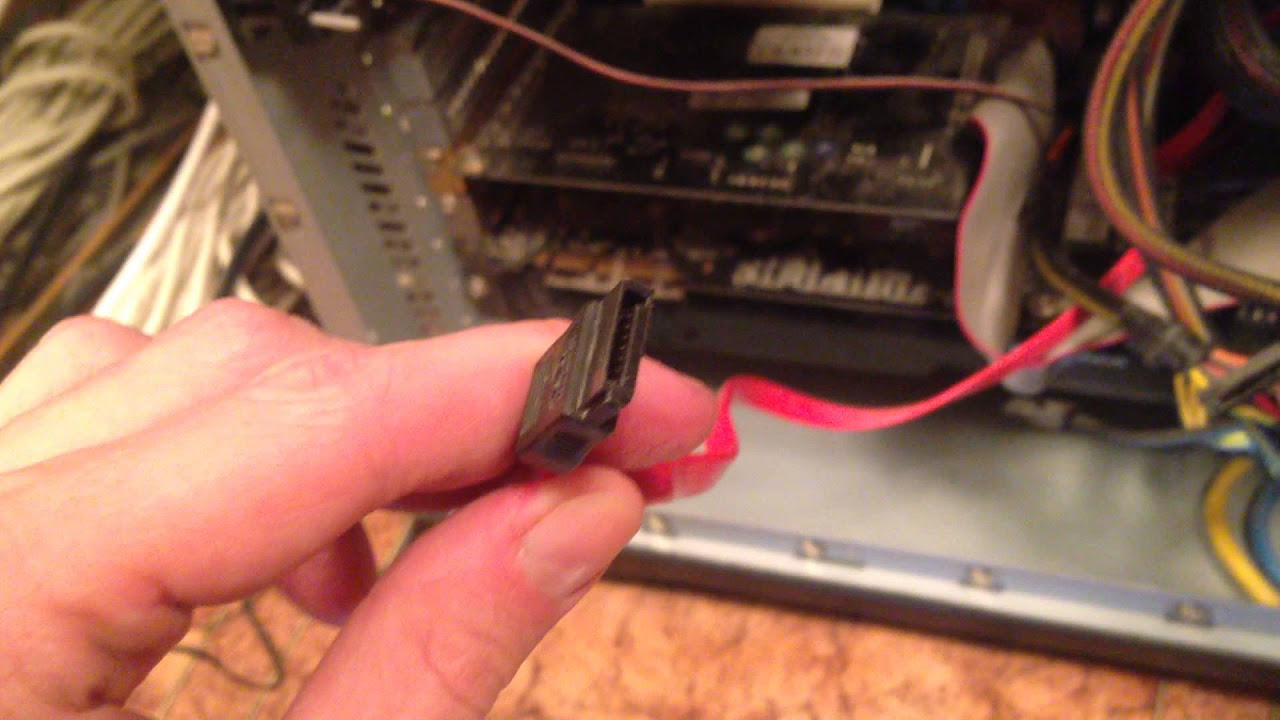
SATA — наиболее распространенный интерфейс, используемый для современных жестких дисков. Он обеспечивает более высокую скорость передачи данных и поддерживает как жесткие диски, так и твердотельные накопители. Для дисков S ATA требуются кабели двух типов: кабель передачи данных SATA и кабель питания SATA.
4.2 IDE (интегрированная электроника привода)
IDE, также известный как PATA (Parallel ATA), представляет собой старый интерфейс, в основном используемый для подключения жестких дисков IDE. В отличие от SATA, накопителям IDE требуется как плоский ленточный кабель для передачи данных, так и отдельный кабель питания.
4,3 М.2
M.2 — это новый интерфейс, обеспечивающий более высокую скорость передачи данных и более компактный форм-фактор. Он обычно используется для твердотельных накопителей и требует совместимого слота M.2 на материнской плате.
5. Проверка совместимости
Перед подключением накопителя к материнской плате необходимо проверить совместимость. Убедитесь, что диск соответствует интерфейсу, поддерживаемому вашей материнской платой. Кроме того, убедитесь, что интерфейсные кабели легко доступны и совместимы с вашим накопителем и материнской платой.
6. Заземление себя
Чтобы статическое электричество не повредило чувствительные компоненты, очень важно заземлиться перед тем, как прикасаться к каким-либо частям компьютера. Этого можно добиться, надев антистатический браслет или регулярно прикасаясь к заземленной металлической поверхности.
7. Расположение слотов для дисков
Теперь, когда у нас есть необходимое оборудование и мы заземлились, пришло время найти слоты для дисков на материнской плате. Эти слоты обычно расположены в нижней части платы и имеют соответствующую маркировку.
8. Подключение SATA-накопителей
Диски SATA являются наиболее распространенным типом, и их относительно проще установить. Давайте пройдемся по процессу шаг за шагом.
8.1 Установка привода
Начните с вставки жесткого диска в свободный отсек корпуса компьютера. Закрепите его винтами, входящими в комплект поставки, чтобы он надежно оставался на месте.
8.2 Подключение кабеля передачи данных SATA
Подключите один конец кабеля передачи данных SATA к разъему SATA на материнской плате с маркировкой SATA или SATA0. Подключите другой конец к соответствующему порту SATA на жестком диске.
8.3 Подключение кабеля питания SATA
Подключите один конец кабеля питания SATA от блока питания к входу питания SATA на жестком диске. Обеспечьте надежное соединение и не применяйте силу к разъемам, чтобы не повредить компоненты.
9. Подключение IDE-накопителей
Для дисков IDE требуется другой набор подключений, чем для дисков SATA. Следующие шаги помогут вам в этом процессе.
9.1 Установка привода
Как и в случае с дисками SATA, вставьте жесткий диск IDE в свободный отсек для диска и надежно закрепите его винтами.
9.2 Подключение кабеля IDE
Возьмите плоский ленточный кабель IDE и подключите один конец к разъему IDE на материнской плате. Убедитесь, что ориентация правильная. Подключите другой конец к соответствующему порту IDE на жестком диске.
9.3 Подключение источника питания
Подключите кабель питания IDE от блока питания к входу питания на задней панели жесткого диска IDE. Опять же, обеспечьте безопасное соединение, не применяя ненужных усилий.
10. Подключение диска M.2
Диски M.2 имеют более компактный форм-фактор и более высокую скорость передачи данных. Вот как можно подключить диск M.2 к материнской плате.
10.1 Определение слота M.2
Найдите на материнской плате слот M.2, который обычно обозначается как M.2. Убедитесь, что он соответствует форм-фактору вашего диска M.2 (например, 2280 для 22 x 80 мм).
10.2 Установка привода
Аккуратно вставьте диск M.2 в слот под небольшим углом. Убедитесь, что он правильно совмещен с ключом в гнезде.
10.3 Закрепление винта
После выравнивания закрепите привод с помощью прилагаемого винта. Не перетягивайте винт. Обратитесь к руководству по материнской плате для получения конкретных инструкций.
11. Сборка компьютера

После подключения накопителя к материнской плате пришло время собрать компьютер. Закрепите все компоненты, следя за тем, чтобы все кабели были аккуратно уложены и не препятствовали потоку воздуха. Наконец, закройте корпус компьютера.
12. Заключение

Подключение накопителя к материнской плате – важнейший этап настройки или модернизации компьютерной системы. Следуя пошаговому руководству, представленному в этой статье, вы сможете обеспечить правильное и безопасное соединение. Независимо от того, подключаете ли вы диск SATA, IDE или M.2, совместимость и внимание к деталям имеют жизненно важное значение для достижения оптимальной производительности.
13. Часто задаваемые вопросы
Q1. Могу ли я подключить несколько дисков к материнской плате?
Да, к материнской плате можно подключить несколько накопителей. Однако количество доступных слотов и разъемов будет зависеть от модели вашей материнской платы.
Q2. Как определить, является ли диск SATA или IDE?
Диски SATA имеют меньшие и более тонкие разъемы по сравнению с дисками IDE. Вы также можете ознакомиться с техническими характеристиками привода или обратиться за подтверждением к производителю.
Q3. Могу ли я подключить SSD к интерфейсу IDE?
Нет, для правильной работы твердотельным накопителям требуется интерфейс SATA или M.2. Интерфейсы I DE не поддерживают твердотельные накопители.
Q4. Могу ли я подключить к своей системе как жесткий диск, так и твердотельный накопитель?
Абсолютно! Многие пользователи подключают жесткий диск для хранения данных и твердотельный накопитель для более быстрой загрузки и часто используемых приложений.
Q5. Нужно ли форматировать новый диск после подключения его к материнской плате?
Да, после подключения диска вам необходимо будет отформатировать его, прежде чем вы сможете использовать его для хранения данных. Это можно сделать с помощью инструментов управления дисками операционной системы.
Теперь, когда вы успешно подключили жесткий диск к материнской плате, вы стали на шаг ближе к полностью работоспособному компьютеру. Наслаждайтесь увеличенной емкостью хранилища и улучшенной производительностью, обеспечиваемыми этим незаменимым соединением.