
В этой статье я расскажу о наиболее часто встречающихся проблемах и поломках аппаратной части компьютера и опишу способы их устранения, наглядно проиллюстрировав последовательность действий.
Профессиональные сборщики ПК и сотрудники сервисных центров наврядли почерпнут из статьи для себя что-то новое, а вот не слишком опытным пользователям-любителям сведения из нее окажутся, безусловно, полезными.
Неисправности компьютеров и их устранение.
Прежде чем мы с Вами будем рассматривать возможные неисправности компьютеров, хочется сказать о том, что многих неисправностей можно избежать
используя постоянную профилактику компьютера.
Профилактика компьютера заключается в следующем:
- — Очистка и продувка от пыли (материнская плата, блок питания, кулера на
- процессоре, видеокарте и в блоке питания и т.д.),
- — Прочистка контактов на видеокарте, оперативной памяти.
- — Удаление старой и нанесение новой термопасты на процессоре,
- видеокарте, чипсет материнской платы.
Так же стоит помнить о том, что пыль является главной виновницей большинства
поломок компьютера.
Неисправности Компьютеров можно разделить на две категории:
1. Неисправности связанные с выходом из строя программного обеспечения.
2. Неисправности связанные с выходом из строя комплектующих (собственно железа).
В первом случае происходит неправильная работа программы, недоступность или
отсутствие некоторых функций и т.д.
Устранение неисправностей связанных с программным обеспечение решается
простой переустановкой неработающей программы.
Во втором случае всё достаточно сложнее. Нужно прибегать к разного рода
тестовым программам, позволяющим выявить неисправный элемент. Но тут тоже
есть свои подводные камни. Компьютер может вообще не запускаться, тогда и
тестирования никакого не будет.
Неисправности можно разделить на несколько пунктов:
1. Компьютер не включается. Когда я говорю «не включается», то это
означает, что при нажатии на кнопке включения не происходит ровным
счётом ничего. Не загораются лампочки на передней панели системного
блока, кулеры не крутятся и т.д.
2. Компьютер включается, но изображение не выводится на монитор.
Это означает, что лампочки загораются, кулера крутятся но изображения
на мониторе нет. Это в том случае, если мы знаем точно, что монитор
исправен. А то может получиться так, что мы будем капаться в системнике
ища неисправность, а дело будет в неисправном мониторе.
3. Компьютер включается, изображение появляется, система загружается, но работает нестабильно. Система постоянно виснет, либо вдруг ни с того ни с сего начинает перезагружаться или при работе
вдруг проподает видеосигнал и монитор показывает чёрный экран, либо
появляются артефакты на мониторе.
4. Система загружается, работает вроде нормально, но во время работы проявляется какой-либо дефект. Это означает, что дефект
плавающий и явно себя не показывает. Система вполне стабильно может
работать довольно долгое время и проявиться может непредсказуемо.
Теперь давайте разберём каждый из пунктов.
Здесь может быть три неисправности:
1. Блок питания.
2. Материнская плата.
3. Кнопка включения на передней панели корпуса.
Откройте блок питания и внимательно осмотрите его на наличие неисправных
элементов: вздутые конденсаторы, горелые резисторы, прозвоните тестером
предохранитель на возможность обрыва. На рисунке видны вздутые
конденсаторы. (Рисунок 1.)
Проверьте, свободно ли вращается кулер в блоке питания. (Рисунок 2.)
Если кулер не вращается, то это скорее всего стало причиной выхода из строя
блока питания.
На основном разъёме замкните 4 и 6 ножку между собой, как показано на фото,
чтобы блок питания запустился. (Рисунок 3.)
Затем замерьте напряжение питания относительно корпуса: оно должно
соответствовать — 12, 5, 3,3 вольта.
Если какого-то напряжения нет, то смотрите вторичные цепи: выпрямительные
диоды, конденсаторы.
Если же вы так и не смогли устранить неисправность, то отдавать в ремонт блок
питания не рекомендую. Лучше купить новый.
Почему? За ремонт вы отдадите рублей 700-800, а новый купить 1500 рублей. Но
это уже будет новый, а отремонтированный сколько прослужит неизвестно. К тому
же мощность уже будет не та.
Да и где гарантия, что он у вас проработает достаточно долго. И в конечном итоге
Вам всё равно придётся покупать новый.
Проверив блок питания и убедившись, что он работает проверьте кнопку
включения. Проверить можно таким способом: отключите контактную группу от материнской платы. Она показана на рисунке стрелкой. Под контактной группой
есть таблица. Она тоже видна на рисунке. В этой таблице как раз и показано, что
куда надо включить. Находим контактную группу “PW”. Это правая верхняя пара и
замыкает её отвёрткой или чем нибудь железным. Компьютер должен запуститься.
Если это произошло, то значит неисправна кнопка включения.
Если этого не произошло, то неисправна материнская плата. Здесь посоветовать
можно только одно — сервисный центр.
(Рисунок 4.)
Здесь может быть несколько неисправных деталей:
1. Блок питания
2. Материнская плата
3. Видеокарта
4. оперативная память
5. Центральный процессор.
Здесь нужно запомнить одну важную вещь: слышен ли при включении характерный короткий звуковой сигнал, либо какой нибудь другой сигнал или вообще ничего не слышно.
Если слышен один короткий звуковой сигнал, то проблема в видеокарте
(убедитесь в исправности монитора). Про остальные пункты можете забыть.
Прочистить простой резиновым ластиком контактную группу с обеих сторон на видеокарте, если не поможет можно смело менять видеокарту или отнести в сервисный центр. (Рисунок 5).
Если слышны другие звуковые сигналы, то это может быть так же видеокарта и
оперативная память.
Прочистить контактную группу с обеих сторон на видеокарте, оперативной памяти.
(Рисунок 6).
Если не слышно ничего, то замерьте тестером наличие 3,3 В, 12 В и 5В в блоке
питания, как было показано выше.
Материнскую плату и центральный процессор проверить можно только
подстановкой заведомо исправной. (Рисунок 7).
Но можно вынуть процессор, прочистить щёткой сокет, поставить процессор обратно. Иногда помогает. Это происходит из за окисления контактов на самом процессоре.
Компьютер включается, изображение появляется, система
загружается, но работает нестабильно.
Неисправности могут быть следующие:
1. Блок питания;
2. Материнская плата;
3. Оперативная память;
4. Видеокарта;
5. Центральный процессор.
Со временем в блоке питания садятся конденсаторы и он становится не в
состоянии выдавать необходимую мощность для нормальной работы компьютера.
Решение только одно: заменить конденсаторы в блоке питания.
С материнской платой происходит то же самое. (Рисунок 8).
Возле процессора находятся конденсаторы, которые задают нормальное
напряжение для питания процессора. На фото выше они очень хорошо видны.
Их может быть не только четыре, но и больше.
Как правило неисправность их видна невооружённым глазом.
Вздутые конденсаторы сразу бросаются в глаза. Лучше заменить их все. Причём я
использовал простой 70 Вт паяльник, а не паяльную станцию. После замены всё
прекрасно работает. (Рисунок 9).
Проверьте температуру на чипсете. Он показан стрелкой на рисунке 9. При
необходимости снимите радиатор, удалите старую засохшую смазку с чипсета и
радиатора. Нанесите новую и поставьте всё на место. Это обеспечит хорошу
теплоотдачу и как следствие стабильную работу системы.
С оперативной памятью проделать те же процедуры, о которых было сказано выше. Просто снимите налёт на контактах простой стёркой. Проверьте программой “Memtest” на стабильную работу ОЗУ. Лучше использовать DOS версию программы.
Если планок памяти несколько, то задайте проверку сразу со всеми. Если
программа покажет неисправность ОЗУ, проверьте каждую в отдельности, чтобы выявить неисправную.
После нахождения неисправной планки ОЗУ выбросите и купите новую, потому что ремонтировать её не имеет смысла.
Графический процессор видеокарты проверьте на температурный режим какой
нибудь программой. Например “Everest”.
В случае высокой температуры проверить кулер, продут от пыли. Снять радиатор
и удалить засохшую смазку спиртом, затем нанести новую смазку тонким слоем и
прикрепить радиатор на место. Эта процедура даст процессору видеокарты
хорошее охлаждение. А это означает стабильную работу видеокарты.
Тоже самое советую проделать и с центральным процессором. Если он изрядно
греется, то возможна периодическая перезагрузка системы или вообще
отключение компьютера. Просто процессор уходит в защиту.
Центральный процессор выходит из строя очень и очень редко. В основном его
нестабильная работа зависит от количества пыли на кулере процессора. (Рисунок 10.).
Между аллюминивыми пластинами кулера забивается пыль и таким образом
препятствует хорошему охлаждению процессора. Последний в этом случае
перегревается, что и приводит к его нестабильной работе.
Снимите кулер, прочистите от пыли, снимите старую смазку спиртом как на
процессоре так и на кулере. Смотри фото.
После этого нанесите новую смазку на процессор тонким слоем и поставьте кулер
на место. Тем самым Вы обеспечите хорошее охлаждение процессора.
Система загружается, работает вроде нормально, но во
время работы проявляется какой-либо дефект.
1 Блок питания
2 Материнская плата
3 Оперативная память
4 Видеокарта
5 Центральный процессор
В этом случае используются все вышеуказанные способы:
Прочистить от пыли, визуальные дефекты, температурные режимы,
тестирование программыми средствами (оперативную память, видеокарту,
центральный процессор).
Правда, чтобы выявить плавающий дефект, тестировать приходится очень и очень
долго. Иногда это занимает до нескольких дней.
Неисправности жёстких дисков.
Отдельно хотелось бы сказать о жёстких дисках. Как правильно определить , в
чём причина неисправности жёсткого диска? Алгоритм диагностики жёстких
дисков может быть следующим:
Подключить кабель питания к HDD. При включении питания должен быть
слышен звук раскрутки двигателя, затем происходит работа позиционера
(инициализация, калибровка), звук вращения дисков должен быть ровным, а
светодиод на передней панели системного блока должен погаснуть. Если всё
именно так, то жёсткий диск исправен.
При любых других звуках возможна неисправность.
1) Не происходит вообще ничего. Если двигатель не раскручивается при
подаче питания (не издает совершенно никаких звуков), то это скорее
всего означает неисправность платы электроники. Неисправными
могут оказаться цепи питания, управления двигателем, а также любая
из схем, связанных с управляющим процессором и микроконтроллером
(процессор управляет кроме всего прочего запуском двигателя и
стабилизацией скорости его вращения).
Иногда неисправную деталь можно определить визуально — сгоревшая
от перегрузки по напряжению или от перегрева микросхема может
иметь вздутия и трещины. Подобное происходит чаще всего из-за
неправильного подключения питания — перепутанных проводов 12 и 5
вольт или перегрузки по интерфейсному разьему при подключении
накопителя «на ходу» (при включенном питании компьютера).
Случаи неисправности шпиндельного двигателя (обрыва обмоток)
крайне редки, но все же вероятность этого не нулевая. Убедиться в
исправности обмоток двигателя можно, прозвонив их тестером на соответствующем разьеме. Сопротивление обмоток обычно составляет
около 2-3 ом.
2) Раскрутки дисков не происходит, но слышны попытки раскрутки. К
подобному эффекту приводит залипание головок (особенно на старых
накопителях Seagate, WD, Conner, а также Quantum Sirocco). В этом случае можно попробовать несколько раз резко крутнуть накопитель в плоскости дисков (держа его в руках и, естесственно, отключив все
кабели). Это может помочь «отлепить» головки. Правда, этот дефект
может скоро появиться опять, и совсем избавиться от склонности к
залипанию головок на старых винчестерах часто не удается.
Механические узлы имеют свойство необратимо изнашиваться. В
новых HDD подобное встречается, если по какой-либо причине не
сработала автоматическая парковка или головки вышли из парковочной зоны по другой причине — например, от тряски при
перевозке.
3) Двигатель раскручивается, затем слышно несколько щелчков, и
двигатель останавливается. Возможные варианты:
— Накопители Conner и родственные им Seagate (ST31276A, ST31277A,
ST31722A, ST32122A и другие): двигатель раскручивается, потом
останавливается (без щелчков). И так много раз.
— Накопители Western Digital: двигатель раскручивается, и слышны
частые равномерные удары позиционера об ограничитель (лучше
сразу выключить, так как возможно повреждение головок и
поверхностей дисков).
— HDD других изготовителей обычно раскручивают двигатель, затем
слышно несколько щелчков, и двигатель останавливается. После этого
может начать мигать светодиод (если он есть), сообщая код ошибки.
Наиболее часто встречающиеся неисправности с таким проявлением — обрывы
головок, концентрические царапины на дисках (следствие износа) а также
неисправность микросхем канала чтения/записи (чаще всего из-за всякого рода
замыканий, устраиваемых любителями копаться во включенном компьютере).
Причина щелчков — удары хвостовика блока головок об ограничитель из-за
отсутствия чтения, т.е. неисправности блока головок, канала чтения, или
разрушения сервометок на диске: система позиционирования не может найти
крайнюю внешнюю дорожку, на которой записан соответствующий
идентификационный код, и после нескольких безуспешных попыток управляющий
процессор останавливает двигатель.
В случае HDD фирмы Conner и тех Seagate, которые продолжают модельный ряд
Conner, при отсутствии чтения с дисков вообще не происходит никаких
перемещений блока головок, так как алгоритмом их работы предусмотрена
стабилизация скорости вращения шпиндельного двигателя по сервометкам в зоне парковки, и если севометки там не обнаужены, поиск внешней дорожки не
производится.
4) Двигатель раскручивается, затем слышен один или несколько
негромких щелчков, после чего двигатель продолжает вращаться, но
накопитель не выходит в состояние готовности (не гаснет индикатор
занятости и не реагирует на обращение с компьютера).
Или в готовность выходит, светодиод гаснет, но BIOS’OM не
определяется и на команды не реагирует. Это означает, что
управляющий процессор накопителя «зависает» из-за неправильного
считывания находящихся на дисках служебных программ. Эти
программы могут оказаться разрушенными как из-за каких-либо сбоев
в работе винчестера (в том числе некорректных попыток
низкоуровневого форматирования), так и из-за износа поверхностей
служебных цилиндров.
5) Очень громкий и неприятный звук при раскрутке двигателя HDD (скрежет, свист, «вой» и т.п.). Либо неисправен сам двигатель, либо смещены диски (от удара), либо головки вышли за пределы
поверхности диска из-за поломки ограничителей.
Причины выхода из строя жёстких дисков.
Сложная конструкция жёсткого диска имеем много уязвимых мест, которые могут
стать причиной возникновения разных неисправностей. В основном это
происходит с износом механических узлов и старения электронных компонентов.
С течением времени намагниченность рабочего слоя постепенно ослабевает.
Качество записи файлов пользователя практически не ухудшается, потому что они постоянно перезаписываются. А вот сервометки, служебные метки секторов,
данные в инженерной области записываются всего лишь один раз на заводе.
Поэтому через несколько лет возникают проблемы с доступом к служебным
данным.
Постепенно происходит разрушение магнитной поверхности диска, появляются
сбойные сектора.
Нестабильное питание может привести к выходу из строя платы электроники и
вызвать магнитный удар, который воздействует на рабочую поверхность дисков.
Также бывают случаи выгорания контроллеров винчестера. Из-за этого головки не
попадают в зону парковки а падают непосредственно на рабочую область диска.
Это приводит к повреждению поверхности рабочей области диска так и самих
головок.
Скачки напряжения так же могут привести к потере информации и выходу из
строя накопителя. Чтобы этого не случилось используйте блок бесперебойного
питания.
Выходу из строя жёсткого диска могут способствовать температурные режимы.
Чем выше температура, тем меньше срок эксплуатации накопителя.
Высокая температура жёсткого диска может привести к заклиниванию
шпиндельного двигателя, выходу из строя силовых элементов контроллера,
повреждению рабочего слоя дисков, прилипанию головок к поверхности диска.
Механические воздействия
Повреждения жёсткого диска могут быть возникать вследствие ударов, встрясок и
вибраций. Из за этого нарушается балансировка и центровка дисков. Даже если
накопитель сохранил работоспособность после механического воздействия, то
нарушение балансировки дисков приводит к появлению вибрации, ускоренному
износу опорных подшипников, перегреву камеры накопителя и в конечном итоге к
преждевременному выходу его из строя.
В нерабочем состоянии для накопителя особенно опасны радиальные удары. Как
правило, такие удары приводят к полной потере работоспособности накопителя и
исключению возможности его дальнейшей эксплуатации. В отдельных случаях
возможно восстановление информации с такого накопителя, однако его
дальнейшая эксплуатация практически невозможна.
Для накопителя, находящегося в рабочем состоянии, одинаково опасны как
радиальные, так и осевые механические воздействия, таки как случайный толчок
корпуса компьютера, падение на стол папки с документами или удар кулаком по
столу.
Нарушение герметичности камеры приводит к попаданию пыли, что в свою очередь
приводит к повреждению поверхности диска и обрыв головок. Диски с
разгерметизированной камерой практически не пригодны для дальнейшей
эксплуатации.
Неправильное подключение кабелей
Неверное подсоединение кабелей питания (обычно вследствие перепутывания
проводов соединителя питания, либо механического разрушения обойм соединителей)
практически всегда приводит к полному выходу из строя электронных компонентов
накопителя, в том числе и предусилителя-коммутатора, расположенного в камере
накопителя.
Итак мы с вами рассмотрели неисправности, которые чаще всего встречаются в
компьютере. Возможно, что- то из вышеизложенного поможет Вам при устранении дефектов, а что-то всё равно придётся нести в сервисный центр для ремонта. Но в любом случае я надеюсь, данная информация будет полезна Вам.
Этот материал написан посетителем сайта, и за него начислено вознаграждение.

Как говорится, «ничто не вечно под луной», это высказывание относится и к компьютерной технике. В этой статье мы разберёмся почему ломаются компьютеры и как можно с этим бороться. Сразу предупреждаю, что далее будет информация для начинающих пользователей, поэтому знатоков прошу в комментариях дополнить мою статью, поделиться своим жизненным опытом, за что я буду Вам очень признателен!
Начнём с периферии: так называются мышка, клавиатура, колонки, микрофон, вебкамера и так далее. Мышь чаще всего ломается в трёх местах:
1) Изгиб шнура на входе в корпус мыши. Обычно эту поломку отодвигает на приличный срок резиновая вставка, фиксирующая кабель и не позволяющая ему сильно изгибаться. У самых дешёвых компьютерных мышей она может отсутствовать, с чем я не раз уже сталкивался
2) Изнашивается колёсико прокрутки. У меня было несколько мышей с данной поломкой. Чтобы максимально её отсрочить, рекомендую немного повысить скорость прокрутки мыши (число строк прокручиваемых за один раз) в настройках операционной системы.
3) Стираются тефлоновые ножки мышки, у моей модели в комплекте было 3 запасных набора. Существуют игровые мыши с металлическими ножками, у которых нет данной проблемы. У самых бюджетных мышей запасных ножек нет.
Клавиатура чаще всего ломается в двух местах:
1) Стираются надписи на клавишах, это дефект проявляющийся при эксплуатации чаще всего у журналистов и программистов. Проблема решается двумя способами: либо маркировка восстанавливается специальными наклейками, либо изначально выбирается клавиатура, у которой буквы выгравированы. Такие надписи стираются только вместе с верхним слоем покрытия клавиш.
2) Износ механизма самих клавиш. Например, у мембранных клавиатур, которые встречаются наиболее часто, происходит порыв мембраны или стирание контакта, в результате чего сигнал о нажатии клавиши не проходит. Мембранные клавиатуры ремонтируются только заменой всей мембраны, но в свободной продаже я их не встречал. Если будете набирать много текстов, то советую присмотреться к дорогим механическим клавиатурам, у которых совершенно другой принцип работы и они ремонтопригодны. Но механические клавиатуры обычно громко щёлкают, за исключением некоторых моделей.
У мониторов причин поломок гораздо больше, но наиболее частые – появление битых пикселей. Например, у меня есть один битый пиксель, который периодически появляется, а затем пропадает. У большинства мониторов они появляются с возрастом, поскольку пиксели со временем могут выгорать. Скорость выгорания зависит от типа матрицы монитора.
Также у мониторов появляются трещины в корпусе, поскольку монитор обычно нагревается, а пластик от перепадов температур теряет прочность. Например, моему 24 дюймовому монитору уже 12 лет, и у него появились две трещины по верхним углам рамки обрамляющей экран.
У системного блока причин поломок целый букет. Начнём со скачков напряжения в сети электропитания. Чаще всего от них страдает блок питания, но нередко он тянет за собой и остальные комплектующие. Устраняется данная угроза покупкой хорошего источника бесперебойного питания (ИБП), модели с надёжной защитой будут стоить от 10 000 рублей (наиболее надёжными считаются ИБП от компании APC). Также не стоит покупать «на сдачу» сам блок питания, а выбирать модель проверенного производителя, имеющую хорошие отзывы, и имеющую запас по мощности.
Следующая причина – перегрев. Для борьбы с перегревом нужно тщательно выбирать корпус системного блока, чтобы у него была достаточная продуваемость, а значит, были вентиляторы, как на вдув, так и на выдув. Нельзя ставить системный блок близко к приборам отопления или возле окна, если на него будут попадать солнечные лучи. Нельзя закрывать вентиляционные отверстия корпуса, чем часто грешат бухгалтеры, заваливая системный блок бумагами со всех сторон.
Имеет значение и расположение блока питания в корпусе системного блока. Лучше если он будет находиться снизу, чтобы получать холодный воздух из-под корпуса и выдувать горячий сзади него. В случае, если блок питания будет сверху, как это часто бывало на старых ПК, то охлаждаться он будет горячим воздухом от видеокарты, в результате только ещё больше нагреется.
Горячий воздух всегда поднимается вверх, поэтому вверху корпус системного блока будет наиболее тёплым. Наиболее холодный воздух всегда снизу (если в комнате нет тёплых полов).
У процессора со временем высыхает термопаста, и это становится причиной перегрева. Обычно это происходит через 2-3 года после покупки ПК, некоторые производители термопаст дают гарантию до 8 лет при домашнем использовании. Если ПК стоит на работе и работает по 8-9 часов в день и более, то термопасту рекомендуется заменять ежегодно.
У видеокарты под радиатором есть специальные двусторонние наклейки-термопрокладки, которые также со временем заменяются. Интервалы замены зависят от времени, проведённого в играх или за майнингом криптовалют. Наибольшая теплопроводность у меди, поэтому трубки системы охлаждения чаще всего медные. У алюминия отвод тепла похуже, но он легче и дешевле, поэтому радиаторы делают либо полностью алюминиевые (на бюджетных видеокартах), либо смешанного типа (у среднебюджетных моделей), или полностью медные у некоторых топовых моделей видеокарт. Аналогично охлаждение происходит и у процессоров, только вместо термонаклеек там термопаста.
Перегрев часто появляется от скопления пыли, которую принято удалять при помощи толстой кисточки и пылесоса. Пыль кроме помехи охлаждению, ещё впитывает влагу и окисляет контакты. Если корпус сильно запылён, то очистку проводят в 3 этапа:
1) Предварительная очистка пылесосом и кисточкой.
2) Очистка пыли из труднодоступных мест при помощи кисточки и баллончика с сжатым воздухом. Труднодоступные места — лопасти вентиляторов, рёбра радиаторов и различные щели между корпусом и компонентами ПК.
3) Финальная очистка пылесосом и кисточкой.
Чтобы предохранить от перегрева, используются следящие программы. Например, Core Temp, Speed Fan, AIDA64, Speccy, MSI Afterburner, GPU Z (только для видеокарты). Диапазон критических температур для различных моделей процессоров составляет от 60 до 100 градусов Цельсия, у видеокарт от 89 до 105 градусов. Более подробно смотрите на официальном сайте производителя вашего процессора и видеокарты.
Одним из признаков перегрева является троттлинг (throttling – от англ. «дросселирование») – это принудительное ограничение быстродействия процессора, путем снижения его частоты или пропуска тактов, применяемое для защиты от чрезмерной нагрузки и перегрева. Этот механизм, как правило, задействуется в ситуациях, когда вычислительная нагрузка становится чрезмерной и чип не успевает отводить тепло, вырабатываемое им в процессе работы. Главная цель троттлинга – спасение процессора от повреждений, вызванных его перегревом.
Троттлинг обычно выражается в снижении производительности ПК в процессе игры или при работе с ресурсоёмкой программой, например, AutoCAD.
В некоторых случаях перегрев может произойти и на материнской плате. Причём на ней греются лишь определенные компоненты, отвечающие за питание процессора (цепи питания VRM). Чаще всего это происходит из-за неграмотного выбора материнской платы и процессора.
Материнские платы рассчитаны на процессоры с разным уровнем энергопотребления. В случае, когда в материнскую плату начального уровня устанавливается мощный процессор, во время продолжительной нагрузки повышается риск перегрева цепей питания. В итоге это приведет либо к сбросу тактовой частоты процессора (троттлингу), либо к перезагрузке или выключению компьютера.
Также на некоторых материнских платах после продолжительной игры возможен перегрев южного моста, который происходит из-за непродуманной компоновки.
Напоследок хочу сказать, что если отследить перегрев с помощью спецпрограмм сможет любой пользователь, почистить системный блок от пыли по силам уже опытному пользователю, то для замены термопасты на процессоре, термопрокладок у видеокарты, лучше обратиться в ближайший сервисный центр.
- Типовые неисправности блоков питания ПК
- РЕМОНТ КОМПЬЮТЕРНЫХ БЛОКОВ ПИТАНИЯ
- Диагностика компьютерного блока питания
- Начало всех начал
- Рекомендации по выбору блоков питания для ПК
- Самые частые неисправности
- Типовые неисправности ПК
- Способы устранения типовых неисправностей
- Отсутствие реакции ПК на нажатие кнопки питания
- ПК работает, но монитор остается выключенным
Типовые неисправности блоков питания ПК
Какова вероятность отказа блока питания ПК при частом включении и выключении ПК?
Блоки питания ПК чаще всего выходят из стоя при включении ПК из-за резонансных явлений, вызывающих перегрузку выходных и входных цепей блока питания. Поэтому частое включение и выключение ПК неблагоприятно сказывается на его надежности в работе.
На надежность работы компьютера влияют также помехи в цепях электропитания. Для нормальной работы ПК необходимо, чтобы напряжение сети питания было достаточно стабильным, а уровень помех в сети не должен превышать определенной величины. При выборе места и способа подключения ПК к электросети необходимо учитывать следующие требования:
Блок питания (БП) обычно рассчитан на работу в сети переменного тока 115-127 В и 220-240 В и имеет мощность 150-400 Вт.
Он размещается внутри системного блока справа от системной платы в большом металлическом корпусе и подключается к ней с помощью многожильного кабеля.
Для подачи питания +5 и +12 В на НЖМД и НГМД в нем предусмотрен набор четырехжильных кабелей.
Следует помнить, что распайка разъема БП, подключаемого к системной плате, не во всех ПК одинакова. На задней панели БП имеется переключатель напряжения электропитания.
Пользователи ПК! Перед тем как включать компьютер первый раз, не забудьте проверить положение этого переключателя!
Кабель сетевого питания ПК подсоединяется к разъему на задней стенке БП, на которой, как правило, также имеется гнездо для подключения кабеля питания дисплея.
Все неисправности БП в зависимости от причины их возникновения можно подразделить на два класса:
Типовые неисправности блоков питания ПК:
В блоке питания имеется несколько подстроечных резисторов, имеющих следующие назначение:
РЕМОНТ КОМПЬЮТЕРНЫХ БЛОКОВ ПИТАНИЯ

В этой статье, я немного расскажу об основах ремонта компьютерных, импульсных блоков питания стандарта ATX. Это одна из первых моих статей, я написал её примерно 5 лет назад, по этому прошу строго не судить.
Меры предосторожности.Ремонт импульсных БП, довольно опасное занятие, особенно если неисправность касается горячей части БП. Поэтому делаем всё вдумчиво и аккуратно, без спешки, с соблюдением техники безопасности.
Силовые конденсаторы могут длительное время держать заряд, поэтому не стоит прикасаться к ним голыми руками сразу после отключения питания. Ни в коем случае не стоит прикасаться к плате или радиаторам при подключенном к сети блоке питания.
Для того чтобы избежать фейерверка и сохранить ещё живые элементы следует впаять 100 ватную лампочку вместо предохранителя. Если при включении БП в сеть лампа вспыхивает и гаснет – все нормально, а если при включении лампа зажигается и не гаснет – где-то короткое замыкание.
Проверять блок питания после выполненного ремонта следует вдали от легко воспламеняющихся материалов.
Паяльник, припой, флюс. Рекомендуется паяльная станция с регулировкой мощности или пара паяльников разной мощности. Мощный паяльник понадобиться для выпаивания транзисторов и диодных сборок, которые находятся на радиаторах, а так же трансформаторов и дросселей. Паяльником меньшей мощности паяется разная мелочевка.Отсос для припоя и (или) оплетка. Служат для удаления припоя.ОтверткаБокорезы. Используются для удаления пластиковых хомутов, которыми стянуты провода.МультиметрПинцетЛампочка на 100ВтОчищенный бензин или спирт. Используется для очистки платы от следов пайки.Устройство БП.
Немного о том, что мы увидим, вскрыв блок питания.
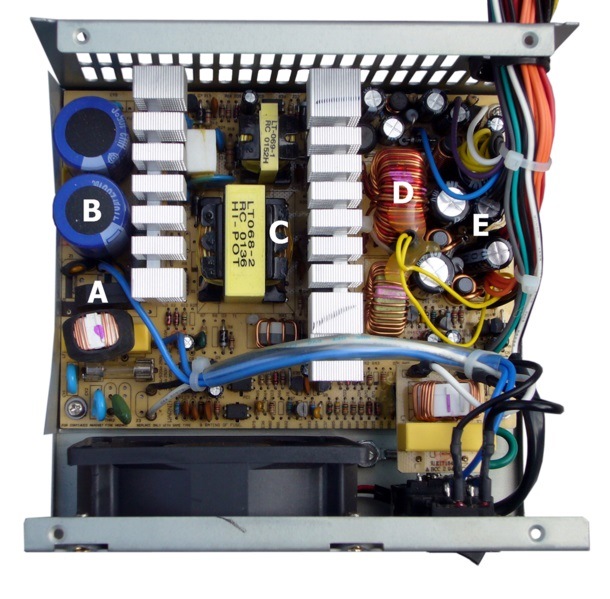
Внутреннее изображение блока питания системы ATX
A – диодный мост, служит для преобразования переменного тока в постоянный
B – силовые конденсаторы, служат для сглаживания входного напряжения
Между B и C – радиатор, на котором расположены силовые ключи
C – импульсный трансформатор, служит для формирования необходимых номиналов напряжения, а также для гальванической развязки
между C и D – радиатор, на котором размещены выпрямительные диоды выходных напряжений
D – дроссель групповой стабилизации (ДГС), служит для сглаживания помех на выходе
E – выходные, фильтрующие, конденсаторы, служат для сглаживания помех на выходе
Распиновка разъема 24 pin и измерение напряжений.
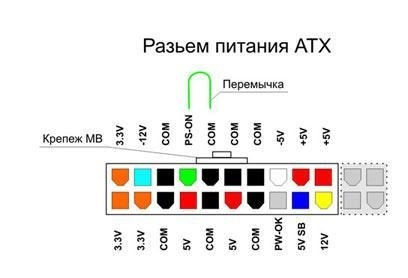
Знание контактов на разъеме ATX нам понадобится для диагностики БП. Прежде чем приступать к ремонту следует проверить напряжение дежурного питания, на рисунке этот контакт отмечен синим цветом +5V SB, обычно это фиолетовый провод. Если дежурка в порядке, то следует проверить наличие сигнала POWER GOOD (+5V), на рисунке этот контакт помечен серым цветом, PW-OK. Power good появляется только после включения БП. Для запуска БП замыкаем зеленый и черный провод, как на картинке. Если PG присутствует, то, скорее всего блок питания уже запустился и следует проверить остальные напряжения. Обратите внимание, что выходные напряжения будут отличаться в зависимости от нагрузки. Так, что если увидите на желтом проводе 13 вольт, не стоит беспокоиться, вполне вероятно, что под нагрузкой они стабилизируются до штатных 12 вольт.
Если у вас проблема в горячей части и требуется измерить там напряжения, то все измерения надо проводить от общей земли, это минус диодного моста или силовых конденсаторов.
Если БП пыльный вычищаем его. Проверяем, крутится ли вентилятор, если он стоит, то это, скорее всего и является причиной выхода из строя БП. В таком случае следует смотреть на диодные сборки и ДГС. Они наиболее склонны к выходу из строя из- за перегрева.
Далее осматриваем БП на предмет сгоревших элементов, потемневшего от температуры текстолита, вспученных конденсаторов, обугленной изоляции ДГС, оборванных дорожек и проводов.
Перед вскрытием блока питания можно попробовать включить БП, чтобы наверняка определиться с диагнозом. Правильно поставленный диагноз – половина лечения.
БП не запускается, отсутствует напряжение дежурного питанияБП не запускается, но дежурное напряжение присутствует. Нет сигнала PG.БП уходит в защиту,БП работает, но воняет.Завышены или занижены выходные напряженияПредохранитель.
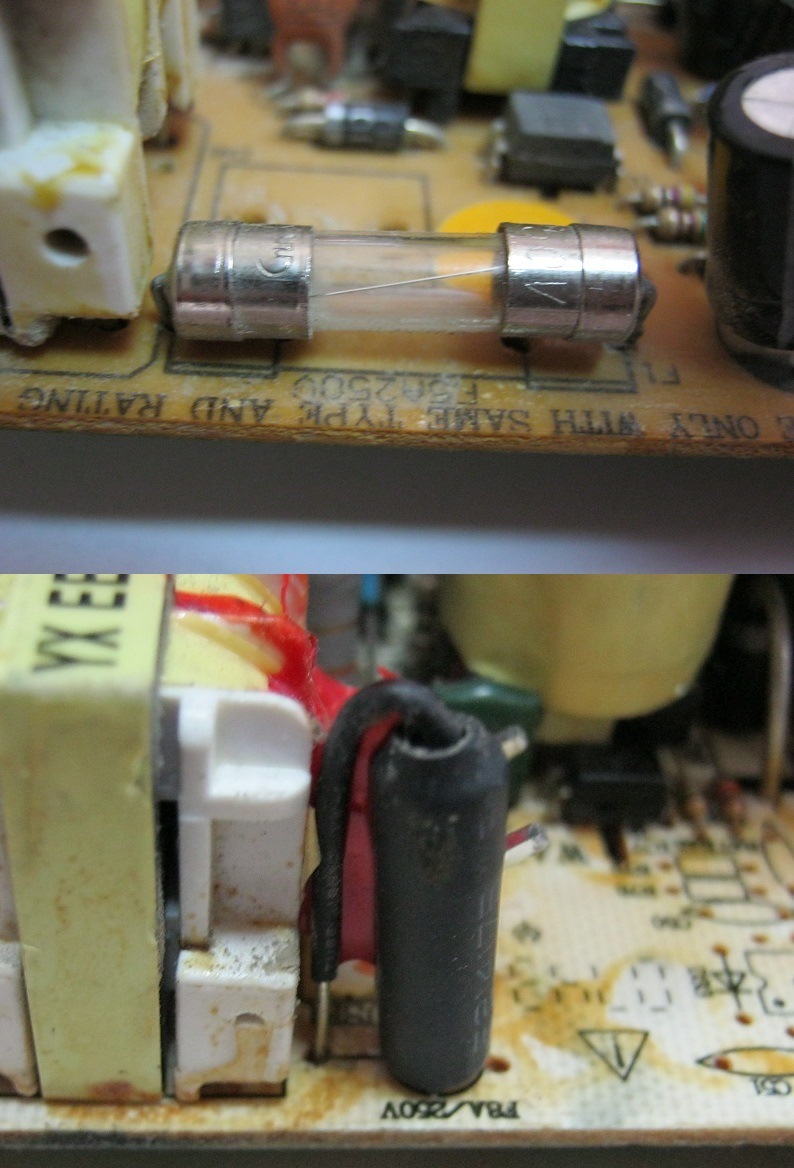
Если вы обнаружили, что сгорел плавкий предохранитель, не спешите его менять и включать БП. В 90% случаев вылетевший предохранитель это не причина неисправности, а её следствие. В таком случае в первую очередь надо проверять высоковольтную часть БП, а именно диодный мост, силовые транзисторы и их обвязку.

Задачей варистора является защита блока питания от импульсных помех. При возникновении высоковольтного импульса сопротивление варистора резко уменьшается до долей Ома и шунтирует нагрузку, защищая ее и рассеивая поглощенную энергию в виде тепла. При перенапряжении в сети варистор резко уменьшает свое сопротивление, и возросшим током через него выжигается плавкий предохранитель. Остальные элементы блока питания при этом остаются целыми.
Варистор выходит из строя из-за скачков напряжения, вызванными например грозой. Так же варисторы выходят из строя, если по ошибке вы переключили БП в режим работы от 110в. Вышедший из строя варистор обычно определить не сложно. Обычно он чернеет и раскалывается, а на окружающих его элементах появляется копоть. Вместе с варистором обычно перегорает предохранитель. Замену предохранителя можно производить только после замены варистора и проверки остальных элементов первичной цепи.
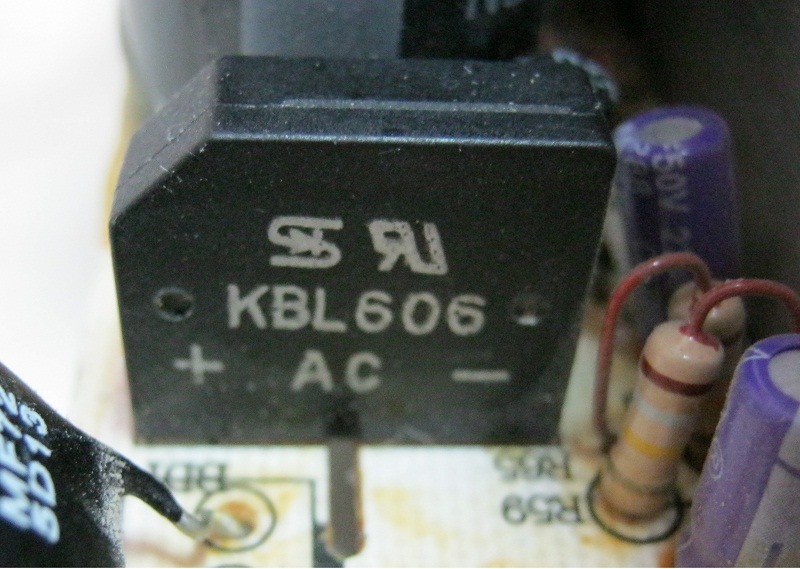
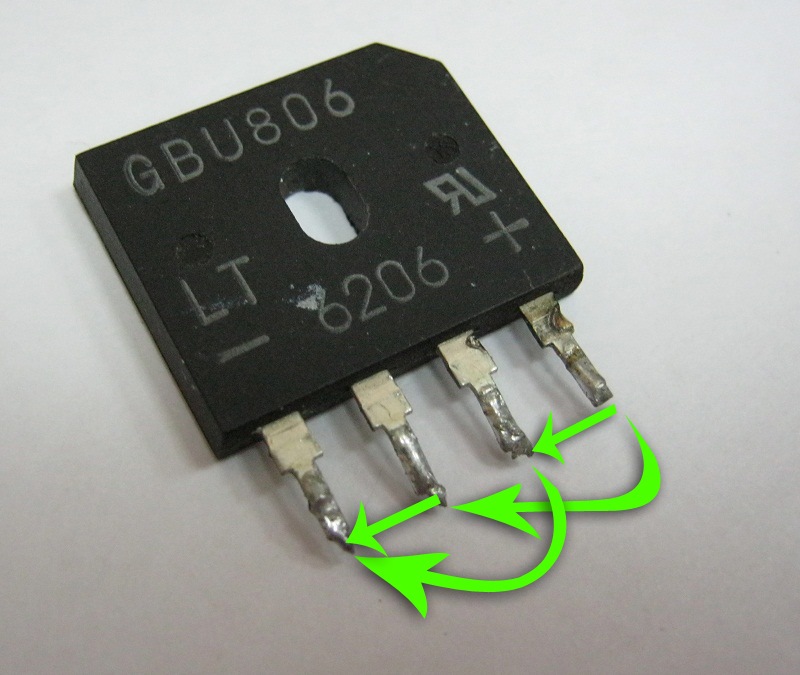
Диодный мостДиодный мост представляет собой диодную сборку или 4 диода стоящие рядом друг с другом. Проверить диодный мост можно без выпаивания, прозвонив каждый диод в прямом и обратном направлениях. В прямом направлении падение тока должно быть около 500мА, а в обратном звониться как разрыв.
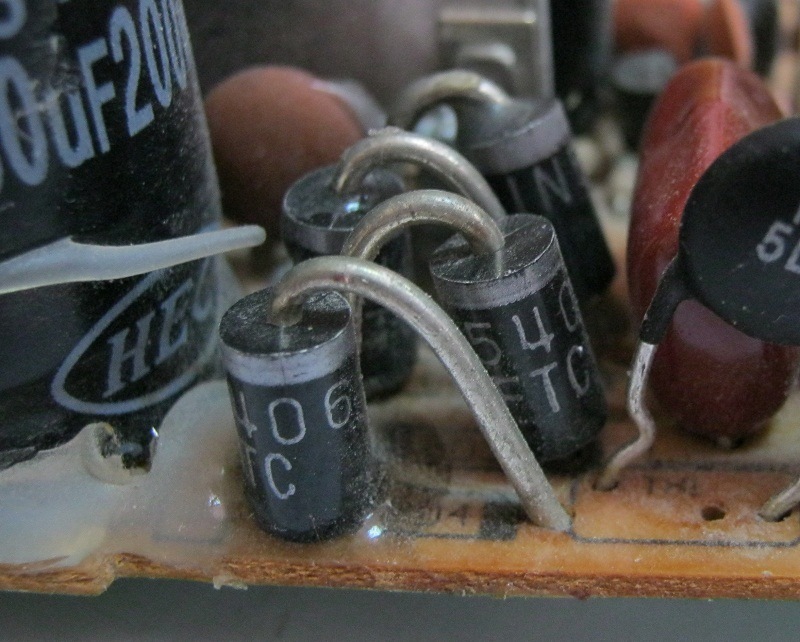
Диодные сборки измеряются следующим образом. Ставим минусовой щуп мультиметра на ножку сборки с отметкой «+», а плюсовым щупом прозваниваем в направления указанных на картинке.
КонденсаторыВышедшие из строя конденсаторы легко определить по выпуклым крышкам или по вытекшему электролиту. Конденсаторы заменяются на аналогичные. Допускается замена на конденсаторы немногим большие по ёмкости и напряжению. Если из строя вышли конденсаторы в цепи дежурного питания, то блок питания будет включаться с n-ого раза, либо откажется включаться совсем. Блок питания с вышедшими из строя конденсаторами выходного фильтра будет выключаться под нагрузкой либо так же полностью откажется включаться, будет уходить в защиту.
Иногда, высохшие, деградировавшие, конденсаторы выходят из строя, без каких либо видимых повреждений. В таком случае следует, предварительно выпаяв конденсаторы проверить их емкость и внутренние сопротивление. Если емкость проверить нечем, меняем все конденсаторы на заведомо рабочие.
Диагностика компьютерного блока питания
Диагностика компьютерного блока питания — это первый этап в поиске неисправностей в системном блоке, если тот вообще не подает сигналов жизни.
В жизни каждого радиолюбителя рано или поздно наступает момент, когда ему приходится начинать осваивать мелкий ремонт техники. Это могут быть настольные компьютерные колонки, планшет, мобильный телефон и еще какие-нибудь гаджеты. Не ошибусь, если скажу, что почти каждый радиолюбитель пробовал чинить свой компьютер. Кому-то это удавалось, а кто-то все таки нес его в сервис-центр.

В этой статье мы с вами разберем основы самостоятельной диагностики неисправностей блока питания ПК.
Начало всех начал
Давайте предположим, что нам в руки попался блок питания (БП) от компьютера. Для начала нам надо убедиться, рабочий ли он? Кстати, нужно учитывать, что дежурное напряжение +5 Вольт присутствует сразу после подключения сетевого кабеля к блоку питания.

Если его нету, то не лишним будет прозвонить шнур питания на целостность жил мультиметром в режиме звуковой прозвонки. Также не забываем прозвонить кнопку и предохранитель. Если с сетевым шнуром все ОК, то включаем блок питания ПК в сеть и запускаем без материнской платы путем замыкания двух контактов: PS-ON и COM. PS-ON сокращенно с англ. — Power Supply On — дословно как «источник питания включить». COM сокращенно от англ. Сommon — общий. К контакту PS-ON подходит провод зеленого цвета, а «общий» он же минус — это провода черного цвета.

На современных БП идет разъем 24 Pin. На более старых — 20 Pin.
Замкнуть эти два контакта проще всего разогнутой канцелярской скрепкой


Хотя теоретически для этой цели сгодится любой металлический предмет или проводок. Даже можно использовать тот же самый пинцет.

Исправный блок питания у нас должен сразу включиться. Вентилятор начнет вращаться и появится напряжение на всех разъемах блока питания.
Если наш компьютер работает со сбоями, то нелишним будет проверить на его разъемах соответствие величины напряжения на его контактах. Да и вообще, когда компьютер глючит и часто вылазит синий экран, неплохо было бы проверить напряжение в самой системе, скачав небольшую программку для диагностики ПК. Я рекомендую программу AIDA. В ней сразу можно увидеть, в норме ли напряжение в системе, виноват ли в этом блок питания или все-таки «мандит» материнская плата, или даже что-то другое.
Вот скрин с программы AIDA моего ПК. Как мы видим, все напряжения в норме:

Если есть какое-либо приличное отклонение напряжения, то это уже ненормально. Кстати, покупая б/у компьютер, ВСЕГДА закачивайте на него эту программку и полностью проверяйте все напряжения и другие параметры системы. Проверено на горьком опыте :-(.
Если же все-таки величина напряжения сильно отличается на самом разъеме блока питания, то блок надо попытаться отремонтировать. Если вы вообще очень плохо дружите с компьютерной техникой и ремонтами, то при отсутствии опыта его лучше заменить. Нередки случаи, когда НЕисправный блок питания при выходе из строя “утягивал” за собой часть компьютера. Чаще всего при этом выходит из строя материнская плата. Как этого можно избежать?

Рекомендации по выбору блоков питания для ПК
На блоке питания экономить никогда нельзя и нужно всегда иметь небольшой запас по мощности. Желательно не покупать дешевые блоки питания NONAME.
Рекомендую брать блоки питания марок FSP GROUP


Они отлично себя зарекомендовали. У меня у самого FSP на 400 Ватт.
Как быть, если вы слабо разбираетесь в марках и моделях блоков питания, а на новый и качественный мамка не дает денег))? Желательно, чтобы в нем стоял вентилятор 12 См, а не 8 См.
Ниже на фото блок питания с вентилятором 12 см.

Такие вентиляторы обеспечивают лучшее охлаждение радиодеталей блока питания. Нужно также помнить еще одно правило: хороший блок питания не может быть легким. Если блок питания легкий, значит в нем применены радиаторы маленького сечения и такой блок питания будет при работе перегреваться при номинальных нагрузках. А что происходит при перегреве? При перегреве некоторые радиоэлементы, особенно полупроводники и конденсаторы, меняют свои номиналы и вся схема в целом работает неправильно, что конечно же, скажется и на работе блока питания.
Самые частые неисправности
Также не забывайте хотя бы раз в год чистить свой блок питания от пыли. Пыль является «одеялом» для радиоэлементов, под которым они могут неправильно функционировать или даже «сдохнуть» от перегрева.

Самая частая поломка БП — это силовые полупроводнки и конденсаторы. Если есть запах горелого кремния, то надо смотреть, что сгорело из диодов или транзисторов. Неисправные конденсаторы определяются визуальным осмотром. Раскрывшиеся, вздутые, с подтекающим электролитом — это первый признак того, что надо срочно их менять.


Здесь надо подбирать конденсаторы таким образом, чтобы значение сопротивления было не больше, чем указано в таблице.
При замене конденсаторов важны еще также два параметра: емкость и их рабочее напряжение. Они указываются на корпусе конденсатора:

Как быть, если в магазине есть конденсаторы нужного номинала, но рассчитанные на большее рабочее напряжение? Их также можно ставить в схемы при ремонте, но нужно учитывать, что у конденсаторов, рассчитанных на большее рабочее напряжение обычно и габариты больше.
Если у нас блок питания запускается, то мы меряем напряжение на его выходном разъеме или разъемах мультиметром. В большинстве случаев при измерении напряжения блоков питания ATX, бывает достаточно выбрать предел DCV 20 вольт.


Существуют два способа диагностики:
— проведение измерений на “горячую” во включенном устройстве
— проведение измерений в обесточенном устройстве
Что же мы можем померять и каким способом проводятся эти измерения? Нас интересует измерение напряжения в указанных точках блока питания, измерение сопротивления между определенными точками, звуковая прозвонка на отсутствие или наличие замыкания, а также измерение силы тока. Давайте разберем подробнее.
Если вы ремонтируете какое-либо устройство и имеете принципиальную схему на него, на ней часто указывается, какое напряжение должно быть в контрольных точках на схеме. Разумеется, вы не ограничены только этими контрольными точками и можете померять разность потенциалов или напряжение в любой точке блока питания или любого другого ремонтируемого устройства. Но для этого вы должны уметь читать схемы и уметь их анализировать. Более подробно, как измерять напряжение мультиметром, можно прочитать в этой статье.
Любая часть схемы имеет какое-то сопротивление. Если при замере сопротивления на экране мультиметра единица, это значит, что в нашем случае сопротивление выше, чем предел измерения сопротивления выбранный нами. Приведу пример, например, мы измеряем сопротивление части схемы, состоящей условно, из резистора известного нам номинала, и дросселя. Как мы знаем, дроссель — это грубо говоря, всего лишь кусок проволоки, обладающий небольшим сопротивлением, а номинал резистора нам известен. На экране мультиметра мы видим сопротивление несколько большее, чем номинал нашего резистора. Проанализировав схему, мы приходим к выводу, что эти радиодетали у нас рабочие и с ними обеспечен на плате хороший контакт. Хотя поначалу, при недостатке опыта, желательно прозванивать все детали по отдельности. Также нужно учитывать, что параллельно подключенные радиодетали влияют друг на друга при измерении сопротивления. Вспомните параллельное подключение резисторов и все поймете. Более подробно про измерение сопротивления можно прочитать здесь.
Если раздается звуковой сигнал, это означает, что сопротивление между щупами, а соответственно и участком цепи, подключенных к её концам, рано нулю, или близко к этому. С её помощью мы можем убедиться в наличии или отсутствии замыкания, на плате. Также можно обнаружить есть контакт на схеме, или нет, например, в случае обрыва дорожки или непропая, или подобной неисправности.
Измерение протекающего тока в цепи
При измерениии силы тока в цепи, требуется вмешательство в конструкцию платы, например путем отпаивания одного из выводов радиодетали. Потому что, как мы помним, амперметр у нас подключается в разрыв цепи. Как измерить силу тока в цепи, можно прочитать в этой статье.

Используя эти четыре метода измерения с помощью одного только мультиметра можно произвести диагностику очень большого количества неисправностей в схемах практически любого электронного устройства.
Как говорится, в электрике есть две основных неисправности: контакт есть там, где его не должно быть, и нет контакта там, где он должен быть. Что означает эта поговорка на практике? Например, при сгорании какой-либо радиодетали мы получаем короткое замыкание, являющееся аварийным для нашей схемы. Например, это может быть пробой транзистора. В схемах может случится и обрыв, при котором ток в нашей цепи течь не может. Например, разрыв дорожки или контактов, по которым течет ток. Также это может быть обрыв провода и тому подобное. В этом случае наше сопротивление становится, условно говоря, бесконечности.
Конечно, существует еще третий вариант: изменение параметров радиодетали. Например, как в случае с тем же электролитически м конденсатором, или подгорание контактов выключателя, и как следствие, сильное возрастание их сопротивления. Зная эти три варианта поломок и умея проводить анализ схем и печатных плат, вы научитесь без труда ремонтировать свои электронные устройства. Более подробно про ремонт радиоэлектронных устройств можно прочитать в статье «Основы ремонта«.

Компьютер уже давно стал неотъемлемой частью жизни практически каждого современного человека. Он уже давно перестал использоваться исключительно с целью организации досуга и стал средством для заработка. Именно поэтому каждый человек старается приобрести качественный ПК, который сможет прослужить ему на протяжении долгих лет. Но, как известно, даже самая надежная техника может ломаться. И сегодня мы поговорим о самых распространенных поломках ПК и способах их устранения.
Типовые неисправности ПК
Ремонт ПК – задача, которую лучше доверить специалистам. Необходимость в проведении ремонтных работ возникает в следующих случаях:
Такая проблема может возникнуть по причине отсутствия напряжения в общей сети или выхода из строя блока питания.
Данная проблема возникает по причине слабого контакта в соединении кабелей монитора с системным блоком или неисправности важных элементов ПК (материнской платы, видеокарты и т.д.).
Причиной возникновения подобной ситуации является неисправность одного из важных элементов ПК. Писк, в данном случае, является сигналом о возникновении проблемы.
Самопроизвольное выключение компьютера – проблема, которая возникает наиболее часто. Причиной может стать неисправность блока питания, системной платы, заражение ПК вирусами или перегрев устройства.
Проблема зависания ПК может возникать вследствие вздутия конденсаторов.
Способы устранения типовых неисправностей
Способ устранения неисправности зависит от ее особенностей. Так например, проблему отсутствия реакции системного блока можно решить несколькими способами:
- Убедитесь в надежности соединения видео-кабелей монитора.
- Проверьте надежность подключения кабеля питания.
Проблему отсутствия изображения на экране можно решить путем восстановления надежного соединения между кабелем монитора и системного блока.
Если же речь идет о самопроизвольном выключении ПК, решить проблему можно только после определения причины ее возникновения. Попробуйте очистить ПК от вирусов и проверить работоспособность системы охлаждения. Если эти методы не помогут устранить неисправность, обратитесь за помощью специалистов.
Все остальные проблемы решить самостоятельно невозможно. Они требуют проведения грамотной диагностики. Выявленная причина, как правило, требует вмешательства специалистов.
Делайте выбор в пользу грамотных и опытных мастеров. Только в этом случае вы сможете быть уверены, что ремонт будет выполнен качественно, а компьютер сможет проработать еще много лет.
Отсутствие реакции ПК на нажатие кнопки питания
После нажатия кнопки включения ПК не издает ни звука, вентиляторы не крутятся, а светодиодные индикаторы не светятся.
В чем может быть проблема: скорее всего, сбой возник из-за отсутствия питания материнской платы.
Как исправить: прежде всего, произведите внешний осмотр источника питания, а именно проверьте, надежно ли провод питания соединен с розеткой и разъемом в блоке, а также находится ли выключатель блока питания в положении «Вкл».
Далее проверьте, не расшатались ли провода питания в разъемах материнской платы. Сначала откройте крышку корпуса и посмотрите, правильно ли подключены к ней кабели от блока питания. Отсоедините широкий 24-контактный разъем и 12-вольтовый четырех- или восьмиконтактный разъем дополнительного питания процессора и осмотрите их. Если вы увидите обгоревшие контакты, дело может быть в скачке напряжения или в неисправности блока питания. Вполне возможно, что это затронуло все компоненты системы, что может повлечь за собой покупку нового компьютера.
Если со стороны источника питания все в порядке, проверьте, правильно ли подключены кнопки питания и перезагрузки на корпусе к материнской плате и имеют ли они легкий ход — маленькие двухконтактные разъемы должны быть прочно подсоединены к контактным выводам. Отключите кнопку «Reset» и попробуйте включить компьютер (если это сработает, значит, кнопка перезагрузки неисправна и должна оставаться отключенной).
Если же это не поможет, отсоедините кнопку питания. Далее, если систему удастся запустить путем замыкания обоих контактов, например, при помощи скрепки, значит, неисправна кнопка питания. В данной ситуации подключите кнопку перезагрузки и используйте ее в дальнейшем в качестве кнопки питания. В противном случае вам придется отнести системный блок в мастерскую на диагностику или заменить ее самостоятельно.

ПК работает, но монитор остается выключенным
Кулеры и светодиодные индикаторы работают, но изображение на экран монитора не выводится и он остается черным.
В чем может быть проблема: это могут быть симптомы неисправной видеокарты или монитора, неверная настройка дисплея или поврежденный кабель, соединяющий системный блок и монитор.
Как исправить: проверьте источник питания монитора, а также убедитесь, что его меню настройки выводится при нажатии соответствующей клавиши. Если с питанием все хорошо, а меню не появляется, значит, монитор неисправен — это можно проверить, временного подключив к ПК другой дисплей (или телевизор с помощью HDMI-кабеля).
Если экранное меню выводится, измените источник сигнала при помощи расположенной на мониторе кнопки Source или соответствующего пункта в меню, пока не выставится нужный подключенный вход. Затем попереключайте режимы вывода на включенном ПК путем удерживания клавиши «Win» и двойного нажатия «P» — это позволяет переключиться на следующий из четырех режимов. Подождите несколько секунд и переключитесь в общей сложности четыре раза, чтобы проверить, выводится ли изображение в одном из режимов. Если эти действия не принесут результатов, замените кабель для монитора и попробуйте другой доступный интерфейс (например, HDMI или VGA вместо DVI) с целью исключения неисправности разъемов или кабеля.
Наконец, наиболее трудоемкий способ — проверить, поможет ли установка или замена видеокарты. Например, вы можете переключиться на интегрированную графику вместо дискретной или установить в ПК старую видеокарту. Если все эти попытки не увенчаются успехом, вероятно, имеет место какая-то другая проблема с аппаратным обеспечением, которую вы можете диагностировать в сервисном центе.