
Для работы проектов iXBT.com нужны файлы cookie и сервисы аналитики.
Продолжая посещать сайты проектов вы соглашаетесь с нашей
Политикой в отношении файлов cookie
Наиболее популярная программа для проверки накопителей:
Благодаря небольшому объему, портабельности и поддержке практически всех операционных систем, включая Windows XP, программа обрела огромную популярность и до сих пор массово используется для проверки реального объема накопителей. Несмотря на то, что может работать с HDD и SSD, в том числе и сетевыми, используется в основном для проверки карт памяти и USB-накопителей.
Принцип работы программы прост до безобразия: программа забивает ячейки памяти файлами определенного размера с заранее посчитанными контрольными суммами, а после проверяет и сравнивает с исходным результатом:
Попутно дает представление о последовательной скорости чтения и записи, хотя как указывал в блогах сам разработчик, оценка скоростей дана лишь для ознакомления и не отличается точностью.
Варианты использования программы:
- проверка накопителя на соответствие реальному объему. Полезно при покупке накопителей из Китая, при открытии спора достаточно просто приложить скриншот
- выявление ошибок чтения/записи. Полезно при появлении сбойных секторов или наличии неисправностей при передаче данных (плохие контакты, наводки)
- приблизительная оценка скоростных показателей накопителя. Позволяет оценить приблизительную скорость чтения/записи
- заполнение накопителя данными на указанный или полный объем. Полезно при различных тестах накопителя или для сохранения конфиденциальности, например, при продаже накопителя. Повторная запись после форматирования очень сильно затрудняет восстановление данных
Итого, крохотная мегаполезная программа не требующая установки, позволяющая протестировать различные накопители. Поскольку она является неким «эталоном», то относительно нее будет сравнение с другими представителями.
- AxoFlashTest
- Flash Drive/Card Tester
- USB Memory Stick Tester
- Check Flash
- Bulldog
- Выводы
- Сейчас на главной
- Установка программы
- Пример отчета
- Плюсы и минусы программы
- Видео-инструкция
- H2testw для Windows
- Отзывы о программе H2testw
- Отзывы о программе Check Flash
- Способ 1. Проверьте флэш-накопитель на наличие ошибок с помощью свойств устройства.
- Способ 2. Команда CHKDSK для исправления и восстановления поврежденных секторов на USB-накопителе
- Способ 3. Используйте бесплатные сторонние инструменты, такие как Check Flash
- Обнаружение поддельного USB-накопителя и проверка истинного размера/емкости
- Способ 2. Используйте поддельный инструмент для проверки флэш-памяти, чтобы проверить реальную емкость USB-накопителя.
- Как проверить скорость передачи данных с USB-накопителя
- Способ 2. Используйте SpeedOut для измерения скорости флеш-накопителя
- Подведение итогов — протестируйте и почините свои USB-накопители
- Варианты проверки
- Проводник Windows
- Файловый менеджер
- Проверка скорости с помощью сторонних программ
- USB Flash Benchmark
- CrystalDiskMark
- Flash Memory Toolkit
- Вступление
- Используем функционал Windows
AxoFlashTest
Менее известная альтернатива H2testw, но обладающая схожим функционалом:
Позволяет проверить накопитель на соответствие заявленным характеристикам, а также определить скорость последовательного чтения/записи:
Важное отличие заключается в том, что при запуске с правами администратора программа уже спустя некоторое время показывает информацию о реальных данных накопителя и в случае завышения объема со стороны производителя/продавца, по окончании теста предлагает восстановить истинные значения. Напомню, программа H2testw только выдает отчет и для исправления требуется сторонняя утилита (например, «MyDiskFix»).
Flash Drive/Card Tester
Еще один простой представитель для проверки съемных флеш-накопителей на поврежденные сектора и фейковый объем:
Интерфейс такой же простой, как у H2testw, но функционал несколько выше. Можно запустить чтение и запись по отдельности, либо вместе:
Основная фишка – это достаточно точное определение скоростных характеристик, а также проверка плохих или проблемных секторов на USB-накопителе или карте памяти. Отображается все в наглядном виде, запутаться и случайно удалить данные не получится. Отчет можно сохранить в лог-файл. Единственный минус по сравнению с H2testw – работа только со съемными носителями (флешки и карты памяти).
USB Memory Stick Tester
Еще одна небольшая утилита для тестирования съемных носителей, таких как карты памяти и флешки:
Программа может находить битые или нестабильные сектора, по количеству которых оценивается качество и надежность всего носителя. Поддерживаются тесты записи и чтения данных с дисков. Вся полученная информация сохраняется в лог-файлах, с которыми можно ознакомиться в любое удобное время.
Является альтернативой предыдущей, но несколько проигрывает по интерфейсу и функционалу.
Check Flash
Достаточно продвинутый вариант, но почему не сыскавший большой популярности. Функционал очень богатый:
Программа позволяет проверять целостность файловой системы, измерять мгновенную скорость чтения/записи, редактировать информацию о разделах, сохранять и восстанавливать полные образы разделов и всего диска, образ главного загрузчика, проводить полное стирание содержимого. В отличие от H2testw, интерфейс уже более «продвинутый», да и функционал позволяет произвести посекторную проверку с указанием количества циклов и возможностью форматирования. Дабы не убить все данные, рекомендую ознакомиться с инструкцией.
Bulldog
Достаточно свежая программа, созданная на базе всемирно известной утилиты по работе с дисками Victoria:
Интерфейс очень наглядный и не перегружен различными элементами. С ее помощью можно гарантировано проверить любой накопитель на наличие дефектов, задержек доступа, искажений записываемых данных, узнать скорость чтения и записи, а также автоматически составить и распечатать отчёт о проделанной работе. Форматировать носитель перед работой не нужно, программа работает непосредственно с секторами.
Принцип работы аналогичен H2testw, т.е. сначала пишутся данные с заранее известными контрольными суммами, а затем сверяются. Бонусом проверка на дефекты, замеры скорости чтения/записи и много всего другого. Этакий упрощенный вариант Victoria (MHDD).
Выводы
Это далеко не полный список программ, но я попытался рассказать о наиболее простых и бесплатных, использование которых не потребует каких-либо дополнительных знаний. Фаворитом, конечно же, является простая и наглядная H2testw, один скриншот которой позволит вынести вердикт по спору в вашу сторону в случае махинаций продавца с объемом накопителя. Остальные программы не так известны, но многие предлагают гораздо больший функционал, поэтому советую обратить на них внимание. На этом у меня все, с наступающим Новым годом!
Ах да, сейчас в самом разгаре распродажа, поэтому рекомендую заглянуть сюда
Когда Вы покупаете флешку «известной и надежной» фирмы, вопроса о её реальном объёме не возникает. Указано, что она на 32 Гб — будет 32 Гб. Указано 64 — будет 64. С китайскими флешками (в том числе и приобретенных на Aliexpress) всё не так однозначно. Да, они существенно дешевле. Но наряду с экономией, существует вероятность, что приобретая флешку на 64 Гб (на корпусе которой будет указан именно этот объём), Вы получите накопитель с реальным объемом 32 Гб, а может быть и всего 8 Гб.
Одним словом — кот в мешке. Чем это грозит? Флешка определяется компьютером (в проводнике) заявленного размера. Вы копируете на нее файлы (и копирование вроде проходит успешно). А когда пытаетесь открыть или скопировать нужный файл, допустим, на другом компьютере, получаете сообщение о том, что файл открыть невозможно.
Чтобы избежать такой ситуации, я раньше при покупке новой флешки записывал на нее фильмы до заполнения всего заявленного объема. Затем открывал каждый фильм и смотрел воспроизводится ли он (просматривал начало и конец фильма). Если все фильмы открывались — все в порядке. Если, допустим, несколько последних фильмов не воспроизводятся — значит реальный объем флешки меньше и он соответствует примерно суммарному объему файлов фильмов, которые полностью воспроизводились.
Распаковываем архив, запускаем утилиту, переходим на английский язык (знатокам немецкого переход на английский не требуется).
Тестировать я буду флешку, которую брал на Aliexpress и только что получил. Морально был готов к тому, что реальный объем флешки может в реальности оказаться меньше (забегая чуть вперед скажу, что проверка утилитой подтвердила «честный» объем флешки и маркировка 64 Гб соответствует действительности).
Операционная система определила доступный объём флешки в 57,9 Гб.
К моей великой радости реальный объём флешки оказался 59,376 Гб (понятно, что ровно 64 Гб он быть просто и не мог). Заодно получаем информацию о реальной скорости записи на флешку и скорости чтения с флешки. Данный продавец с Aliexpress оказался порядочным. Всё! Можно записывать файлы на флешку в полном объеме и не волноваться, что файлы в самый нужный момент могут просто не открыться.
А вот пример отчета утилиты о том, что якобы 16 Гб флешка имеет реальный объем 8 Гб.
Согласитесь, что какой бы объем не был указана на флешке или в описании лота при покупке, знать ее реальный объем просто необходимо.
Кстати, скриншоты данной утилиты будут доказательством для Aliexpress при открытии спора и возврата денег за флешку, если продавец обманул Вас с её реальным объёмом.
Сейчас на главной
В этом обзоре будет протестировано восемь флеш-накопителей для компьютера, компании MOVESPEED. Все они оснащены USB-А разъёмом, четыре с USB 2.0, другие четыре с USB 3.0. Корпуса выполнены из металла и имеют защиту от воды и пыли. Протестируем каждую флешку по отдельности и сравним результаты.
Все флешки упакованы в удобные упаковки из прозрачного блистера, который не надо разрезать. Передняя часть открывается, как крышка — вверх. Поэтому можно открыть упаковку в магазине и подержать её в руках, перед покупкой. Просто многие модели упаковываются в запаянный блистер, который надо только разрезать, а это вам вряд ли разрешат сделать в магазине. На каждой упаковке в правом верхнем углу указывается объем данной модели, поэтому следует обратить внимание в магазине. Просто все модели выпускаются с разным объемом, продавец может случайно перепутать.
Одна только модель MOVESPEED YSUSV-128GSN, отличается упаковкой. Белая, презентабельная коробка, она еще дополнительно упакована прозрачной пленкой, поэтому эта модель отлично будет смотреться подарком, на какой-нибудь праздник.
Все флеш накопители были протестированы, в четырех популярных программах:
- GetFlashInfo — показывает всю доступную информацию о флешке.
- CrystalDiskMark 8 — тест проводился с параметрами 1 Гб и 16 мб.
- h2testw — проверка скорости и объема памяти.
- FlashBench — оценка скорости работы.
Средняя цена этой модели — 300 рублей.
У данной модели, защитная крышка USB разъёма снимается, но с обратной стороны её зафиксировать нельзя. Есть отверстие, что бы повесить на связку с ключами. Во время работы задняя часть светиться красным, а когда копируются файлы, мигает красным.
Весьма маленький объем флешки, но она выпускается с большим объемом на 32 и 64 Гб. При долгой работе греется корпус.
Скорость очень маленькая на запись, потому лучше использовать только для работы с документами. Колпачок, который закрывает разъем, зафиксировать негде, поэтому скорее всего быстро потеряется.
- Шанс потерять колпачок
- Греется при работе
Полностью металлический, литой корпус. Есть большое, треугольное отверстие, за которое можно зацепить флешку к брелку. Индикации работы нет.
Выпускается с объемом от 8 до 128 Гб. На корпусе есть отверстие для брелка, но нет кольца в комплекте. Зато можно зацепить её, через карабинчик.
Данная модель показывает весьма неплохой результат по скорости, можно использовать для документов, музыки и фильмов небольшого объема. При долгой работе, корпус слегка нагревается.
- Хорошая скорость для USB 2.0
- Выпускается в большом диапазоне по объему
- Компактная
- Нет кольца в комплекте
- Дизайн на любителя
Корпус сделал полностью металлическим. В комплекте есть кольцо, для фиксации флешки на брелок или связку с ключами.
Выпускается от 8 до 128 Гб, средняя цена на 16 Гб — 300 рублей, а на 128 Гб — 600 рублей, поэтому не вижу смысла брать на 16 Гб. Цена меняется не значительно, единственно если вы будете использовать в каком-то устройстве, ну на пример в музыкальной колонке, которая больше 32 Гб не видит. Тогда есть смысл покупать меньшего объема.
В комплекте есть кольцо для брелка и это плюс, но низкая скорость записи, всего 7 Мб/с. Поэтому лучше использовать её для документов ну или музыки в автомобиле.
- Бюджетная модель, для документов, музыки
- Кольцо для брелка
Средняя цена этой модели — 350 рублей.
Основная часть корпуса выполнена из пластмассы, которая защищена откидной, металлической крышкой. Отверстия для брелка в этой модели не предусмотрено.
Выпускается на 16, 32, 64 Гб. Цена меняется всего лишь в 50 рублей от 16 Гб до 64 Гб. Поэтому лучше брать сразу на 64 Гб. В этой модели не очень нравиться крышка, которая в кармане постоянно откидывается и мешается, но к счастью она легко снимается. За кольцо на брелок её не повесить, только за веревочку, но её нет в комплекте. Надо покупать отдельно.
Скорость не плохая для USB 2.0. Можно использовать для документов, музыки, фильмов.
На графике видно результаты тестирования, четырех флеш накопителей.
Средняя цена этой модели — 400 рублей.
Индикации при работе нет, но можно повесить на брелок, с помощью металлического кольца. Корпус из металла.
Выпускается всего на 32 Гб и 64 Гб. В комплекте есть кольцо для брелка, интересный дизайн. При работе не греется, но у этой модели низкая скорость на запись, в среднем всего 25 Мб/с, а это уровень USB 2.0.
Можно использовать для документов и музыки, для фильмов я бы не стал, да и объем маленький 64 Гб для фильмов мало.
- Недорогая
- Компактная
- Кольцо для брелка
Средняя цена этой модели — 500 рублей.
Металлический корпус, откидная крышка, которая фиксируется с помощью небольшого магнита. Индикации работы и отверстия для брелка нет.
Выпускается от 32 до 128 Гб. По скорости показывает не плохой результат, для своей цены в 500 рублей. Металлический корпус это хорошо, флешка остается холодной, но откидной колпачок на магнитике портит все. Он в кармане периодически откидывается, когда засовываешь руку, что бы ее достать. Вставлять флешку в компьютер, тоже не очень удобно, он мешается. Жалко, что он не снимается, хотя на любителя, может быть кому-то и понравиться.
- Нормальная скорость работы
- Цена
- Конструктивно не удобна
- Нет возможности повесить на брелок
Средняя цена этой модели — 800 рублей.
Конструктивно похожа на предыдущую модель флешки.Металлический корпус, откидная крышка, индикации нет, на брелок не повесить.
Выпускается на 128 Гб и на 256 Гб, но на 256 Гб стоит ровно в два раза дороже, 1600 рублей. Эта модель показывает хорошие результаты по скорости, 180 Мб/с чтение, 170 Мб/с на запись. Потому она отлично подойдет для музыки, документов, фильмов большого объема.
В этой модели, как и в предыдущей модели откидной колпачок на магните, который легко открыться. При установке в USB порт мешается. Флешка весьма крупная, если предыдущие модели, длиной 4-5 см, то эта почти 7 см, но за то остается холодной при всех тестах и работе.
- Большой объем
- Хорошая скорость работы
- Не греется
- Габаритная
- Неудобный откидной колпачок
- Нет возможности повесить на брелок
Средняя цена этой модели — 750 рублей.
Корпус выполнен на половину из пластика, другая часть из метала. Крышка отодвигается назад, отверстия под брелок нет, индикации работы нет.
Выпускается объемом от 32 Гб до 256 Гб. По скорости не очень шустрая, если на чтение 110 Мб/с, то на запись всего 29 Мб/с, уровень USB 2.0. Конструктивно сделана весьма неплохо, колпачок отодвигается назад, поэтому вы его не потеряете.
Из-за низкой скорости записи, рекомендую только для музыки или документов.
- Хорошее конструктивное решение
- Приятный дизайн
- Низкая скорость записи
- Нет возможности повесить на брелок
После всех проделанных тестов, есть две лидирующих модели.
Все модели флеш накопителей оказались неплохого качества, конструктивно понравились не все. Своих денег явно стоят, но не обошлось и без минусов у каждой модели. Все флешки сделаны из металла, в некоторых моделях, есть не которые элементы из пластика.
Не все модели нравятся по дизайну и конструктивным особенностям. На наш взгляд, самая удобная и практичная модель, это со сдвижным колпачком MOVESPEED YSUKS-128G3N 128, но у нее весьма невысокие показатели скорости. Конечно смотря под какие цели она вам нужна.
Для фильмов с большим битрейтом и объемом, однозначно MOVESPEED YSUSV-128GSN, а если нужна бюджетная модель и только для документов, то MOVESPEED M1-16G 16 GB.
Все плюсы и минусы, это мое личное мнение, для кого то может стать все наоборот или добавиться, что-то еще. Какую флешку выбрать вам, смотрите по тестам и конструктивным особенностям, которая вам больше подойдет под ваши цели. Если вам нужно только для работы с документами или в машину 16-32 Гб, более чем достаточно, если для работы с фотографиями и видео, то 64 Гб и больше.
У всех этих флешек, есть один большой плюс, три года гарантии.
H2testw – это бесплатная программа, разработанная Харальдом Богехольцем (Harald Boegeholz), которая может проверить ваши устройства хранения информации на их реальный размер, в отличие от заявленного. А кроме того проверить на наличие битых секторов.
Разработка этого инструмента произошло из-за продажи поддельных SD-карт и USB-флешек, которые не соответствовали заявленному размеру.
С помощью H2testw можно записать и прочитать информацию, чтобы понять, сколько данных на самом деле способно вместить устройство хранения. Утилита может работать с сетевыми дисками, жесткими дисками, SD-картами и USB-накопителями.
Установка программы
Программа очень маленькая, поэтому нет смысла искать ее и качать через торрент.
Пользоваться H2testw очень просто. После запуска переключите язык интерфейса на более удобный вам, скорее всего это будет Английский.

Далее по кнопке Select Target выберите накопитель для проверки.

У программы есть 2 режима проверки:
- Write + Verify – в этом режиме делается запись/чтение секторов для обнаружения неисправных;
- Verify – в этом случае на флешке создаются файлы на весь доступный свободный объем. Таким образом можно определить доступный размер накопителя.
Кстати файлы, созданные программой, она за собой не очищает – нужно будет удалить их самостоятельно.
Программа определит свободный объем диска и предложит проверить его весь (all available space) или только определенный объем (only). Вторая опция может быть полезна, так как проверка всего накопителя может занимать длительное время. А проверив некоторый небольшой объем можно убедиться по крайней мере в его пригодности. Для проверки нажимаем Write + Verify.

Далее возможно сообщение, что для проверки доступен не весь объем памяти флешки, так как часть флешки уже может быть занята файлами. Программа делает проверку секторов накопителя производя на каждом из них запись и чтение. Таким способом можно проверить только свободные от файлов секторы.

Если у вас новая флешка, ее можно предварительно отформатировать и затем уже делать тест через H2testw.
Сама проверка может работать довольно продолжительное время.

По ее окончании вы получите отчет.
Пример отчета
Warning: Only 3954 of 7590 MByte tested.
Test finished without errors. // ВОТ ЗДЕСЬ МОГУТ БЫТЬ ОШИБКИ. НАДО ОБРАЩАТЬ ВНИМАНИЕ НА ЭТО СТРОКУ
You can now delete the test files *.h2w or verify them again.
Writing speed: 4.77 MByte/s
Reading speed: 32.3 MByte/s
H2testw v1.4
Плюсы и минусы программы
К плюсам отнесем следующее качества утилиты:
- легкая и портативная;
- простой интерфейс;
- сканирование разных видов накопителей;
- обнаружение снижения производительности;
- обнаружение уменьшенной емкости дисков;
- совместимость со всеми версиями Windows;
- бесплатная.
К недостаткам стоит отнести то, что ее нет на русском языке.
Видео-инструкция
Вы можете сидеть перед компьютером с секундомером и засекать время, необходимое для перемещения файла размером 100 МБ с внутреннего диска на внешний. Но это утомительно, чревато ошибками и не так уж точно.
Лучше использовать программное обеспечение для бенчмаркинга, хотя и оно не идеально. Любой тест, разработанный для бенчмаркинга, имеет некоторые погрешности своего разработчика. Но любая хорошая программа все равно подскажет вам, какие диски быстрее других.
Учитывая это, вот три бесплатные программы, которые можно рекомендовать:


2. HD Tune – это гораздо больше, чем инструмент для сравнения – это полноценная утилита для диагностики диска, которая может проверить состояние диска и просканировать его на наличие ошибок. У нее есть платная, более мощная версия – HD Tune Pro стоимостью 35 долларов.
После установки и запуска HD Tune перейдите на вкладку Benchmark, выберите диск, нажмите Start и ждите. HD Tune выдает только одно число, не делая различий между чтением и записью. Как правило, показатели HD Tune немного ниже, чем показатели чтения USB Flash Benchmark.

3. CrystalDiskMark – хороший выбор для настоящих техногиков. Здесь вы можете создавать свои собственные тесты. Вы можете выбрать размер файла, задать количество запусков теста, а также выбрать последовательное копирование или использование случайных блоков трех разных размеров. Если вам непонятно, для чего это нужно, то этот инструмент, вероятно, не для вас.

И последнее: какую бы программу вы ни использовали, не забудьте выбрать правильный диск перед тестированием. Я не мог понять, почему один внешний жесткий диск оказался таким поразительно быстрым – пока не понял, что случайно засекал время на внутреннем SSD диске.
H2testw
для Windows
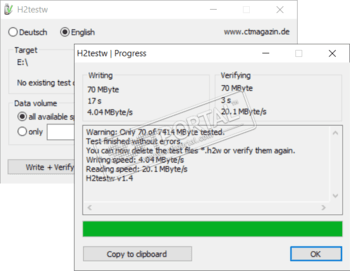
H2testw — бесплатная портативная утилита для проверки скорости и объема памяти флешек, SD-карт и жестких дисков, а также сетевых хранилищ. Также программа может проверить носители на наличие битых секторов. По итогам тестирования пользователь может определить реальную скорость чтения и записи, а также реальный объём проверяемого диска.
Во время работы приложение не затрагивает пользовательских файлов, расположенных на съемном диске или винчестере. Для получения более точного результата программа предложит осуществить быстрое форматирование диска и провести тест в режиме записи с последующей проверкой записанных файлов на целостность. Если эту опцию не активировать, занятая область в режиме чтения проверяться не будет.
После сканирования пользователю будет доступен подробный отчёт о проделанной работе с результатами о работоспособности памяти, скорости записи и чтения, количестве поврежденных секторов и пр., которые можно скопировать в буфер обмена. Поддерживаются любые файловые системы и работа как с HDD- так и с SSD-дисками.

ТОП-сегодня раздела «HDD утилиты»
Отзывы о программе H2testw
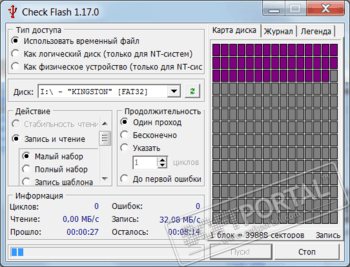
Check Flash — бесплатная утилита предназначенная для проверки работоспособности флеш-накопителей, а также позволяющая при помощи тестов определить мгновенную скорость чтения/записи и количество обнаруженных ошибок.
Кроме того присутствует возможность редактирования информации о разделах, сохранения и восстановления полных образов разделов и всего диска, образа главного загрузчика и проводить полное стирание содержимого. Поддерживаются все типы флеш-накопителей.
Утилита не требует инсталляции.
Отзывы о программе Check Flash
Если вы столкнулись с проблемами при использовании флэш-накопителя USB, вы можете протестировать его с помощью этих трех эффективных методов, чтобы обнаружить и устранить любые существующие проблемы.
Способ 1. Проверьте флэш-накопитель на наличие ошибок с помощью свойств устройства.
1. Подключите флэш-накопитель USB к системе Windows и щелкните правой кнопкой мыши диск, чтобы открыть связанные с ним свойства.

2. Затем разверните вкладку «Инструменты» и нажмите кнопку «Проверить», чтобы проверить USB-накопитель на наличие ошибок.

3. Далее щелкните параметр «Сканировать и восстановить диск», чтобы исправить любые существующие ошибки USB-накопителя.

4. Подождите несколько секунд, чтобы файловая система Windows восстановила USB-накопитель.
Способ 2. Команда CHKDSK для исправления и восстановления поврежденных секторов на USB-накопителе
CHKDSK — это еще одна встроенная утилита Windows, которую вы можете использовать для восстановления поврежденных секторов на вашем USB-накопителе. Выполните следующие шаги, чтобы добиться того же.
1. Нажмите клавишу Windows и найдите командную строку. Запустите его от имени администратора.

2. Затем введите следующую команду в окне командной строки:
Например, chkdsk H: /f /r /x, где H — буква USB-накопителя, подключенного к вашей системе.
3. Приведенная выше команда запустит утилиту CHKDSK для проверки и восстановления поврежденных секторов на USB-накопителе.

Способ 3. Используйте бесплатные сторонние инструменты, такие как Check Flash
Вы также можете использовать бесплатные сторонние инструменты Windows для проверки и исправления USB-накопителя всего за несколько кликов. Один из таких популярных инструментов называется Check Flash, с помощью которого вы можете легко сканировать и устранять существующие проблемы с вашим диском.
1. Загрузите Инструмент CheckFlash в вашу систему, нажав кнопку «Бесплатная загрузка».

2. Извлеките загруженный zip-файл и дважды щелкните файл ChkFlsh, чтобы запустить приложение.

3. Подключите флэш-накопитель USB к системе Windows и выберите свой диск, щелкнув раскрывающееся меню в опции «Диски».
4. Затем нажмите кнопку «Пуск», чтобы приложение проверило и исправило все существующие ошибки USB-накопителя. Чтобы проверить ваш USB-накопитель на наличие ошибок, этот инструмент запишет и прочитает шаблон, установленный на вашем диске, чтобы обеспечить его правильную работу.

5. Вы можете просмотреть любые существующие ошибки на USB-накопителе, наблюдая за счетчиком ошибок в приложении. Вы также можете видеть скорость чтения / записи вашего USB-накопителя, пока приложение проверяет ее.

Обнаружение поддельного USB-накопителя и проверка истинного размера/емкости
RMPrep изначально был инструментом для создания разделов и форматирования USB с отличной функцией проверки фактического размера подключенного USB-накопителя. Эта функция сканирует весь диск на наличие всех исправных, отсутствующих и поврежденных частей, чтобы определить фактический размер флэш-накопителя. Выполните следующие действия, чтобы проверить то же самое с помощью этого инструмента.
1. Загрузите инструмент RMPrep с официального сайта и установите его в своей системе.

2. Откройте приложение после успешной установки.
3. Затем выберите свой накопитель из списка и нажмите кнопку Quick Size Test, чтобы начать проверку фактической емкости подключенного USB-накопителя.

4. Подтвердите свое действие, нажав кнопку ОК.

5. Обратите внимание, что этот процесс стирает все данные, имеющиеся на USB-накопителе.

Способ 2. Используйте поддельный инструмент для проверки флэш-памяти, чтобы проверить реальную емкость USB-накопителя.
Еще один эффективный инструмент для быстрого определения общей емкости подключенного USB-накопителя — инструмент Fake Flash. Этот инструмент записывает и считывает 512 байт данных с заданными интервалами на диске для измерения фактического размера флэш-накопителя USB.
1. Загрузите Поддельный инструмент для тестирования Flash с официального сайта и распакуйте загруженный файл в свою систему.

2. Затем дважды щелкните приложение FakeFlashTest, чтобы запустить его.
3. Выберите соответствующий USB-накопитель, подключенный к вашей системе, и нажмите кнопку «Быстрый тест размера», чтобы приложение могло измерить фактическую емкость подключенного диска.

4. Обратите внимание, что при выполнении этой операции на USB-накопителе все его содержимое будет удалено. Вы должны сделать резервную копию любых существующих данных на USB-накопителе в целях безопасности.
5. Подождите несколько минут, чтобы получить результат, связанный с емкостью флэш-накопителя USB.
Как проверить скорость передачи данных с USB-накопителя
Инструмент USBDeview идеально подходит для тех, кто хочет проверить скорость чтения или записи своего USB-накопителя. Выполните следующие действия, чтобы проверить скорость передачи данных с помощью этого инструмента.
1. Откройте новую вкладку в веб-браузере и загрузите Инструмент USBDeview.

2. Извлеките загруженный файл в свою систему и дважды щелкните приложение USBDeview, чтобы запустить его.

3. Найдите и найдите свой USB-накопитель в списке и щелкните его правой кнопкой мыши, чтобы выбрать параметр «Тест скорости».

4. Нажмите кнопку «Начать тест», чтобы проверить скорость чтения и записи подключенного USB-накопителя.

5. Подождите несколько секунд, чтобы получить результаты теста.

Способ 2. Используйте SpeedOut для измерения скорости флеш-накопителя
Подобно USBDeview, SpeedOut — это портативный программный инструмент, который показывает скорость чтения и записи подключенного USB-накопителя. Следуйте этим простым шагам, чтобы загрузить и попробовать это портативное программное обеспечение для измерения скорости передачи данных.
1. Откройте новую вкладку в веб-браузере и загрузите инструмент SpeedOut.

2. Извлеките загруженный файл в свою систему и щелкните приложение SpeedOut, чтобы запустить его.

3. Выберите нужный USB-накопитель и нажмите кнопку «Пуск», чтобы проанализировать скорость чтения/записи USB.

4. Подождите несколько секунд, пока инструмент проанализирует и измерит скорость вашего USB-накопителя.

Подведение итогов — протестируйте и почините свои USB-накопители
Итак, вот и все семь основных методов проверки USB-накопителей на наличие существующих ошибок и проверки их реальной емкости, а также скорости передачи. Если это подробное руководство помогло вам выявить и исправить ошибки на USB-накопителе, нажмите кнопку «Нравится» и поделитесь им с друзьями, чтобы они знали об этих методах. Следите за обновлениями, чтобы получить дополнительные руководства по устранению неполадок.
Если вам потребовалось приобрести съёмный накопитель, чтобы обеспечить надёжное сохранение на нём информации, вы уверенно направляетесь в магазин компьютерной техники. И это правильно, именно в таких специализированных магазинах вам смогут предложить широкий ассортимент товара, среди которого вы сумеете подобрать лучший вариант флешки, главными параметрами которой являются скорость чтения и записи. Хорошо, если торговое заведение предоставило такую информацию, тогда можно сразу же получить сведения о запрашиваемых параметрах. Если же впоследствии захочется уточнить её правдивость, совсем не мешает ознакомиться с тем, как проверить скорость флешки.
Самым простым способом, раскрывающим «секрет», как узнать скорость флешки, является посещение официального сайта производителя, на котором точно сосредоточена полная информация относительно производимых ими продуктов. Если же прошерстив множественные сайты, ваши поиски оказались безуспешными, расстраиваться и «опускать руки» точно не следует. Существуют несколько несложных приёмов, выполнив которые удаётся узнать скорость флешки. К тому же определить скорость сумеет каждый, невзирая на практический опыт работы в этом направлении. Здесь ключевым является доскональное изучение рекомендаций, как протестировать флешку на скорость, и за ними следующие сразу практические действия.
Варианты проверки
Проверка флешки на скорость чтения и записи может осуществляться в разных вариациях, с применением различного программного обеспечения. Кстати, проверка скорости флешки не является лишней даже в тех случаях, когда имеется несколько образцов съёмных накопителей, среди которых нужно выбрать тот, на котором будет записан образ операционной системы.
Хранить Windows на сверхскоростной флешке глупо, поэтому отдать предпочтение важнее менее медленному варианту, которая к тому же будет иметь гораздо меньшую стоимость.
Чтобы определить подходящую для таких целей флешку, важно разобраться в вопросах, как определить скорость флешки. Практика показывает, что проверить скорость чтения и записи на флешку можно посредством самого Windows, а также некоторого программного обеспечения.
Проводник Windows
Если у вас имеется флешка, которую вы желали бы подвергнуть тестированию, чтобы определить её скоростной режим чтения и записи, вам достаточно воспользоваться возможностями проводника Windows. Преимуществом такой проверки является то, что предварительно нет необходимости осуществлять поиск подходящего ПО для проверки скорости, всё осуществляется сразу и без затруднений.
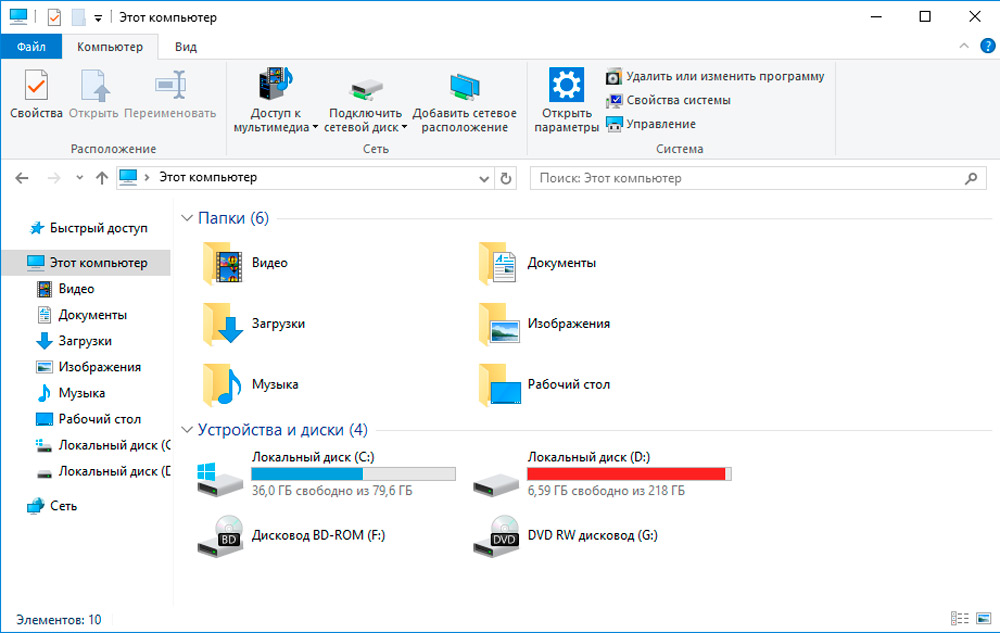
Подсоедините приобретённую вами флешку через USB-разъём к компьютеру или ноутбуку. Далее любой файл, хранящийся на вашем ПК, отправьте на копирование на съёмный накопитель.
Это совсем несложно, достаточно кликнуть по файлу правой кнопкой мышки и выбрать параметр «Отправить», а затем перейти на строку с указанием вашего съёмного накопителя. Сразу же после этого на экране отобразится небольшое окно, демонстрирующее процесс копирования. В нижней части с левой стороны вы легко обнаружите слово «Подробнее», кликните по нему, диалоговое окно расширится. В открывшейся части будут отображаться скоростные параметры записи.
Показатели скорости флешки могут быть приблизительными, поскольку на запись может влиять загруженность процессора, а также некоторые другие внутренние процессы. Проверка скорости чтения осуществляется практически так же, только, наоборот, файл, находящийся на флешке, копируют теперь уже на компьютер. Точно так же появится диалоговое окно, в котором можно посмотреть на скоростные показатели чтения.
Файловый менеджер
Если на вашем компьютере установлен такой файловый менеджер, как Total Commander, можно воспользоваться им, если вам очень хочется проверить на скорость съёмный накопитель.
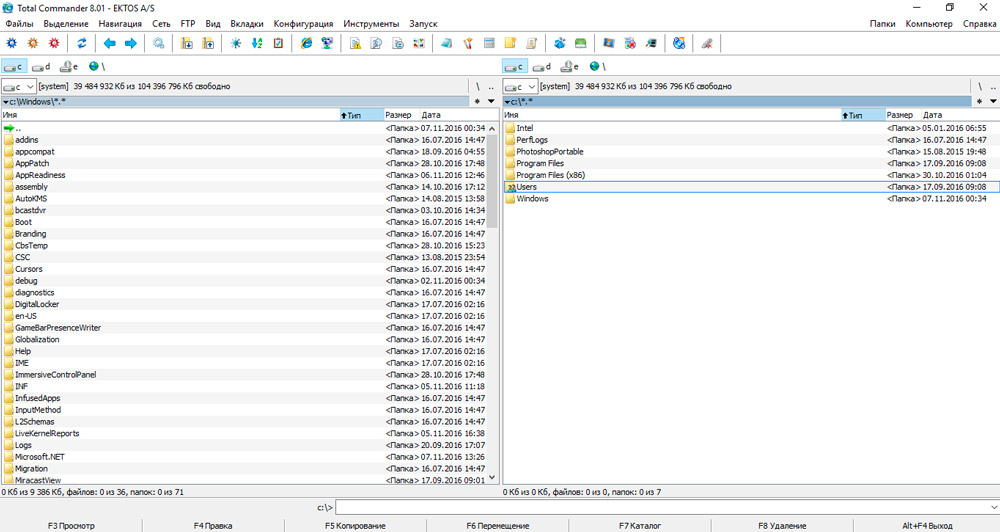
Откройте Total Commander, запустите копирование с компьютера на съёмный накопитель, сразу появится небольшое окно с зелёной строкой, отображающей процесс выполнения задачи. В верхней части будет отображаться скоростной показатель копирования.
Если же вам хочется провести дальнейшее тестирование, чтобы узнать ещё и быстроту чтения вашего съёмного накопителя, проделайте такую же самую манипуляцию, но только в обратном направлении.
Такие способы удивительно просты, не требуют никакой подготовительной работы. Важно только учесть, что для копирования лучше отдавать предпочтение файлам большого объёма. В противном случае процесс копирования осуществится за несколько секунд, будет невозможно воспользоваться предложенными нами рекомендациями, как узнать скорость съёмного накопителя без инсталляции дополнительного программного обеспечения.
Проверка скорости с помощью сторонних программ
Есть масса приложений, с помощью которых можно не только узнать скорость записи и чтения данных с флеш-накопителя, но и протестировать его работы в разных режимах, например, при записи небольших файлов в несколько потоков или одного большого в однопоточном режиме. А некоторые из программ ещё позволяют извлечь из контроллера диска техническую информацию, по типу модели встроенной памяти, серийного номера и так далее.
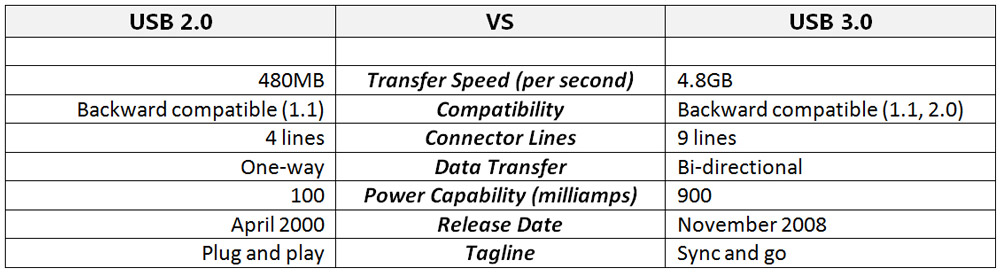
Сравнительная таблица характеристик USB2.0 и USB 3.0
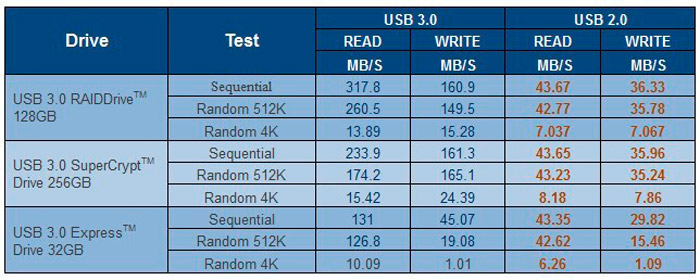
Таблица данных пропускной способности накопителя
Среди таковых приложений можно упомянуть:
- Check Flash;
- USB Flash Benchmark;
- H2testw;
- CrystalDiskMark;
- Flash Memory Toolkit.
Для получения максимума информации рекомендуется тестирование накопителя проводить несколькими программами.
Однако всё-таки при большом желании можно воспользоваться и специальным ПО, гарантирующим определение точной скорости флешки. В частности, существует такая отличная программа для проверки скорости флешки, как Check Flash.
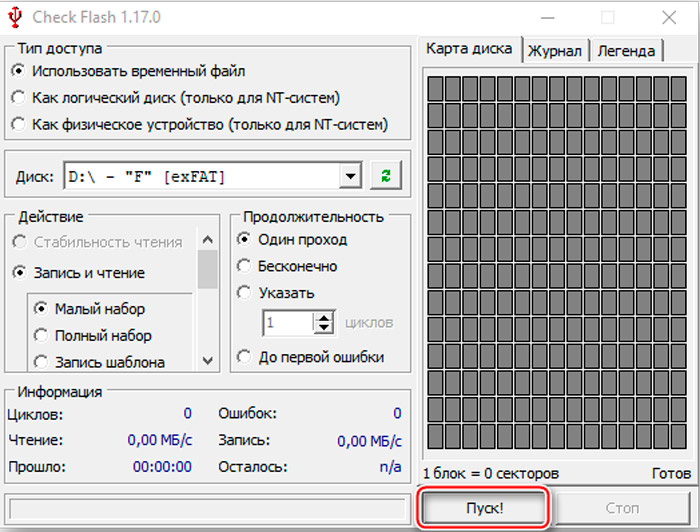
Такая программа хороша тем, что она расширяет возможности проверки. При помощи Check Flash удаётся проверить:
- ёмкость флешки;
- наличие ошибок;
- скорость записи и чтения.
Программа Check Flash приветствуется многими пользователями, поскольку является бесплатным продуктом, а также она не нуждается в инсталляции. Многие её записывают на съёмный накопитель, а затем впоследствии при необходимости используют на многих компьютерах, тестируя другие флешки.
Итак, первоначально запустите программу и осуществите несколько несложных настроек. В частности, укажите, какую конкретно флешку вы желаете подвергнуть тестированию.
В первом блоке «Тип доступа» укажите «Использовать временный файл». Это позволит вам разобраться, насколько быстро осуществляется запись и чтение с вашего съёмного накопителя.
Безусловно, в блоке «Действия» вы должны выбрать параметр «Запись и чтение». После этого установите отметку в чекбоксе напротив одного из двух параметров:
- малый набор;
- большой набор.
Учтите, что от выбранного вами параметра будет зависеть скорость выполнения установленной вами задачи. При выборе параметра «Малый набор» программа использует только два шаблона, тогда как при выборе параметра «Большой набор» программе приходится использовать целых восемнадцать шаблонов.
Остаётся выставить параметры в последнем блоке «Продолжительность», вполне достаточно установить один проход проверки. После этого можно нажимать на кнопку «Пуск». Процесс проверки завершится быстро, в окне появится информация, которой вы так сильно интересовались.
USB Flash Benchmark
Программа абсолютно бесплатная, не требует установки (запускается как portable-приложение), занимает менее 1 мегабайта. Последнее её обновление было выпущено в 2016 году, но и на современных версиях Windows она нормально и без сбоев работает. Единственный нюанс: официальный сайт разработчика уже не работает, так что скачивать приложение придется на сторонних ресурсах.
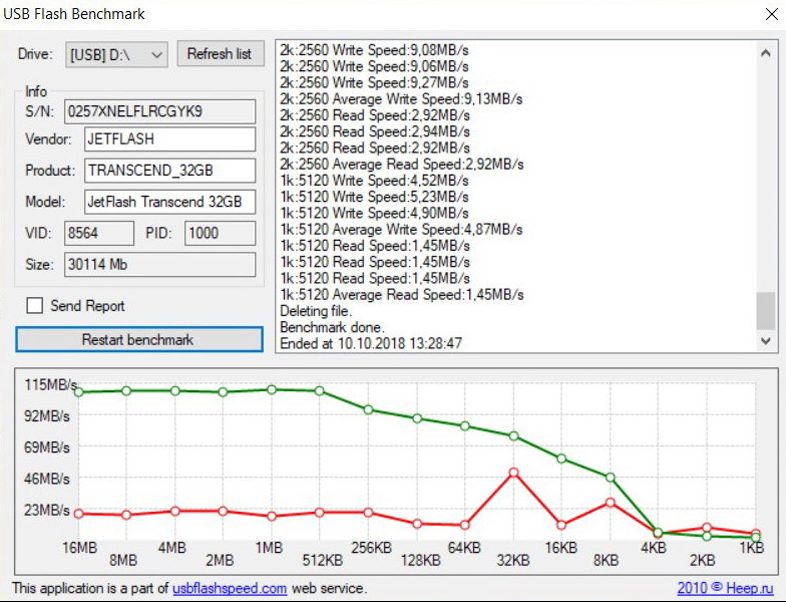
Тестирование выполняется следующим образом:
- запустить программу;
- в разделе «Drive» выбрать накопитель, который и будет проверяться (можно тестировать и жёсткие диски, SSD);
- снять отметку с «Send Report» (отправка отчётов на сервер разработчика всё равно не работает и просто вызовет ошибку);
- нажать «Benchmark».
USB Flash Benchmark тестирует накопитель сразу в нескольких режимах. То есть записывая и считывая как большие файлы, так и мелкие в несколько потоков. Все результаты выводятся в правой части окна интерфейса программы. А в нижней части представлен удобный график скорости чтения и записи (чтение — зелёная линия, запись — красная). Бенчмарк выполняется всего 3-4 минуты.
Данная программа предназначена для точного вычисления объёма флеш-накопителя и выявления фиктивных значений, «вшитых» в контроллер памяти. Есть производители USB-дисков, которые обманывают покупателей. И заявленный ими объём оказывается недействительным. Чаще всего такие флешки активно продаются на Aliexpress. А H2testw — приложение, которое позволят установить реальный объём накопителя. И в момент тестирования в его интерфейсе отображается текущая скорость записи и считывания.
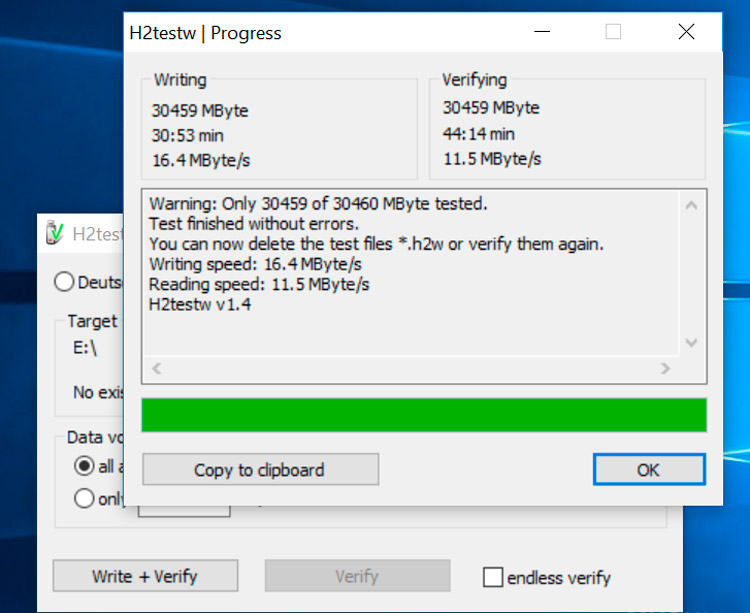
Утилита абсолютно бесплатная, регулярно обновляется и по сегодняшний день.
Итак, для проведения теста потребуется:
- запустить программу;
- нажать «Выбрать» и указать флешку, которую необходимо протестировать;
- установить флажок «Весь доступный объём» или вручную указать, сколько данных будет записано на диск;
- нажать «Запись + Проверка».
После этого утилита записывает в один поток большие файлы на диск, после проверяет их на целостность. В разделе «Writing» указывается скорость записи в режиме реального времени, в «Veryfing» — скорость чтения. Стоит учесть, что проверка всего объёма флешки ёмкостью более 16 гигабайтов может занимать больше 1 часа. Но главное преимущество H2testw — она автоматически после окончания теста вычисляет среднее значения скоростей записи и чтения со всего объёма диска, а не только с одного его участка. И такой вариант более предпочтителен для накопителей, у которых установлено 2 или более физических чипов памяти. Один из них может быть более быстрый, чем второй. И с помощью H2testw удастся получить более достоверную информацию, нежели при использовании USB Flash Benchmark.
CrystalDiskMark
Это одна из самых популярных программ для проверки скорости USB-накопителей. Тоже бесплатная, есть официальная русская версия. Тестирование диска в ней проводится так:
- после запуска приложения с выпадающего списка указать диск, который будет проверяться (SSD и HDD тоже поддерживаются);
- в «Настройки» выбрать объём данных, который будет протестирован утилитой, а также количество проходов циклов записи/чтения (рекомендуется ставить не менее 4);
- нажать «All» (то есть провести проверку во всех режимах).
В столбике «Read» будет указана скорость чтения данных, в «Write» — записи. Для большинства пользователей полезной будет информация только из линии «Seq» — именно там показывается скорость доступа при записи/чтения больших файлов в однопоточном режиме.
Flash Memory Toolkit
А это уже не просто небольшая утилита, а многофункциональный комбайн, с помощью которого можно не только провести проверку USB-диска, но и восстановить случайно удалённые из него файлы или же провести полное затирание данных. Программа платная, стоимость лицензии — 39,95 долларов. Демоверсия в плане функционала не ограничена, но работает всего 3 дня. Единственный минус — нет официальной поддержки русского языка.
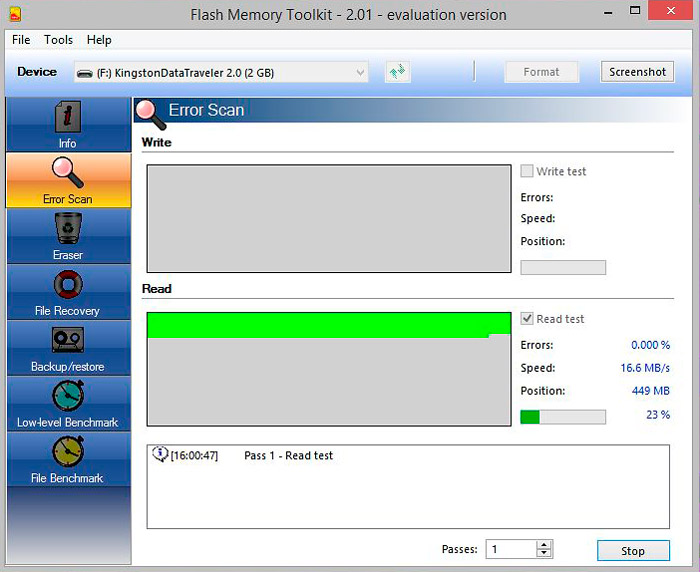
Итак, тестирование выполняется следующим образом:
- в верхней части интерфейса приложения выбрать накопитель, который нужно проверить;
- перейти во вкладку «Low-level Benchmark»;
- нажать «Start».
Тест занимает от 5 до 30 минут. При этом в режиме реального времени показывается как текущая скорость чтения/записи, так и их среднее значение.
Итого, проверку можно провести не только с помощью «Проводника» Windows. Стоит лишь учитывать, что накопитель нужно подключать к USB той ревизии, которая им поддерживается. Флешка с поддержкой USB 3.0, подключённая к USB 2.0 хоть и будет нормально работать, но скорость доступа к данным у неё будет в 2-3 раза ниже, чем при использовании USB 3.0.
Стремительно увеличивающаяся популярность твердотельных накопителей породила огромное количество некачественного товара, подделок и откровенного мусора. Так, купив очередную дешёвую флешку, вы рискуете потерять важные данные, которые были на ней записаны. Чтобы предотвратить такую ситуацию, необходимо уметь проводить диагностику девайса, поэтому в этой статье мы разберёмся, как проверить флешку на работоспособность.
Для предупреждения проблем в работе флеш-накопителя необходимо проводить его диагностику.
Вступление
В самом общем случае «крутовизну» USB-накопителя принято измерять его объёмом, такой подход отражает одну грань истины, но его нельзя назвать полным. Кроме фактического объёма, который, кстати, на деле может оказаться далёким от заявленного, у флешки есть и другие параметры, которые мы научимся различать и измерять каждый. Это скорость чтения, скорость записи, повреждённые сектора и множество видов различных ошибок.
В этой статье мы рассмотрим несколько специализированных и программ, но в первую очередь попробуем использовать встроенный функционал Windows. Он не поможет нам найти все ответы на наши вопросы, но проверить диск на ошибки и исправить их он вполне в состоянии. Приступим.
Используем функционал Windows
Под этим заголовком мы разберёмся, как проверить флешку на битые сектора с помощью возможностей Винды. В первую очередь вставляем наш девайс в гнездо компьютера или ноутбука и топаем в «Мой компьютер», чтобы посмотреть под какой буквой он определился, допустим, это буква «H», запомните этот момент, буква нам ещё пригодится. Чуть ниже я укажу команду, где эта буква будет фигурировать, вам её нужно будет заменить на свою.
В чём же будут заключаться наши действия? Нам необходимо дать команду системе, чтобы она проверила наш USB на повреждённые сектора и по возможности их восстановила. Сделать мы это можем сразу из окошка «Выполнить», или предварительно войдя в командную строку.
Мы будем использовать команду chkdsk, что означает Check Disk (проверка диска).
Первый способ. Жмём сочетание клавиш «Win+R», мы попадаем в окошко «Выполнить», вводим туда команду «chkdsk H:/F/R». Буква «F» отвечает за повреждения файловой системы, а «R» — за сектора.
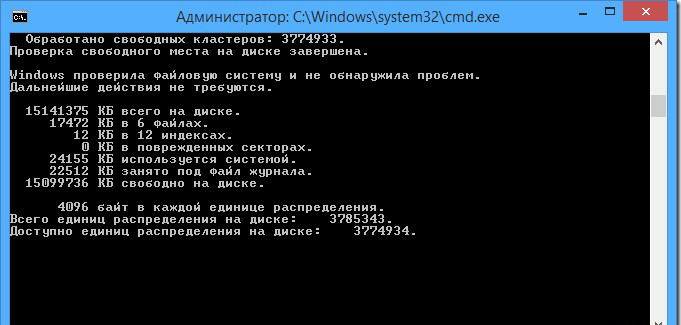
Второй способ. Точно так же заходим в «Выполнить», только вводим команду «cmd», она приведёт нас в командную строку. Рекомендуется использовать именно этот способ, тогда мы отследить отчёт и понять, что с нашими секторами и файловой системой. В командную строку вбиваем ту же самую команду и ждём результата.
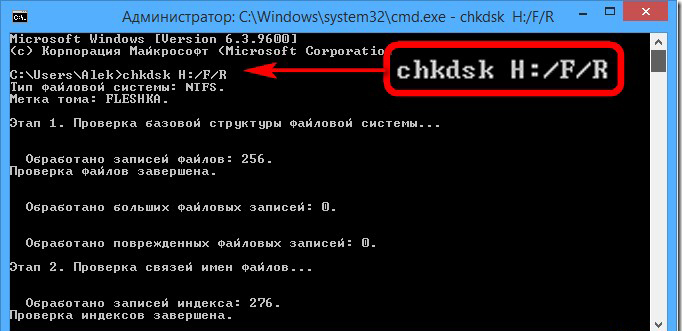
В принципе, это всё на что способна Widows, дальше будем использовать специализированные программы.
Первая программа для проверки флешки — Check Flash. Не самая удобная в использовании программа, сначала неопытному пользователю некоторые функции могут оказаться неочевидными, но с предоставленными инструкциями всё должно проясниться.
Первым делом копируем все нужные файлы на другой носитель, потому что в итоге нам будет необходимо произвести форматирование флешки.
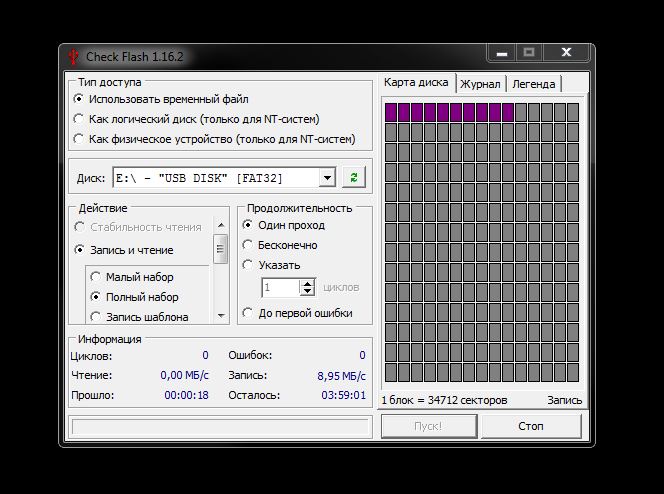
После запуска Check Flash мы увидим окно, поделённое на секторы с различными настройками, ниже в скриншотах будет указано, как именно выставлять эти настройки для проверки одного из параметров накопителя.
Для начала выбираем наш девайс в графе «Устройство», вся необходимая информация после проверки будет появляться в соответствующем поле. После выставления всех радиопереключателей в такое же состояние, как на скриншотах, нужно нажать кнопку «Пуск!» и подтвердить своё решение. Большое поле справа укажет нам о состоянии ячеек памяти, определить цветовое значение можно на вкладке «Легенда». Как проверить реальный объем флешки? Приступим, первая проверка будет затрагивать этот вопрос:
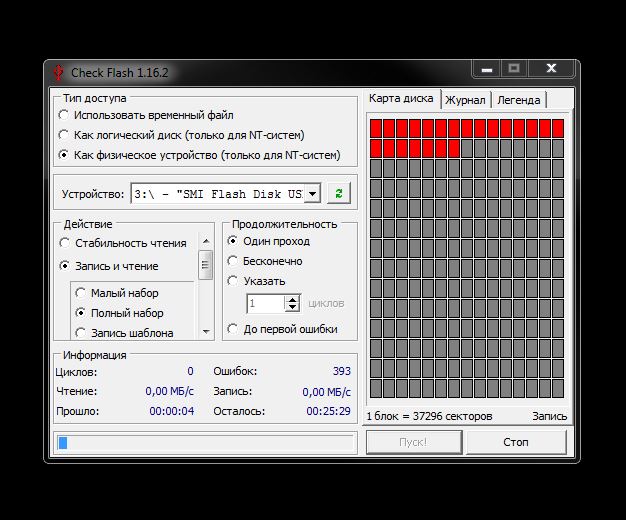
Проверка флешки на скорость чтения и записи:
Тест флешки на ячейки памяти с ошибками:
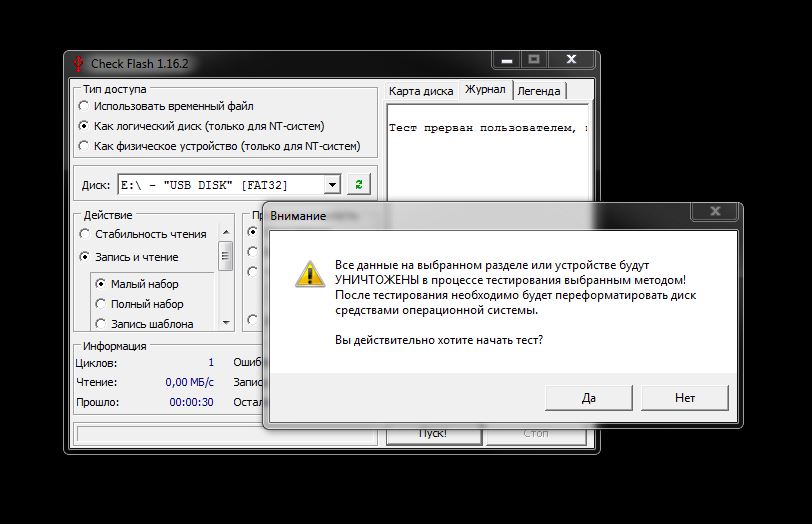
После всех тестов переходим на вкладку «Журнал» и наблюдаем отчёт. Если различных ошибок слишком много — хранить на таком носителе важные данные не рекомендуется, высока вероятность их потерять. Во время работы Check Disk создавала различные файлы на нашем носителе, чтобы от них избавиться, достаточно форматировать флэшку с помощью обычного проводника.
Следующая программа для тестирования флешки — Flash Memory Toolkit. Очень мощный продукт. Лицензия стоит не мало, но в trial-версии доступны абсолютно все функции, для нас это палочка-выручалочка. Функционал программы широк, но главными её особенностями являются: восстановление утраченных данных и защищённое удаление (рассмотрим далее). Тема статьи — тестирование флешки, поэтому мы затронем и соответствующие разделы, естественно.
Итак, мы, конечно же, скачали приложение, установили его и запустили, перед нами окно программы:
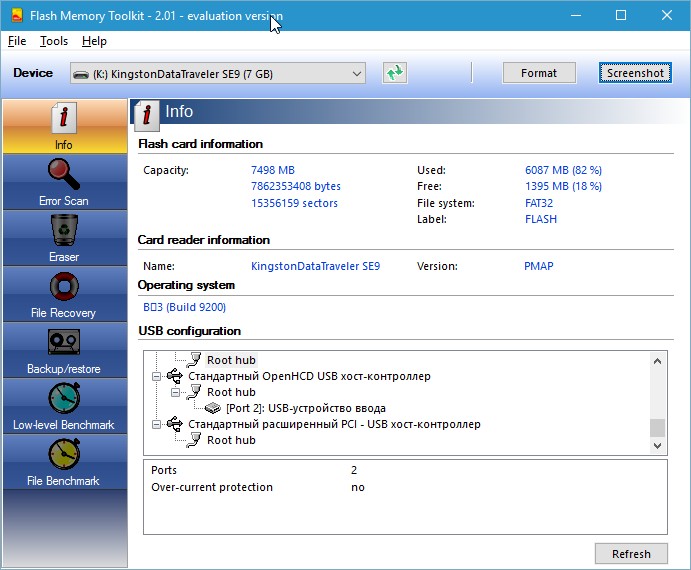
Спешить мы не будем, пробежимся по всем важным элементам интерфейса. В первую очередь добавляем нашу флешку на обработку (строка в левом верхнем углу). Рядом с этой строкой есть кнопки для форматирования и скриншота, ничего необычного. Далее чуть ниже слева мы видим панель вкладок, это основные функции программы, их мы и будем использовать.
- Первая вкладка «Info» предоставляет нам всю первичную информацию по нашему носителю: ёмкость, свободное место, файловая система, имя и т. д.
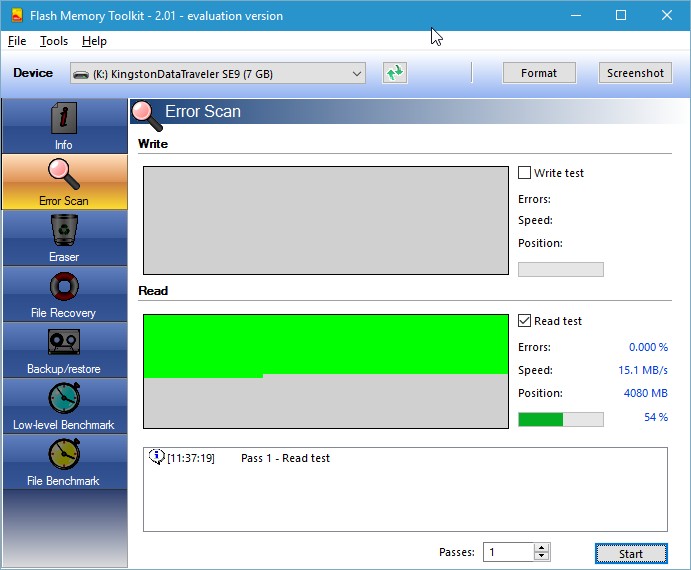
- Вторая вкладка «Error Scan» говорит сама за себя, это тестирование флешки на ошибки чтения или записи. Очень неплохо проводить такую проверку сразу после покупки твердотельного накопителя.
- Третья вкладка — очистка диска, но особая очистка. После такого форматирования невозможно восстановить данные, идёт работа с самой файловой системой, функция незаменима в смысле безопасности и конфиденциальности данных.
- «File Recovery» — вот то, из-за чего можно скачивать эту программу. Аналогов этой вкладке по функциональным возможностям в рунете не так много. По сути, мы имеем полноценное восстановление утраченных данных, естественно, тех данных, которые удалили обычным способом, которые стёрлись в результате ошибки или сбоя алгоритма. Выбираем нужный тип файлов, которые собираемся искать, ждём. Программа предложит список всех файлов выбранного типа, нам же, в свою очередь, нужно выбрать конкретные файлы для восстановления. Для изображений предусмотрен предпросмотр, очень удобная и полезная функция, поддерживаются почти все самые популярные расширения файлов. Важный момент — сохраняйте все восстанавливающиеся файлы на любой другой носитель, отличный от того, с которым производятся все манипуляции.
- Backup/restore — обычное резервное копирование, останавливаться здесь не будем.
- Low-level Benchmark — низкоуровневая проверка скорости накопителя, аналог функции предыдущей программы.
- File Benchmark — видоизменённая функция измерения скорости с привязкой к размеру перемещаемого файла.
Мы рассмотрели все функции этой программы, пора делать выводы.