
- Как проверить, работает ли микрофон
- Введение
- Почему важно проверять микрофон?
- Проверка микрофона в Windows
- Шаг 1. Доступ к настройкам звука
- Шаг 2. Выбор записывающих устройств
- Шаг 3. Проверьте микрофон
- Шаг 4: Отрегулируйте настройки
- Шаг 5. Обновите драйверы
- Проверка микрофона в macOS
- Шаг 1. Доступ к настройкам звука
- Шаг 2: Выберите устройства ввода
- Шаг 3. Проверьте микрофон
- Шаг 4. Проверьте настройки приложений
- Заключение
- Часто задаваемые вопросы
Как проверить, работает ли микрофон
Введение

Были ли вы когда-нибудь в ситуации, когда вам нужно использовать микрофон, но он не работает? Это может расстраивать, особенно если у вас запланирован важный видеозвонок, запись подкаста или игровая сессия. В этой статье мы покажем вам, как проверить, правильно ли работает ваш микрофон. Мы охватываем операционные системы Windows и macOS, поэтому независимо от того, какое устройство вы используете, вы найдете подходящее решение. Давайте углубимся и устраним неполадки с микрофоном!
Почему важно проверять микрофон?
Микрофон — необходимое устройство для различных видов деятельности, таких как общение, запись и живые выступления. Убедитесь, что ваш микрофон находится в рабочем состоянии, и это позволит избежать сбоев или проблем со звуком во время важных мероприятий. Это может избавить вас от неловких моментов, пустой траты времени и дополнительных усилий по устранению неполадок. Регулярно проверяя микрофон, вы можете быть уверены, что звук будет чистым и четким, когда вам это понадобится.
Проверка микрофона в Windows
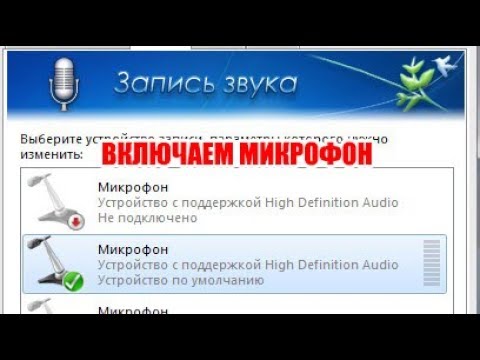
Шаг 1. Доступ к настройкам звука
Для начала вам потребуется доступ к настройкам звука на вашем компьютере под управлением Windows. Щелкните правой кнопкой мыши значок динамика на панели задач и выберите «Звуки» в контекстном меню. Альтернативно вы можете открыть панель управления, перейти в раздел «Оборудование и звук», а затем нажать «Звук».
Шаг 2. Выбор записывающих устройств
В окне «Звук» перейдите на вкладку «Запись». Здесь вы найдете список доступных записывающих устройств, подключенных к вашему компьютеру. Ваш микрофон должен быть среди опций. Если у вас подключено несколько микрофонов, убедитесь, что правильный установлен в качестве устройства по умолчанию.
Шаг 3. Проверьте микрофон
После того, как вы выбрали микрофон, нажмите кнопку «Свойства». В окне свойств перейдите на вкладку Уровни. Убедитесь, что ползунок громкости не отключен и не установлен на слишком низкий уровень. При необходимости увеличьте громкость.
Чтобы проверить микрофон, перейдите на вкладку «Прослушивание» и установите флажок «Прослушивать это устройство». Теперь говорите в микрофон, и вы должны услышать свой голос, воспроизводимый через динамики или наушники.
Шаг 4: Отрегулируйте настройки
Если вы не слышите свой голос или заметили какие-либо проблемы, вернитесь на вкладку «Запись», выберите микрофон и нажмите кнопку «Настроить». Следуйте инструкциям на экране, чтобы настроить и оптимизировать настройки микрофона. Обязательно говорите в микрофон во время процесса настройки.
Шаг 5. Обновите драйверы
Устаревшие или несовместимые драйверы также могут вызвать проблемы с микрофоном. Чтобы убедиться, что ваши драйверы обновлены, щелкните правой кнопкой мыши кнопку «Пуск» и выберите «Диспетчер устройств». Найдите свой микрофон в разделе «Аудиовходы и выходы» или «Звуковые, видео и игровые контроллеры». Щелкните его правой кнопкой мыши и выберите «Обновить драйвер». Вы можете выбрать автоматический поиск обновленного программного обеспечения драйвера или найти на компьютере правильные драйверы.
Проверка микрофона в macOS

Шаг 1. Доступ к настройкам звука
Если вы используете Mac, щелкните меню Apple в верхнем левом углу экрана и выберите «Системные настройки». В окне «Системные настройки» нажмите «Звук».
Шаг 2: Выберите устройства ввода
В настройках звука перейдите на вкладку «Вход». Здесь вы найдете список доступных устройств ввода, включая микрофон. Убедитесь, что ваш микрофон выбран в качестве устройства ввода.
Шаг 3. Проверьте микрофон
Чтобы проверить микрофон, щелкните ползунок уровня входного сигнала. Говорите в микрофон, и вы увидите, как индикатор уровня входного сигнала движется. Если он не движется или находится слишком низко, отрегулируйте ползунок входной громкости, чтобы увеличить чувствительность.
Шаг 4. Проверьте настройки приложений
Некоторые приложения могут иметь собственные настройки выбора микрофонов. Если у вас возникли проблемы с конкретным приложением, проверьте его настройки или настройки. Убедитесь, что он настроен на использование правильного микрофона.
Заключение

Наличие функционального микрофона имеет решающее значение для эффективного общения и получения впечатлений в различных сценариях. Выполнив действия, описанные в этой статье, вы можете легко проверить, правильно ли работает ваш микрофон как в Windows, так и в macOS. Не забывайте регулярно проверять микрофон, чтобы избежать непредвиденных проблем со звуком и обеспечить бесперебойную работу пользователя. Теперь смело участвуйте в видеозвонках, создавайте увлекательные подкасты или наслаждайтесь захватывающими игровыми сеансами, не беспокоясь о микрофоне!
Часто задаваемые вопросы
1. Почему важно проверять наличие обновлений драйверов?
Постоянное обновление драйверов обеспечивает совместимость с последними обновлениями программного обеспечения и операционной системы, снижая вероятность возникновения проблем, связанных с микрофоном.
2. Что делать, если моего микрофона нет в списке записывающих устройств?
Если вашего микрофона нет в списке, попробуйте отключить и снова подключить его. Если проблема не устранена, проверьте сайт производителя на предмет загрузки драйверов. Установите соответствующий драйвер и перезагрузите компьютер.
3. Может ли неисправный кабель повлиять на работу микрофона?
Да, неисправный кабель может вызвать проблемы со звуком и повлиять на работу микрофона. Попробуйте использовать другой кабель или убедитесь, что текущий кабель надежно подключен.
4. Почему я не слышу звука с микрофона в Windows?
Убедитесь, что микрофон не отключен и не установлен на низкий уровень громкости в настройках звука. Кроме того, убедитесь, что микрофон правильно подключен и разъемы не повреждены.
5. Как часто мне следует проверять микрофон?
Рекомендуется периодически проверять микрофон, особенно перед важными событиями или всякий раз, когда вы замечаете какие-либо проблемы со звуком. Регулярные проверки помогут вам быстро выявить и устранить любые проблемы.