
- Основные причины
- Что делать, если сообщение появляется периодически?
- Что делать, чтобы исправить ошибку «устройство недостижимо»
- Iphone устройство недостижимо при копировании
- Iphone: устройство недостижимо при копировании на компьютер
- Альтернативные методы решения «the device is unreachable»
- Если вы загрузили itunes из магазина microsoft store
- Если вы загрузили itunes с веб-сайта apple
- Если драйвер apple mobile device usb driver не отображается или отображается «неизвестное устройство»:
- Если драйвер apple mobile device usb driver отображается с символом ошибки:
- Если устройство по-прежнему не распознается
- Как еще можно скинуть файлы и получить к ним доступ?
- Как исправить ошибку “устройство не достижимо” на iphone и ipad.
- Как исправить ошибку «устройство недостижимо» при копировании с айфона
- Как решить проблему альтернативно?
- Когда возникает ошибка при работе устройства
- На компьютере mac
- На компьютере pc с ос windows
- Решение для пользователей ios 11
- Решение ошибки «устройство недостижимо» при копировании с iphone
- Решение проблемы – инструкция
- Способ 1. повторно подключите ваше устройство
- Способ 2. перезагрузите ваш pc
- Способ 3. отформатируйте ваш usb-девайс
- Способ 4. установите или обновите драйвера устройства
- Способ 6. восстановите функционал системных файлов
- Способ 7. выполните откат виндовс до ранней точки восстановления
- Способы обхода ошибки the device is unreachable
- Часть 1: как перенести файлы с iphone на pc windows 10 (бесплатно)
- Часть 2: возможные исправления для устройства недоступны в windows 10 с iphone 8/iphone 7
- Отзывы
- Заключение
Основные причины
Чаще всего ошибка возникает на IOS, но бывает, что и пользователи Android с ней сталкиваются. Вы могли перемещать различные папки, отдельные документы, файлы из мультимедиа или установочные файлы.

При перемещении на компьютере создается нужная папка или файл с нужным именем, но при этом ее размер или значение нулевые. То есть, в таком случае документ нельзя открыть, посмотреть или проиграть. Если тоже самое сделать для почты, облака или онлайн-диска, например, вы скопировали книгу на облачное хранилище, то там все открывается и считывается, на компьютере же – нет.
Обычно такая проблема возникает при обновлении системы, поэтому очевидный выход из ситуации – не делать обновлений и выключить их. Хотя не факт, что если вы сбросите настройки телефона до заводских, то копирование файлов пройдет благополучно. Скорее всего, без ошибок не обойдется даже в таком случае.
Но если обновление системы не при чем, то проблема кроется в следующем:
- сама версия IOS или Android кривая;
- вы могли неправильно выбрать функцию передачи данных;
- драйвера, установленные на ПК, мешают правильному копированию;
- USB работает неправильно, в том числе учитывайте и механическое повреждение USB-кабеля.

Что делать, если сообщение появляется периодически?
Подобное явления встречается редко. Это может свидетельствовать о таких проблемах:
- отходит контакт разъема;
- неправильно настроен план электропитания.
Подпаять контакт может специалист, а вот настроить план электропитания можно самостоятельно. Неисправность возникает при переходе в спящий и ждущий режим. Что делать?
- Открыть диспетчер устройств.
- Найти отключающийся USB-контроллер.
- Зайти в него, в окне выбрать вкладку «Управление электропитанием».
- Убрать галочку с разрешения отключения для экономии энергии.
- Применяем и перезагружаемся.
Ситуаций, при которых появляется такое сообщение«Присоединенное к системе устройство не работает» достаточно много. Мы постарались описать самые распространенные из них, тем более, что описанные решения могут подойти для наиболее проблемных в этом плане Samsung, Xiaomi и iPhone.
Что делать, чтобы исправить ошибку «устройство недостижимо»
Итак, выше мы разобрались в причине подобного явления. Далее представляем вашему вниманию 2 способа исправления.
Iphone устройство недостижимо при копировании
Подходит к: iPhone X, iPhone 8/8 Plus, iPhone 7/7 Plus, iPhone 6/6s. Ошибка 0x80070141 “The device is unreachable” появляется, когда вы соединяете ваш iPhone с Windows PC и пытаетесь скопировать фалы с вашего телефона на компьютер. Устройства, подвергающиеся данной ошибки, iPhone 8, iPhone 7, iPhone 7 Plus и PC c Windows 10.

При условии, что блог публикуют статьи не только обеспечивающие вас бесплатными альтернативными способами перенести файлы с iPhone на PC, но также дает решение ошибки на Windows 10. Продолжайте читать, для ознакомления с деталями.
Iphone: устройство недостижимо при копировании на компьютер
При копировании фото с Iphone XR на ноут рвется связь
Apple iPhone 7 PlusПрошивка: 13.1.2
Джейлбрейк: НетОписание проблемы:Доброго времени суток!
Столкнулась со след. проблемой: при копировании фото на ноут с Iphone XR выходит ошибка «Присоединенное к системе устройство не работает». Если фото еще кое-как могу перекачать, то видео нет.Если в настройках фото поставить галочку с «автоматического» на «переносить оригиналы» (перенос на мас или пк), то ни фото, ни видео не воспроизводятся на компе — черный экран, звук есть.
Сброс настроек делала.
С Iphone SE проблем нет — все четко работает. Везде 13 версия IOS.
Может, кто знает решение проблемы?
P.S. Обращалась в техподдержку Apple. Должны были перезвонить. Перезвонили. Что-то на испано-португальском сказали и все. Закончилась техподдержка.
 juhira,
если вы просто копируете фото/видео как файлы с флешке (технология каменного века) — то ничего удивительного.
С фотоаппаратов (и телефона) фото должны импортироваться.если у вас стоит win10, то запустите программу Фото и импортируйте.Можно использовать сторонние средства типа AcdSee или Adobe Bridge. Но подойдет любой инструмент который умеет работать с фотоаппаратами.
Для просмотра видео без конвертации (при передаче оригиналов) нужен мак или специальные плагины для винды. В оптсании телефона это указано
Сообщение отредактировал Bikk777 — 29.12.19, 19:43
MynameIsjacque,
ну кто-то привыкает микроскопом гвозди забивать. многое порождается теми, кто не читает инструкции
понимаете, независимо от «удобства», проводник винды работает по своим правилам. В частности, у него есть предельный таймаут для файловых операций, который значительно меньше чем это нужно хорошим фотоаппаратам то, что он «своеобразно» трактует потоковые операции.
Все как в анекдоте: Не учите физику и ваша жизнь будет полна чудес и волшебства.
Сообщение отредактировал t.r.o.n. — 29.12.19, 22:06
Уважаемы увидел вы в нескольких темах один и тот ответ даете по поводу приложения Фотографии в винде десятой, так вот я сегодня весь день мучаюсь и никакого импорта сделать так и не получилось.Программа видит кол-во фото и все, дальше просто встает и висит, потом автоматическм закрывается.
Причем так дерзко и умно отвечаете, а фактическм все итак это знают, как говорится на Словах все Львы Толстые! Только умничаете не по делу
Сообщение отредактировал Bikk777 — 29.12.19, 22:52
MynameIsjacque,
Да я заметил, как минимум в двух темах одно и тоже пишет с красивыми словами, а по сути это и без него знают, но это не работает
Люди спрашивают по реальной проблеме, а толку от его ответтов никаких пустота
Сообщение отредактировал Bikk777 — 29.12.19, 23:32
Bikk777,
«Если к вам не прижимаются в парижском метро, это не значит что в Париже метро отсутствует»
А теперь по буквам:1. Это официальная информация как от апла, так и от мелкософта.2. Не исключпю, что используете резанную сборку. В официальной все работает.3. Ну согласитесь, что фраза «у меня не получается, значит совет г. но» как-то мало полезен. Нет?
Обратите внимание, что о «руках» я ничего не гоаорил.
Каждый хочет слышать только то, что хочет. Описания проблемы не дает никакой информации для анализа.«Ничего не получается», «все сломалось», «у меня не так» — это не информация. Есть логи и коды ошибок.
К примеру, если видео большое снятое в HEVC и стоит конвертация в совместимый формат, то если на девайсе не хватает места для сохранения копии файла — результат не предсказуем. Здесь происходит именно то, что и должно
juhira,если вы просто копируете фото/видео как файлы с флешке (технология каменного века) — то ничего удивительного.
С фотоаппаратов (и телефона) фото должны импортироваться.если у вас стоит win10, то запустите программу Фото и импортируйте.Можно использовать сторонние средства типа AcdSee или Adobe Bridge. Но подойдет любой инструмент который умеет работать с фотоаппаратами.
Для просмотра видео без конвертации (при передаче оригиналов) нужен мак или специальные плагины для винды. В оптсании телефона это указано
После прочтения Ваших сообщений первая реакция была, как у предыдущих ораторов.
С проблемой копирования с айфона на Win10 столкнулся уже давно. Как издавна повелось, все файлы копирую как с флешки. Но пробовал и другие способы, например, копирование через облако Synology Drive — при копировании фотографии и видео сжимаются (при отправке файлов они сначала «подготавливаются», а затем копируются, вот эта подготовка и представляет собой сжатие).
Импорт средствами Win10 постоянно маячил перед глазами, но из-за своего недоверия (не знаю, чем оно вызвано) не пользовался этим механизмом. После Вашего сообщения решил попробовать на всякий случай, чтобы можно было заявить, какая проблема возникает и с чем связано. Но никакой проблемы не возникло, файлы скопировались без проблем.Поэтому большое Вам спасибо! 🙂
И всё-таки при использовании программы «Импорт изображений и видео» периодически снова стала рваться связь.В соседней теме нашёл совет:
На iPhone: Настройки>Фото>Пункт»Перенос на Mac или ПК» сменить с «Автоматически» на «Переносить оригиналы».Это помогло.
NordRuss,
импорт оригиналов/ковертированных файлов в win10 работает без проблем. Единственное что нужно помнить о конвертации — на девайсе должно быть достаточно места, чтобы сохранить итоговые файлы. Здесь чудес быть не может.
Теперь об оригиналах. win10 (не говоря о пинакое) не понимают новый формат как фото так и видео. Так в чем вина айфона? В официальных рекомендациях указаны наборы кодеков которые нужно поставить, чтобы проблем не было.
К примеру, новый примьер и бридж от адоба или тот-же мовави все нормально поддерживают.
Почему все забывают, что iphone часть апловской экосистемы. Аппараты на win в нее не входят
Альтернативные методы решения «the device is unreachable»
Хотя главная причина ошибки 0x80070141 кроется именно в скорости распознавания новых форматов при попытке копирования файлов на компьютер, в чрезвычайно редких случаях проблема может не решаться использованием нужных настроек на устройстве Apple. Если такое происходит, перепроверьте следующие моменты:
Помогла ли эта статья решить вашу проблему? Делитесь своими комментариями! Обязательно пишите, если у вас возникли какие-то вопросы — вместе мы обязательно найдём решение, которое поможет именно вам.
Если вы загрузили itunes из магазина microsoft store
Выполните следующие действия, чтобы переустановить драйвер Apple Mobile Device USB Driver.
- Отключите устройство от компьютера.
- Разблокируйте устройство iOS или iPadOS и перейдите на экран «Домой». Затем повторно подключите устройство. Если откроется программа iTunes, закройте ее.
- Нажмите и удерживайте (или щелкните правой кнопкой мыши) кнопку «Пуск», а затем выберите пункт «Диспетчер устройств».
- Найдите и разверните раздел «Портативные устройства».
- Найдите свое подключенное устройство (например, Apple iPhone), щелкните его имя правой кнопкой мыши и выберите пункт «Обновить драйвер».

- Выберите вариант «Автоматический поиск обновленных драйверов».
- Установив программное обеспечение, перейдите в раздел «Настройки» > «Обновления и безопасность» > «Центр обновления Windows» и проверьте, нет ли других доступных обновлений.
- Откройте программу iTunes.
Если вы загрузили itunes с веб-сайта apple
Выполните следующие действия, чтобы переустановить драйвер Apple Mobile Device USB Driver.
- Отключите устройство от компьютера.
- Разблокируйте устройство iOS или iPadOS и перейдите на экран «Домой». Затем повторно подключите устройство. Если откроется программа iTunes, закройте ее.
- Нажмите клавиши Windows и R, чтобы открыть окно «Выполнить».
- В окне «Выполнить» введите:
%ProgramFiles%Common FilesAppleMobile Device SupportDrivers - Нажмите кнопку «ОК».
- Щелкните правой кнопкой мыши файл usbaapl64.inf или usbaapl.inf и выберите вариант «Установить».

Могут отображаться другие файлы, начинающиеся с usbaapl64 или usbaapl. Установить следует файл с расширением .inf. Если вы не уверены, какой файл устанавливать, щелкните правой кнопкой пустую область в окне проводника, а затем последовательно выберите пункты «Вид» и «Таблица», чтобы отобразить типы файлов. Установить нужно файл типа «Сведения для установки». - Отсоедините устройство от компьютера, затем перезапустите компьютер.
- Повторно подключите устройство и откройте iTunes.
Если драйвер apple mobile device usb driver не отображается или отображается «неизвестное устройство»:
- Подключите устройство к компьютеру с помощью другого кабеля USB.
- Подключите устройство к другому компьютеру. Если на другом компьютере наблюдается та же проблема, обратитесь в службу поддержки Apple.
Если драйвер apple mobile device usb driver отображается с символом ошибки:
Если рядом с драйвером Apple Mobile Device USB Driver отображается значок
выполните следующие действия.
- Перезапустите службу Apple Mobile Device.
- Проверьте наличие проблем со сторонним ПО для безопасности и устраните их, затем перезапустите компьютер.
- Попробуйте повторноusbaapl.inf или usbaapl64.infустановить файл .
Если проблема не решена, обратитесь в службу поддержки Apple.
Если устройство по-прежнему не распознается
Проверьте в диспетчере устройств, установлен ли драйвер Apple Mobile Device USB Driver. Чтобы открыть диспетчер устройств, выполните следующие действия.
- Нажмите клавиши Windows и R, чтобы открыть окно «Выполнить».
- В окне «Выполнить» введите devmgmt.msc и нажмите кнопку «ОК». Должно появиться окно «Диспетчер устройств».
- Найдите и разверните раздел «Контроллеры USB».
- Найдите драйвер Apple Mobile Device USB Driver.

Как еще можно скинуть файлы и получить к ним доступ?
Учитывая, что не всегда описанные выше методы помогают, люди начинают искать альтернативные способы получения доступа к требуемым им файлам. Мы постарались собрать основные из них:
Как исправить ошибку “устройство не достижимо” на iphone и ipad.
Исходя из условий вызывающих ошибку, исправить её можно 2 способами:
Первый способ — это отключение автоматической конвертации на самом телефоне. Для этого:
- Перед тем как подключить телефон к компьютеру зайдите в Настройки телефона.
- Далее перейдите в пункт Фото и в разделе Перенос на Mac или ПК установите галочку на пункт «Переносить оригиналы» вместо «Автоматически».
При включении опции Переносить оригиналы телефон на компьютер будет передавать фото и видео в формате HEIC и HEVC, которые могут не поддерживаться проигрывателем либо программой просмотра фото на компьютере. Тогда есть 2 варианта решения:
Второй способ — это снижение скорости передачи файлов. Для этого всего лишь подключите телефон к компьютеру по разъёму USB 2.0 вместо USB 3.0 Таким образом скорость передачи не такая высокая и телефон успевает вовремя конвертировать файлы.
Как исправить ошибку «устройство недостижимо» при копировании с айфона
Подключив Айфон к компьютеру с помощью кабеля USB для копирования фото и видео, вы можете столкнуться с ошибкой, которая выводит сообщение «Устройство недостижимо». Как показывает практика, в большинстве случаев проблема возникает сразу же при первой попытке копирования выбранных файлов на ПК или ноутбук с Windows 8.1 или 10. Иногда всего несколько файлов могут успешно скопироваться с вашего iPhone, а остальные нет.
Из статьи вы узнаете
Как решить проблему альтернативно?
Как еще можно найти решение проблемы:
Итак, это все проверенные методы, если вдруг устройство недостижимо при копировании iphone или андроид. Что значит это сообщение, мы разобрались. Варианты решения у вас есть. Пробуйте и напишите, какой из методов вам подошел.
Когда возникает ошибка при работе устройства
Ошибка присоединённого устройства обычно появляется при выполнении следующих действий:
- К ПК подключены какие-либо внешние устройства (обычно через ЮСБ);
- Пользователь пытается скопировать с внешнего устройства на ПК какие-либо файлы (обычно через шнур ЮСБ);
- На пользовательском установлены программы уровня «BitLocker»;
- Пользователь пытается запустить (скопировать или перенести в другое место) какие-либо exe, doc, jpg, png и другие файлы различных типов.
Обычно это означает, что:
Ниже я представлю ряд способов, позволяющих решить проблему «Присоединённое к системе устройство не работает» на вашем ПК.
На компьютере mac
- Подключите устройство iOS или iPadOS и убедитесь, что оно разблокировано и на нем отображается экран «Домой».
- Удерживая нажатой клавишу Option на компьютере Mac, перейдите в меню Apple и выберите пункт «Информация о системе» или «Отчет о системе».
- В списке слева выберите USB.
- Если iPhone, iPad или iPod отображается в разделе «Структура USB», установите последнюю версию macOS или последние обновления. Если ваше устройство не отображается или вам все еще нужна помощь, обратитесь в службу поддержки Apple.

На компьютере pc с ос windows
Инструкции отличаются в зависимости от того, загрузили ли вы iTunes из магазина Microsoft Store или с веб-сайта Apple.
Решение для пользователей ios 11
Как уже писалось в начале нашего материала, часто эта ошибка возникает именно после обновления или апгрейда системы. И при попытке найти решение на просторах интернета дается только один совет – не обновляться. Но ведь это же не вариант! Можно ли поступить как-то иначе? А ведь можно! Один из пользователей яблочных телефонов смог обнаружить эффективную методику, которая полностью исправила ситуацию.
Она основывается на том, что, начиная с одиннадцатой версии фирменной операционки, компания Apple решили использовать совершенно новый формат файлов. Естественно, ПК и ноутбуки к этому оказались неготовыми. Поэтому и начал массово возникать этот сбой. Итак, само решение заключается в следующем:
Вторую настройку можно и не корректировать. Конечно, если на компьютере есть программы, способные воспроизводить файлы в формате HEIF/HEVC. Если таковые отсутствуют, то следует поменять и ее. Тогда фотки будут делать в стандартном варианте — JPEG/H.264, который воспринимает абсолютно любой комп.
Решение ошибки «устройство недостижимо» при копировании с iphone
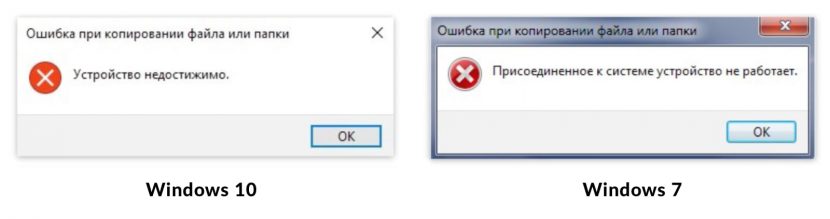
Многие пользователи Windows сталкиваются с двумя ошибками при копировании с iPhone: «Присоединённое к системе устройство не работает» либо «Устройство недостижимо».
Эти системные сообщения появляются при попытке скопировать фотографии или видео со смартфона на компьютер, которые соединены между собой через кабель USB/Lighting.
Обе ошибки имеют одну причину, а их формулировка зависит от версии операционной системы Microsoft. Например, Windows 7 сообщает, что устройство не работает, а Windows 10 считает его недостижимым.
Причина в том, что Apple внедрила в iOS два новых формата хранения файлов:
- HEIF для изображений (ранее использовался JPEG).
- HEVC для видеосжатия вместо прежнего H.264.
Новые форматы позволяют уменьшить размер файла, чтобы на iPhone влезало больше отснятых вами фото и видео.
Однако, на вашем ПК может не быть кодеков для их просмотра. Поэтому при копировании файлов HEIF/HEVC с iPhone на компьютер через кабель, они начинают конвертироваться в совместимые форматы.
Это иногда приводит к зависанию процесса копирования и появлению системного сообщения Windows, что присоединённый iPhone не работает или недостижим.
Решить проблему очень просто, вот что делать:
- Откройте на iPhone «Настройки».
- Пролистайте до «Фото».
- В самом низу найдите раздел «Перенос на Mac или ПК» и переместите галочку с «Автоматически» на «Переносить оригиналы».
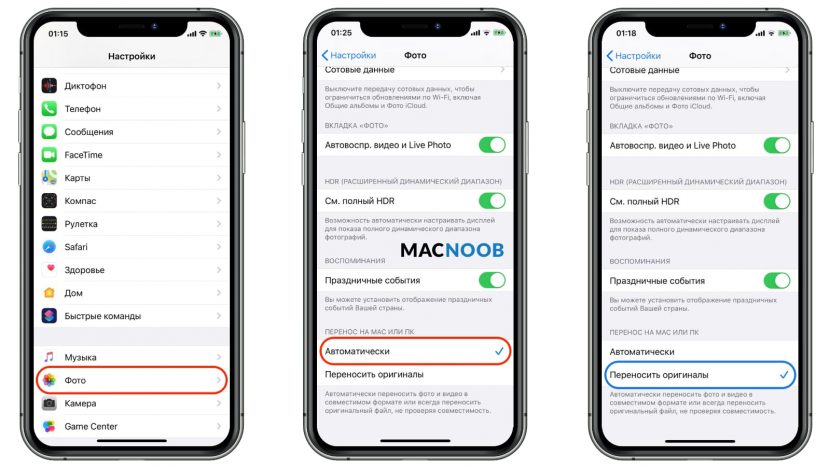
Это принудительно заставит при копировании фото и видео, переносить их в том формате, в котором их сняли. Конвертации происходить не будет и ошибки вы больше не увидите.
Чтобы снимать в старых форматах JPEG и H.264, которые Windows 7 и 10 прекрасно понимают, нужно изменить настройки камеры iPhone:
- Откройте «Настойки».
- Пролистайте до «Камера» и выберите «Форматы».
- Смените высокоэффективный на наиболее совместимый.
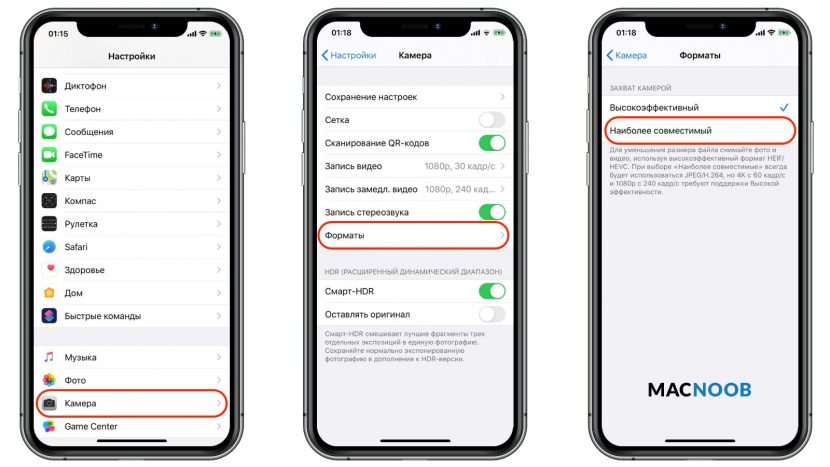
После этого все фотографии будут храниться в JPEG, а видео в H.264.
Имейте в виду, что при выборе наиболее совместимого режима, станет недоступна съёмка 1080p с 240 кадрами в секунду и 4K с 60 кадр/сек.
Теперь вы можете переносить файлы с Айфона на ПК без системной ошибки, что устройство недостижимо при копировании.
Решение проблемы – инструкция
Итак, при копировании фото или видео компьютер сообщает, что устройство, с которого должен совершаться перенос, является недостижимым. Если у вас именно такой случай, то рекомендуется обратить внимание на следующую инструкцию:
- Зайти в настройки смартфона и убедиться в том, что выбран так называемый MTR-вариант подключения. Аналогичные характеристики перепроверить и на ПК или ноутбуке. Вполне возможно, что причина кроется именно в этом;
- При копировании с Айфона может потребоваться специальный драйвер, который называется ADB Interface. Если он отсутствует – найти и установить. Если же ранее этот компонент был проинсталлирован, то проверить актуальность его версии. При обнаружении неактуальной, устаревшей – обновить;
- Стоит попробовать выполнить обновление операционки до максимально свежего варианта. Имеется виду ОС, которая используется на смартфоне. Как альтернатива – откатить настройки мобильника до заводских параметров. Естественно, перед этим сохранить все важные данные на внешнем накопителе. Например, на карте памяти;
- Если этот сбой возникает на Андроид-устройстве, то рекомендуется инициировать процедуру отладки по ЮСБ. Часто этого становится достаточно, чтобы обнаружить причину сбоя и устранить ее. Если же такого режима в смартфоне нет, то следует перейти через «Настройки» в раздел «О телефоне» и там более десяти раз кликать на пункт «Номер сборки». В итоге, появится дополнительный раздел «Для разработчика», где будет присутствовать возможность запуска этой процедуры;
- Выполнить поиск и установку iFunBox (Для Айфонов). Это ПО – абсолютно бесплатное и работает значительно лучше своих альтернатив. Единственный момент – обязательно должен присутствовать и iTunes – это очень важно. Если не помогло, попробовать еще несколько вариантов. А именно — iTools или EaseUS MobiMover;

- Перепроверить ЮСБ-кабель и убедиться, что он подходит для взаимодействия ПК или ноутбука с смартфоном.
Отсутствие положительного результата может означать какую-то серьезную проблему, поэтому придется обратиться в хороший сервисный центр для ее решения.
Способ 1. повторно подключите ваше устройство
Данная ошибка часто возникает из-за некорректного подключения ЮСБ-накопителя и пользовательского ПК. Попробуйте повторно подключить ваше устройство к компьютеру, при этом убедитесь, что штекер плотно подключён к разъёму.
Также рекомендую попробовать другой ЮСБ-кабель.
Способ 2. перезагрузите ваш pc
Во множестве случаев простая перезагрузка системы помогала избавиться от ошибки «Присоединённое к системе устройство не работает». Перезагрузите ваш PC, и посмотрите, будет ли наблюдаться рассматриваемая проблема.
Способ 3. отформатируйте ваш usb-девайс
Вы можете столкнуться с дисфункцией присоединённого устройства из-за его некорректного форматирования. Необходимо отформатировать устройство для нормализации его работы, для чего выполните следующее:
- Скопируйте с данного устройства важные файлы на другие носители (сделайте бэкап);
- Откройте Проводник на вашем компьютере (или просто нажмите на Win E);
- Наведите курсор мышки на нашу флешку, нажмите ПКМ, выберите «Форматировать»;
- Выберите настройки форматирования, а затем нажмите на «Начать».

Выполните указанные действия
Способ 4. установите или обновите драйвера устройства
Рассматриваемая ошибка может возникать в ситуации, когда драйвера к девайсу устарели или работают некорректно. Обновите драйвера, скачав свежие их версии с сайта разработчика устройства, или воспользуйтесь функционалом специализированных программ уровня «Драйвер Пак Солюшн».
Рекомендую обратить особое внимание на драйвера устройств ЮСБ в Диспетчере устройств, так как они часто вызывают рассматриваемую проблему.
Способ 6. восстановите функционал системных файлов
В некоторых случаях повреждённые системные файлы могут вызывать ошибку присоединённого к системе устройства. Для решения данной проблемы нам понадобится запуск командной строки от админа.
- Нажмите на кнопку «Пуск», в строке поиска введите cmd, но на Enter не нажимайте.
- Наведите курсор мышки на найденный вверху однотипный результат.
- Щёлкните ПКМ, и выберите там запуск от имени админа.
Выполните запуск от админа
В открывшейся строке последовательно наберите, не забывая нажимать на ввод:
После окончания процедуры проверки там же наберите:
После завершения перезагрузите ваш PC, это может помочь решить ошибку «присоединённое устройство не работает».
Способ 7. выполните откат виндовс до ранней точки восстановления
Нажмите на «Win R», наберите там rstrui и нажмите на Enter. Выберите стабильную точку ранней даты, и откатите на неё систему.
Выполните откат ОС
Способы обхода ошибки the device is unreachable
Есть немало проверенных методов перемещения содержимого с мобильных устройств на стационарные компьютеры или ноутбуки. Самые популярные и простые из них:
- Отдельного пункта заслуживает программа Shareit, достаточно мощное ПО, совместимое с любой операционной системой. Ее можно легко загрузить на ПК с официального сайта разработчика и пользоваться с помощью внутреннего протокола Wi-Fi.
Часть 1: как перенести файлы с iphone на pc windows 10 (бесплатно)
Если вы столкнулись с ошибкой “The Device Is Unreachable” на вашем Windows 10 PC, очень похоже, что вы пытаетесь импортировать ваши фото с iPhone 8 или iPhone 7 на ваш ПК посредством соединения вашего девайса с компьютером.
К счастью, если копирование фотографий (или других файлов как видио, музыка, контакты) с вашего iPhone на PC и есть ваша цель, то есть и другие бесплатные способы сделать это. Использование EaseUS MobiMover Free бесплатно для iOS для передачи файлов, а также для управления ими.
С помощью MobiMover возможно управление или перемещение таких файлов как:
Часть 2: возможные исправления для устройства недоступны в windows 10 с iphone 8/iphone 7
Исправление 1: Включите My Photo Stream и iCloud Photo Sharing на iPhone
Если ошибка 0x80070141 появится, когда вы пытаетесь перенести фото с iPhone на Windows 10 PC, вам следует проверить настройки вашего устройства . Перейдите в Настройки > Фото на iPhone 8 или iPhone 7, а затем включите и iCloud Photo Sharing и My Photo Stream. Эффективность этих советов была доказана множествами пользователей iPhone, не стесняйтесь пробовать.
Исправление 2: Попробуйте использовать другой USB порт или кабель
Виновником ошибки “The Device Is Unreachable” может быть несовместимый USB порт или поврежденный USB кабель. Стоит попробовать использовать другой USB порт или кабель. Кроме того, этот совет также помогает в решении проблемы “This Accessory May Not Be supported”.
Исправление 3: Загрузите последнюю версию iTunes на Windows 10 PC
Последняя версия iTunes требуется для успешного распознавания вашего iPhone и доступа к нему. Таким образом, когда появляется сообщение о ошибке “The Device Is Unreachable” на вашем ПК, попробуйте обновить iTunes до последней версии и заново подсоединить iPhone к ПК с Windows 10.
Исправление 3: Полагайтесь на компьютер
Не игнорируйте уведомление, появляющиеся на экране вашего устройства, которое спрашивает о том, что разрешать ли компьютеру доступ к фотографиям и видеороликам на iPhone после подключения вашего iPhone к ПК. Если вы видите такое сообщение, нажмите “Позволить”, что сделает перенос фотографий возможным.
Отзывы
Помогли ли описанные способы? Об это можно узнать, если ознакомиться с отзывами владельцем мобильных устройство, которые столкнулись именно с этой проблемой:
- Наталья. Оказывается, так просто было решить! Изменение двух настроек в параметрах моего айфончика. Я даже не знала, что Apple решила поменять форматы. Систему обновили, а про это не сообщили!
- Марина. Спасибо за подсказку. Действительно, покопалась в настройках своего смартфона и обнаружила, что не выставлен режим MTR. Телефон просто поменяла недавно. С прошлым этой проблемы не было, а в новом, оказывается, надо было самостоятельно все перенастраивать.
- Алексей. У меня как раз одиннадцатая iOs. И тоже не знал, как исправить эту неприятную ситуацию. Сначала изменил только первый параметр – который про перенос на компьютеры. Да, все сработало. Но возникла проблема с тем, как воспроизвести этот новомодный формат файлов. Поэтому применил изменение ко второй настройке, чтобы Винда могла спокойно показывать мне мой фотографии.
- Константин. Ездил в гости и забыл там кабель. Купил по прибытии недорогой, буквально на привокзальном рынке. Подключаюсь с помощью него, выдает сообщение про то, что устройство недостижимо. Для заряда аккумулятора, главное, подходит, а для переноса фоток и видео – нет. Пришлось идти в фирменный магазин и приобретать оригинальный шнур. Это сразу же все исправило.
- Валерий. Опробовал все варианты. Результата нет. Остался последний. Перекинул все на флешку. Откатил систему до изначальных параметров. Удивительно, но именно это и дало нужный результат. Значит не смог самостоятельно найти те характеристики, которые следовало поменять.
Как видите, проблема оказалась не столь серьезной, как может показаться на первый взгляд. Особенно если есть возможность найти рекомендации по ее эффективному устранению.
Заключение
Как видите, не стоит пугаться, если при передаче данных с телефона на компьютер возникает ошибка «Устройство недостижимо» (0x80070141). Можно использовать много разнообразных способов, которые не требуют больших временных затрат и весьма просты в освоении любым новичком.