
Где я могу увидеть жесткий диск

Компьютеры стали неотъемлемой частью нашей жизни, и одним из важнейших компонентов компьютерной системы является жесткий диск. Жесткий диск — это место, где хранятся все ваши данные, файлы и программы. Очень важно знать, где найти жесткий диск на вашем компьютере, если вам понадобится его обновить, заменить или устранить какие-либо проблемы. В этой статье мы рассмотрим различные способы найти жесткий диск на вашем компьютере.
1. Внутри Компьютерной Башни
Если у вас настольный компьютер, жесткий диск обычно располагается внутри компьютерной башни. Чтобы получить к нему доступ, вам нужно будет открыть боковую панель башни. Боковая панель обычно крепится винтами или защелками. Сняв панель, вы увидите набор компонентов, включая материнскую плату, процессор, оперативную память и жесткий диск. Жесткий диск представляет собой прямоугольное устройство с подключенными к нему кабелями.
2. На ноутбуке
В ноутбуках жесткий диск обычно спрятан за съемной панелью в нижней части устройства. Расположение этой панели может различаться в зависимости от марки и модели вашего ноутбука, но часто она обозначается небольшим значком, напоминающим жесткий диск. Чтобы найти жесткий диск, выключите ноутбук, переверните его и открутите панель. Внутри вы обнаружите жесткий диск, подключенный к материнской плате.
3. Операционная система Windows
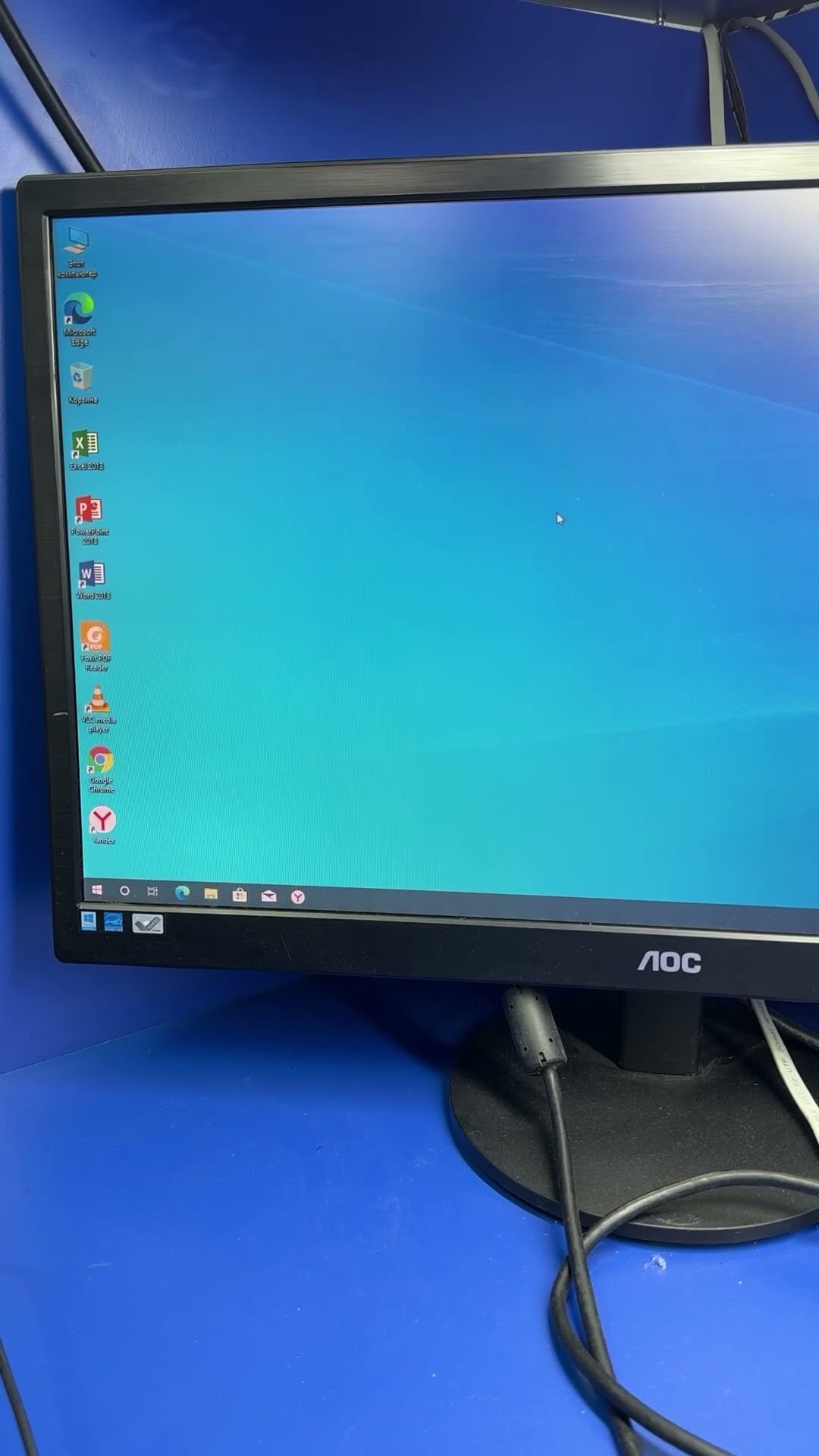
Если вы используете операционную систему Windows, вы можете найти жесткий диск, выполнив следующие действия:
- Нажмите кнопку «Пуск».
- Перейдите в раздел «Компьютер» или «Этот компьютер», в зависимости от вашей версии Windows.
- В разделе «Устройства и диски» вы увидите все доступные диски, включая жесткие диски. Обычно он обозначается как C: или локальный диск (C:).
4. Операционная система MacOS
Для пользователей macOS процесс поиска жесткого диска немного отличается:
- Нажмите на значок Finder в доке.
- На левой боковой панели нажмите Macintosh HD или Macintosh SSD, чтобы получить доступ к основному жесткому диску.
5. Утилита управления дисками

Как в Windows, так и в macOS вы также можете использовать утилиту управления дисками для просмотра информации о вашем жестком диске. Эта утилита предоставляет более подробный обзор, включая файловую систему, емкость диска и существующие разделы. Чтобы получить доступ к утилите управления дисками в Windows, выполните следующие действия:
- Щелкните правой кнопкой мыши кнопку «Пуск».
- В раскрывающемся меню выберите «Управление дисками».
В macOS вы можете получить доступ к дисковой утилите, выполнив следующие действия:
- Нажмите на значок Finder в доке.
- Откройте «Приложения» > «Утилиты» > «Дисковая утилита».
Заключение

Знание того, где находится жесткий диск вашего компьютера, имеет решающее значение для выполнения различных задач по обслуживанию и устранению неполадок. Независимо от того, используете ли вы настольный компьютер или ноутбук, понимание различных мест расположения и методов доступа к жесткому диску гарантирует, что вы сможете эффективно управлять хранилищем вашего компьютера.
Часто задаваемые вопросы
1. Могу ли я перенести жесткий диск на другой компьютер?
Да, вы можете физически извлечь жесткий диск из одного компьютера и установить его в другой. Однако могут возникнуть проблемы совместимости, особенно если операционные системы или конфигурации оборудования существенно различаются.
2. Как определить емкость моего жесткого диска?
Чтобы определить емкость вашего жесткого диска, вы можете проверить его свойства в операционной системе или воспользоваться утилитами управления дисками, чтобы получить подробную информацию о его хранилище.
3. Могу ли я обновить жесткий диск моего ноутбука?
В большинстве случаев апгрейд жесткого диска в ноутбуке возможен. Однако крайне важно проверить совместимость нового жесткого диска с моделью вашего ноутбука и убедиться, что у вас есть необходимые инструменты и знания для безопасного выполнения обновления.
4. Безопасно ли извлекать жесткий диск, когда компьютер включен?
Нет, извлекать жесткий диск при включенном компьютере небезопасно. Всегда выключайте компьютер и отключайте источник питания перед тем, как получить доступ к каким-либо внутренним компонентам или снять их.
5. Можно ли использовать внешний жесткий диск вместо внутреннего?
Абсолютно! Внешние жесткие диски обеспечивают удобство и портативность. Их можно подключить к вашему компьютеру через USB или другие варианты подключения и обеспечить дополнительное место для хранения данных без необходимости открывать компьютер.