
Каждый пользователь лэптопа должен обязательно знать модель своего устройства. Без информации о модели ноутбука поиск необходимых драйверов или комплектующих для устройства может значительно усложниться.
На ноутбуках HP, тип модели устройства располагается рядом с клавиатурой или экраном. Но эти данные не достаточны для полного представления об модели устройства.
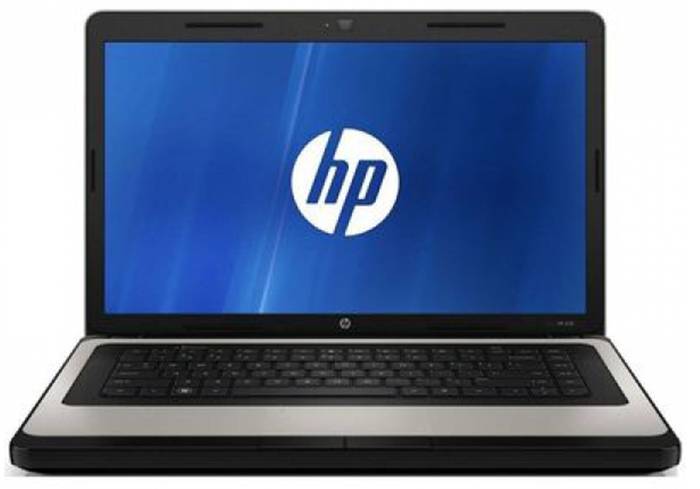
Данные, которые здесь указаны, всего лишь указывают серию лэптопа. Для примера, компания HP за продолжительный временной промежуток выпустила на рынок настольных ПК более сотни устройств в серии G62.
- Утилита «Информация о системе» или HP Support Assistant
- Поиск номера в BIOS
- Наклейка на корпусе
- Как узнать модель своего ноутбука HP в CPU-Z
- Документация на устройство
- Утилита «Информация о системе» или HP Support Assistant
- Поиск номера в BIOS
- Наклейка на корпусе
- Как определить модель ноутбука HP с помощью наклеек на корпусе
- Как узнать модель своего ноутбука HP в CPU-Z
- Документация на устройство
- Continue Reading
- Как определить модель ноутбука от Hewlett-Packard с помощью наклеек на корпусе
- Как узнать модель ноутбука HP. Все способы!
- Информационная наклейка на ноутбуке
- Информация в ноутбуке
- Через командную строку
- На официальной страничке производителя в Сети
- Фирменная утилита HP Support Assistant
- Поиск информации через утилиту восстановления Chromebook
- Универсальная утилита для распознавания технических характеристик компьютера
- Где посмотреть модель
- Сайт поддержки
- Документация ноутбука
- Дополнительные программы
- Поиск кода продукта ПК с помощью HP Support Assistant
- Поиск кода продукта с помощью BIOS
- Поиск кода продукта на компьютере
- Узнаем точное название ноутбука HP
- Наклейка или надпись на ноутбуке
- «Командная строка»
- «Сведения о системе»
- «Средство диагностики DirectX»
- Способ 5
- Фирменное программное обеспечение
- Стороннее программное обеспечение
- Как узнать точную модель и серийный номер своего ноутбука HP
Утилита «Информация о системе» или HP Support Assistant
Для того, чтобы знать какая у меня модель ноутбука HP, можно воспользоваться утилитой «Информация о системе» или прибегнуть к использованию программы «HP Support Assistant».
Утилита «Информация о системе»:
- чтобы вызвать утилиту «Информация о системе» необходимо нажать на клавиатуре следующие сочетание клавиш «FN+Esc»;
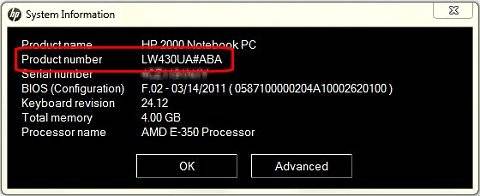
- после нажатия сочетания клавиш на экране появится окно «Информация о системе». В окне утилиты будет представлена следующая информация: имя и номер лэптопа. Имя будет отражать информацию о многих типах моделей лэптопа. Номер как раз-таки напротив более подробно отражает информацию о марке ноутбука.
Утилита «HP Support Assistant»:
- для того, чтобы вызвать утилиту «HP Support Assistant», необходимо нажать на клавиатуре сочетание клавиш «Win+Q». Также можно отыскать программу через «Пуск» и ввести в поиске «HP»;
- затем утилиту необходимо запустить. В окне программы, в самом низу будет отображена информация о модели.
Еще одним вариантом установить марку лэптопа может стать посещение сайта поддержки.
Способ отлично подойдет для того, чтобы узнать модель по серийному номеру:
- заходим на сайт поддержки;
- далее в окне «Проверка гарантии вручную» вводим данные о стране проживания, серийный номер и номер продукта;
- после нескольких секунд ожидания на экране должна появиться страница «Результат по гарантии продуктов HP», где будет представлена информация о модели вашего лэптопа.
Поиск номера в BIOS
Посмотреть данные о марке ноутбук можно посредством BIOS. Для этого необходимо проделать ряд последовательных действий:
- для начала необходимо включить компьютер. Для этого на корпусе рядом с экраном и клавиатурой нажимаем кнопку питания;
- после этого необходимо сразу же несколько раз подряд нажимать на клавиатуре клавишу «Esc»;
- после этого на экране лэптопа появится меню запуска;
- затем необходимо на клавиатуре нажать функциональную клавишу «F1» или выбрать пункт «Информация о системе»;
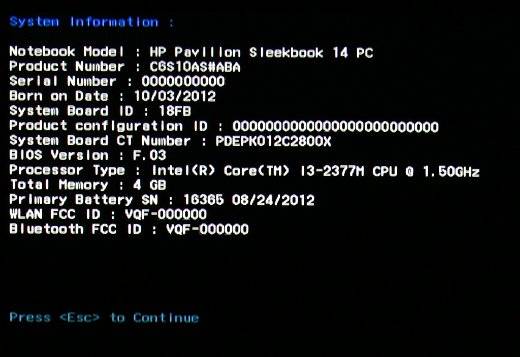
- затем на экране отобразится окно информации о системе, где будут представлены следующие данные: марка устройства, номер продукта, серийный номер, дата изготовления и другие.
Наклейка на корпусе
Узнать данные своего устройства можно также с помощью наклеек, которые есть на корпусе ноутбука. Как правило, наклейки с информацией об устройстве располагаются на нижней крышке или внутри корпуса для батареи.
Как определить модель ноутбука HP с помощью наклеек на корпусе
Наклейка на передней части ноутбука:
- для начала необходимо открыть лэптоп и внимательно осмотреть внешний корпус. Как говорилось выше, HP чаще всего размещает информацию о модели возле экрана или клавиатуры;
- если наклейка найдена, то внимательно осмотрите ее и отыщите необходимые данные о характеристиках устройства.
Наклейка на тыльной стороне ноутбука:
- для начала переверните компьютер тыльной стороной и внимательно осмотрите корпус;
- затем отыщите наклейку с данными о модели вашего лэптопа.
Наклейка внутри отсека батареи:
- переверните ноутбук тыльной стороной и аккуратно снимите аккумулятор;
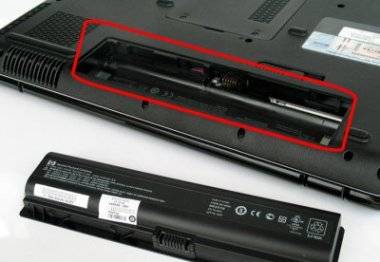
- далее внимательно осмотрите отсек аккумулятора и найдите наклейку с данными о модели устройства.
Наклейка под крышкой тыльной стороны устройства:
- для начала необходимо снять заднюю крышку лэптопа;
- после того, как крышка снята, необходимо найти наклейку с информацией.

Второй способ узнать номер модели ноутбука:
- необходимо найти этикетку с серийным номером на корпусе ноутбука;
- затем зайти на официальный сайт производителя продукта, в нашем случае «Hewlett-Packard»;
- затем в окне «Поиск по продукту» ввести номер модели. Например, «HP Photosmart 5510».
Как узнать модель своего ноутбука HP в CPU-Z
Информацию о марке лэптопа можно также узнать с помощью программы под названием «CPU-Z».
С помощью «CPU-Z» можно узнать следующие данные о ноутбуке:
- данные о процессоре;
- данные о видеокарте;
- данные об оперативной памяти;
- данные о системной плате;
- информацию о температуре процессора, видеокарты, системной платы и других.
Узнать данные о ноутбуке HP с помощью программы «CPU-Z» можно следующим образом:
- для начала скачиваем программу на официальном сайте;
- затем программу распаковываем из архива и запускаем;
- в главном окне программы будет представлена детальная информация о процессоре, видеокарте, памяти и системной плате.
Документация на устройство
Узнать о характеристиках своего лэптопа можно, обратившись к документации на устройство.
Чтобы узнать модель ноутбука посредством документации на устройство необходимо:
- в первую очередь, в распоряжении должны присутствовать техническая документация на устройство;
- информация о модели устройства, как правило, располагается на первой странице инструкции по эксплуатации устройства. Также номер модели можно увидеть в гарантийном бланке и на товарном чеке.
В этой статье были рассмотрены способы, как узнать информацию о модели ноутбука HP.
Владелец ноутбука должен обязательно знать модель своего устройства, так как без этой информации обслуживание ноутбука может быть крайне затруднительно.
Continue Reading
Каждый пользователь должен знать модель ноутбука которым пользуется, без этой информации о своем портативном ПК, поиск необходимых драйверов или комплектующих может значительно усложниться.
На ноутбуках HP, наклейка или стикер с их серией располагается рядом с клавиатурой или экраном, но этих данных может быть не достаточно для полного представления о его модели.

Для примера: компания Hewlett-Packard за продолжительный временной промежуток выпустила на рынок настольных ПК более сотни устройств в серии G62.
- чтобы вызвать утилиту «Информация о системе» необходимо нажать на клавиатуре следующие сочетание клавиш «FN+Esc»;
- после нажатия сочетания клавиш на экране появится окно «Информация о системе». В окне утилиты будет представлена следующая информация: имя и номер. Имя будет отражать информацию о многих типах ПК, а номер, более подробно отражает информацию о марке.
- для того, чтобы вызвать утилиту «HP Support Assistant», необходимо нажать на клавиатуре сочетание клавиш «Win+Q». Также можно отыскать программу через «Пуск» и ввести в поиске «HP»;
- затем утилиту необходимо запустить, в окне программы, в самом низу будет отображена искомая информация.

Еще одним вариантом установить марку может стать посещение сайта поддержки.
- заходим на сайт поддержки;
- далее в окне «Проверка гарантии вручную» вводим данные о стране проживания, серийный номер и номер продукта;
- после нескольких секунд ожидания на экране должна появиться страница «Результат по гарантии продуктов HP», где будет представлена информация о лэптопе.

Получить информацию о марке можно посредством BIOS. Для этого необходимо проделать ряд последовательных действий:
- для начала необходимо включить компьютер. Для этого на корпусе рядом с экраном и клавиатурой нажимаем кнопку питания;
- после этого необходимо сразу же несколько раз подряд нажимать на клавиатуре клавишу «Esc»;
- после этого на экране появится меню запуска;
- затем необходимо на клавиатуре нажать функциональную клавишу «F1» или выбрать пункт «Информация о системе»;
- затем на экране отобразится окно информации о системе, где будут представлены: марка ПК, номер продукта, серийный номер, дата изготовления и другие.

Как определить модель ноутбука от Hewlett-Packard с помощью наклеек на корпусе
Узнать данные своего переносного персонального компьютера можно с помощью наклеек с информацией об устройстве, расположенных на нижней крышке или внутри корпуса для батареи.
На передней части:
- для начала необходимо открыть лэптоп и внимательно осмотреть внешний корпус. Как говорилось выше, Hewlett-Packard чаще всего размещает информацию возле экрана или клавиатуры;
- если стикер найден, то внимательно осмотрите ее и отыщите необходимые значения о характеристиках ПК.
На тыльной стороне:
- для начала переверните компьютер тыльной стороной и внимательно осмотрите корпус;
- затем отыщите стикер с информацией о вашем лэптопе.

- переверните ноутбук тыльной стороной и аккуратно снимите аккумулятор;
- далее внимательно осмотрите отсек аккумулятора и найдите наклейку с данными о модели переносного ПК.

- для начала необходимо снять заднюю крышку;
- после того, как крышка снята, необходимо найти стикер с информацией.

- необходимо найти этикетку с серийным номером на корпусе;
- затем зайти на официальный сайт производителя продукта, в нашем случае «Hewlett-Packard»;
- затем в окне «Поиск по продукту» ввести номер. Например, «HP Photosmart 5510».
Информацию о марке ноута можно также узнать с помощью программы под названием «CPU-Z».
С помощью «CPU-Z» можно узнать следующие данные про:
- процессор;
- видеокарту;
- оперативную память;
- системную плату;
- информацию о температуре процессора, видеокарты, системной платы и других.
Узнать о ноутбуке от Хьюлетт-Паккард с помощью программы «CPU-Z» можно следующим образом:

Узнать о характеристиках своего лэптопа можно, обратившись к его документации, а для этого необходимо:
( 1 оценка, среднее 1 из 5 )
Знание номера модели ноутбука Hewlett-Packard (HP) может быть полезно в том случае, если вы собираетесь обратиться в службу поддержки, хотите купить совместимые аксессуары и программы, либо нуждаетесь в замене запчастей. Номер модели можно найти в Windows, в системе BIOS компьютера либо на наклейке с информацией об устройстве.
- Одновременно нажмите кнопки “Fn” и “Esc” на ноутбуке HP с установленной системой Windows. На экране появится окно утилиты “Сведения о системе HP”.
- Запишите серию знаков, отображенных справа от надписи “Product number / Номер устройства”.
- Кликните кнопку “OK” для закрытия окна и выхода из утилиты.
- Одновременно нажмите кнопки “Windows” и “Q”. Введите “HP” в поле поиска.
При использовании Windows 7 или Windows Vista нажмите кнопку “Пуск” и введите в поле поиска “HP”. - При использовании Windows 7 или Windows Vista нажмите кнопку “Пуск” и введите в поле поиска “HP”.
- Выберите “HP Support Assistant” в списке результатов поиска. Откроется окно данной программы.
- Включите ноутбук HP.
- Сразу же начните часто нажимать кнопку “Esc”, пока компьютер загружается. На экране отобразится меню загрузки Windows.
- Нажмите “F1” на клавиатуре или выберите пункт “System Information / Информация о системе”.
- Убедитесь в том, что ноутбук HP выключен. Для обнаружения наклейки с номером модели вам может понадобиться открыть отсек с аккумулятором.
- Поищите на ноутбуке наклейку с информацией об устройстве. В большинстве случаев данная наклейка приклеена к нижней стороне ноутбука HP.
Если на нижней стороне ноутбука вы не наблюдаете наклейки, откройте аккумуляторный отсек ноутбука или снимите его заднюю крышку. - Если на нижней стороне ноутбука вы не наблюдаете наклейки, откройте аккумуляторный отсек ноутбука или снимите его заднюю крышку.
- Запишите данные с номерами устройства и модели, которые найдете на наклейке. Теперь с этими номерами вы можете обратиться за поддержкой HP.
Как узнать модель ноутбука HP. Все способы!
После истечения гарантийного периода, пользователи стараются избавиться от громоздких коробок и технических инструкций гаджета. Их можно понять – зачем загромождать пространство. Но как только с ноутбуком происходят какие-то неполадки, техническая документация оказывается полезной. Часто при покупке или скачивании программ, а также замене каких-то элементов системы, нам необходимо точно знать имя устройства. О том, как узнать модель ноутбука HP, если не осталось никаких документов, мы сейчас расскажем.
Информационная наклейка на ноутбуке
Часто производители ноутбуков оставляют на корпусе устройства ярлык с полезной информацией. Осмотрите внимательно все поверхности устройства, а также загляните под батарею. Обычно на корпус приклеивают несколько наклеек со сведениями об оперативной памяти, видеокарте и процессоре, чтобы облегчить поиск информации для владельца. Но во время пользования такие наклейки часто отрываются, да и вообще смотрятся на корпусе не очень эстетично, если ноутбуку несколько лет. Поэтому вероятность найти такую табличку не очень велика.

Информация в ноутбуке
Если ваш Laptop не выведен из строя полностью, то узнать модель ноутбука HP можно в БИОС системы. Для этого отключите или перезагрузите гаджет, а в начале загрузки системы в течение первых секунд нажмите кнопку «Esc», а затем «F1». Информация о модели будет расположена на вкладке «System Information» в разделе «Product Name».
Через командную строку
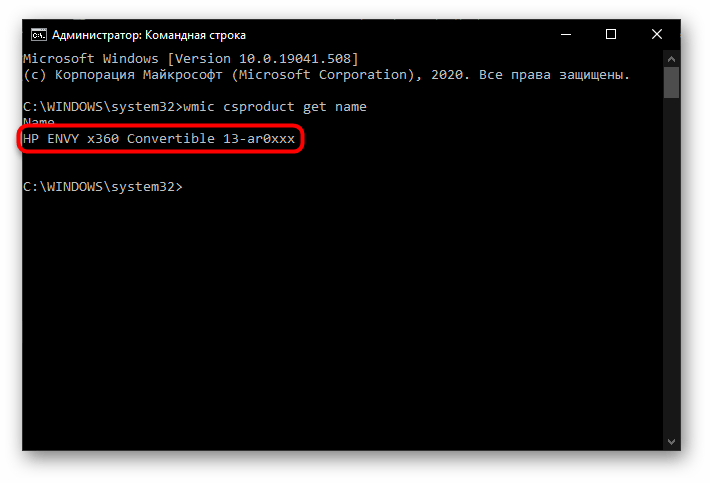
Один из быстрых способов узнать имя ноутбука HP – запрос информации через командную строку. Для этого нажмите горячее сочетание клавиш «Win» + «R». Перед вами появится окно «Выполнить», где в поле вы должны прописать «cmd» и запустить процесс. На экране появится окно, где в командной строке нужно прописать запрос « wmic csproduct get name », а затем нажать на клавиатуре кнопку «Enter». Строчкой ниже появится искомая информация.
Также в командной строке можно указать запрос «systeminfo». По этой команде запустятся конфигурации системы. Далее вам нужно будет запустить пункт «Сведения о системе», где будет подробно описаны все элементы вашего ПК, в том числе и модель лэптопа.
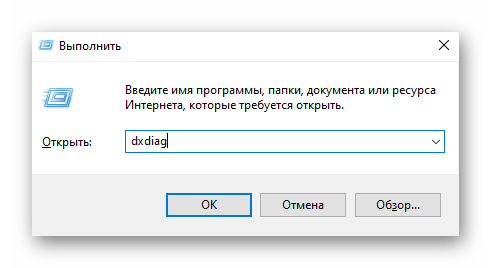
Еще один запрос в командной строке, который поможет вам идентифицировать имя ноутбука HP – « dxdiag ». Он запускает средство диагностики DirectX, где прямо на первой вкладке вы увидите данные о производителе и точном имени компьютера.
На официальной страничке производителя в Сети
Сайт поддержки пользователей лэптопов HP поможет узнать точное название модели. Но для этого вам также понадобится серийный номер или номер продукта вашего ПК. Введите эти данные в поле поиска и сайт предоставит вам данные о вашей модели.
Фирменная утилита HP Support Assistant
Чтобы запустить приложение, нажмите сочетание горячих клавиш «Fn» и «Esc». Перед вами всплывет информативное окно «System Information», где будут указаны:
Поиск информации через утилиту восстановления Chromebook
Перед вами откроется окно, где для дальнейшей работы в поле нужно ввести код. Информация об имени ноутбука и его номер будет отображаться под изображением ПК.
Универсальная утилита для распознавания технических характеристик компьютера
В Сети можно встретить множество бесплатных приложений, которые помогут вам узнать точное название ноутбука HP. Одной из самых распространенных является Aida 64. Эта утилита не только распознает модель устройства, но и отлично справится с диагностикой устройства.
Как видите, узнать модель ноутбука HP не сложно, особенно если гаджет работает и эту информацию можно посмотреть средствами системы. Большинство из предложенных нами способов работают и для других производителей лэптопов.
Администратор и автор данного сайта. Специалист в области ИТ-технологий. Опыт работы в сфере информационных технологий с 2012 года.
Всем привет посетителям блога cho-cho.ru, в данной статье мы поговорим о такой, вроде бы, банальной вещи, как узнать модель ноутбука (HP) Hewlett Packard.
Каждый человек, который пользуется ноутбуком, обязан знать его модель. Это необходимо для поиска драйверов, программного обеспечения и других комплектующих, без которого компьютер не будет нормально функционировать.
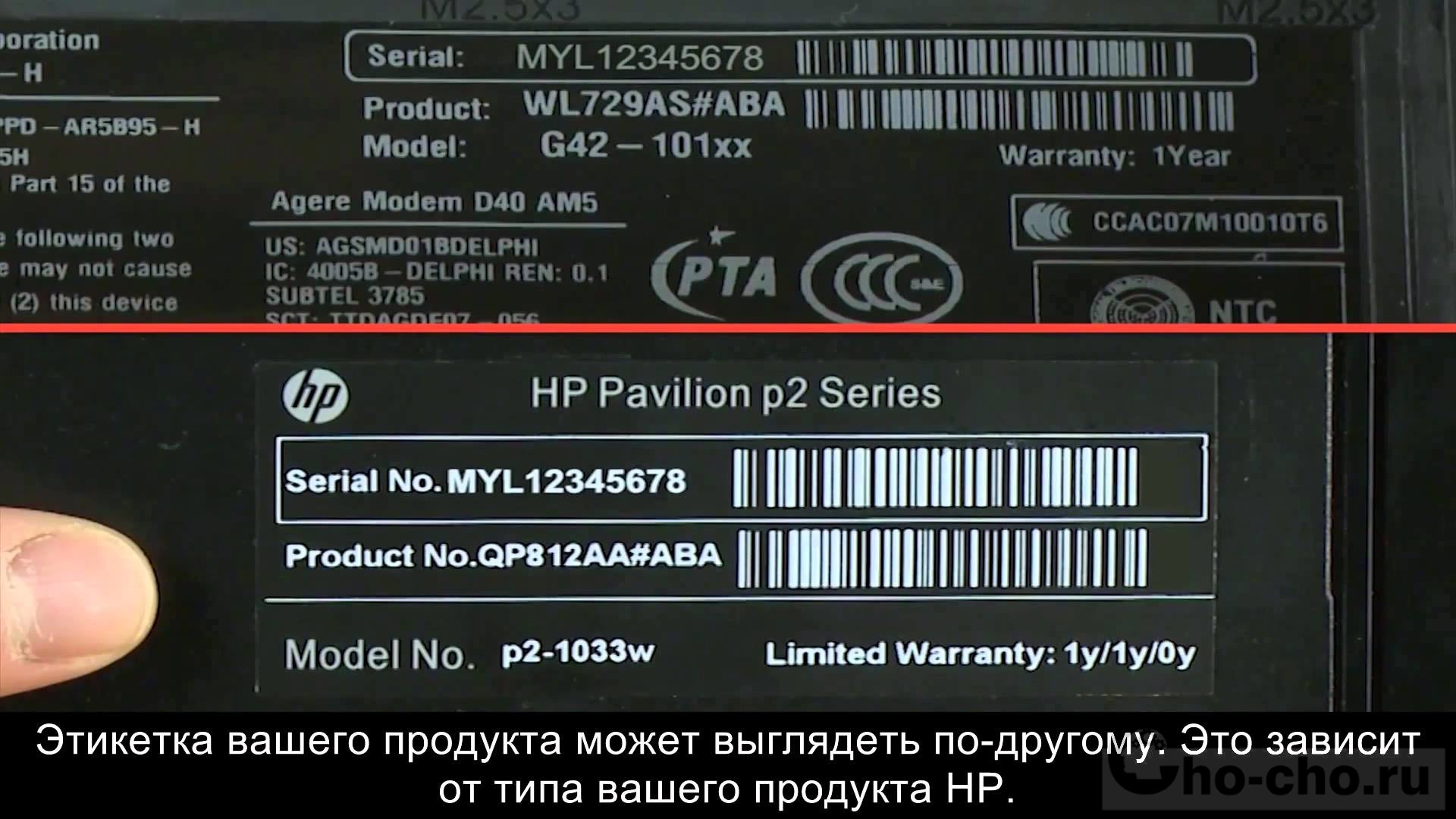
Иногда случается так, что пользователь забывает или вовсе не знает модель своего устройства. Конечно, на многих ноутбуках НР тип модели можно найти на наклейке, которая находится либо возле экрана, либо возле клавиатуры.
Но, на самом деле, это лишь серия компьютера, состоящая из букв и цифр. Как показывает практика, такой информации недостаточно для поиска важного ПО (что такое программное обеспечение) или для приобретения дополнительных устройств и запчастей.
Возникает вопрос: «Что делать, если срочно понадобилась полная модель ноутбука, а найти ее не получается?» В первую очередь нужно изучить и проверить все способы решения такой несложной проблемы.
Где посмотреть модель
Из всех методов, с помощью которых можно найти модель устройства, следует выделить следующие варианты, которые действительно помогут справиться с поставленной задачей. Итак, найти модель можно:
Некоторые из способов доступны только при наличии включенного, рабочего ноутбука. Поэтому, если модель устройства понадобилась по причине его поломки, пользоваться ее поиском следует только через прилагаемую документацию к ПК или через официальный сайт НР, но уже с другого ноутбука или стационарного компьютера.
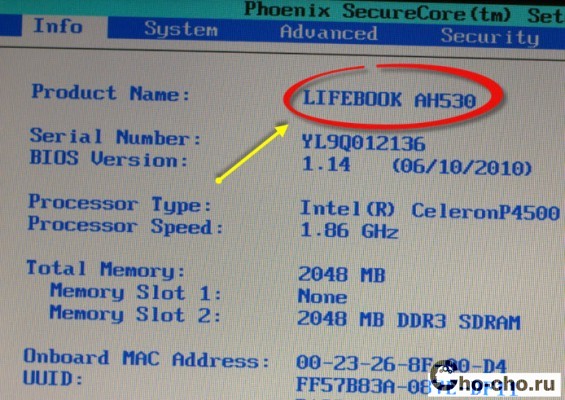
Отлично подойдет для тех, кто хоть немного разбирается в компьютерах. Необходимо зайти в систему БИОС (при включении ПК нужно нажать «ESC», а затем «F1») и найти раздел Product Name. Напротив него и будет полная модель используемого ноутбука.
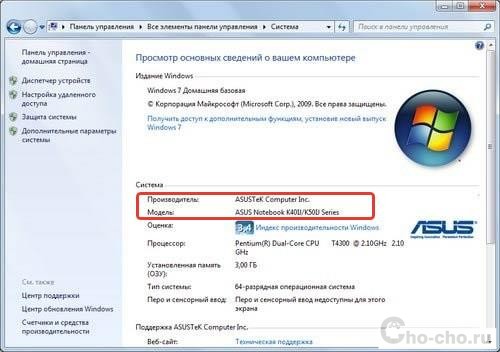
Также можно открыть на рабочем столе папку «Мой компьютер», нажать правую кнопку мышки и перейти в раздел «Свойства». Как правило, в этом разделе можно найти практически всю нужную информацию о персональном компьютере. Если на рабочем столе нет такой папки, нужно нажать «Пуск», где выбрать «Мой компьютер» в правой стороне открытого окна.
Сайт поддержки
Обычно, такой способ используют в том случаи, если нет документов на устройство. Если пользователь ноутбука НР знает серийный номер ПК, посетив сайт поддержки можно с легкостью узнать модель компьютера.
Итак, для начала нужно открыть сам сайт и далее, требуется указать серийный номер устройства (иногда запрашивают номер продукта).
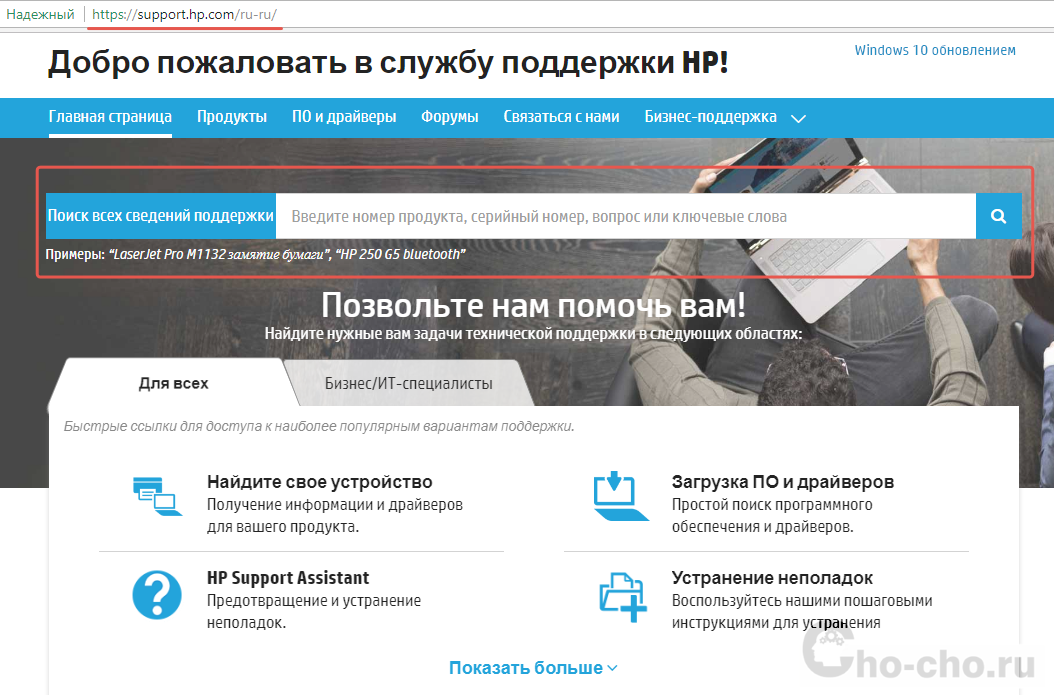
Отправив запрос, через несколько секунд сайт перейдет на страницу «Результат по гарантии продуктов HP», где будет вся нужная информация о лэптопе, помимо модели. Если сайт результата не дал, рекомендуется проверить правильность введения данных.
Документация ноутбука
Любые данные ноутбука можно узнать, прочитав документы, прилагаемые к нему во время его покупки. Обычно, на первой странице инструкции указана модель устройства, серия, данные о батареи, процессоре, жестком диске и другие технические характеристики. Нужно заметить, что и на гарантийном талоне вписывают модель ПК.
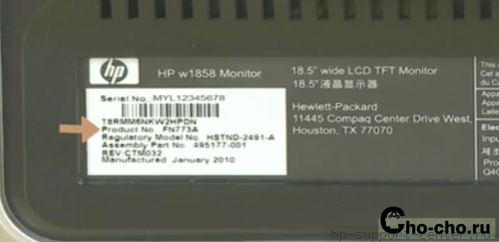
Также полную модель можно найти на задней крышке ноутбука (к сожалению, не на каждом устройстве). А вот дополнительную информацию рекомендуется посмотреть по наклейкам возле клавиатуры (если не нужны подробности о системе). Обычно, там располагают краткие данные о видеокарте и процессоре.
Дополнительные программы
На просторах интернета можно найти множество самых разнообразных утилит, которые не только расскажут о характеристике и модели компьютера, но и даже покажут температуру нагрева каждого из его составляющих.
Необходимо подвести итоги, что каждый владелец ноутбука НР (к примеру Pavilion) должен знать его модель, серийный номер и другие технические данные, чтобы легко находить программное обеспечение, приобретать запчасти, составляющие и просто без проблем пользоваться устройством.
Наименование и код продукта могут помочь вам получить соответствующее сервисное обслуживание и поддержку.
Код продукта (ассортиментная позиция, номер детали). Используйте этот код для загрузки подходящих драйверов или поиска документов службы поддержки. Например: 5ES85EA или 5ES85EA#ABA.
Серийный номер. Позволяет определить конкретный продукт HP. Этот номер требуется для сервисного обслуживания ноутбука, получения информации о статусе гарантии или обращения в службу поддержки клиентов HP.
Поиск кода продукта ПК с помощью HP Support Assistant
Найдите наименование и код продукта, а также его серийный номер с помощью HP Support Assistant.
В ОС Windows выполните поиск и откройте приложение HP Support Assistant или нажмите значок приложения на панели задач.
На вкладке Личная панель найдите свой компьютер, чтобы просмотреть наименование продукта, код продукта и серийный номер.
Поиск кода продукта с помощью BIOS
Найдите наименование и код продукта, а также его серийный номер с помощью BIOS компьютера.
Нажмите клавишу F1 или выберите Сведения о системе в меню запуска.
Поиск кода продукта на компьютере
Найдите наименование и код продукта, а также его серийный номер на компьютере или на упаковке, в которой он поставлялся.
На нижней панели ноутбука
Внутренняя поверхность отсека аккумулятора
На упаковке, в которой поставлялся компьютер
Узнаем точное название ноутбука HP
Наклейка или надпись на ноутбуке
Довольно часто исчерпывающую информацию можно получить, осмотрев заднюю крышку ноутбука. Современные лэптопы HP нужную информацию наносят на нижнюю часть устройства, как, например, на фотографии ниже.
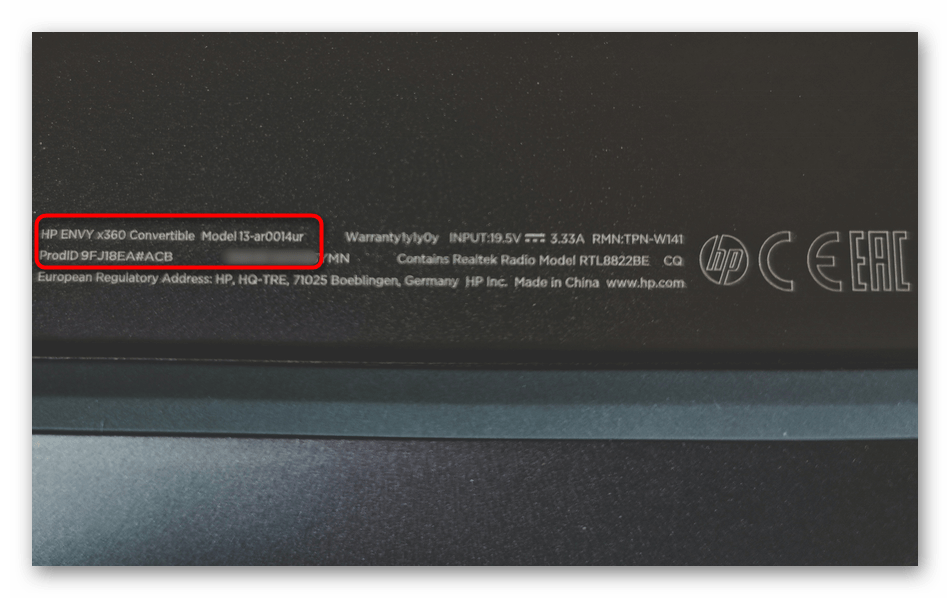
У старых ноутбуков вместо этого, скорее всего, будет наклейка. На ней, как и у надписи, должны присутствовать сведения о линейке и точной модели.
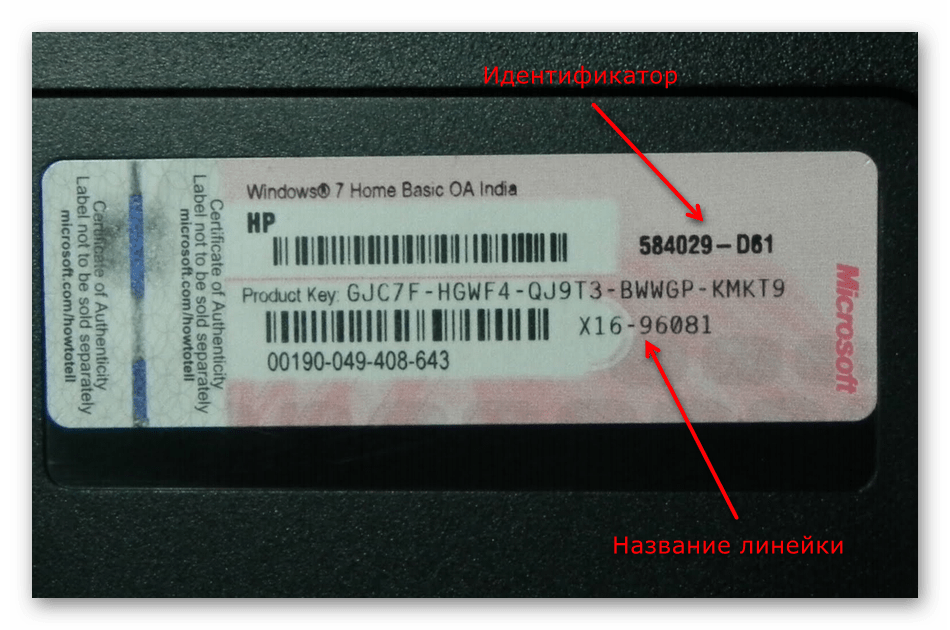
Помимо этого, у многих старых ноутбуков сведения могут находиться и вовсе под аккумулятором. Конечно же, для того чтобы их просмотреть, следует обесточить ноутбук, при помощи защелок снять аккумуляторную батарею и поискать интересующий текст. Пример такого расположения названия вы видите на фото.
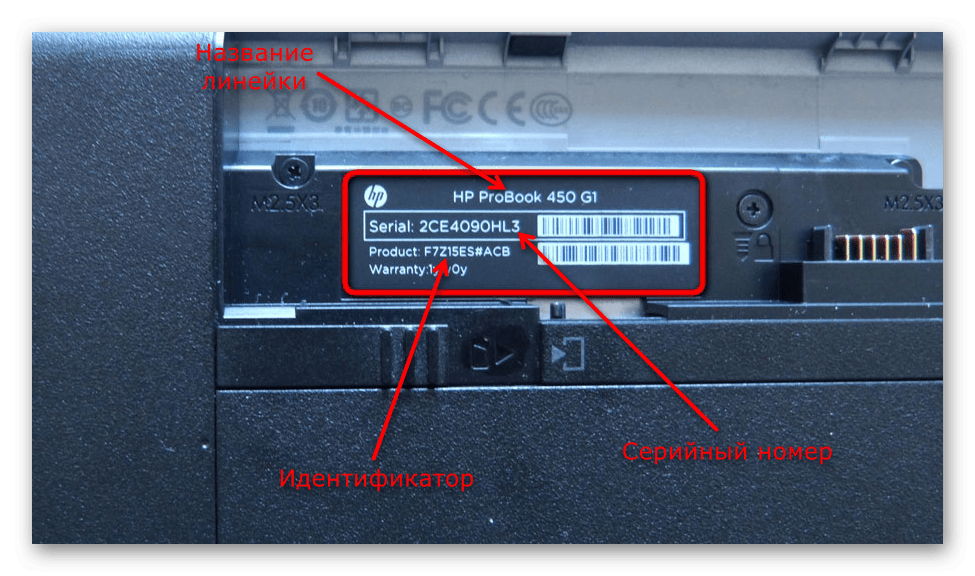
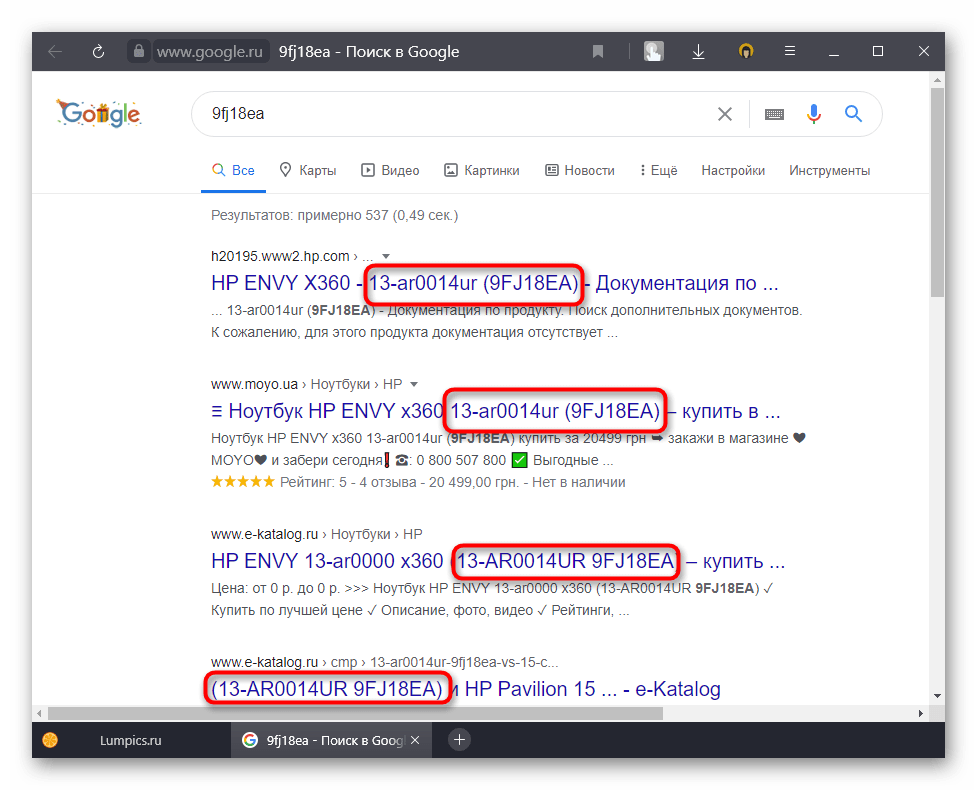
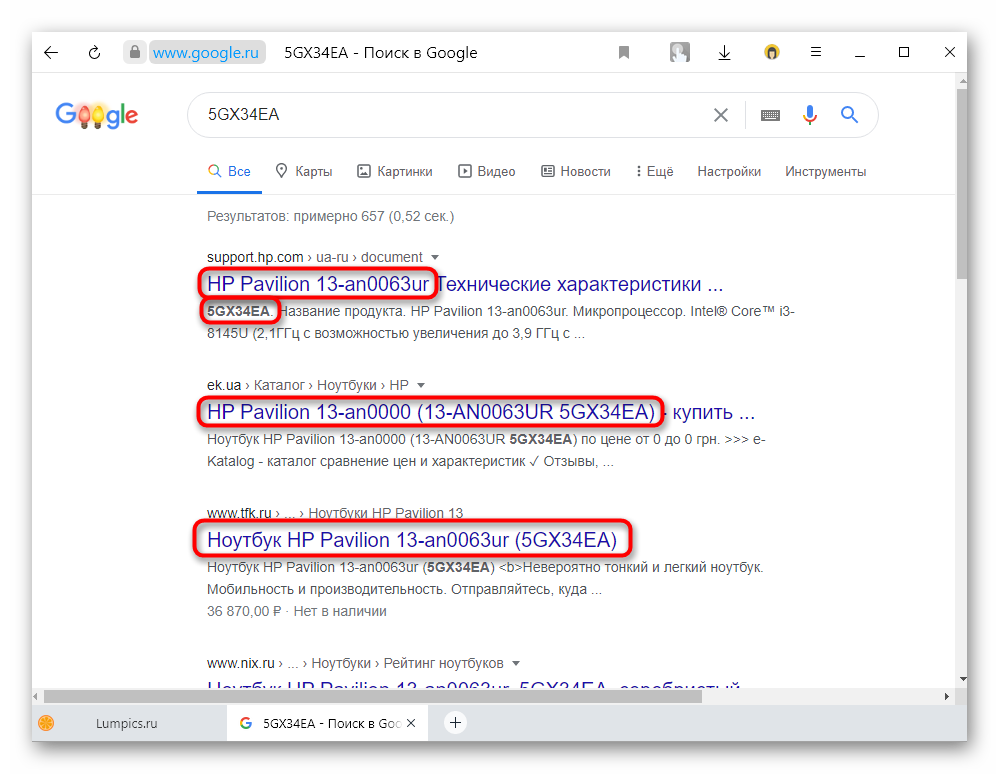
Опционально может быть добавлен ID продукта, при помощи которого устройство также можно отыскать в интернете и просмотреть технические характеристики, касающиеся именно этой сборки, а не самой линейки, объединяющей несколько схожих моделей.
«Командная строка»
Когда визуальный осмотр невозможен или искомые данные оказались повреждены (например, текст на наклейке стерся или она целиком отклеилась), придется воспользоваться программными возможностями.
Стоит учитывать, что в зависимости от средства, которое будет использоваться, уровень полноты информации так же будет различаться. Первый — «Командная строка» — предоставляет лишь основные сведения. Если вам не нужно знать спецификацию, помогающую точно определить «железо» или грамотно обратиться в техническую поддержку компании, достаточно тех сведений, которые предоставляет консоль.
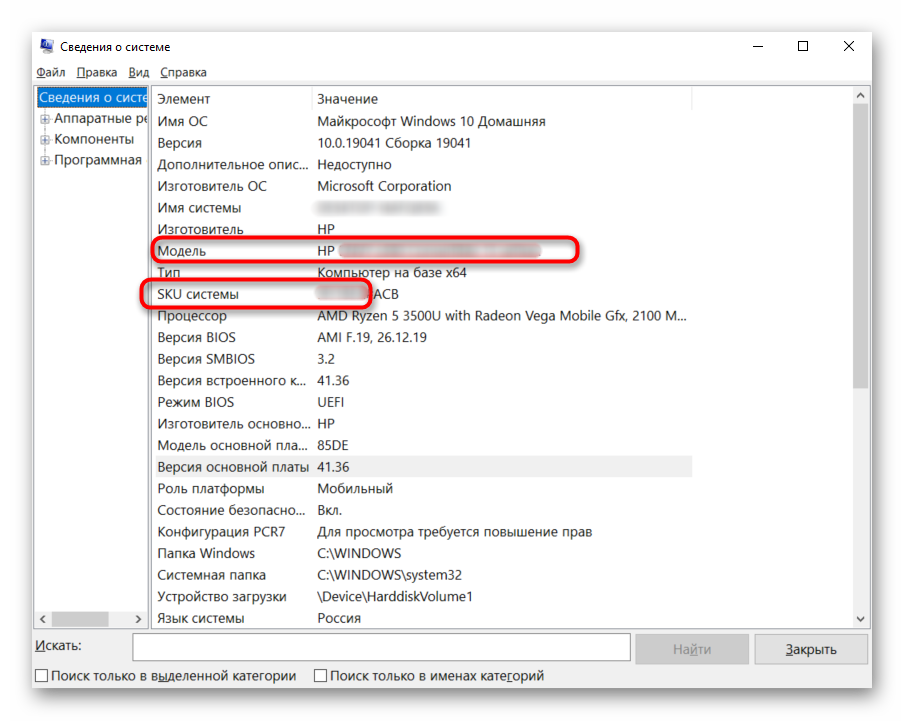
«Сведения о системе»
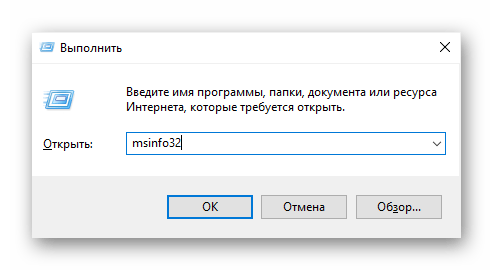
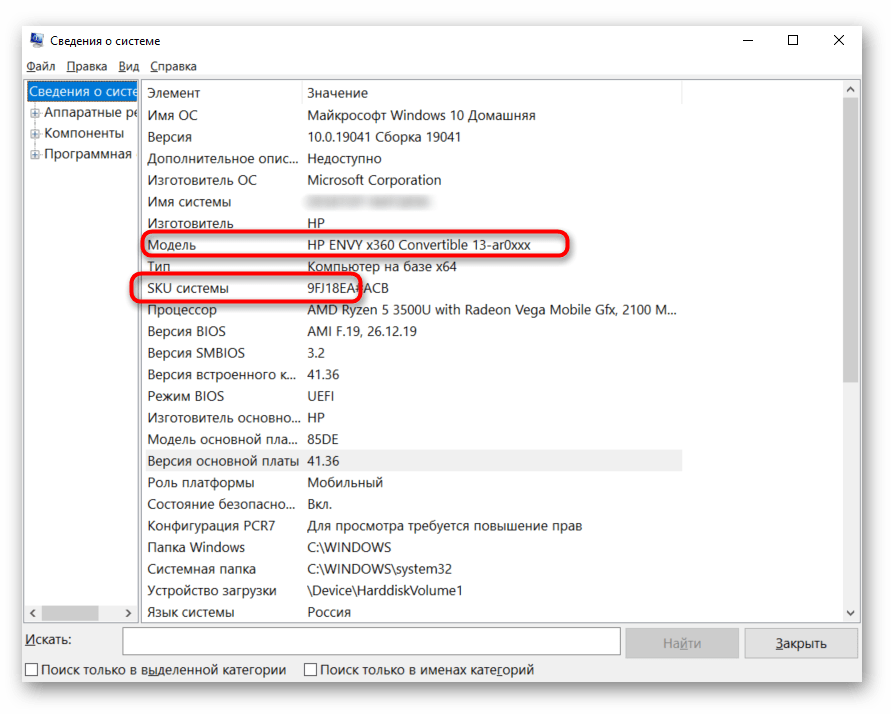
И хотя этот способ, как предыдущий, не показывает точную модель ноутбука HP, благодаря ему можно узнать идентификатор устройства, а с ним уже обратиться к поисковику или в техническую поддержку компании.
«Средство диагностики DirectX»
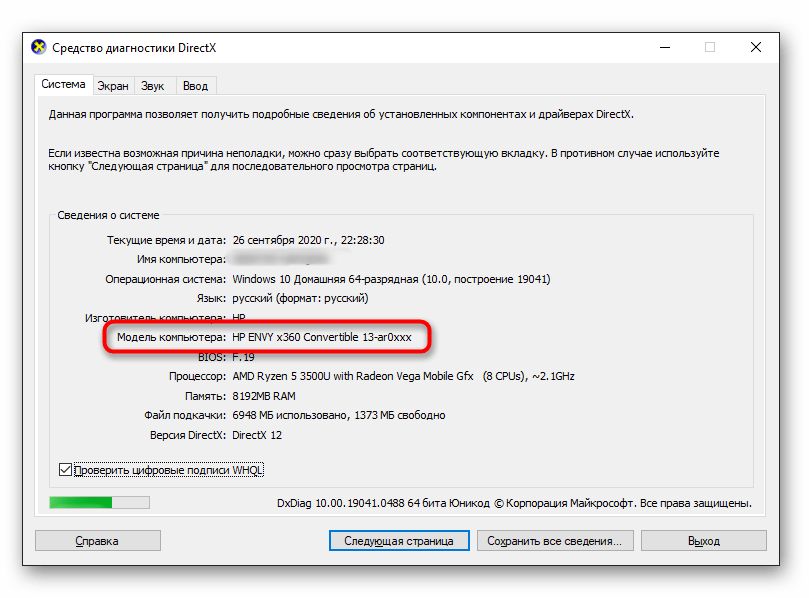
И еще один вариант, полностью аналогичный «Командной строке», но не требующий ввода и запоминания команды.
Способ 5
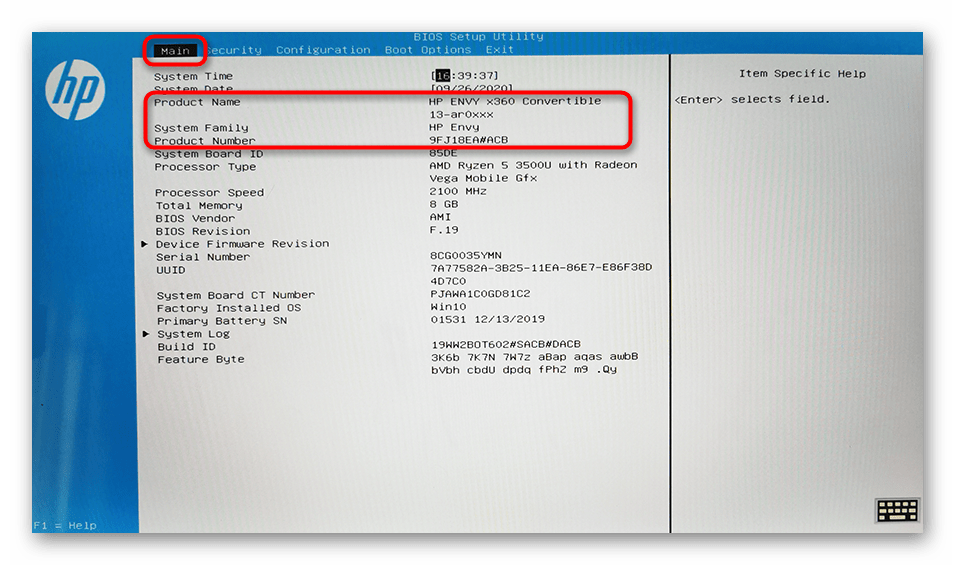
В современных ноутбуках HP получить точно такую же информацию, как в Способе 3, можно и через BIOS. Производитель стал указывать эту информацию там, что позволяет, не включая ноутбук, узнать его модель.
Фирменное программное обеспечение
В ноутбуках HP есть предустановленное программное обеспечение, используя которое, пользователи могут посмотреть необходимую информацию. Если вы не удаляли никакой фирменный софт, который уже был на устройстве после покупки, значит, там должны быть разные программы, которые дают возможность определения названия ноутбука.
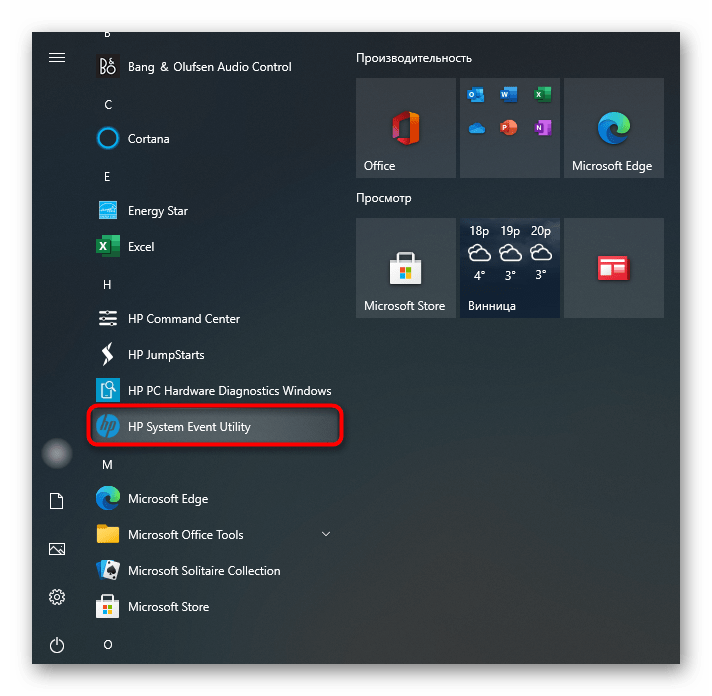
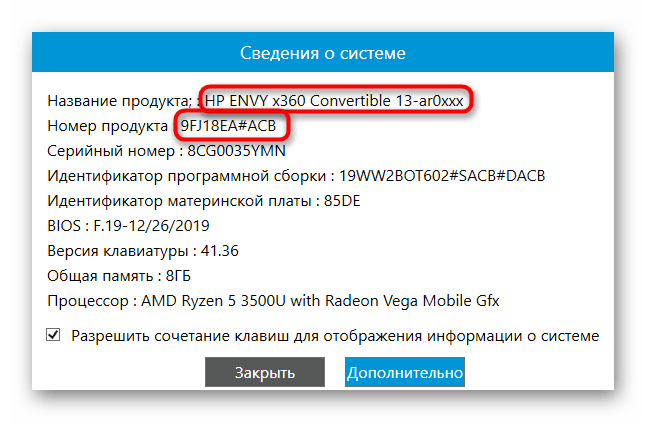
Как видно на скриншоте ниже, одной из строчек является информация с названием лэптопа.

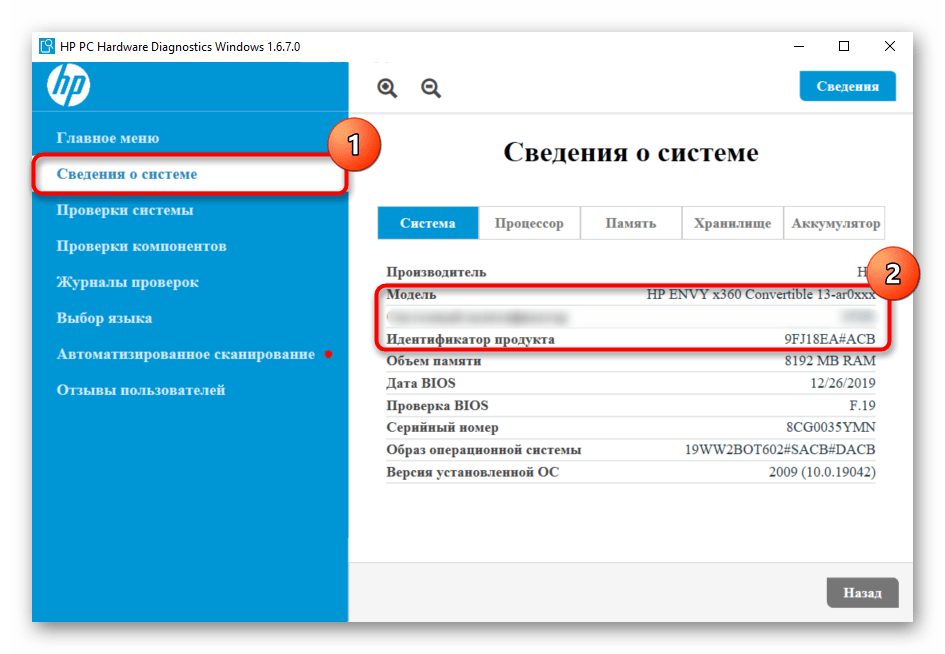
На вкладке «Сведения о системе» вы увидите пункты «Модель» и «Идентификатор продукта», которые помогут вам определить имя ноутбука.
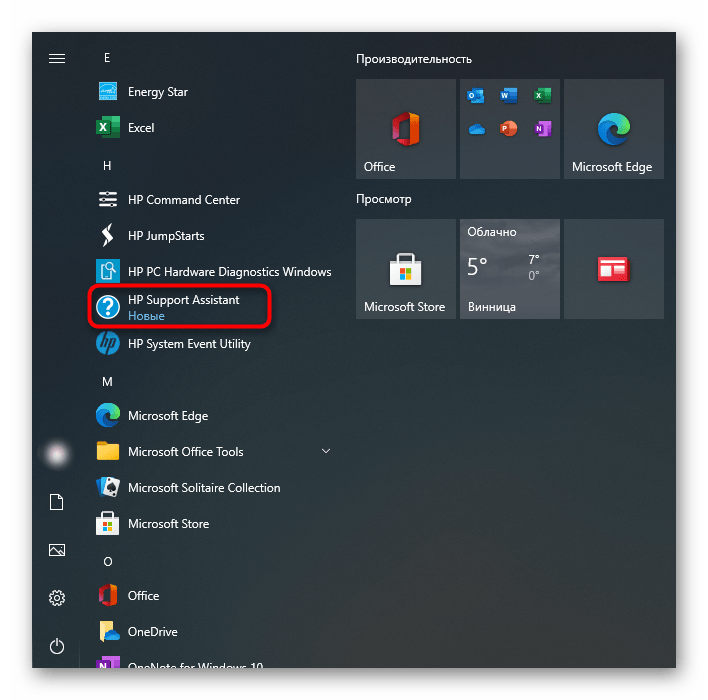
Она уже в главном окне отображает и название, и ID.
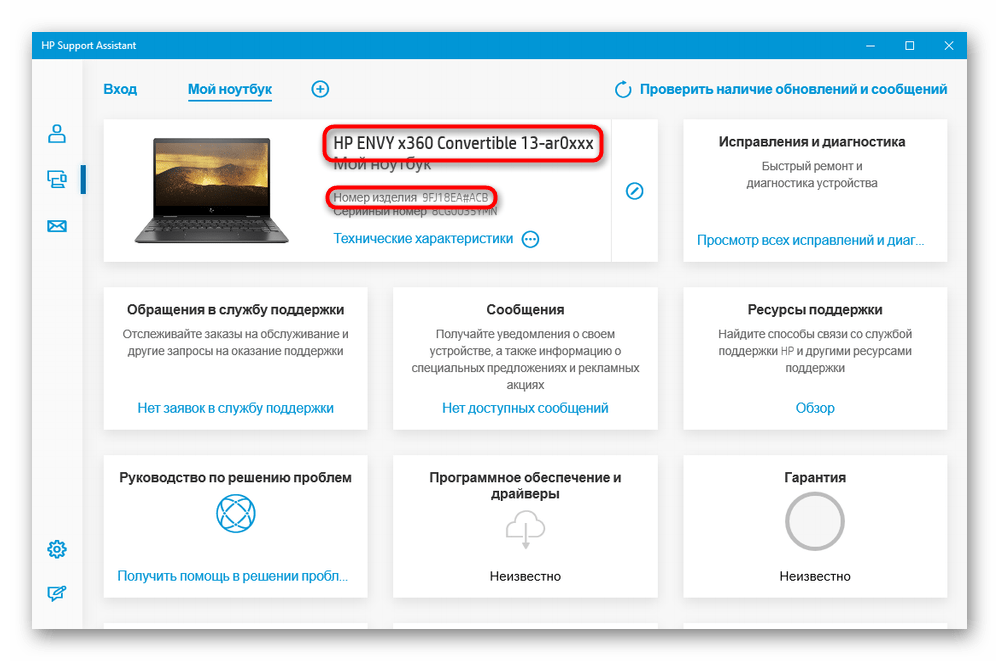
Что такое идентификатор (ID), и как при его помощи определять точную модель ноутбука (это может быть необходимо, так как все встроенное программное обеспечение от HP вместо модели отображает лишь общие данные типа 13-ar0xxx), мы уже рассказывали в одном из предыдущих способов.
Стороннее программное обеспечение
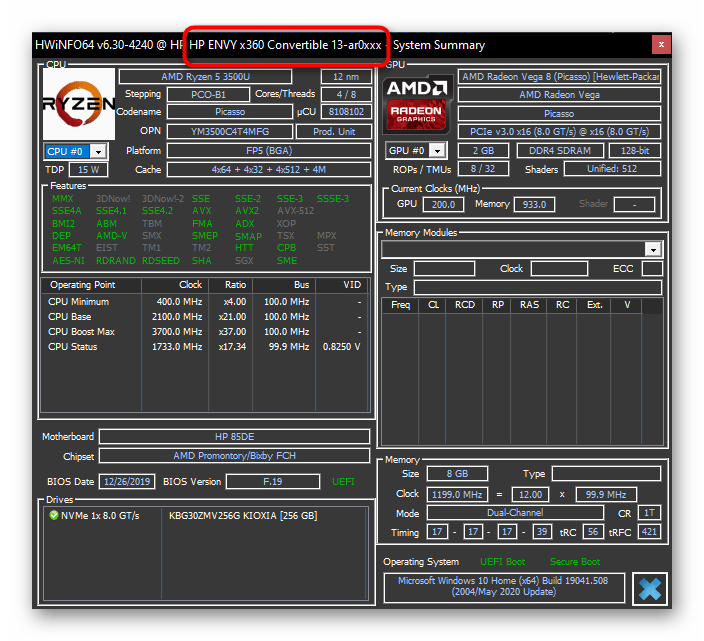
При наличии в операционной системе установленного программного обеспечения типа AIDA64 или HWiNFO, название вашего ноутбука вы можете поискать там.
Мы не советуем скачивать этот софт только ради того, чтобы узнать модель, поскольку гораздо проще это сделать системными средствами, однако если приложение уже имеется, его запуск может показаться для некоторых пользователей проще, чем запуск встроенных в Windows программ.
Как правило, эти данные можно найти на вкладке с основной информацией о системе, компьютере. А вот следующий скриншот показывает нестандартное расположение интересующей информации — заголовок окна.
Помимо этой статьи, на сайте еще 12321 инструкций. Добавьте сайт Lumpics.ru в закладки (CTRL+D) и мы точно еще пригодимся вам.
Отблагодарите автора, поделитесь статьей в социальных сетях.
Как узнать точную модель и серийный номер своего ноутбука HP
На ноутбуках HP, наклейка или стикер с их серией располагается рядом с клавиатурой или экраном, но этих данных может быть не достаточно для полного представления о его модели.
В этой статье рассмотрим, казалось бы банальную вещь, как узнать модель своего ноутбука HP.
Очень часто сталкиваемся с негодованием клиентов о том, что они не могут найти модель своего ноутбука Hewlett Packard. Чаще всего это связано с тем, что производитель наносит на нижнюю часть ноутбука очень много маркировок: начиная от серийного номера, даты производства, адреса штаб-квартиры HP, информации о сертификации энергопотребления, модуля wi-fi и еще очень много всего. Среди множества этих букв и цифр и теряется модель ноутбука.
Знать модель своего ноутбука HP важно и нужно для поиска аккумуляторной батареи, блока питания или других комплектующих, загрузки драйверов и обновления программного обеспечения.
Если сохранилась коробка от ноутбука, то просто посмотрите модель на наклейке, расположенной на торце коробки.
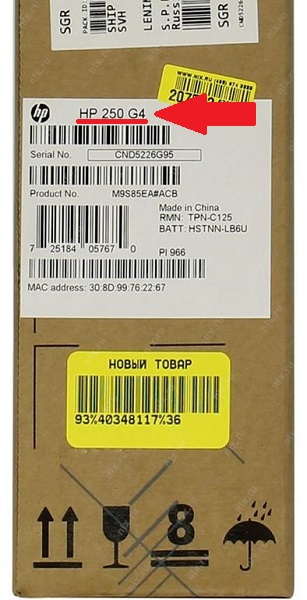
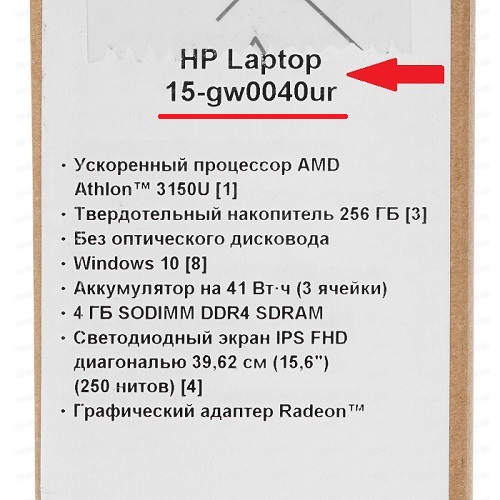
В данном случае, это HP 240 G4 и HP 15-gw0040 (первая цифра после 15-GW означает серию, последние 2 цифры означают модификацию, для удобства поиска используйте маркировку 15-GW0000, она будет общей для этой серии HP).
Если же коробку давно отправили в мусорный бак, то переходим к осмотру самого ноутбука.
Подавляющее большинство лэптопов HP прячет серийный номер и модель под съемным аккумуляторами. Переверните ноутбук тыльной стороной и аккуратно извлеките батарею, предварительно отключив от сети.
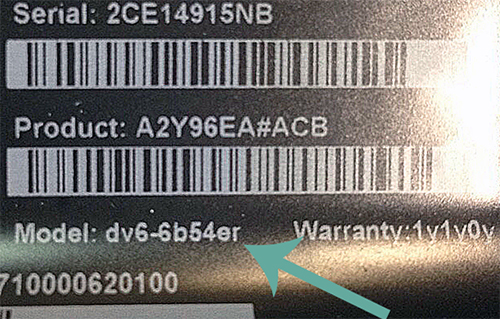
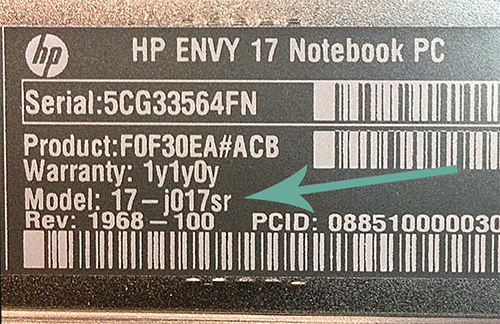
dv6-6b54er (dv6-6000 серия) Envy 17-j000
Если же у вас более современная модель ноутбука HP с несъемным аккумулятором, то вся информация находится на нижней части ноутбука, просто переверните его.
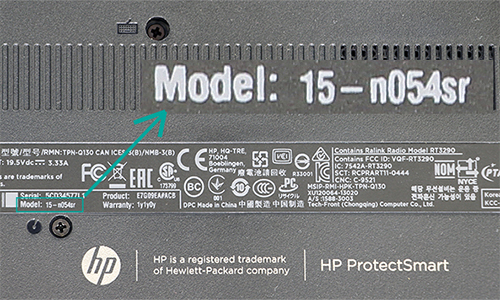
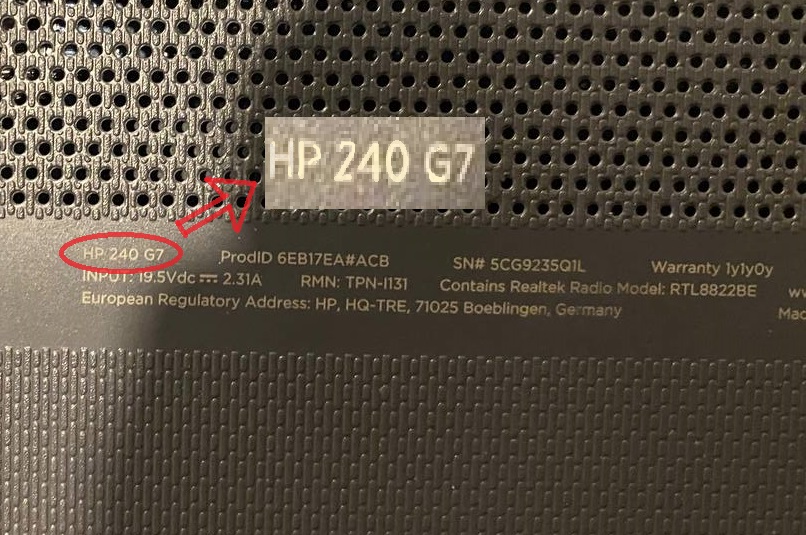
15-n000 240 G7
-ЧЕРЕЗ ОФИЦИАЛЬНЫЕ ПРОГРАММЫ HP
Также узнать получить информацию по своему ноутбуку можно через фирменные утилиты HP.
HP System Event Utility — у этой программы лишь одна задача — это отображение данных о ноутбуке.
HP Support Assistant — простое, понятное и бесплатное приложение, которое поможет в обслуживании ноутбука HP. Покажет состояние аппартной части, уведомит об обновлении драйверов и программного обеспечения.
Загрузить программы можно на официальном сайте HP.
- Как определить модель ноутбука HP
- Где посмотреть модель
- С помощью информации в ноутбуке;
- С помощью сайта поддержки;
- С помощью документации;
- С помощью дополнительных программ.
Итак, для начала нужно открыть сам сайт и далее, требуется указать серийный номер устройства (иногда запрашивают номер продукта).
Вводить данные своего персонального компьютера рекомендуется исключительно на официальном сайте «Hewlett-Packard», чтобы избежать столкновения с мошенниками.
На некоторых экземплярах ПК информацию размещают на тыльной стороне батареи или под батареей. Для того, чтобы просмотреть модель, нужно достать аккумулятор (предварительно отключив компьютер от сети) и, осмотрев отсек, найти наклейку с данными об устройстве.
- DirectX – одна из самых популярных программ, которая является абсолютно бесплатной. Она проводит диагностику компьютера, отображая полную информацию для каждой системы. Чтобы через нее найти модель ноутбука НР, достаточно лишь открыть командную строку (обычно открывается через «Пуск», выбирается раздел «Стандартные», где и находится «Командная строка») и ввести «dxdiag». Осталось в открытом окне, где выполнена диагностика устройства, найти модель компьютера.
- CPU-Z – очень простая в использовании прога, которую нужно скачивать с официального сайта. Она бесплатная и не требует ключей. Для того, чтобы узнать модель ПК или другие технические характеристики, не нужно делать какие-либо в ней переходы по разделам или вписывать данные. При открытии утилиты, на главной странице уже будет отображена вся нужная информация.
Существует очень большой выбор программ для проведения диагностики ПК, поэтому, не следует скачивать платные утилиты, они все равно ничего нового не покажут – это лишняя трата денег и времени.
Надеемся, вы нашли, что искали!