Все мы, путешествуя по просторам интернета, натыкаемся на различные ошибки при загрузке сайтов. Одна из них, кстати, достаточно часто встречается – я говорю об ошибке сервера 403 Forbidden Error. Сегодня я рассмотрю причины ее возникновения и способы устранения со стороны владельца сайта и его пользователя.
- Что означает ошибка 403 и почему она появляется
- Как проявляет себя проблема
- Сам открывается браузер с рекламой — как исправить
- Почему браузер открывается сам по себе
- Как исправить ситуацию
- Дополнительная информация
- Интернет работает, а браузер не грузит страницы. Не заходит на сайты
- Если браузер не загружает страницы – первым делом меняем DNS
- Ipconfig/flushdns – очистка кэша DNS
- Как настройки прокси-сервера могут повлиять на загрузку страниц в браузере
- Сброс сетевых настроек
- Установлен Avast?
- Сброс параметров брандмауэра
- Ничего не помогло, есть еще варианты?
- Не удаётся установить соединение с сайтом. Не открываются сайты в Яндекс. Браузере
- Есть ли подключение к интернету?
- Если не удаётся установить соединение с сайтом только в Яндекс. Браузере
- Включаем DNSCrypt
- Если сайты не открываются во всех браузерах
- Что делать, если ничего не помогло и Яндекс. Браузер не открывает сайты
- DNS-службы
- Конфигурация host
- Как обнаружить и убрать ссылку из ярлыка
- Проблемы в Chrome
- Проблемы с реестром
- Браузер открывается сам по себе с рекламой, что делать
- Прокси-серверы
- Исправление ошибки сервера 403 Forbidden
- Проверка индексного файла
- Настройка прав доступа
- Отключение плагинов WordPress
- Смена DNS-сервера
- Очистка кэша DNS-сервера с помощью Ipconfig flushdns
- Открываются сайты сами по себе, как исправить и что нужно делать в первую очередь
- Блокировка
- Как решить проблему, если вы – пользователь
- Вирусы и антивирусные программы
- Как прокси-сервера влияют на загрузку страниц
- Ничего не помогло есть еще варианты
- Как исправить проблему в Google Chrome (Гугл Хром)
- Решение проблемы для браузера Opera (Опера)
Что означает ошибка 403 и почему она появляется
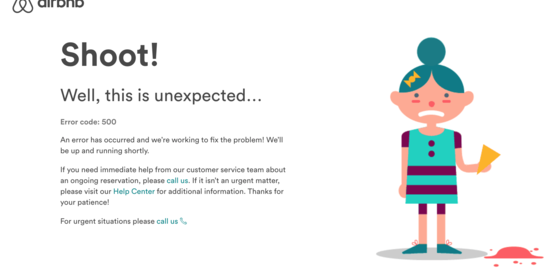
Ошибка сервера 403 Forbidden означает ограничение или отсутствие доступа к материалу на странице, которую вы пытаетесь загрузить. Причин ее появления может быть несколько, и вот некоторые из них:
- Формат индексного файла неверен.
- Некорректно выставленные права на папку/файл.
- Файлы были загружены в неправильную папку.
Комьюнити теперь в Телеграм
Подпишитесь и будьте в курсе последних IT-новостей
Существует множество причин, из-за которых не удается получить доступ к одному сайту, или не открываются все страницы в браузере. Это ошибки конкретного браузера, заражение компьютера вредоносным ПО или проблемы с операционной системой.
- Смена DNS-сервера
- Как прокси-сервера влияют на загрузку страниц
- Сброс сетевых настроек
- Установлен avast
- Ничего не помогло есть еще варианты

Почему не открывается сайт и что можно сделать: Pixabay
Чаще всего сайт не загружается из-за отсутствия интернет-соединения. Но иногда проблема кроется в системе компьютера или вызвана другими причинами. Что делать в таком случае? Порядок действий для устранения неполадок подсказала поддержка Google и технический специалист Уотсон Гордон.
Почему не открывается сайт, который раньше открывался? Самая простая причина — отсутствие стабильного интернет-соединения. Следующие системные причины: неправильная настройка прокси-серверов, конфигурации host-файла, проблемы с DNS-серверами, регистром, вирусы, блокировка антивирусными ПО или в целом сайта на территории страны.
Как проявляет себя проблема
Данная проблема имеет довольно большой спектр действий. Новые страницы могут появляться сами по себе, при попытке перейти на другой сайт, при запуске браузера, а иногда они сами запускают браузер и выводят страницу сайта на экран.
При этом, выводимые страницы могут быть как безопасными для системы, так и небезопасными. Некоторые сайты могут нанести вред вашему ПК, заражая его вирусами или автоматически скачивая различного рода ПО. Кстати, в одной из прошлых статей мы уже рассматривали как быстро, легко и бесплатно почистить компьютер от вирусов, рекомендую ознакомиться со статьей и почистить свой компьютер от вирусов, если они есть.
Далее мы с вами рассмотрим способы исправления данной проблемы для браузеров Opera, Mozilla Firefox, Internet Explorer и Google Chrome.

Часто пользователи интернета сталкиваются с тем, что сайты открываются сами по себе, ниже мы разберемся что делать и как исправить данную проблему в браузере Опера, Мозила, Internet Explorer и Гугл хром. Чаще всего такая проблема является следствием работы скачанного по неосторожности расширения или программы. Хотя иногда она может указывать и на то, что ваш ПК заражён вирусом. Данная статья расскажет вам, почему открываются сайты сами по себе, как исправить данную проблему в браузере Opera, Mozilla Firefox, Internet Explorer и Google Chrome и как избежать повторного заражения вирусом.
- Как проявляет себя проблема
- Решение проблемы для браузера Opera (Опера)
- Как обнаружить и убрать ссылку из ярлыка
- Браузер открывается сам по себе с рекламой, что делать: видео
Сам открывается браузер с рекламой — как исправить
В этой инструкции подробно о том, где в Windows 10, 8 и Windows 7 прописывается такой самопроизвольный запуск браузера с нежелательным содержимым и как исправить ситуацию, а также дополнительная информация которая может оказаться полезной в рассматриваемом контексте.
Почему браузер открывается сам по себе
Причиной самопроизвольного открытия браузера в случаях, если это происходит как было описано выше, являются задания в планировщике заданий Windows, а также записи в реестре в разделах автозагрузки, сделанные вредоносными программами.
При этом, даже если вы уже удалили вызывавшее проблему нежелательное ПО с помощью специальных средств, проблема может сохраняться, так как эти средства могут удалять причину, но не всегда следствия работы AdWare (программ, направленных на показ пользователю нежелательной рекламы).
Если вы еще не удалили вредоносные программы (а они могут быть и под видом, к примеру, нужных расширений браузера) — об этом также написано далее в этом руководстве.
Как исправить ситуацию
Чтобы исправить самопроизвольное открытие браузера потребуется удалить те системные задания, которые вызывают это открытие. В настоящий момент времени чаще всего запуск происходит через планировщик заданий Windows.
Для исправления проблемы, выполните следующие действия:
- Нажмите клавиши Win+R на клавиатуре (где Win — клавиша с эмблемой Windows), введите taskschd.msc и нажмите Enter.
- В открывшемся планировщике заданий, слева, выберите «Библиотека планировщика заданий».
- Теперь наша задача — найти те задания, которые вызывают открытие браузера в списке.
- Отличительные особенности таких заданий (по названию их найти не получится, они стараются «маскироваться»): они запускаются раз в несколько минут (можно, выбрав задание открыть вкладку «Триггеры» внизу и посмотреть частоту повтора).
- Они запускают какой-либо сайт, при этом не обязательно тот, который вы видите в адресной строке новых окон браузера (могут быть перенаправления). Запуск происходит с помощью команд cmd /c start http://адрес_сайта или путь_к_браузеру http://адрес_сайта. Иногда — explorer.exe путь_к_сайту
- Увидеть, что именно запускает каждое из заданий, вы можете, выбрав задание, на вкладке «Действия» внизу.
- Для каждого подозрительного задания нажмите по нему правой кнопкой мыши и выберите пункт «Отключить» (лучше не удалять, если вы не уверены на все 100 процентов, что это именно вредоносное задание).
Еще одно расположение, в случае если браузер запускается сам при входе в Windows — автозагрузка. Там также может быть прописан запуск браузера с нежелательным адресом сайта, способом, аналогичным тому, что описан в пункте 5 выше.
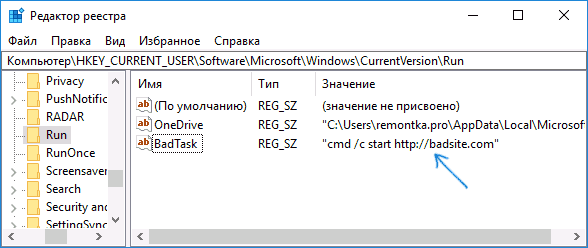
Проверьте список автозагрузки и отключите (удалите) подозрительные пункты. Способы сделать это и различные расположения автозагрузки в Windows подробно описаны в статьях: Автозагрузка Windows 10 (подойдет и для 8.1), Автозагрузка Windows 7.
Дополнительная информация
Есть вероятность, что после того как вы удалите пункты из планировщика заданий или автозагрузки, они снова появятся, что будет говорить о том, что на компьютере остались нежелательные программы, вызывающие проблему.
Подробно о том, как избавиться от них читайте в инструкции Как избавиться от рекламы в браузере, а в первую очередь проведите проверку вашей системы специальными средствами удаления вредоносных программ, например, AdwCleaner (такие средства «видят» многие угрозы, которые антивирусы видеть отказываются).
Интернет работает, а браузер не грузит страницы. Не заходит на сайты
В этой статье мы попробуем разобраться, по какой причине и почему браузер перестает загружать страницы и заходить на разные сайты. При том, что интернет продолжает нормально работать, судя по статусу подключения на панели уведомлений. В данном случае совершенно не важно, ПК у вас, или ноутбук. Установлена на нем Windows 10, Windows 8, или Windows 7. И даже не важно, как вы подключаетесь к интернету: по кабелю напрямую, или через Wi-Fi роутер.

Сообщение в браузере может отличатся. Когда вы увидели в браузере (Opera, Хром, Mozilla Firefox, Microsoft Edge) ошибку, что невозможно открыть сайт, не удается отобразить страницу, или отсутствует подключение к интернету, то первым делом обратите внимание на статус подключения к интернету. Иконка на панели уведомлений. Так же в описании ошибки может быть сообщение, что проблема с DNS. В таком случае можете смотреть решения в статье: не удалось обнаружить DNS-адрес.
Если там возле значка есть какой-то красный крестик, или желтый восклицательный знак, то браузер не грузит страницы из-за отсутствия подключения к интернету. И нужно решать эту проблему. Первым делом перезагружаем компьютер и роутер (если у вас подключение через него). Так же вам могут пригодится эти статьи:
Когда интернет подключен и работает, то иконка должна быть такая:

Обычно, когда интернет есть но сайты не загружаются, то такие программы как Скайп не теряют соединение с интернетом. Обратите на это внимание. И если у вас интернет работает (статус подключения как на скриншоте выше), но не заходит на сайты через разные браузеры, то пробуйте применять рекомендации, о которых я напишу ниже в этой статье. И еще:
- Если у вас подключение через маршрутизатор, то проверьте загружаются ли сайты на других устройствах. Если нет, то перезагрузите маршрутизатор. Так же можно подключить интернет сразу к компьютеру и попробовать зайти на какой-то сайт. Возможно, эта проблема появилась по вине провайдера.
- В том случае, если проблема только на одном компьютере, то важно вспомнить, когда и после чего она появилась. Например, после установки какой-то программы.
- Перезагрузите компьютер и запустите диагностику сетей Windows. Нужно нажать на иконку подключения правой кнопкой мыши и выбрать «Диагностика неполадок». О результатах можете написать в комментариях.
- Попробуйте зайти на разные страницы. Возможно, проблема в каком-то одном конкретном сайте. Так же попробуйте разные браузеры.
Проблема понятна, переходим к решениям.
Если браузер не загружает страницы – первым делом меняем DNS
Это самое популярное и самое рабочее решение данной проблемы. Практически всегда, именно из-за проблем с DNS не загружаются сайты при работающем интернете. И в таких случаях с рекомендую прописывать DNS от Google. Это сделать совсем не сложно.
Нужно зайти в сетевые подключения. Сделайте это удобным для вас способом. Можно нажать сочетание клавиш Win + R, ввести команду ncpa.cpl и нажать Ok.
Правой кнопкой мыши нажмите на то подключение, через которое вы подключены к интернету и выберите «Свойства». В новом окне выделите «IP версии 4 (TCP/IPv4)» и нажмите на кнопку «Свойства».
Дальше просто прописываем DNS:
Как на скриншоте ниже.

Все должно заработать сразу. Если нет, то попробуйте еще перезагрузить компьютер.
Больше информации по этой теме в статье: 8.8.8.8 – что за адрес? Как заменит DNS на Google Public DNS.
Ipconfig/flushdns – очистка кэша DNS
Запустите командную строку от имени администратора и выполните команду ipconfig/flushdns. Кэш DNS будет сброшен, и возможно проблема будет устранена.
Должно получится примерно вот так:

После этого желательно выполнить перезагрузку.
Как настройки прокси-сервера могут повлиять на загрузку страниц в браузере
Если какая-то программа, возможно даже вредоносная, или мы сами меняем настройки прокси-сервера, то это может стать причиной данной проблемы. Нужно проверить, чтобы в параметрах прокси-сервера не было никаких лишних настроек.
В панели управления найдите и откройте «Свойства образователя». Если у вас установлена Windows 10, то этот пункт будет называться «Свойства браузера». Можете в поиске набрать эту фразу, так быстрее будет.
На вкладке «Подключения» нажмите на кнопку «Настройка сети». Проверьте, чтобы настройки были как у меня на скриншоте ниже.

Более подробно об отключении прокси (в том числе в Windows 11) я писал в этой статье: как отключить прокси-сервер в Windows.
Если у вас там все нормально, то переходим к следующему решению.
Сброс сетевых настроек
В Windows 10 это можно сделать очень просто, через параметры. Подробнее в отдельной статье: сброс настроек сети в Windows 10. И если у вас Windows 11: сброс настроек сети в Windows 11.
В Windows 7, Windows 8 (да и в десятке) сбросить параметры сети можно отдельными командами, которые нужно по очереди выполнить в командной строке запущенной от имени администратора.
Выполняем команды по очереди.

Не забудьте перезагрузить компьютер.
Установлен Avast?
Если на вашем компьютере установлен антивирус Avast, то большая вероятность того, что браузер не может загрузить сайты именно из-за него. В комментариях есть отзывы, что переустановка антивируса решает эту проблему.
Попробуйте сначала удалить Avast. Если интернет заработает, то сможете установить его обратно.
Сброс параметров брандмауэра
- Нажмите сочетание клавиш Win + R, введите команду Control и нажмите Ok. Или откройте старую панель управления другим способом.
- Перейдите в раздел «Брандмауэр защитника Windows» (если у вас включены большие значки, то этот пункт находится в категории «Система и безопасность»). Слева нажмите на «Восстановить значения по умолчанию». В новом окне нажмите на соответствующую кнопку.
Ничего не помогло, есть еще варианты?
Проверьте свой компьютер на вирусы. Есть много хороших, бесплатных антивирусных утилит. Если у вас установлен антивирус, то запустите сканирование компьютера.
Так же можно попробовать временно отключить антивирус. Может это он сменил какие-то сетевые настройки, и странички в браузере перестали открываться.
Подумайте, может проблема появилась после установки, или удаления какой-то программы. Или смены каких-то параметров. Так вы сможете узнать хотя бы примерную причину этих неполадок.
Если еще что-то вспомню, или узнаю нового по этой проблема, то обязательно обновлю статью. Вы так же делитесь опытом в комментариях, пишите о рабочих решения. Можете оставлять свои вопросы.
Не удаётся установить соединение с сайтом. Не открываются сайты в Яндекс. Браузере
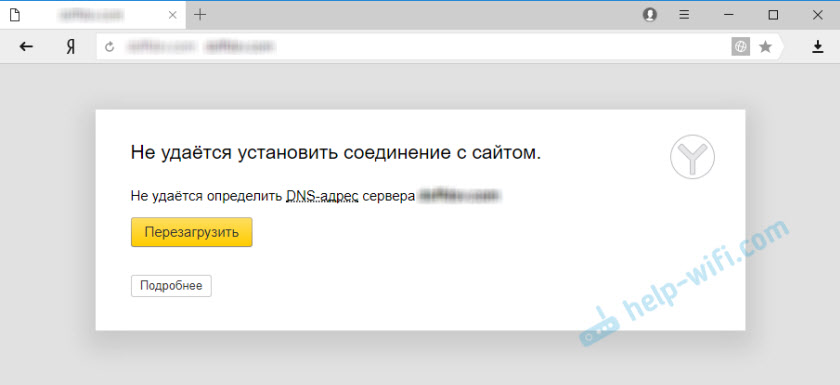

Я сам не редко в Яндекс.Браузере встречал сообщения: «Соединение сброшено», или «Сайт (например, youtube.com) не позволяет установить соединение».

Сейчас мы постараемся выяснить, что делать в такой ситуации, как исправить ошибку и получить доступ к сайту. Обратите внимание, что в данном случае не важно, какой сайт у вас не открывается: YouTube, Вконтакте, Одноклассники, или какой-то менее популярный ресурс.
Что нужно сделать (проверить) в первую очередь:
- Подключен ли ваш ноутбук, или ПК к интернету.
- Перезагрузить компьютер и роутер (если он есть).
- Проверить, открываются ли сайты в других браузерах.
- Ошибка «Не удаётся установить соединение с сайтом» в Яндекс.Браузере появляется при открытии одного сайтов, или всех.
- Отменить настройки, которые, возможно, вы делали перед появлением ошибки. В том числе установку программ, антивирусов и т. д.
- Попробуйте зайти в систему под другим пользователем. Например, под учетной записью администратора. Если у вас не одна учетная запись.
- Если проблема с каким-то одним сайтом, то вполне возможно, что проблема на стороне сайта. Попробуйте зайти на него с другого браузера/устройства.
Если описанные ниже решения не помогут, то можете описать свой случай в комментариях к этой статье. Напишите о результатах проверки по каждому пункту.
Есть ли подключение к интернету?
Чаще всего, конечно, сайты в браузере не открываются даже когда компьютер подключен к интернету (из-за проблем с DNS, прокси, антиврусом, вирусами и т. д.). Да и когда наш компьютер не подключен к интернету, то браузер так и сообщит нам: «Нет подключения к интернету».

Браузеры сейчас умные 🙂 Но все же, первым делом советую проверить, есть ли подключение к интернету. Обратите внимание на иконку подключения, на панели уведомлений. Нет ли возле значка Wi-Fi, или подключения по локальной сети желтого восклицательного знака. И вообще, подключен ли ваш компьютер к интернету. Статус подключения должен быть таким:
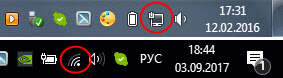
Если у вас подключение без доступа к интернету, то смотрите решения в статьях:
Как правило, статус подключения нормальный, но доступа к сайту все ровно нет.
Если не удаётся установить соединение с сайтом только в Яндекс. Браузере
Если ошибка «Соединение сброшено» появляется только в одном браузере, то в таком случае нужно очистить куки и кэш в самом браузере. И проверить настройки прокси и установленные дополнения (отключить для проверки все дополнения, особенно VPN, антивирусы и т. д.).
И так, чистим кэш и Cookie. Откройте Яндекс.Браузер и нажмите сочетание клавиш Ctrl + Shift + Del. Или зайдите в «Меню» – вкладка «История» и нажмите на ссылку «Очистить историю».
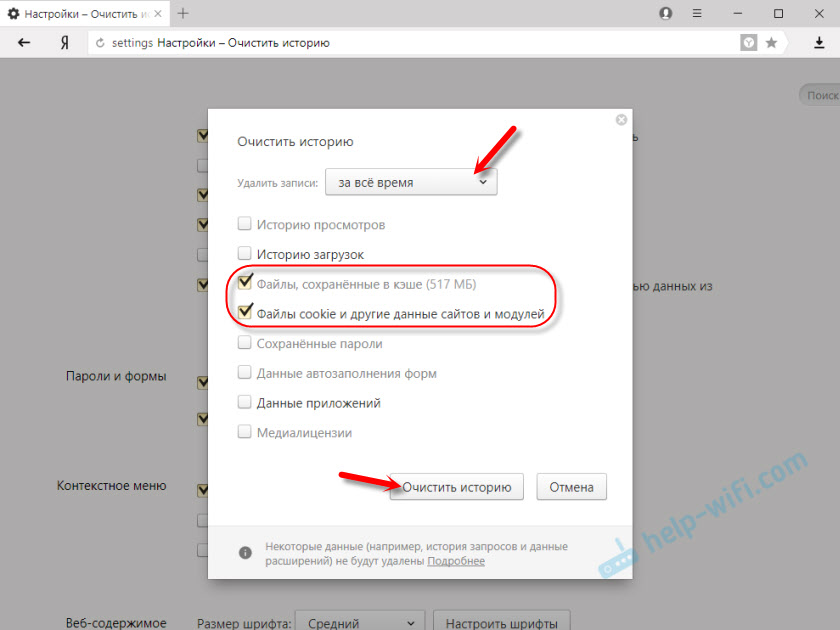
Дальше нажимаем «Очистить историю».
Проверяем настройки прокси-сервера. Зайдите в «Меню» – «Настройки». Снизу нажмите на кнопку «Показать дополнительные настройки». Найдите, и нажмите на «Изменить настройки прокси-сервера». Затем нажимаем на кнопку «Настройка сети» и проверяем, чтобы были убраны все галочки. Как на скриншоте.

Дальше можно попробовать отключить все дополнения. В меню откройте настройки и перейдите на вкладку «Дополнения». Отключите все сторонние дополнения.

После проверки включите нужные дополнения обратно.
Включаем DNSCrypt
В настройках Яндекс Браузера, в разделе «Безопасность» – «Защита от угроз» – «Защита соединения» нужно поставить галочку возле «Использовать DNS-сервер для шифрования DNSCrypt».

Это решение уже несколько раз советовали в комментариях. Не знаю как у вас, но у меня DNS-сервер для шифрования DNSCrypt был включен по умолчанию.
Если сайты не открываются во всех браузерах
Дальше внимание! Если ни один браузер (Chrome, Opera, Mozilla, Internet Explorer, Microsoft Edge) не открывает сайты, то проблема скорее всего в настройках прокси-сервера, или в DNS-сервере. Вполне возможно, что браузер не может установить соединение с сайтом из-за вирусов, или антивируса. О всех этих решениях я писал в следующих статьях (они общие для всех браузеров):
По инструкциям, ссылки на которые я дал выше, обязательно попробуйте следующее:
- Прописать DNS от Google (8.8.8.8 / 8.8.4.4).
- Проверить настройки прокси-сервера.
- Сделать сброс сетевых настроек.
- Временно отключить антивирус.
- Проверить компьютер на вирусы, с помощью антивирусных утилит.
Эти действия должны вам помочь. Правда, если проблема не на стороне самого сайта, или провайдера. Возможно, провайдер просто заблокировал доступ к сайту, или еще что-то.
Что делать, если ничего не помогло и Яндекс. Браузер не открывает сайты
Для устранения ошибки в браузере, когда не удаётся установить соединение с сайтом, попробуйте выполнить еще несколько действий:
- При возможности, подключите компьютер к интернету другим способом (к другой Wi-Fi сети, например). Проверьте, будет ли появляться ошибка «Соединение сброшено».
- Удалите, и установите заново проблемный браузер. В нашем случае это скорее всего браузер от Яндекс. Только обратите внимание, что удалив браузер, будут удалены все ваши пароли, закладки, настройки и т. д. Можете настроить синхронизацию, или сохранить их в файл.
- Создайте на компьютере еще одного пользователя, и зайдите от его имени. Решение такое себе, но может помочь.
- Не забываем о проверке компьютера на вирусы и вредоносное ПО.
- Сделайте сброс сетевых настроек. Вот инструкция. Подойдет как для Windows 7 и Windows 8, так и для Windows 10 (хот там есть и другой способ, через параметры).
- Определите в чем причина, и напишите об этом в комментариях. Как определить? Открыв сайты в другом браузере, через другое подключение и т. д. Если, например, не открывается Ютуб, или Вконтакте, то проверьте, открываются ли другие сайты. Если ошибка в Яндекс.Браузер, то проверяем все в других браузерах. На других устройствах, через это же подключение к интернету.
Жду от вас обратной связи. Пишите о решениях, которые помогли вам. Задавайте вопросы. Только описывайте все подробно. Всего хорошего!
DNS-службы
Чтобы в этом убедиться, запустите утилиту «Диагностика сетей» — встроенную службу Windows. Она предназначена для проверки состояния сети. Если правой кнопкой мыши нажать на значок интернета в правом нижнем углу, увидите название утилиты.
При возникновении такой проблемы не спешите ее решать, поскольку через некоторое время проблема может решиться сама по себе. Если ничего не меняется, то перезагрузите ПК. Ошибка с DNS-серверами часто возникает через установку программного обеспечения либо изменения каких-либо параметров в системе. Вспомните, не делали ли чего-то подобного до проявления проблемы.
Автор портала PCMag Уитсон Гордон предлагает очистить кеш DNS или полностью его заменить. Если это не помогает, выполните такие действия:
- Воспользуйтесь комбинацией клавиш Win+R, чтобы открыть поисковое окно «Выполнить».
- Впишите в поиск services.msc и нажмите Enter.
- Найдите службу DHCP-клиент.
- Запустите его и выберите автоматический тип запуска.
Если предыдущий совет не сумел помочь, попробуйте сбросить сетевые настройки. Снова перейдите в командную строку и впишите поочередно:
- ipconfig /flushdns.
- ipconfig /renew.
- ipconfig /release.
- ipconfig /registerdns.
Если на персональном компьютере стоит операционная система Windows 10, вы можете сделать все то же, но намного проще, используя обычные «Параметры»:
- Снова перейдите в «Сеть и Интернет» и на первой же вкладке «Состояние» кликните по надписи «Сброс сети».
- Щелкните на «Сброс сейчас» и подтвердите свое действие.
Также для сброса настроек попытайтесь прописать «netsh winsock reset» во все той же командной строке.
Конфигурация host
- Откройте локальный диск С.
- Найдите host-файл и откройте через блокнот.
- Убедитесь, чтобы содержимое имело вид, как на картинке ниже.
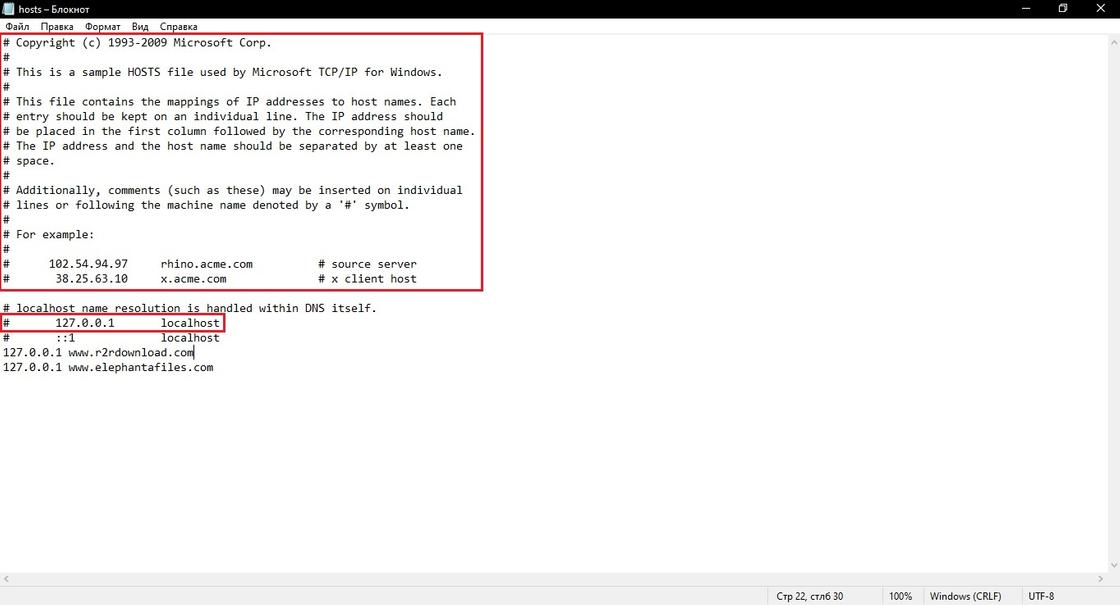
В верхней выделенной части описание и принципы, по которым функционирует файл. Ниже увидите строку, которая должна быть изначально. Если заметили что-нибудь лишнее, то смело удалите и сохраните.
Как обнаружить и убрать ссылку из ярлыка
Иногда изменения заставляющие браузер открывать различные сайты вносятся прямо в файл-приложение браузера.Чтобы исправить это, сделайте следующее:
- Нажмите правой кнопкой на ярлык браузера.
- В появившемся после этого меню выберите пункт “Свойства”.
- Затем откройте вкладку “Ярлык”.
- Здесь вы увидите категорию “Объект”, а напротив неё адрес файла; если в конце данного адреса будет прописан адрес сайта, это указывает на внесение модификаций.
- Затем нажмите на кнопку “Расположение файла”, которая находится чуть ниже.
- Вы попадёте в папку, где будет храниться файл-приложение вашего браузера; проделайте с ним первые три шага инструкции.
- Теперь удалите из адреса всё лишнее (адрес должен заканчиваться на “.exe”).
- Нажмите кнопку “Применить”, а затем “OK”.
- После этого удалите ярлык с рабочего стола и замените его на новый.
После того как вы выполните данную инструкцию, нужно обязательно пересоздать все изменённые ярлыки в любых папках, меню “Пуск” и закреплённые на панели задач. Ярлыки, которые вы не удалите, будут по-прежнему содержать всплывающие сайты или перестанут работать.
Проблемы в Chrome
На сайте технической поддержки Google описаны основные причины, из-за которых не загружается сайт. В их браузере для каждой из них предусмотрены специальные коды.
Почему не открывается сайт на телефоне? На телефоне встречаются те же проблемы, что и на компьютере. Помимо плохого интернет-соединения и нарушенных настроек DNS-серверов, Google называет и такие причины:
- захламлен кеш браузера, через который выходите в интернет;
- нехватка оперативной памяти.
Чтобы устранить неполадки на компьютере и телефоне, выполните такие действия:
- При помощи настроек браузера очистите кеш, историю посещений и файлы cookie.
- Закройте все открытые вкладки, расширения и приложения, чтобы освободить оперативную память.
- Обновите браузер.
Еще следует выделить неправильные настройки самого браузера. Многие популярные порталы не будут открываться, если отключен JavaScript. Проверьте это в настройках браузера и при необходимости активируйте его.
Проблемы с реестром
- Откройте интернет-страницу на другом устройстве или в другой сети, например мобильной. Если сайт загрузился, то проблема в компьютере.
- Перезагрузите устройство.
- Воспользуйтесь другим браузером.
- На время отключите антивирусную программу. Есть вероятность, что антивирусное ПО блокирует определенные сайты.
- Перезагрузите модем и маршрутизатор.
- Проверьте настройки даты и времени компьютера. Если они установлены неправильно, то безопасные сайты не открываются. Бывает так, что время и дата сбиваются после каждого включения ПК. В этом случае требуется заменить батарейку на материнской плате.
- Убедитесь, что функция родительского контроля отключена.
Если вышеуказанные действия не помогли, то проблему найдете в системе. Частая причина, по которой сайты не загружаются, — неполадка в реестре. Можно попытаться исправить ее самому. Для этого выполните такие действия:
- Откройте окно «Выполнить».
- Найдите AppInit_DLLs и откройте.
- В появившемся окне найдите поле «Значение». Если в нем что-то написано, все удалите.
Если не получается найти службу, перезагрузите компьютер.
Браузер открывается сам по себе с рекламой, что делать
https://youtube.com/watch?v=aJT8evp9rT4%3Ffeature%3Doembed
Теперь вы знаете, почему открываются сайты сами по себе, как исправить это и чтобы в дальнейшем не допустить появления проблемы будьте внимательны при использовании интернета. Не посещайте сомнительных сайтов, не скачивайте подозрительные файлы и старайтесь поменьше переходить через сторонние ссылки и тогда данная проблема вас никогда не коснётся.
Благодарим за интерес к статье «Что делать, если сайты открываются сами по себе: как исправить в Яндекс Браузере, Опере, Гугл Хром, Internet Explorer». Если она оказалась полезной, то просьба сделать следующее:
Всего вам доброго!
Прокси-серверы
Опытные пользователи в числе первых проверяют настройки прокси-серверов. Прокси-сервер — соединяющее звено между компьютером, интернет-ресурсом и веб-ресурсом. Когда открывается любой сайт, прокси-сервер получает соответствующий запрос, после чего отправляется дальше на веб-сервер. Затем сигнал возвращается, благодаря чему сайт загружается в браузере.
Без прокси-серверов пользователи получали бы в разы медленнее доступ к порталу. Здесь ничего выдумывать не нужно. Настройки необходимо сбросить.
Почему не открываются сайты в браузере? Интернет-портал перестает загружаться, если выставлены неправильные настройки прокси-сервера. Чтобы это исправить, попробуйте его отключить. Для этого выполните такие действия:
- Откройте «Панель управления». На Windows 10 сделаете это через «Поиск».
- Войдите в раздел «Свойства браузера».
- Выберите «Подключение» и перейдите в сетевые настройки.
- Уберите галочку с пункта, который отвечает за активацию прокси для локальной сети, если она установлена.
Исправление ошибки сервера 403 Forbidden
Чтобы исправить ошибку сервера 403 Forbidden, обязательно нужен доступ к панели управления вашего хостинга. Все описанные ниже шаги применимы к любой CMS, но примеры будут показаны на основе WordPress.
Проверка индексного файла
Сначала я проверю, правильно ли назван индексный файл. Все символы в его имени должны быть в нижнем регистре. Если хотя бы один символ набран заглавной буквой, возникнет ошибка 403 Forbidden. Но это больше относится к ОС Linux, которой небезразличен регистр.
Еще не стоит забывать, что индексный файл может быть нескольких форматов, в зависимости от конфигураций сайта: index.html, index.htm, или index.php. Кроме того, он должен храниться в папке public_html вашего сайта. Файл может затеряться в другой директории только в том случае, если вы переносили свой сайт.
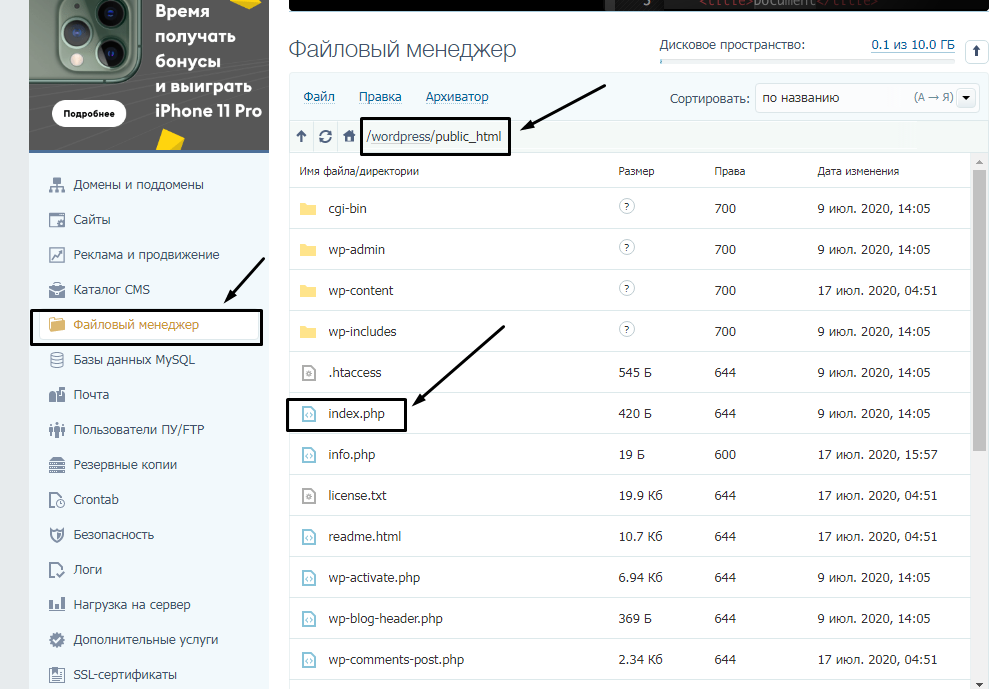
Любое изменение в папке или файле фиксируется. Чтобы узнать, не стала ли ошибка итогом деятельности злоумышленников, просто проверьте графу «Дата изменения».
Настройка прав доступа
Ошибка 403 Forbidden появляется еще тогда, когда для папки, в которой расположен искомый файл, неправильно установлены права доступа. На все директории должны быть установлены права на владельца. Но есть другие две категории:
- группы пользователей, в числе которых есть и владелец;
- остальные, которые заходят на ваш сайт.
На директории можно устанавливать право на чтение, запись и исполнение.
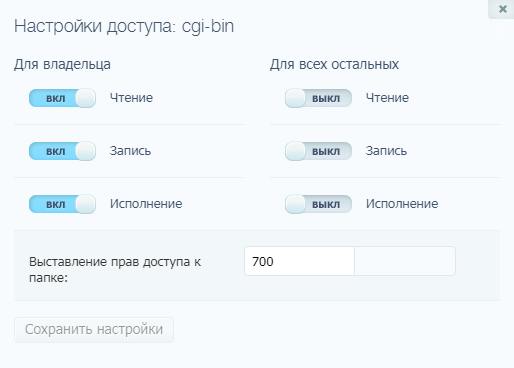
Так, по умолчанию на все папки должно быть право исполнения для владельца. Изменить их можно через панель управления TimeWeb. Для начала я зайду в раздел «Файловый менеджер», перейду к нужной папке и выделю ее. Далее жму на пункт меню «Файл», «Права доступа».
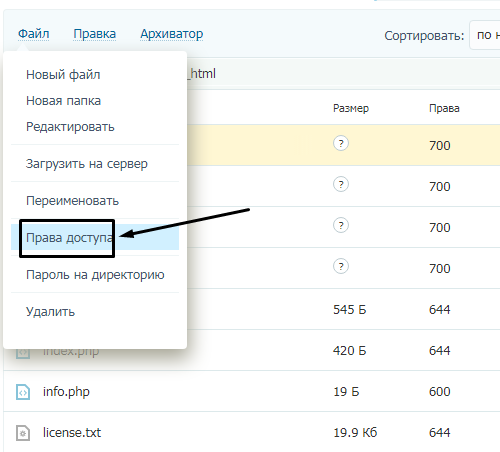
Откроется новое окно, где я могу отрегулировать права как для владельца, так и для всех остальных.
Отключение плагинов WordPress
Если даже после всех вышеперечисленных действий ошибка не исчезла, вполне допустимо, что влияние на работу сайта оказано со стороны некоторых плагинов WordPress. Быть может они повреждены или несовместимы с конфигурациями вашего сайта.
Для решения подобной проблемы необходимо просто отключить их. Но сначала надо найти папку с плагинами. Открываю папку своего сайта, перехожу в раздел «wp-content» и нахожу в нем директорию «plugins». Переименовываю папку – выделяю ее, жму на меню «Файл» и выбираю соответствующий пункт. Название можно дать вот такое: «plugins-disable». Данное действие отключит все установленные плагины.
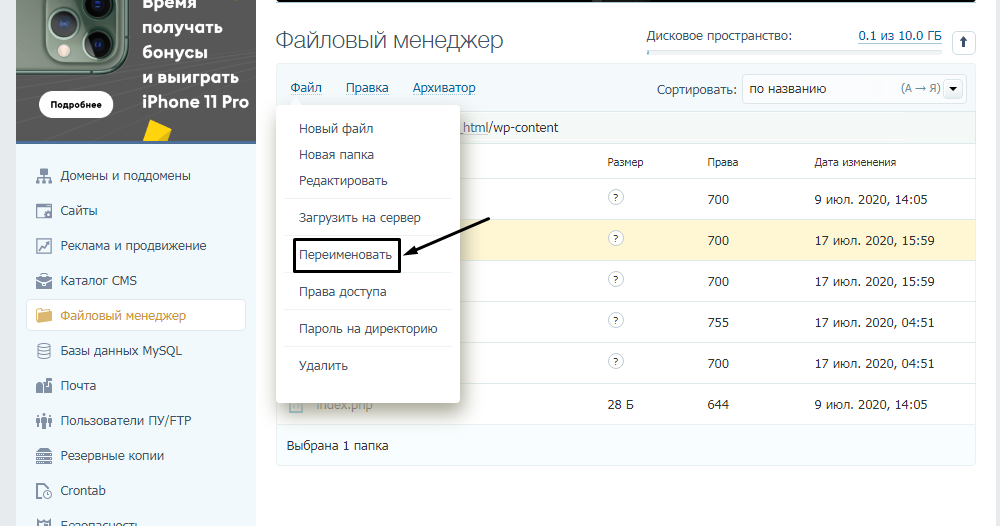
Но что делать, если у вас плагин не один, а какой из них влияет на работу сайта – неизвестно? Тогда можно вернуть все как было и провести подобные действия с папками для определенных плагинов. Таким образом, они будут отключаться по отдельности. И при этом каждый раз надо перезагружать страницу и смотреть, как работает сайт. Как только «виновник торжества» найден, следует переустановить его, удалить или найти альтернативу.

Смена DNS-сервера
Неполадки с DNS-сервром часто становятся первопричиной того, что браузер не открывает нужные страницы.
Прежде чем начать собственноручно исправлять сбой, доверьте эту задачу компьютеру:
- Нажмите правой кнопкой мыши по значку «Сеть» в трее и выберите пункт «Диагностика неполадок».
- Если дефект будет найден, то система постарается его устранить самостоятельно, но у нее может ничего не выйти, и тогда придется заниматься этим вручную.
Откройте «Параметры сети и Интернет». Сделать это можно несколькими путями:
Затем выберите модуль и откройте его. Перед вами возникнет окно со сведениями о выбранном модуле, где вам надо нажать на «Свойства». После этого найдите строку «IP версии 4(TCP/IPv4)» и откройте ее свойства. Отметьте галочкой «Использовать следующие адреса DNS-серверов» и впишите в верхнюю строку адрес «8.8.8.8», а в нижнюю – «8.8.4.4».
Если страница недоступна, несмотря на проделанные действия, возможно, помочь смогут следующие инструкции.
Очистка кэша DNS-сервера с помощью Ipconfig flushdns
Бывает, что тот или иной сайт недоступен из-за глюков в кэше DNS-сервера. В таком случае придется провести его очистку:
Если даже после этого проблема сохраняется, и все еще не удается отобразить эту страницу, есть вероятность, что вина лежит на прокси-сервере.
Открываются сайты сами по себе, как исправить и что нужно делать в первую очередь
Если однажды вы обнаружите, что при работе с браузером у вас начали всплывать непонятные сайты сомнительного характера, то первое что нужно делать в такой ситуации это найти источник проблемы и устранить его.
Как уже говорилось ранее, источником проблемы могут быть вирусы и стороннее ПО. Начать лучше со сканирования компьютера антивирусом, так как вирусы могут быть куда опаснее любых программ и избавляться от них нужно в первую очередь. Если сканирование не выявит угроз, то значит дело в приложениях или расширениях.
Если проблемы появились только с одним из браузеров, то, скорее всего, дело в расширениях. Возможно, вы недавно устанавливали новые расширения или же оно было скачано случайно (многие пользователи даже не замечают, как устанавливают очередное расширение из всплывающего окна), в любом случае вам нужно найти список установленных расширений и внимательно просмотреть его. Часто система сама подсказывает, какие расширения стоит удалить, отмечая их восклицательными знаками. Если вам так и не удалось найти причину, то попробуйте удалять по одному расширению и смотрите, исчезнет ли проблема.
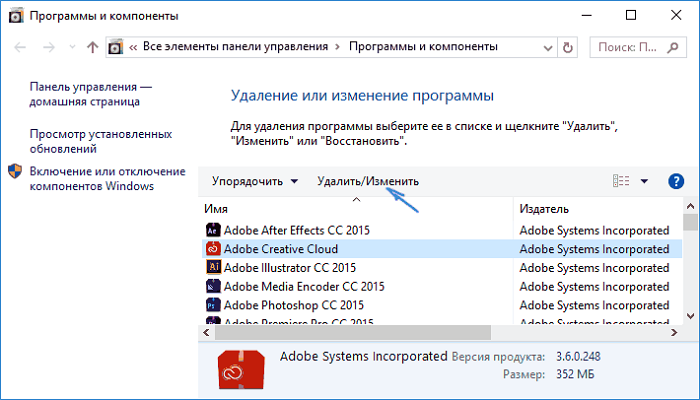
Если же недуг поразил сразу все браузеры, а вирусов на ПК нет, то здесь дело точно в недоброкачественном ПО. Очень часто программы устанавливаются на компьютер без ведома его владельца, а потому начать проверку стоит с раздела “Программы и компоненты” в панели управления. Изучите все программы установленные на вашем ПК, некоторые из них могут быть системными и будут незнакомы вам, а потому прежде чем удалять что-либо лучше поискать в интернете информацию о программе. Без раздумий можно удалять лишь те названия которых состоят из непонятного набора букв и символов.
Сделав всё, как написано выше, вы с большой вероятностью устраните источник проблем. Но на этом ваша работа не заканчивается, ведь вам ещё нужно устранить все последствия, ведь даже после удаления вредоносных файлов в вашем браузере открываются сайты сами по себе.Что делать для этого читайте дальше.
Блокировка
Сайты могут не открываться по разным причинам. Воспользуйтесь советами специалистов. Они помогут выяснить причину отказа загрузки ресурсов, исправить выявленные ошибки и восстановить утраченный доступ до нужного портала.
Оригинал статьи: https://www.nur.kz/technologies/instructions/1878174-pocemu-ne-otkryvaetsa-sajt-v-brauzere-i-cto-delat/
Как решить проблему, если вы – пользователь
Выше я рассмотрела способы устранения ошибки 403 Forbidden для владельцев сайта. Теперь же разберу методы исправления в случаях с пользователем.
- Сначала надо убедиться, что проблема заключается именно в вашем устройстве. Внимательно проверьте, правильно ли вы ввели URL сайта. Может, в нем есть лишние символы. Или, наоборот, какие-то символы отсутствуют.
- Еще хороший вариант – немного подождать и обновить страницу. Делается это либо кликом по иконке возле адресной строки браузера, либо нажатием на комбинацию Ctrl + F5. Можно и без Ctrl, на ваше усмотрение.
- Ошибка 403 Forbidden возникает и тогда, когда пользователь пытается открыть страницу, для доступа к которой сначала надо осуществить вход в систему. Если у вас есть профиль, просто войдите в него и попробуйте вновь загрузить нужную страницу.
- Если вы заходите со смартфона, попробуйте отключить функцию экономии трафика в браузере. Она находится в настройках, в мобильном Google Chrome под нее отведен отдельный раздел.
- Последний шаг – подождать. Когда ни один способ не помогает, значит, неполадки возникли именно на сайте. Возможно, его владелец уже ищет способы решения проблемы и приступает к их исполнению, но это может занять какое-то время. Пользователям остается только дождаться, когда все работы будут завершены.
Еще одна допустимая причина появления ошибки сервера 403 – доступ к сайту запрещен для определенного региона или страны, в которой вы находитесь. Бывает и такое, что сайт доступен для использования только в одной стране. Если вы используете VPN, попробуйте отключить его и перезагрузите страницу. Вдруг получится все исправить.
Если ничего из вышеперечисленного не сработало, рекомендуется обратиться к владельцу сайта. Есть вероятность, что никто не знает о возникшей проблеме, и только ваше сообщение может изменить ситуацию.
Вирусы и антивирусные программы
Большинство проблем при просмотре веб-ресурсов возникает из-за установленных антивирусных программ McAfee и Norton. Рекомендуется удалить их и установить более продвинутые программы защиты либо воспользоваться встроенными в современные операционные системы защитниками.
Выделим такие бесплатные антивирусные программы, которые высоко ценятся в профессиональной сфере:
- Avast;
- AntiVir;
- BitDefender;
- Microsoft Windows Defender.
Убедитесь, что на ПК установлен только один антивирус, иначе несколько будут конфликтовать между собой. Это тоже может стать причиной, когда порталы не загружаются.
Вирусы также могут стать причиной проблемы отсутствия загрузки интернет-страниц. Поэтому просканируйте систему и удалите вредоносное ПО.
Не открываться некоторые сайты могут вследствие работы антивирусов, в частности Avast. Некоторые пользователи этого программного обеспечения не один раз жаловались, что переустановка этого антивируса решала затруднения с отображением веб-сайтов.
Поэтому, если вы пользуетесь упомянутым ПО, есть смысл переустановить Avast. В случае, если после этого проблема вернулась снова, стоит вообще отказаться от этого приложения и заменить его на антивирус от другого производителя.
Как прокси-сервера влияют на загрузку страниц
Использование прокси вероятно станет ответом на вопрос, почему не открывается сайт. Прокси-сервер применяется в основном для избавления от ограничений, накладываемых на посещение специфических страниц.
Однако случается так, что из-за этой обходной меры та или иная страница недоступна.
Чтобы настроить прокси:
- Откройте «Параметры» и перейдите в раздел «Сеть и Интернет».
- В самом низу нажмите на вкладку «Прокси-сервер» и отключите функцию «Использовать прокси-сервер».
Также можно проделать следующее:
- Открыть «Панель управления» и нажать на «Свойства браузера».
- Здесь открыть раздел «Подключения» и щелкнуть «Настройка сети».
- В небольшом окне убрать галочки со всех опций кроме «Автоматическое определение параметров» и сохранить изменения.
Ничего не помогло есть еще варианты
Если после проделывания всех вышеописанных действий, нужная страница все еще не открывается, то есть несколько других способов разрешить проблему.
Смените браузер, возможно, что источник проблем находится в определенном приложении для просмотра веб-страниц.
Корень всех затруднений может располагаться в файле “hosts”. Найдите его в проводнике, откройте через «Блокнот» и проверьте, появились ли в нем лишние элементы. Исходный вид документа, с которым можно сравнить свой, можно найти на просторах интернета. Также можете воспользоваться утилитой AVZ, которая все отсканирует и исправит за вас:
- Нажмите «Файл» и выберите пункт «Восстановление системы».
- В меню отметьте флажками необходимые пункты. Главное выбрать: Очистка файлаВосстановление параметров запуска .exe, .com, .pif файлов.Восстановление настроек рабочего стола.Удалить настройки Proxy сервераУдаление отладчиков системных процессов.Сброс настроек поиска IE на стандартные.Разблокировка редактора реестра.Восстановление стартовой страницыЗаменить DNS всех подключений на Google Public DNS.Сброс настроек префиксов протоколов Internet Explorer на стандартные.
- Очистка файла
- Восстановление параметров запуска .exe, .com, .pif файлов.
- Восстановление настроек рабочего стола.
- Удалить настройки Proxy сервера
- Удаление отладчиков системных процессов.
- Сброс настроек поиска IE на стандартные.
- Разблокировка редактора реестра.
- Восстановление стартовой страницы
- Заменить DNS всех подключений на Google Public DNS.
- Сброс настроек префиксов протоколов Internet Explorer на стандартные.
- После выбора всех требующихся опций нажмите на «Выполнить отмеченные операции».
Таблица маршрутизации определяет пути передачи пакетов данных, и ее очистка может решить осложнения в виде не открывающихся страниц. Чтобы сделать это, достаточно открыть командную строку и вписать «route-f», после чего необходимо перезагрузить компьютер. Если проблема сохранилась, то вставьте команды «netsh winsock reset» и «netsh int ip reset», что приведет к сбросу протокола TCP/IP.
Также осложнения образовываются в результате накладок в реестре Windows. Откройте реестр, найдите в правой части интерфейса файл «AppInit_DLLs» и откройте его. В поле «Значение» не должно быть никаких записей, если они есть, то сотрите их.
Помимо антивирусной программы от компании Avast Software источником неприятностей могут стать и другие антивирусы. Они блокируют сайт и препятствуют переходу на него, углядев в нем угрозу. Попробуйте деактивировать свой антивирус и, если страница после этого загрузилась, значит проблема заключалась именно в нем.
Есть шанс, что огрех исходит и не со стороны пользователя, а со стороны сайта. После недавних обновлений на ресурсе могут возникать непредвиденные баги и недоработки.
Из-за большого наплыва посетителей сервер скорее всего перегрузиться, а сайт перестанет функционировать. Это же происходит и из-за хакерских атак на сервер.
Сайт может быть в принципе запрещен на территории вашей страны. Регулирующий орган мог по каким-либо причинам ограничить функционирование ресурса. Например, нередко под запрет попадают торрент-трекеры, ведь пиратство в законодательствах многих государств считается незаконным.
Конечно, многие блокировки можно обойти без особых сложностей. Различные сервисы VPN и расширения для браузеров позволяют получить допуск к веб-страницам, которые раньше были заблокированными.
Некоторые сайты обязаны предоставлять SSL-сертификат. Это протокол, который гарантирует пользователю шифрование информации, защиту и безопасную связь. Однако, если по какой-то причине страница не в состоянии предоставить соотвествующий сертификат, доступ к ней блокируется во избежание утечки важных конфиденциальных сведений.
Если на вашем устройстве неправильно показывается дата и время, также могут возникнуть трудности с этим протоколом, и страница будет заблокирована.
Не стоит списывать со счетов и своего провайдера. Перебои с их стороны приводят к блокировке всех или некоторых страниц. Позвоните своему оператору и выясните, не является ли он причиной ваших невзгод.
Также не исключено, что дело в расширениях, которые вы скачали для своего браузера. Некоторые плагины, например, отвечающие за защиту против вирусов, предоставление VPN или скрытие рекламы, способны стать виновниками трудностей с переходом на отдельные сайты. Попробуйте выключить свои расширения и посмотрите, пропадет ли неисправность. Во всех браузерах алгоритм управления дополнениями примерно одинаков:
Перед вами откроется список загруженных на ваше устройство расширений. Посредством ползунков, расположенных рядом с ними, вы можете включать и отключать их по мере надобности. С помощью «Удалить» вы можете убрать расширение навсегда, если необходимости в нем нет, или если вы нашли именно в нем источник бед.
- Нажмите на логотип браузера в верхней части окна, выберите опцию «Расширения» и затем снова «Расширения». В открывшемся меню вы можете управлять плагинами и с помощью «Включить» и «Отключить» соответственно включать и отключать их.
- В верхней правой части окна нажмите на иконку в виде трех горизонтальных полос, щелкните по опции «Дополнения». Перед вами предстанет аналогичная предыдущим вкладка для управления расширениями, где вы можете проводить все желаемые манипуляции.
Как исправить проблему в Google Chrome (Гугл Хром)
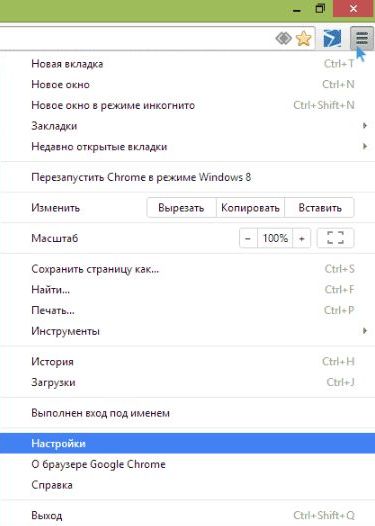
Если вы пользуетесь браузером Google Chrome,и в какой-то момент вместо стартовой страницы у вас начинают появляться различные рекламные сайты, то вот, что нужно делать, чтобы исправить это:
- Для начала откройте браузер и откройте меню в верхнем правом углу окна.
- В данном меню выберите пункт “Настройки”.
- Затем найдите раздел “Начальная группа”.
- В данном разделе у вас, скорее всего, будет выбран пункт“Следующие страницы”; напротив него вы увидите ссылку “Добавить”, нажмите на неё.
- Вы попадёте на страницу, где будут указаны адреса всех сайтов открывающихся вместе с вашим браузером, удалите их.
- После этого вы можете указать адрес сайта, который хотели бы видеть при запуске браузера или же вернуться обратно в раздел “Начальная группа”и выбрать один из предложенных там вариантов.
- После этого удалите ярлык браузера с рабочего стола и создайте его заново.
После этого проблема должна исчезнуть. Если ярлыки браузера есть в меню “Пуск” или закреплены на панели задач, то их также нужно пересоздать.
Решение проблемы для браузера Opera (Опера)
Если при запуске браузера Operaвы видите различные рекламные сайты, то вот как вернуть всё обратно:
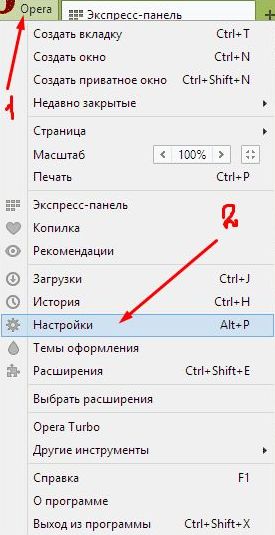
- Для начала откройте браузер и нажмите на значок Operaв верхнем левом углу.
- После этого перед вами появится всплывающее меню, в котором вам нужно будет выбрать пункт “Настройки”.
- Затем найдите раздел “При запуске”; помочь вам в этом может строка поиска, которая находится в верхнем правом углу окна настроек.
- В данном разделе нажмите на надпись “Задать страницы”.
- Перед вами появится список из сайтов, удалите их все.
- Затем можете добавить адрес, на который хотите попадать при запуске браузера или выбрать один из вариантов, предложенных в разделе “При запуске”.
- В конце удалите ярлык браузера с рабочего стола, а затем создайте его по новой.
Вот и всё, после этого проблема должна быть устранена.