
- Не работают колонки на компьютере
- Сбой в работе системы
- Неправильное подключение
- Программное отключение
- Причина 4
- Физические неисправности
- Причина 6
- Заключение
- Дисковод не видит диск
- При неисправностях привода
- Включить с помощью «Диспетчера устройств»
- Удалить программы и приложения
- Видео — Дисковод не видит диск
- Автоматическая установка
- Ручная установка
- Чистка дисковода
- Проверка BIOS
- Лечение компьютера от вирусов
- Решаем проблему с работой колонок на ПК
- Физическое повреждение оборудования
- Неправильное подключение.
- Отключите программное обеспечение.
- Как мне вернуть звук в Windows 10?
- Решение 2 — Обновить программу вождения
- Характер неисправности
- Проверка подключения колонок
- Вредоносное ПО
- Установка драйверов
- Установка кодеков
- Настройка звука
- Проверка настроек звука
- Переустанавливаем звуковые драйвера
- Добавить комментарий Отменить ответ
Не работают колонки на компьютере
Причин, приводящих к обсуждаемой сегодня проблеме, несколько. Это может быть простая невнимательность пользователя, различные сбои в программной части системы или неисправности устройств и портов. Не стоит также забывать и возможной вирусной активности. Далее мы постараемся максимально подробно разобрать каждую причину и приведем способы устранения неполадок.
Сбой в работе системы
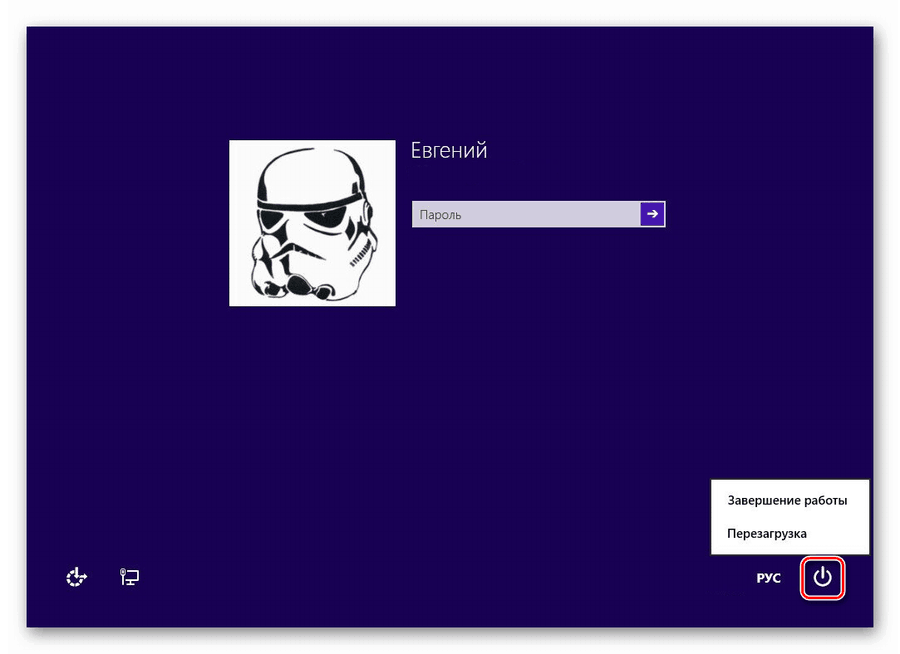
Под системой в данном случае мы подразумеваем совокупность программных средств, обеспечивающих функционирование звуковых устройств. Это драйвера, службы и фирменные утилиты, если таковые имеются. Первое, что нужно сделать при возникновении проблемы – перезагрузить машину. Сделать это можно как обычным способом, так и с полной остановкой ПК (выключить, а затем включить снова). Не стоит пренебрегать вторым вариантом, так как он позволяет выгрузить из памяти все данные, в том числе и те, из-за которых произошел возможный сбой.
Неправильное подключение
Об этом варианте стоит задуматься в том случае, если вы приобрели новую или бывшую в употреблении акустическую систему и пытаетесь использовать ее по назначению. Поскольку колонки могут иметь разную конфигурацию, а значит, и количество, и назначение штекеров, то без должного опыта ошибиться весьма несложно.
Перед тем как подключать акустику к ПК, необходимо определить, какие штекеры к каким разъемам на звуковой карте следует подсоединять. К примеру, если мы перепутаем стерео или другой аудиовыход с линейным или микрофонным входом, то в результате получим «нерабочие» колонки.
Подключение по USB
Некоторые акустические системы и звуковые карты могут быть подключены напрямую к порту USB. Чаще всего такие устройства поддерживают версию портов 2.0, но бывают и исключения. Версии отличаются скоростью передачи данных, которая обеспечивает нормальную работу устройств. Если карта или колонки, по заявлению разработчиков, имеют разъемы USB 3.0, то на портах, скажем, 1.1 они могут попросту не заработать. И это при том, что стандарты являются совместимыми. Если у вас такое устройство (динамики или звуковая карта), то проверьте работоспособность, подключив его к другим портам USB. Также стоит проверить, поддерживает ли материнская плата нужный стандарт. Сделать это можно, посетив официальный сайт продукта или прочитав руководство пользователя.
Программное отключение
Любые устройства, в том числе и звуковые, можно выключить с помощью «Диспетчера устройств» или, в нашем случае, в панели управления аудио. Это могло быть сделано как по незнанию, так и специально, например, системным администратором вашего офиса. Исключить данный фактор можно следующим образом:
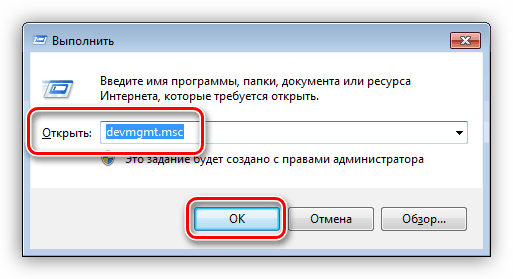
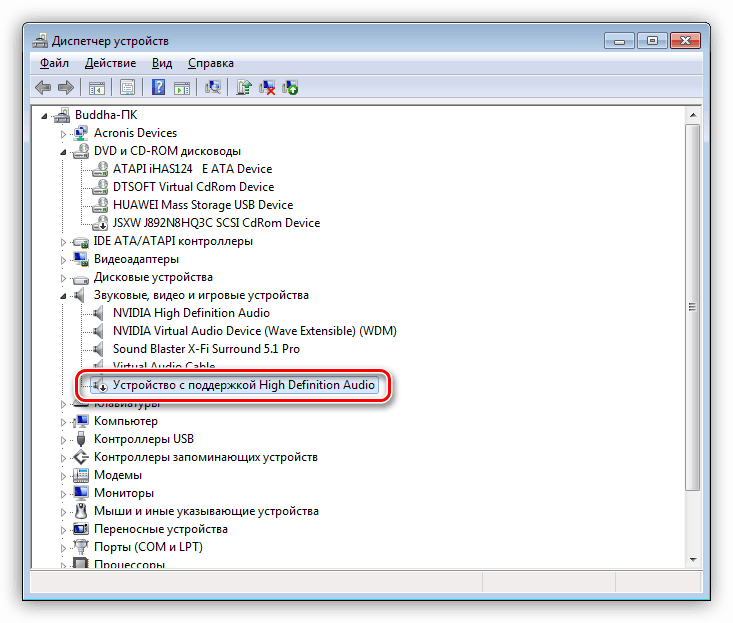
Если такой девайс был найден, то нажимаем по нему ПКМ и выбираем пункт «Задействовать».
В системной панели управления звуком также присутствует функция включения и отключения устройств.

Здесь снова жмем правой кнопкой по свободному месту и ставим галки возле пунктов, показанных на скриншоте ниже. Этим действием мы включим отображение всех аудиоустройств, которые поддерживает текущий драйвер.
Нас интересует тот же значок, что мы искали в «Диспетчере устройств».
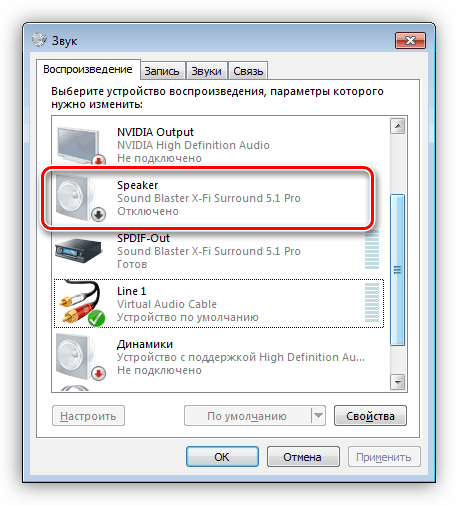
Включение производится нажатием ПКМ и выбором соответствующего пункта.
После данной процедуры компьютер «увидит» колонки, но для нормальной работы может потребоваться перезагрузка.
Причина 4
Драйвера позволяют операционной системе общаться с устройствами, и их некорректная работа может стать причиной рассматриваемой нами проблемы. В основном это программное обеспечение для звуковых карт – встроенных или дискретных. В некоторых случаях требуются особые драйвера для акустических систем, которые поставляются в виде комплектных дисков или размещаются на официальных сайтах производителей.
По умолчанию в системе уже присутствуют драйвера для звука и при их нормальной работе можно подключить к ПК любые колонки. Если же нужные файлы повреждены или в ПО произошел сбой, то устройство может не определяться. Решением является перезагрузка или переустановка драйверов.
Для того чтобы выяснить, не виновато ли в наших неприятностях программное обеспечение, необходимо перейти в «Диспетчер устройств» раскрыть ветку со звуковыми девайсами. Если возле одного (или нескольких) из них присутствует значок, говорящий о проблеме (желтый треугольник или красный кружок), то выполняем следующие действия:
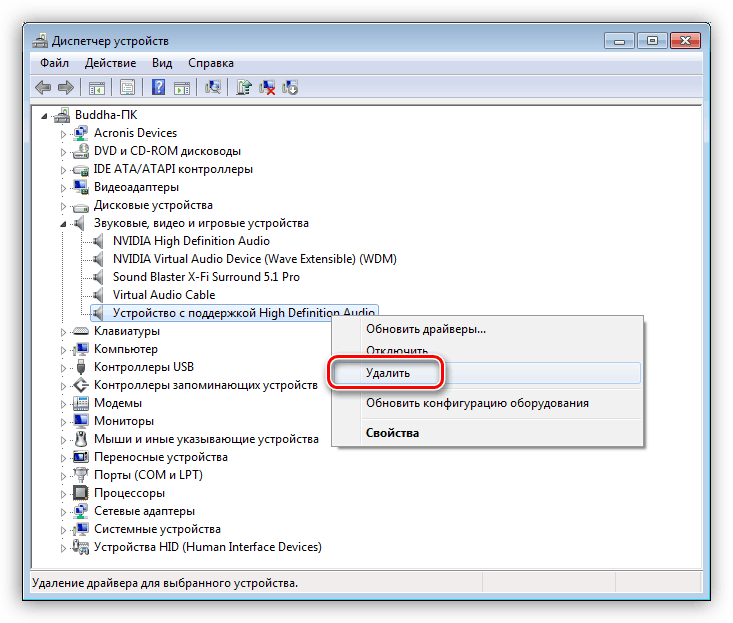
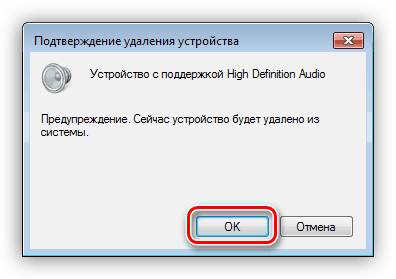
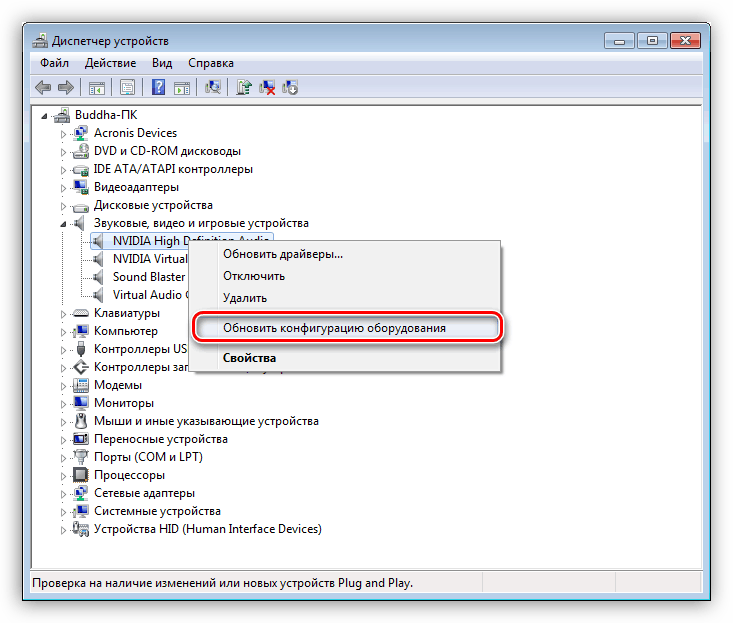
Обратите внимание, что в «Диспетчере» может присутствовать «Неизвестное устройство» с желтым значком. В этом случае необходимо попытаться установить для него драйвер. Также можно попробовать перезапустить его, как было описано выше.
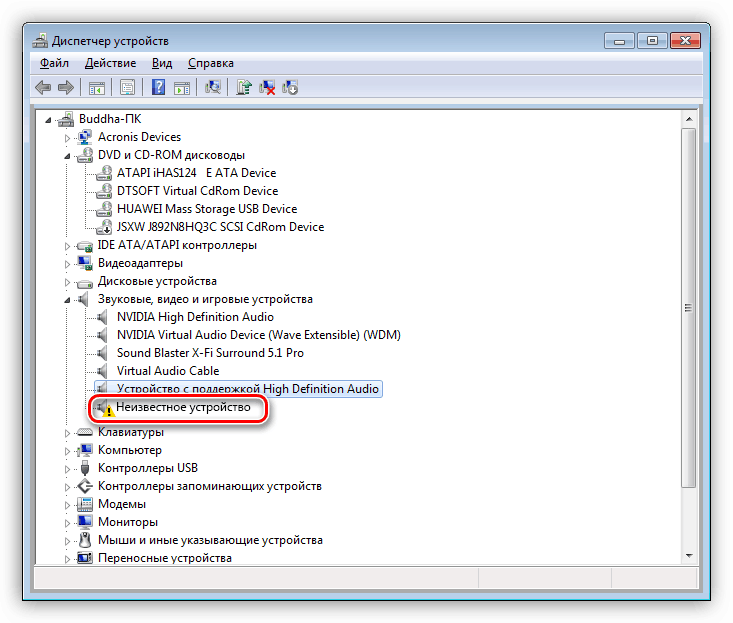
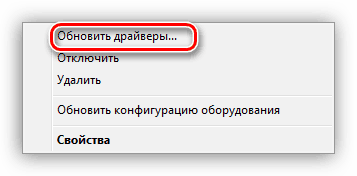
Выбираем автоматический режим и ждем завершения процесса.
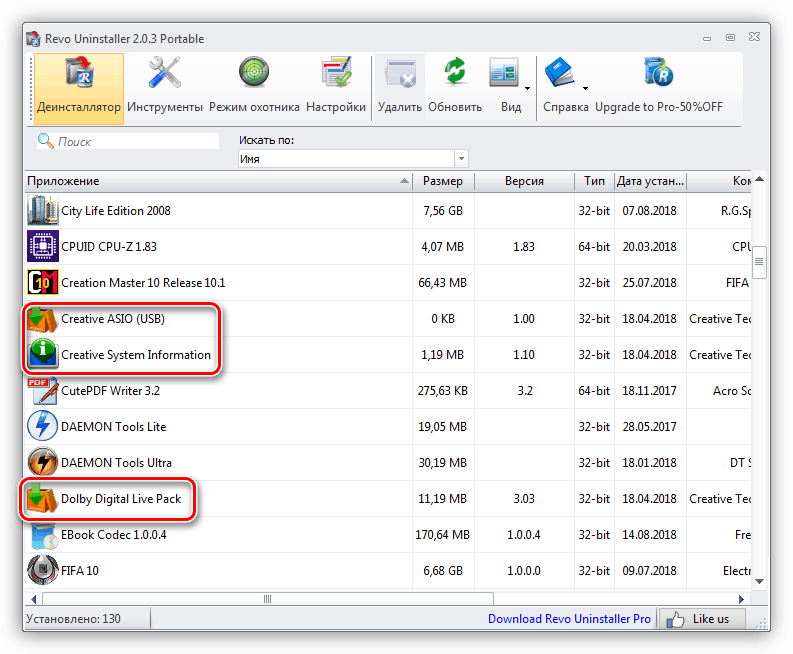
Фирменное ПО для «крутых» акустических систем достаточно редко становится причиной невозможности определения звуковых устройств. Вместе с тем, этот фактор следует иметь в виду. Здесь нам поможет удаление и повторная установка соответствующей программы. Как мы уже писали выше, необходимые файлы поставляются на дисках вместе с колонками или «лежат» на официальных страницах.
Удаление лучше производить с помощью Revo Uninstaller, так как он способен полностью очистить систему от всех файлов и других «хвостов», оставшихся после деинсталляции. После завершения этой операции в обязательном порядке следует перезагрузить компьютер. Последующая установка выполняется обычным способом.
Физические неисправности
К физическим неисправностям мы отнесем поломку штекеров и портов, а также звуковой карты. Диагностировать проблему просто:
- Если устройство работает по USB, то подключите его к другим портам.
- При использовании дискретной карты переключите колонки на встроенную. Если они заработали, то мы имеем либо поломку карты, либо проблемы с драйверами.
- Отыщите заведомо исправную карту или акустику и подключите ее к своему ПК. Нормальное функционирование скажет о неисправности вашего оборудования.
- Проверьте целостность проводов и штекеров. При их повреждении следует вооружиться новым кабелем и паяльником или обратиться за помощью в сервис.
- Если для подключения используются какие-либо переходники, то стоит проверить и их работоспособность.
Причина 6
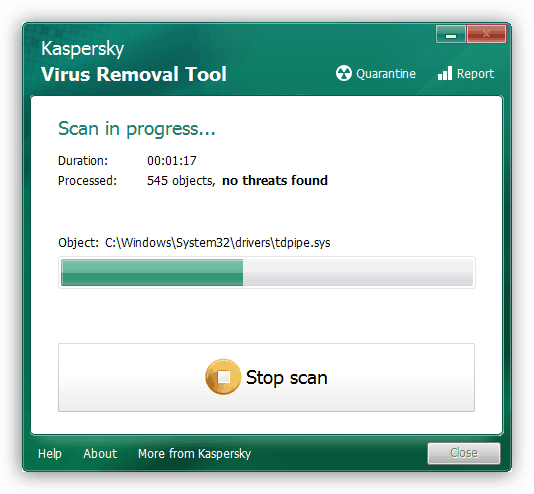
Вредоносные программы способны значительно усложнить жизнь простого пользователя. Они, кроме всего прочего, могут, воздействуя на драйвера, приводить к сбоям в работе устройств. «На глаз» определить, виновны ли вирусы в наших проблемах, практически невозможно, поэтому следует прибегнуть к помощи особых утилит. Каждый уважающий себя разработчик антивирусов выпускает подобный софт и распространяет его бесплатно.
Способов очистки ПК от найденных вредителей несколько. Это использование тех же утилит, бесплатных онлайн-сервисов или полная переустановка системы. Не стоит также забывать и о профилактике, которая поможет избежать неприятностей в будущем.
Заключение
Рекомендации, приведенные в данной статье, помогут вам избавиться от проблем с колонками, подключенными к ПК. В самых сложных случаях, как это ни печально, придется переустановить Windows – только так можно устранить некоторые причины возникновения данной неполадки. Для того чтобы такие ситуации возникали реже, старайтесь устанавливать только официальные драйвера, защищать свой ПК от вирусов, а также не давать доступ к системе третьим лицам.
Помимо этой статьи, на сайте еще 12388 инструкций. Добавьте сайт Lumpics.ru в закладки (CTRL+D) и мы точно еще пригодимся вам.
Отблагодарите автора, поделитесь статьей в социальных сетях.
Дисковод не видит диск
С каждым днем применение дисков становится все менее актуальным. Однако в ряде случае их использование все так же актуально. Например, это отличный помощник в переустановке операционной системы. Если дисковод не видит диск, то для пользователя данная ситуация может стать настоящей проблемой.

- Возможные причины
- При неисправностях привода
- Включить с помощью «Диспетчера устройств»
- Переустановить драйверы
- Удалить программы и приложения
- Восстановление системы
Самой распространенной причиной является дефект самого диска, однако в ряде случаев проблема кроется глубже, а именно:
- неисправность привода;
- неполадки в работе операционной системы;
- имеющиеся сбои в работе драйверов.
Решение этих проблем и стоит рассмотреть детальнее.
При неисправностях привода
В первую очередь стоит исключить аппаратные неисправности. Вполне возможно, что дисковод не видит диск потому, что пользователь неправильно его подключил. Ему нужно убедиться, что все нужные шлейфы подключены к IDE-портам. Не допускается неплотная вставка, они должны входить до конца.

Подключаем правильно дисковод
Примечание! Если все в норме, то можно попытаться подключить дисковод к другому порту. Обнаружив проблему во шлейфе, потребуется его починить, но специалисты утверждают, что проще приобрести новый.
Также не стоит исключать вероятность того, что сломанным оказался сам дисковод. Если юзер столкнулся с тем, что DVD-диски он читает без проблем, а вот с CD возникают неполадки, то это может указывать на его неисправность. То же самое, если сложности возникают с DVD, но CD-диск воспроизводится без проблем. Причиной этому являются лазерные дефекты, которые могут возникнуть из-за накопления пыли или перегрева.

Чистка и ремонт дисковода
Если дисковод часто подвергался перегреву, то необходимо отнести его в сервисный центр или же купить новое устройство. А вот если на линзу осело много пыли, можно аккуратно протереть ее. Данный способ применить удается далеко не всегда, так как многие модели не предусмотрены для разборки.
Включить с помощью «Диспетчера устройств»
Если никаких неполадок не было обнаружено, то вполне вероятно, что дисковод попросту отключен в «Диспетчере устройств». Чтобы в этом убедиться, нужно сделать следующее:
Еще одной популярной причиной является неверно установленные драйверы, вследствие чего они некорректно работают. Чтобы избавиться от проблемы, потребуется их переустановка.
- Система выдаст запрос на подтверждение. Необходимо согласиться и нажать кнопку «Ок».
Нажимаем кнопку «Ок» - Как только произойдет удаление, юзеру нужно вернуться к предыдущей инструкции и проделать те же действия. Система самостоятельно найдет дисковод, после чего подключит его и совершит все необходимые обновления.
Удалить программы и приложения
Пользователи часто скачивают различные программы и приложения, создающие виртуальные приводы. По этой причине дисковод может не видеть диск. Если у пользователя имеются такие программы как «Nero» или «Daemon Tools» (это далеко не полный перечень), то рекомендуется данное программное обеспечение удалить. В эту же группу входят «Alcohol 120», «CDBurnerXP».
После проделанных действий дисковод должен увидеть диск.
Вышеописанных способов достаточно, чтобы решить 90% случаев проблем с дисководом. Однако бывает так, что софт уже внес изменения в систему, тем самым проблема с чтением может остаться. В данном случае потребуется «откатить» операционную систему до того момента, как проблема появилась.
- В левом нижнем углу отыскать «Пуск», кликнуть мышей и найти приложение «Все программы».
В «Пуск» открываем «Все программы» - В отобразившемся перечне папок необходимо выбрать «Стандартные».
- Ближе к концу списка должна быть папка «Служебные», на которую также потребуется кликнуть мышкой.
Нажимаем на папку «Служебные» - Теперь нужно нажать на «Восстановление системы».
Нажимаем на «Восстановление системы» - Откроется программа восстановления системных файлов и параметров, в отобразившемся окне нужно нажать кнопку «Далее».
Нажимаем кнопку «Далее» - Перед пользователем откроется перечень точек восстановления. Потребуется выбрать самую актуальную из последних, но ту, при которой проблем с дисководом еще не было, и кликнуть «Далее».
Выбираем самую актуальную из последних дату и кликаем «Далее» - Завершающим действием является нажатие кнопки «Готово».
Нажимаем кнопку «Готово»
Теперь компьютер сам перезагрузится, после чего все проблемы с чтением диска должны исчезнуть.
При аппаратных проблемах можно попробовать действовать самостоятельно, но более эффективно сдать технику в ремонт. При программных неполадках целесообразнее разобраться самому и следовать простым алгоритмам.
Видео — Дисковод не видит диск
Ни одно подключенное устройство не будет работать должным образом, если на компьютере не установлены правильные драйверы для него. Чтобы избежать этой проблемы, необходимо проверить наличие драйверов и, если нет, установить их.
Автоматическая установка
Для автоматической установки следуйте приведенным ниже пошаговым инструкциям:
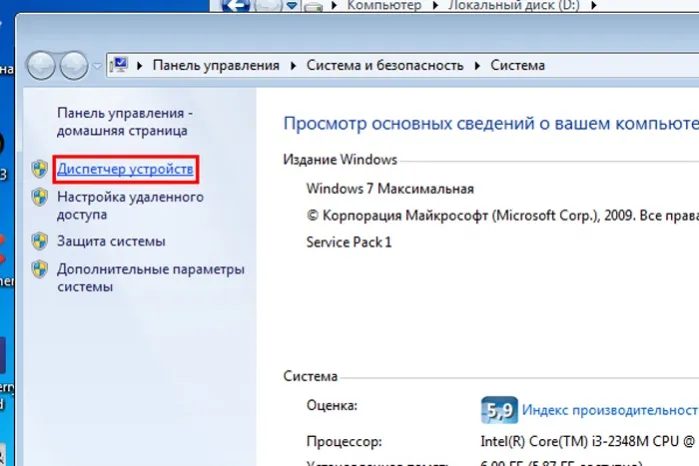
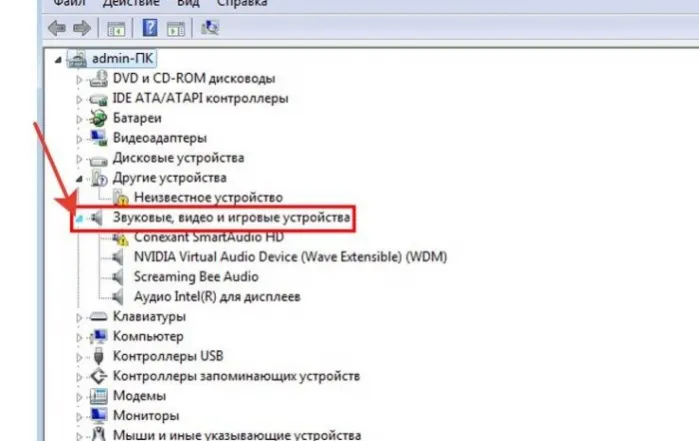
Откройте список «Аудио, видео и игровые устройства», щелкнув левой кнопкой мыши по значку треугольника.
Внимание! Обратите внимание на значок рядом со значком устройства. Желтый треугольник с восклицательным знаком рядом с ним означает, что устройство работает неправильно. Наиболее вероятной причиной является то, что драйвер не установлен или установлена старая версия драйвера.
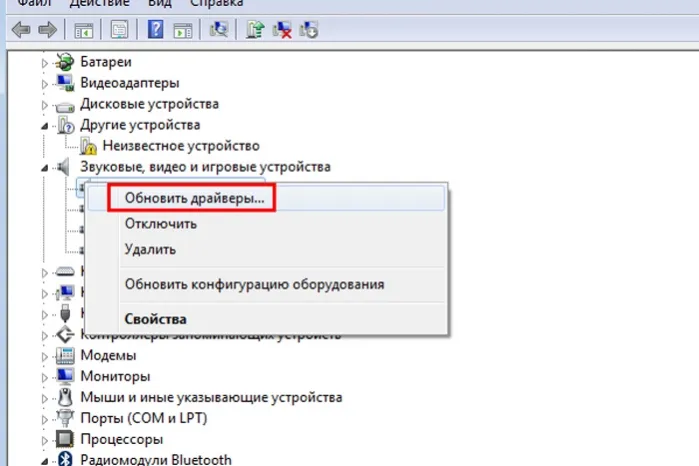
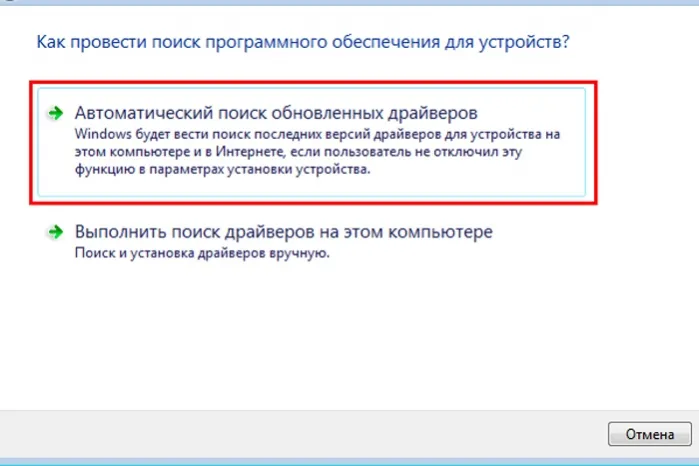
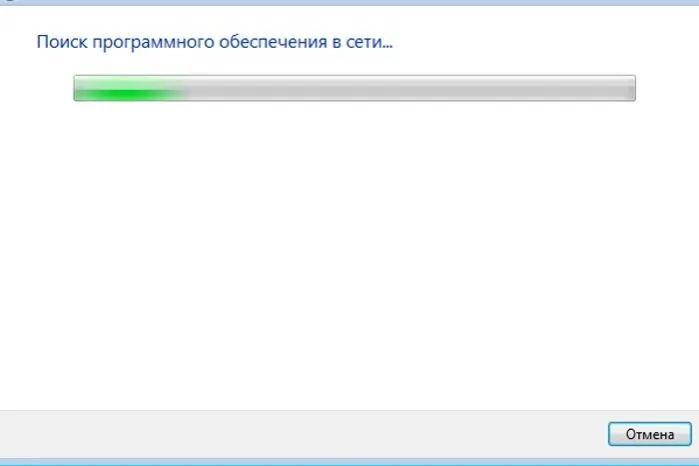
Ручная установка
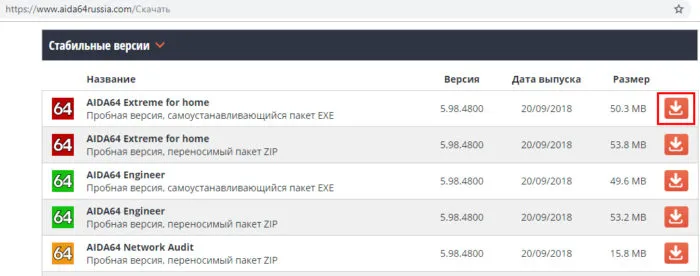
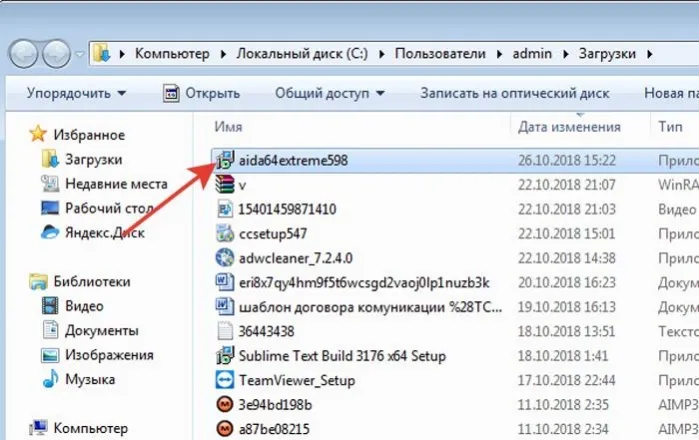
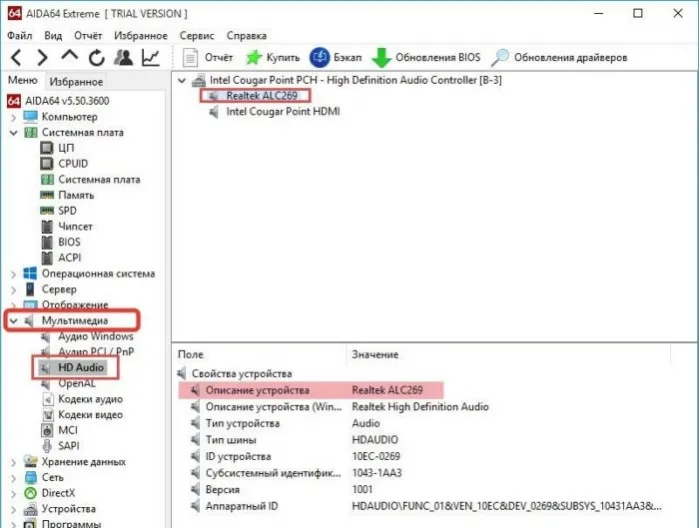
Автоматическая установка не всегда срабатывает. Если проблема не исчезла, необходимо установить драйвер вручную.
Для этого выполните следующие действия
Чистка дисковода
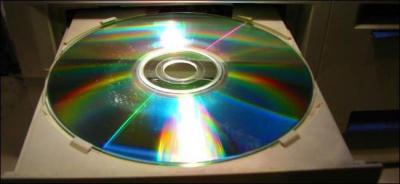
Испробованы все способы решения проблемы, а дисковод не видит диска до сих пор? Возможно, он просто очень сильно запылился. Самостоятельно разбирать и очищать его не рекомендуется. Лучше купить специальный очищающий диск, который благодаря наличию специальных чистящих щеточек может сделать свою работу очень качественно. Важно, приобретая его, обратить внимание на мягкость очищающих приспособлений – слишком твердые, негибкие щеточки могут поцарапать лазер привода.
Проверка BIOS
В случае с интегрированной звуковой картой есть ещё один момент, который нужно проверить — это BIOS.
- Перезагружаем компьютер и заходим в BIOS.
- Открываем раздел «Advanced» или «Integrated Peripherals».
- Перехhttps://tehnichka.pro/working-with-bios/одим в «Onboard Devices Configuration».
- Находим параметр, который отвечает за работу звуковой карты. В зависимости от версии BIOS он может называться «HD Audio», «High Definition Audio», «Azalia» или «AC97». Чаще всего встречаются первые два варианта.
- Выбираем для звуковой карты в BIOS значение «Auto» или «Enabled».
- Сохраняем настройки BIOS — «Save & Exit» или клавиша F10.Включение звука в BIOS
Название и местоположение разделов BIOS меняется в зависимости от версии. В любом случае, нужно искать параметр, который относится к звуковой карте — чаще всего в нём есть слово «Audio».
Лечение компьютера от вирусов
Можно загрузить любой вирус, но следует обратить пристальное внимание на следующие моменты
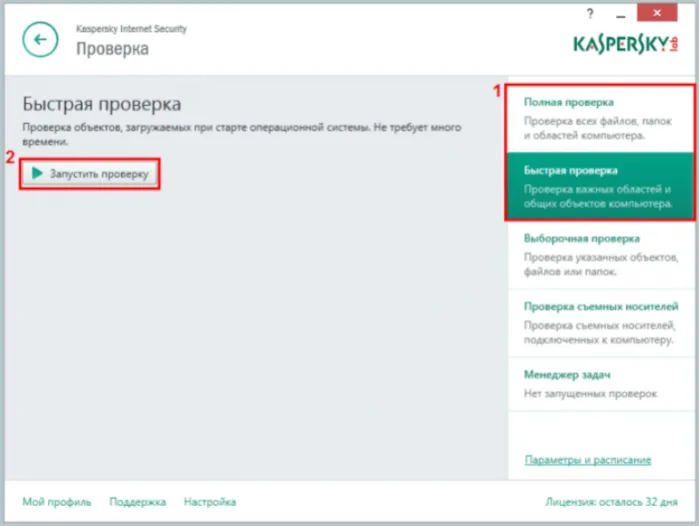
Сканирование и удаление вирусов происходит автоматически и не требует глубоких знаний в области компьютерных технологий.
Решаем проблему с работой колонок на ПК
Физическое повреждение оборудования
Пожалуй, это самый неприятный пул проблем, с которыми может столкнуться пользователь. Аппаратные неполадки могут быть как на стороне звуковой карты, так и на стороне колонок. Среди распространённых проблем:
- Повреждение кабеля для подключения колонок.
- Повреждение динамиков внутри колонок.
- Повреждение кнопки включения. Я столкнулся с такой проблемой на старых колонках. Они были полностью работоспособными за исключением того, что их невозможно было включить, так как кнопка сломалась.
- Повреждение порта USB или разъёма для аудио на системном блоке.
- Повреждение звуковой карты.
- Повреждение переходников, если они используются.
Диагностировать ошибку можно самостоятельно. Чтобы проверить состояние звуковой карты и портов, подключаем к ним любое другое устройств. В USB-порт можно вставить мышку или клавиатуру, в разъём для аудио — наушники. Если всё работает, то повреждены колонки.
С диагностикой аудиооборудования ситуация обстоит немного сложнее. Визуальные повреждения заметить достаточно легко. Это может быть разорванный или сломанный кабель, сломанные кнопки. Куда сложнее определить внутренние повреждения — например, проблемы с динамиками. Они могут возникнуть и без физического воздействия на корпус — просто в один момент звук перестанет работать, хотя внешне всё будет оставаться в порядке. В таком случае самый разумный выход — найти сервисный центр на сайте Сервис рейтинг для профессиональной диагностики колонок.
Существует несколько причин, приводящих к проблеме, которую мы сегодня обсуждаем. Это может быть простая невнимательность пользователя, различные программные сбои в системе или неисправные устройства и порты. Нельзя забывать и о возможности вирусной активности. Далее каждая причина анализируется максимально подробно, и даются рекомендации по устранению неисправностей.
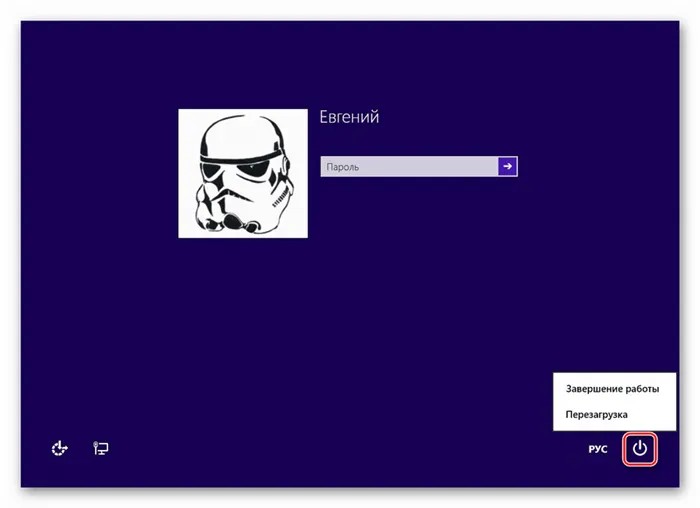
Система в данном контексте означает программное обеспечение, обеспечивающее работу аудиоустройства. К ним относятся драйверы, службы и, при наличии, собственные утилиты. Первое, что необходимо сделать в случае возникновения проблемы, — перезагрузить машину. Это можно сделать обычным способом или полностью выключить компьютер (выключить и снова включить). Второй вариант не следует игнорировать, поскольку он может восстановить все данные из памяти, включая данные, которые могли вызвать сбой.
Неправильное подключение.
Этот вариант стоит рассмотреть, если вы приобрели новую или подержанную акустическую систему и собираетесь использовать ее по прямому назначению. Конфигурации колонок бывают разными, как и количество штекеров и их назначение, поэтому без соответствующего опыта легко допустить ошибки.
Перед подключением колонок к компьютеру необходимо решить, какие штекеры будут подключены к тем или иным разъемам звуковой карты. Например, перепутав стерео или другие аудиовыходы с линейными или микрофонными входами, вы получите «неработающие» колонки.
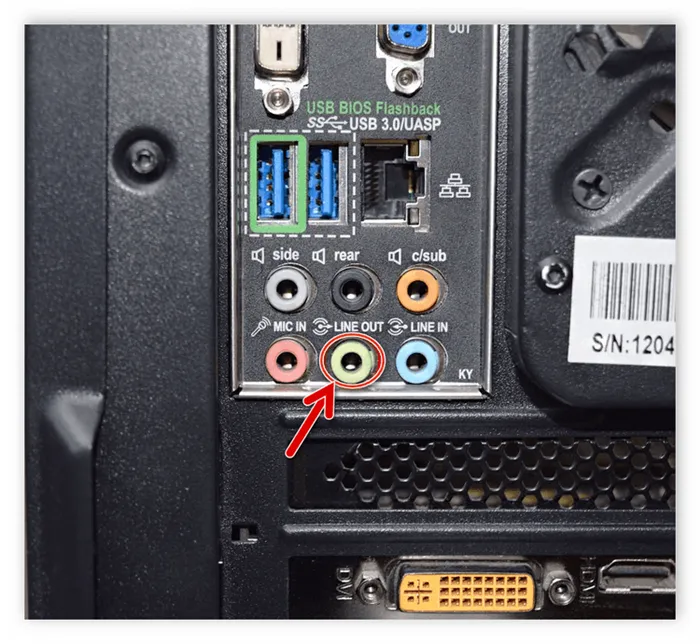
Некоторые динамики и звуковые карты можно подключать непосредственно к портам USB. В большинстве случаев эти устройства поддерживают версию порта 2.0, но есть и исключения. Разные версии имеют разную скорость передачи данных, что позволяет устройству работать правильно. Если, например, карта или колонка заявляет, что имеет порт USB 3.0, она может не работать с портом 1.1. И это несмотря на то, что стандарты совместимы. Если у вас есть такое устройство (динамик или звуковая карта), убедитесь, что оно работает, подключив его к другому порту USB. Также стоит проверить, поддерживает ли ваша материнская плата нужный шаблон. Для этого посетите официальный сайт продукта или прочитайте руководство пользователя.
Отключите программное обеспечение.
Все устройства, включая аудиоустройства, можно отключить с помощью диспетчера устройств или, в данном случае, панели управления аудио. Это могло быть сделано непреднамеренно или преднамеренно, например, системным администратором в офисе. Этот фактор может быть устранен следующими способами
Панель управления аудиосистемой также имеет возможность включать и выключать устройства.
После этого процесса компьютер «увидит» динамики, но для нормальной работы может потребоваться перезагрузка.

Звуковая система вашего компьютера или ноутбука тесно связана с драйверами. Поэтому, если у вас возникли проблемы с воспроизведением аудио или звук полностью исчез, не стоит сразу паниковать — вполне вероятно, что ошибка может быть исправлена простым пользователем.
Как мне вернуть звук в Windows 10?
- Запустите программу поиска и устранения неисправностей аудиосистемы
- Обновление операционной программы
- Проверьте кабели и громкость
- Установите динамики по умолчанию
- Отключите улучшение звука
- Попробуйте различные формы звука
- Установите обновления Windows
- Установите драйверы в режиме совместимости
- Деинсталлируйте руководство по аудиокарте
- Решение вопросов технического обслуживания системы
- Выполнение системного контроля
- Выполните чистую загрузку, чтобы устранить проблему.
Вручную обновите сетевые и аудиодрайверы для Windows 10 из «Управления устройствами», затем удалите и переустановите их с сайта производителя.
Чтобы переустановить драйверы, выполните следующие действия.
- Справа нажмите кнопку Пуск.
- Найдите элементы управления аудио, видео и играми.
- Нажмите, чтобы развернуть список.
- Щелкните правой кнопкой мыши Параметры аудиокарты.
- Загрузите последний установочный файл аудиодрайвера с сайта производителя.
- Установите аудиодрайвер.
Сообщите нам, если это сработало. В противном случае попробуйте следующее решение.
Решение 2 — Обновить программу вождения
Вы также можете обновить драйвер, выполнив следующие действия
- Справа нажмите кнопку Пуск.
- Щелкните правой кнопкой мыши Звуковые устройства высокого разрешения.
- Выберите Обновить программное обеспечение драйвера.
- Перезагрузите компьютер, чтобы проверить, исчезла ли проблема.
Вы также можете использовать сторонний инструмент, такой как Tweakbit Driver Updater, для обновления программы вождения. Этот инструмент сканирует систему на наличие устаревших драйверов и автоматически обновляет их несколькими щелчками мыши, что полезно, если вы не хотите искать драйверы вручную.
— Загрузите инструмент обновления драйверов Tweakbit
Отказ от ответственности: Некоторые функции этого инструмента могут быть не бесплатными.
После обновления драйвера проверьте, осталась ли проблема.
Если это не решит проблему с динамиком в Windows 10, попробуйте удалить драйвер, щелкнув правой кнопкой мыши на правом Define Sound Device Driver и перезагрузив компьютер. После перезагрузки компьютера система автоматически установит драйвер.
Если удаление и перезапуск не помогли, попробуйте установить драйвер Universal Audio Audio в Windows, выполнив следующие действия
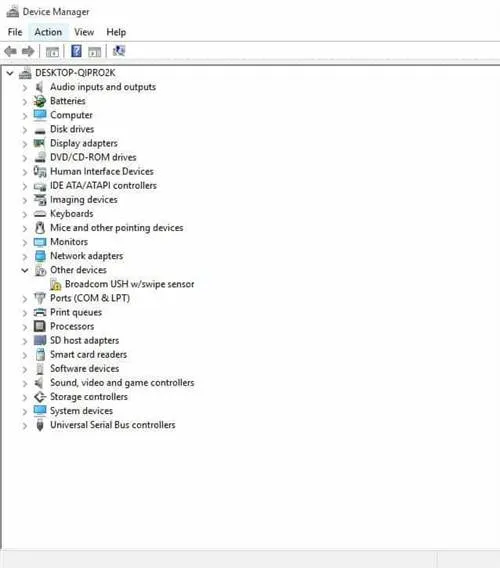
- Справа — нажмите кнопку Пуск.
- Щелкните правой кнопкой мыши аудиодрайвер.
- Выберите Обновить программное обеспечение драйвера.
- Выберите High DefinitionAudioDevice.
Следуйте инструкциям для установки универсального аудиодрайвера.
Исправлена ли проблема с динамиком в Windows 10? Если нет, попробуйте следующее решение.
Характер неисправности
В первую очередь надо определиться в характере неисправности. DVD привод может не читать вообще все диски, или только некоторые. Проверьте это. Если некоторые диски всё же читаются, значит проблема в «железе». Как её решить я расскажу ниже.
Если компьютер или ноутбук вообще не видит диски, при этом слышно, что привод их опознал и раскрутил, то проблема скорее всего программная. Но если дисковод несколько раз пробует раскрутить диск, но прекращает попытки, либо вообще даже не пытается крутиться, или кряхтит, скрипит, тогда дело всё-таки в оборудовании.
Первым делом мы попробуем вернуть дисководу былую прыть с помощью снятия программных ограничений. При сбоях в работе операционной системы привод может не опознавать никаких дисков, сразу выдавать ошибки. Кстати, с записью дисков могут быть те же проблемы, а могут и не быть.
Проверка подключения колонок
Способ подключения колонок зависит от модели колонок. Простые динамики подключаются через USB (для питания) и зеленый аудиоразъём (для воспроизведения звука). Если в колонках есть выход для подключения микрофона, то у них будет дополнительный штекер розового цвета. Ничего сложного в таком подключении нет — находим свободный порт USB и цветные разъёмы, после чего вставляем кабели в соответствии с их расцветкой. Большим аудиосистемам может не хватать питания от USB-порта. В таком случае у них будет штекер под обычную розетку.
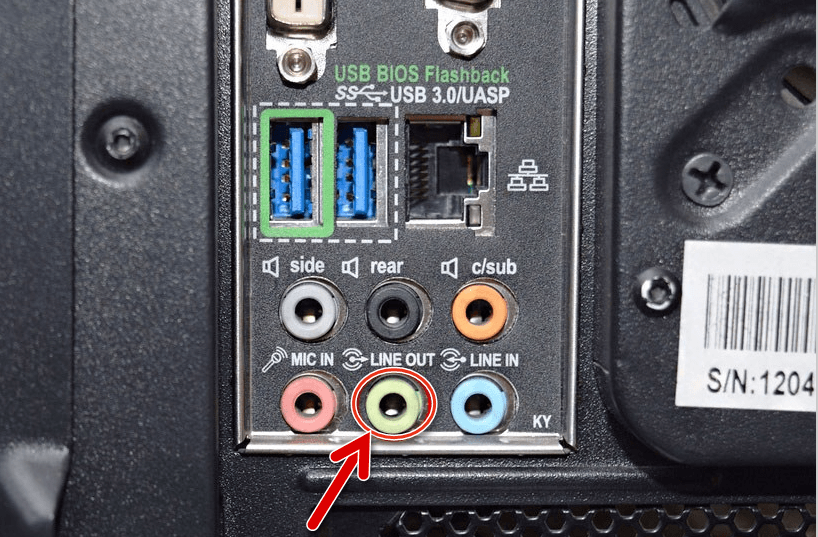
В этот аудиовыход подключаются динамики
На некоторых моделях есть отдельные кнопки для включения оборудования. Если их нет, то это не проблема — значит, устройство всегда работает. Вообще любые вопросы с подключением и включением колонок разрешает инструкция. Даже если её нет в виде распечатанного буклета, руководство можно найти на сайте производителя колонок.
С подключением беспроводных колонок ситуация примерно такая же. Им не требуются аудиоразъёмы — только питание от розетки или аккумуляторов. К компьютеру они подключаются через Bluetooth, как и любое другое беспроводное устройство.
- Включаем колонки и убеждаемся, что на них работает Bluetooth. Они могут светиться, мерцать, передавать другие сигналы — это нужно уточнить в инструкции по подключению конкретной модели колонки.
- На Windows 10 открываем «Параметры».
- Переходим в раздел «Устройства».
- На вкладке «Bluetooth и другие устройства» включаем Bluetooth.
- Нажимаем на кнопку с плюсиком.
- Выбираем пункт «Bluetooth».Включаем Bluetooth и добавляем новое устройство
- Ждём завершения поиска.
- Выбираем беспроводные колонки в списке.
- После появления сообщения о том, что устройство готово к использованию, завершаем работу мастера настройки.Беспроводное устройство для воспроизведения звука подключено
Все подключенные беспроводные колонки и наушники отображаются в разделе «Звук». Мы можем ими управлять — на время отключить или вовсе удалить. Чтобы колонки работали, они должны быть включены. Это относится и к проводному оборудованию.
Попробовали все варианты, но компьютер не видит колонки до сих пор? Переходим к следующим способам.
Чаще всего колонки готовы к работе сразу после физического подключения к компьютеру. Однако в некоторых случаях их нужно дополнительно включать в системе. Это особенно актуально, если на компьютере используются разные аудиоустройства: наушники, встроенные динамики, другие колонки. Windows 10 может запутаться, через что воспроизводить звук.
Первый шаг — включение новых колонок. Его можно выполнить двумя способами — через «Диспетчер устройств» и «Параметры звука».
Включение колонок через «Диспетчер устройств»:
- Запускаем «Диспетчер устройств» (мой любимый способ — клик правой кнопкой по «Пуску» и выбор соответствующего пункта в контекстном меню).
- Раскрываем раздел «Звуковые, видео и игровые устройства».
- Находим колонки по названию.
- Кликаем по ним правой кнопкой и выбираем опцию «Включить устройство».
- Перезагружаем компьютер (необязательное условие).Включаем колонки в диспетчере устройств
Второй способ включения колонок ещё быстрее:
- Кликаем правой кнопкой по значку динамика на панели уведомлений.
- Нажимаем «Открыть параметры звука».
- Кликаем по ссылке «Управление звуковыми устройствами».Переходим к управлению звуковыми устройствами
- В поле «Устройства вывода» ищем наши колонки. Скорее всего, они будут в разделе «Отключено».
- Выделяем динамики и нажимаем «Включить».Включаем колонки в параметрах звука
Включить колонки — это только половина дела. Чтобы звук шел через них, они должны быть установлены как устройство воспроизведения по умолчанию.
- Кликаем правой кнопкой по иконке динамика на панели уведомлений.
- Нажимаем «Открыть параметры звука».
- В строке «Выберите устройство ввода» указываем устройство, через которое по умолчанию будут воспроизводиться все звуки Windows 10, от системных уведомлений до музыки, фильмов и игр.
В старых сборках Windows 10 и на более ранних версиях системы порядок настройки колонок незначительно отличается. При клике на значок динамика появляется контекстное меню, в котором есть пункт «Устройства воспроизведения». Выбираем его, чтобы попасть в соответствующее окно настройки звука.
Включаем отображение всех устройств
Кликаем правой кнопкой по свободному пространству и отмечаем два пункта: «Показать отключенные устройства» и «Показать отсоединённые устройства».
Затем кликаем правой кнопкой по колонкам и выбираем опцию «Включить». После включения мы можем также выбрать их устройством воспроизведения по умолчанию.
Вредоносное ПО
Практически любая программная проблема, известная интернету, может быть вызвана вирусом. Проблемы со звуком редко связаны с вредоносным софтом, но такие случаи всё же бывают. Если ничего из вышеперечисленного вам не помогло, обязательно просканируйте всю систему. Даже если проблема не устранится, это хорошая профилактическая мера для вашего ПК.
Была ли статья интересна?
Установка драйверов
Этот пункт актуален только для владельцев дискретной аудио-карты. Необходимое программное обеспечение для встроенных звуковых карт уже есть в базе операционной системы и устанавливается при первом запуске ОС. Владельцам встроенных карт мы также рекомендуем регулярно устанавливать системные апдейты, поскольку они исправляют множество багов. Установку или обновление драйверов можно выполнить двумя способами. Первый — через диспетчер устройств. Второй — через установщик официального производителя. Мы рекомендуем второй вариант, поскольку так минимизируются шансы возникновения конфликтов между ПО.
Функционал установленного софта может сильно разниться от производителя к производителю. В основном драйверы предназначены для того, чтобы комплектующая функционировала должным образом и лишь добавляют несколько ползунков, которые никак не конфликтуют с настройками звука в самой ОС. Но некоторые программы позволяют даже менять назначение портов (при условии, что железо позволяет). То есть, можно использовать входной коннектор, как выходной и наоборот. Или же использовать один разъем, как комбинированный, который подойдет для гарнитуры со встроенным микрофоном.
К сожалению, у нас под рукой не оказалось наглядного примера. Поэтому за подробностями детальной настройки вашей звуковой карты лучше обратить к официальному разработчику. Стоит также упомянуть, что вышеописанные функции зачастую возможны только при правильно подключенных проводах передней панели (если вы хотите использовать именно её).
Установка кодеков
Если у вас успешно воспроизводятся фильмы и музыка на различных сайтах, но звук отсутствует при попытке включения какого-либо медиа-файла непосредственно на компьютере, дело может быть в отсутствии кодеков. Кодеки — это специальные программы, способные декодировать данные или сигнал. В нашем случае речь идет об аудио-файлах.
Воспользоваться можно любым кодеком, интерфейс которого вам понравится больше всего. Большинство из них бесплатные, имеют интуитивно понятное управление, а также переведены на русский язык. Нам импонирует нестареющая классика, поэтому мы выбрали K-Lite Codec Pack. Его можно установить, не особо вдаваясь в процесс инсталляции. Никакие дополнительные программы при этом не установятся, и вы получите весь необходимый функционал. Не забудьте перезагрузить компьютер.
Настройка звука
Эта операция во многом зависит от конкретного устройства, которое вы используете. Один алгоритм может быть полезен для определенного типа колонок, но не подойдет для каких-то моделей гарнитур. Поэтому некоторые пункты с действиями могут отличаться, но по аналогии вы можете осуществить настройку и для вашего оборудования.
- В правом нижнем углу рабочего стола располагается системный трей. Нас интересует иконка с динамиком, которая по умолчанию отображается всегда. Нажмите по ней правой кнопкой мыши и выберите пункт «Открыть параметры звука».
- В открывшемся окне можно осуществить первоначальную настройку. А именно: выбрать устройство вывода и прибавить/убавить громкость. Но, зачастую, этого недостаточно для устранения нашей проблемы. Требуется более детальная кастомизация.
- Затем два раза нажимаем левую кнопку мыши по выбранному устройству и переходим в меню подробной настройки конкретного оборудования. На вкладке «Уровни» выставляем все ползунки по своему усмотрению. Если у вас не работает одна колонка из двух, и вы уверены, что она физически не повреждена, то вам нужно зайти в меню «Баланс». Он может быть смещен только в одну сторону. Нужно выставить ползунок посередине.
- В остальных вкладках «Пространственный звук» и «Дополнительно» рекомендуется выключить все опции, потому что они могут конфликтовать с настройками драйвера или другого ПО.
Если после вышеперечисленных манипуляций у вас работают колонки и при этом не работают наушники, то, вероятнее всего, вы неправильно подключаете одно из устройств. Убедитесь, что штекер воткнут в коннектор для воспроизведения звука, а не для микрофона. Если устройства подключены в нужные гнезда, но используются разные аудио-карты (например, одна встроенная, а другая дискретная), то причиной отсутствия звука может стать отсутствие драйверов. Они не всегда нужны для интегрированной карты, но обязательны для дискретной.
Проверка настроек звука
Возможно, с колонками и звуковой картой всё в порядке — они прекрасно видят друг друга и взаимодействуют. Проблема же кроется в настройках звука. Речь может идти как об уровне громкости, так и о параметрах системы. Подробно о решении подобных проблем мы рассказывали в статье о том, как вернуть пропавший звук на Windows 10. Напомним основные моменты:
- Первым делом проверяем громкость звука и настройки воспроизведения.
- Используем средство обнаружения неполадок, чтобы определить возможные причины ошибки. При необходимости отказывается от функции улучшения звука и других настроек, следуя советам мастера устранения неполадок.
В крайнем случае можно выполнить восстановление системы. Это действенный метод, но применять его следует только в том случае, если другие способы не помогают.
Переустанавливаем звуковые драйвера
Если все исправно и правильно подключено, но все равно компьютер не видит колонки, то скорее всего, дело в звуковой карте.
Проверяется это так: откройте диспетчер устройств:
- «Пуск»
- «Панель управления»
- «Диспетчер устройств»
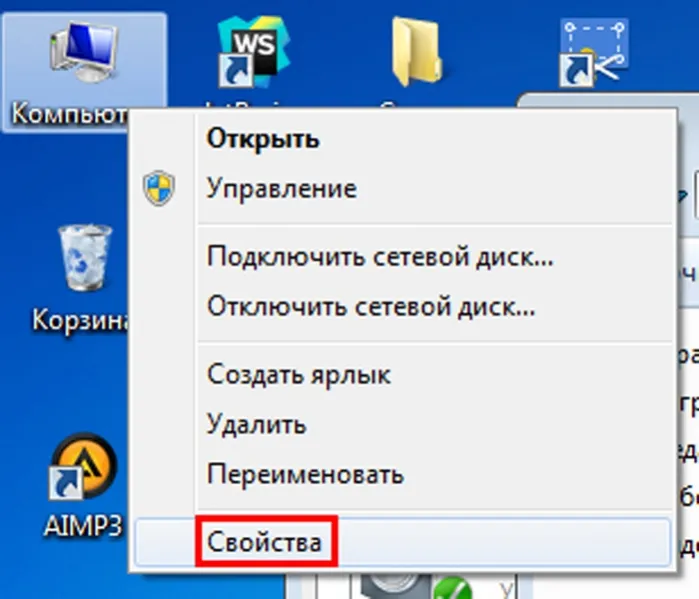
или клик правой кнопкой мыши на иконке «Мой компьютер» на рабочем столе – «Управление» — вкладка «Диспетчер устройств».

Найдите строчку «Звуковые, видео и игровые устройства».

Если там нет никаких устройств или некоторые аудио-устройства работают с проблемами, то почти наверняка, проблема с драйверами звуковой карты, а не компьютер не видит колонки.
Подтверждением тому может быть то, что кроме колонок, не будут работать также наушники и другие устройства вывода звука.
После их установки звук должен работать нормально и после установки или обновлении драйверов не забудьте перезагрузить компьютер.
Если у вас появились вопросы и вы не знаете как их решить, задавайте вопросы в комментариях и мы вам с радостью поможем.
Добавить комментарий Отменить ответ
Ситуация такова. У меня windows 10, и внешняя звуковая карта. Все драйвера установлены, устройство компьютер видит и даже в разделе настройки звука реагирует индикатор при тесте. НО. Звук до динамиков не доходит. Перепробовал просто все, пересмотрел десяток видео, делал все по инструкциям но звук не появился.
Andrey
Компьютер перестал видеть колонки и наушники, ничего не скачивал, не загружал, просто отключились. При подключении пишет «не подключены колонки, наушники, гарнитура» Переустанавливал драйвера, скачивал drp чтобы обновить все драйвера, проблема не прошла, скачивал звуковой драйвер с сайта материнской платы, не помогло, обращался к помощнику windows, проблему не нашёл
Центр обновлений windows пишет, что есть проблема с драйвером «Контроллер High Definition Audio(Microsoft)», но при поиске проблемы пишет, что необходимые драйвера установлены
Всем здравствуйте, у меня были наушники со встроенным микро, брат сломал штекер от микро в разъёме (переднем) для наушников, после этого пк стал видеть колонки (в заднем разъёме) как микро, а звук направлять во встроенный динамик, наушники не видит (сто логично, ведь он забил розъём для микро в наушники). Сначала думал что проблема в драйверах и переустановил их, но не помогло. Сами колонки проверял, и всё хорошо, что мне делать?
«G-Lí†çh»
Если у оборудования есть проблемы с драйверами, Windows 10 может его не видеть. Исправить ошибку просто — нужно переустановить программное обеспечение устройства.
По умолчанию в системе есть все необходимые драйверы для работы звукового устройства. Однако иногда они перестают нормально функционировать. Нам не нужно разбираться, почему так случилось, — достаточно просто переустановить драйверы в автоматическом или ручном режиме.
- Открываем «Диспетчер устройств».
- Раскрываем раздел «Звуковые, видео и игровые устройства».
- Кликаем правой кнопкой по звуковому устройству и выбираем опцию «Удалить».
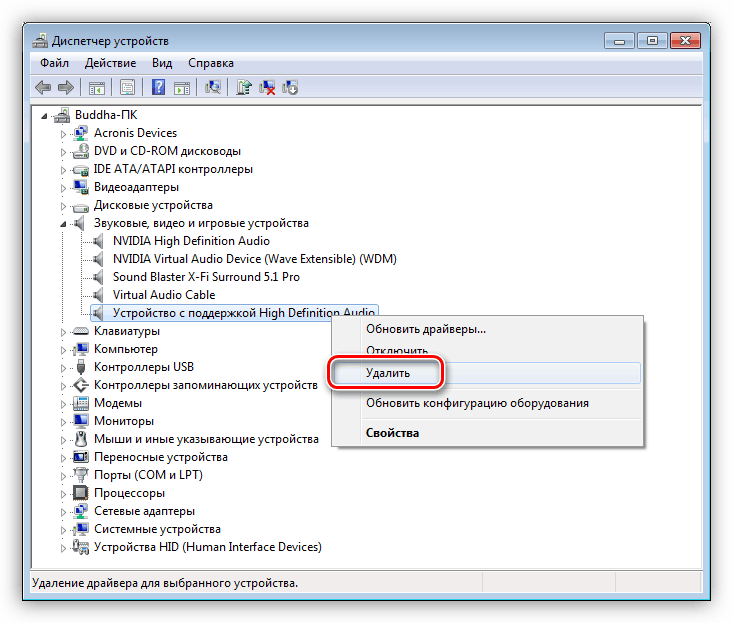
Удаляем звуковое устройство
Чтобы не промахнуться и точно удалить подходящее звуковое устройство, предварительно можно узнать его название. Можно сделать так же, как с видеокартой:
- Win+R и выполняем команду «dxdiag».
- Переходим на вкладку «Звук».
- Смотрим модель звуковой карты в строке «Название».
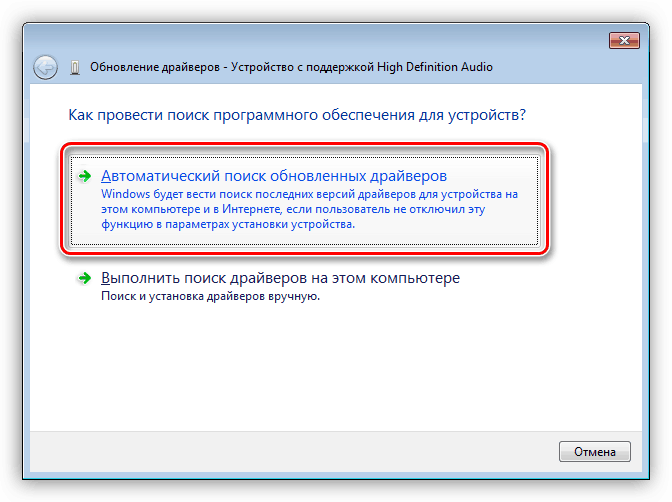
Автоматическое или ручное обновление драйверов
Выбираем автоматический поиск драйверов. Если система ничего не нашла, то запускаем обновление ПО заново и на этот раз выбираем пункт «Выполнить поиск драйверов на этом компьютере».
Неспособность добиться положительных изменений возвращает нас к тому, с чего мы начали. Нам необходимо повторно проверить состояние колонок и воспользоваться рекомендациями:
- Если вы используете устройства с USB-разъемом, переподключите динамики к другой розетке,
- Используйте адаптер, например, для использования USB вместо аудиоразъема,
- Если вы используете дискретную звуковую карту, переключитесь на встроенную звуковую карту.
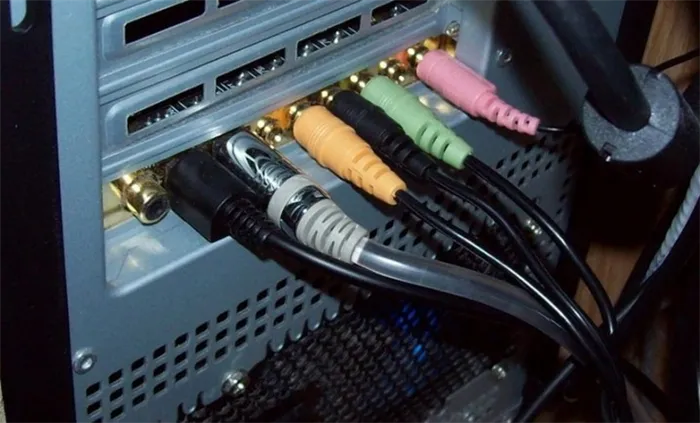
Скорее всего, одно из представленных предложений поможет решить проблему. А если нет, у вас все еще есть несколько альтернативных вариантов устранения ошибки.
Иногда случается так, что звук просто нулевой. Поэтому остается только передвинуть ползунок немного выше нуля. Вы также можете проверить «Микшер громкости» всех приложений.
1 звезда
2 звезды
3 звезды
4 звезды
5 звезд
Причин может быть множество: мы постарались рассказать о всех.
Что делать, если колонки подключены правильно и работают исправно? Далее мы предлагаем рассмотреть возможность отключения устройства через системные настройки, поскольку любой компонент компьютера можно выключить, не прибегая к физическому отключению:
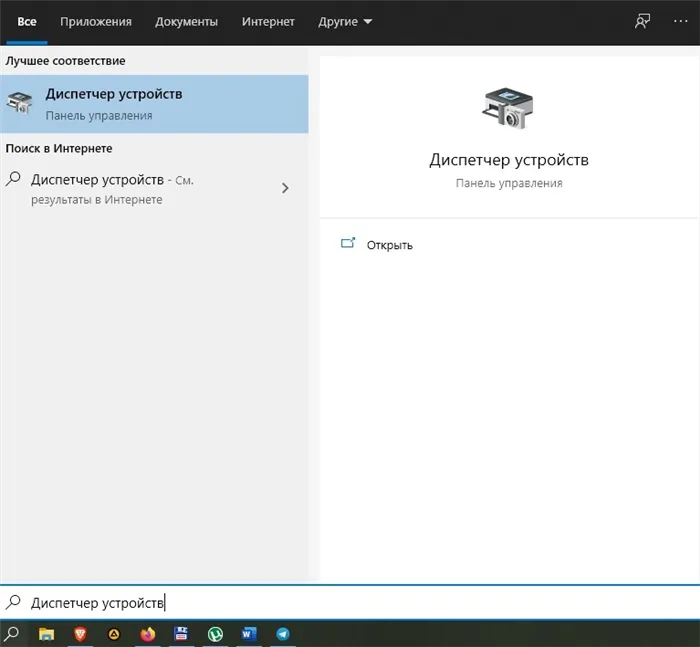
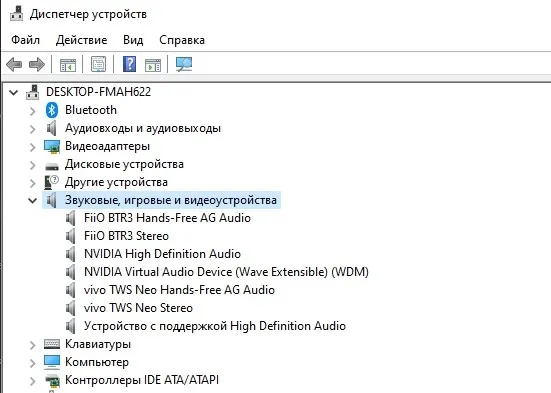
- Это вызовет список аудиоустройств, среди которых вы должны найти то, рядом с которым значок динамика сопровождается стрелкой, направленной вниз.
- Нажмите на название динамика с ПКМ.
- Нажмите на кнопку «Включить».
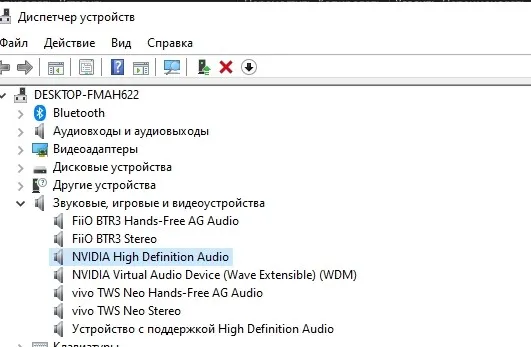
Вы можете сделать это другим способом, перейдя на панель задач вместо Диспетчера устройств:
- Перейдите на вкладку Воспроизведение.
- Нажмите на ПКМ и установите флажок «Показывать отключенные устройства».
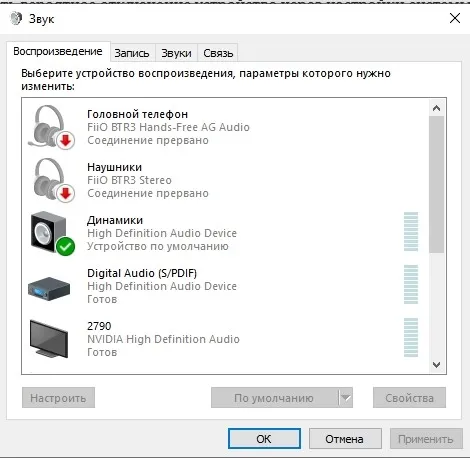
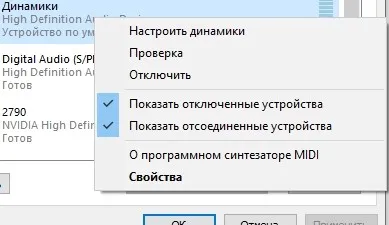
Звук должен работать сразу, но иногда для завершения операции требуется перезагрузка устройства. Поэтому выполните перезагрузку, прежде чем переходить к следующему методу устранения неполадок.