
Большинство владельцев персональных компьютеров и ноутбуков с программным обеспечением Windows 10 отмечают, что столкнулись с такой проблемой: постоянно отключается интернет, причем связь не восстанавливается автоматически. Для подключения приходится повторно подключать адаптер или перегружать компьютер. Возобновившись на 10–15 минут, связь «отваливается» снова.

Распространённый каприз Виндовс 10 — отсоединение от Сети
Прежде всего, необходимо проверить, подключено ли устройство к интернету или дело в неисправности технического оборудования. Чтобы выяснить это, нужно, удерживая кнопку «Win», нажать «R». Комбинация означенных клавиш служит для открытия поисковой строки.
После введения букв «cmd» на мониторе появится чёрное командное окно. Сюда необходимо ввести команду: «ping 8.8.8.8» (служит для поиска удалённого сервера или узла) и нажать на «Enter». Запустится система проверки доступности серверов Google. Появление четырёх ответных сообщений являются подтверждением, что интернет пропадает на Windows 10 не по вине провайдера.
Можно проверить состояние соединения другими способами, например, проверить, скачиваются ли торренты, воспользоваться любым online-приложением или просто посмотреть на значок «Skype». Если он зелёного цвета, значит, компьютер подключен к сети.
- Как определить, почему пропадает интернет на Виндовс 10
- Как проверить компьютер на аппаратную ошибку
- Систематически вылетает интернет на Windows 10
- Отключить брандмауэр
- Обновить драйвера сетевого адаптера Wi-Fi
- Изменить конфигурацию режима энергосбережения
- Настроить TCP/IP
- Откатить драйвер
- Почему отключается интернет сам по себе на Винде 10
- Что делать, если компьютер отключается от интернета сам по себе
- Как найти причину, особенности диагностики
- Что может вызывать вылеты с определенной периодичностью
- Например раз в 5 минут
- Варианты решения проблемы, если
- Интернет пропадает только на одном устройстве
- Интернет пропадает сразу на всех подключенных устройствах
- Причины, почему теряется сеть каждые пять минут
- Способы устранения проблемы
- Подключение нескольких устройств
- Старая прошивка
- Проблема с DNS
- Действие вирусов
- Повреждение оборудования
- Посторонние программы
- Неправильные настройки питания
- Другие решения, если интернет пропадает каждые пять минут
- Проблемы с постоянными вылетами на модеме
- Почему пропадает Wi-Fi соединение на ноутбуке?
- Отключение Wi-Fi из-за помех и слабого сигнала
- Что делать, если интернет пропадает после выхода из спящего режима
- Интернет может пропадать из-за проблем с драйвером
- Что делать, если интернет периодически пропадает на всех устройствах?
- Смена канала беспроводной сети при нестабильной работе Wi-Fi
- Прошивка роутера, и другие советы
- Если интернет пропадает только на одном ноутбуке
- Изменяем свойства Wi-Fi сети
- Пропадает Wi-Fi на ноутбуке с Windows 10. Решение №1
- При подключении интернета тормозит компьютер
Как определить, почему пропадает интернет на Виндовс 10
К наиболее распространённым причинам, из-за которых может пропасть соединение, можно отнести:
- Повреждение провода, причём не только на территории пользователя.
- Перебои с электричеством в квартире пользователя и на участках, куда проводной интернет был подведен ранее.
В случае с обрывом проводки владелец ПК не сможет решить проблему самостоятельно, если в его квартире находится только один конец провода. Прежде чем вызвать мастера, стоит убедиться, что причина отсутствия интернета связана именно с обрывом кабеля. Для этого нужно зайти в «Сетевые подключения» (на Панели управления). Если компьютер не сопряжён с сетью, значок сетевых подключений будет перечёркнут, а при наведении на него мыши появится сообщение типа: «Подключение отсутствует» или «Нет доступных подключений».
Если выход в сеть Internet осуществляется через роутер, об обрыве кабеля, проведенного провайдером, будет свидетельствовать мигающая (примерно один «миг» в секунду) или окрашенная в оранжевый цвет лампочка напротив порта «WAN».
Обратите внимание! Соединение может «слетать» из-за «капризов» роутера (например, он завис или «заражён» вирусами). Тогда связь восстановится после перезагрузки.
Как проверить компьютер на аппаратную ошибку

Одна из причин отсутствия интернета — аппаратная ошибка
Прикоснувшись рукой к модему и процессору, юзер, даже если он не знаком с устройством компьютера, поймёт, в рабочем они состоянии или нет. Работающие блоки, на которые подаётся питание, должны быть горячими либо тёплыми.
Пользователь, изучавший устройство ПК и знакомый с картой разводки материнской платы, сумеет осуществить проверку на профессиональном уровне:
- проверить работу генераторов и работоспособность линий напряжения материнской платы;
- выявить присутствие сигналов на разъёме центрального процессора, в портах и слотах.
Как вариант, можно воспользоваться диагностической картой, установив её в один из пустых слотов материнской платы. После выключения компьютера на индикаторе карты отобразятся коды ошибок.
Систематически вылетает интернет на Windows 10
Все виды программного обеспечения снабжены встроенным средством устранения неполадок. Пользователь 10-й версии Виндовс получит к нему доступ, обновив систему до версии 10.1703.
Иногда, чтобы узнать, почему вылетает интернет на компьютере с Windows 10, необходимо выполнить ряд последовательных действий.
Отключить брандмауэр
Брандмауэр или встроенный сетевой экран защищает устройство от посягательств извне. Поводом для его отключения может послужить:
- установление антивирусной программы (каждый «антивирус» имеет собственный защитный экран);
- проблемы с доступом к компьютеру по сети;
- понижение скорости соединения с сетью.
Не нужно каждый раз отключать брандмауэр Windows вручную. Достаточно переустановить умолчания в одноимённом разделе на Панели управления.
Обновить драйвера сетевого адаптера Wi-Fi
Получив команду обновить программное обеспечение, система выполнит поиск всех установленных на компьютер драйверов.
Обратите внимание! Опытные пользователи отмечают, что для восстановления соединения достаточно вернуть старое ПО и убрать «галочки», установленные рядом с надписью «Только совместимые устройства».
В появившемся списке изготовителей оборудования следует выбрать наименование фирмы-изготовителя ПО сетевой карты, а затем и сам драйвер (в открывшемся списке).
Изменить конфигурацию режима энергосбережения
Среди множества функций, которыми обладает 10 версия Виндовс — режим сбережения энергии. Включив его, владелец ПК или ноутбука сэкономит заряд батареи, но ограничит фоновую активность онлайн-приложений, а также закроет возможность автоматического получения электронных писем.

Настройка режима экономии энергии
Для запуска «Настроек» следует нажать кнопку «Win» и, не отпуская её, нажать «I». Далее необходимо открыть вкладку «Система» и найти «Экономию заряда аккумулятора». Здесь можно отключить/включить режим экономии («Battery Saver») или настроить его вручную.
Настроить TCP/IP
Интернет может исчезнуть из-за ошибок в протоколе Internet. Открыв окно свойств интернет-подключения в «Сетевых подключениях», юзер изменит настройки протокола, действуя следующим образом:
- адрес IP, прописанный в первой строчке должен отличаться от ip роутера как минимум на 20 единиц;
- значение маски подсети выставляется автоматически;
- в строчке «Основной шлюз» прописать ip роутера, указанный на упаковке;
- в графе «DNS сервера» писать: «8.8.8.8»;
- в графе «альтернативный DNS сервера» написать: «4.4.4.4».
Откатить драйвер
Здесь находятся команды, позволяющие изменять параметры адаптера. После клика правой кнопкой мыши на «Свойства» откроется вкладка «Настроить». Через неё можно будет выполнить откат.
Почему отключается интернет сам по себе на Винде 10
Если после совершения перечисленных действий интернет не перестанет исчезать, стоит попробовать изменить порядок управления питанием или удалить проблемное программное обеспечение, во время работы которого интернет может отключиться.
Современное программное обеспечение содержит программу самостоятельного отключения от всемирной сети. Интернет, который долгое время не используют, вынужден «спать». Чтобы исправить ситуацию, необходимо изменить свойства сетевой карты, открыв вкладку «Управление электропитанием» и сняв «галку», установленную возле пункта меню, разрешающего разъединение.

Эксперты назвали Office Hub App проблемным ПО
Всемирная паутина — это бесчисленное количество веб-узлов, которое растёт по мере удаления новых пользователей от главного сервера провайдера. Очень часто причиной отключения от сети становится забывчивость юзера — интернет не будет включаться при возникновении задолженности. В этом случае достаточно попросить провайдера включить интернет на некоторое время и внести необходимую сумму онлайн или пополнить счёт с помощью «умного» телефона.
Пользователи часто сталкиваются с проблемой, при которой отключается интернет сам по себе. Иногда потеря связи происходит редко, в других случаях — с завидной регулярностью. Вопрос решается поиском источника дисфункции оборудования и исправлением неполадок. При сложных сбоях и поломках пользователю приходится обращаться в служебную поддержку изготовителей оборудования или к поставщику услуг.

Как избавиться от неполадок
- Что делать, если компьютер отключается от интернета сам по себе
- Что может вызывать вылеты с определенной периодичностью
- Варианты решения проблемы, если
Что делать, если компьютер отключается от интернета сам по себе
Ответ на вопрос, почему вылетает интернет, скрывается за двумя группами предположительных источников неполадок: на аппаратном и программном уровне. Поэтапный поиск причины поможет нормализовать работу проводной или беспроводной сети, забыть о регулярном прерывании сигнала.
Как найти причину, особенности диагностики
Если интернет на ноутбуке или ПК постоянно отключается и включается, то изначально ищут источник аппаратных неполадок. Процедура определения нестабильной работы оборудования проводится поэтапно:
- Перезагрузка роутера. Отсоединение и включение устройства на 5 минут позволит системе перезагрузиться и решить вопросы с мелкими багами. Соединение возвращается, но не исправляет первопричину разрывов связи.
- Проверка плотности присоединения — на разъемах, штекерах и контактах не должно быть постороннего налета, признаков коррозии металла или сколов. При обнаруженных изменениях необходима замена пострадавших частей.
- Исправность адаптера или блока питания — производится при помощи мультиметра. Показатели должны соответствовать заявленным в документации на оборудование параметрам.
- Состояние шнуров — кабели должны быть целыми, без перекручивания или нарушения изоляционного слоя. Место прокладки провода не должна находится в непосредственной близости с источником электромагнитных помех.
Важно! Подтверждение или опровержение присутствия аппаратных неполадок проводится физической проверкой. Если проблема не в оборудовании, то вопрос, почему вылетает домашний интернет, связан с неправильными настройками аппаратуры и сети.

Проверка состояния шнуров
Что может вызывать вылеты с определенной периодичностью
Если возникает проблема, при которой выключается интернет через каждые 5 минут или больший промежуток, то первопричины заключаются:
- в неработоспособности модема — из-за неполадок с нагрузкой или питанием;
- проблемах со стороны провайдера;
- вирусными программами;
- утилитами, работающими с виртуальной сетевой картой;
- сбоем ОС.
Важно! Многие вопросы со связью возникают из-за переломленных или перегрызенных животными кабелей.

Модем сообщает об ошибке
Например раз в 5 минут
Если доступ в интернет включается и также выключается через равные промежутки времени, то проблема связана с оборудованием. Нужно внимательно осмотреть модем: при полном отсоединении во время сброса, вопрос часто связан с блоком питания или электрической сетью.
К причинам неполадок относят:
- повреждения блока;
- неверную установку адаптера — волны не достигают цели из-за отдельных препятствий (толстые стены, зеркала или металлические предметы);
- непосильную нагрузку — слабый маршрутизатор, вылетающий только по вечерам, не справляется с большим количеством одновременно присоединенных устройств.
Важно! Дешевые модели сетевых устройств могут зависать, сильно нагреваться и сгорать.

Маршрутизатор не справляется с количеством подключений
Иногда проблема связана с перегрузкой используемого канала. Интернет плохо работает на частоте в 2,4 Гц — поле ограниченно 11 путями получения связи, источником неполадок становится соседское оборудование, использующее аналогичную волну. Вопрос решается подбором чистого канала.
Важно! Изначально нестабильный интернет регистрируется при использовании 3G, 4G и aDSL. Первые два варианта барахлят из-за радиопомех и требуют использования усиленной антенны. Последняя технология всегда дает отвратительное соединение — вопрос решается изменением типа подключения.

Смена канала на оборудовании
Варианты решения проблемы, если
Если интернет сам по себе отключается на ноутбуке, смартфоне или планшете, то к предпосылкам отсутствия связи маршрутизатор не относится. Решение вопроса со стабильным эфиром требует поэтапного прохождения поиска источника неполадки.
Интернет пропадает только на одном устройстве

Отключение из-за оптимизации расхода энергии операционной системой. При простое Виндовс останавливает работу периферийных устройств (согласно заранее созданному списку). Если проблема заключается в этом, необходимо запретить ОС выполнять действие:
- Из меню «пуск» нужно переместиться в «диспетчер задач».
- Затем открыть список сетевых адаптеров и щелкнуть по блоку «свойства беспроводного модуля». В нем отыскать актуальное оборудование, найти надпись «Wireless» и «802.11».
- После перехода в «управление питанием» снимается галочка, расположенная напротив «разрешения отключения данного устройства».
- Процедура завершается сохранением внесенных изменений.
Если проблема не решилась, то нужно нажать на ярлык «центра управления» и переместиться в подраздел «свойства беспроводной сети». В блоке «безопасность» ищут знак «дополнительных параметров», активизируют опцию и сохраняют настройки.
Важно! При нерешенных вопросах пользователь должен обратиться в службу технической поддержки провайдера и попросить помощи.
В отдельных случаях самопроизвольная остановка связи связана со сбоями на стороне поставщика услуг. Сотрудники помогут восстановить работоспособность оборудования, порекомендуют лучший способ действий.

Отладка плана электропитания
Интернет пропадает сразу на всех подключенных устройствах
Пользователи часто задаются вопросом, почему отключается домашний интернет одновременного для всех гаджетов. Специалисты обращают внимание на некоторые нюансы:
- Присоединение большого количества устройств может вызывать прерывание интернета. Перед подключением необходимо заранее изучить технические возможности адаптера и тонкости настройки.
- Дешевые аппараты не способны одновременно обслуживать 5 и больше гаджетов. Перегрузка провоцирует сбои в доступе, а после перезагрузки маршрутизатора связь самостоятельно восстанавливается.
Важно! Регулировка соединения проводится покупкой более мощного оборудования и установкой ограничений на расход трафика.
Устаревшая прошивка также провоцирует минутные нарушения. Обновление проводится по стандартному алгоритму:
- На маршрутизаторе есть наклейка, на которой нанесен буквенный сертификат. Он помогает подобрать актуальное для оборудования ПО. После определения старой версии, нужно перейти в интерфейс адаптера.
- Прошивка закачивается с официальной страницы производителя. Перед началом изменений проводится сохранение старой конфигурации системы.
- Из интерфейса аппарата нужно переместиться в блок «обновления ПО» и указать путь к скачанному файлу. После включения процесса автоматического обновления ожидается установка программы и перезагрузка роутера.
Важно! Практически на всех сетевых устройствах процессы прошивки аналогичны. Иногда отличаются названия клавиш и подразделов.

Неработоспособность DNS связана с неправильными настройками сервера. Для устранения неисправности используется схема:
- После входа в режим отладки аппарата нужно переместиться в блок DCHP.
- В нем указать DNS-адрес поставщика услуг.
- Проверить соединение с интернетом.
В некоторых случаях сбои возникают при случайной закачке вирусных программ. Устройство необходимо проверить антивирусной утилитой: с полным просмотром каждого файла и во время загрузки операционной системы.
Важно! Антивирусное ПО должно быть обновлено до последней версии, с полной базой.

Физическое повреждение оборудование может стать первопричиной, почему оказался отключен интернет. Проверка включает осмотр кабелей, блока питания, работы устройства. Для диагностических процедур используется новый кабель — его подключают к маршрутизатору. Если ситуация осталась прежней, то проверяют целостность проводов, при помощи мультиметра:
- Нужно уточнить показатели сопротивления между беловато-оранжевым и оранжевым шнуром, затем аналогичную процедуру выполняют для бело-зеленого и зеленного кабеля.
- Параметры сопротивления между проводами зеленого и оранжевого оттенка не должны превышать 100 Ом.
- Если отклонений нет, то шнур не имеет повреждений.
Если проблема не заключается в сломанных или перегрызенных домашними животными кабелях, то вопрос с работой и отключением сети связан с неработоспособностью роутера. Для подтверждения подозрений оборудование нужно отправить в сервисный центр.
Еще одним источником нарушений сигнала становятся посторонние программы, установленные на смартфон или персональный компьютер. При возникновении неполадок нужно зайти в блок «приложений» и стереть утилиты, установленные в последние несколько суток.
Опытные пользовали предпочитают использовать специализированные приложения (для Window и других операционных систем), помогающие безвозвратно удалять неподходящее ПО. Большинство предпочитает CCleaner:
- после скачивания и установки утилиты на ноутбук необходимо перейти в раздел «очистка»;
- дождаться окончания проверки всех присутствующих приложений;
- избавиться от лишнего или неиспользуемого ПО;
- аналогичные действия проводятся в блоке «реестр»;
- в «автозагрузке» можно отключить проблемные программы.
Вышеуказанные методы решения проблем с нестабильным интернетом помогают в 90 % случаев. Если все попытки улучшения работы связи оказались бесплодными, то проблема решается через службу технической поддержки поставщика услуг или производителя оборудования.
Иногда вопрос связан с поломкой маршрутизатора — ремонтом техники занимается сервисный центр.
Внимание! Попытки самостоятельной починки аппаратуры, находящейся на гарантийном обслуживании, могут стать причиной отказа в бесплатном ремонте или замене.
Если интернет постоянно отключается и самопроизвольно включается, а у пользователя нет навыков по проверке оборудования, то к решению проблемы лучше привлекать специалистов. Интернет может выключиться после грозы, резкого перепада напряжения или «вылететь» из сети из-за физического воздействия на оборудование. Если починка ничего не изменила, из сети периодически продолжает выкидывать, то стоит задуматься о покупке нового аппарата.
Нередко владельцы компьютеров и смартфонов интересуются вопросом, почему вылетает интернет каждые 5 минут, что делать в такой ситуации. Прежде всего, необходимо успокоиться и разобраться с причиной, на фоне которой так часто теряется связь. Ниже можно ознакомиться с наиболее распространенными причинами возникновения проблемы и способами их решения.

Заражение устройства вирусом может стать причиной нестабильного интернет-соединения
- Причины, почему теряется сеть каждые пять минут
- Способы устранения проблемы
- Проблемы с постоянными вылетами на модеме
- Интернет пропадает только на одном устройстве
Причины, почему теряется сеть каждые пять минут
Существует множество причин, которые могут спровоцировать возникновение проблем с интернет-соединением. Чаще всего устройства могут терять сеть из-за:
- проблем с оборудованием у провайдера;
- поломки модема либо роутера;
- заражения вирусом;
- сбоя операционной системы;
- повреждения сетевого кабеля.
Если сеть пропадает необходимо первым делом проверить целостность кабеля и выяснить нормально ли работает модем и роутер.
Способы устранения проблемы
Если пропадает интернет на роутере, не стоит паниковать. Воспользовавшись одним из предложенных ниже способов можно решить проблему.
Подключение нескольких устройств
Если к оборудованию подключено слишком много устройств, соединение с интернетом часто прерывается. Подключая к Wi-Fi телефоны и ноутбуки важно учитывать настройки и технические возможности маршрутизатора.
Не стоит ожидать, что купив бюджетное устройство, можно будет на 5 смартфонах одновременно смотреть фильмы. На фоне перегрузки соединение с интернетом будет постоянно теряться. Если перезагрузить устройство, связь снова появится.
Внимание! Чтобы решить данную проблему следует приобрести мощный маршрутизатор либо установить ограничения на использование трафика.
Старая прошивка
Если интернет прерывается на несколько секунд, стоит попробовать обновить прошивку. Ниже представлена пошаговая инструкция обновления прошивки маршрутизатора на примере роутера D-Link 2640U.
Поэтапный процесс выглядит так:
- Первым делом владелец устройства просматривает буквенный сертификат, который был присвоен роутеру. Чаще всего его можно найти на корпусной части маршрутизатора. Буквенный сертификат устройства требуется для того чтобы подобрать прошивку.
- После этого пользователь определяет версию старой прошивки, перейдя в интерфейс маршрутизатора (к примеру, 1.0.32).
- Резервную конфигурацию сохраняют.
- В интерфейсе маршрутизатора переходят в раздел Обновлений ПО и указывают путь к файлу, который был скачан из сети.
После выполнения перечисленных выше действий рекомендуется дождаться обновления и перезагрузки роутера.
Для справки! На устройствах от TP-Link и Keenetic порядок действий аналогичен, просто будут отличаться названия разделов и кнопок.

При повреждении линии проводов соединение с сетью пропадает
Проблема с DNS
Достаточно часто нестабильность интернет-соединения наблюдается из-за неправильной настройки DNS-сервера. Чтобы устранить неисправность пользователи устройств:
- Входят в режим настроек роутера.
- Переходят в раздел DCHP.
- Указывают dns адрес провайдера.
Выполнив перечисленные выше действия необходимо проверить соединение с сетью Internet.
Действие вирусов
Интернет соединение может пропасть из-за негативного воздействия вредоносных файлов/программ. Для решения проблемы потребуется проверить устройство на наличие вирусов. Желательно проводить работу поэтапно:
- прохождение полной проверки;
- прохождение проверки во время загрузки ОС.
Совет! Перед запуском антивирусной программы необходимо обновить ее до последней версии.
Повреждение оборудования
Физическое повреждение любого элемента системы может стать причиной возникновения проблем с интернетом. Что можно сделать, чтобы справиться с неприятностью? Важно проверить не только целостность кабеля либо питающего блока, но и работу маршрутизатора.
С целью диагностики потребуется подсоединить к роутеру другой шнур. Если соединение с сетью так и не появилось, следует проверить целостность кабеля. Специалисты советуют воспользоваться мультиметром.
- Первым делом проверяют сопротивление между оранжевым и бело-оранжевым проводом, затем между зеленым и бело-зеленым.
- Между проводами, окрашенными в оранжевый и зеленый цвет, измеряют параметр сопротивления. Должна получиться величина, не превышающая 100 Ом.
- Отсутствие отклонений свидетельствует о целостности шнура.
Достаточно часто, когда пропадает интернет соединение каждые 5 минут, а проверка через кабель не позволяет говорить о повреждении шнура, причина неприятности кроется в неисправности маршрутизатора. В этом случае необходимо отнести устройство в сервисный центр.

В случае проведения профилактических работ провайдером возникают проблемы с интернетом
Посторонние программы
Сторонние программы, установленные на ПК либо смартфоне, могут стать причиной нестабильной работы интернета. При появлении проблем, стоит перейти в раздел «Приложения» и удалить программы, которые были установлены в последние дни.
Если из-за установленных приложений возникают проблемы с интернетом, рекомендуется воспользоваться специальной утилитой CCleaner. После установки вспомогательной компьютерной программы, необходимо кликнуть на папку Очистка, провести анализ и очистить устройство от лишних файлов. После этого можно перейти в реестр и выполнить аналогичные действия. Кликнув на раздел Автозагрузка нужно отключиться от ненужных ПО.

Если в столбце Издатель отсутствует информация, можно нажать на функцию выключения сервиса
Неправильные настройки питания
Систематическое часто возникает на фоне ошибок, возникающих в настройках питания ноута либо смартфона. По умолчанию в настройках выставлена команда разрывания соединения при снижении заряда батареи до определенной отметки.
В этом случае целесообразно зайти в раздел Управления электропитанием и убрать отметку о разрыве соединения в случае снижения заряда.
Другие решения, если интернет пропадает каждые пять минут
Если перечисленные выше решения не помогли устранить проблему и вай-фай соединение продолжает отваливаться, можно попробовать другие способы.
В случаях, когда установленный по умолчанию шлюз недоступен, можно заняться настройкой самостоятельно.
- Нажав комбинацию клавиш Win+R и прописав команду ncpa.cpl, можно быстро открыть список сетевых подключений.
- Для прописывания шлюза вручную необходимо кликнуть на папку Центра управления сетями и перейти в раздел Изменений параметров адаптера.
- На следующем этапе потребуется нажать на ПКМ по сетевому подключению и тапнуть на Свойства.
- В открывшемся списке нужно выбрать IP версии 4 (TCP /IPv4).
- В соответствующей строке прописывается IP маршрутизатора.
- В строке DNS сервера указывают значение 8.8.4.4, а в поле основного шлюза вводят 192.168.0.1.
После внесения изменений необходимо выполнить повторное подключение сетевого соединения и проверить работу.
Обратите внимание! Причиной плохого интернета может стать плохое качество соединения, возникшее из-за неверных настроек DNS.
Проблемы с постоянными вылетами на модеме
Причиной вылета интернета на модеме может стать перегорание WAN порта. Нередко проблема возникает на фоне проблем с электроэнергией. В этой ситуации стоит попробовать выполнить альтернативную прошивку роутера, с помощью которой назначают один из LAN портов выполнять функции WAN порта.
Также проблема нередко возникает из-за ограничений, которые ввел провайдер. Позвонив в службу технической поддержки, можно найти решение и полноценно пользоваться интернетом.
Если договор на предоставление услуг заключен с компанией Ростелеком, важно приобретать маршрутизаторы следующих производителей: Zyxel, ТP-Link, Кeenetic, 3G модемы Билайн, МТС. Это позволит свести к минимуму риск возникновения постоянных проблем с интернет-соединением.
Если соединение с интернетом начало исчезать только на одном устройстве, причиной неисправности вряд ли будет являться маршрутизатор.
В случае, когда не ловит интернет на ноуте, специалисты рекомендуют обновить драйвера вай-фай и отредактировать план питания.
Владелец устройства должен перейти на сайт поддержки производителя устройства для загрузки официального драйвера для вай-фай модуля. Драйвер нужно переустановить. Сторонние программы использовать не рекомендуется.
Обратите внимание! 4G модемы — отличная альтернатива проводного интернета.
Чтобы оптимизировать расход электроэнергии, Windows 10 отключает во время простоев периферийные устройства. Когда соединение пропадает при простое ноута, стоит запретить ОС отключаться от вай-фай адаптера. Кликнув на меню Пуск, нужно открыть Диспетчер задач и развернуть ветку Сетевых адаптеров. Тапнув на раздел Свойства беспроводного модуля нужно ознакомиться с устройствами, которые присутствуют в списке. Нужно найти название Wireless и 802.11.
Перейдя в категорию Управление питанием, следует снять галочку, которая расположена возле раздела Разрешения отключения данного устройства и нажать на сохранение настроек.
Если проблема осталась, специалисты советуют кликнуть на папку Центр управления сетями, которая есть в любой версии Виндовс и перейти в категорию Свойств беспроводной сети. Открыв раздел Безопасности, потребуется выбрать Дополнительные параметры, включить единственную опцию и нажать на сохранении настроек.

Работники службы техподдержки компании провайдера помогут устранить сбой в настройках соединения
В случае, когда перечисленные выше способы решения проблем не помогли, стоит позвонить в службу поддержки компании провайдера. Нередко интернет может выключаться каждый час либо каждые 5 минут вследствие проблем, возникающих у фирмы, обеспечивающей доступ к информационным сетевым службам. Сотрудники службы технической поддержки дадут рекомендации и помогут восстановить работоспособность оборудования.
Очень часто бывают случаи, когда Wi-Fi на ноутбуке сам отключается. Сейчас мы разберемся, почему пропадает интернет по Wi-Fi, и как решить эту проблему. Если вы зашли на эту страничку, то у вас скорее всего уже возникла такая проблема. Подключаем свой ноутбук к Wi-Fi, интернет работает, но иногда сам пропадает. Тут один важный момент: Wi-Fi не отключается совсем, а просто переходит в статус «Без доступа к интернету», или «Ограниченно» (и появляется желтый восклицательный значок). Ну и интернет не работает. Хотя, бывают случаи, когда компьютер полностью отключается от беспроводной сети. Такая проблема не редкость на Windows 7, Windows 8, и Windows 10. Так что не важно, какая операционная система установлена на вашем ноутбуке.
Как правило, пропадает подключение к Wi-Fi периодически, либо же после выхода из спящего режима. Бывают случаи, когда интернет перестает работать на несколько секунд, а затем снова появляется. В любом случае, это создает множество неудобств. Приходится ждать, перезагружать ноутбук, обрываются загрузки файлов, просмотр фильмов и т. д.
Важный момент! Мы рассмотрим решения, когда интернет отключается только на одном ноутбуке. То есть, остальные устройства, которые подключены к вашему роутеру продолжают нормально работать. Если же интернет пропадает на всех устройствах, как по Wi-Fi, так и по кабелю, то это уже проблема в Wi-Fi роутере, или какие-то неполадки у интернет-провайдера.
Если же у вас проблема наблюдается только на одном компьютере, то сейчас мы попробуем ее решить.
Почему пропадает Wi-Fi соединение на ноутбуке?
Основные причины разрыва соединения с роутером:
- Помехи на канале, на котором работает ваша Wi-Fi сеть. Или, слабый сигнал беспроводной сети.
- Отключение Wi-F адаптера для экономии энергии (Wi-Fi пропадает при выходе из спящего режима)
- Нестабильная работа драйвера Wi-Fi адаптера.
- Проблемы в работе роутера
Показывать я буду на примере Windows 7. Если у вас Windows 8.1, или Windows 10 и так же пропадает интернет каждые 5 минут (может быть чаще, или реже), то эти советы вам подойдут. Что касается Windows 10, то там сейчас полно проблем с драйверами. Поэтому, при разрыве соединения в «десятке», я бы первым делом советовал экспериментировать с драйверами беспроводного адаптера и попробовал выполнить рекомендации из этой статьи: отключается Wi-Fi в Windows 10.
Отключение Wi-Fi из-за помех и слабого сигнала
Наша домашняя беспроводная сеть работает на определенном канале. Как правило, в радиусе есть еще много других, соседних сетей, который могут создавать помехи. Помехи могут быть так же от других бытовых приборов. А в связке с не очень стабильным сигналом беспроводной сети, это может приводить к отключению интернета на ноутбуке. Может появляться желтый восклицательный знак «без доступа к интернету», и через какое-то время снова работать.
Так же, отключение может происходить из-за плохого сигнала, когда вы отходит далеко от роутера, а на ноутбуке, где отображается сила сигнала, остается одно-два деления. В таких случаях, соединение может пропадать вообще. Если интернет постоянно обрывается в тех комнатах, где слабый сигнал Wi-Fi сети, то нам нужно усилить сигнал нашей сети, что бы связь была более стабильной. Об этом я писал в статье: как усилить сигнал Wi-Fi сети? Увеличиваем дальность Wi-Fi.
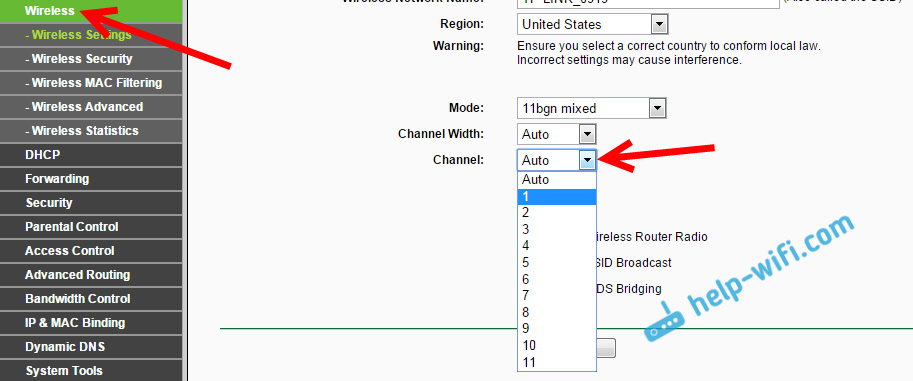
Что касается проблем с помехами, то здесь нужно экспериментировать с каналом, на котором работает ваша сеть. Можно попробовать с помощью специальной программы найти самый свободный канал, и задать его в настройках роутера. Или, просто задать какой-то статический канал в настройках роутера. Как это сделать, я подробно описывал в инструкции: как найти свободный Wi-Fi канал, и сменить канал на роутере? Если у вас уже стоит статический канал, то поставьте Auto.
Вот так выглядит смена канала на роутере Tp-Link:

Обратите внимание, при каких условиях происходит отключение от интернета. Это может быть например перемещение по дому, или только в определенных местах . Тогда будет проще найти причину и устранить ее.
Что делать, если интернет пропадает после выхода из спящего режима
Это происходит потому, что в спящем режиме Windows отключает Wi-Fi адаптер для экономии электроэнергии. А при выходе из спящего режима, адаптер уже не может нормально работать, и нужно перезагружать ноутбук. Так же, проблемы часто наблюдаются при работе ноутбука от батареи. Нам нужно запретить отключение беспроводного адаптера, и задать максимальную производительность при работе от батареи и электросети.
Если у вас Windows 10, то смотрите эту статью: https://help-wifi.com/reshenie-problem-i-oshibok/propadaet-internet-wi-fi-v-windows-10-posle-vyxoda-iz-spyashhego-rezhima/
Давайте сначала настроим схему электропитания. Нажмите сочетание клавиш Win+R. Скопируйте команду в строку «Открыть», и нажмите на кнопку Ok.

Появится окно с планами электропитания. Советую выбрать Сбалансированный. Дальше, нажмите напротив этого плана на ссылку Настройка плана электропитания.
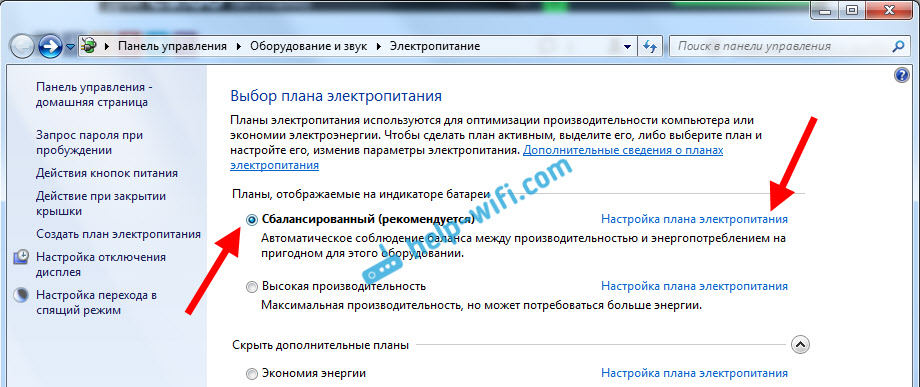
Дальше открываем Изменить дополнительные параметры питания. Ищем раздел Параметры адаптера беспроводной сети, открываем его, и устанавливаем Максимальная производительность при работе от сети и от батареи. Нажимаем Применить и Ok.
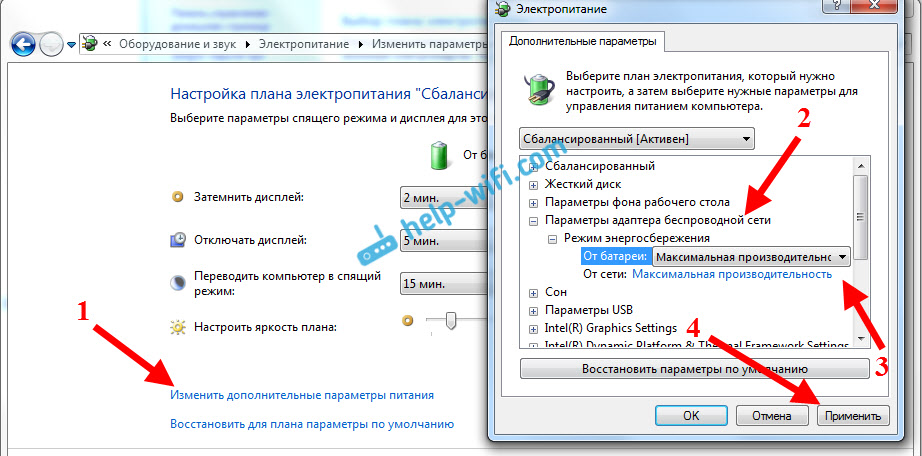
Запрещаем отключение Wi-F адаптера для экономии энергии
Много электроэнергии отключение адаптера нам не сэкономит, а вот проблемы в его работе могут появится. Поэтому, нужно запретить Windows выключать адаптер.
Нажмите Win+R, скопируйте команду и нажмите Ok.
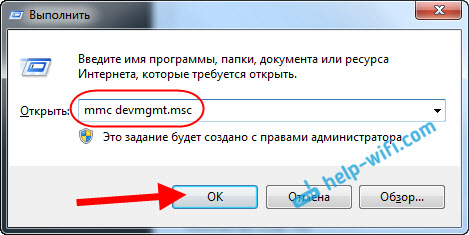
Откроется диспетчер устройств. Найдите и откройте вкладку Сетевые адаптеры. Затем, нажмите правой кнопкой мыши на Wi-Fi адаптер (в его названии должны быть слова «Wi-Fi», «Wireless») и выберите Свойства.

Перейдите на вкладку Управление электропитанием, и снимите галочку с пункта Разрешить отключение этого устройства для экономии энергии. Нажмите Ok.

Перезагружаем ноутбук, и проверяем как будет работать интернет по Wi-Fi.
Интернет может пропадать из-за проблем с драйвером
Если драйвер Wi-Fi адаптера устарел, или установлен неподходящий драйвер, то могут появляться самые разные проблемы в работе беспроводного соединения. Откройте диспетчер устройств, как я показывал выше (нажимаем Win+R, и выполняем команду mmc devmgmt.msc). Откройте вкладку Сетевые адаптеры. Найдите беспроводной адаптер (в названии будут «Wi-Fi», 802.11n, или «Wireless»). Возле адаптера может быть желтый восклицательный знак. Это значит, что устройство работает неправильно.

Еще, можно попробовать выбрать один с уже установленных версий драйвера, удалить драйвер, или откатить его. Более подробно все эти действия я описывал на примере Windows 10 в отдельной статье: решение проблем с драйвером беспроводного Wi-Fi адаптера в Windows 10.
Что делать, если интернет периодически пропадает на всех устройствах?
Если у вас подключение к интернету пропадает одновременно на всех подключенных устройствах, то проблема уже в роутере. Писал об этом в начале статьи. На компьютерах статус подключения становится «без доступа к интернету».

А на мобильных устройствах , интернет просто перестает работать. И после таких сбоев, нужно всегда перезагружать роутер, только после этого интернет снова начинает работать. Причем, такие обрывы как правило случаются в моменты, когда на роутер идет большая нагрузка: что-то скачиваем (особенно с торрентов), смотрим онлайн видео, играем в онлайн игры, подключаем еще какие-то устройства к Wi-Fi и т. д. И в основном, такая проблема наблюдается на не дорогих маршрутизаторах.
Это понятно, они просто не выдерживают нагрузку, и «падают». Спасает только перезагрузка. У моего друга точно такая проблема с Tp-Link TL-WR741ND (который от провайдера Киевстар). После подключения смартфона и ноутбука, все работает хорошо. Только включаешь просмотр онлайн видео, через некоторое время интернет пропадает.
Что можно сделать:
- Подключить интернет без роутера, напрямую к компьютеру, и проверить работу. Что бы исключить обрывы на стороне провайдера.
- Обновить прошивку роутера, это очень часто помогает. У нас на сайте есть инструкции для всех популярных производителей маршрутизаторов.
- Отключить на устройствах торрент клиенты (если такие есть). Они создают нагрузку, из-за которой пропадает интернет.
- Если у вас интернет через 3G/4G USB модем, который подключен к роутер, то такие обрывы происходят скорее всего на стороне провайдера.
- Ну и покупка более мощного роутера.
Вроде бы ничего не упустил. Пишите в комментариях, как вам удалось избавится от этой проблемы.
Рассмотрим сегодня проблему, когда Wi-Fi сеть работает нестабильно, и когда периодически обрывается подключение к Wi-Fi сети, или пропадает подключение к интернету. Мне кажется, что это еще хуже, чем когда интернет вообще не работает. Потому-что проблема не понятная, вроде все работает, но не так как нужно, пропадает сигнал, отключаются устройства, и другие непонятные моменты. Просто когда что-то не работает, то хотя бы понятно где искать решение, а в такой ситуации вообще ничего не понятно.
В чем проявляется нестабильная работа подключения по Wi-Fi:
- Периодические отключения устройств от Wi-Fi сети. Либо просто обрывается интернет на некоторое время (без доступа к интернету), и снова все начинает работать. Очень популярная проблема, которая доставляет много неудобств. Например, ноутбук подключен к Wi-Fi сети, и интернет работает. Но периодически возле иконки подключения появляется желтый восклицательный знак, и интернет пропадает. Сбивается загрузка файлов и т. д. И как правило, через некоторое время подключение восстанавливается.
- Устройства не подключаются к Wi-Fi сети с первого раза, либо не видят Wi-Fi сеть.
- Wi-Fi сеть полностью пропадает, и появляется.
- Очень низкая скорость интернета по беспроводной сети (по кабелю все хорошо).
- Когда подключение к Wi-Fi работает только вблизи от роутера.
- Постоянно меняется уровень сигнала беспроводной сети.
Это конечно же не весь список проблем, которые связаны с нестабильной работой беспроводных сетей. Их может быть намного больше. Очень часто, Wi-Fi некоторое время работает отлично, а потом начинаются проблемы, которые снова проходят. Так же, можно заметить появление проблеем например по вечерам, или в другое время суток.
Если у вас что-то похожее, и подключение к интернету как бы есть, но пользоваться им не всегда получается (пользоваться без каких-либо проблем), то сейчас мы постараемся все исправить.
Смена канала беспроводной сети при нестабильной работе Wi-Fi
Это первый, и самый главный совет, который обязательно нужно попробовать. Мы знаем, что каждая Wi-Fi сеть работает на каком-то канале. Если этих сетей много, то они начинают мешать одна одной, и появляются помехи. А в итоге нестабильная работает Wi-Fi. Ну и разные непонятные проблемы, о которых я писал выше, и с которыми вы уже скорее всего столкнулись.
Нужно сменить канал Wi-Fi сети в настройках роутера. Подробно о каналах, о поиске свободного и о смене на разных моделях маршрутизаторов, я писал в отдельной инструкции: Как найти свободный Wi-Fi канал, и сменить канал на роутере?
Можете попробовать задать какой-то статический канал (если у вас стоит Auto), или наоборот, поставить Auto, если был выбран статический канал. В статье по ссылке выше, я писал о поиске самого свободного канала с помощью программы inSSIDer. Можете воспользоваться.
Нужно просто зайти в настройки роутера, перейти на вкладку где настраивается беспроводная сеть, и в пункте Канал (Channel) сменить канал. Вот так это выглядит на роутерах компании Tp-Link:
И на роутерах Asus:
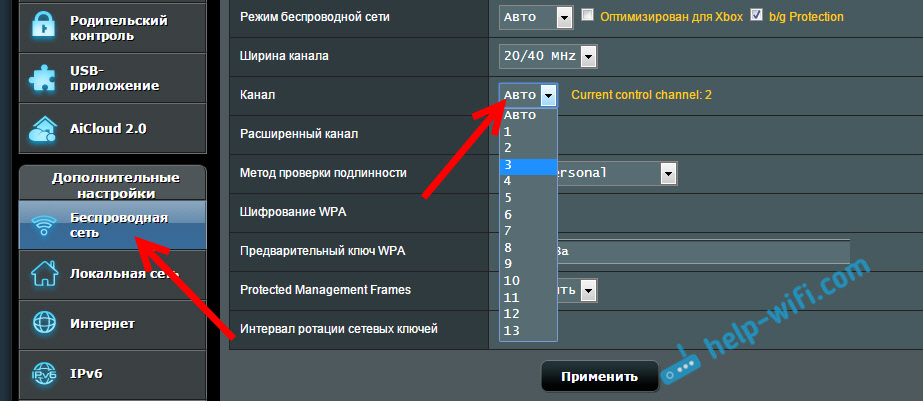
После каждой смены канала, не забывайте сохранять настройки, и перезагружать роутер. Обязательно попробуйте несколько вариантов. Должно помочь.
Что еще касается помех, то их могут создавать бытовые приборы. Не ставьте роутер рядом с микроволновками, радиотелефонами и т. д.
Прошивка роутера, и другие советы
Практически всегда, такие неполадки в работе беспроводной сети возникают из-за роутера. Не редко, это связано с прошивкой. Поэтому, настоятельно рекомендую обновить прошивку вашего роутера. У нас на сайте есть инструкции для всех популярных производителей. Вот для примера, инструкция для Tp-Link.
Так же не исключено, что беспроводная сеть может работать нестабильно из-за каких-то технических проблем с роутером. Что-то с самой платой, или адаптером питания. Кстати, именно адаптеры питания очень часто являются причиной таких проблем. Роутер просто не получает нужного питания и появляются обрывы соединения и т. п. Ну и сильные перепады в электросети могут влиять на работу роутера. Если интернет обрывается после того, как вы создаете какую-то нагрузку на роутер (онлайн видео, игры, торренты, подключение новых устройств и т. д.), то этот быват как правило из-за недорогого (не мощного) роутера.
Нужно исключить проблемы на стороне интернет-провайдера. Вполне может быть, что это на его тороне происходит обрыв соединения, и роутер здесь не при чем. Проверить очень просто, достаточно подключить интернет напрямую к компьютеру и проверить его работу.
У многих соединение обрывается в тех комнатах, где очень плохой сигнал Wi-Fi сети. Когда на устройстве остается например только одно деление сигнала сети.

В такой ситуации, нужно увеличить радиус действия вашей Wi-Fi сети. По этой теме у нас есть статья: Как усилить сигнал Wi-Fi сети? Увеличиваем дальность Wi-Fi. Или, установить репитер. После этого, проблемы с обрывом интернета должны исчезнуть.
А если у вас дома устройства находят очень много доступных сетей, которые работают на частоте 2.4 GHz (как скорее всего и ваша сеть), и смена канал, и даже смена роутера не дает результата, и Wi-Fi сеть работает очень нестабильно, то решить эту проблему можно покупкой роутера, который поддерживает работу на частоте 5 GHz. Эта частота практически свободна. Я просто знаю случай, когда в доме было много беспроводных сетей, и Wi-Fi просто невозможно было пользоваться, пока не перешли на частоту 5 GHz.
Если интернет пропадает только на одном ноутбуке
Ну и конечно же не редкость, когда все устройства подключаются и работают с беспроводной сетью без каких-либо проблем и обрывов соединения, а одно устройство все время отключается, теряет соединение и т. д. Не сложно догадаться, что чаще всего это устройство называется ноутбук и работает на Windows.
В таких случаях, обязательно нужно обновлять драйвер беспроводного адаптера. Как это сделать, я писал здесь. Не исключено, что проблема может быть в железе. И появляется она очень часто после разборки ноутбука (чистки от пыли). Почему так? При сборке не редко страдает антенна, которая встроена в ноутбуке. Вот и проблемы в работе с Wi-Fi сетями. Очень часто, после этого интернет работает только возле самого роутера.
Изменяем свойства Wi-Fi сети
Откройте «Центр управления сетями и общим доступом» и нажмите на свою Wi-Fi сеть. В новом окне нажимаем на кнопку «Свойства беспроводной сети» и ставим галочку возле «Подключаться, даже если сеть не ведет вещание своего имени (SSID)». Нажимаем Ok.

Если не поможет, и Wi-Fi будет по прежнему отваливаться, то в этом же окне, на вкладке «Безопасность» можно нажать на кнопку «Дополнительные параметры» и поставить галочку возле «Включить для этой сети режим совместимости с Федеральным стандартом обработки информации (FIPS)».
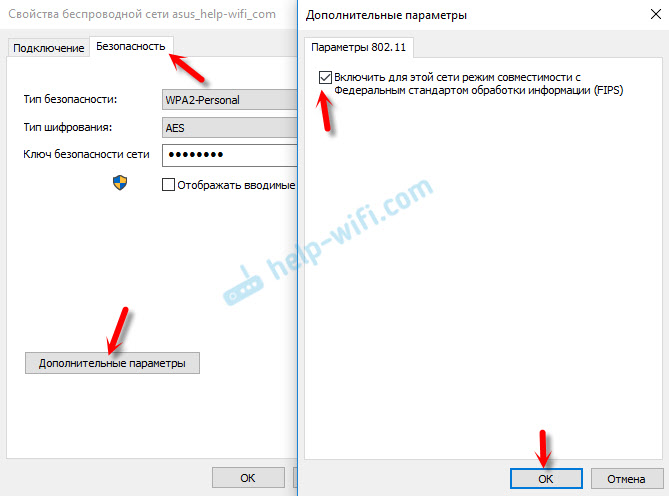
Можно перезагрузить компьютер. За этот совет спасибо Александру. Он подсказал его в комментариях к этой статье.
Вот такие советы, если у вас есть интересная информация по этой теме, личный опыт, то пишите в комментариях. Там же можете задавать вопросы, обязательно отвечу!
Если Wi-Fi все таки заработал после установки, переустановки, или обновления до Windows 10, то не всегда он работает стабильно. И часто бывает, когда подключение по Wi-Fi в Windows 10 просто отключается. Например, когда подключение к Wi-Fi держится несколько минут, и просто обрывается. Или пропадаете подключение в момент какой-то нагрузки: онлайн игра, торрент, просмотр видео и т. д.
Эта статья будет посвящена именно проблеме нестабильной работы Wi-Fi сети в Windows 10, когда подключение все время обрывается, и приходится заново подключать свой ноутбук к беспроводной Wi-Fi сети. Если вы вообще не можете подключится к беспроводной сети, то возможно вам пригодится статья как включить Wi-Fi в Windows 10, когда нет кнопки Wi-Fi. Или универсальная статья с решением практически всех проблем, и ответом на вопрос что делать, если не работает Wi-Fi на ноутбуке.
Что касается Windows 10, то проблем с Wi-Fi там хватает. И как правило, все они вызваны отсутствием драйверов. Точнее, стабильных и рабочих драйверов. Конечно же, не редко виновата сама «десятка», точка доступа, или еще что-то. Если проблема с отсутствием доступа к интернету, когда ошибка «Подключение ограничено», то в этом случае хотя бы еще понятно, из-за чего может возникнуть ошибка, и как ее решить. А вот когда интернет после подключения работает несколько минут, и периодически обрывается подключение по Wi-Fi, ноутбук вообще отключается от Wi-Fi сети, или переходит в статус «без доступа к интернету», то здесь уже намного сложнее. В данном случае не ясно из-за чего это происходит, не говоря уже о решениях.
Пропадает Wi-Fi на ноутбуке с Windows 10. Решение №1
Решением, о котором я напишу ниже, поделился Александр в комментариях к одной из статей на этом сайте. У него Wi-Fi отваливался в играх, на ноутбуке Аcer. Там же в комментариях, Павел проверил этот способ, и у него беспроводное подключение вроде бы начало работать стабильно, и перестало обрываться.

Нужно в свойствах своей сети поставить галочку возле пункта «Подключаться, даже если сеть не ведет вещание своего имени (SSID)». Именно эта настройка помогла решить проблему с обрывами подключения к интернету.
Зайдите в «Центр управления сетями и общим доступом».
в новых версиях Windows 10 (после обновления) центр управления сетями открывается иначе. Информация здесь: Куда пропал «Центр управления сетями и общим доступом» в Windows 10.

Дальше нажмите на свою Wi-Fi сеть. Выглядит это примерно вот так:
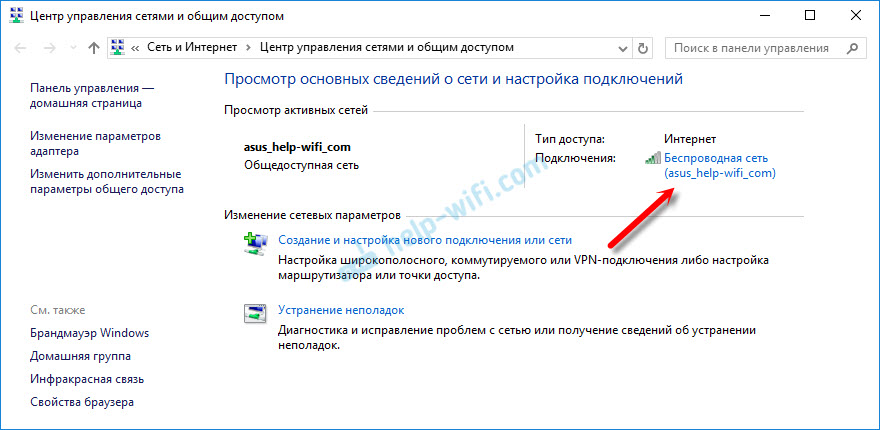
В новом окне нажмите на кнопку «Свойства беспроводной сети». Поставьте галочку возле пункта «Подключаться, даже если сеть не ведет вещание своего имени (SSID)», и нажмите «Ok».
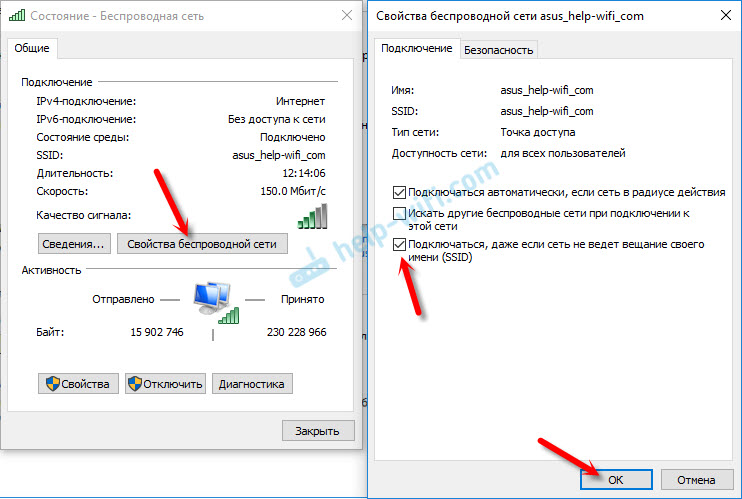
После этих действий перезагрузите ноутбук. Возможно, беспроводная сеть после этого заработает стабильно, и подключение по Wi-Fi отключатся не будет.
Нужно в диспетчере устройств отключить Microsoft Wi-Fi Direct Virtual Adapter (Виртуальный адаптер Wi-Fi Direct (Майкрософт)) и/или Microsoft Hosted Network Virtual Adapter (если он есть). Эти адаптеры нужны для раздачи Wi-Fi с компьютера. Если вы не пользуетесь этой функцией, то можете их отключить.

После отключения нужно перезагрузить компьютер.
Подробнее в статье: Microsoft Wi-Fi Direct Virtual Adapter: что это, драйвер, как включить, отключить, удалить?
Если вам известны другие решения этой проблемы, то прошу вас поделится этой информацией в комментария. Так же можете написать, помог вам описанный выше способ, или нет.
При подключении интернета тормозит компьютер
Когда включаете компьютер то он работает нормально? Хорошо и быстро открываются папки, файлы? Программы и всё остальное работает довольно быстро, а при подключении интернета тормозит компьютер ужасно! В чём причина?